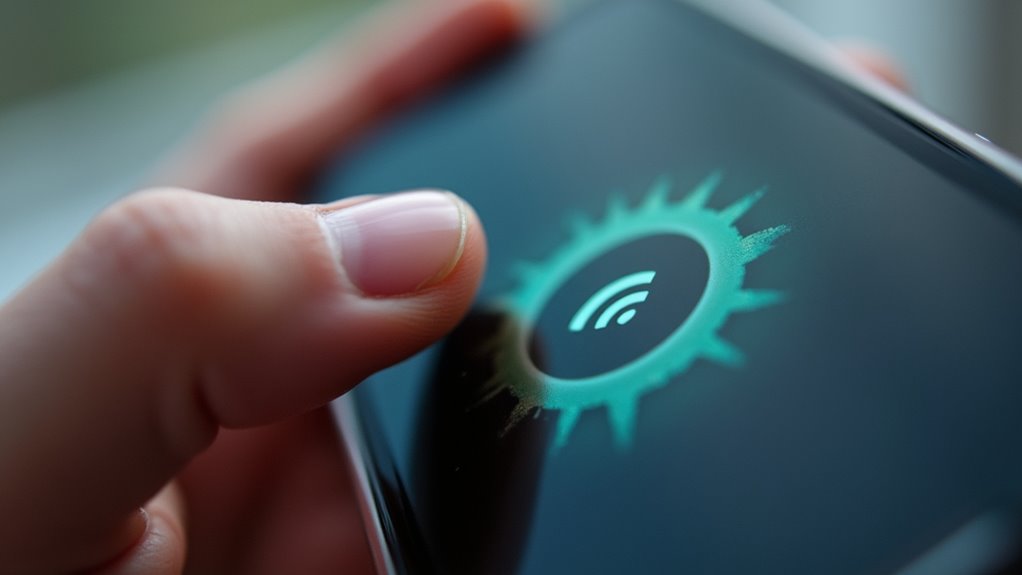
Kiedy w iPhonie Wi‑Fi wielokrotnie się rozłącza, proste naprawy czasem pomagają, ale nie zawsze. Resetowanie ustawień sieciowych często usuwa uszkodzone profile i przywraca stabilność, jednak dodatkowo usuwa zapisane sieci, parowania Bluetooth oraz konfiguracje VPN. Przed przystąpieniem do działania kilka testów diagnostycznych może wskazać, czy problem leży po stronie routera, operatora czy samego urządzenia. W następnej sekcji wyjaśnione jest, kiedy zresetować i jak się do tego przygotować.
Dlaczego Wi‑Fi na iPhonie ciągle się rozłącza — typowe symptomy i szybka diagnoza
Dlaczego Wi‑Fi na iPhonie ciągle się rozłącza? Objawy obejmują nagłe przerwy połączenia, samoczynne ponowne łączenia, brak dostępu mimo widocznej sieci oraz znaczne spowolnienie transferu. Diagnostyka zaczyna się od rozróżnienia czy problem leży po stronie urządzenia, sieci lokalnej czy zakłóceń zewnętrznych. Typowe przyczyny obejmują konflikty adresów IP, błędy autoryzacji, niekompatybilność z routerem po aktualizacji oprogramowania oraz słaby zasięg. Szybka lista symptomów do sprawdzenia:
- Nagłe rozłączenia podczas używania aplikacji.
- Ikona Wi‑Fi obecna, lecz brak internetu.
- Proste ponowne łączenie się co chwilę.
- Problemy pojawiające się po zmianie ustawień sieci.
Dalsza analiza wymaga sprawdzenia logów systemowych i ustawień sieciowych. Jeśli symptomy występują nieregularnie, warto porównać zachowanie z innym urządzeniem oraz odnotować czas, lokalizację i warunki, w których występują oraz wersję iOS oraz model iPhone’a.
Jakie tymczasowe rozwiązania warto wypróbować przed resetem ustawień
Przed resetem ustawień zaleca się wypróbować szybkie, odwracalne rozwiązania, które często przywracają stabilność połączenia.
- Sprawdź siłę sygnału i odległość od routera
- Wyłącz i włącz Wi‑Fi oraz tryb samolotowy
- Uruchom ponownie iPhone’a i router
- Zapomnij sieć i połącz ponownie
Na koniec warto sprawdzić, czy inne urządzenia w sieci mają podobne problemy, co pomoże zawęzić przyczynę.
Sprawdź siłę sygnału i odległość od routera
Czy sygnał może być zbyt słaby z powodu odległości lub przeszkód? Należy ocenić poziom sygnału w pasku statusu i porównać zachowanie w różnych miejscach mieszkania. Jeśli sygnał poprawia się przy przybliżeniu do routera, problem to zasięg — spróbować przenieść urządzenie bliżej lub ustawić router wyżej i w otwartej przestrzeni. Usuń tymczasowo przeszkody takie jak duże meble, metalowe elementy i urządzenia emitujące fale radiowe. Sprawdzić inne sieci i kanały — czasem zakłócenia od sąsiadów obniżają stabilność. Jako krótkoterminowe rozwiązania można użyć wzmacniacza sygnału, sieci mesh lub podłączenia kablem tam, gdzie to możliwe, zanim zdecyduje się na reset ustawień. Monitorować czas rozłączeń, zapisywać warunki (pory dnia, lokalizacje) i porównać z innymi urządzeniami, by określić, czy problem dotyczy iPhone’a. To ułatwi podjęcie decyzji przed resetem ustawień ogólnie.
Wyłącz i włącz Wi‑Fi oraz tryb samolotowy
Po sprawdzeniu zasięgu warto wyłączyć i włączyć Wi‑Fi oraz krótko aktywować tryb samolotowy — to szybkie, nieinwazyjne działania, które często usuwają chwilowe zakłócenia radiowe i wymuszają ponowne nawiązanie połączenia sieciowego. Najpierw dezaktywuje się Wi‑Fi w Ustawieniach lub Centrum sterowania, odczekuje kilkanaście sekund i ponownie włącza. Jeśli problem utrzymuje się, warto na krótko włączyć tryb samolotowy, co odcina wszystkie interfejsy bez konieczności wchodzenia w głębsze ustawienia, a następnie wyłączyć go po kilkunastu sekundach. Ta procedura resetuje lokalne połączenia i zmusza urządzenie do ponownego pobrania parametrów sieciowych od routera. Działa szczególnie dobrze przy krótkotrwałych zakłóceniach lub konfliktach kanałów. Jeśli problem powraca regularnie, przed resetem ustawień warto zapisać nazwy sieci i hasła oraz sprawdzić, czy inne urządzenia mają podobne objawy. to pomoże ustalić źródło awarii i oszczędzi czas.
Uruchom ponownie iPhone’a i router
Restartując iPhone’a i router, użytkownik często usuwa krótkotrwałe błędy połączeń bez konieczności pełnego resetu ustawień. Proste ponowne uruchomienie urządzeń likwiduje konflikty pamięci, przeładowuje stos sieciowy i resetuje tymczasowe procesy powodujące rozłączanie. Najpierw iPhone: zamknąć działające aplikacje, wykonać standardowy restart lub wymuszone uruchomienie, następnie sprawdzić stabilność Wi‑Fi. Potem router: wyłączyć zasilanie na 10–30 sekund, odczekać aż moduły radiowe się ochłodzą i ponownie włączyć; w razie potrzeby zaktualizować firmware. Gdy problem ustępuje po restarcie, oznacza to zazwyczaj błąd tymczasowy. Jeśli rozłączenia powracają często, warto zbadać dalsze przyczyny przed stosowaniem radykalnych kroków. Dobrą praktyką jest przetestowanie połączenia na kilku urządzeniach, przestawienie iPhone’a bliżej routera oraz monitorowanie stabilności przez kilka godzin; zapisanie czasu rozłączeń ułatwia diagnostykę, a kontakt z dostawcą internetu może ujawnić awarie zewnętrzne i podjąć działania.
Zapomnij sieć i połącz ponownie
Zapomnieć sieć i ponownie się z nią połączyć to szybkie, nieinwazyjne rozwiązanie, które usuwa lokalne pliki konfiguracyjne bez przywracania całych ustawień sieciowych. Wykonuje się to w Ustawieniach → Wi‑Fi → (i) obok nazwy sieci → Zapomnij tę sieć, następnie włączyć i wyłączyć Wi‑Fi i wyszukać sieć ponownie. Po ponownym połączeniu trzeba wprowadzić hasło i ewentualnie zaakceptować certyfikat. Metoda usuwa błędne zapamiętane dane, konflikty adresów IP i źle zapisane preferencje sieciowe. Jeśli problem występuje tylko na jednej sieci, warto zmienić nazwę sieci (SSID) lub częstotliwość pasma na routerze przed dalszymi krokami. Ta czynność jest bezpieczna i często przywraca stabilne połączenie, zanim podejmie się bardziej radykalne resetowanie. Użytkownik powinien również sprawdzić ustawienia DHCP i statycznego IP na iPhonie przed resetem bez konieczności przywracania ustawień fabrycznych lokalnych.
Sprawdź inne urządzenia w sieci
Sprawdzenie innych urządzeń podłączonych do tej samej sieci pozwala szybko ustalić, czy problem z rozłączaniem dotyczy jedynie iPhone’a czy całej infrastruktury sieciowej. Należy sprawdzić, czy laptop, tablet lub telewizor smart również traci połączenie lub ma niską prędkość; jeżeli tak, problem najpewniej leży po stronie routera lub dostawcy. Tymczasowe rozwiązania obejmują restart routera, wyłączenie i włączenie modułu Wi‑Fi w innych urządzeniach, oraz przeniesienie się bliżej punktu dostępowego. Można przydzielić inną nazwę SSID i tymczasowo podłączyć jedno urządzenie, aby wykluczyć konflikt adresów IP. W przypadku braku problemów na innych sprzętach, dalsza diagnostyka iPhone’a jest uzasadniona przed resetem ustawień. Dodatkowo warto sprawdzić obciążenie sieci poprzez odłączenie intensywnie korzystających urządzeń oraz zaktualizować oprogramowanie routera; te kroki rozwiązują przejściowe problemy. Jeżeli kłopot utrzymuje się, skontaktować się z pomocą techniczną.
Czy problem leży po stronie operatora, routera czy iPhone’a — jak ustalić źródło problemu
Skąd pochodzi problem — od operatora, routera czy samego iPhone’a? Najpierw sprawdza się status sieci operatora i jakość sygnału komórkowego; jeśli inne urządzenia działają poprawnie, winny może być router lub iPhone. Testy obejmują restart routera, sprawdzenie kanałów Wi‑Fi, oraz porównanie z innym punktem dostępu. Dla iPhone’a obserwuje się zachowanie połączenia z różnymi sieciami i przywracanie ustawień tylko po wcześniejszym wykluczeniu sprzętu sieciowego. Analiza logów routera i aktualizacja firmware pomagają wykluczyć błędy urządzenia, podobnie jak sprawdzenie blokowanych adresów MAC oraz pasm 2,4 i 5 GHz. Kontakt z operatorem i krótkie testy zewnętrzne potwierdzają awarie sieci lub konfigurację operatora. Notować obserwacje dla diagnostyki.
| Objaw | Test | Wniosek |
|---|---|---|
| Brak internetu | Sprawdź u operatora | Problem operatora |
| Rozłączenia | Zmiana kanału/router | Problem routera |
| Tylko iPhone | Test na innej sieci | Problem iPhone’a |
Kiedy reset ustawień sieciowych jest najlepszym krokiem
Gdy proste naprawy (restart telefonu i routera, zmiana sieci, test na innym punkcie dostępowym) nie usuną problemów z łącznością, reset ustawień sieciowych jest wskazany jako kolejny krok. W takim przypadku procedura pomaga przywrócić fabryczne konfiguracje sieciowe bez przywracania całego urządzenia. Zaleca się ją, gdy objawy sugerują błąd konfiguracji lub konflikt ustawień, a inne środki zawiodły. Typowe wskazania obejmują:
- Niestabilne rozłączenia na wielu sieciach.
- Błędy autoryzacji i stałe odmowy połączenia.
- Problemy po instalacji VPN, profili lub zmianach APN.
- Utrzymujące się anomalie po aktualizacji systemu.
Decyzję powinno podjąć się przed bardziej inwazyjnym resetem całego urządzenia. Zazwyczaj wykonuje się ten krok, gdy celem jest szybkie usunięcie błędnej konfiguracji sieciowej bez utraty danych użytkownika. Powinien być traktowany jako rozwiązanie po wykluczeniu źródłowych problemów lokalnych.
Szczegółowy przewodnik: jak zresetować ustawienia sieciowe na iPhonie krok po kroku
Autor przedstawia krótki, praktyczny przewodnik obejmujący przygotowanie i dokładne kroki resetu ustawień sieciowych na iPhonie.
- Zabezpiecz hasła i kopie danych.
- Krok 1: Wejdź w Ustawienia → Ogólne → Resetuj.
- Krok 2: Wybierz „Resetuj ustawienia sieciowe” i potwierdź.
- Krok 3: Po resecie skonfiguruj ponownie Wi‑Fi, VPN i Bluetooth — przewidziano także listę ustawień, które zostaną usunięte.
Sekcja wyjaśnia, czego się spodziewać po resecie i jak szybko odtworzyć połączenia.
Zabezpiecz hasła i dane przed resetem
Przed zresetowaniem ustawień sieciowych warto wykonać kopię zapasową haseł i danych. Zaleca się synchronizację pęku kluczy iCloud, aby zachować hasła Wi‑Fi, loginy i karty płatnicze powiązane z kontem. Jeśli korzysta się z menedżera haseł, należy wykonać jego bezpieczny eksport lub synchronizację z chmurą tego narzędzia. Ważne są także kopie kontaktów, notatek i ustawień aplikacji korzystających z sieci — można je zarchiwizować w iCloud lub przez eksport plików. Przed resetem warto sporządzić listę sieci z używanymi hasłami i zapisać ją w zaszyfrowanym pliku. Na koniec sprawdzić, czy kopie przywracające działają, aby po resecie odtworzyć wszystkie dane bez utraty. Dobrze też zapisać kody uwierzytelniające 2FA, wygenerować kody zapasowe i zabezpieczyć je poza telefonem, np. w sejfie lub zaszyfrowanym menedżerze przed transferem danych i regularnie aktualizować kopie.
Krok 1: Wejdź w Ustawienia → Ogólne → Resetuj
Aby rozpocząć reset ustawień sieciowych, użytkownik otwiera Ustawienia, przechodzi do Ogólne i wybiera Resetuj. Po wejściu na ekran Resetuj widoczna jest lista dostępnych opcji przywracania i resetowania, każda z krótkim opisem funkcji. Interfejs pokazuje m.in. przywrócenie ustawień fabrycznych, zresetowanie słownika klawiatury, ustawień lokalizacji i prywatności oraz innych kategorii. Na tym etapie urządzenie może poprosić o odblokowanie kodem lub uwierzytelnienie Face ID/Touch ID, aby kontynuować. Jeśli Ustawienia nie zawierają opcji Resetuj, pomocne jest skorzystanie z wyszukiwarki w górnej części aplikacji Ustawienia lub aktualizacja iOS. Ekran Resetuj służy jedynie do wyboru rodzaju resetu; dalsze potwierdzenia i konsekwencje pojawią się później. Przed zamknięciem warto mieć naładowaną baterię, stabilne połączenie z internetem oraz wykonane kopie zapasowe ustawień i danych, zgodnie z wcześniejszym zaleceniem dla bezpieczeństwa użytkownika i integralności.
Krok 2: Wybierz „Resetuj ustawienia sieciowe” i potwierdź
Po wejściu na ekran Resetuj użytkownik wybiera opcję „Resetuj ustawienia sieciowe” — opcja ta usuwa zapisane sieci Wi‑Fi, hasła, ustawienia komórkowe i konfiguracje VPN. Po wybraniu system wyświetla monit z prośbą o potwierdzenie; konieczne jest wpisanie kodu urządzenia lub użycie Face ID/Touch ID, jeśli są aktywne. Potwierdzenie uruchamia procedurę, której przebieg sygnalizowany jest krótkim animowanym paskiem i kilkusekundowym restartem interfejsu sieciowego. Operacja nie narusza zdjęć, aplikacji ani danych konta Apple ID, lecz przywraca domyślne ustawienia sieciowe. W rzadkich przypadkach może być konieczne ponowne uruchomienie urządzenia. Po zakończeniu użytkownik otrzyma standardowy ekran blokady i będzie mógł kontynuować korzystanie z telefonu. Przed wykonaniem resetu warto zanotować niestandardowe hasła lub ustawienia VPN pochodzące z firmy, ponieważ będą wymagane do ponownego wprowadzenia. Zachować ostrożność przy usuwaniu profili sieci.
Krok 3: Po resecie skonfiguruj ponownie Wi‑Fi, VPN i Bluetooth
Gdy reset się zakończy, użytkownik powinien ponownie skonfigurować połączenia: połączyć się z siecią Wi‑Fi i wprowadzić zapomniane hasła, przywrócić lub ponownie zainstalować profile VPN oraz sparować urządzenia Bluetooth. Najpierw otwiera Ustawienia → Wi‑Fi, wybiera sieć i wprowadza hasło; w razie potrzeby akceptuje certyfikat lub stronę logowania. Potem przechodzi do Ustawienia → Ogólne → VPN, dodaje profil ręcznie lub instaluje dostarczony plik konfiguracji, sprawdzając protokół i uprawnienia. Następnie aktywuje Bluetooth, wyszukuje urządzenia i potwierdza parowanie kodem. Na koniec testuje połączenia — przeglądanie stron, transfer plików przez Bluetooth i połączenie VPN — oraz w razie problemów ponownie uruchamia iPhone lub resetuje konkretne ustawienia sieciowe aplikacji. Dobrą praktyką jest też zanotowanie haseł i skonfigurowanie automatycznego łączenia oraz aktualizacja oprogramowania urządzeń sieciowych oraz sprawdzenie ustawień routera, jeżeli możliwe.
Czego oczekiwać po resecie — jakie ustawienia zostaną usunięte
Reset ustawień sieciowych usuwa zapisane sieci Wi‑Fi i ich hasła, parowania Bluetooth, profile VPN i ustawienia APN oraz przywraca ustawienia sieci komórkowej do wartości domyślnych.
Po resecie użytkownik traci zapisane połączenia Wi‑Fi (SSID i hasła), skojarzenia z urządzeniami Bluetooth, ręcznie dodane profile VPN oraz niestandardowe ustawienia APN/operatora. Nie usuwa to danych osobistych, aplikacji ani ustawień systemowych niezwiązanych z siecią. Niektóre operatorowe ustawienia mogą zostać przywrócone automatycznie po włożeniu karty SIM lub po połączeniu z siecią. Przed resetem warto zanotować hasła, zapisać ustawienia VPN i przygotować dane do ponownej konfiguracji. Po resecie konieczne jest ponowne parowanie urządzeń, logowanie do sieci Wi‑Fi i odtworzenie konfiguracji VPN, aby przywrócić pełną funkcjonalność. Proces jest szybki, lecz ponowne logowanie i ustawienia mogą zająć kilka minut w zależności od konfiguracji.
Porównanie: reset ustawień sieciowych vs pełny reset ustawień vs aktualizacja iOS
Czym różnią się reset ustawień sieciowych, pełny reset ustawień i aktualizacja iOS pod kątem rozwiązywania problemów z rozłączającym się Wi‑Fi? Reset sieciowy usuwa zapisane sieci, hasła i ustawienia sieciowe, często naprawia problemy związane z konfiguracją. Pełny reset przywraca urządzenie do ustawień fabrycznych, likwiduje konflikty systemowe, ale usuwa dane. Aktualizacja iOS naprawia błędy systemowe i błędy sterowników bez kasowania danych zwykle. Poniższa tabela ułatwia szybkie porównanie:
| Zakres działania | Utrata danych | Kiedy stosować |
|---|---|---|
| Reset sieciowy | brak danych użytkownika poza Wi‑Fi | problemy z konfiguracją |
| Pełny reset | usuwa wszystkie dane | uporczywe błędy systemowe |
| Aktualizacja | zwykle brak | podejrzenie błędu iOS |
Decyzja zależy od nasilenia problemu i gotowości do przywracania kopii zapasowej. Rozwiązanie powinno zaczynać się od najmniej inwazyjnego kroku zawsze.
Statystyka rozłączeń Wi‑Fi i najczęstsze przyczyny według raportów użytkowników
Często zgłaszane przerywania połączeń Wi‑Fi są złożonym zjawiskiem wynikającym z nakładania się problemów sprzętowych, konfiguracji sieci oraz zmian w oprogramowaniu klienckim i infrastrukturalnym. Analizy zbiorcze wskazują, że dominującą kategorią są nagłe, niesygnalizowane rozłączenia, które zwykle korelują z aktualizacjami systemów operacyjnych lub niezgodnością wersji firmware routera; takie rozłączenia wymagają jednoczesnej diagnostyki na poziomie klienta i AP, aby rozróżnić przyczynę po stronie radiowej, sterowników lub mechanizmów uwierzytelniania.
Dane z forów technicznych, zgłoszeń serwisowych i ankiet użytkowników wykazują również istotny udział problemów związanych z autoryzacją (captive portals, błędy logowania), interferencjami radiowymi i ograniczeniami operatorów, a także wpływ VPN i zużycia sprzętowego anten. Sezonowe wzrosty zgłoszeń w godzinach szczytu oraz skok liczby incydentów po dużych aktualizacjach sugerują, że zarówno warstwa oprogramowania klienckiego (np. iOS), jak i infrastruktura sieciowa mają mierzalny udział w odsetku zgłaszanych rozłączeń.
| Przyczyna (proc) | Sredni | Min | Max |
|---|---|---|---|
| Nagłe rozłączenia | 50 | 40 | 60 |
| Problemy z autoryzacją | 25 | 20 | 30 |
| Kompatybilność iOS-firmware | 15 | 10 | 20 |
| Zakłócenia pasma | 12 | 8 | 18 |
| Ograniczenia operatora | 8 | 5 | 12 |
| Użycie VPN | 6 | 3 | 10 |
| Zużycie anteny | 4 | 2 | 7 |
| Błędy zarządzania energią | 3 | 1 | 5 |
| Awarie po aktualizacjach | 7 | 4 | 11 |
Najczęstsze błędy przy konfiguracji Wi‑Fi na iPhonie i jak ich uniknąć
Artykuł identyfikuje typowe błędy konfiguracyjne Wi‑Fi na iPhonie, które często prowadzą do rozłączeń.
- Nieprawidłowe szyfrowanie sieci lub przestarzały standard routera
- Konflikty z VPN lub aplikacjami zabezpieczającymi
- Automatyczne przełączanie na dane komórkowe
- Problemy z adresacją IP i DHCP
Każdy z powyższych problemów ma konkretne, proste poprawki konfiguracyjne opisane dalej, umożliwiające trwałe rozwiązanie awarii.
Nieprawidłowe szyfrowanie sieci lub przestarzały standard routera
Jeżeli router korzysta z przestarzałego szyfrowania (np. WEP lub WPA TKIP) lub z archaicznego standardu 802.11b/g, iPhone może doświadczać rozłączeń, spadków przepustowości i problemów z rekonekcją. Urządzenie oczekuje stabilnego połączenia z nowoczesnym szyfrowaniem AES i zgodnością z 802.11n/ac/ax. Rozwiązania obejmują zmianę trybu zabezpieczeń na WPA2‑Personal (AES) lub WPA3, aktualizację firmware’u routera, przełączenie pasma na 5 GHz tam, gdzie to możliwe, oraz wyłączenie TKIP. Należy także sprawdzić ustawienia kompatybilności mieszanej i wyłączyć tryby legacy, które wymuszają obniżenie standardu całej sieci. Gdy router nie obsługuje nowoczesnych standardów, rozsądne jest jego wymienienie na nowszy model, by wyeliminować problemy z łącznością i zapewnić bezpieczeństwo. Przed zakupem nowego sprzętu warto sprawdzić listę kompatybilności producenta, liczebność jednoczesnych podłączonych urządzeń oraz obsługę szyfrowania sprzętowego; to minimalizuje przyszłe problemy i poprawić zasięg.
Konflikty z VPN lub aplikacjami zabezpieczającymi
Kiedy na iPhonie działają jednocześnie VPN-y lub aplikacje zabezpieczające, mogą one nadpisywać ustawienia sieciowe (DNS, MTU, routing) i powodować przerywanie połączeń, problemy z autentykacją lub niestabilne przełączanie między sieciami. Konflikty pojawiają się, gdy wiele usług filtruje ruch lub zmienia trasy jednocześnie; aplikacje pozostawione w tle modyfikują profile sieciowe. Aby ograniczyć ryzyko, zaleca się tymczasowe wyłączenie VPN przed diagnozą, usunięcie duplikatów profili VPN oraz sprawdzenie uprawnień aplikacji zabezpieczających. Warto też zaktualizować aplikacje do najnowszych wersji i korzystać tylko z zaufanych dostawców. Jeśli problem utrzymuje się, przywrócenie ustawień sieciowych i ponowna konfiguracja pojedynczej usługi często rozwiązuje konflikt bez potrzeby interwencji serwisu. W skomplikowanych przypadkach logi aplikacji oraz kontakt z działem wsparcia dostawcy VPN przyspieszą identyfikację przyczyny i wskazanie poprawnej konfiguracji oraz uniknięcie niepotrzebnych resetów systemowych procedur.
Automatyczne przełączanie na dane komórkowe
Po rozwiązaniu problemów z VPN należy zweryfikować mechanizmy odpowiadające za automatyczne przełączanie na dane komórkowe — błędne ustawienia tej funkcji często skutkują nieoczekiwanym odłączaniem od Wi‑Fi, nadmiernym wykorzystaniem transferu i niestabilnością sesji sieciowych. Na iPhonie należy sprawdzić Wi‑Fi Assist (Ustawienia → Sieć komórkowa), który przełącza ruch gdy sygnał Wi‑Fi jest słaby; wyłączenie tej opcji zapobiega niechcianym skokom na LTE. Warto również przejrzeć ustawienia aplikacji korzystających z danych w tle oraz opcję „Pobieranie w tle” i „Tryb niskiego transferu”, które wpływają na decyzję systemu. Diagnostyka powinna objąć testy z Wi‑Fi Assist w obu stanach, by potwierdzić stabilność połączenia. Powinno się też zweryfikować ustawienia roamingu danych i preferencje operatora oraz zaktualizować ustawienia operatora i oprogramowanie iOS; sporadycznie aktualizacja rozwiązuje błędy związane z automatycznym przełączaniem na stałe.
Problemy z adresacją IP i DHCP
Często iPhone traci dostęp do sieci z powodu problemów z adresacją IP i DHCP. Urządzenie może otrzymać konfliktowy adres, niespójną maskę podsieci lub brak przypisania od serwera DHCP, co powoduje zerwanie połączenia. Błędy wynikają z ręcznej konfiguracji statycznej, krótkiego zakresu puli DHCP na routerze, lub równoczesnej pracy kilku serwerów DHCP w sieci. Aby uniknąć problemów, należy ustawić automatyczne pobieranie adresu IP (DHCP) w ustawieniach Wi‑Fi i zrestartować router po zmianach konfiguracji. W przypadku konieczności statycznego adresu, przypisać go poza zakresem DHCP, poprawnie wprowadzić maskę i bramę oraz sprawdzić poprawność DNS. Regularna aktualizacja oprogramowania routera i iPhone’a zmniejsza ryzyko niezgodności. Jeśli problemy utrzymują się, wykonać odświeżenie dzierżawy DHCP na iPhonie i przeprowadzić testy z innym routerem lub siecią, aby wykluczyć sprzęt i zgłaszać awarie producentowi.
Rozwiązywanie problemów po resecie — co sprawdzić krok po kroku
Po resecie należy systematycznie sprawdzić ustawienia i połączenie, by wykluczyć najprostsze przyczyny rozłączania.
- Sprawdź połączenie z innymi sieciami Wi‑Fi
- Zaktualizuj oprogramowanie iOS i firmware routera
- Skonfiguruj statyczny adres IP dla iPhone’a (jeśli potrzebne)
- Wyłącz funkcję „Asystent sieci komórkowej” i testuj stabilność
Po wykonaniu powyższych kroków należy przetestować stabilność połączenia i zanotować ewentualne wzorce rozłączeń.
Sprawdź połączenie z innymi sieciami Wi‑Fi
Test połączenia iPhone’a z innymi sieciami Wi‑Fi ustala, czy problem leży po stronie urządzenia czy konkretnego routera. Należy po kolei przełączyć się na dostępne sieci — domowe, publiczne i znajomych — zapisać, które z nich tracą połączenie oraz w jakim odstępie czasowym. Przy połączeniu stabilnym na innych sieciach problem wskazuje na router lub jego konfigurację; jeśli rozłączenia występują wszędzie, skoncentrować się na iPhone’ie. Warto sprawdzić różne pasma (2,4 GHz vs 5 GHz) oraz różne lokalizacje, aby wykluczyć zakłócenia sygnału. Zachować notatki o nazwach sieci i ustawieniach zabezpieczeń (WPA2/WPA3). Po zebraniu danych następuje analiza kolejnych kroków diagnostycznych, bazująca na obserwowanych wzorcach rozłączeń. Dodatkowo sprawdzić, czy problem występuje zawsze przy identycznych warunkach czasowych lub lokalizacyjnych, co pomoże zawęzić źródło usterki, i zanotować godzinę oraz częstotliwość rozłączeń.
Zaktualizuj oprogramowanie iOS i firmware routera
Jeżeli po przywróceniu ustawień fabrycznych problem nadal występuje, należy kolejno sprawdzić i zaktualizować oprogramowanie iOS oraz firmware routera — najpierw potwierdzić wersję systemu w Ustawieniach > Ogólne > Uaktualnienia, następnie zalogować się do panelu administracyjnego routera, odczytać wersję firmware i w razie dostępnej nowszej aktualizacji wykonać jej instalację zgodnie z instrukcją producenta. Po zainstalowaniu uaktualnień warto zrestartować iPhone’a oraz router. Przed aktualizacją zalecane jest wykonanie kopii zapasowej i sprawdzenie notatek wydania w celu zgodności. Podczas aktualizacji firmware zapewnić stałe zasilanie urządzenia. Po zakończeniu procesu ponownie sprawdzić stabilność połączenia Wi‑Fi; jeśli problem utrzymuje się, zebrać logi i skontaktować się z pomocą techniczną producenta. Warto również sprawdzić kompatybilność routera z aktualną wersją iOS oraz wyłączyć krótkotrwale tryby oszczędzania energii i eksperymentalne funkcje przed kolejnym testem połączenia.
Skonfiguruj statyczny adres IP dla iPhone’a (jeśli potrzebne)
Aktualizacje iOS i firmware routera nie usunęły problemu, więc następnym krokiem jest sprawdzenie, czy przyczyną nie są konflikty adresów lub błędy serwera DHCP i – jeśli to konieczne – przypisanie iPhone’owi statycznego adresu IP. Najpierw sprawdza się ustawienia DHCP na routerze, notuje zakres przydziałów i wybiera adres z tej samej podsieci, ale poza zakresem DHCP. Na iPhonie: Ustawienia → Wi‑Fi → (i) obok sieci → Konfiguruj IP → Ręcznie; wprowadza się adres, maskę podsieci, adres bramy i DNS. Po zapisie testuje się stabilność połączenia. Jeśli pojawią się konflikty, lepszym rozwiązaniem jest rezerwacja adresu MAC w panelu routera. W razie problemów przywraca się DHCP. Należy zapisać użyty adres, unikać duplikatów, zrestartować iPhone’a i router, a po zmianie obserwować połączenie przez 24–48 godzin i notować błędy.
Wyłącz funkcję „Asystent sieci komórkowej” i testuj stabilność
Wyłączenie funkcji „Asystent sieci komórkowej” eliminuje automatyczne przełączanie na dane komórkowe przy słabym sygnale Wi‑Fi, co często bywa przyczyną krótkich rozłączeń po resecie ustawień. Po wyłączeniu należy obserwować zachowanie połączenia kilka godzin w różnych lokalizacjach mieszkania i w ruchu, aby wykluczyć problemy z zasięgiem lub interferencjami. Jeśli rozłączenia ustąpią, potwierdza to przyczynę; w przeciwnym razie kontynuowane są kolejne kroki diagnostyczne, takie jak sprawdzenie kanałów routera i aktualizacji oprogramowania. Notuje się momenty utraty sygnału, testuje połączenie przy użyciu różnych sieci Wi‑Fi i dokumentuje wyniki przed kontaktem z operatorem lub serwisem, by przyspieszyć identyfikację źródła problemu. W razie utrzymujących się problemów warto również przywrócić ustawienia sieciowe ponownie, wykonać test przy użyciu trybu samolotowego oraz porównać zachowanie z innym urządzeniem i zanotować dokładne daty oraz godziny zdarzeń.
Zaawansowane rozwiązania dla utrzymujących się problemów
W przypadku uporczywych rozłączeń proponuje się zaawansowane kroki: przywracanie urządzenia, zmiany ustawień routera oraz sprawdzenie źródeł zakłóceń.
| Problem | Opcja | Cel |
|---|---|---|
| Przywracanie z kopii | Przywróć ustawienia i aplikacje | Odzyskanie danych z zachowaniem konfiguracji |
| Przywracanie jako nowe | Nowa instalacja iOS | Wyeliminowanie błędów konfiguracji systemu |
| Ustawienia routera | Zmiana kanału / wybór 2,4 GHz lub 5 GHz | Poprawa stabilności i zasięgu |
| Zakłócenia | Sprawdź Bluetooth, mikrofalówkę, sąsiednie sieci | Identyfikacja i ograniczenie interferencji |
Poniższa tabela ułatwia szybkie porównanie i wybór kolejnych działań.
Przywracanie iPhone’a z kopii zapasowej lub jako nowe urządzenie
Przywrócenie iPhone’a z kopii zapasowej lub skonfigurowanie go jako nowego urządzenia stanowi ostatni krok w diagnostyce uporczywych problemów z rozłączającym się Wi‑Fi. Decyzja zależy od zakresu podejrzeń: przywrócenie z kopii przywraca ustawienia, aplikacje i dane użytkownika, co umożliwia sprawdzenie, czy problem wynika z konfiguracji lub oprogramowania użytkowego. Konfigurowanie jako nowe urządzenie eliminuje potencjalne błędy konfiguracyjne przeniesione w kopii, lecz wymaga ponownej instalacji aplikacji i ręcznej konfiguracji. Zaleca się wykonanie pełnej kopii zapasowej przed procedurą oraz sprawdzenie, czy system i aplikacje są aktualne po przywróceniu. Jeśli problem utrzymuje się po obu próbach, konieczne może być skonsultowanie serwisu Apple. Warto także monitorować stabilność po reinstalacji i tworzyć krótkie testy połączenia w różnych lokalizacjach, dokumentując zachowanie dla technika serwisu oraz wskazać godzinę i częstotliwość występowania problemów sieciowych.
Wymiana ustawień routera: kanały, pasmo 2,4 GHz vs 5 GHz
Jeżeli standardowe kroki nie przyniosły efektu, warto przejść do modyfikacji ustawień routera — wybór pasma (2,4 GHz vs 5 GHz) oraz optymalny kanał mogą istotnie zmniejszyć zakłócenia i poprawić stabilność połączenia. Administrator powinien ocenić zasięg i wymagania przepustowości: 2,4 GHz oferuje dłuższy zasięg i lepszą przenikalność przeszkód, 5 GHz zapewnia wyższe prędkości i krótsze opóźnienia. Zaleca się użycie odrębnych SSID dla obu pasm lub umożliwienie band steering tylko po przetestowaniu. Ręczne ustawienie kanału i szerokości pasma (20/40/80 MHz), włączenie DFS i aktualizacja firmware’u mogą zmniejszyć problemy. Redukcja mocy nadawczej oraz włączenie QoS dla krytycznych usług stabilizuje połączenia w środowiskach o ograniczonym zasięgu. Jeśli problemy utrzymują się po tych zmianach, warto zapisać konfigurację, przywrócić ustawienia fabryczne routera i skonsultować się z lokalnym dostawcą lub producentem.
Sprawdzenie zakłóceń (urządzenia Bluetooth, mikrofalówki, sąsiednie sieci)
Ponieważ wiele źródeł w paśmie 2,4 GHz i 5 GHz może powodować przerywanie połączeń, należy przeprowadzić systematyczną analizę zakłóceń: identyfikację aktywnych urządzeń (Bluetooth, kuchenki mikrofalowe, bezprzewodowe telefony), skanowanie widma radiowego i monitorowanie natężenia sygnału w różnych punktach pomieszczeń. Następnie warto wyłączyć lub odsunąć podejrzane urządzenia, przeprowadzić testy z wyłączonym Bluetooth oraz w różnych porach dnia, by wykryć interferencje okresowe. Użycie aplikacji do analizy Wi‑Fi lub analizatora widma ujawni kanały o największym hałasie; w razie potrzeby należy przenieść sieć na mniej zatłoczony kanał lub pasmo. Jeśli zakłócenia pochodzą od urządzeń sąsiadów, rozważyć zmianę lokalizacji routera, ekranowanie lub stosowanie pasma 5 GHz. W przypadku trudnych do zidentyfikowania źródeł rekomendowane jest skorzystanie z usług specjalisty lub dostawcy internetu, którzy wykonają profesjonalne pomiary i zaproponują trwałe rozwiązania konkretne.
Kiedy skontaktować się z pomocą techniczną Apple lub dostawcą internetu
Kiedy iPhone stale traci połączenie, a podstawowe kroki — restart urządzenia, zapomnienie i ponowne dołączenie do sieci, zresetowanie ustawień sieciowych oraz aktualizacja oprogramowania — nie rozwiązują problemu, wskazane jest skontaktowanie się z pomocą techniczną Apple lub dostawcą internetu. Osoba powinna zebrać informacje: model iOS, opis objawów, czas występowania i logi połączeń. Kontakt z Apple pomoże wykluczyć usterkę sprzętową lub błędy systemowe; dostawca internetu sprawdzi stan łącza i konfigurację routera. Przygotowanie danych przyspieszy diagnozę. Warto umówić spotkanie lub czat z wsparciem, a przy problemach z routerem poprosić o test linii. Priorytetem jest precyzyjna komunikacja i notowanie zaleceń.
- Przygotuj model iOS i numer seryjny
- Opisz częstotliwość i warunki rozłączeń
- Zrób zdjęcia ustawień routera i błędów
- Zanotuj godziny i logi połączeń
Działaj szybko i systematycznie.
Co musisz wiedzieć przed ostatecznym resetem ustawień sieciowych na iPhonie — ryzyka, przygotowanie i alternatywy
Przed ostatecznym resetem ustawień sieciowych na iPhonie należy sprawdzić, czy wcześniej wykonane kroki (restart urządzenia, zapomnienie i ponowne dołączenie do sieci, zresetowanie ustawień routera, aktualizacja i kontakt z pomocą techniczną) nie rozwiązały problemu oraz przygotować się na konsekwencje tego zabiegu. Reset usuwa zapamiętane sieci, hasła Wi‑Fi, ustawienia VPN i APN oraz niektóre preferencje sieciowe; nie wpływa na dane osobiste. Zaleca się zapisanie haseł, przygotowanie dostępu do konta Apple oraz notowanie niestandardowych ustawień operatora. Ryzyka obejmują konieczność ponownej konfiguracji i chwilową utratę łączności. Alternatywy to przywrócenie ustawień sieci routera, diagnostyka w trybie bezpiecznym, użycie innego punktu dostępu lub kontakt ze wsparciem przed resetem. Jeżeli problemy będą się powtarzać, dokumentacja kroków i zrzuty ekranu przyspieszą pomoc techniczną i znacznie ograniczą czas naprawy.