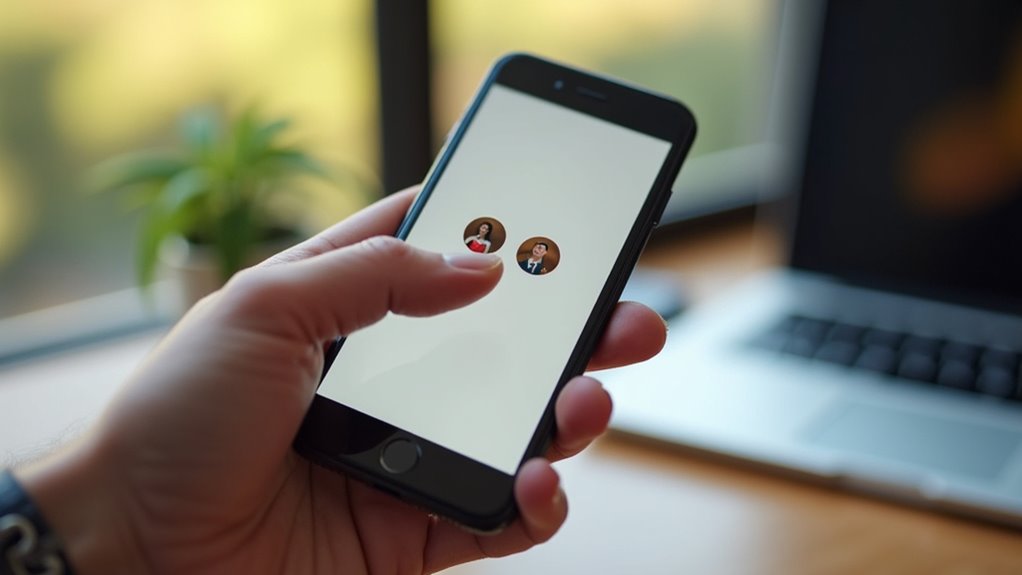
Usuwanie duplikujących się kontaktów na iPhonie może być szybkie, ale najlepsza metoda zależy od konfiguracji kont i nawyków tworzenia kopii zapasowych. Nowsze wersje iOS oferują scalanie jednym stuknięciem (one‑tap merge), podczas gdy aplikacje firm trzecich lub synchronizacja z komputerem nadają się do większych katalogów. Użytkownicy powinni rozważyć wygodę w zestawieniu z ryzykiem utraty pól i przygotować zabezpieczenia przed przystąpieniem…
Jak usunąć podwójne kontakty na iPhonie w jednym kroku?

Otwiera aplikację Kontakty i wybiera sekcję „Znaleziono duplikaty”, po czym korzysta z opcji „Scal wszystko”, aby jednym stuknięciem połączyć powielone wpisy i zachować pojedynczą, uporządkowaną listę kontaktów. Następnie potwierdza scalanie, akceptując listę zmian; system łączy numery, adresy e‑mail i notatki, rozwiązując konflikty według najnowszych danych. Jeśli duplikaty pochodzą z różnych kont (iCloud, Gmail, Exchange), sprawdza ustawienia kont, aby uniknąć ponownego powielania. Przy większej liczbie niejednoznaczności używa ręcznego podglądu pojedynczych par kontaktów i zatwierdza je selektywnie. W razie potrzeby eksportuje kopię zapasową kontaktów przed scaleniem lub przywraca poprzedni stan z iCloud. Operacja przebiega szybko, a interfejs wskazuje postęp i zakończenie, co ułatwia kontrolę procesu. Wskazane jest także sprawdzenie duplikatów po synchronizacji oraz wyczyszczenie nieaktywnych kont, by ograniczyć źródła powielenia i aktualizacja danych kontaktowych lokalnie regularnie.
Dlaczego warto usuwać duplikaty kontaktów (korzyści i ryzyka)

Usuwanie duplikatów kontaktów poprawia czytelność książki adresowej i usprawnia komunikację oraz działanie telefonu. Jednocześnie istnieje ryzyko przypadkowego usunięcia ważnych danych, które warto rozważyć przed porządkowaniem.
- powtarzające się wpisy utrudniają szybkie wyszukiwanie kontaktów
- różne wersje danych (numery, e‑maile) prowadzą do pomyłek przy dzwonieniu i wysyłaniu wiadomości
- synchronizacja kont może mnożyć duplikaty i obciążać pamięć urządzenia
- zduplikowane kontakty powodują bałagan w aplikacjach wiadomości i grupach
- przy masowych operacjach istnieje ryzyko niezamierzonego usunięcia — warto wykonać kopię zapasową
Zaleca się wykonanie kopii zapasowej i ostrożne scalenie przed masowymi zmianami.
Jak duplikaty wpływają na działanie telefonu i komunikację
Duplikaty kontaktów zaburzają organizację książki adresowej, prowadząc do nieczytelnych list, powtarzających się powiadomień i pomyłek przy wyborze numeru czy e‑maila. System operacyjny i aplikacje komunikacyjne przetwarzają wielokrotne wpisy jako odrębne jednostki, co powoduje wielokrotne powiadomienia, rozproszone wątki wiadomości i niejednoznaczną identyfikację dzwoniących. Synchronizacja z usługami chmurowymi może tworzyć konflikty i redundancje, zwiększając zużycie transferu i utrudniając porządkowanie kontaktów. Wyszukiwanie staje się mniej skuteczne, a wybieranie kontaktu zajmuje więcej czasu, co wpływa na efektywność użytkownika. W środowisku zawodowym duplikaty obniżają profesjonalny wizerunek, zwiększając ryzyko wysłania korespondencji do niewłaściwych adresatów. Usunięcie duplikatów poprawia przejrzystość i sprawność komunikacji. Dodatkowo zajmują niepotrzebnie miejsce w pamięci urządzenia, mogą utrudniać integrację z CRM i powodować duplikaty w historii połączeń oraz archiwach wiadomości, co obniża szybkość pracy systemu i aplikacji mobilnych.
Ryzyka związane z przypadkowym usunięciem danych
Chociaż porządkowanie kontaktów przynosi korzyści, istnieje ryzyko przypadkowej utraty ważnych danych podczas łączenia lub usuwania wpisów. Usunięcie niewłaściwego rekordu może skutkować utratą numerów telefonów, adresów e‑mail, notatek, etykiet, powiązań firmowych i historii komunikacji. Synchronizacja z iCloud lub kontami Google może rozszerzyć błąd na wszystkie urządzenia, a automatyczne narzędzia scalające czasem usuwają unikalne pola. Brak kopii zapasowej utrudnia odzyskanie informacji. Aby zminimalizować ryzyko, zaleca się eksport kontaktów przed działaniem, użycie sprawdzonych narzędzi, dokładne sprawdzenie zmian oraz wykonywanie kopi zapasowych iCloud lub lokalnych. W sytuacji utraty danych szybka reakcja, przywrócenie kopii i kontakt z pomocą techniczną zwiększają szanse na odzyskanie informacji. Dodatkowo warto znać procedury przywracania z systemu iOS, ograniczać automatyczne scalanie i przeprowadzać operacje etapami, monitorując efekty oraz tworzyć zapis zmian dla pewności i archiwizacji.
Jak i skąd powstają podwójne kontakty na iPhonie
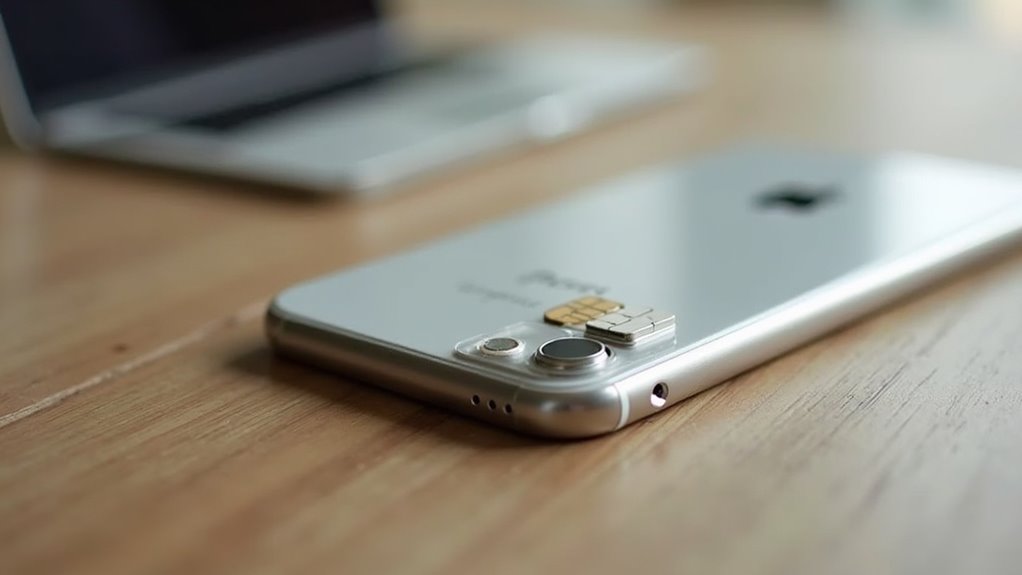
Podwójne kontakty na iPhonie wynikają z konfliktów między różnymi źródłami i sposobami importu danych.
- Duplikaty z różnych kont (iCloud, Gmail, Exchange)
- Import kontaktów z karty SIM
- Import z plików vCard (.vcf)
- Konflikty podczas synchronizacji między urządzeniami
- Błędy i niewłaściwe mapowanie aplikacji trzecich
Zidentyfikowanie tych przyczyn upraszcza kolejne kroki naprawcze.
Duplikaty z różnych kont (iCloud, Gmail, Exchange)
Synchronizowanie kontaktów z kilku kont (iCloud, Gmail, Exchange) często prowadzi do powstawania zduplikowanych wpisów, gdy to samo imię i numer pojawiają się w różnych źródłach. iPhone traktuje każde konto jako osobny zbiór danych, więc brak jednoznacznych identyfikatorów lub różnice w polach (np. jeden kontakt z adresem e‑mail, drugi tylko z numerem telefonu) powodują, że system nie łączy ich automatycznie. Duplicates mogą także powstać wskutek opóźnień synchronizacji, ręcznych eksportów między kontami lub przywracania kopii zapasowych. Użytkownik widzi oddzielne karty mimo identycznych danych. Rozpoznawanie źródła duplikatu (które konto przechowuje każdy wpis) ułatwia decyzję o usunięciu lub scaleniu; narzędzia synchronizacji i ustawienia kont pozwalają ograniczyć ponowne pojawianie duplikatów. Regularne przeglądy ustawień kont i selektywne wyłączenie synchronizacji kontaktów z jednego źródła zmniejsza ryzyko i ułatwia porządkowanie listy kontaktów.
Importowanie kontaktów z SIM lub plików vCard
Importowanie kontaktów z karty SIM lub plików vCard często generuje duplikaty, gdy iPhone tworzy nowe wpisy zamiast łączyć je z istniejącymi rekordami. Takie importy pochodzą z przenosin ze starych telefonów, kopii zapasowych lub eksportów z innych programów. Problem nasila się, gdy pola (nazwisko, numer, e‑mail) różnią się formatem; system traktuje je jako odrębne kontakty. Przed importem warto porównać i oczyścić plik vCard, usuwając puste pola i scalając wpisy źródłowe. Alternatywnie zredukować importowane pola tylko do niezbędnych danych. Po imporcie należy przejrzeć listę kontaktów i ręcznie scalić pozostałe duplikaty lub użyć wbudowanej funkcji scalania w Ustawieniach Kontakty. Dokumentacja producenta i krótkie testowe importy umożliwiają kontrolę efektu przed masowym dodaniem, minimalizując ryzyko pomnożenia rekordów i utraty porządku. Przywracanie kopii zapasowej pomaga w razie błędów niewłaściwych operacji.
Synchronizacja i błędy aplikacji trzecich
Po importach często pojawiają się późniejsze konflikty związane z synchronizacją kont i działaniem aplikacji firm trzecich, które potrafią generować dodatkowe wpisy zamiast łączyć istniejące rekordy. Aplikacje do zarządzania kontaktami, narzędzia CRM i usługi chmurowe często używają równoległych mechanizmów synchronizacji; różnice w identyfikatorach, polach lub formatach dat powodują, że system traktuje ten sam kontakt jako osobne wpisy. Błędy po stronie serwera lub opóźnienia sieciowe potęgują problem, gdy operacje INSERT i UPDATE nakładają się. Rozwiązanie wymaga skonsolidowania źródeł, wyłączenia zbędnych kont i użycia jednej zaufanej usługi do synchronizacji. Regularne kopie zapasowe i sprawdzanie ustawień synchronizacji minimalizują ryzyko powrotu duplikatów. Jeżeli aplikacja nie obsługuje scalania, warto użyć narzędzi systemowych lub zewnętrznych dedykowanych do wykrywania i scalania duplikatów przed ponowną synchronizacją i przetestować proces na lokalnej kopii kontaktów.
Przygotowanie przed scaleniem: kopia zapasowa i weryfikacja danych
Przed scaleniem kontaktów właściciel urządzenia powinien wykonać kopię zapasową i sprawdzić dane, by uniknąć utraty informacji.
- Włączyć Kontakty w iCloud (Ustawienia > [imię] > iCloud) i poczekać na synchronizację.
- Wykonać kopię zapasową iPhone’a w iCloud lub przez Finder/iTunes dla dodatkowego bezpieczeństwa.
- Wyeksportować kontakty jako plik vCard przez iCloud.com lub aplikację Kontakty na komputerze.
- Zachować lokalną kopię vCard na dysku i opcjonalnie w zewnętrznej chmurze.
- Szybko sprawdzić poprawność danych: brakujące numery, niekompletne wpisy i aktywne konta synchronizacji.
Te czynności redukują ryzyko błędów przy scalaniu i ułatwiają przywrócenie wcześniejszej wersji kontaktów.
Jak wykonać kopię zapasową kontaktów w iCloud
Jak zabezpieczyć kontakty przed scaleniem? Opisuje się prostą procedurę tworzenia kopii zapasowej kontaktów w iCloud: na iPhonie przechodzi się do Ustawienia → [imię] → iCloud i upewnia, że przełącznik Kontakty jest włączony. Następnie wybiera się opcję Synchronizuj z iCloud i czeka na zakończenie synchronizacji. Dla pewności wchodzi się na icloud.com, loguje Apple ID i w sekcji Kontakty weryfikuje obecność wszystkich wpisów. Jeśli wystąpią rozbieżności, wykonuje się ponowne włączenie synchronizacji lub restart urządzenia. Kopia w iCloud zapewnia możliwość przywrócenia stanu sprzed scalania oraz minimalizuje ryzyko utraty danych, zanim rozpocznie się proces łączenia duplikatów. Zaleca się też sprawdzić dostępne miejsce w iCloud, włączyć Wi‑Fi podczas synchronizacji oraz skontrolować datę 'Ostatnia aktualizacja’ w ustawieniach iCloud — to potwierdza aktualność kopii. W razie problemów kontakt z pomocą Apple zalecany.
Eksport kontaktów na komputer jako plik vCard
Utworzenie pliku vCard z kontaktami na komputerze zapewnia niezależną, przenośną kopię zapasową i umożliwia szybkie sprawdzenie poprawności danych przed scaleniem. Aby wyeksportować, użytkownik loguje się do iCloud.com, przechodzi do Kontakty, wybiera wszystkie lub wybrane pozycje i używa opcji Eksport vCard. Alternatywnie aplikacja Kontakty na macOS pozwala zaznaczyć kontakty i wybrać Plik → Eksportuj → Eksportuj vCard. Wynikowy plik .vcf można przechować lokalnie, na zewnętrznym dysku lub w innym serwisie chmurowym. Przed scaleniem warto otworzyć plik w edytorze tekstowym lub zaimportować do programu kontaktów w celu weryfikacji duplikatów, niekonsekwentnych pól oraz brakujących numerów i adresów e-mail. Zachowanie oryginalnego pliku vCard bez zmian ułatwia odzyskiwanie w razie błędu, a uporządkowany format ułatwia późniejsze scalanie i mapowanie pól między kontami oraz pozwala na szybkie przywrócenie stanu danych.
Szybkie kontrole bezpieczeństwa przed scaleniem
Wykonanie szybkich kontroli bezpieczeństwa zmniejsza ryzyko utraty danych przy scalaniu kontaktów: należy utworzyć aktualną kopię zapasową (np. eksport vCard lub pełna kopia iCloud), sprawdzić poprawność kluczowych pól (numery, adresy e‑mail), zweryfikować, które konta i źródła synchronizują kontakty oraz upewnić się, że synchronizacja i ewentualne zmiany na urządzeniu zostały zakończone przed rozpoczęciem scalania. Przed scaleniem warto też przejrzeć listę duplikatów ręcznie, zwracając uwagę na nietypowe formaty numerów i brakujące imiona, oraz wykonać próbne scalanie na kopii pliku, by ocenić rezultat. Gdy kontakty pochodzą z wielu kont (iCloud, Google, Exchange), należy tymczasowo wyłączyć synchronizację wybranych źródeł lub zabezpieczyć oddzielne kopie. Dokumentacja zmian i notatka o dacie kopii ułatwią przywracanie w razie potrzeby. Zachowanie porządku przed scaleniem skraca czas naprawy i ułatwia późniejsze zarządzanie kontaktami bez stresu.
Sposoby na usunięcie podwójnych kontaktów jednym krokiem — wbudowane narzędzia i ograniczenia

Systemowe narzędzia iOS umożliwiają szybkie scalanie niektórych duplikatów, lecz mają wyraźne ograniczenia.
- Automatyczne łączenie identycznych wpisów
- Propozycje łączenia w aplikacji Kontakty
- Scalanie kart z różnymi polami (ograniczone)
- Brak zaawansowanego wykrywania błędnych numerów lub e‑maili
- Problemy przy kontaktach pochodzących z różnych kont (iCloud, Gmail)
W praktyce natywne funkcje wystarczają przy prostych duplikatach, ale zawodzą przy rozbudowanych lub niespójnych danych.
Scalanie duplikatów w iOS (Co oferuje aplikacja Kontakty)
Scalanie duplikatów w aplikacji Kontakty polega na automatycznym wykrywaniu podobnych wpisów i proponowaniu połączenia ich w jeden rekord, co umożliwia szybkie usunięcie powielonych informacji bez ręcznego porównywania każdego kontaktu. Aplikacja skanuje książkę adresową i grupuje duplikaty według nazw, numerów i adresów e‑mail. Użytkownik otrzymuje listę sugestii z podglądem zmian oraz opcją scalania pojedynczo lub zbiorczo. Proces łączy pola kontaktu, zachowując wszystkie unikatowe dane i usuwając powielone wpisy, a operacja jest zapisywana w historii synchronizacji kont powiązanych z iCloud lub innymi źródłami. Intuicyjny interfejs minimalizuje ryzyko błędów, umożliwiając szybkie uporządkowanie kontaktów jednym gestem. Funkcja działa automatycznie po wykryciu powtórzeń, można też ręcznie wywołać sprawdzanie w ustawieniach Kontakty, a system prezentuje licznik duplikatów oraz przycisk scalania wszystkich, usprawniając masowe porządkowanie bez konieczności instalowania dodatkowych aplikacji trzecich.
Ograniczenia natywnych funkcji i kiedy się nie sprawdzą
Choć aplikacja Kontakty potrafi wykrywać i proponować scalanie powtórzeń, jej natywne narzędzia mają ograniczony zakres zastosowań i zawiodą w kilku typowych scenariuszach: nie rozpoznają dobrze wariantów nazw (pseudonimy, literówki, różne formaty numerów), słabo radzą sobie z duplikatami rozproszonymi między kontami (iCloud, Gmail, lokalne, SIM) oraz nie oferują zaawansowanych reguł dopasowania ani szczegółowego podglądu zmian przed masowym scaleniem; dodatkowo cofnięcie zbiorowego działania bywa utrudnione (wymaga przywrócenia kontaktów z iCloud lub kopii zapasowej), co zwiększa ryzyko utraty lub niezamierzonego połączenia pól niestandardowych. Z tego powodu przy dużych, rozproszonych bazach danych warto sięgnąć po narzędzia zewnętrzne oferujące precyzyjne reguły, podgląd przed scaleniem, opcję cofnięcia i raport zmian; pozwalają one uniknąć błędów, zachowując pola niestandardowe i strukturalną spójność kontaktów bez konieczności ręcznej weryfikacji każdego wpisu i czasu użytkownika.
Najprostszy sposób jednym krokiem: użycie aplikacji trzeciej do automatycznego scalania
Aplikacje firm trzecich oferują szybkie, automatyczne scalanie kontaktów jednym krokiem.
- Wybór bezpiecznej aplikacji: uprawnienia, opinie użytkowników, polityka prywatności
- Instalacja: pobranie z App Store i nadanie niezbędnych zezwoleń
- Skan kontaktów: szybkie wykrywanie duplikatów
- Automatyczne scalanie: jedno kliknięcie lub potwierdzenie zbiorcze
- Po scaleniu: weryfikacja wyników i ewentualne przywrócenie poprzednich wersji
Po zakończeniu procesu należy sprawdzić poprawność scalonych wpisów oraz aktualne ustawienia prywatności.
Jak wybrać bezpieczną aplikację (zezwolenia, recenzje, polityka prywatności)
Jak rozpoznać bezpieczną aplikację do automatycznego scalania kontaktów? Powinna prosić tylko o niezbędne uprawnienia, dostęp do kontaktów, ewentualnie do chmury i wyjaśniać ich cel. Oceny w sklepie i recenzje użytkowników pomagają wykryć problemy z prywatnością lub błędami; szukać wysokiej liczby ocen i szczegółowych komentarzy. Polityka prywatności musi być czytelna, precyzować zbierane dane, czas przechowywania i udostępnianie osobom trzecim. Preferować aplikacje z jasnymi informacjami o szyfrowaniu i możliwościach usunięcia danych. Unikać programów żądających dostępu do SMS-ów, lokalizacji lub kontaktów nadmiarowo. Decyzję warto poprzeć sprawdzeniem dewelopera i daty ostatniej aktualizacji. Dobrze jest też sprawdzić, czy aplikacja działa lokalnie na urządzeniu zamiast wysyłać kontakty na serwery, oraz czy oferuje opcję tworzenia kopii zapasowej przed scaleniem. Preferować otwarte źródła i transparentne mechanizmy zgody użytkownika. To zwiększa bezpieczeństwo znacząco.
Instrukcja krok po kroku: instalacja, skan, automatyczne scalanie
Proces instalacji, skanowania i automatycznego scalania kontaktów przebiega w trzech prostych krokach: pobranie i nadanie niezbędnych uprawnień aplikacji, szybki skan bazy kontaktów oraz jednoetapowe, automatyczne scalanie wykrytych duplikatów. Użytkownik pobiera wybraną aplikację z App Store, uruchamia ją i zatwierdza żądane dostępy do kontaktów; aplikacja informuje o warunkach prywatności przed rozpoczęciem. Następnie inicjowany jest skan, który identyfikuje duplikaty według nazw, numerów i adresów e‑mail. Po zakończeniu skanowania aplikacja oferuje tryb automatyczny: jedno kliknięcie uruchamia scalanie, które łączy wpisy zgodnie z algorytmem bez dalszej ingerencji. Proces jest szybki, minimalizuje błędy ręczne i przywraca porządek w książce kontaktów. Dostępne są ustawienia filtrów, reguły scalania oraz opcje wykluczeń kontaktów; niektóre aplikacje oferują kopię zapasową oraz wsparcie techniczne i zgodność z wersją iOS oraz szybkie przywracanie w razie potrzeby.
Co zrobić po scaleniu — weryfikacja wyników
Po automatycznym scaleniu warto natychmiast sprawdzić efekty, żeby upewnić się, że nie utracono ważnych danych ani nie połączono niewłaściwych wpisów. Powinna zostać przeprowadzona szybka kontrola losowych kontaktów: potwierdzenie numerów telefonów, adresów e‑mail, notatek i zdjęć. Należy sprawdzić, czy nie występują puste pola lub skopiowane informacje z innych kontaktów. Jeśli aplikacja oferuje historię zmian lub funkcję cofania, warto z niej skorzystać przed wykonaniem kolejnych działań. Równocześnie trzeba zsynchronizować książkę adresową z iCloud lub innym kontem i porównać wyniki na innym urządzeniu. W razie błędów wykonuje się ręczne poprawki i tworzy nową kopię zapasową. Na koniec można usunąć aplikację lub zachować ją do kolejnych kontroli. Dobrą praktyką jest również zapisanie listy scalonych kontaktów w pliku tekstowym dla łatwiejszego audytu i przyszłej weryfikacji na późniejszy czas zapasowo.
Ręczne scalanie w jednym kroku przy użyciu komputera i programu do zarządzania kontaktami
Użytkownik wybiera metodę komputerową przy dużych zbiorach kontaktów lub gdy potrzebna jest precyzyjna kontrola przed eksportem na iPhone.
| Kiedy | Przykłady |
|---|---|
| Duże zbiory, dokładna kontrola | macOS Kontakty |
| Szybkie naprawy i darmowe opcje | Outlook, narzędzia darmowe |
Popularny przebieg to import kontaktów, wykrywanie duplikatów i scalanie, a następnie eksport i synchronizacja z iPhone.
Kiedy warto wybrać metodę komputerową
Kiedy sprawdzi się metoda komputerowa? Metoda komputerowa jest wskazana przy dużej liczbie kontaktów, gdy duplikaty są liczne lub złożone — różne pola, wiele kont i niejednoznaczne wpisy. Sprawdza się także, gdy użytkownik chce wykonać pełną kopię zapasową przed zmianami, precyzyjnie edytować pola lub korzystać z wygodnej klawiatury i większego ekranu. To rozwiązanie przyspiesza proces scalania, zmniejsza ryzyko pomyłek wynikających z ręcznego działania na telefonie i umożliwia równoczesne zarządzanie kontaktami z kilku źródeł. Wybór metody komputerowej ma sens, gdy oczekuje się kontroli, powtarzalności operacji i pewności, że zmiany zostaną poprawnie zsynchronizowane z urządzeniem. Również warto wybrać tę metodę przy migracji między usługami, przy planowaniu hurtowych modyfikacji formatów numerów lub adresów oraz gdy konieczne jest śledzenie historii zmian przed synchronizacją i weryfikacji zgodności pól adresowych również.
Przykładowe programy (macOS Kontakty, Outlook, darmowe narzędzia)
Przy dużej liczbie wpisów najłatwiej przeprowadzić ręczne scalanie w jednym kroku za pomocą aplikacji takich jak macOS Kontakty, Outlook lub narzędzi darmowych (np. Google Contacts, CardDAV). macOS Kontakty oferuje wygodny interfejs, bezpośrednią synchronizację z iCloud i opcję łączenia wpisów. Outlook integruje kontakty firmowe, pozwala na szybkie łączenie i obsługuje Exchange. Darmowe narzędzia często udostępniają automatyczne wykrywanie duplikatów i prosty eksport/import. Wybór zależy od preferencji: prywatności, ekosystemu i możliwości pracy zbiorczej. Poniższa tabela porównuje podstawowe cechy.
| Program | Platforma | Funkcja |
|---|---|---|
| macOS Kontakty | macOS, iCloud | Łączenie, synchronizacja |
| Outlook | Windows, macOS, Exchange | Integracja, zarządzanie |
Osoba wybierająca narzędzie powinna uwzględnić liczbę kontaktów, typ kont (iCloud, Exchange, Google), poziom automatyzacji i wymagania dotyczące prywatności przed dokonaniem wyboru. To umożliwia szybkie, kontrolowane i bezpieczne scalanie kontaktów. Bez dodatkowych narzędzi lokalnie.
Kroki: import, wykrywanie duplikatów, scalanie i eksport z powrotem na iPhone
Importowanie kontaktów na komputer, wykrycie duplikatów, scalanie wpisów i ponowny eksport na iPhone tworzą standardowy, jednorazowy przebieg pracy przy ręcznym scalaniu za pomocą programu do zarządzania kontaktami. Najpierw wyeksportować kopię zapasową kontaktów z iPhone (plik vCard lub synchronizacja iCloud), a następnie zaimportować ją do programu na komputerze. Program skanuje listę i identyfikuje duplikaty według nazw, numerów i adresów e‑mail. Po weryfikacji automatyczne lub ręczne scalanie łączy pola kontaktów, zachowując kompletne dane. Po scaleniu wygenerować nowy plik kontaktów i zaimportować go na iPhone przez iCloud, iTunes lub bezpośrednią synchronizację. Na koniec sprawdzić poprawność i usunąć wcześniejsze kopie. Zaleca się utrzymanie jednej centralnej bazy kontaktów, regularne tworzenie kopii oraz ostrożność przy scalaniu, aby uniknąć utraty danych i konfliktów pól. Przed rozpoczęciem wykonać dodatkową kopię lokalną natychmiast.
Ile czasu i miejsca można zaoszczędzić po usunięciu duplikatów — przybliżone dane i statystyki
Usuwanie duplikatów kontaktów przynosi mierzalne korzyści zarówno w kontekście oszczędności pamięci urządzenia, jak i ergonomii pracy z książką adresową. Przybliżone efekty zależą przede wszystkim od liczby pól w kontakcie (np. notatki, zdjęcia, wiele numerów e-mail), jednak standardowy kontakt bez załączników zajmuje zwykle dziesiątki–setki bajtów, co kumuluje się przy dużej liczbie duplikatów i wpływa na rozmiar bazy oraz czas indeksowania przy wyszukiwaniu.
Z punktu widzenia użytkownika najważniejsza jest redukcja kosztu czasowego: mniej wyników w liście kontaktów to krótsze wyszukiwanie i mniej manualnych korekt, co przy intensywnym użytkowaniu przekłada się na dziesiątki minut tygodniowo oszczędności. Poniższe, konserwatywne szacunki pokazują typowy zakres oszczędności pamięci oraz czasu dla scenariuszy 100 i 1000 duplikatów, z uwzględnieniem wariantów „niska” i „wysoka” zawartość pól kontaktów.
| Metryka | 100 | 1000 |
|---|---|---|
| Średnia oszczędność pamięci (KB) | 50 | 500 |
| Górna estymacja oszczędności pamięci (KB) | 5000 | 12000 |
| Czas oszczędzony na wyszukiwaniu (min/tydz) | 5 | 60 |
| Czas oszczędzony na porządkowaniu (min/tydz) | 10 | 120 |
Przykładowe scenariusze: 100 vs 1000 duplikatów i wpływ na pamięć oraz wygodę
Choć duplikaty wydają się trywialne, ich wpływ na pamięć i wygodę rośnie wraz z ilością rekordów: typowy kontakt tekstowy zajmuje około 1–5 KB, a kontakt z przypisaną zdjęciem od 50 do 200 KB, więc usunięcie 100 duplikatów zwolni rzadko więcej niż 0,1–0,5 MB dla wersji tekstowej lub 5–20 MB, jeśli wszystkie mają zdjęcia; przy 1000 duplikatach oszczędność wzrasta do około 1–5 MB (tekst) lub 50–200 MB (ze zdjęciami). W praktyce przy 100 duplikatach użytkownik zauważy szybsze przeszukiwanie listy i mniej nieporozumień przy synchronizacji kont, a systemowe kopie zapasowe będą mniejsze o wspomniany rozmiar. Przy 1000 duplikatach korzyści stają się zauważalne: krótsze indeksowanie, mniejsze zużycie transferu danych i czytelniejsza lista kontaktów, co przekłada się na realną wygodę obsługi. Może to też wydłużyć żywotność urządzenia znacząco.
Najczęstsze problemy po scaleniu i jak je naprawić
Artykuł ostrzega, że po scaleniu kontaktów mogą pojawić się typowe problemy wymagające szybkiej korekty.
- Brakujące numery i e‑maile — jak je odzyskać
- Konflikty między kontami — jak je rozwiązać
- Niekompletne zdjęcia lub awatary
- Zduplikowane pola po scaleniu
- Przywracanie z backupu, jeśli coś poszło nie tak
Zaleca się sprawdzenie powyższych punktów i przywrócenie kontaktów z kopii zapasowej w razie potrzeby.
Brakujące informacje (numery, e‑maile) — jak je odzyskać
Dlaczego po scaleniu kontaktów mogą zniknąć numery lub adresy e‑mail? Przy scalaniu pola o tych samych etykietach mogą zostać nadpisane lub pominięte, zwłaszcza gdy system traktuje niekompletne wpisy jako redundantne. Aby odzyskać brakujące dane, najpierw sprawdza się „Ostatnio usunięte” w iCloud lub aplikacji Kontakty, przywracając usunięte rekordy. Następnie warto zalogować się na iCloud.com, użyć opcji Przywróć kontakty z wcześniejszej kopii zapasowej oraz eksportować/importować vCard z innego źródła (np. Gmail). Jeśli kopii brak, przeszukuje się stare kopie telefonu, eksporty z usług pocztowych albo wiadomości SMS/E‑mail zawierające numery. Wreszcie, brakujące informacje można dodać ręcznie, porównując dostępne wpisy przed i po scaleniu. Dla pewności wykonuje się kopię bieżącej listy kontaktów przed próbami przywracania, aby uniknąć dalszych strat i ułatwić odwrócenie zmian. Zachowanie porządku etykiet także pomaga zdecydowanie.
Konflikty między kontami — jak je rozwiązać
Gdy kontakty pochodzą z kilku kont (iCloud, Gmail, Exchange), podczas scalania często powstają konflikty danych — sprzeczne wartości w tych samych polach, duplikaty rozdzielone między kontami oraz niespójne etykiety. Należy najpierw zidentyfikować źródła: które konto ma najpełniejsze, aktualne dane. Potem ustawić priorytet kont i scalić informacje ręcznie lub przy użyciu narzędzi do łączenia kontaktów, zachowując krytyczne pola. Usunąć zbędne duplikaty, ujednolicić etykiety (np. „mobile” zamiast różnych wariantów) i skorygować format numerów telefonu oraz prefiksy krajowe. Wyłączyć synchronizację kont powodujących konflikty lub poprawić ustawienia synchronizacji, aby zapobiec ponownemu rozdzielaniu danych. Na koniec zweryfikować rezultaty na urządzeniach. W przypadku wielu konfliktów warto wyeksportować kontakty do pliku CSV lub VCARD i poprawić masowo na komputerze, gdzie edycja i filtrowanie jest wygodniejsze i bezpieczniejsze przed ponowną synchronizacją ostrożnie.
Przywracanie z backupu, jeśli coś poszło nie tak
Przywracanie z kopii zapasowej stanowi najpewniejszy sposób na odwrócenie niepożądanych zmian po scaleniu kontaktów; przed przystąpieniem do działania warto zweryfikować dostępne źródła (kopia iCloud, lokalna kopia w Finder/iTunes lub eksport vCard/CSV z konta Google). Następnie należy ocenić zakres szkód: brakujące numery, duplikaty utrzymane lub błędne scalone wpisy. Jeśli dostępna jest kopia iCloud sprzed operacji, przywrócenie w Ustawieniach → [nazwa konta] → iCloud → Przywróć kontakty przywróci poprzedni stan. W przypadku lokalnej kopii używa się Findera lub iTunes do pełnego przywrócenia urządzenia. Przy imporcie vCard/CSV zaleca się najpierw przetestować import na kopii roboczej. Po przywróceniu należy sprawdzić synchronizację między kontami i wyłączyć tymczasowo automatyczne scalanie, aby uniknąć powtórnych błędów. W razie problemów warto zachować logi i skonsultować się z pomocą Apple lub dostawcą konta online.
Porównanie: automatyczne aplikacje vs ręczne metody — co wybrać?
Porównanie automatycznych aplikacji i ręcznych metod przedstawia kluczowe zalety, wady oraz rekomendacje zależne od liczby kontaktów i poziomu ryzyka.
| Metoda | Zalety | Wady |
|---|---|---|
| Automatyczne aplikacje | Szybkość, masowe scalanie | Ryzyko błędnych dopasowań |
| Ręczne metody | Precyzja, pełna kontrola | Czasochłonne |
Automaty nadają się do dużych baz z niskim ryzykiem, natomiast ręczne metody warto stosować przy niewielkiej liczbie kontaktów lub wysokim ryzyku utraty danych.
Zalety i wady każdej metody
Choć automatyczne aplikacje oferują szybkie skanowanie i scalanie duplikatów, niosą ze sobą ryzyko błędnych połączeń i kosztów subskrypcji; ręczne metody zapewniają pełną kontrolę i brak wydatków, lecz są czasochłonne i podatne na pomyłki ludzkie. Automatyka przyspiesza proces, wykrywa wzorce i umożliwia masowe działania, zmniejszając wysiłek użytkownika. Wadami są potencjalne błędy w algorytmach, utrata istotnych informacji oraz kwestie prywatności przy dostępie zewnętrznych aplikacji. Ręczne porządkowanie daje precyzyjną weryfikację, pozwala zachować kontekst kontaktu i uniknąć niepożądanych scaleniami. Minusem jest znaczący nakład czasu, monotonia oraz ryzyko przypadkowego usunięcia danych. Wybór zależy od priorytetu: szybkość kontra kontrola. Dodatkowo warto uwzględnić koszty długoterminowe, dostępność kopii zapasowych, możliwość cofnięcia zmian oraz krzywą nauki przy korzystaniu z zaawansowanych funkcji aplikacji oraz kompatybilność z systemem i poziom wsparcia technicznego producenta i aktualizacji.
Rekomendacje w zależności od liczby kontaktów i poziomu ryzyka
Jeżeli użytkownik ma niewielką listę kontaktów (np. poniżej ~200) i niską tolerancję ryzyka, najlepiej zastosować ręczne porządkowanie dla maksymalnej kontroli nad scaleniami i danymi. W takich przypadkach przegląd, edycja i scalanie ręczne minimalizują błędy i pozwalają zachować preferencje kontaktów. Gdy liczba kontaktów rośnie (kilkaset–kilka tysięcy) lub istnieje potrzeba szybkiego oczyszczenia, sensowniejsze są sprawdzone aplikacje automatyczne z opcją podglądu zmian oraz tworzeniem kopii zapasowej. Przy wysokim ryzyku utraty danych preferuje się rozwiązania oferujące eksport przed operacją. Firmy i użytkownicy techniczni mogą stosować skrypty lub synchronizację z chmurą, zachowując kopie. Ostateczny wybór zależy od skali, umiejętności użytkownika i akceptowanego poziomu automatyzacji. Dla większości osób rekomendowane jest rozpoczęcie od ręcznego sprawdzenia próbki, a następnie zastosowanie starannie wybranej aplikacji z backupem i weryfikacją wyników po operacji, koniecznie ręcznie.
Co musisz wiedzieć przed ostateczną decyzją o scaleniu kontaktów
Przed ostatecznym scaleniem kontaktów powinno się wykonać kilka kluczowych kroków: kopię zapasową książki adresowej, weryfikację podejrzanych wpisów oraz ręczną kontrolę krytycznych kontaktów. Należy stosować najlepsze praktyki — scalać w małych partiach, zapisywać zmiany i unikać automatycznego potwierdzania bez przeglądu. Takie przygotowanie minimalizuje ryzyko utraty danych i ułatwia przywrócenie poprzedniego stanu.
Kluczowe kroki, które musisz wykonać przed jednym kliknięciem
Jak użytkownik powinien przygotować się przed scaleniem kontaktów? Przed jednoklikowym sca leniem powinien przeprowadzić przegląd listy kontaktów, zidentyfikować powtarzające się wpisy i określić, które konta (iCloud, Gmail, Exchange) zawierają zduplikowane rekordy. Należy ustawić filtr widoku według kont, aby uniknąć łączenia kontaktów z niewłaściwych źródeł. Kolejny krok to wybranie narzędzia lub aplikacji oferującej automatyczne scalanie oraz zapoznanie się z jej zakresem działania i uprawnieniami. Warto sporządzić listę wyjątków — kontaktów, które mają różne numery lub adresy e-mail i wymagają ręcznej weryfikacji. Dobrze jest także sporządzić notatkę z liczbą zduplikowanych wpisów, wskazać pola priorytetowe (np. numer telefonu nad notatkami) oraz zdecydować o regułach łączenia pól. Na tym etapie ustalić harmonogram wykonania scalania.
Najlepsze praktyki, aby uniknąć utraty danych
Dokonując przeglądu kontaktów, powinno się wykonać pełną kopię zapasową (lokalnie i w chmurze), wyeksportować listę do VCF/CSV i tymczasowo wyłączyć automatyczną synchronizację kont, by nie rozprzestrzeniać ewentualnych błędów; należy też ustalić reguły priorytetów pól, sporządzić listę wyjątków oraz przetestować proces scalania na niewielkiej próbce przed zastosowaniem go globalnie. Przed scaleniem należy zidentyfikować duplikaty według kryteriów (imię, numer, e‑mail), ustawić regułę zachowania najbardziej kompletnych wpisów i sporządzić listę kontaktów wyłączonych z automatycznego łączenia. Testowe scalanie ujawni nieoczekiwane konwersje pól i umożliwi korekty mapowania. Po scaleniu zweryfikować integralność danych — numery, prefiksy, zdjęcia, notatki i grupy; przywrócenie z kopii zapasowej powinno być szybkie i sprawdzone. Dokumentować użyte kroki i używane narzędzia oraz okresowo monitorować synchronizację kont, aby zapobiegać ponownemu powstawaniu duplikatów. Planować harmonogram konserwacji co miesiąc regularnie.