Telefon lub laptop, który nie dostosowuje już jasności automatycznie, może wynikać z ustawień oprogramowania, konfliktów aplikacji, przestarzałych sterowników lub uszkodzonego czujnika natężenia światła. Przyczyna często jest prosta do naprawienia, ale objawy i sposoby naprawy różnią się w zależności od urządzenia i producenta. Poniżej znajdują się praktyczne sprawdzenia, poprawki programowe oraz wskazówki, kiedy potrzebna jest profesjonalna naprawa.
Dlaczego automatyczna jasność przestała działać?
Gdy automatyczna jasność przestała działać, zwykle wynika to z kilku konkretnych przyczyn: zanieczyszczonego lub zasłoniętego czujnika światła, wyłączonej lub źle skonfigurowanej funkcji w ustawieniach systemowych, ograniczeń narzuconych przez tryb oszczędzania energii, błędu sterownika lub aktualizacji oprogramowania, a także z fizycznej awarii modułu czujnika; sprawdzenie tych elementów pozwala szybko zawęzić źródło problemu. System analizuje logi i ustawienia, użytkownik powinien zweryfikować przełączniki, profile zasilania oraz ostatnie aktualizacje. Jeśli problem pozostaje, testy sprzętowe i przywracanie ustawień często ujawniają przyczynę. Przebieg diagnostyki obejmuje reset ustawień, aktualizację sterowników, test w trybie bezpiecznym oraz fizyczną kontrolę połączeń, czasami konieczna jest wymiana komponentu przy wsparciu serwisu producenta lub autoryzowanego punktu naprawy.
- Brud lub obudowa zasłaniająca czujnik
- Wyłączona lub błędnie ustawiona funkcja systemowa
- Tryb oszczędzania limityjący czujnik
- Błąd sterownika lub uszkodzenie modułu
Jak działa czujnik światła w telefonie i laptopie
Czujnik światła w telefonie i laptopie to układ detekcyjny, który mierzy natężenie oświetlenia otoczenia i dostarcza precyzyjne dane do systemu zarządzania jasnością ekranu. W praktyce stosuje się fotodiody, fotorezystory lub wielokanałowe czujniki RGB; sygnał z elementu światłoczułego jest przekształcany przez wzmacniacz i przetwornik ADC, a następnie filtrowany i kompensowany pod kątem kąta padania światła oraz temperatury barwowej źródeł.
Otrzymane wartości są interpretowane przez mikrokontroler i system operacyjny, które porównują je z profilami jasności, ograniczeniami użytkownika i algorytmami adaptacyjnymi; na tej podstawie sterownik backlight reguluje prąd podświetlenia lub parametry matrycy (PWM lub sterowanie napięciowe). W projektowaniu kładzie się nacisk na szybką reakcję, stabilność (minimalizacja migotania) i niskie zużycie energii, a także fabryczną kalibrację, aby odwzorowanie jasności i barwy było spójne między urządzeniami.
| Parametr | Fotodioda | Fotorezystor | Czujnik RGB |
|---|---|---|---|
| Czułość (lux) | 0.1 | 1 | 0.05 |
| Czas reakcji (ms) | 1 | 50 | 2 |
| Pobór prądu (uA) | 10 | 500 | 30 |
| Rozdzielczość ADC (bit) | 12 | 10 | 14 |
| Częstotliwość PWM (Hz) | 500 | 200 | 1000 |
| Błąd kalibracji (%) | 2 | 5 | 1 |
Typowe objawy awarii automatycznej jasności
Najpierw opisane będą proste metody rozróżnienia problemu software’owego od sprzętowego: wyłączenie automatycznej jasności, uruchomienie w trybie awaryjnym i przywrócenie ustawień fabrycznych jako kolejne etapy. Szybkie testy obejmują obserwację reakcji ekranu po zasłonięciu lub odsłonięciu czujnika światła, użycie wbudowanych narzędzi diagnostycznych oraz aplikacji testującej sensor. Jeśli jasność nie zmienia się podczas tych prób, prawdopodobnie jest to usterka sprzętowa wymagająca serwisu; jeśli testy przywrócą funkcję, problem leży po stronie oprogramowania.
Jak sprawdzić, czy problem dotyczy oprogramowania czy sprzętu?
Dlaczego rozróżnienie problemu sprzętowego od programowego ma znaczenie? W przypadku awarii automatycznej jasności ważne jest ustalenie źródła, ponieważ rozwiązania, ryzyko i koszty różnią się: usterka sprzętowa zwykle wymaga diagnozy elementów fizycznych i serwisu, zaś problem programowy najczęściej rozwiązuje się aktualizacją lub konfiguracją. Objawy sugerujące oprogramowanie obejmują niestabilne zachowanie po aktualizacjach, konflikt z aplikacjami i ustawieniami systemowymi. Objawy wskazujące sprzęt to brak reakcji czujnika przy różnych warunkach oświetleniowych oraz fizyczne uszkodzenia. Weryfikacja powinna opierać się na obserwacji wzorców, historii zdarzeń i logach systemowych, a decyzje o dalszych krokach powinny uwzględniać gwarancję i koszty naprawy. Decyzje mogą obejmować serwis lub pełną reinstalację oprogramowania.
- Niestabilne jasność po aktualizacjach i restarcie
- Konflikty aplikacji kontrolujących jasność
- Brak odpowiedzi czujnika przy różnych światłach
- Widoczne uszkodzenia lub luzy przy krawędzi ekranu
Szybkie testy, które możesz wykonać samodzielnie
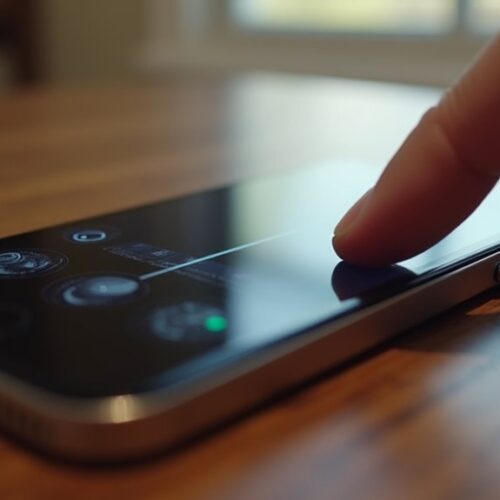
Po ustaleniu, czy problem ma charakter sprzętowy czy programowy, warto wykonać kilka szybkich testów, które szybko wskażą, gdzie szukać usterki. Sprawdzenie czujnika światła: zasłoń i odsłoń kamerę przednią lub czujnik, obserwując natychmiastową reakcję jasności. Test w różnych warunkach oświetleniowych: porównać zachowanie ekranu w ciemnym pomieszczeniu i na zewnątrz. Wyłączenie automatycznej jasności: włączyć manualne sterowanie i regulować suwakiem, by ustalić, czy problem dotyczy samej regulacji. Uruchomienie urządzenia w trybie bezpiecznym lub z resetem ustawień display: wyeliminować wpływ aplikacji trzecich. Aktualizacja systemu i aplikacji: zainstalować dostępne poprawki. Jeśli symptomy utrzymują się (migotanie, brak reakcji, nagłe skoki), wskazana wizyta serwisowa. Dodatkowo można skorzystać z dedykowanych narzędzi diagnostycznych producenta lub aplikacji pomiarowych, które rejestrują zmiany jasności i pomogą udokumentować problem przed kontaktem z serwisem i zachować logi lokalnie.
Najpierw: proste poprawki systemowe
Na początek zaleca się proste poprawki systemowe, które często przywracają poprawne działanie regulacji jasności. Szybki restart oraz chwilowe włączenie i wyłączenie trybu samolotowego mogą rozwiązać przejściowe błędy sprzętowo‑systemowe. Potem warto sprawdzić dostępność aktualizacji systemu i sterowników oraz podstawowe ustawienia zasilania i firmware.
- Restart urządzenia i test ponownego zachowania jasności
- Włączenie/wyłączenie trybu samolotowego jako szybka metoda izolacji problemu
- Sprawdzenie aktualizacji systemu (Windows, macOS, Linux) i ich historii instalacji
- Aktualizacja sterowników grafiki oraz firmware/BIOS i ustawień zasilania
Restart i tryb samolotowy — kiedy to pomaga
Jeżeli system zarządzający jasnością ulegnie zawieszeniu, prosty restart urządzenia często przywraca prawidłowe działanie przez ponowne załadowanie sterowników i usług systemowych. Po restarcie warto sprawdzić, czy automatyczna jasność reaguje na zmianę oświetlenia, a także czy suwak jasności w ustawieniach działa płynnie. Tryb samolotowy pomaga, gdy konflikty z modułami komunikacji lub usługami lokalizacyjnymi wpływają pośrednio na czujniki; jego włączenie i wyłączenie może zresetować powiązane procesy bez pełnego restartu. Na urządzeniach mobilnych krótkie przełączenie między trybami oszczędzania energii i normalnym może ułatwić diagnostykę. Jeśli problem ustępuje po tych krokach, dalsze działania diagnostyczne mogą być przeprowadzone. W takich sytuacjach dobrze jest także odłączyć akcesoria zewnętrzne, sprawdzić ustawienia lokalne czujnika i wykonać próbę przy różnym poziomie baterii, aby określić powtarzalność usterki i zanotować okoliczności wystąpienia problemu dla dalszej analizy.
Aktualizacje systemu i sterowników — co sprawdzić
Weryfikacja dostępności aktualizacji systemu, sterowników grafiki i oprogramowania układowego to pierwszy, prosty krok przy problemach z jasnością ekranu. System musi mieć najnowsze poprawki; sprawdzenie Windows Update, aktualizacji dystrybucji Linux lub macOS App Store usuwa znane błędy. Sterowniki GPU warto zaktualizować bezpośrednio od producenta lub przez menedżer urządzeń; stare lub niekompatybilne sterowniki często zakłócają zarządzanie jasnością. Firmware modułów zarządzania energią i BIOS/UEFI również wpływają na zachowanie ekranu — instalować oficjalne wydania. Po aktualizacji warto zrestartować urządzenie i przetestować automatyczną jasność. Jeśli problem nadal występuje, zapisać numery wersji systemu i sterowników przed dalszą diagnostyką lub kontaktem z pomocą techniczną. Dobrze też sprawdzić dzienniki systemowe i narzędzia diagnostyczne, aby wychwycić błędy związane z adaptacyjną jasnością lub kontrolerem panelu. Notować kody błędów i wersje przed zgłoszeniem serwisowym zdalnym.
Ustawienia i uprawnienia aplikacji wpływające na jasność
Niektóre aplikacje trzecie mogą nadpisywać ustawienia automatycznej jasności poprzez uprawnienia do modyfikacji ustawień systemowych, co powoduje nieprzewidywalne zmiany poziomu podświetlenia. Należy sprawdzić uprawnienia aplikacji i tymczasowo wyłączyć lub odinstalować podejrzane programy, aby ustalić źródło konfliktu. Jeśli problem będzie się utrzymywać, przywrócenie ustawień wyświetlania do domyślnych często rozwiązuje kolizje i przywraca prawidłowe działanie jasności.
Jak aplikacje trzecie mogą nadpisywać automatyczną jasność
Aplikacje trzecie mogą zastępować ustawienia automatycznej jasności przez bezpośrednią zmianę poziomu ekranu lub przez nakładki ekranowe, wykorzystując uprawnienia takie jak MODIFY_SYSTEM_SETTINGS (modyfikowanie ustawień systemowych) lub permission do rysowania ponad innymi aplikacjami; efektem bywa wyłączenie czujnika automatycznego dostosowania i stałe utrzymywanie narzuconego poziomu jasności niezależnie od ustawień systemowych.
Aplikacje mogą też korzystać z harmonogramów, profili oszczędzania energii lub błędnej implementacji automatyki, co powoduje konflikty z systemowym sterownikiem jasności. Objawy obejmują nieprzewidywalne skoki, stale wysoką lub niską jasność oraz brak reakcji na zmianę oświetlenia. Analiza uprawnień i ostatnio zainstalowanych aplikacji pomaga zidentyfikować potencjalne źródła konfliktu przed dalszymi działaniami użytkownika.
- Bezpośrednie zmiany ustawień systemowych przez aplikacje.
- Nakładki zmieniające jasność niezależnie od czujnika.
- Profile i harmonogramy wymuszające stałe wartości.
- Błędy w aplikacjach powodujące konflikt z automatyczną regulacją.
Przywracanie ustawień wyświetlania do domyślnych
Po zidentyfikowaniu aplikacji powodujących konflikty, przywrócenie ustawień wyświetlania do domyślnych pozwala odseparować modyfikacje systemowe i nakładki od problemu z jasnością. Systemowe ustawienia ekranu można zresetować w ustawieniach telefonu lub tabletu, wybierając opcję przywróć ustawienia lub zresetuj preferencje aplikacji; kroki różnią się według producenta. Po resecie warto sprawdzić uprawnienia aplikacji mających dostęp do ekranu i trybów oszczędzania energii, zwłaszcza funkcje „nakładka ekranu” i dostęp do zmiany ustawień systemowych. Przywrócenie domyślnych parametrów eliminuje niestandardowe profile kolorów, jasności adaptacyjnej lub harmonogramy. Jeśli problem ustąpi, stopniowe przywracanie aplikacji pozwala wskazać winowajcę i przywrócić tylko niezbędne uprawnienia. Przed zmianami zaleca się wykonanie kopii zapasowej ustawień i sprawdzenie dzienników systemowych lub trybu bezpiecznego; jeśli problem będzie się utrzymywać, można rozważyć pełny reset systemu lub kontakt z serwisem w celu diagnostyki.
Diagnostyka sprzętowa krok po kroku
Sekcja skupia się na praktycznej diagnostyce sprzętowej jasności ekranu krok po kroku. Najpierw wskazuje lokalizację i sposób czyszczenia czujnika światła, następnie przedstawia testy wykonane aparatem. Końcowe kroki obejmują użycie diagnostyki serwisowej i interpretację wyników przed decyzją o naprawie.
- Zlokalizowanie czujnika światła na obudowie i sprawdzenie dostępu.
- Delikatne czyszczenie soczewki czujnika i kontrola zabrudzeń.
- Test kamerką: obserwacja reakcji systemu na zasłanianie/odsłanianie sensora.
- Uruchomienie narzędzi serwisowych i analiza odczytów oraz logów.
Lokalizacja i czyszczenie czujnika światła
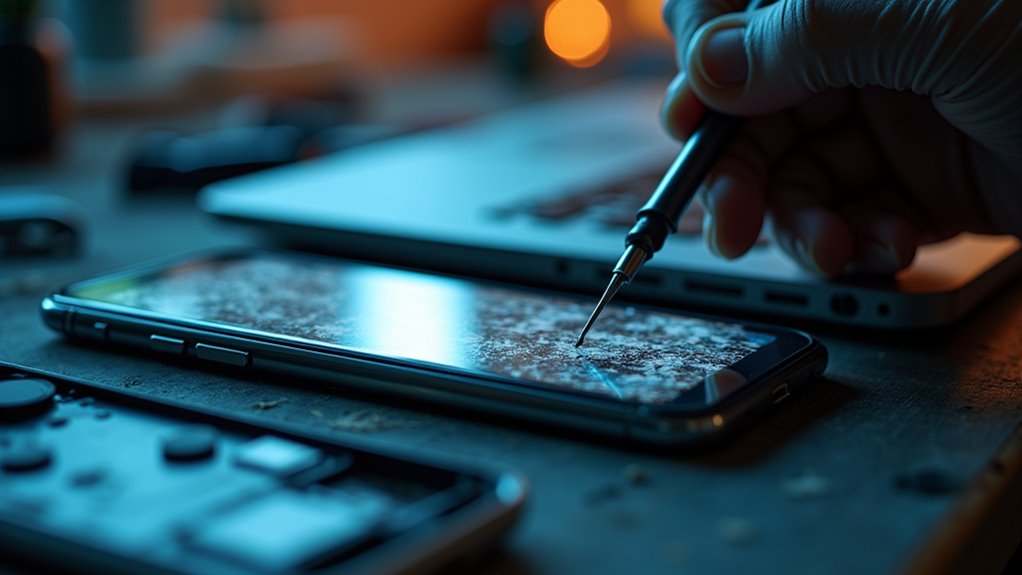
Gdzie znajduje się czujnik światła? Zwykle umieszczono go blisko górnej krawędzi obudowy, przy przednim szkielecie nad ekranem, obok głośnika lub kamery, czasem pod małym otworem lub osłoną. Producent może stosować więcej niż jeden czujnik; sprawdzić dokumentację lub oznaczenia serwisowe pomaga lokalizacji. Przed czyszczeniem urządzenie powinno być wyłączone i odłączone od źródeł zasilania. Użyć miękkiej, antystatycznej ściereczki z mikrofibry i, w razie potrzeby, niewielkiej ilości izopropanolu 70–90%. Unikać nadmiernej wilgoci, wpychania narzędzi oraz agresywnego pocierania. Po wyczyszczeniu sprawdzić, czy osłona i uszczelki są prawidłowo zamontowane. Jeśli dostęp mechaniczny wymaga rozkręcenia obudowy, rozważyć wsparcie serwisu, by nie uszkodzić delikatnych elementów. Dokładne czyszczenie wpływa na poprawne działanie automatycznej jasności, ale problem może leżeć też w uszkodzeniu samego modułu, co wymaga dalszej diagnozy i ewentualnej wymiany części koniecznej.
Testy aparatem i diagnostyką serwisową
Chociaż badania wzrokowe są przydatne, skuteczna diagnostyka sprzętowa przebiega przez uporządkowane testy aparatem i narzędziami serwisowymi. Technika polega na rejestrowaniu zachowania czujnika światła i układów sąsiednich podczas symulowanych warunków oświetleniowych; film i zdjęcia pozwalają wychwycić opóźnienia, migotanie lub brak reakcji. Serwisy używają mierników światła, oscyloskopów i interfejsów diagnostycznych do weryfikacji sygnałów oraz logów systemowych. Kolejne kroki obejmują porównanie wyników z danymi producenta, testy przewodów i złączy oraz kontrolę napięć zasilania. Jeśli wykryte zostaną odchylenia, wykonuje się kalibrację albo wymianę modułu. Dokumentacja testów ułatwia decyzję o naprawie lub wymianie sprzętowej, minimalizując ryzyko błędnej diagnozy. Technik powinien też sprawdzić kompatybilność sterowników, aktualizacje firmware oraz tryby oszczędzania energii, które mogą wpływać na zachowanie automatycznej jasności ekranu i udokumentować wszystkie ustawienia przed zakończeniem procesu diagnostycznego dla przyszłych napraw.
Specyfikacje czujników i co one oznaczają
Przejście do specyfikacji czujników wyjaśnia, jak ALS, RGB i ISOCELL wpływają na automatyczne podświetlenie ekranu.
| Typ czujnika | Wrażenie |
|---|---|
| ALS | Komfort |
| RGB | Intensywność |
| ISOCELL | Pewność |
Porównanie ich parametrów i praktycznych konsekwencji pozwala szybko określić źródło problemu z jasnością.
Różnice między czujnikami ALS, RGB i ISOCELL
Jakie są podstawowe różnice między czujnikami ALS, RGB i ISOCELL? ALS (Ambient Light Sensor) mierzy natężenie światła otoczenia w celu regulacji jasności; zwykle uwzględnia szerokie spektrum, ale nie rozróżnia barw. Czujniki RGB rejestrują składowe czerwonej, zielonej i niebieskiej, umożliwiając korekcję temperatury barwowej i dokładniejsze dostosowanie pod kątem percepcji. ISOCELL to technologia matryc Samsunga, z separacją fotodiod i mikroskopijnymi przegrodami, poprawiająca czułość i redukując przepełnienie sygnału przy małych pikselach; w kontekście ALS może zwiększać precyzję pomiaru światła punktowego i barw. Wybór zależy od zastosowania: prosty ALS dla oszczędności energii, RGB/ISOCELL tam, gdzie ważna jest dokładność barw i czułość. Producent powinien podać specyfikacje: zakres dynamiczny, responsywność, tolerancję kąta i czułość spektrometru, by dobrać właściwy sensor do konkretnego urządzenia, z uwzględnieniem warunków oświetleniowych i kosztów serwisowych gwarancyjnych.
Typowe błędy i ich szybkie naprawy
Typowe problemy związane z jasnością obejmują nieprawidłową kalibrację oraz konflikty z trybem oszczędzania baterii i adaptacyjnym podświetleniem. Krótkie procedury naprawcze pozwalają szybko przywrócić prawidłowe działanie regulacji jasności. Poniżej znajdują się najczęstsze przyczyny i proste kroki naprawcze.
- Kroki kalibracji: ustaw jasność ręcznie, zresetuj ustawienia ekranu i uruchom ponownie urządzenie.
- Reset ustawień ekranu: przywróć domyślne profile kolorów i sprawdź efekt.
- Wyłączenie trybu oszczędzania baterii: tymczasowo wyłącz, aby sprawdzić, czy ogranicza jasność.
- Wyłączenie adaptacyjnego podświetlenia: dezaktywuj adaptację i przetestuj działanie czujnika światła.
Problemy z kalibracją i jak ponownie skalibrować jasność
Gdy ustawienia systemowe lub sterowniki są niespójne, kalibracja jasności może dawać błędne wyniki i niestabilne podświetlenie. Opisuje się tutaj typowe przyczyny: nieaktualne sterowniki grafiki, uszkodzone profile kolorów, błędne ustawienia gamma oraz konflikty z oprogramowaniem do zarządzania ekranem. Szybkie kroki naprawcze obejmują przywrócenie domyślnych profili kolorów, aktualizację lub reinstalację sterowników GPU, oraz użycie wbudowanych narzędzi systemowych do kalibracji ekranu. Zaleca się też wyłączenie zewnętrznych aplikacji wpływających na obraz i testowanie konfiguracji po każdym kroku. W przypadku laptopów warto skalibrować jasność przy zasilaniu sieciowym i bateryjnym oddzielnie. Jeśli problem utrzymuje się, użycie prostego kalibratora sprzętowego może przywrócić spójność pomiarów. Dokumentacja producenta oraz fora techniczne często zawierają konkretne instrukcje dla modeli; zapisy zmian konfiguracji pomagają odtworzyć poprawne ustawienia po eksperymentach. Regularne kopie zapasowe ustawień są pożądane zawsze.
Konflikty z trybem oszczędzania baterii i adaptacyjnym podświetleniem
Ponieważ tryb oszczędzania energii i adaptacyjne podświetlenie często działają jednocześnie, mogą wystąpić konflikty objawiające się skokami jasności, brakiem reakcji na ręczną regulację lub nieprzewidywalnym zachowaniem czujnika światła. Należy najpierw wyłączyć oszczędzanie energii i obserwować reakcję ekranu; jeśli problem znika, konflikt leży w ograniczeniach systemowych. Sprawdza się też opcję adaptacyjnego podświetlenia w ustawieniach i testuje jej działanie po restarcie. Warto wyłączyć optymalizację baterii dla aplikacji sterujących jasnością oraz przywrócić ustawienia czujników i zaktualizować sterowniki/firmware. Jeśli usterka utrzymuje się, test w trybie awaryjnym wykluczy wpływ aplikacji zewnętrznych. W razie konieczności reset ustawień systemowych rozwiązuje pozostałe konflikty. Dla urządzeń z czujnikami światła rekomendowane jest przeprowadzenie kalibracji czujnika lub kontakt z serwisem, gdyż uszkodzony sensor wymaga wymiany. Dokumentacja producenta często opisuje znane konflikty i poprawki, warto ją sprawdzić.
Porównanie: naprawa samodzielna vs. serwis
Porównanie naprawy samodzielnej i serwisu podkreśla różnice w kosztach, czasie i ryzyku.
| Opcja | Krótka cecha |
|---|---|
| Naprawa samodzielna | Niższy koszt części, większe ryzyko błędów |
| Serwis profesjonalny | Wyższy koszt, niższe ryzyko |
| Czas (samodzielnie) | Zwykle dłużej z powodu nauki i poszukiwań |
| Czas (serwis) | Szybsze przy gwarantowanej jakości |
Samodzielna wymiana może zmniejszyć wydatki, lecz zwykle zajmuje więcej czasu i zwiększa ryzyko dodatkowych uszkodzeń. Serwis zazwyczaj kosztuje więcej, ale skraca czas naprawy i ogranicza prawdopodobieństwo powikłań.
Koszty, czas i ryzyko przy samodzielnej wymianie komponentów
Choć samodzielna wymiana komponentów zazwyczaj obniża bezpośrednie koszty, wiąże się z dłuższym czasem realizacji oraz większym ryzykiem błędów i dodatkowych uszkodzeń w porównaniu z profesjonalnym serwisem, który za wyższą cenę oferuje szybszą diagnozę, gwarancję naprawy i niższe prawdopodobieństwo powikłań. Osoba dokonująca naprawy ponosi koszty części, narzędzi i własnego czasu; zakupu tańszych zamienników grozi krótszą żywotnością. Czas wymiany zależy od umiejętności, dostępności części i dokumentacji; opóźnienia wydłużają brak urządzenia. Ryzyko obejmuje niewłaściwe montowanie, utratę danych, uszkodzenie płyty głównej oraz utratę gwarancji producenta. Serwis minimalizuje te zagrożenia, ale koszt może przewyższać cenę części plus robocizny wykonywanej samodzielnie. Decyzja powinna uwzględniać budżet, umiejętności techniczne, pilność naprawy oraz wartość urządzenia; dla drogich modeli serwis często okazuje się bardziej opłacalny i bezpieczny ze względu na długoterminowe koszty i ryzyko.
Kiedy warto zresetować urządzenie do ustawień fabrycznych
Przed decyzją o przywróceniu ustawień fabrycznych warto wykonać pełną kopię zapasową danych, ustawień i aplikacji, korzystając z chmury lub lokalnego backupu. Po odtworzeniu systemu należy sprawdzić działanie jasności ekranu, sterowników oraz ustawień oszczędzania energii, a także przywrócić najważniejsze aplikacje i dane. Jeśli problem z jasnością będzie się powtarzał, reset nie rozwiązał usterki i dalsza diagnostyka lub serwis są wskazane.
Jak wykonać kopię zapasową przed resetem
Tworzenie kopii zapasowej przed resetem jest kluczowe, gdy urządzenie wykazuje uporczywe błędy, spowolnienia lub przestaje reagować na standardowe rozwiązania; zabezpiecza to dane osobiste, ustawienia i aplikacje, które inaczej zostałyby bezpowrotnie utracone. Przed przywróceniem do ustawień fabrycznych należy zebrać najważniejsze pliki i ustawić metodę kopii: chmura, komputer lub zewnętrzny nośnik. Powinno się sprawdzić synchronizacje kont, export kontaktów, wiadomości i listę aplikacji. Po wykonaniu kopii dokumentuje się datę i użyte narzędzie, aby ułatwić późniejsze odtworzenie.
- Synchronizacja kont i danych w chmurze
- Eksport kontaktów i wiadomości na plik
- Kopia aplikacji i ustawień, gdy dostępne
- Zapis kopii na komputerze lub nośniku zewnętrznym
Przed resetem warto też zweryfikować integralność kopii i zaszyfrować wrażliwe dane, a następnie wylogować konta. Dokumentacja ułatwi proces przywracania. Zachować nazwę pliku i datę. Przed startem.
Co sprawdzić tuż po odtworzeniu systemu
Po odtworzeniu systemu należy przede wszystkim zweryfikować integralność kopii zapasowej oraz działanie podstawowych funkcji urządzenia — połączeń, sieci, ekranu, dźwięku i czujników — aby szybko wykryć brakujące dane lub problemy wynikające z procesu przywracania. Następnie sprawdza się ustawienia prywatności i uprawnienia aplikacji, konfigurację konta producenta, aktualizacje systemowe oraz wersje sterowników, które wpływają na czujnik jasności. Testuje się mechanizm automatycznej jasności w różnych warunkach oświetleniowych oraz kalibrację czujnika, a także logi systemowe w poszukiwaniu błędów. Jeśli problemy utrzymują się po aktualizacjach i reinstalacjach, rozważa się ponowny reset fabryczny lub serwis sprzętowy, dokumentując kroki i kopie zapasowe przed każdą operacją. Powinno się także przywrócić minimalną liczbę aplikacji testowych i obserwować zużycie baterii, temperaturę i stabilność przez kilka dni, oraz stworzyć raport naprawczy dla przyszłych odniesień systemu.
Aktualizacje firmware i ich wpływ na automatyczną jasność
Aktualizacje firmware często zawierają poprawki związane z automatyczną jasnością ekranu. Użytkownik powinien obserwować oficjalne notatki wydawnicze producenta oraz zapisy beta, by zidentyfikować wprowadzone zmiany i znane problemy. Subskrypcja kanałów aktualizacji, udział w programach beta i monitorowanie forów oraz trackerów błędów ułatwiają szybkie wykrycie poprawek.
Jak śledzić poprawki producenta i bety systemowe
Ponieważ poprawki producenta i wersje beta mogą zmieniać algorytmy automatycznej jasności, warto systematycznie śledzić informacje o firmware, by szybciej wykryć źródło problemu. Producent publikuje listy zmian (changelog) na stronach wsparcia i forach; monitorowanie ich ujawnia modyfikacje czujników, poprawek kalibracji i znanych usterek. Subskrypcja oficjalnych kanałów, w tym RSS, mailingi i konto producenta w mediach społecznościowych, zapewnia szybkie powiadomienia. Udział w programach beta umożliwia wczesne zauważenie regresji, lecz wymaga raportowania błędów przez narzędzia testowe. Zapisywanie dat aktualizacji i testów jasności ułatwia korelację zmian z objawami. W przypadku powtarzających się problemów warto zgłaszać je przez oficjalne kanały wsparcia i społeczność. Dobre praktyki obejmują tworzenie krótkich logów testowych, załączanie zrzutów ekranu i szczegółów konfiguracji, co przyspiesza diagnozę przez inżynierów i numerów wersji oprogramowania oraz konkretnych dat kompilacji.
Zapobieganie nawrotom problemu
Aby zmniejszyć ryzyko powrotu problemu z jasnością ekranu, zaleca się stosowanie zasad użytkowania oraz regularnej konserwacji sprzętu i oprogramowania. Należy monitorować zachowanie aplikacji i ich uprawnienia, które mogą przejmować kontrolę nad ustawieniami jasności. Proaktywne działania ograniczają szanse ponownych usterek.
- Regularne czyszczenie portów, ekranu i wentylacji oraz unikanie przegrzewania urządzenia
- Systematyczne aktualizacje systemu operacyjnego i sterowników ekranu
- Kontrola aplikacji działających w tle i ograniczanie autostartu niepotrzebnych programów
- Przegląd uprawnień aplikacji i cofanie tych, które mogą zmieniać ustawienia jasności
Dobre praktyki użytkowania i konserwacji
Regularnie przeprowadzana konserwacja i ostrożne użytkowanie urządzenia minimalizują ryzyko nawrotu problemów z jasnością ekranu. Użytkownik powinien utrzymywać czystość czujników światła i powierzchni ekranu, stosując miękką ściereczkę i delikatne środki czyszczące, unikać wilgoci oraz bezpośredniego nasłonecznienia podczas długotrwałego przechowywania. Zalecane są aktualizacje systemowe i sterowników od producenta, instalowane w trybie zgodnym z instrukcjami, aby zapobiec niezgodnościom. Konserwacja baterii poprzez unikanie pełnego rozładowania i przegrzewania sprzyja stabilności modułów zarządzania energią odpowiedzialnych za podświetlenie. Używanie oryginalnych kabli i ładowarek oraz unikanie upadków i mechanicznych uszkodzeń ekranu redukuje ryzyko awarii sprzętowych, które mogą wpływać na automatykę jasności. Regularne przeglądy u autoryzowanego serwisu, zwłaszcza po ekspozycji na wilgoć lub po upadku, pozwalają wczesnie wykryć zużycie komponentów i zaplanować naprawy zanim wystąpi problem. Regularne kopie zapasowe ustawień pomagają przywrócić konfigurację.
Monitorowanie aplikacji i uprawnień
Po systematycznej konserwacji i aktualizacjach dalsze ograniczenie ryzyka nawrotu problemów z jasnością wymaga kontroli zainstalowanych aplikacji oraz uprawnień, które im przyznano. Regularne przeglądy listy aplikacji ujawniają programy działające w tle, które mogą zmieniać ustawienia jasności lub używać czujników. Należy co jakiś czas sprawdzać uprawnienia dotyczące dostępu do czujnika światła, ustawień systemowych i optymalizacji baterii, cofając niepotrzebne prawa. Zaleca się stosowanie wbudowanych narzędzi systemowych do audytu uprawnień oraz zaufanych aplikacji monitorujących aktywność procesów. Logi i alerty pomagają wykryć regresy. W przypadku podejrzeń natychmiastowe odinstalowanie lub ograniczenie uprawnień zapobiega powtórzeniu problemu i ułatwia diagnostykę. Regularne aktualizacje oraz minimalne uprawnienia zmniejszają powierzchnię ataku; administrator dokumentuje zmiany, przeprowadza okresowe testy jasności i tworzy kopie ustawień na wypadek regresji dla szybkiego przywrócenia oraz informuje zespół o istotnych modyfikacjach regularnie.
Gdy naprawa zawodowa jest nieunikniona
Gdy naprawa zawodowa jest nieunikniona, właściwy wybór serwisu i jasne oczekiwania po diagnozie zmniejszają stres właściciela.
| Co ocenić | Co oczekiwać |
|---|---|
| Referencje | Szczera ocena przyczyny |
| Certyfikaty | Przewidywany koszt |
| Czas realizacji | Orientacyjny termin |
| Gwarancja | Raport po naprawie |
Tabela powinna ułatwić porównanie ofert; klient oczekuje przejrzystej diagnozy, kosztorysu i dokumentacji naprawy.
Jak wybrać serwis i czego oczekiwać po diagnozie
Jak wybrać odpowiedni serwis i czego można oczekiwać po diagnozie sprzętu? Przy wyborze serwisu priorytetem są certyfikaty producenta, opinie klientów oraz transparentna polityka kosztów. Profesjonalny serwis przeprowadzi wstępne testy, przedstawi listę możliwych przyczyn, przewidywany koszt oraz czas naprawy, a także opcje wymiany części lub aktualizacji oprogramowania. Diagnoza powinna być dokumentowana: protokół z testów i wyników, zdjęcia i informacja o czynnościach podjętych podczas inspekcji. Klient otrzymuje jasne zalecenia: naprawa, wymiana modułu lub odrzucenie z powodu kosztów przewyższających wartość urządzenia. Rzetelny serwis udziela gwarancji na wykonaną pracę i informuje o ryzykach związanych z ingerencją. Dobrze, jeśli serwis oferuje opcję testu przedpłatnego oraz komunikację statusu naprawy online; akceptowalne są terminy oraz jasne warunki reklamacji. Koszt diagnozy powinien być osobno wskazany i ewentualnie odliczony od naprawy na żądanie.
Co musisz wiedzieć przed ostateczną decyzją o naprawie sprzętu lub wymianie urządzenia
Chociaż awaria podświetlenia bywa irytująca, decyzja o naprawie lub wymianie powinna opierać się na kilku obiektywnych kryteriach. Najpierw należy ocenić wiek i wartość urządzenia: jeśli koszt naprawy zbliża się do lub przekracza wartość rynkową, wymiana może być racjonalna. Sprawność innych komponentów i stan baterii wpływają na sensowność inwestycji. Należy porównać ceny części i robocizny w autoryzowanych serwisach oraz u niezależnych specjalistów. Gwarancja i historia awarii mają znaczenie; urządzenie na gwarancji powinno trafić do serwisu producenta. Warto też rozważyć aspekty ekologiczne i możliwość recyklingu. Ostateczna decyzja powinna łączyć racjonalną analizę kosztów, ryzyka i oczekiwanej trwałości naprawy. Dobrze jest uzyskać opinię techniczną, zapytać o części zamienne używane versus nowe, oraz sprawdzić dostępność oprogramowania i aktualizacji firmware. Jeśli planuje dłuższe użytkowanie, inwestycja w solidną naprawę jest uzasadniona.