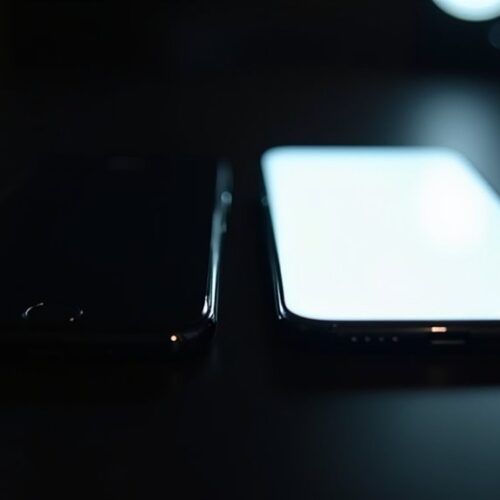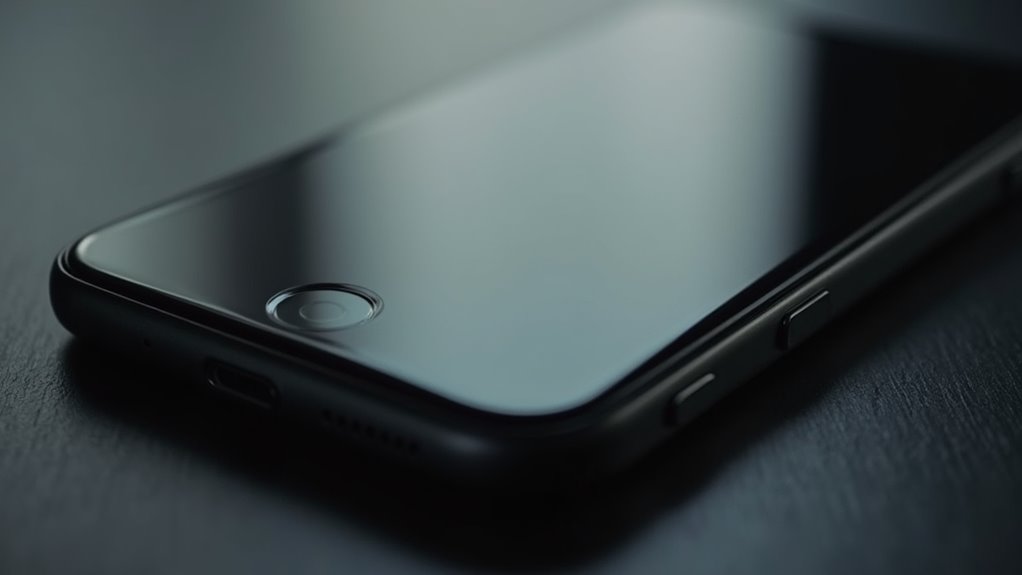
Redukcja punktu bieli na iPhonie obniża referencyjną biel wyświetlacza, sprawiając, że jasne fragmenty i biele wydają się ciemniejsze i mniej nasycone. Użytkownicy często zauważają niespodziewanie przyciemniony ekran, zwłaszcza gdy aktywny jest tryb niskiego zużycia energii lub automatyczna jasność. Kontrolka znajduje się w Dostępności i współdziała z True Tone oraz Night Shift. Praktyczne dostosowania i proste pomiary pozwalają odróżnić świadome preferencje od problemów z czujnikiem lub sprzętem…
Redukcja punktu bieli na iPhonie: czym jest i dlaczego ekran może stać się super ciemny
Apple określa „punkt bieli” jako referencyjną barwę, względem której skalowane są kolory wyświetlacza; jego przesunięcie zmienia postrzeganą jasność i nasycenie. W przeciwieństwie do balansu bieli, który koryguje temperaturę barwową źródeł światła, punkt bieli modyfikuje punkt odniesienia całego widma wyświetlanego obrazu. Obniżenie punktu bieli powoduje mapowanie kolorów na mniej intensywne wartości, przez co ekran może wydawać się znacznie ciemniejszy.
Jak Apple definiuje „punkt bieli” i jego wpływ na jasność
Czym jest „punkt bieli” i jak wpływa na postrzeganą jasność ekranu? Apple definiuje punkt bieli jako referencyjną temperaturę barwową, do której system dopasowuje kolory bieli wyświetlacza. W praktyce oznacza to ustawienie, przy którym biały piksel ma określony odcień i luminancję. Zmiana punktu bieli przesuwa widziane tony i może sprawiać, że obraz wydaje się chłodniejszy, cieplejszy lub ciemniejszy, bez zmiany sygnału wejściowego. W ustawieniach iOS opcja redukcji punktu bieli obniża intensywność bieli, redukując jasność maksymalną i kontrast percepcyjny. Apple stosuje tę definicję techniczną, aby kontrolować wygodę widzenia i zgodność kolorystyczną między urządzeniami. W dokumentacji technicznej firma opisuje także wpływ punktu bieli na pomiar luminancji i algorytmy automatycznego dopasowania, co przekłada się na przewidywalne zachowanie jasności przy różnych warunkach oświetleniowych i na ustawieniach energooszczędnych użytkownika często.
Różnica między balansem bieli a punktem bieli
Po wyjaśnieniu, czym jest punkt bieli i jak wpływa na luminancję, należy rozróżnić go od balansu bieli — to dwa różne sposoby kontrolowania koloru i jasności. Punkt bieli to stała kalibracja ekranu określająca, która temperatura barwowa odpowiada neutralnej bieli, wpływająca na gamut i maksymalną luminancję. Redukcja punktu bieli zmniejsza intensywność bieli systemowo, co powoduje przyciemnienie całego interfejsu. Balans bieli natomiast to adaptacja kolorów źródła obrazu do oświetlenia sceny lub preferencji użytkownika, często realizowana programowo w aparacie lub aplikacjach. Różnica polega na poziomie działania: punkt bieli modyfikuje zachowanie wyświetlacza, balans bieli przetwarza zawartość. W praktyce oba mogą współistnieć, a ich kombinacja determinuje ostateczny wygląd obrazu i jasność. Użytkownicy powinni rozumieć różnicę, by świadomie konfigurować ustawienia wyświetlania i fotografii zgodnie z potrzebą, również różnymi warunkami otoczenia.
Objawy i przypadki: kiedy zauważysz super ciemny ekran
Zwykle ekran staje się niezwykle ciemny podczas korzystania w słabo oświetlonych pomieszczeniach, przy niskim poziomie jasności lub gdy aktywne są oszczędzanie energii i funkcje takie jak redukcja punktu bieli. Inne typowe scenariusze obejmują tryb nocny, adaptacyjną regulację jasności lub aplikacje z własnymi kontrolkami jasności. Aby odróżnić problem sprzętowy od ustawień systemowych, należy kolejno wyłączyć podejrzane funkcje, przywrócić ustawienia wyświetlania i porównać zachowanie na innym urządzeniu lub skonsultować się z serwisem.
Typowe scenariusze użytkowania prowadzące do przyciemnienia
Gdy ekran nagle staje się bardzo ciemny, najczęściej dzieje się tak w konkretnych sytuacjach: przy słabym oświetleniu otoczenia, gdy włączone są funkcje oszczędzania energii lub adaptacyjnego dostosowywania jasności, podczas oglądania materiałów HDR/niestandardowego tonu obrazu oraz podczas połączeń lub nagrywania, gdy czujniki i systemy sterowania jasnością działają w reakcji na warunki lub ustawienia. Typowe scenariusze obejmują czytanie w ciemnym pokoju, użycie trybu oszczędzania energii, włączonego Night Shift lub redukcji punktu bieli, odtwarzanie treści HDR, oraz korzystanie z aplikacji nagrywających wideo. Dodatkowo tymczasowe przyciemnienie występuje przy aktywnych powiadomieniach, automatycznej blokadzie ekranu i w trakcie rozmów, gdy oprogramowanie modyfikuje jasność. Użytkownik może też zauważyć przyciemnienie przy niskim poziomie baterii, podczas korzystania z mało zoptymalizowanych aplikacji oraz przy zmieniających się warunkach oświetleniowych na zewnątrz; zwykle krótkotrwały i odwracalny.
Jak odróżnić problem sprzętowy od ustawień systemowych
Jak odróżnić usterkę sprzętową od efektu ustawień systemowych? W takich przypadkach osoba zauważa natychmiastowe przyciemnienie po aktualizacji lub zmianie ustawień dostępności — to wskazówka systemowa. Usterka sprzętowa manifestuje się niestabilnością jasności, paskami, punktowym wygaszaniem lub problemami po upadku. Diagnostyka krokowa obejmuje:
- Sprawdzenie ustawień: tryb nocny, redukcja punktu bieli, jasność automatyczna.
- Restart i przywrócenie ustawień fabrycznych (bez odzyskiwania kopii).
- Test w bezpiecznym trybie lub z iOS aktualnym.
- Weryfikacja wizualna: pęknięcia, wilgoć, nierównomierne podświetlenie.
Jeżeli objawy utrzymują się po wykluczeniu ustawień, prawdopodobna jest awaria sprzętowa wymagająca serwisu. Krótkie testy pozwalają oddzielić przyczyny: zachowanie po zmianie ustawień sugeruje problem programowy, natomiast nieregularne artefakty, migotanie lub samoczynne przygasanie wskazują na uszkodzenie modułu wyświetlacza lub zasilania i wymagają natychmiastowej oceny serwisowej dla uniknięcia dalszych uszkodzeń.
Gdzie znaleźć ustawienia redukcji punktu bieli na iPhone (iOS)
W tej sekcji pokazano, gdzie w iOS znaleźć ustawienia redukcji punktu bieli oraz które opcje wpływają bezpośrednio na jasność i temperaturę barwową.
- Otwórz Ustawienia
- Wybierz Ułatwienia dostępu
- Wejdź w Wyświetlacz i rozmiar tekstu
- Aktywuj Redukcję punktu bieli i dostosuj suwak
Opis krok po kroku ma na celu ułatwić szybkie zmiany i przynieść ulgę użytkownikom z nadwrażliwością wzrokową.
Krok po kroku: dostęp do Ułatwień dostępu i Wyświetlacza
Aby uzyskać dostęp do ustawień redukcji punktu bieli na iPhone, należy otworzyć aplikację Ustawienia, wybrać Ułatwienia dostępu, a następnie przejść do sekcji Wyświetlacz i rozmiar tekstu, gdzie znajduje się opcja Redukcja punktu bieli. Następnie użytkownik powinien wybrać tę pozycję, aby przejść do dedykowanego ekranu z przełącznikiem i dodatkowymi opcjami. Interfejs pokazuje jasne etykiety i krótkie opisy, co ułatwia orientację. Jeśli potrzebna jest szybka zmiana, można dodać skrót ułatwień dostępu w dolnej części ustawień Ułatwienia dostępu, przypisując funkcję do trzykrotnego naciśnięcia bocznego przycisku lub przycisku początkowego. Kroki są spójne w najnowszych wersjach iOS, co upraszcza ich stosowanie. Po włączeniu warto przeczytać krótką notkę pomocniczą na ekranie oraz zamknąć Ustawienia; zmiany są stosowane natychmiast, a użytkownik może łatwo wrócić w celu modyfikacji w każdej chwili. bezpiecznie.
Ustawienia, które bezpośrednio wpływają na jasność i temperaturę barwową
Po otwarciu Ustawień użytkownik znajdzie kilka miejsc wpływających na jasność i temperaturę barwową: główne opcje w sekcji Ekran i jasność (suwak jasności, True Tone, Night Shift), skrót w Centrum sterowania oraz w Ułatwieniach dostępu → Wyświetlacz i rozmiar tekstu (Redukcja punktu bieli). Suwak jasności reguluje luminancję ekranu; True Tone dostosowuje temperaturę barwową do otoczenia; Night Shift przesuwa barwy ku cieplejszym tonom o zadanych godzinach. Centrum sterowania umożliwia szybkie zmiany jasności i aktywację trybów. W Ułatwieniach dostępu opcja Redukcja punktu bieli pozwala dodatkowo zmniejszyć intensywność nasyconych kolorów oraz ustawić poziom redukcji. Poziomy 0–100% zapewniają precyzyjną kalibrację widzenia w warunkach niskiego oświetlenia. Rekomendowane jest stopniowe dopasowanie parametrów oraz sprawdzenie wpływu na baterię i odczucie komfortu wzrokowego przy długotrwałym użytkowaniu w różnych warunkach oświetleniowych codziennego życia użytkownika.
Jak działa automatyczna regulacja jasności i jej interakcja z punktem bieli
Automatyczna regulacja jasności opiera się na czujnikach i algorytmach, które dostosowują jasność i punkt bieli w reakcji na warunki otoczenia.
- Zapewnia komfort w zmiennych warunkach
- Zmniejsza męczenie oczu
- Może powodować irytację przy stałym oświetleniu
- Czasami wskazane jest wyłączenie automatu
Warto wyłączyć automatyczne ustawienia, gdy zmiany przeszkadzają w pracy lub gdy preferowany jest stały punkt bieli.
Czujniki i algorytmy: kiedy telefon sam obniża jasność
Jak telefon rozpoznaje warunki oświetleniowe i decyduje o obniżeniu jasności? Czujniki światła mierzą natężenie i barwę otoczenia; ich sygnały trafiają do modułu zarządzania jasnością. Algorytmy analizują trend zmian, historię użytkownika i profil ekranu, uwzględniając ustawiony reduktor punktu bieli. Gdy otoczenie staje się ciemniejsze lub dominuje ciepła tonacja, system może obniżyć luminancję i przesunąć krzywą tonalną, aby zredukować niepożądane emisje niebieskiego. Adaptacja odbywa się płynnie, z ograniczeniem nagłych skoków, by nie dekoncentrować użytkownika. W praktyce oznacza to współpracę czujników i oprogramowania: hardware dostarcza dane, a algorytmy decydują o intensywności korekcji jasności i modyfikacji punktu bieli. Dodatkowo model uczenia maszynowego może przewidywać preferencje użytkownika i dostosowywać kompromis między czytelnością a minimalizacją ekspozycji niebieskiego, uwzględniając kontekst aplikacji oraz ograniczenia energetyczne i termiczne urządzenia dla płynności i bezpieczeństwa.
Kiedy wyłączyć automatyczne ustawienia
Kiedy warto wyłączyć automatyczne ustawienia? System automatycznie reguluje jasność na podstawie czujnika światła i profilu użytkownika, co może niwelować efekt redukcji punktu bieli. Gdy celem jest maksymalna ciemność ekranu, np. w sypialni lub podczas czytania w nocy, automatyka podnosi jasność mimo ustawienia niskiego punktu bieli. Wyłączenie automatu pozwala zachować stałe, bardzo niskie wartości jasności i temperatury barwowej. Również podczas diagnozy problemów z ekranem lub testowania aplikacji stałe ustawienia eliminują zmienne wpływy sensoryczne. Należy jednak pamiętać o ryzyku słabej widoczności w silnym świetle zewnętrznym. Decyzję warto podejmować celowo: wyłączyć automatyczne ustawienia tylko wtedy, gdy stała, przewidywalna jasność przynosi wymierne korzyści. Użytkownik powinien testować kombinacje ustawień przy różnych warunkach oświetleniowych i zapisywać preferencje, by znaleźć optymalne połączenie redukcji punktu bieli i jasności dla dłuższej wygody użytkowania.
Porównanie ustawień wyświetlania i efektów na jasność ekranu
Porównanie trybów wyświetlania i ustawień oszczędzania energii pokazuje różne efekty na odczuwalną jasność i kontrast ekranu. Poniższa tabela przedstawia zestawienie najistotniejszych różnic:
| Ustawienie | Wpływ na jasność i kontrast |
|---|---|
| Tryb jasny | Wyższe postrzeganie jasności, wyraźniejszy kontrast |
| Tryb ciemny | Mniejsze odczucie jasności, kontrast zależny od treści |
| Tryb niskiego zużycia energii | Obniżona jasność i kontrast, możliwa redukcja punktu bieli |
Tabela ułatwia szybkie porównanie efektów i wybór ustawień zgodnie z potrzebą widoczności lub oszczędzania energii.
Tryb ciemny vs jasny: wpływ na odczuwalną jasność
Choć tryb ciemny obniża luminancję tła i zmniejsza odbiór jasności ekranu, to jego efekt zależy od kontrastu z treścią i warunków oświetleniowych; przy niskim oświetleniu ciemne tło wydaje się mniej rażące, natomiast przy silnym świetle otoczenia biel w trybie jasnym zachowuje lepszą czytelność.
Zmiana motywu wpływa na postrzeganą luminancję poprzez różne rozmieszczenie jasnych i ciemnych pól. Użytkownik zauważa mniejszy dyskomfort przy tłach ciemnych, zwłaszcza podczas nocnego korzystania, co niekoniecznie oznacza niższą faktyczną jasność ekranu. Przy treściach z dużą ilością bieli kontrast względem tła determinuje ostrość percepcji. Automatyczne dopasowanie jasności i opcje redukcji punktu bieli modyfikują wrażenie, lecz decyzja o trybie powinna uwzględniać zadania: czytelność tekstu, komfort oczu i warunki oświetleniowe. Eksperymentowanie z ustawieniami pomaga znaleźć kompromis między przejrzystością a minimalizacją olśnienia bez obniżania luminancji.
Tryb niskiego zużycia energii i redukcja kontrastu
Tryb niskiego zużycia energii wpływa na sposób, w jaki system ogranicza aktywność procesów i animacji, a w konsekwencji może zmniejszać luminancję i tempo odświeżania ekranu; równocześnie opcja redukcji kontrastu modyfikuje relacje między jasnymi i ciemnymi obszarami interfejsu, co zmienia percepcję ogólnej jasności. W połączeniu te ustawienia wpływają na subiektywną i zmierzalną jasność. Tryb oszczędny ogranicza tło procesora i animacje, co redukuje zużycie energii i często obniża maksymalną luminancję panelu. Redukcja kontrastu zmniejsza różnicę tonalną, co sprawia, że ciemne elementy wyglądają jaśniej, a jasne mniej intensywne. W praktyce kombinacja obu może dać wyraźnie ciemniejszy ekran przy minimalnych skutkach dla czytelności tekstu, choć przy aplikacjach multimedialnych widoczność detali może ucierpieć. Użytkownik powinien testować ustawienia w typowych scenariuszach użycia i dopasowywać je do preferencji oraz warunków oświetleniowych.
Diagnostyka: jak sprawdzić, czy redukcja punktu bieli jest aktywna
Aby zweryfikować, czy redukcja punktu bieli jest aktywna, można wykonać proste testy w domu, na przykład porównać wygląd białych ekranów przy różnych ustawieniach. Dodatkowo warto użyć rekomendowanych aplikacji i narzędzi diagnostycznych na iPhone, które pokazują wartości kolorów i temperaturę barwową. Te metody pozwalają szybko ustalić, czy funkcja działa i jak wpływa na odwzorowanie bieli.
Testy proste do wykonania w domu
Jak stwierdzić, czy redukcja punktu bieli jest włączona? Prosty test polega na otwarciu białej strony internetowej lub pustego dokumentu i porównaniu jasności przed i po przełączeniu opcji w Ustawieniach > Dostępność > Ekran i tekst. Jeśli ekran wyraźnie przyciemnia biele bez zmiany intensywności kolorów, funkcja działa. Inny test: ustaw maksymalną jasność, wykonaj zrzut ekranu tej samej białej strony i porównaj podgląd z widokiem na ekranie — gdy redukcja jest aktywna, rzeczywisty ekran będzie ciemniejszy niż zrzut. Dodatkowo można użyć obrazu z gradientem od białego do szarości; widoczne przyciemnienie górnych tonów potwierdza aktywność redukcji punktu bieli. Testy nie wymagają dodatkowego oprogramowania ani specjalistycznych przyrządów; wystarczy wzrokowa ocena w różnych warunkach oświetleniowych. Zaleca się sprawdzić na jasnym i słabym świetle, aby wykluczyć efekt adaptacji wzroku. dokładnie.
Aplikacje i narzędzia diagnostyczne rekomendowane dla iPhone
Zestaw narzędzi diagnostycznych obejmuje wbudowane funkcje iPhone’a, proste aplikacje testowe oraz opcjonalne zewnętrzne kolorymetry. Użytkownik może najpierw sprawdzić ustawienia w Ustawienia > Dostępność > Wyświetlanie i rozmiar tekstu > Redukcja punktu bieli, włączając i obserwując zmianę tonacji. Proste aplikacje takie jak Display Test, Test Patterns lub aplikacje do kalibracji pokazują jednolite pola bieli, gradienty i wartości RGB, ułatwiając wizualne porównanie przed i po zmianie. Zaawansowane pomiary wykonuje kolorymetr (np. X-Rite, Spyder) z aplikacją mobilną, rejestrując temperaturę barwową i luminancję. Raporty z takich testów potwierdzają aktywność funkcji i pomagają ocenić efekty na rzeczywistych treściach. Dodatkowo proste narzędzia logujące błędy wyświetlania i aplikacje porównawcze umożliwiają dokumentację zmian, co przydaje się przy reklamacji serwisowej lub konsultacji z pomocą techniczną Apple oraz zapis wyników w chmurze dla bezpieczeństwa.
Jak bezpiecznie dostosować punkt bieli, by uniknąć super ciemnego ekranu
Artykuł przedstawia praktyczne wskazówki, jak bezpiecznie zmieniać punkt bieli, by uniknąć nadmiernego przyciemnienia ekranu.
- Testuj powoli — zachowaj spokój
- Zmniejsz stopniowo — poczuj ulgę
- Ustawienia dla wrażliwych — priorytet komfortu
- Punkt odniesienia — przywróć, jeśli za ciemno
Zalecenia obejmują instrukcje krok po kroku oraz konkretne rady dla osób wrażliwych na światło i kontrast.
Optymalne ustawienia krok po kroku
Trzy proste kroki pozwalają bezpiecznie obniżyć punkt bieli, unikając przesadnego przyciemnienia ekranu: najpierw zmniejszać poziom stopniowo w Ustawieniach → Dostępność → Ekran i wielkość tekstu, testując zmiany na zdjęciu o wysokiej jasności; potem sprawdzić działanie przy różnych poziomach jasności i z wyłączonymi Night Shift/True Tone; na końcu ocenić kontrast i przywrócić poprzednie ustawienia, jeśli czytelność ucierpi. Powinien wykonywać korekty po 5–10% naraz, obserwując czy elementy interfejsu i tekst pozostają czytelne. Po każdym kroku warto przełączać między aplikacjami i stronami z białym tłem. Należy sprawdzić ustawienie przy niskiej i wysokiej jasności otoczenia oraz zweryfikować działanie automatycznej jasności. Jeśli ikony lub tekst stają się zbyt blade, przywrócić wcześniejszy poziom i zapisać go jako bezpieczny punkt odniesienia. W razie wątpliwości konsultować ustawienia po każdej większej zmianie telefonu.
Zalecenia dla osób ze wrażliwością na światło i kontrast
Po wykonaniu stopniowych korekt punktu bieli i sprawdzeniu czytelności, osoby ze wrażliwością na światło i kontrast powinny kontynuować zmiany jeszcze ostrożniej — w mniejszych krokach i z rygorystycznym testowaniem. Zaleca się ustawić minimalne przesunięcia, oceniać czytelność tekstu i rozróżnianie elementów interfejsu, testować przy różnych poziomach jasności i w warunkach naturalnego oświetlenia. Unikać jednorazowych dużych korekt, przywracać domyślne ustawienia gdy pojawi się dyskomfort. Używać trybu niskiego jasności i filtrów barw, konsultować zmiany z okulistą lub specjalistą od światłowrażliwości przy przewlekłych objawach. Zapisywać ustawienia i dokumentować reakcje, by móc cofnąć zmiany i znaleźć stabilny, bezpieczny kompromis między komfortem a funkcjonalnością. Regularne przerwy przy dłuższym korzystaniu oraz powolne dostosowanie w ciągu dni minimalizują ryzyko migren i zmęczenia oczu. W razie wątpliwości korzystać z opcji pomocy systemowej. natychmiast.
Potencjalne skutki uboczne i ograniczenia redukcji punktu bieli
Zmiana punktu bieli może modyfikować odwzorowanie kolorów, powodując przesunięcia tonalne i obniżenie wierności barw.
| Efekt | Przykład | Konsekwencje |
|---|---|---|
| Przesunięcie barw | Cieplejszy odcień skóry | Mniej wierne kolory w zdjęciach |
| Czytelność | Niskie/duże natężenie światła | Poprawa komfortu / spadek kontrastu |
Wpływ na czytelność zależy od poziomu oświetlenia — w słabym świetle może poprawić komfort, przy silnym obniżyć kontrast i czytelność.
Jak zmiana punktu bieli wpływa na odwzorowanie kolorów
Jak wpływa przesunięcie punktu bieli na kolory i ich odwzorowanie? Zmiana punktu bieli przesuwa odniesienie dla wszystkich barw, powodując chłodniejsze lub cieplejsze tony. Skutkuje to przesunięciami odcieni, obniżeniem neutralności szarości i zmianami nasycenia; czerwienie i skórne tony mogą wydawać się mniej naturalne. Redukcja punktu bieli często ogranicza przestrzeń barwną i wpływa na kontrast percepcyjny, co utrudnia wierne odwzorowanie obrazów referencyjnych. Kalibracja profilowa traci precyzję, a aplikacje korzystające z precyzyjnego odwzorowania kolorów (fotografia, edycja) doznają odchyleń. W niektórych scenariuszach pojawia się metameria: różne źródła światła dają inne wyniki. Ostatecznie zmiana punktu bieli to kompromis między komfortem a dokładnością kolorów. Profesjonaliści powinni testować na wzorcach kolorystycznych i korzystać z profilów ICC, by zminimalizować błędy przed drukiem lub publikacją cyfrową oraz archiwizować ustawienia dla powtarzalności i raportowania.
Wpływ na czytelność przy różnych poziomach natężenia światła
Gdy obniża się punkt bieli, czytelność tekstu i elementów interfejsu ulega istotnym zmianom zależnie od natężenia światła. W warunkach słabego oświetlenia ciemniejszy ekran zmniejsza olśnienie i ułatwia koncentrację, lecz kontrast między tekstem a tłem może spaść, szczególnie przy szarych odcieniach. W jasnym otoczeniu redukcja punktu bieli bywa problematyczna: szczegóły mogą stać się mniej wyraźne, a urządzenie może wymagać wyższego podświetlenia, co niweluje korzyści energetyczne. Osoby z wadami widzenia mogą doświadczać trudności przy niskim kontraście. Deweloperzy i użytkownicy powinni testować interfejsy w różnych scenariuszach i korzystać z ustawień kontrastu oraz trybów wysokiej czytelności, aby zminimalizować skutki uboczne. Rzetelne badania użyteczności oraz opcje personalizacji natężenia punktu bieli pomagają znaleźć kompromis między komfortem wzrokowym a zachowaniem czytelności w zmiennych warunkach i uwzględnić potrzeby użytkowników wrażliwych na światło.
Gdy nic nie pomaga: kiedy zgłosić problem do serwisu Apple lub autoryzowanego punktu
Objawy wskazujące na usterkę sprzętową obejmują niestabilne podświetlenie, migotanie ekranu lub trwałe odchylenia w odcieniu mimo wyłączonych ustawień redukcji punktu bieli. Przed wizytą serwisową warto sprawdzić aktualizacje systemu, zresetować ustawienia ekranu i wykonać kopię zapasową danych oraz zanotować kroki prowadzące do problemu. Jeśli problem utrzymuje się po tych działaniach, należy skontaktować się z serwisem Apple lub autoryzowanym punktem w celu diagnozy i ewentualnej naprawy.
Objawy wskazujące na usterkę sprzętową
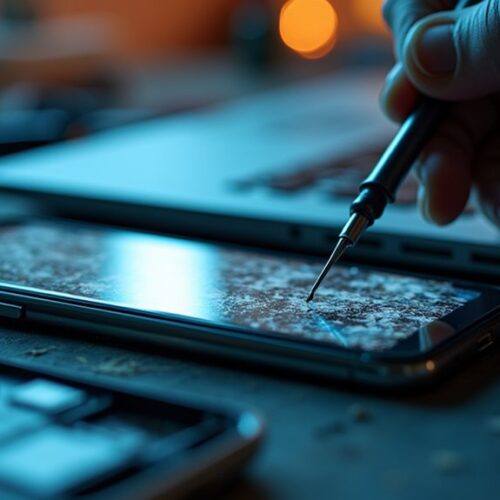
Jeżeli po wykonaniu wszystkich kroków diagnostycznych problem z ustawieniem White Point nie ustępuje, może to świadczyć o uszkodzeniu modułu wyświetlacza lub innego elementu sprzętowego wymagającym interwencji serwisu. Objawy typowe dla usterki sprzętowej obejmują nieregularne przyciemnianie ekranu niezależne od ustawień jasności, migotanie, widoczne pasy lub smugi przy zmianie kąta widzenia oraz trwałe odchylenia barwowe mimo resetów i aktualizacji. Inne sygnały to utrzymujące się plamy ciemne, całkowity brak reakcji części ekranu na dotyk oraz przegrzewanie się obudowy powiązane z problemami z obrazem. Jeżeli objawy występują sporadycznie, ale powtarzają się po przywróceniu ustawień fabrycznych, prawdopodobne jest uszkodzenie komponentów wymagające diagnostyki serwisowej. Należy również zwrócić uwagę na błędy związane z komunikacją modułów, jak utrata obrazu przy połączeniach zewnętrznych akcesoriów lub niestabilne działanie czujników, które nie występowały wcześniej nagminnie.
Przygotowanie do wizyty serwisowej (co sprawdzić wcześniej)
Po zakończeniu testów diagnostycznych, gdy objawy wskazują na usterkę sprzętową i nie ustępują po przywracaniu ustawień, użytkownik powinien przed wizytą serwisową wykonać kilka prostych czynności: zrobić pełną kopię zapasową, zapisać opis i przykłady problemów (czas występowania, kroki do reprodukcji, zrzuty ekranu/wideo), odnotować numer seryjny i model oraz dowód zakupu, wyłączyć blokady aktywacji (Find My iPhone) jeśli to możliwe, zdjąć etui i folie ochronne, przygotować oryginalny kabel/ładowarkę oraz sprawdzić aktualność systemu i historii napraw/aktualizacji — te informacje przyspieszają diagnostykę i ułatwiają ocenę uprawnień gwarancyjnych. Przed zgłoszeniem warto skonsultować dostępność serwisu, uzgodnić terminy i przygotować listę obserwacji: kiedy ekran przyciemnia się, czy problem występuje przy konkretnych aplikacjach lub podczas ładowania, oraz czy występują dodatkowe objawy jak przegrzewanie. Tak skompletowany zestaw zwiększa szanse na sprawną obsługę.
Jak eksperymentalne ustawienia i aplikacje zewnętrzne mogą naprawić lub pogorszyć problem
Eksperymentalne profile kolorów i aplikacje kalibracyjne mogą czasem poprawić odcień bieli, ale niosą ze sobą ryzyko nieodwracalnych zmian wizualnych i problemów z kompatybilnością systemu. Nieprawidłowa konfiguracja może pogorszyć odwzorowanie barw, utrudnić korzystanie z programów wymagających precyzyjnych kolorów oraz zwiększyć zużycie baterii. Dlatego modyfikacje warto testować ostrożnie, przywracać ustawienia domyślne i korzystać tylko ze sprawdzonych narzędzi.
Ryzyka związane z modyfikacją profili kolorów i użyciem aplikacji „kalibracyjnych
Chociaż modyfikacja profili kolorów i instalacja aplikacji „kalibracyjnych” bywają przedstawiane jako szybkie rozwiązanie problemu białej plamy, niosą one za sobą konkretne ryzyka: nieprawidłowe profile mogą pogorszyć odwzorowanie barw, wprowadzić nienaturalne kontrasty lub jasność, a tym samym zafałszować wygląd zdjęć i interfejsu. Dodatkowo nieautoryzowane aplikacje mogą ingerować w systemowe ustawienia, powodując niestabilność, większe zużycie baterii lub konflikty z aktualizacjami iOS. Eksperymentalne ustawienia często nie uwzględniają różnych warunków oświetlenia i percepcji użytkownika, co prowadzi do niespójności wizualnej. Przy braku precyzyjnej kalibracji istnieje ryzyko trwałych zmian w profilu wyświetlacza, które będą trudne do odwrócenia bez serwisu producenta. Zaleca się korzystanie wyłącznie z zaufanych narzędzi, tworzenie kopii zapasowych ustawień i konsultację z serwisem lub specjalistą przed wprowadzeniem trwałych zmian. Niewielkie korekty są bezpieczniejsze. Żadne rozwiązanie nie jest uniwersalne.
Analiza pomiarów jasności i temperatury barwowej dla różnych ustawień iPhone
Wykresy jasności i temperatury barwowej (CCT) dla różnych ustawień iPhone’a pozwalają precyzyjnie ocenić wpływ funkcji takich jak automatyczna jasność, Night Shift czy True Tone na parametry wyświetlacza. Porównanie krzywych i wartości szczytowych umożliwia identyfikację konfiguracji, które znacząco zmieniają luminancję i przesunięcie widmowe, co jest istotne przy ocenie widoczności w zmiennych warunkach oświetleniowych.
Analiza powinna uwzględniać progi percepcyjne ludzkiego wzroku oraz odchylenia standardowe pomiarów, by oddzielić statystycznie istotne różnice od tych bez praktycznego znaczenia. W praktyce oznacza to porównanie zmian luminancji względem progów JND (just noticeable difference) oraz różnic CCT przekraczających typowe progi percepcji barwy, co determinuje rekomendacje ustawień dla różnych scenariuszy użytkowania.
| Parametr (jednostka) | AutoBrightnessOn | AutoBrightnessOff | NightShiftLow | NightShiftHigh | TrueToneOn | TrueToneOff |
|---|---|---|---|---|---|---|
| Luminance (cd/m2) | 420 | 690 | 380 | 310 | 450 | 680 |
| CCT (K) | 4200 | 6500 | 3500 | 2800 | 4100 | 6400 |
| DeltaE (ΔE) | 2 | 1 | 3 | 5 | 2 | 1 |
Jak odczytać wykresy i co mówią o realnej różnicy w widoczności
Jak odczytać wykresy pokazujące jasność i temperaturę barwową, aby ocenić realną różnicę w widoczności? Analiza koncentruje się na osi Y (cd/m² dla jasności, K dla barwy) i osi X (procent ustawienia lub tryb). Krzywe pokazują względne zmiany; ważny jest obszar działania w niskich poziomach jasności, gdzie percepcja różnic jest nieliniowa. Należy zwrócić uwagę na skokowe zmiany i różnice między krzywymi fabrycznymi a zredukowanymi punktami bieli. Różnica kilku cd/m² przy bardzo niskich wartościach może być istotna optycznie, choć pomiary temperatury barwowej pokazują przesunięcia, które wpływają na komfort. Wnioski opierają się na porównaniu krzywych w zakresie użytecznym dla użytkownika, nie na nominalnych maksimumach. Interpretacja powinna uwzględniać warunki otoczenia, adaptację wzroku oraz indywidualne preferencje, aby przekuć pomiary na praktyczne rekomendacje dla różnych scenariuszy użycia i codziennych sytuacji.
Co musisz wiedzieć, zanim na stałe zmienisz punkt bieli na iPhonie
Przed stałą zmianą punktu bieli warto pamiętać, że modyfikacja wpływa na ogólne odwzorowanie kolorów w systemie i aplikacjach, co może zaburzyć precyzję przy edycji zdjęć oraz zmienić postrzeganie barw na innych urządzeniach. Użytkownik powinien rozważyć konsekwencje: kompatybilność z aplikacjami, wpływ na czytelność treści w różnych warunkach oświetleniowych oraz ewentualne trudności przy kalibracji ekranów zewnętrznych. Zaleca się wykonanie kopii ustawień i testów w różnych scenariuszach: zdjęcia, filmy, interfejsy, tryb nocny. Warto też pamiętać o możliwości szybkiego przywrócenia domyślnych parametrów i o ograniczeniach systemowych, które mogą uniemożliwić idealne dopasowanie. Decyzja powinna być świadoma i odwracalna. Przed zmianą warto sprawdzić informacje producenta oraz fora, ocenić wpływ na zdrowie oczu, czas pracy baterii i ewentualne ograniczenia gwarancyjne, by uniknąć niepożądanych skutków oraz konsultować się ze specjalistą przed decyzją.