Ten przewodnik analizuje, jak iOS śledzi i ogranicza dane komórkowe. Wyjaśnia, gdzie przechowywane są statystyki użycia, jak ustawić ograniczenia dla poszczególnych aplikacji, aktywować Tryb oszczędzania danych (Low Data Mode) oraz konfigurować alerty, aby uniknąć przekroczeń limitu. Dodatkowo omawia typowe przyczyny i rozwiązywanie problemów związanych z nagłymi skokami. Następują praktyczne, krok po kroku działania, które pomogą odzyskać kontrolę.
Jak i gdzie iOS zbiera dane o użyciu pakietu
iOS rozróżnia ruch komórkowy i Wi‑Fi na poziomie interfejsów sieciowych, przypisując transfery do odpowiednich połączeń. Operatorzy naliczają użycie na podstawie ruchu przez sieć komórkową, wliczając transfery aplikacji systemowych i działających w tle, co może różnić się od lokalnych statystyk iPhone’a. Dlatego warto porównywać dane widoczne w ustawieniach iOS z raportami operatora, aby zidentyfikować rozbieżności.
Jak iOS rozróżnia dane komórkowe i Wi‑Fi
System operacyjny rozróżnia ruch poprzez przypisanie mu do konkretnych interfejsów sieciowych (cellular vs. en0/wifi) i zliczanie pakietów oraz bajtów na tych kanałach; pomiary są prowadzone w jądrze i warstwach sieciowych, a dodatkowe informacje o aplikacjach zbierane są na poziomie socketów i mechanizmów kernela, które mapują połączenia do procesów. iOS konsoliduje liczby z modułów sieciowych, stosów TCP/IP oraz frameworks (np. Network.framework), rejestrując oddzielnie ruch komórkowy i Wi‑Fi. System utrzymuje per-app i per-interface statystyki, aktualizowane w czasie rzeczywistym i zapisywane dla interfejsów aktywnych. Użytkownik i systemowe narzędzia raportują te dane, a ograniczenia i preferencje (np. tryb oszczędzania) wpływają na sposób gromadzenia i prezentacji metryk. Dodatkowo jądro rozróżnia ruch kryptowany od niekryptowanego, ale bez wnikania w treść pakietów, bazując na nagłówkach i portach oraz na statystykach interfejsu.
Co liczy się do limitu danych operatorem, a co pokazuje iPhone
Ponieważ operator nalicza ruch według pomiarów wykonanych na własnej infrastrukturze, do jego limitu wliczane są wszystkie bajty przesłane przez sieć operatora — w tym narzut protokołów, retransmisje, sygnalizacja i ruch generowany przy połączeniach systemowych. iPhone gromadzi statystyki na poziomie interfejsów i procesów (jądro liczy pakiety i bajty dla en0/cellular oraz en1/wifi), ale metody zliczania, momenty resetu liczników i uwzględnianie narzutu mogą różnić się od sposobu rozliczania u operatora. iOS udostępnia widoki użycia w Ustawieniach > Sieć komórkowa, z danymi per aplikacja i sumami od ostatniego ręcznego resetu. Ruch w tle, VPN, tethering i OTA mogą powodować różnice; operator widzi wszystko, co przechodzi przez jego sieć. Porównywanie iPhone z fakturą operacyjną wymaga sprawdzenia okresu rozliczeniowego i testów transferu w kontrolowanych warunkach i uwzględnienia kompresji operatora.
Ustawienia limitu danych na iPhone krok po kroku {lista}

Omówione zostaną krok po kroku ustawienia limitów danych dla poszczególnych aplikacji, obejmujące blokowanie transferu komórkowego i monitorowanie użycia. Zostanie także pokazane, jak wyłączyć odświeżanie aplikacji w tle dla wybranych programów, by zmniejszyć niepotrzebne zużycie. Na koniec opisano włączenie trybu niskiego transferu (Low Data Mode) dla sieci komórkowej i Wi‑Fi, aby ograniczyć synchronizację i zużycie danych systemowych.
Jak ustawić ograniczenia dla konkretnych aplikacji
Aby ograniczyć zużycie danych przez konkretną aplikację na iPhone, można wykonać kilka prostych kroków w ustawieniach, które pozwolą wybrać, które aplikacje mają dostęp do danych komórkowych lub tła. W Ustawieniach › Sieć komórkowa użytkownik może przewinąć listę aplikacji i wyłączyć dostęp do sieci komórkowej dla wybranych programów, co uniemożliwi transfer poza Wi‑Fi. Dodatkowo w Ustawieniach aplikacji (np. Muzyka, Wideo, Podcasty) często dostępne są opcje jakości strumieniowania i pobierania, które obniżają wykorzystanie danych. Funkcja Oszczędzanie danych i Tryb niskiego transferu wpływają globalnie na ruch sieciowy. Screen Time pozwala ustawić limity czasu korzystania z aplikacji, co pośrednio redukuje transfer danych. Warto też monitorować zużycie w tej sekcji regularnie i resetować statystyki co okres rozliczeniowy, aby szybko wykryć nietypowe pobieranie danych przez konkretne aplikacje i podejmować działania.
Jak wyłączyć dane w tle dla wybranych programów
Jak wyłączyć dane w tle dla wybranych aplikacji na iPhone? W ustawieniach systemowych można precyzyjnie ograniczyć aplikacjom dostęp do danych w tle. Należy otworzyć Ustawienia, przejść do Ogólne → Odświeżanie w tle i wyłączyć je dla konkretnych programów, pozostawiając inne aktywne. Alternatywnie w Ustawieniach mobilnych można znaleźć listę aplikacji i przy każdym suwaku wybrać wyłączenie użycia danych komórkowych w tle. Po wyłączeniu aplikacje przestaną synchronizować zawartość poza aktywnym użyciem, co zmniejszy transfer i zużycie baterii. Zmiany są od razu stosowane; można je łatwo cofnąć w każdej chwili. Działanie to jest szczególnie przydatne przy ograniczonych pakietach danych. Użytkownik powinien regularnie przeglądać ustawienia, aby dostosować ograniczenia zgodnie z aktualnym zużyciem i zapobiec nieoczekiwanym kosztom. Warto też sprawdzić aplikacje po aktualizacjach systemu i aplikacji co miesiąc samodzielnie.
Jak używać trybu niskiego transferu do oszczędzania danych
Włączenie trybu niskiego transferu ogranicza aktywność w tle, automatyczne pobieranie i synchronizację, co zmniejsza zużycie danych zarówno w sieci komórkowej, jak i w wybranych sieciach Wi‑Fi; działa to uzupełniająco do wyłączania odświeżania w tle dla poszczególnych aplikacji. Aby włączyć: Ustawienia → Sieć komórkowa → Opcje danych komórkowych → Tryb niskiego transferu; przełącznik blokuje większość synchronizacji i automatycznych aktualizacji. Dla Wi‑Fi: Ustawienia → Wi‑Fi → (i) przy sieci → Tryb niskiego transferu. Zaleca się stosować tryb na czas podróży lub przy ograniczonych pakietach. Aplikacje mogą nadal pobierać dane ręcznie; zasięg nie jest modyfikowany. Wyłączenie przywraca standardowe zachowanie sieci i aplikacji. Użytkownik może monitorować zużycie po zastosowaniu trybu w Ustawienia → Sieć komórkowa → Zużycie danych, aby ocenić efektywność oszczędzania i dostosować ustawienia według potrzeb regularnie.
Powiadomienia i alerty o przekroczeniu pakietu {lista}

Zostaną przedstawione opcje ustawiania powiadomień systemowych i powiadomień od aplikacji operatora dotyczących wykorzystania danych. Opisane będą kroki konfiguracji progowych alertów oraz różnice między powiadomieniami systemowymi a tymi od operatora. Dodatkowo zaprezentowane zostaną sposoby tworzenia własnych przypomnień cyklicznych, ich harmonogramów i typu powiadomień (lokalne lub push).
Jak ustawić powiadomienia systemowe i aplikacji operatora
Użytkownik może skonfigurować powiadomienia systemowe i aplikację operatora, aby otrzymywać ostrzeżenia o zbliżającym się lub przekroczonym limicie danych. W systemie iOS przejście do Ustawienia → Sieć komórkowa pozwala monitorować zużycie i włączyć powiadomienia systemowe, gdy operator udostępnia takie funkcje; w przypadku braku natywnej opcji warto sprawdzić zakładkę Użycie danych. Aplikacja operatora zwykle oferuje szczegółowe alerty: zaleca się zainstalowanie oficjalnej aplikacji, zalogowanie konta i włączenie powiadomień push lub SMS w ustawieniach aplikacji. Powiadomienia powinny być skonfigurowane dla progów procentowych lub konkretnych wartości danych, aby otrzymywać jasne komunikaty o stanie pakietu i sugestie działań, takich jak ograniczenie transferu lub dokupienie pakietu. Ponadto należy dopuścić uprawnienia aplikacji do wysyłania powiadomień w Ustawieniach i regularnie aktualizować aplikację, by zachować zgodność z ofertą operatora oraz sprawdzać historię użycia systemowo.
Jak skonfigurować własne przypomnienia cykliczne
Aby uzyskać większą kontrolę nad wykorzystaniem danych, można skonfigurować własne cykliczne przypomnienia zsynchronizowane z okresem rozliczeniowym operatora. Użytkownik powinien wybrać narzędzie: przypomnienia systemowe, aplikacje do monitorowania danych lub krótkie skróty automatyzujące. Należy ustawić datę początkową odpowiadającą pierwszemu dniowi okresu, częstotliwość miesięczną oraz godzinę powiadomień. W treści alarmu warto podać próg procentowy lub konkretną ilość megabajtów/gigabajtów. Aplikacje z widgetami mogą przypominać o bieżącym zużyciu bez otwierania programu. Regularne sprawdzanie i korekta progów po zmianie planu zapewni dokładność. Jeśli to możliwe, skonfigurować powiadomienie zapasowe na wyższy próg, aby uniknąć przekroczeń i dodatkowych opłat. Automatyzacje mogą również wysyłać raporty tygodniowe lub resetować liczniki lokalne; w przypadku aplikacji trzecich sprawdzić uprawnienia sieciowe i tryb oszczędzania danych, by odczyty były wiarygodne i synchronizować notyfikacje z kalendarzem użytkownika codziennie rano.
Monitorowanie zużycia: wykresy, statystyki i prognozy {diagram_cp}
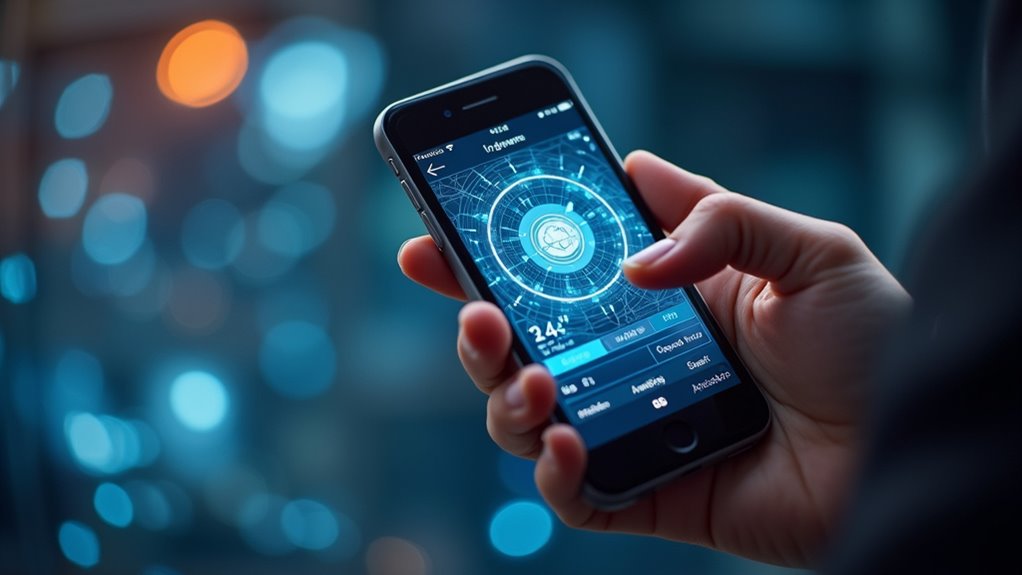
Monitorowanie zużycia przez wykresy, statystyki i prognozy umożliwia identyfikację trendów w czasie. Raporty miesięczne i dzienne pokazują sumy, średnie oraz rozkłady użycia według aplikacji i pory dnia, co ułatwia porównania i wykrywanie nieregularności. Szczyty zużycia interpretuje się przez korelację z konkretnymi zdarzeniami — aktualizacjami, kopiami zapasowymi, intensywnym korzystaniem z aplikacji lub przełączeniami sieci — by ustalić przyczyny i zaplanować ograniczenia.
Jak czytać miesięczne i dzienne raporty użycia
Miesięczne i dzienne raporty użycia prezentują zużycie danych w formie wykresów, zestawień liczbowych i prognoz, dzięki czemu można szybko rozpoznać trendy, okresy szczytowe oraz odchylenia od normy. Raporty pokazują skalę osi czasu, wartości dzienne i sumy miesięczne, średnie oraz procentowe udziały aplikacji i usług. Należy zwrócić uwagę na legendę, jednostki (MB/GB), punkty danych i znaczniki progów limitów. Wykresy słupkowe ułatwiają porównania między dniami; wykresy liniowe pokazują przebieg w czasie. Sekcja prognoz przewiduje zużycie na podstawie dotychczasowych danych i pomaga ustawić alarmy. Eksport danych, filtrowanie po aplikacjach oraz porównanie z poprzednim okresem wspierają planowanie zużycia i korekty ustawień. Wskazane jest regularne przeglądanie raportów, porównywanie tygodniowych wzorców oraz aktualizowanie limitów, by uniknąć nieprzewidzianych opłat dzięki prewencyjnym działaniom oraz korzystanie z narzędzi do ograniczania transferu w tle.
Jak interpretować szczyty zużycia i ich przyczyny
Szczyty zużycia odczytuje się przez korelację znaczników czasu na wykresach z listą aplikacji i procesów odpowiadających za transfer w danym przedziale; dzięki temu można rozróżnić jednorazowe skoki od regularnych wzrostów. Analiza powinna uwzględniać kontekst: aktualizacje systemu, synchronizacje w chmurze, strumieniowanie wideo, kopie zapasowe i ruchem w tle. Wykresy godzinowe ujawniają pory aktywności, a statystyki per-aplikacja wskazują winowajców. Prognozy oparte na trendach pomagają przewidzieć przyszłe szczyty i zaplanować ograniczenia lub harmonogramy transmisji. Należy także sprawdzić automatyczne aktualizacje, ustawienia synchronizacji i uprawnienia sieciowe aplikacji. Wnioski służą do ustawienia limitów, wprowadzenia trybu oszczędzania danych lub modyfikacji harmonogramów, co minimalizuje nieoczekiwane przekroczenia pakietu. Dodatkowo analiza porównawcza z danymi operatora i okresowe audyty zachowania sieci umożliwiają identyfikację anomalii oraz optymalizację polityk ograniczeń dla urządzeń i użytkowników i raportowania automatycznego.
Najczęstsze źródła nadmiernego transferu danych {lista}
Najczęstsze źródła nadmiernego transferu danych obejmują przede wszystkim streaming wideo i muzyki, gdzie obniżenie jakości może znacząco zmniejszyć zużycie. Równie istotne są automatyczne odtwarzanie w tle i synchronizacja zdjęć, które mogą wysyłać i pobierać duże pliki bez wyraźnej zgody użytkownika. Aktualizacje systemowe i aplikacji również potrafią wykorzystać transfer komórkowy, dlatego warto sprawdzić ustawienia pobierania i aktualizacji przez sieć komórkową.
Streaming wideo i muzyki — jak ograniczyć jakość
Jak ograniczyć jakość streamingu, by zredukować zużycie danych?
Użytkownik może obniżyć jakość odtwarzania w aplikacjach wideo i muzycznych, wybierając opcje niskiej lub standardowej rozdzielczości oraz niższej przepływności audio. W ustawieniach mobilnych większość serwisów umożliwia tryb oszczędzania danych lub ograniczenie strumienia przy użyciu sieci komórkowej. Pobieranie utworów i filmów w trybie offline na Wi‑Fi zamiast odtwarzania na żywo zmniejsza transfer komórkowy. Warto ustawić pobieranie w niższej jakości domyślnej i ręcznie wybrać HD tylko przy potrzebie. Monitorowanie zużycia w Ustawieniach i zablokowanie dostępu do sieci komórkowej pojedynczym aplikacjom zapobiega niespodziewanym transferom. Regularne aktualizacje aplikacji zapewniają optymalizację kodeków i lepszą efektywność przesyłu. Dobór niższego bitrate’u audio oraz ograniczenie wideo do 480p lub 720p na komórce znacząco zmniejsza zużycie danych, przy minimalnej utracie odbioru. To proste ustawienie. Polecane.
Automatyczne odtwarzanie w tle i synchronizacja zdjęć
Gdy aplikacje odtwarzają multimedia automatycznie w tle lub synchronizują zdjęcia z chmurą, mogą niepostrzeżenie zużywać duże ilości danych komórkowych. W takich sytuacjach procesy działające w tle pobierają strumienie audio/wideo, aktualizują miniatury i przesyłają zdjęcia wysokiej rozdzielczości. Najczęstsze źródła nadmiernego transferu danych to: automatyczne odtwarzanie w aplikacjach społecznościowych, synchronizacja galerii z usługami chmurowymi, tworzenie kopii zapasowych zdjęć w pełnej jakości oraz pobieranie podglądów multimediów. Aby ograniczyć zużycie, warto wyłączyć autoodtwarzanie, wymusić synchronizację jedynie przez Wi‑Fi, włączyć kompresję zdjęć lub ograniczyć rozdzielczość przesyłanych plików. Monitorowanie użycia danych przez poszczególne aplikacje pozwala szybko wykryć i zablokować najbardziej łakome procesy. Regularne sprawdzanie ustawień aplikacji oraz ograniczenia tła dla konkretnych programów minimalizuje ryzyko przekroczenia limitu miesięcznego i nieprzyjemnych niespodzianek. Ustawienia te powinny być dostosowane do planu taryfowego użytkownika zawsze.
Aktualizacje systemowe i aplikacji — kiedy pobierają się przez komórkę
Aktualizacje systemowe i aplikacji potrafią szybko wyczerpać miesięczny limit danych, jeśli pobierają się przez sieć komórkową. iOS pozwala przełączać automatyczne pobieranie aktualizacji na Wi‑Fi; domyślne ustawienia mogą jednak umożliwiać pobieranie przy słabym połączeniu. Najczęstsze źródła nadmiernego transferu: aktualizacje systemu iOS, automatyczne aktualizacje aplikacji, duże aktualizacje gier, pobierania aplikacji z App Store, pobieranie pakietów map offline, aktualizacje treści multimedialnych. Rekomendacje: wyłączyć automatyczne aktualizacje przez komórkę, ustawić ograniczenia w Ustawieniach > App Store i Aktualizacje, sprawdzać historię pobrań i korzystać z powiadomień o dostępnych aktualizacjach, aby ręcznie zatwierdzać duże transfery. Dla użytkowników z ograniczonym pakietem warto także monitorować zużycie w Ustawieniach > Sieć komórkowa i ograniczyć transfer w tle dla konkretnych aplikacji, a przy konieczności pobrań największych plików korzystać z publicznych sieci Wi‑Fi o zaufanym połączeniu.
Porównanie metod oszczędzania danych w iOS vs rozwiązania operatorów {tabela}
Systemowe ustawienia iOS oferują precyzyjną kontrolę nad użyciem danych przez aplikacje i globalne ograniczenia transferu, co pozwala oszczędzać bez dodatkowych opłat. Rozwiązania operatorów proponują pakiety, kompresję ruchu lub zarządzanie na poziomie sieci, przydatne gdy potrzebne są szerokie ograniczenia lub optymalizacja poza urządzeniem. Wybór zależy od potrzeb: iOS sprawdza się przy indywidualnej kontroli i prywatności, operator przy oszczędzaniu dużych wolumenów lub zapewnianiu dodatkowych usług.
Zalety korzystania z ustawień systemowych
Kilka kluczowych zalet korzystania z ustawień systemowych iOS obejmuje spójną kontrolę zużycia danych, precyzyjne limitowanie na poziomie aplikacji oraz lepszą ochronę prywatności dzięki brakom zewnętrznych przekierowań ruchu. Systemowe narzędzia umożliwiają monitorowanie transferu w czasie rzeczywistym, blokowanie aktywności w tle i ustawianie limitów dla konkretnych aplikacji bez konieczności instalowania dodatkowego oprogramowania. Centralizacja ustawień zmniejsza ryzyko konfliktów i zapewnia zgodność z aktualizacjami systemu. Dodatkowo mechanizmy oszczędzania danych pozostają niezależne od operatora, działając zarówno na Wi‑Fi, jak i sieci komórkowej. Interfejs iOS upraszcza konfigurację, a wbudowane powiadomienia o wykorzystaniu pomagają unikać przekroczeń bez komplikacji związanych z zewnętrznymi usługami. Pozwalają też na harmonogramy synchronizacji, ograniczenia jakości multimediów i precyzyjne reguły transferu w sieci komórkowej, co skutkuje przewidywalnymi kosztami i łatwiejszym zarządzaniem pakietem bez dodatkowych uprawnień czy zgód użytkownika.
Kiedy lepsze są narzędzia od operatora
Kiedy narzędzia operatora bywają korzystniejsze od rozwiązań iOS? Operatorzy oferują zewnętrzne filtry, kompresję ruchu, priorytetyzację i pakiety bezpłatnych usług, które działają niezależnie od ustawień urządzenia. Są przydatni gdy użytkownik potrzebuje globalnej kontroli, raportów użycia sieciowego, limitów rachunków, blokad usług oraz optymalizacji na poziomie sieci (np. kompresja obrazów). Rozwiązania systemowe iOS skupiają się na lokalnych ustawieniach aplikacji, ograniczeniach tła i powiadomień; nie zapewniają centralnej analizy ani interwencji w transmisję operatora. W praktyce wybór zależy od potrzeb: dla indywidualnej kontroli iOS wystarcza, dla firm, rodzin lub osób z ograniczonym budżetem narzędzia operatora bywają efektywniejsze. Tabela porównawcza powinna obejmować kryteria: zakres kontroli, raportowanie, ingerencja w ruch, koszty, łatwość konfiguracji oraz skalowalność. Decyzja powinna opierać się na priorytetach użytkownika i charakterze korzystania z danych oraz dostępnej ofercie operatora.
Aplikacje trzecie do kontroli zużycia — które warto rozważyć {tabela}
Przy wyborze aplikacji monitorującej dane powinno się określić oczekiwania co do dokładności pomiaru i częstotliwości raportów. Niezbędne funkcje to precyzyjny pomiar zużycia per aplikacja, alarmy przy zbliżaniu się do limitu oraz możliwość ustawienia i resetu cyklu rozliczeniowego. Przydatne, lecz niekonieczne, są kompresja ruchu, integracja z VPN oraz rozbudowane analizy i harmonogramy ograniczeń.
Czego oczekiwać od aplikacji monitorujących dane
Jakie funkcje powinna oferować aplikacja monitorująca dane? Powinna zapewniać precyzyjny pomiar transferu w czasie rzeczywistym oraz rozbicie zużycia według aplikacji i procesów systemowych. Oczekuje się czytelnych wykresów i historycznych raportów umożliwiających śledzenie trendów w cyklu rozliczeniowym. Ważne są powiadomienia o przekroczeniu progów, automatyczne resetowanie licznika zgodne z cyklem operatora oraz prognozy zużycia oparte na dotychczasowych danych. Przydatne są opcje ograniczania transferu lub blokowania ruchu w tle, niskie zużycie baterii i minimalny wpływ na prywatność użytkownika. Interfejs powinien być intuicyjny, a aplikacja kompatybilna z różnymi wersjami iOS oraz aktualizowana regularnie. Dodatkowo warto oczekiwać eksportu danych do plików CSV, widżetów na ekranie głównym, obsługi wielu kont i języków, szybkiego wsparcia technicznego oraz jasnej polityki prywatności i brak reklam oraz regularnych poprawek bezpieczeństwa i zgodności firmowych aktualizacji.
Które funkcje są niezbędne, a które tylko wygodne
Mając na uwadze wymienione oczekiwania, warto rozróżnić funkcje, które każda aplikacja do monitoringu danych powinna oferować, od tych jedynie zwiększających wygodę użytkowania. Niezbędne elementy to precyzyjne liczniki danych dla LTE/Wi‑Fi, cykliczne resetowanie zgodne z okresem rozliczeniowym, alerty progowe, szczegółowe statystyki aplikacji oraz eksport danych do pliku. Te funkcje gwarantują kontrolę i zgodność z limitem abonamentu. Funkcje wygodne obejmują automatyczne oszczędzanie transferu, integrację z VPN, rekomendacje optymalizacji, widgety na ekran główny i estetyczne wykresy interakcyjne. Przy wyborze aplikacji warto priorytetyzować niezawodność pomiaru i transparentność prywatności; dodatki mogą poprawić doświadczenie, ale nie zastąpią podstawowej dokładności. Lista aplikacji rekomendowanych powinna odzwierciedlać te kryteria. W tabeli porównań warto uwzględnić zgodność z wersją iOS, koszt subskrypcji, źródło danych oraz opinie użytkowników. Szczególną uwagę zwrócić na politykę prywatności i aktualizacje.
Diagnostyka problemów z niespodziewanym zużyciem danych {lista}
Panel Ustawienia → Komórkowe wskazuje, która aplikacja generuje największe zużycie danych. Praktyczny test polega na włączeniu trybu samolotowego, a następnie selektywnym włączaniu usług i aplikacji, by zidentyfikować aktywne połączenia. Szczegółowy opis krok po kroku pozwala precyzyjnie odizolować źródło nadmiernego transferu.
Jak sprawdzić, która aplikacja zużywa najwięcej danych
Skąd wiadomo, która aplikacja zużywa najwięcej danych? W Ustawieniach → Sieć komórkowa (Komórka) iOS wyświetla listę aplikacji z wykorzystaniem danych komórkowych od ostatniego resetu statystyk. Użytkownik może porównać wartości dla każdej pozycji, zauważyć aplikacje zużywające najwięcej transferu i sprawdzić aktywność w tle. Osobne zestawienie sieci Wi‑Fi pokazuje natomiast wykorzystanie poza siecią komórkową. Należy także sprawdzić sekcję Usługi systemowe, gdzie znajdują się transfery przypisane do systemu. Reset statystyk pozwala na monitorowanie zużycia od wybranego momentu. Analiza logów aplikacji i uprawnień synchronizacji pomaga zidentyfikować przyczynę nadmiernego ruchu. Wyniki tej diagnostyki kierują do dalszych działań ograniczających transfer. Dodatkowo warto porównać okresy rozliczeniowe operatora, sprawdzić aktualizacje aplikacji oraz logi powiadomień, by wychwycić nietypowe aktywności i zaplanować korekty ustawień. Regularne monitorowanie minimalizuje ryzyko niespodzianek związanych z rachunkiem i kosztów.
Krok po kroku: test trybu samolotowego i selektywne wyłączanie usług
Po zidentyfikowaniu aplikacji generujących ruch kolejnym krokiem jest wykonanie testu w trybie samolotowym i selektywne wyłączanie usług, by izolować źródło transferu. Najpierw włączyć tryb samolotowy, następnie włączyć tylko Wi‑Fi lub tylko dane komórkowe, sprawdzając zużycie w Ustawieniach. Wyłączać kolejno: odświeżanie w tle, aktualizacje aplikacji, powiadomienia push, synchronizację poczty, kopie iCloud, lokalizację oraz VPN. Po każdej zmianie obserwować okresowo statystyki przez kilkanaście minut. Notować zachowanie aplikacji i przywracać usługi pojedynczo, by ustalić winowajcę. Na końcu wykonać test powtórny z normalnymi ustawieniami, potwierdzając trwałość rozwiązania lub wskazując dalsze kroki diagnostyczne. Dodatkowo warto zresetować statystyki sieci przed testem, wyłączyć automatyczne pobieranie aktualizacji i multimediów, monitorować wpisy w statystykach aplikacji oraz, w razie utrzymania problemu, skontaktować się z dostawcą usług lub wsparciem Apple dla potwierdzenia dalszych działań konkretnych.
Automatyzacja oszczędzania danych za pomocą Skrótów i reguł {lista}
Skróty umożliwiają automatyczną zmianę ustawień sieciowych, na przykład wyłączanie Wi‑Fi, wyłączanie transmisji komórkowej lub włączanie trybu oszczędzania danych. Automatyzacje i reguły w aplikacji Skróty mogą uruchamiać te akcje według harmonogramu lub po wejściu/wyjściu z określonej lokalizacji. Takie rozwiązania ograniczają transmisję danych poza zaufanymi sieciami i optymalizują zużycie w zależności od miejsca.
Przykładowe skróty do zmiany ustawień sieciowych
Jak można automatycznie ograniczyć transfer danych przy użyciu aplikacji Skróty i reguł? Przykłady obejmują skrót wyłączający dane komórkowe po osiągnięciu progu zużycia, skrót przełączający na Wi‑Fi tylko dla wybranych aplikacji, skrót tymczasowo blokujący odświeżanie w tle oraz skrót ustawiający tryb niskiego transferu. Każdy skrót uruchamiany może być ręcznie, z reguły czasowej lub połączenia z siecią, co umożliwia elastyczną kontrolę. Prosty skrypt sprawdza wykorzystanie z API systemowego lub licznik lokalny, porównuje z progiem i wykonuje akcje: wyłączenie LTE, ograniczenie mobilnych transmisji w tle, powiadomienie użytkownika. Udostępnione szablony skrótów przyspieszają wdrożenie i minimalizują konieczność ręcznej konfiguracji. Testowanie i walidacja przed aktywacją zapobiegają nieoczekiwanym wyłączeniom usług; kopie zapasowe skrótów i opisy parametrów ułatwiają późniejsze modyfikacje oraz dzielenie się nimi z innymi. Są testowane przed powszechnym wdrożeniem publicznym.
Harmonogramy oszczędzania danych w zależności od lokalizacji
W oparciu o lokalizację urządzenia automatyzacje umożliwiają harmonogramowanie trybów oszczędzania danych — na przykład automatyczne włączenie trybu niskiego transferu poza domem, wyłączenie danych komórkowych w strefach o słabym zasięgu albo przełączenie wybranych aplikacji na Wi‑Fi w miejscu pracy. Korzystając ze Skrótów i reguł lokalizacji, użytkownik może zdefiniować warunki i akcje: włączenie trybu niskiego transferu, wyłączenie danych komórkowych, ograniczenie aktywności w tle, wstrzymanie synchronizacji i wymuszenie aktualizacji tylko przez Wi‑Fi. Reguły mogą zawierać przedziały czasowe, dni tygodnia i progi baterii. Automatyczne przełączanie zmniejsza zużycie bez ręcznej interwencji i poprawia stabilność połączeń w miejscach o słabym zasięgu. Zaleca się testowanie scenariuszy oraz tworzenie reguł wyjątków dla ważnych aplikacji. Logi aktywności w Skrótach pozwalają monitorować skuteczność i w razie potrzeby dostosować harmonogramy, by zoptymalizować transfer danych na stałe.
Konfiguracja dla podróży i roamingu — jak uniknąć niespodziewanych rachunków {lista}
Podróżny powinien przed wyjazdem sprawdzić i skonfigurować kluczowe opcje: wyłączyć roaming danych, włączyć tryb samolotowy z Wi‑Fi oraz pobrać mapy i treści offline. Korzystanie z lokalnego eSIM lub pakietu operatora, ustawienie limitów danych i zamknięcie aplikacji w tle pozwala zachować łączność bez niespodziewanych opłat. Systemowe powiadomienia o wykorzystaniu danych i ręczne przełączanie roamingu umożliwiają bieżącą kontrolę kosztów.
Najlepsze ustawienia przed wyjazdem za granicę
Dlaczego warto sprawdzić ustawienia przed wyjazdem? Przed podróżą zaleca się wyłączenie roamingu danych oraz przegląd uprawnień aplikacji do korzystania z sieci komórkowej. Warto włączyć Tryb niskiego zużycia danych, wyłączyć Odświeżanie aplikacji w tle i automatyczne pobieranie aktualizacji. Skonfigurować kopiowanie zdjęć i dokumentów do chmury ręcznie, ograniczając synchronizację. Pobrać mapy i materiały offline oraz zaplanować komunikację przez Wi‑Fi. Sprawdzić dostępność pakietów międzynarodowych u operatora i zaktualizować ustawienia operatora w telefonie. Wykonać pełną kopię zapasową przed wyjazdem. Przejrzystość ustawień skraca ryzyko nieoczekiwanych opłat oraz pozwala na szybką reakcję w razie konieczności zmiany konfiguracji. Dodatkowo warto zanotować numery kontaktowe operatora i sprawdzić ustawienia połączeń międzynarodowych, wyłączyć transmisję danych w roamingu aplikacji o dużym ruchu oraz zweryfikować limity użycia w ustawieniach konta. Zapisać ustawienia na papierze i telefonie.
Jak kontrolować roaming danych bez utraty łączności
Przed wyjazdem dobrze jest przejść od ogólnych ustawień do konkretnych reguł roamingowych: na iOS skonfigurować wyłączenie roamingu danych jako domyślne, zezwolić na dostęp do sieci tylko wybranym aplikacjom, ustawić limity użycia i aktywować powiadomienia o przekroczeniu, a równocześnie przygotować alternatywy — lokalne eSIM, pakiety operatora albo stałe połączenie przez Wi‑Fi — aby zachować łączność bez niespodziewanych opłat. Następnie zaleca się sprawdzić ustawienia aplikacji w Ustawieniach → Komórkowe, wyłączyć transfer w tle, ograniczyć synchronizację zdjęć i aktualizacje automatyczne. Warto włączyć tryb niskiego zużycia danych, zapisać mapy offline oraz kupić lokalny pakiet danych przed użyciem sieci komórkowej. Monitorowanie wbudowane i alerty operatora minimalizują ryzyko nadmiernych kosztów. Użytkownik powinien też rozważyć wyłączenie automatycznego pobierania multimediów i stosować VPN tylko po zaufanych sieciach dla bezpieczeństwa i oszczędności danych.
Co musisz sprawdzić przed resetem ustawień sieciowych lub zmianą karty SIM
Przy resetowaniu ustawień sieciowych lub wymianie karty SIM należy sprawdzić kopię zapasową urządzenia, zapisane profile APN, aktywność usług u operatora, obecność i konfigurację eSIM, numer IMEI oraz ewentualne blokady sieciowe. Następnie warto zanotować ustawienia VPN, Wi‑Fi i Bluetooth oraz zapisane hasła, aby po przywróceniu nie tracić dostępu. Sprawdzenie salda konta i wykupionych pakietów chroni przed nieoczekiwanym transferem. Dla urządzeń firmowych należy potwierdzić polityki MDM i uprawnienia administratora. Przy zmianie karty SIM upewnić się, że karta jest kompatybilna z urządzeniem i zablokowana PINem, a ewentualne przeniesienie numeru zostało zakończone. Dokumentacja i kontakt z operatorem skracają czas przywrócenia usług. Powinien być także przygotowany plan awaryjny obejmujący alternatywne metody łączności, notatki kroków przywracania oraz kopie ważnych ustawień. To minimalizuje ryzyko przerw i nieplanowanych opłat. w sieci natychmiast.