Aktualizacja iOS za pomocą iTunes lub Findera na komputerze pozostaje praktyczną opcją, gdy aktualizacje over‑the‑air (OTA) zawodzą, brakuje miejsca lub wymagane jest czyste przywrócenie. Proces wymaga zaufanego połączenia USB, odpowiedniej ilości miejsca na dysku i najlepiej zaszyfrowanej kopii zapasowej. Wybór między Aktualizacją a Przywracaniem, oraz decyzja o użyciu pobranego pliku IPSW wpływają na dane i zgodność. Poniżej przedstawiono kluczowe przygotowania, kroki i ryzyka, o których należy pamiętać…
Kiedy warto aktualizować iOS przez iTunes/Finder na komputerze
W pewnych sytuacjach aktualizacja iOS przez iTunes/Finder na komputerze jest korzystniejsza niż przez OTA. Najważniejsze powody to:
- większa kontrola i możliwość pełnej kopii zapasowej,
- obejście ograniczeń miejsca na urządzeniu,
- naprawa błędów i przywrócenie systemu. Aktualizacja przez komputer bywa konieczna przy niepowodzeniu OTA, braku wolnego miejsca lub gdy wymagane jest pełne przywrócenie systemu.
Jakie korzyści daje aktualizacja przez komputer zamiast OTA (bezprzewodowo)
Ponieważ aktualizacja przez komputer zapewnia większą kontrolę nad procesem i możliwość przywrócenia systemu, jest zalecana w sytuacjach, gdy OTA może zawieść — np. przy problemach z pamięcią urządzenia, niestabilnym połączeniu Wi‑Fi, konieczności instalacji czystej kopii systemu lub gdy trzeba zachować lub przywrócić starszą wersję przez plik IPSW. Aktualizacja przez iTunes/Finder daje też korzyści w postaci szybszego transferu plików instalacyjnych, większej niezawodności procesu dzięki stałemu połączeniu USB oraz możliwości wykonania pełnej kopii zapasowej i jej przywrócenia lokalnie. Dodatkowo komputer umożliwia użycie oficjalnych plików IPSW i kontrolę wersji, co ułatwia zaawansowane zarządzanie urządzeniem bez polegania na serwerach OTA. Administrator lub technik zyskuje dostęp do logów, opcji diagnostycznych i możliwości przywrócenia wcześniejszych ustawień, co pomaga w zachowaniu integralności danych przy modyfikacjach bez konieczności używania dodatkowych zewnętrznych narzędzi.
Kiedy aktualizacja przez komputer jest konieczna (np. błąd aktualizacji, brak miejsca)
Aktualizacja przez komputer staje się konieczna w sytuacjach takich jak powtarzające się błędy instalacji, brak wystarczającej przestrzeni na urządzeniu, przejście urządzenia w tryb awaryjny lub gdy trzeba przywrócić system po nieudanej aktualizacji OTA. W takich przypadkach komputer z iTunes/Finder umożliwia pełne pobranie pakietu, diagnostykę i przywrócenie systemu bez ograniczeń OTA. Procedura minimalizuje ryzyko przerwania instalacji i często rozwiązuje konflikty związane z oprogramowaniem.
- Przywrócenie urządzenia z trybu awaryjnego.
- Aktualizacja przy braku miejsca przez użycie pełnego obrazu.
- Naprawa powtarzających się błędów instalacji.
Zaleca się wykonanie kopii zapasowej przed operacją. Użytkownicy powinni także sprawdzić kompatybilność sterowników komputera, zaktualizować iTunes/Finder i korzystać z oryginalnych kabli, by uniknąć przerywanych transferów; w razie wątpliwości warto skonsultować się z serwisem lub odwiedzić oficjalne fora wsparcia Apple online bezpłatnie.
Przygotowanie przed aktualizacją: wymagania i kopia zapasowa
Przygotowanie przed aktualizacją wymaga weryfikacji kompatybilności systemu i stanu zabezpieczeń urządzenia.
- Sprawdzenie wersji macOS/Windows i iTunes/Finder
- Tworzenie kopii zapasowej: iCloud vs lokalna przez Finder/iTunes
- Wyłączenie blokad i odłączenie urządzeń peryferyjnych
Zaleca się wykonanie kopii zapasowej oraz wyłączenie blokad i odłączenie peryferiów przed rozpoczęciem aktualizacji.
Sprawdzenie wersji macOS/Windows i wersji iTunes/Finder
Przed przystąpieniem do aktualizacji iOS należy zweryfikować wersję macOS lub Windows oraz wersję iTunes bądź Finder, aby upewnić się, że komputer spełnia minimalne wymagania systemowe i umożliwia bezproblemową instalację. Powinno się sprawdzić numer wersji macOS/Windows oraz wersję iTunes/Finder w ustawieniach systemowych lub w aplikacji. Należy porównać je z wymaganiami aktualizacji iOS na stronie Apple. Jeśli wersje są nieaktualne, wykonać aktualizacje systemu i aplikacji, a następnie ponownie uruchomić komputer. Sprawdzenie sterowników USB i połączenia także pomaga uniknąć błędów podczas instalacji. Poniższa tabela ułatwia szybkie skontrolowanie kluczowych elementów przed rozpoczęciem procesu.
| Element | Gdzie sprawdzić | Status oczekiwany |
|---|---|---|
| macOS/Windows | About this Mac / System -> Settings | Najnowsza lub zgodna |
| iTunes/Finder | iTunes -> Pomoc / Finder -> O tym Finderze | Zaktualizowana |
| Sterowniki USB | Menedżer urządzeń / System report | Kompatybilne |
Tworzenie kopii zapasowej: iCloud vs. lokalna kopia przez Finder/iTunes
Choć obie metody tworzenia kopii zapasowej chronią dane urządzenia, różnią się zakresem i wymaganiami: iCloud wykonuje automatyczne, bezprzewodowe kopie ograniczone dostępną przestrzenią i pomija niektóre dane bez szyfrowania, natomiast lokalna kopia przez Finder/iTunes tworzy pełny obraz urządzenia (w tym ustawienia, hasła i dane zdrowia) i jest szybsza przy dużych transferach. Wybór zależy od potrzeb: wygoda i dostęp z każdego urządzenia kontra pełna kontrola i prywatność. Przed aktualizacją warto sprawdzić stan kopii oraz, przy lokalnej kopii, zaznaczyć opcję szyfrowania. Poniższa tabela porównuje kluczowe cechy.
| Cecha | iCloud vs Lokalna |
|---|---|
| Przechowywanie | Chmura kontra komputer |
| Szyfrowanie | Opcjonalne w chmurze; lokalne pełne |
| Dostęp | Zdalny kontra lokalny |
| Szybkość | Zależna od sieci; lokalna zwykle szybsza |
Przed rozpoczęciem aktualizacji zaleca się również sprawdzić dostępne miejsce i stabilność połączenia oraz zasilanie urządzenia stałe.
Wyłączenie blokad i odłączenie urządzeń peryferyjnych
Po potwierdzeniu kopii zapasowej kolejnym krokiem jest wyłączenie blokad i odłączenie urządzeń peryferyjnych, aby zmniejszyć ryzyko przerwań i konfliktów podczas aktualizacji. Należy tymczasowo dezaktywować kod blokady, Face ID i Touch ID oraz wyłączyć funkcje znajdź mój iPhone, jeśli wymagane, aby uniknąć problemów z aktywacją po instalacji. Wszystkie etui, karty pamięci, przejściówki oraz akcesoria Bluetooth powinny zostać odłączone; pozostawienie jedynie kabla USB do połączenia z komputerem. Wyłączenie automatycznych kopii zapasowych i szyfrowania sesji może ułatwić proces. Przed przystąpieniem do aktualizacji warto sprawdzić poziom baterii i podłączyć urządzenie do zasilania. W razie wątpliwości warto sporządzić listę odłączonych akcesoriów i zapisać ustawienia sieciowe, aby ułatwić przywrócenie konfiguracji oraz sprawdzić połączenie i wolne miejsce na komputerze przed aktualizacją koniecznie
Wymagania systemowe, rozmiary plików i czas instalacji
Przy planowaniu aktualizacji należy najpierw zweryfikować minimalne i rekomendowane wymagania systemowe oraz dostępne miejsce na dysku. Instalator wraz z rozpakowaniem i tymczasowymi plikami może wielokrotnie przekroczyć rozmiar pobieranego pakietu, dlatego warto brać pod uwagę nie tylko rozmiar pliku aktualizacji, lecz także dodatkowy zapas na operacje I/O i kopie zapasowe.
Szacowanie czasu pobrania i instalacji wymaga uwzględnienia trzech czynników: wielkości pakietu, rzeczywistej przepustowości łącza oraz wydajności dysku i CPU docelowego urządzenia. Planowanie aktualizacji poza godzinami krytycznymi i przy zapewnieniu marginalnego zapasu wolnego miejsca minimalizuje ryzyko przerw i skraca rzeczywisty czas przywrócenia dostępności systemu.
| Parametr (jedn.) | Mały | Średni | Duży | Bardzo duży |
|---|---|---|---|---|
| Rozmiar pliku (MB) | 300 | 1200 | 2500 | 8000 |
| Instalator + rozpakowanie (GB) | 0.8 | 2.5 | 5.5 | 12.0 |
| Wymagane miejsce zapasowe (GB) | 1.5 | 4 | 8 | 16 |
| Szac. czas pobrania (minuty) | 8 | 32 | 66 | 210 |
| Szac. czas instalacji (minuty) | 5 | 15 | 30 | 60 |
| Wymagania RAM (GB) | 2 | 4 | 8 | 16 |
Jak oszacować potrzebne miejsce i przewidywany czas aktualizacji
Ile miejsca i czasu potrzeba na aktualizację zależy od modelu urządzenia, obecnej wersji systemu i sposobu instalacji. Oszacowanie zaczyna się od sprawdzenia rozmiaru pliku aktualizacji w iTunes/Finder lub na stronie producenta; pełne obrazy są większe niż przyrostowe poprawki. Należy uwzględnić dodatkowe 1–2 GB wolnej przestrzeni dla bufora i rozpakowywania. Przy połączeniu USB instalacja trwa zwykle 15–45 minut, przy Wi‑Fi lub przywracaniu z kopii zapasowej czas może się wydłużyć do kilku godzin. Szybkość zależy od przepustowości łącza, wydajności komputera i stanu baterii urządzenia. Przed aktualizacją warto wykonać kopię zapasową i zweryfikować wymagania systemowe komputera. Można też sprawdzić w ustawieniach iOS dostępne miejsce oraz historię pobrań, a w razie wątpliwości skorzystać z trybu aktualizacji przez komputer, który zwykle pokazuje szacowany czas i postęp oraz komunikaty błędów.
Pobieranie i instalowanie aktualizacji przez iTunes/Finder: przewodnik krok po kroku
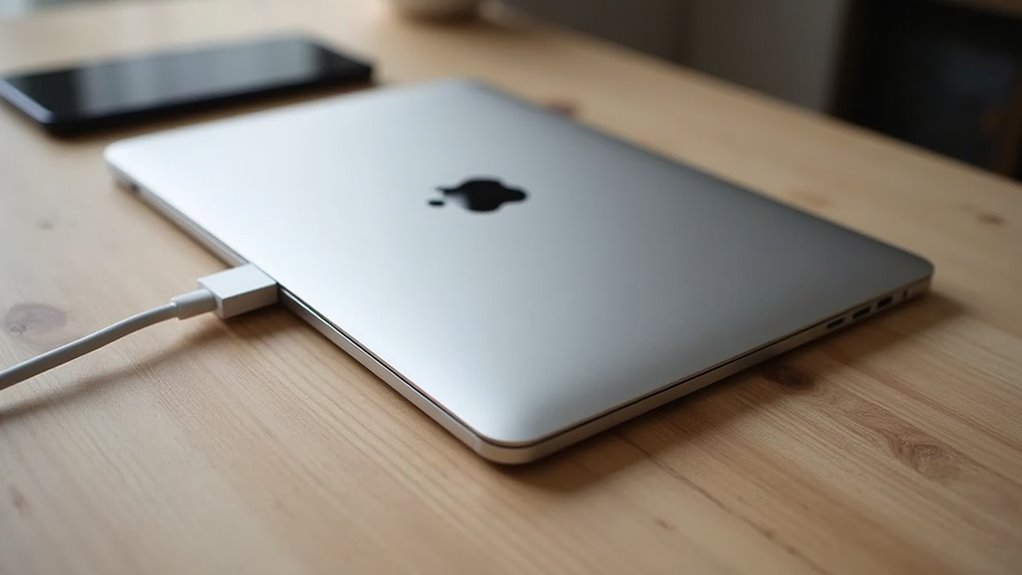
Sekcja pokazuje, jak pobrać i zainstalować aktualizację przez iTunes/Finder krok po kroku.
- Połączenie iPhone/iPad z komputerem i otwarcie iTunes/Finder
- Pobieranie obrazu iOS i monitorowanie postępu
- Co oznaczają komunikaty i stany podczas instalacji
Czytelnik otrzyma jasne instrukcje dotyczące nawiązywania połączenia, śledzenia postępu pobierania oraz interpretacji komunikatów i stanów instalacji.
Jak połączyć iPhone/iPad z komputerem i otworzyć iTunes/Finder
Należy podłączyć iPhone’a lub iPada kablem USB (lub użyć synchronizacji Wi‑Fi, jeśli jest skonfigurowana), odblokować urządzenie i potwierdzić zaufanie do komputera; następnie uruchomić iTunes na Windowsie lub Finder na macOS Catalina i nowszych, zlokalizować urządzenie w interfejsie i przejść do zakładki Ogólne/Podsumowanie, skąd można sprawdzić dostępność aktualizacji i ją rozpocząć. Na Windowsie upewniono się, że zainstalowano najnowsze sterowniki i wersję iTunes; w razie potrzeby podłączyć ponownie kabel lub wypróbować inny port USB. W Finderze urządzenie pojawia się w pasku bocznym pod Lokalizacjami. Przed aktualizacją warto wykonać kopię zapasową przez iTunes/Finder lub iCloud oraz wyłączyć blokadę aktywacji, jeśli to konieczne. Użytkownik powinien także sprawdzić stan baterii, ewentualnie naładować urządzenie powyżej 50% oraz zamknąć aplikacje działające w tle przed rozpoczęciem i upewnić się o stabilnym połączeniu.
Proces pobierania obrazu iOS i monitorowania postępu
Rozpoczynając pobieranie obrazu iOS przez iTunes lub Finder, program pobiera pakiet z serwerów Apple, wyświetlając pasek postępu i szacowany czas pozostały — jednocześnie przygotowując urządzenie do instalacji (weryfikacja i rozpakowanie). Użytkownik obserwuje procent pobrania, prędkość transferu oraz pozostały czas; aplikacja informuje o rozpoczęciu weryfikacji pliku po zakończeniu transferu. Ważne jest utrzymanie połączenia USB oraz stabilnego dostępu do Internetu, by uniknąć przerwania pobierania. W przypadku większych plików iTunes/Finder może tymczasowo zwiększyć użycie dysku w celu rozpakowania obrazu. System lokalnie zapisuje plik IPSW w katalogu tymczasowym, a po poprawnej weryfikacji przechodzi do etapu instalacji. Użytkownik powinien nie odłączać urządzenia aż do potwierdzenia zakończenia procesu. Jeżeli wystąpi błąd pobierania, program zaoferuje ponowną próbę lub zapisanie logów diagnostycznych, które pomagają w dalszym rozwiązaniu problemu i kontakt z pomocą.
Co oznaczają komunikaty i stany podczas instalacji
Komunikaty i stany widoczne podczas instalacji informują o konkretnych etapach procesu: pobieraniu, weryfikacji, przygotowaniu do instalacji, samej instalacji oraz ponownym uruchomieniu urządzenia. System pokazuje pasek postępu dla pobierania i weryfikacji, z procentami lub paskiem graficznym; zatrzymanie lub brak postępu sugeruje problem z siecią lub obciążeniem dysku. Komunikat „Weryfikowanie aktualizacji” oznacza sprawdzenie integralności pliku IPSW. „Przygotowywanie do instalacji” wskazuje przenoszenie plików i konfigurację środowiska instalacyjnego. Podczas etapu instalacji urządzenie może uruchamiać się wielokrotnie; jest to normalne. Komunikaty o błędach, takie jak kody 9, 4013 czy brak połączenia, wymagają diagnostyki: sprawdzenia kabli, portów, wersji iTunes/Finder oraz ponownego pobrania pliku. Użytkownik powinien notować treść komunikatu i kod błędu, a jeśli problem się powtarza, skontaktować się z pomocą techniczną Apple z informacjami o systemie i logach dla pewności.
Aktualizacja przez komputer z plikiem IPSW: kiedy i jak używać
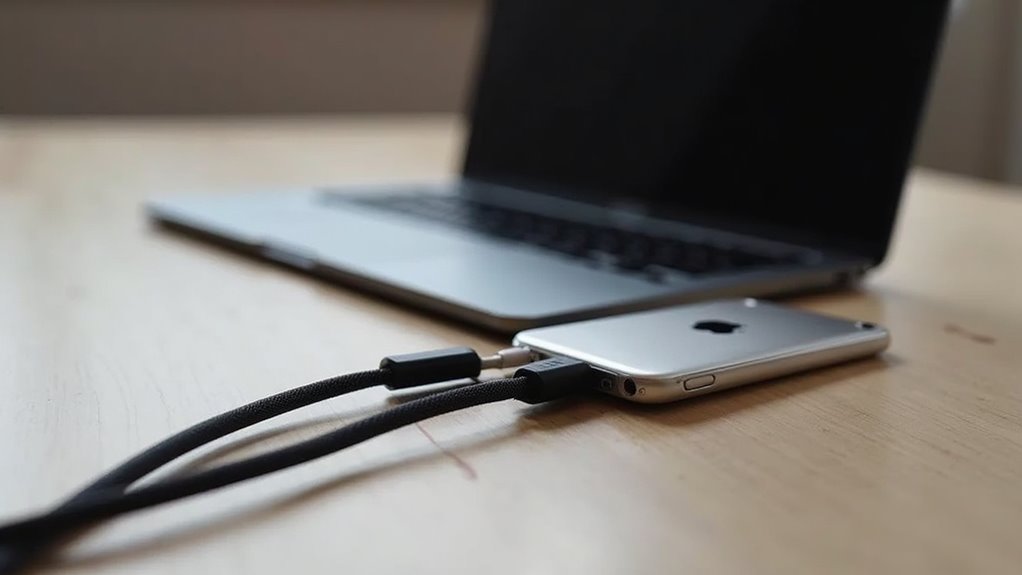
Najpierw należy pobrać poprawny plik IPSW dopasowany do modelu urządzenia i zweryfikować podpisy Apple przed rozpoczęciem instalacji.
| Etap | Działanie |
|---|---|
| Pobranie | Wybrać IPSW zgodny z modelem i wersją sprzętową |
| Weryfikacja | Sprawdzić podpisy Apple i sumy kontrolne |
| Przygotowanie | Uruchomić tryb odzyskiwania/DFU w urządzeniu |
| Instalacja | W iTunes/Finder wybrać IPSW i monitorować proces |
Następnie instalacja przez iTunes/Finder obejmuje wejście w tryb odzyskiwania/DFU, wskazanie pobranego pliku IPSW i obserwację postępu aktualizacji.
Pobranie poprawnego pliku IPSW i weryfikacja podpisów
Aby przeprowadzić aktualizację przez komputer z plikiem IPSW, należy pobrać wersję dokładnie dopasowaną do modelu i numeru build urządzenia z zaufanego źródła oraz sprawdzić cyfrowe podpisy pliku. Najpewniejsze źródła to oficjalne archiwa producenta lub renomowane serwisy specjalistyczne; przed pobraniem należy porównać identyfikator modelu (np. A####) i build w ustawieniach urządzenia z nazwą pliku. Po pobraniu warto zweryfikować sumy kontrolne (SHA256/MD5) oraz potwierdzenie podpisu elektronicznego, jeżeli dostępne, aby wykluczyć modyfikacje. Należy unikać plików z nieznanych stron i instrukcji obiecujących zmiany systemowe bez podpisu. Zachowanie ostrożności minimalizuje ryzyko niekompatybilności i naruszeń bezpieczeństwa. Dobrą praktyką jest także sprawdzenie daty podpisu i zgodności z aktualną wersją dystrybucji oraz użycie narzędzi weryfikujących podpisy i sumy kontrolne. Kopia oryginalnego pliku i dokumentacja pobrania ułatwią ewentualne odzyskiwanie bez nadmiernego ryzyka operacyjnego.
Instalacja IPSW przez iTunes/Finder (kroki techniczne)
Postęp instalacji IPSW przez iTunes/Finder zaczyna się od przygotowania: wykonania pełnej kopii zapasowej, wyłączenia ewentualnych blokad uniemożliwiających przywracanie i podłączenia urządzenia kablem do komputera. Następnie program rozpoznaje urządzenie; użytkownik wybiera plik IPSW poprzez opcję Przywróć z pliku (macOS Finder: przytrzymanie klawisza Option, iTunes na Windows: Shift). Proces przywracania nadpisuje system, dlatego ważne jest użycie zgodnego IPSW i sprawdzenie podpisu. Po zakończeniu urządzenie uruchomi się ponownie i trzeba przywrócić dane z kopii zapasowej. Typowe kroki techniczne obejmują:
- Weryfikacja pliku i trybu urządzenia.
- Wybór IPSW w programie.
- Monitorowanie postępu i komunikatów błędów.
W razie problemów konsultuje się komunikaty o błędach i stosuje tryb DFU lub tryb odzyskiwania, pamiętając o kompatybilności firmware. Operacja wymaga stabilnego połączenia i cierpliwości. Zalecane jest używanie oryginalnych kabli i zasilania. Uprzednio sprawdzić.
Najczęstsze problemy i jak je rozwiązać
Artykuł przedstawia najczęstsze problemy występujące podczas aktualizacji iOS z komputera oraz konkretne sposoby ich rozwiązania.
- Urządzenie utkwiło w trybie odzyskiwania lub DFU — krok po kroku
- Błędy połączenia, odczyt urządzenia lub przerwane pobieranie
- Co robić, gdy aktualizacja powoduje utratę danych
Zawarte instrukcje krok po kroku i porady dotyczące bezpieczeństwa danych ułatwiają szybką naprawę i przywrócenie urządzenia.
Urządzenie utkwiło w trybie odzyskiwania lub DFU — krok po kroku
Gdy urządzenie utknie w trybie odzyskiwania lub DFU, oznacza to, że normalny proces uruchamiania nie może się dokończyć i konieczna bywa interwencja przy użyciu komputera; najczęstsze przyczyny to nieudana aktualizacja, problem z oprogramowaniem lub uszkodzenie sterowników komunikacji. Należy podłączyć urządzenie do komputera, uruchomić iTunes lub Finder, a następnie wymusić ponowne uruchomienie zgodnie z modelem, aby wejść w odpowiedni tryb. Po wykryciu przez aplikację zaproponować najpierw opcję „Aktualizuj”, która zachowa dane; jeśli aktualizacja zawiedzie, wybrać „Przywróć”. Cierpliwie poczekać na zakończenie procesu, nie przerywać go. Jeśli problem powtarza się mimo przywrócenia, skierować urządzenie do serwisu Apple lub autoryzowanego punktu napraw. Przed działaniem warto posiadać aktualną kopię zapasową i upewnić się, że system komputerowy ma zainstalowane najnowsze aktualizacje oprogramowania. W razie wątpliwości skorzystać z pomocy technicznej Apple.
Błędy połączenia, odczyt urządzenia lub przerwane pobieranie
Problemy z połączeniem, odczytem urządzenia lub przerywanymi pobraniami najczęściej wynikają z uszkodzonych kabli, niekompatybilnych portów USB, błędów oprogramowania na komputerze lub urządzeniu oraz niestabilnego połączenia internetowego; ich rozwiązanie zwykle obejmuje sprawdzenie i wymianę kabla na oryginalny lub certyfikowany, użycie innego portu lub komputera, ponowne uruchomienie obu urządzeń, zaktualizowanie iTunes/Finder i systemu operacyjnego, tymczasowe wyłączenie zapory/antywirusa oraz upewnienie się, że na dysku jest wystarczająco dużo miejsca i że urządzenie zostało odblokowane i zaufało komputerowi. Jeśli problem nadal występuje, należy sprawdzić komunikaty błędów i numery kodów, porównać z oficjalnymi materiałami wsparcia Apple, zainstalować najnowsze sterowniki, użyć trybu awaryjnego lub innego oprogramowania do przesyłu danych oraz powtórzyć próbę aktualizacji na innym łączu sieciowym. W skrajnych przypadkach kontakt z pomocą techniczną może przyspieszyć rozwiązanie problemu i zakończyć aktualizację.
Co robić, gdy aktualizacja powoduje utratę danych
Jeśli aktualizacja spowoduje utratę danych, pierwszym krokiem jest zaprzestanie dalszego korzystania z urządzenia, aby nie nadpisać pamięci i zachować szanse na odzyskanie informacji. Następnie należy ocenić, czy istnieją kopie zapasowe w iCloud lub na komputerze; przywrócenie z backupu jest najszybszym rozwiązaniem. Gdy backupu brak, warto skorzystać z profesjonalnych narzędzi do odzyskiwania danych lub usług serwisowych, zwracając uwagę na opinie i bezpieczeństwo. Przed próbą samodzielnego odzyskiwania wykonać obraz pamięci, jeśli to możliwe. Unikać instalowania aktualizacji ponownie bez tworzenia kopii. Dokumentować kroki i zachować logi komunikatów błędów. W razie wątpliwości skontaktować się z autoryzowanym serwisem Apple. Jeżeli problem wynika z uszkodzenia sprzętowego, należy niezwłocznie zgłosić reklamację lub skorzystać z programu naprawczego producenta, aby uniknąć dalszych strat. Zachować potwierdzenia zgłoszeń i komunikacji z serwisem dla bezpieczeństwa systemu.
Różnice między aktualizacją oficjalną a przywracaniem systemu
Tekst wyjaśnia, kiedy przywracanie systemu jest bardziej wskazane niż zwykła aktualizacja. Poniższa tabela zestawia typowe sytuacje, korzyści i konsekwencje.
| Sytuacja | Zalety przywracania | Konsekwencje |
|---|---|---|
| Nieudana aktualizacja | Usunięcie błędów systemowych | Możliwa utrata danych |
| Powtarzające się awarie | Przywrócenie stabilności | Czasochłonne |
| Przygotowanie do sprzedaży | Pełne wyczyszczenie urządzenia | Utrata ustawień i aplikacji |
Na jej podstawie czytelnik może szybko ocenić, kiedy wybrać przywracanie.
Kiedy warto wybrać przywracanie zamiast zwykłej aktualizacji
Gdy zwykła aktualizacja nie rozwiązuje problemów lub wymagana jest pełna reinstalacja, warto rozważyć przywracanie zamiast standardowego uaktualnienia; aktualizacja instaluje oficjalny pakiet systemowy zachowując dane i ustawienia, natomiast przywracanie wymusza czystą instalację systemu (często z wymazaniem zawartości), reinstaluje bootloader i baseband oraz usuwa ewentualne błędy oprogramowania niskiego poziomu. Przywracanie jest zalecane przy uporczywych awariach, niereagujących na tryb awaryjny, pętli rozruchowej, problemach z modemem lub po nieudanej aktualizacji. Procedura wymaga kopii zapasowej i czasu; po przywróceniu urządzenie będzie jak fabrycznie nowe pod względem oprogramowania. Użytkownik powinien użyć najnowszego obrazu IPSW lub narzędzi Apple w trybie DFU/Recovery, oraz sprawdzić kompatybilność. Gdy podejrzane są uszkodzenia sprzętowe, najpierw przeprowadza się diagnozę, bowiem przywracanie nie naprawi fizycznych usterek. Decyzję podejmuje się po ocenie ryzyka i dostępności kopii zapasowej oraz online.
Bezpieczeństwo i kompatybilność: co sprawdzić przed aktualizacją
Przed aktualizacją warto sprawdzić zgodność kluczowych aplikacji i sterowników sprzętowych z nową wersją iOS oraz wykonać kopię zapasową danych. Należy też uwzględnić politykę Apple dotyczącą podpisywania wersji iOS, która uniemożliwia powrót do starszych buildów po zakończeniu podpisywania. Te ograniczenia wpływają na decyzję o aktualizacji i planowanie przywrócenia w razie problemów.
Jak upewnić się, że aplikacje i sprzęt będą działać po aktualizacji
Jak sprawdzić, czy aplikacje i sprzęt będą działać po aktualizacji? Najpierw należy przejrzeć listę aplikacji: sprawdzić wymagania wersji i opinie użytkowników oraz notatki deweloperów dotyczące kompatybilności z nowszym iOS. Zaktualizować aplikacje przed aktualizacją systemu, aby minimalizować konflikty. Zweryfikować, czy urządzenia peryferyjne (słuchawki, klawiatury, stacje dokujące) mają aktualne firmware i zgodność z nowym systemem. Upewnić się, że jest wystarczająco dużo miejsca i pełna kopia zapasowa jest wykonana. Sprawdzić, czy krytyczne funkcje, takie jak Bluetooth, Wi‑Fi i synchronizacja, działają w testowym trybie po aktualizacji. Przy krytycznych zastosowaniach przeprowadzić aktualizację najpierw na jednym urządzeniu, monitorować stabilność i tylko potem wdrażać masowo. Dodatkowo sprawdzić kompatybilność z używanymi akcesoriami Lightning oraz ewentualne ograniczenia funkcji biznesowych, takich jak VPN czy zarządzanie urządzeniami. Dokumentować problemy i kontaktować się z pomocą techniczną.
Polityka Apple dotycząca podpisywania wersji iOS i jej konsekwencje
Polityka Apple dotycząca podpisywania wersji iOS polega na cyfrowym zatwierdzaniu konkretnych buildów, co determinuje, które wersje można zainstalować lub przywrócić na urządzeniu. Firma podpisuje tylko aktualnie wspierane wydania, więc downgrade do starszych, niepodpisanych wersji jest zwykle niemożliwy. W praktyce oznacza to konieczność planowania przed aktualizacją: sprawdzenia kompatybilności aplikacji, sterowników akcesoriów i ewentualnych narzędzi jailbreak. Użytkownikom zaleca się tworzenie kopii zapasowych i weryfikację listy zmian oraz znanych problemów w oficjalnych źródłach. Deweloperzy powinni testować aplikacje na wersjach beta i stabilnych. Polityka zwiększa bezpieczeństwo ekosystemu, lecz ogranicza elastyczność przywracania systemu, co wpływa na decyzję o terminie aktualizacji. Przed aktualizacją warto również sprawdzić dostępność poprawek zabezpieczeń, czas pracy baterii na nowych wersjach oraz opinie użytkowników, by ocenić ryzyko i korzyści oraz możliwe problemy z łącznością sieciową. natychmiast.
Poradnik dla zaawansowanych: użycie terminala i narzędzi pomocniczych
Artykuł przechodzi do praktycznych technik dla zaawansowanych, opisując użycie trybu DFU do przywracania i odzyskiwania urządzeń. Omawiane będą narzędzia terminalowe do zarządzania procesem oraz programy zbierające logi systemowe i diagnostyczne po stronie komputera. Celem jest przedstawienie bezpiecznych procedur oraz metod analizy błędów przed i po aktualizacji.
Użycie trybu DFU, narzędzi do logów i diagnostyki po stronie komputera
Jeżeli zajdzie potrzeba głębszej ingerencji, rozdział ten omawia procedury wprowadzania urządzenia w tryb DFU oraz zbierania i analizowania logów po stronie komputera za pomocą terminala i narzędzi pomocniczych. Opisuje kolejność kroków: przygotowanie komputera, instalacja narzędzi (libimobiledevice, idevicerestore), bezpieczne odłączenie kopi zapasowej oraz kroki do wejścia w DFU zależne od modelu. Wyjaśnia użycie poleceń terminala do odczytu logów systemowych, eksportu crash reportów i monitorowania komunikacji USB. Omawia konwersję plików logów, filtrowanie wpisów istotnych dla aktualizacji oraz podstawowe metody analizy przyczyn błędów. Zawiera wskazówki dotyczące tworzenia zbiorczych raportów diagnostycznych dla wsparcia technicznego i zalecenia dotyczące zachowania danych przed przywracaniem systemu. Podkreśla konieczność wykonania pełnej kopii zapasowej, stosowania oryginalnych kabli oraz aktualizacji sterowników USB przed próbami odzyskiwania i diagnostyki oraz dokumentowania wykonanych kroków dla audytu wewnętrznego procesu.
Co musisz wiedzieć przed ostateczną decyzją o aktualizacji iOS przez komputer
Przed podjęciem decyzji użytkownik powinien sprawdzić zgodność urządzenia z nową wersją iOS, dostępność wystarczającego miejsca i pełną kopię zapasową, aby uniknąć utraty danych. Należy ocenić stabilność wydanej wersji, czy zawiera poprawki krytyczne oraz znane problemy wpływające na funkcjonalność. Sprawdzenie kompatybilności aplikacji istotnych dla pracy lub bezpieczeństwa zapobiegnie przerwom w użytkowaniu. Warto rozważyć różnicę między aktualizacją przez Finder/iTunes a OTA: instalacja z komputera może rozwiązać błędy, lecz wymaga kabla i czasu. Użytkownik powinien także zweryfikować dostępność najnowszych sterowników, aktualizacje systemu operacyjnego komputera oraz przetestować połączenie sieciowe. Przy poważnych wątpliwościach odłożyć aktualizację do czasu potwierdzenia stabilności. Dodatkowo osoba powinna zaplanować czas na ewentualne przywrócenie kopii zapasowej, sprawdzić gwarancję oraz przygotować alternatywne urządzenie na czas trwania procesu. Zalecane jest także przeczytanie oficjalnych notatek wydania przed rozpoczęciem aktualizacji.