Właściciele AirPods 3 mogą zmieniać sterowanie dotykowe, aby kontrolować odtwarzanie, pomijać utwory, wywoływać Siri lub obsługiwać połączenia. Gesty różnią się od tych w starszych modelach, a ustawienia zależą od sparowanego urządzenia. Zmiany czasami wymagają rozwiązywania problemów, aby działały stabilnie. Instrukcje krok po kroku i praktyczne poprawki wyjaśniają, co jest możliwe i jak uczynić to niezawodnym…
Zmiana funkcji dotykowych w AirPods 3 — czego dokładnie możesz oczekiwać
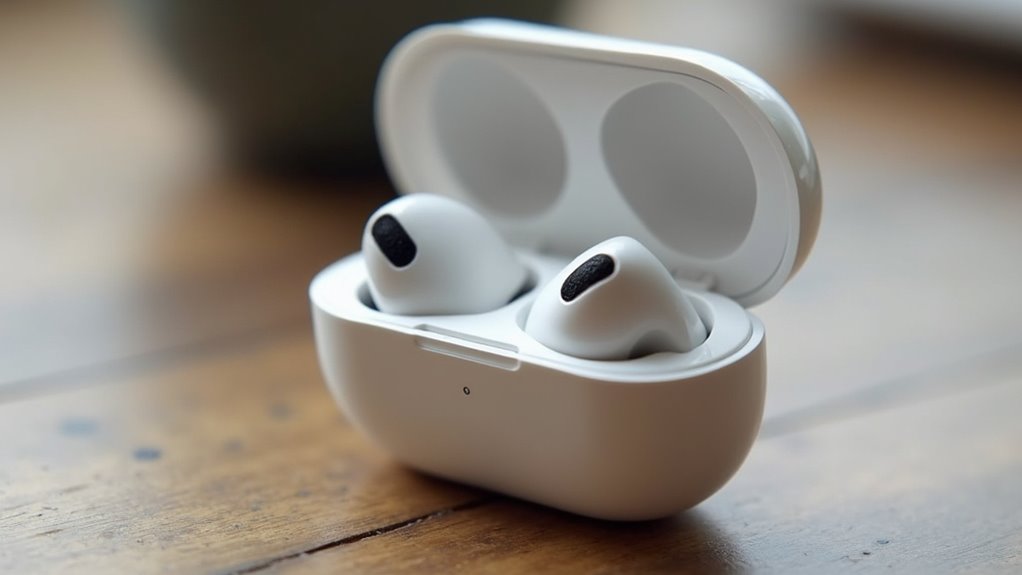
Chociaż interfejs fizyczny pozostał prosty, właściciele AirPods 3 mogą spodziewać się bardziej intuicyjnych i konfigurowalnych gestów: naciskanie na trzpień słuchawek obsługuje odtwarzanie/pauzę, przechodzenie między utworami oraz wywoływanie Siri, a część funkcji da się dostosować w ustawieniach iOS. Aktualizacje mają wprowadzić opcje przypisywania krótszych i dłuższych naciśnięć, funkcji przytrzymania oraz gestów wielokrotnych do konkretnych akcji. Możliwe są profile per ucho, skróty do aplikacji, zmienne poziomy czułości oraz przełączniki kontekstowe reagujące na aplikację lub stan połączenia. Użytkownik zyska też możliwość tworzenia własnych kombinacji i przywracania ustawień fabrycznych. Zmiany mają zwiększyć ergonomię, spójność z ekosystemem Apple oraz kompatybilność z funkcjami dostępności. Firmowe aktualizacje firmware i integracja z iCloud umożliwią synchronizację profili między urządzeniami, a deweloperzy otrzymają API do rozszerzania funkcji gestów w aplikacjach firm trzecich i narzędzi.
Jak działają obecne gesty dotykowe w AirPods 3 i ich ograniczenia
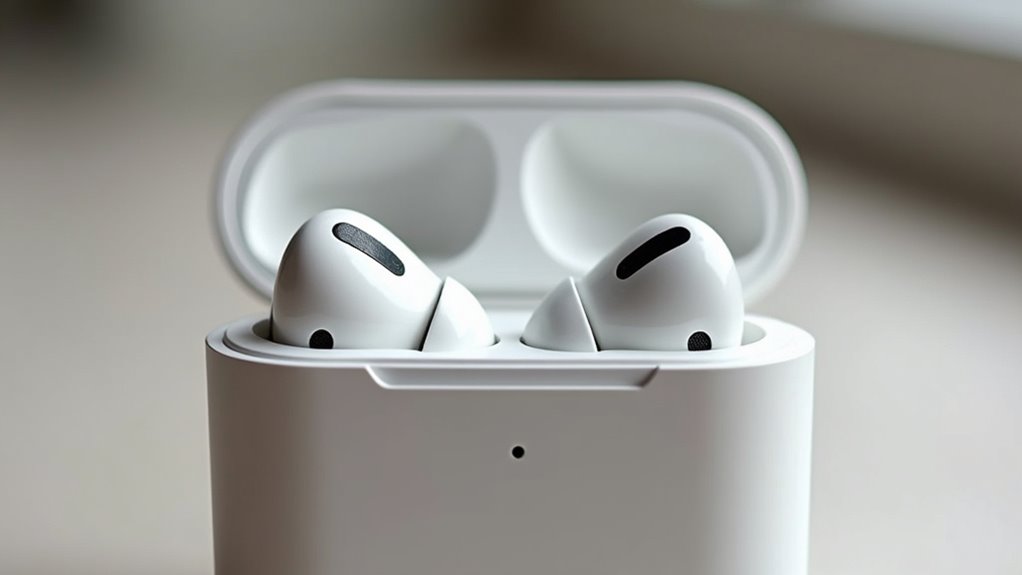
AirPods 3 rozpoznają dotyk dzięki czujnikom pojemnościowym i oprogramowaniu interpretującemu krótkie stuknięcia oraz przytrzymania. Użytkownicy zgłaszają problemy z fałszywymi aktywacjami, brakiem reakcji podczas aktywności fizycznej oraz niejednoznacznym rozpoznawaniem gestów przy wilgotnej skórze. Dodatkowo zachowanie gestów może różnić się między lewą a prawą słuchawką z powodu przypisanych funkcji i możliwych różnic w czułości czujników.
Jak AirPods 3 rozpoznają dotyk: podstawy działania
Jak rozpoznawane są dotykowe gesty w AirPods 3? Urządzenia korzystają z kombinacji czujników: pojemnościowych powierzchni dotykowych, czujnika siły w trzonie oraz akcelerometrów i czujników optycznych do detekcji kontaktu ucha. Czujniki mierzą zmiany pojemności lub nacisku, zamieniając je na sygnały elektryczne interpretowane przez układ scalony. Oprogramowanie firmware porównuje sygnały z ustalonymi progami i wzorcami, klasyfikując wydarzenia jako stuknięcie, podwójne stuknięcie, dłuższe naciśnięcie lub gesty przewijania (jeśli zaimplementowane). Proces obejmuje filtrowanie szumów, korekcję zaburzeń wynikających z ruchu i synchronizację między słuchawkami. Decyzje zależą od progów i kalibracji producenta; użytkownik ma ograniczone możliwości modyfikacji tych parametrów. System może też wykorzystywać uczenie maszynowe do poprawy rozpoznawania wzorców dotyku na podstawie anonimowych danych telemetrycznych, jednak szczegóły implementacji są zamknięte przez producenta i nieudostępnione publicznie dokumentacji technicznej oraz ograniczenia prywatności.
Najczęstsze problemy użytkowników z gestami dotykowymi
W praktyce rozpoznawanie gestów opartych na czujnikach pojemnościowych, siły i ruchu często napotyka na kilka powtarzających się problemów: częste błędne rozpoznania przy przypadkowym dotknięciu lub przy poprawianiu słuchawki, zbyt wysoka lub zbyt niska czułość w zależności od dopasowania do ucha, zakłócenia spowodowane potem, włosami czy rękawiczkami, a także opóźnienia i niespójność między lewą i prawą słuchawką wynikające z kalibracji firmware’u. Interfejs opiera się na krótkich i dłuższych naciśnięciach, co ogranicza komendy. Użytkownicy zgłaszają mylące reakcje przy szybkim ruchu, trudności w sterowaniu głośnością. Brak jednoznacznej informacji zwrotnej utrudnia korektę. Ograniczona liczba kombinacji utrudnia personalizację; korekta czułości wymaga aktualizacji firmware’u. W efekcie doświadczenie bywa frustrujące dla użytkowników aktywnych.
- Ograniczona paleta gestów zmniejsza funkcjonalność użycia
- Czynniki zewnętrzne często powodują fałszywe aktywacje
- Brak natychmiastowej informacji zwrotnej utrudnia korektę
Różnice w zachowaniu między prawo/lewo słuchawką
Dlaczego rozbieżności między lewą a prawą słuchawką bywają uciążliwe dla użytkownika? Obecne gesty dotykowe w AirPods 3 traktowane są symetrycznie, lecz praktyka ujawnia różnice: czułość sensorów, rejestracja stuknięć i opóźnienia mogą się różnić między kanałami. System przypisuje te same akcje obu słuchawkom, ale fizyczne ułożenie w uchu oraz mikroodchylenia kontaktu zmieniają reakcję, skutkując niezamierzonym pominięciem poleceń lub powtarzaniem akcji. Brak możliwości precyzyjnej kalibracji individualnej ogranicza personalizację. Ponadto oprogramowanie nie zawsze rozróżnia krótkie i długie gesty w warunkach hałasu, co pogłębia niespójność. Użytkownicy oczekują lepszej stabilności i narzędzi diagnostycznych do identyfikacji problemu. Propozycje poprawy obejmują adaptacyjną kalibrację, możliwość przypisania różnych gestów do lewej i prawej oraz lepsze logowanie błędów dotyku, co ułatwiłoby naprawę i optymalizację użycia. To zwiększyłoby spójność doświadczenia i redukowało frustrację. znacząco szybciej.
Kiedy warto zmienić ustawienia gestów w AirPods 3
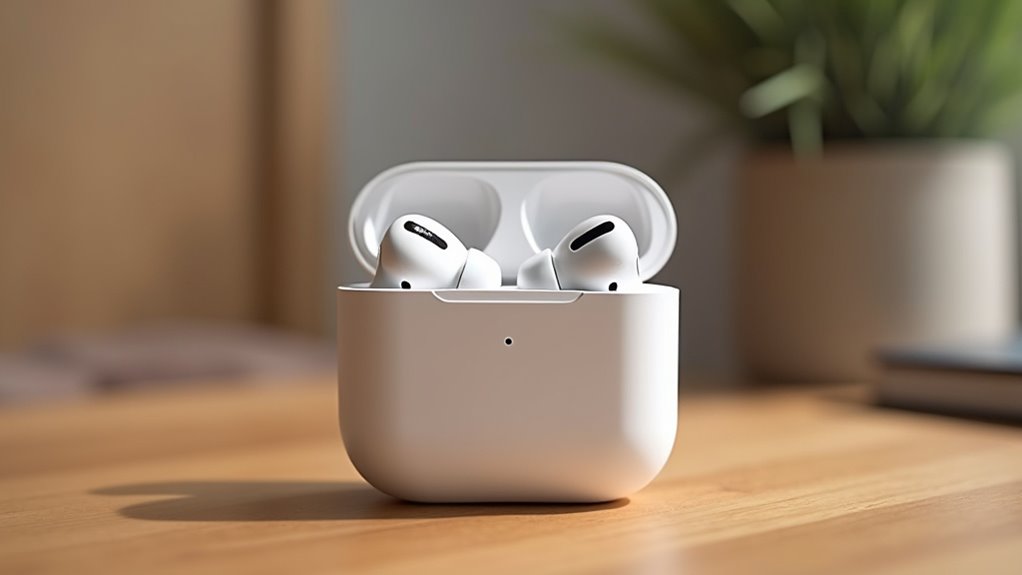
Zmiana ustawień gestów w AirPods 3 może znacząco poprawić komfort używania w określonych sytuacjach. Należy je dopasować podczas aktywności sportowej, pracy biurowej lub prowadzenia rozmów głosowych, by ograniczyć przypadkowe polecenia i przyspieszyć dostęp do potrzebnych funkcji. Poniższe przykłady pokażą, kiedy przypisać pauzę, aktywację asystenta lub regulację głośności prostszymi gestami.
Sytuacje, w których zmiana gestów poprawi komfort użytkowania
Kiedy użytkownik często przerywa odtwarzanie przez przypadkowe muśnięcia, warto rozważyć dostosowanie gestów. W takich sytuacjach zmiana przypisania dotyku może zredukować irytujące przerwy, poprawić ergonomię i zwiększyć bezpieczeństwo obsługi. Rekomenduje się analizę kontekstu użycia słuchawek — np. transport, nauka, długie sesje słuchania — i dobranie funkcji, które minimalizują przypadkowe aktywacje. Proponowane modyfikacje obejmują wyłączenie reakcji na pojedyncze muśnięcie lub przypisanie funkcji mniej krytycznych do prostych gestów. Użytkownik zyskuje większą kontrolę i mniejsze zużycie baterii dzięki ograniczeniu niezamierzonych poleceń. Dodatkowo warto testować ustawienia krótkimi okresami, monitorując komfort i liczbę pomyłek; zmiany powinny być stopniowe, by ocenić rzeczywisty wpływ na codzienne użytkowanie. Takie podejście redukuje frustrację oraz pomaga w utrzymaniu płynności obsługi i satysfakcji użytkownika.
- Mniej przerw w odtwarzaniu
- Lepsza kontrola w hałaśliwym otoczeniu
- Ograniczenie przypadkowych działań
Przykłady scenariuszy: sport, praca, komunikacja głosowa
W sytuacjach takich jak trening, praca biurowa czy rozmowy głosowe warto dopasować gesty w AirPods 3 do specyfiki aktywności — inaczej powinien działać zestaw poleceń podczas biegania, inaczej podczas wideokonferencji. Podczas sportu priorytetem są szybkie polecenia: pauza/odtwórz, zmiana utworu, aktywacja trybu pracy zewnętrznej, minimalna interakcja dotykowa, unikanie przypadkowych gestów. W biurze preferowane są gesty redukujące przerwy i ułatwiające przełączanie się między aplikacjami oraz włączenie asystenta głosowego do notatek i przypomnień. Przy komunikacji głosowej priorytetem jest kontrola mikrofonu, szybkie odbieranie/kończenie połączeń oraz regulacja głośności bez rozpraszania rozmowy. Ustawienia warto zapisać jako profile albo szybko przełączać zależnie od kontekstu, by zminimalizować konieczność ręcznej obsługi. Dzięki temu użytkownik otrzymuje spójne doświadczenie, zwiększa efektywność i ogranicza liczbę błędnych interakcji w różnych scenariuszach. bez konieczności częstych ustawień ręcznych dodatkowo.
Krok po kroku: jak zmienić funkcje dotykowe w AirPods 3 na iPhone (iOS)
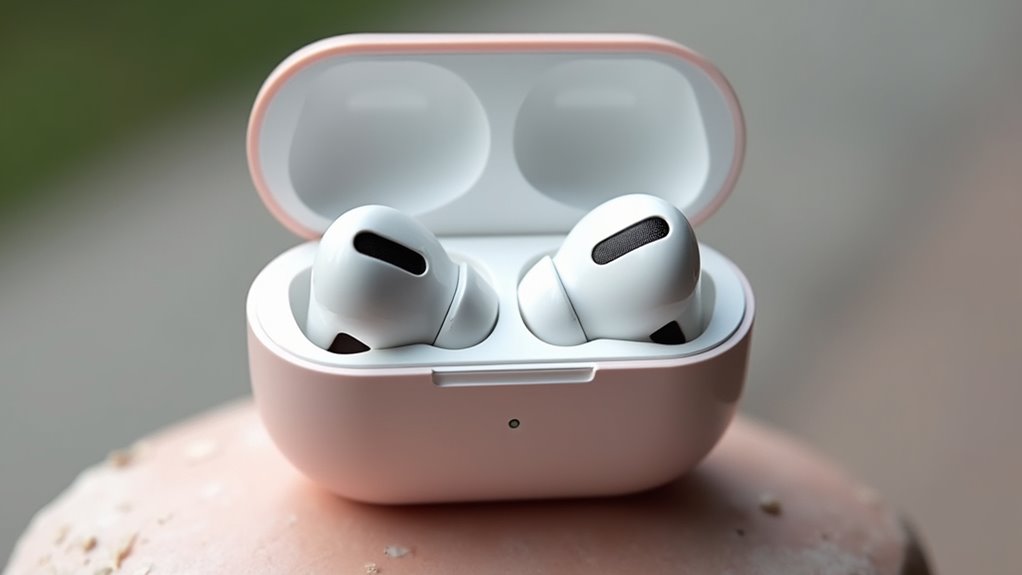
Przed zmianą funkcji dotykowych warto upewnić się, że AirPods 3 i iPhone mają zgodne wersje oprogramowania. Następnie w ustawieniach Bluetooth należy sparować słuchawki i przejść do opcji ich konfiguracji, aby przypisać żądane akcje do gestów. Po modyfikacjach powinno się przetestować działanie i w razie potrzeby szybko cofnąć zmiany.
- Sprawdzenie wersji i zgodności urządzeń.
- Wejście do Ustawień → Bluetooth i sparowanie AirPods 3.
- Przypisanie gestów, testowanie działania i przywracanie ustawień.
Sprawdzenie wersji oprogramowania i zgodności urządzeń
Jak sprawdzić wersję oprogramowania i zgodność urządzeń przed zmianą funkcji dotykowych AirPods 3 na iPhonie?
Użytkownik powinien zweryfikować wersję oprogramowania słuchawek oraz systemu iOS, aby gwarantować dostępność opcji dotykowych. Na podłączonym iPhonie w Ustawieniach > Ogólne > To urządzenie (About) lub w szczegółach urządzenia AirPods wyświetlane są numer seryjny i wersja firmware. Porównać je z wymaganiami producenta i opisem funkcji touch dostępnych dla AirPods 3. Zaleca się zainstalować najnowsze aktualizacje iOS oraz poczekać na automatyczną aktualizację firmware słuchawek. W razie niezgodności warto sprawdzić kompatybilność modelu iPhone’a oraz ewentualne ograniczenia regionalne przed dalszą konfiguracją. Dokumentacja Apple i listy zmian firmware wyjaśniają, które aktualizacje wprowadzają nowe gesty; w razie wątpliwości należy skonsultować numer seryjny z pomocą techniczną Apple oraz sprawdzić kompatybilność z aktualną wersją iOS. natychmiast.
Wejście do ustawień Bluetooth i parowanie słuchawek
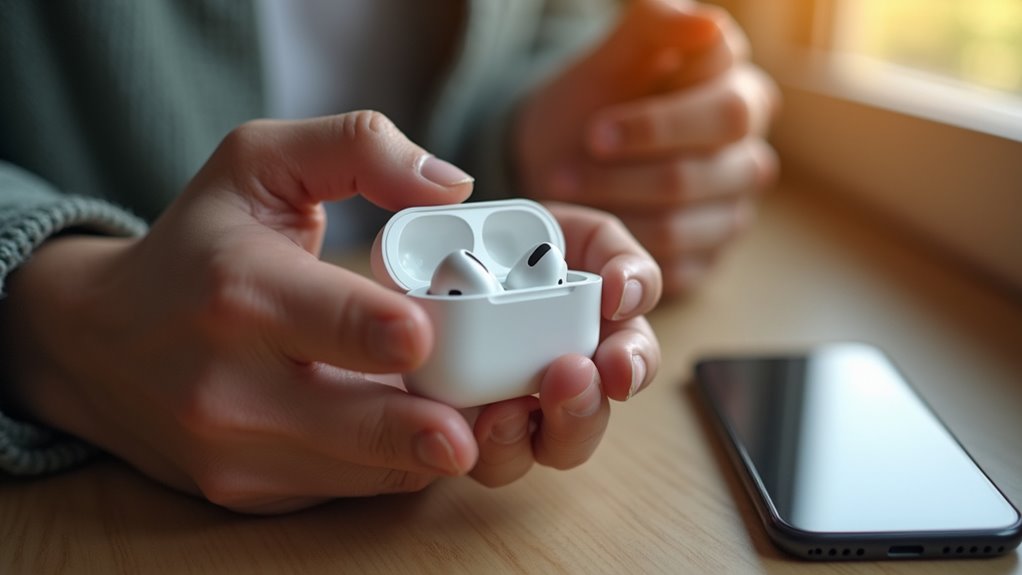
Użytkownik otwiera Ustawienia iPhone’a i wybiera Bluetooth, aby rozpocząć proces parowania AirPods 3. Następnie umieszcza słuchawki w etui, otwiera wieczko i trzyma przycisk konfiguracji z tyłu etui przez kilka sekund, aż lampka zacznie migać na biało. Na iPhonie pojawia się nazwa AirPods 3; jeżeli jej brak, odświeża listę urządzeń lub przybliża etui do telefonu. Wybiera opcję Połącz, akceptuje ewentualne monity dotyczące ustawień dźwięku i lokalizacji. Po zakończeniu parowania system informuje o stanie baterii etui i słuchawek. Jeżeli parowanie nie powiedzie się, resetuje AirPods przez przytrzymanie przycisku aż do zmiany koloru diody i powtarza procedurę. W przypadku problemów z kompatybilnością sprawdza wersję iOS oraz dostępność aktualizacji, a także testuje połączenie z innym urządzeniem, aby wykluczyć usterkę iPhone’a lub etui. Warto też włączyć i wyłączyć Bluetooth.
Modyfikacja funkcji dotykowych i przypisywanie akcji
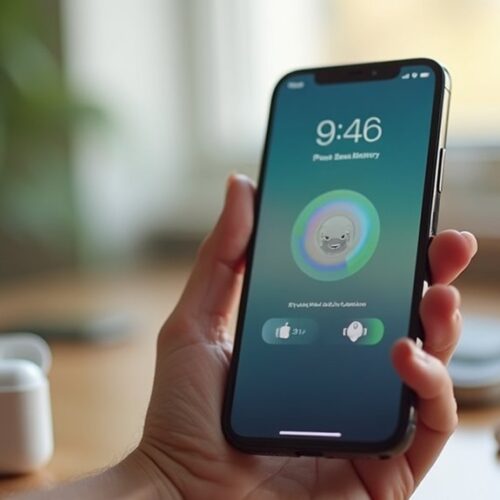
Po sparowaniu AirPods 3 z iPhonem i upewnieniu się, że słuchawki są połączone i widoczne na liście Bluetooth, można szybko przypisać lub zmienić akcje dotykowe dla lewej i prawej słuchawki. Aby to zrobić, użytkownik otwiera Ustawienia → Bluetooth, wybiera ikonę „i” obok AirPods 3, a następnie przechodzi do sekcji sterowania dotykiem. Tam dostępne są opcje przypisania pojedynczego stuknięcia, podwójnego stuknięcia lub przytrzymania do funkcji odtwarzania/pauzy, pomijania utworów, aktywacji Siri lub wyciszenia. Po wybraniu preferowanej akcji dla każdej słuchawki zmiany są zapisywane automatycznie. Interfejs informuje o dostępnych możliwościach, a wybory można dostosować według potrzeb słuchacza. Nie wszystkie gesty są jednocześnie dostępne; wybór zależy od wersji iOS oraz ustawień słuchawek, dlatego warto sprawdzić listę opcji i dopasować gesty do codziennych potrzeb dla lepszej ergonomii i komfortu.
Testowanie i cofanie zmian
Gdy zmiany zostaną wprowadzone, należy od razu przetestować każdą przypisaną akcję, wykonując odpowiednie gesty na obu słuchawkach przy odtwarzaniu muzyki, odbieraniu połączeń i wywoływaniu Siri, aby potwierdzić oczekiwane zachowanie. Tester sprawdza responsywność, opóźnienia i czy gesty nie kolidują. Jeśli działanie jest nieprawidłowe, wrócić do Ustawień Bluetooth, wybrać AirPods i ponownie przypisać polecenia. Przy powtarzających się problemach przywrócić ustawienia fabryczne przez przytrzymanie przycisku etui i ponowne sparowanie z iPhonem. Zaleca się test w różnych aplikacjach i trybach (np. podcast, rozmowa, nawigacja). Dokumentowanie wykonanych zmian i dat pomaga śledzić, która konfiguracja działa najlepiej. W razie wątpliwości skonsultować instrukcje Apple lub serwis. Dodatkowo warto sprawdzić poziom baterii i ewentualne aktualizacje oprogramowania, które mogą przywrócić lub poprawić funkcje dotykowe oraz kontakt z pomocą techniczną Apple w razie potrzeby.
Krok po kroku: jak zmienić funkcje dotykowe w AirPods 3 na Androidzie
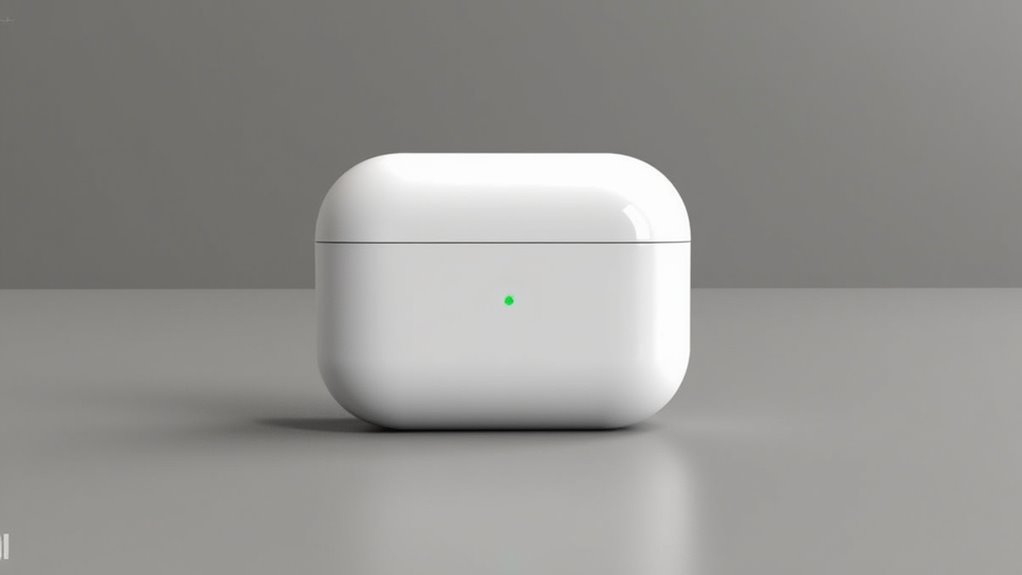
Na Androidzie konfiguracja gestów AirPods 3 opiera się głównie na aplikacjach firm trzecich, które rozszerzają możliwości sterowania. Systemowe ograniczenia Androida często wymuszają wykorzystanie dodatkowych uprawnień i obejść, by uzyskać pożądaną funkcjonalność. Omówione zostaną konkretne aplikacje, sposoby obejścia ograniczeń oraz praktyczne metody testowania ustawień.
- Aplikacje zewnętrzne: co potrafią i które warto rozważyć
- Ograniczenia natywne Androida i sprawdzone obejścia
- Najlepsze praktyki konfiguracji oraz metody testowania efektów
Aplikacje zewnętrzne i ich możliwości
Korzystanie z aplikacji zewnętrznych umożliwia modyfikację funkcji dotykowych AirPods 3 na Androidzie poprzez mapowanie gestów, przypisywanie skrótów i integrację z asystentem głosowym; dostępne narzędzia (np. aplikacje do mapowania przycisków, automatyzujące i skrótowe) pozwalają definiować reakcje na tapnięcia, przytrzymania i podwójne stuknięcia. Użytkownik może przypisać sterowanie odtwarzaniem, regulację głośności, uruchamianie aplikacji czy wysyłanie komend głosowych. Niektóre programy oferują profile kontekstowe zależne od aplikacji lub aktywności oraz możliwość tworzenia sekwencji akcji. Ważne są uprawnienia systemowe i stabilność połączenia Bluetooth; warto wybierać rozwiązania z aktywną aktualizacją i dokumentacją. Testowanie ustawień krok po kroku zapewnia przewidywalne działanie bez ingerencji w system. Dodatkowo niektóre aplikacje udostępniają logi działań, opcje importu/eksportu profili i wsparcie społeczności, co ułatwia dostosowanie i szybkie przywracanie konfiguracji oraz regularne aktualizacje poprawiają kompatybilność z urządzeniami mobilnymi.
Ograniczenia natywne Androida i obejścia
Ponieważ Android nie udostępnia natywnych możliwości mapowania gestów AirPods 3, użytkownik musi posłużyć się obejściami opartymi na aplikacjach i ustawieniach systemowych. System rozpoznaje etui i podstawowe sterowanie multimediów, lecz brak API dla niestandardowych gestów ogranicza bezpośrednie przypisywanie poleceń. Rozwiązania obejmują aplikacje trzecie emulujące przyciski multimediów, narzędzia automatyzujące (np. Tasker z wtyczkami), ustawienia dostępności mapujące krótkie skróty i integrację z asystentem głosowym. Ograniczenia to opóźnienia sterowania, fragmentaryczne wsparcie modeli Bluetooth, niemożność zmiany gestów na poziomie firmware bez roota oraz potencjalne konflikty z innymi aplikacjami audio. Ocena kompatybilności przed wdrożeniem obejścia pozostaje kluczowa. Dodatkowo obejścia wymagają dostępu do uprawnień powiadomień, usług dostępności i czasem ustawień baterii w tle; aktualizacje firmware AirPods mogą zmieniać zachowanie, więc rozwiązania bywają nietrwałe i wymagają aktualizacji konfiguracji i regularnych testów użytkownika.
Najlepsze praktyki i testowanie ustawień
Testowanie i dostrajanie ustawień zaczyna się od przygotowania: sparowane AirPods 3, zainstalowane aplikacje do mapowania gestów (lub narzędzia automatyzujące) oraz przyznane uprawnienia powiadomień i usług dostępności. Następnie wyznacza się jasne cele: pojedyncze, podwójne i długie stuknięcia oraz przypisane akcje. Konfiguruje się jedną funkcję na raz, by uniknąć konfliktów. Po każdej zmianie wykonuje się serię testów w różnych aplikacjach i warunkach audio. Rejestruje się wyniki i notuje nieoczekiwane zachowania. Jeśli reakcje są niestabilne, sprawdza się opóźnienia Bluetooth oraz uprawnienia systemowe. Optymalizuje się czułość i interwały gestów, stosując minimalne korekty. Na koniec tworzy się bezpieczne kopie ustawień i instrukcję przywracania. Regularne aktualizacje aplikacji oraz testy po każdej aktualizacji systemu Android zapobiegają regresjom i utrzymują stabilność przypisanych gestów. Dla zespołów dokumentacja ułatwia reprodukcję i współdzielenie ustawień regularnie.
Jak skonfigurować zaawansowane akcje (skróty, odtwarzanie, asystenci głosowi)
Sekcja omawia przypisywanie pojedynczych i podwójnych gestów do skrótów systemowych. Wyjaśniona zostanie integracja z Siri, Google Assistant oraz aplikacjami trzecimi. Przedstawione zostaną też możliwości tworzenia automatyzacji i scenariuszy wieloetapowych sterowanych gestami.
Przypisywanie pojedynczych i podwójnych gestów do skrótów systemowych
Aby przypisać pojedyncze i podwójne gesty na AirPods 3 do skrótów systemowych, należy skorzystać z ustawień słuchawek w aplikacji Ustawienia na iPhone’ie; tam można wybrać konkretne akcje dla stuknięć, takie jak odtwarzanie/pauza, przełączanie utworów czy wywołanie asystenta głosowego, a także przypisać skróty z aplikacji Skróty dla bardziej zaawansowanych zadań. Po wejściu w menu AirPods użytkownik wybiera lewy lub prawy słuchawka, ustala akcje dla pojedynczego i podwójnego stuknięcia, a następnie przypisuje istniejący skrót systemowy. Zadbano o czytelne etykiety i test działania bezpośrednio w ustawieniach. Opcje pozwalają szybko zmapować wygodne gesty do powtarzalnych czynności, upraszczając codzienne korzystanie ze słuchawek. Użytkownik może również edytować kolejność działań, usuwać niepotrzebne przypisania oraz przywracać domyślne ustawienia dotykowe, aby eksperymentować bez ryzyka i zachować konfiguracje jako nowe skróty systemowe lokalnie także
Integracja z Siri, Google Assistant i aplikacjami trzecimi
Jak zintegrować AirPods 3 z asystentami i aplikacjami, by wykonywały złożone polecenia? Użytkownik powinien przypisać gesty lub używać wykrywania głosu, aby wywoływać Siri na iOS lub Google Assistant przez aplikacje trzecie. W systemie iOS polecenia głosowe i Skróty mogą uruchamiać odtwarzanie playlist, kontrolę głośności lub polecenia aplikacji zgodnych z SiriKit. Na Androidzie integracja zwykle wymaga aplikacji producenta lub ustawienia asystenta domyślnego, by gesty przekazywały komendy do Google Assistant. Deweloperzy aplikacji mogą wystawiać obsługę multimediów i komend, co pozwala mapować dotyk do działań w aplikacjach muzycznych, nawigacyjnych i komunikatorach. Testowanie reakcji i minimalna konfiguracja gwarantują płynność działania bez dodatkowych narzędzi. Warto zaktualizować oprogramowanie sprzętowe i aplikacje, sprawdzić uprawnienia mikrofonu oraz dostęp do sieci, zaakceptować żądania prywatności i testować działanie po aktualizacji i przy zmianie ustawień.
Automatyzacje i scenariusze wieloetapowe
Tworzenie wieloetapowych automatyzacji dla AirPods 3 polega na łączeniu skrótów systemowych, komend od asystentów głosowych i akcji multimedialnych w sekwencje uruchamiane gestem, wykryciem noszenia lub komendą głosową; wymaga to przygotowania skrótu w aplikacji Skróty (lub odpowiednika na Androidzie), przyznania uprawnień mikrofonu i dostępu do aplikacji oraz zadeklarowania wyzwalacza (dotyk, wykrywanie ucha, polecenie Siri/Google). Osoba konfiguruje kroki: od sprawdzeń stanu urządzeń, przez włączenie playlisty lub podcastu, po przekazywanie informacji do zewnętrznych usług. Testowanie i debugowanie sekwencji minimalizuje konflikty między gestami. Zaleca się tworzenie prostych modułów i używanie warunków czasowych lub lokalizacyjnych. Korzystanie z asystenta głosowego umożliwia inicjację bez dotyku. Powtarzalne scenariusze oszczędzają czas, eliminują błędy i ułatwiają obsługę dla codziennego użytkowania.
- Określ wyzwalacz i priorytety.
- Testuj kroki osobno przed scaleniem.
- Zabezpiecz dostęp i prywatność danych.
Rozwiązywanie problemów z gestami dotykowymi w AirPods 3
W przypadku problemów z gestami dotykowymi AirPods 3 należy najpierw sprawdzić podstawowe przyczyny i wykonać proste czynności naprawcze. Jeśli to nie pomaga, resetowanie i ponowne parowanie często rozwiązuje większość usterek. W razie utrzymujących się problemów zaleca się kontakt z serwisem Apple.
- Co zrobić, gdy gesty nie reagują (czyszczenie, aktualizacje, sprawdzenie ustawień)
- Resetowanie i ponowne parowanie jako podstawowe kroki
- Kiedy skontaktować się z serwisem Apple (uszkodzenia, problemy sprzętowe, brak poprawy)
Co zrobić, gdy gesty nie reagują
Jeżeli gesty przestają reagować, użytkownik powinien najpierw sprawdzić podstawowe przyczyny: stan naładowania słuchawek i etui, czystość czujników dotykowych oraz połączenie Bluetooth z urządzeniem. Następnie warto wyłączyć i ponownie włączyć Bluetooth na urządzeniu, upewniając się, że inne akcesoria nie zakłócają sygnału. Sprawdzenie aktualizacji oprogramowania i kompatybilności systemowej może wyeliminować problemy wynikające z niezgodności. W przypadku zabrudzeń należy delikatnie oczyścić piny ładujące i powierzchnie czujników suchą, miękką ściereczką. Gdy jedna ze słuchawek zachowuje się inaczej, należy przetestować je osobno, aby zlokalizować usterkę. Jeśli problemy utrzymują się mimo tych działań, skontaktowanie się z serwisem lub wsparciem producenta jest zalecane. Przy dłuższym braku reakcji warto sprawdzić ustawienia dotyku w systemie, wyłączyć tryb oszczędzania energii i przetestować gesty w różnych aplikacjach. Dokumentacja producenta powinna dostarczyć dodatkowych wskazówek i kontakt.
Resetowanie i ponowne parowanie jako podstawowe kroki
Ponieważ reset i ponowne sparowanie często rozwiązują przejściowe problemy z gestami, użytkownik powinien rozpocząć od ich wykonania jako podstawowego kroku diagnostycznego. W tym celu zaleca się umieszczenie słuchawek w etui, zamknięcie pokrywy na kilkanaście sekund, a następnie otwarcie i przytrzymanie przycisku konfiguracji do momentu zapalenia się kontrolki w trybie parowania. Kolejny etap to usunięcie AirPods 3 z listy urządzeń na źródle dźwięku oraz ponowne sparowanie poprzez standardowy proces Bluetooth. Po przywróceniu połączenia warto sprawdzić responsywność gestów w ustawieniach systemowych i podczas codziennego użytkowania. Jeśli problem występuje nadal, należy skonsultować dalsze opcje rozwiązywania problemów. Dodatkowo warto upewnić się, że etui i słuchawki mają wystarczający poziom naładowania, zaktualizowano oprogramowanie oraz zrestartowano urządzenie źródłowe przed ponownymi testami. Takie kroki eliminują większość problemów związanych z dotykiem szybko skutecznie.
Kiedy skontaktować się z serwisem Apple
Kiedy skontaktować się z serwisem Apple? Gdy podstawowe kroki — aktualizacja oprogramowania, resetowanie i ponowne parowanie, sprawdzenie ustawień gestów oraz czyszczenie końcówek — nie przywrócą prawidłowego działania dotykowych gestów. Również w przypadku fizycznych uszkodzeń, nadmiernej wilgoci, korozji lub widocznych deformacji obudowy zaleca się serwis. Jeśli jedna słuchawka reaguje inaczej niż druga, występują okresowe przerwy dźwięku związane z dotykiem lub bateria nagle wyczerpuje się podczas aktywacji gestów, wsparcie techniczne powinno ocenić urządzenie. Przy występowaniu błędów systemowych po aktualizacji lub komunikatach o niezgodności sprzętu należy zgłosić problem. Przed kontaktem warto przygotować numer seryjny, wersję iOS oraz opis wykonanych testów, co przyspieszy diagnozę i ewentualną naprawę. Autoryzowany serwis poinformuje o kosztach, czasie realizacji i dostępności części, a także o ewentualnej wymianie urządzenia oraz konkretnych warunkach gwarancji producenta
Porównanie: domyślne vs. niestandardowe ustawienia gestów w praktyce
Analiza porównawcza pokazuje zalety i wady modyfikacji gestów.
| Aspekt | Wpływ |
|---|---|
| Zalety modyfikacji | Lepsza personalizacja, wygodniejszy dostęp do funkcji |
| Wady modyfikacji | Skomplikowany UX, możliwe skrócenie czasu pracy baterii |
Zmiany wpływają na czas pracy baterii i ogólne doświadczenie użytkownika, więc wybór zależy od priorytetów: prostota kontra personalizacja.
Zalety i wady modyfikacji gestów
Choć modyfikacja gestów pozwala na spersonalizowanie obsługi AirPods 3 i szybszy dostęp do najczęściej używanych funkcji, w praktyce wiąże się też z kompromisami: niestandardowe ustawienia zwiększają wygodę dla zaawansowanych użytkowników, lecz mogą wprowadzać krzywą uczenia się, powodować częstsze przypadkowe aktywacje oraz utrudniać współdzielenie słuchawek z osobami przyzwyczajonymi do ustawień domyślnych; warto więc rozważyć, czy zyski w ergonomii przewyższają potencjalne problemy z niezawodnością i kompatybilnością. Zaletą zmian jest możliwość szybkiego dostosowania funkcji do indywidualnych potrzeb, skrócenie liczby dotknięć oraz integracja z aplikacjami zewnętrznymi. Wadami bywają błędy rozpoznawania, utrata przewidywalności zachowań oraz konieczność ponownej nauki przy współdzieleniu. Decyzja powinna opierać się na priorytetach użyteczności i gotowości do kompromisów. Osoby preferujące prostotę powinny pozostać przy ustawieniach fabrycznych, zaawansowani mogą eksperymentować z umiarem i monitorować efekty używania regularnie.
Jak zmiany wpływają na czas pracy baterii i UX
Jeżeli użytkownik przejdzie z ustawień domyślnych na niestandardowe gesty, zmiany wpłyną zarówno na zużycie baterii, jak i na codzienną wygodę obsługi. Niestandardowe gesty mogą zwiększyć liczbę aktywacji czujników dotyku i częstotliwość interakcji z urządzeniem, co w praktyce nieznacznie skraca czas pracy na jednym ładowaniu, szczególnie przy częstym używaniu multimedia i wybudzaniu urządzenia. Z drugiej strony precyzyjne przypisanie funkcji skraca czas potrzebny na wykonanie czynności, poprawiając doświadczenie użytkownika i redukując frustrację. Optymalny kompromis to ograniczenie gestów do najbardziej użytecznych oraz testowanie wpływu na baterię przez kilka dni. Dla większości użytkowników różnica w czasie pracy pozostanie minimalna, za to UX może ulec znacznej poprawie. Zaawansowani użytkownicy powinni monitorować statystyki użycia w systemie i dostosowywać gesty, gdy spadek energii stanie się zauważalny, co ułatwia codzienne decyzje szybciej.
Praktyczne porady i triki zwiększające skuteczność gestów dotykowych
W tej sekcji omówione zostaną praktyczne wskazówki poprawiające skuteczność gestów dotykowych w AirPods 3. Skoncentruje się na optymalnej pozycji wkładek, typowych przyczynach fałszywych dotknięć oraz na tym, jak akcesoria i etui mogą zaburzać lub poprawiać reakcję sensorów. Celem jest przedstawienie prostych rozwiązań, które użytkownik może szybko przetestować w codziennym użytkowaniu.
- Ustawienie i dopasowanie: krótkie wskazówki dotyczące kąta i głębokości osadzenia, które poprawiają kontakt sensora z uchem.
- Źródła fałszywych dotknięć: wilgoć, luźne wkładki i niezamierzone przesunięcia podczas ruchu.
- Wpływ akcesoriów: materiały etui, grubość silikonowych nakładek i magnesy mogą tłumić lub wzmacniać reakcję dotykową.
Optymalna pozycja i przyczyny fałszywych dotknięć
Optymalne osadzenie AirPods 3 polega na delikatnym, ale pewnym umieszczeniu wkładki w przewodzie słuchowym tak, by trzonek był ustawiony równolegle do linii żuchwy — dzięki temu powierzchnia sterująca na trzonku jest łatwo dostępna dla palca, a słuchawka stabilna podczas ruchu. Należy sprawdzić ciasność i kąt, bo zbyt płytkie osadzenie powoduje przesunięcia i fałszywe dotknięcia; zbyt głębokie utrudnia rejestrację gestów. Wilgoć, pot, luźne włosy lub ruchy głowy zwiększają czułość błędów. Poprawa polega na korekcji kąta, delikatnym docisku przy umieszczaniu oraz krótkim ćwiczeniu gestów po założeniu. Jeśli problem utrzymuje się, warto zresetować ustawienia dotyku i przetestować na spokojnej powierzchni, aby odróżnić błąd sprzętowy od użytkownika. Dokładne dopasowanie i krótkie testy po każdej aktywności minimalizują ryzyko przypadkowych aktywacji. Regularne czyszczenie powierzchni dotykowej zwiększa pewność działania i komfort.
Akcesoria i etui wpływające na działanie dotyku
Użytkownik powinien zwrócić uwagę na akcesoria i etui, ponieważ nawet cienkie osłony mogą zmieniać sposób rejestracji dotyku. Etui silikonowe, skórzane lub z twardego plastiku wpływają na przewodność i ucisk palca, co może powodować opóźnienia lub brak rejestracji gestów. Zaleca się testowanie działania po założeniu każdego akcesorium oraz używanie etui z wycięciami lub cienką krawędzią przy przyciskach dotykowych. Unikać osłon z metalicznymi elementami i grubych nakładek, które tłumią sygnał. Regularne czyszczenie powierzchni i usuwanie wilgoci poprawia kontakt. Przy problemach warto sprawdzić działanie bez etui, zresetować słuchawki i w razie potrzeby wymienić akcesorium na model kompatybilny z gestami AirPods 3. Producenci oferują dedykowane etui kompatybilne z dotykiem; wybór takich rozwiązań minimalizuje ryzyko utraty funkcji. Testy porównawcze przed zakupem są wskazane. Sprawdzać opinie innych użytkowników. Regularne aktualizacje.
Bezpieczeństwo, prywatność i dostępność przy dostosowywaniu gestów
Podczas dostosowywania gestów należy uwzględnić ryzyka związane z automatyzacjami i potencjalnym udostępnianiem danych, które mogą ujawniać aktywność użytkownika. Należy sprawdzić uprawnienia skrótów i integracji z aplikacjami zewnętrznymi, by ograniczyć niezamierzone przesyłanie informacji. Równocześnie warto omówić dostępne ustawienia ułatwień dostępu, które pozwalają dostosować gesty dla osób z niepełnosprawnościami, zapewniając bezpieczne i wygodne korzystanie.
Ryzyka związane z automatyzacjami i udostępnianiem danych
Jeśli automatyzacje są skonfigurowane do udostępniania danych, mogą ujawnić wrażliwe informacje poza kontrolą właściciela. Automatyczne akcje wyzwalane przez dotykowe gesty mogą przesyłać metadane, nagrania głosu lub identyfikatory urządzeń do chmur, usług zewnętrznych lub innych użytkowników. Błędy w regułach, nadmierne uprawnienia aplikacji lub niespójne zasady prywatności zwiększają ryzyko niezamierzonego ujawnienia. Integracje z usługami trzecimi mogą umożliwić profilowanie lub łączenie danych, co utrudnia anonimizację. Zaleca się stosowanie minimalnych uprawnień, przeglądanych dzienników aktywności, szyfrowania transmisji i możliwości łatwego odwołania udostępnienia. Regularne audyty konfiguracji i aktualizacje oprogramowania zmniejszają prawdopodobieństwo nadużyć i wycieków. Ryzyko wzrasta przy współdzieleniu kont, braku uwierzytelniania wieloskładnikowego i przy automatyzacjach udostępniających lokalizację. Polityki retencji danych oraz transparentne powiadomienia o transmisjach pomagają zmniejszyć skutki incydentów. Użytkownicy powinni rozważyć oddzielne konta testowe i ograniczony zakres udostępnień regularnie.
Ustawienia ułatwień dostępu dla osób z niepełnosprawnościami
Chociaż dostosowywanie gestów może znacząco poprawić dostępność dla osób z niepełnosprawnościami, wymaga jednoczesnego uwzględnienia bezpieczeństwa i prywatności. Systemowe ustawienia ułatwień dostępu pozwalają przypisać funkcje jednym dotknięciom lub przytrzymaniom, minimalizując złożoność obsługi. Przy konfiguracji należy ograniczyć udostępnianie danych diagnostycznych oraz zwracać uwagę na autoryzacje aplikacji korzystających z gestów. Ważne jest logowanie i kontrola zmian, aby zapobiegać niezamierzonym modyfikacjom przez asystywne aplikacje lub osoby trzecie. Producent i użytkownik powinni stosować szyfrowanie połączeń oraz aktualizacje zabezpieczeń. Instrukcje obsługi powinny jasno informować o konsekwencjach funkcji automatycznego sterowania, a projektanci interfejsu zapewniać alternatywy bez narażania prywatności. Dodatkowo testy użyteczności z udziałem osób z różnymi niepełnosprawnościami wykrywają luki oraz pozwalają dostosować czułość gestów, triggery i komunikaty głosowe, minimalizując fałszywe aktywacje i ryzyko ujawnienia danych. Polityki prywatności powinny być przejrzyste, dostępne.
Specyfikacja techniczna dotykowych czujników i wpływ aktualizacji oprogramowania
Czujniki dotykowe w słuchawkach są systemem złożonym z warstwy sensorycznej i oprogramowania przetwarzającego sygnał; aktualizacje firmware mogą zmieniać parametry akwizycji i algorytmy kalibracji, co przekłada się bezpośrednio na czułość oraz odporność na zakłócenia. Kluczowe zmienne to rozdzielczość przetwornika, częstotliwość próbkowania oraz strategie filtracji szumów i adaptacyjne progi detekcji — modyfikacja któregokolwiek z nich wpływa na opóźnienia, precyzję lokalizacji dotyku i częstość fałszywych aktywacji.
Analiza porównawcza wersji firmware powinna uwzględniać metryki takie jak liczba bitów rozdzielczości, rzeczywista szybkość próbkowania, opóźnienie wprowadzane przez filtr i ustawiony poziom progu detekcji; te parametry determinują zakres gestów rozpoznawanych bez korekty sprzętowej. W praktyce producent może obniżyć próg i zwiększyć sampling, by poprawić wykrywanie lekkich przesunięć, albo podnieść filtrację i próg, by zredukować fałszywe aktywacje w warunkach akustycznych i temperaturowych niestabilności.
| Parametr (jedn.) | Firmware 1.0 | Firmware 1.1 | Firmware 2.0 |
|---|---|---|---|
| Rozdzielczość (bity) | 12 | 14 | 16 |
| Częstotliwość próbkowania (Hz) | 100 | 200 | 400 |
| Opóźnienie filtra (ms) | 15 | 10 | 6 |
| Próg detekcji (arb.) | 40 | 35 | 30 |
| Częstość fałszywych aktywacji (%) | 2.5 | 1.8 | 0.6 |
Jak aktualizacje firmware mogą zmieniać czułość i możliwości gestów
Ponieważ czułość i rozpoznawanie gestów w AirPods 3 zależą od kombinacji fizycznych charakterystyk czujników dotyku (takich jak typ sensorów kapacytancyjnych, rozmieszczenie elektrod i próg detekcji) oraz algorytmów firmware, aktualizacje oprogramowania mogą modyfikować zachowanie interakcji bez żadnej zmiany sprzętowej. Firmware może zmieniać progi detekcji, stosować nowe filtry wygładzające sygnał, aktualizować modele klasyfikacji gestów i regulować czasowe okna detekcji, co wpływa na czułość, liczbę rozpoznawanych gestów i opóźnienia. Dodatkowe mechanizmy adaptacyjne umożliwiają dostosowanie do stylu użytkownika lub eliminację fałszywych alarmów. Zmiany te poprawiają doświadczenie, lecz mogą też powodować nieprzewidziane reakcje lub wymagać korekty ustawień, dlatego testy i możliwość przywrócenia poprzedniej wersji są istotne. Producent może rozprowadzać aktualizacje etapowo, monitorować telemetrię i wydawać poprawki w odpowiedzi na zgłoszenia użytkowników w celu optymalizacji działania czujników i redukcji problemów.
Kluczowe parametry techniczne wpływające na rozpoznawanie dotyku
Specyfikacja czujników dotykowych definiuje podstawowe parametry wpływające na skuteczność rozpoznawania gestów: rodzaj i rozdzielczość sensorów kapacytancyjnych, rozmieszczenie elektrod, próg detekcji, częstotliwość próbkowania oraz zakres dynamiczny sygnału. Kluczowe metryki obejmują czułość punktu styku, stosunek sygnału do szumu, czas odpowiedzi oraz odporność na zakłócenia elektromagnetyczne i wilgotność. Geometryczne rozmieszczenie elektrod wpływa na precyzję lokalizacji i możliwość rozróżniania gestów wielopunktowych. Wyższa częstotliwość próbkowania poprawia rozpoznawanie krótkich gestów kosztem poboru mocy. Oprogramowanie filtrujące, adaptacyjne progi i modele klasyfikacyjne kształtują interpretację surowych danych, pozwalając na aktualizacje, które modyfikują czułość, spójność i tolerancję na fałszywe odczyty. Projektanci optymalizują kompromis między responsywnością, zużyciem energii i stabilnością działania, testując parametry w różnych warunkach użytkowania. Aktualizacje firmware’u mogą precyzyjnie zmieniać algorytmy przetwarzania sygnału, poprawiając adaptację do użytkownika oraz redukować liczbę błędnych odczytów skutecznie.
Co musisz wiedzieć przed ostateczną decyzją o zmianie funkcji dotykowych w AirPods 3
Jeśli użytkownik planuje zmienić funkcje dotykowe w AirPods 3, powinien najpierw uwzględnić konsekwencje dla codziennego użytkowania: kompatybilność z wersją iOS, dostępne opcje przypisania gestów, wpływ na skróty systemowe i aplikacje trzecie oraz ryzyko przypadkowych aktywacji. Decyzja wymaga weryfikacji aktualizacji oprogramowania, ograniczeń sprzętowych i możliwych konfliktów z ustawieniami dostępności. Należy ocenić wpływ na sterowanie multimediami, rozmowy telefoniczne i integrację z usługami głosowymi. Warto przetestować ustawienia przed długotrwałym zastosowaniem oraz przygotować plan przywrócenia domyślnych funkcji. Jeśli korzystanie dotyczy wielu urządzeń, trzeba sprawdzić zachowanie przełączania między nimi. Ocenione ryzyko i korzyści upraszczają decyzję. Powinno się także uwzględnić wpływ na żywotność baterii przy aktywowanych dodatkowych gestach, bezpieczeństwo danych związane z integracją z kontami i ewentualne koszty serwisowe. Decyzja powinna opierać się na testach i rzetelnej analizie przez użytkownika.