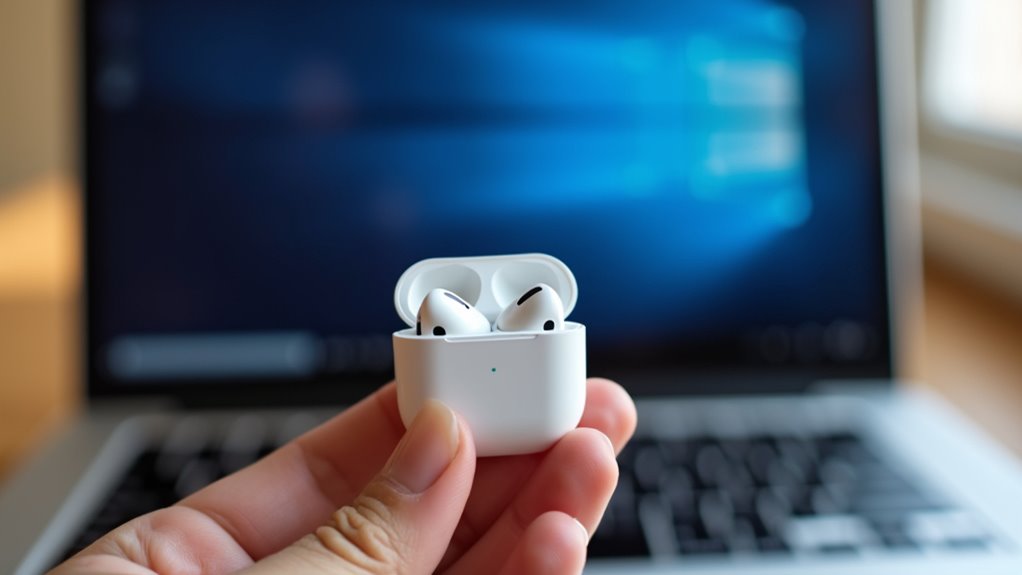
Użytkownik posiadający AirPodsy może sparować je z komputerem z Windows przez Bluetooth, ale istotne są drobne kroki i ustawienia. Wymagania systemowe, procedura parowania, wybór wyjścia dźwięku, stan sterowników oraz podstawowe rozwiązywanie problemów decydują o powodzeniu. Praktyczne wskazówki zapobiegają typowym problemom i wydłużają czas pracy baterii. Kilka udogodnień macOS jest niedostępnych w Windows, co może wpłynąć na oczekiwania.
Jak działa łączność AirPods z komputerem z Windows?
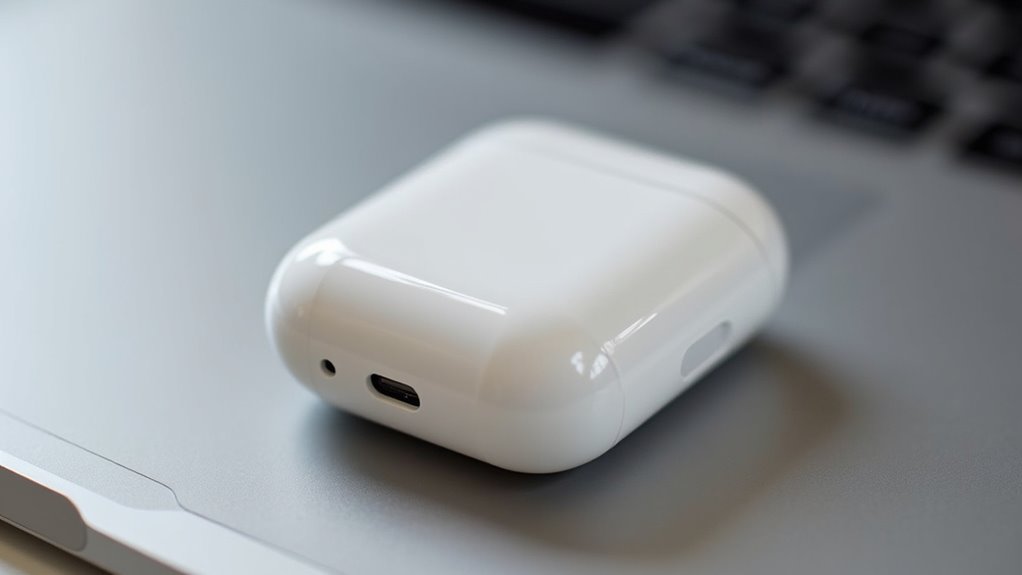
AirPods łączą się z komputerem z Windows poprzez standardowy interfejs Bluetooth, wykorzystując profile audio takie jak A2DP (dla przesyłu stereo) oraz HFP/HSP (dla obsługi mikrofonu i połączeń głosowych). Proces parowania odbywa się w ustawieniach Bluetooth systemu i traktuje słuchawki jak zwykłe urządzenie audio, jednak Windows rozdziela je logicznie na profile „Stereo” i „Hands-Free”, co wpływa bezpośrednio na jakość dźwięku oraz dostępność mikrofonu.
W praktyce przełączenie na profil Hands-Free obniża jakość odtwarzania konwertując sygnał na znacznie niższy bitrate oraz używany kodek widełkowy zależny od sterownika Bluetooth; obsługa aptX/LDAC jest rzadko dostępna i zależy od adaptera oraz stacka producenta. Dodatkowo funkcje natywne AirPods (np. automatyczne przełączanie między urządzeniami, zaawansowane gesty, synchronizacja stanu baterii) zwykle nie działają lub działają ograniczenie na Windows — pełna funkcjonalność wymaga dedykowanych sterowników lub aplikacji stron trzecich, a opóźnienia i jakość połączenia zależą od jakości adaptera i ustawień systemowych.
| Parametr (jednostka) | AirPods 1 | AirPods Pro | Typowy adapter BT 4.2 | Domyślny sterownik Windows |
|---|---|---|---|---|
| Obsługiwane profile (liczba) | 2 | 2 | 3 | 2 |
| Maks. bitrate (kbps) | 256 | 256 | 352 | 192 |
| Typowe opóźnienie (ms) | 150 | 120 | 200 | 180 |
| Liczba kodeków (szt.) | 1 | 2 | 3 | 1 |
| Wsparcie automatycznego przełączania (0-1) | 0 | 0 | 1 | 0 |
Podstawowe wymagania systemowe i sprzętowe
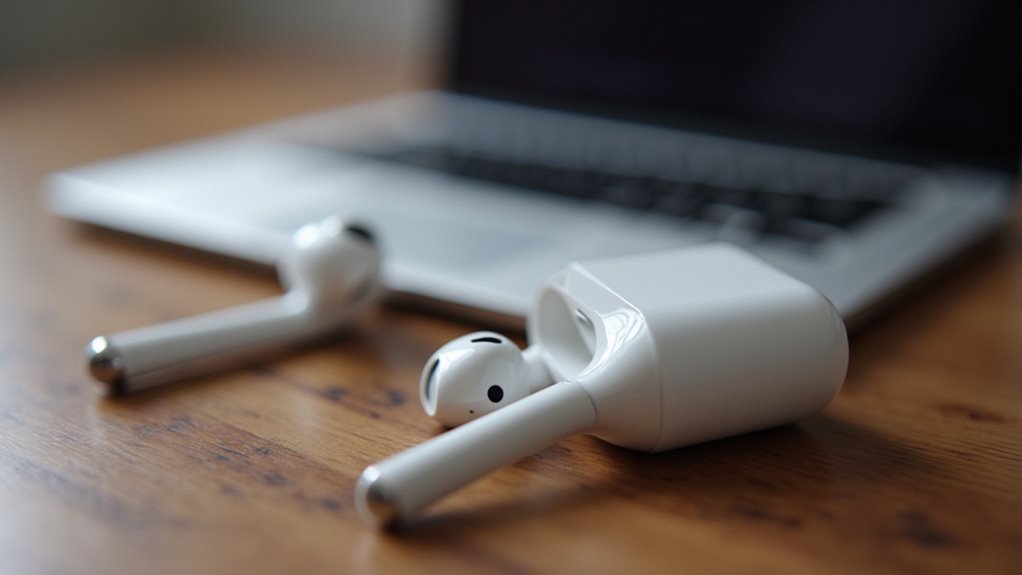
Sekcja omawia podstawowe wymagania systemowe i sprzętowe niezbędne do sparowania AirPods z komputerem z Windows. Sprawdzenie wersji Bluetooth odbywa się w Menedżerze urządzeń lub w Ustawieniach → Urządzenia; do stabilnego połączenia zwykle wymagana jest obsługa Bluetooth 4.0 (LE) lub nowsza. Większość modeli Apple — AirPods (1. i 2. gen.), AirPods 3, AirPods Pro (1. i 2. gen.) oraz AirPods Max — współpracuje z Windows przez standardowe Bluetooth, choć niektóre funkcje mogą być ograniczone.
Jak sprawdzić wersję Bluetooth w swoim komputerze
Jak ustalić wersję Bluetooth w komputerze? W systemie Windows najpewniejszą metodą jest otwarcie Menedżera urządzeń, rozwinięcie sekcji Bluetooth i zanotowanie nazwy kontrolera (np. Intel, Broadcom). Następnie w właściwościach urządzenia można w zakładce Szczegóły sprawdzić identyfikatory sprzętowe; alternatywnie użyć polecenia PowerShell Get-PnpDevice lub narzędzia WMIC, aby uzyskać model kontrolera. Znając model, należy sprawdzić specyfikację producenta online, która podaje obsługiwaną wersję Bluetooth i funkcje (LE, obsługa audio itp.). Jeżeli adapter raportuje numer LMP, można go przeliczyć na wersję Bluetooth według tablicy konwersji (LMP 10 = Bluetooth 5.2 itd.). W razie wątpliwości pomocne są aplikacje diagnostyczne trzecich stron. Uwaga: wbudowany kontroler może mieć ograniczenia sprzętowe mimo aktualnych sterowników, więc warto też sprawdzić wersję sterownika w zakładce Sterownik i zaktualizować ją przez Windows Update lub stronę producenta regularnie.
Które modele AirPods współpracują z Windows
Które modele Apple AirPods współpracują z Windows? Większość generacji AirPods działa z systemami Windows, ponieważ łączność opiera się na standardzie Bluetooth. Obsługiwane są AirPods pierwszej i drugiej generacji, AirPods Pro (obie generacje) oraz AirPods Max; jedynie funkcje specyficzne dla ekosystemu Apple, jak automatyczne przełączanie czy spatial audio z dynamicznym head‑tracking, mogą być ograniczone. Wymagania sprzętowe obejmują komputer z modułem Bluetooth 4.0 lub nowszym; dla lepszej stabilności zalecany jest Bluetooth 4.2/5.0. Systemowo potrzebny jest Windows 10 lub nowszy z aktualnymi sterownikami Bluetooth. Jeśli komputer ma tylko adapter USB bez obsługi audio Bluetooth, konieczny będzie zewnętrzny dongle kompatybilny z A2DP. Sterowniki i aktualizacje firmware poprawiają kompatybilność. Dodatkowo sprawdzenie specyfikacji producenta i testy po sparowaniu pomagają upewnić się co do jakości połączenia i minimalizacji zakłóceń sieciowych lokalnych.
Krok po kroku: parowanie AirPods z systemem Windows
Instrukcja przedstawia kolejność czynności potrzebnych do parowania AirPods z komputerem z Windows.
- Przygotowanie AirPods i etui do parowania
- Włączenie Bluetooth w Windows i wyszukiwanie urządzeń
- Parowanie urządzeń
- Potwierdzenie i ewentualne dostosowanie ustawień audio
Po sparowaniu użytkownik potwierdza poprawne połączenie w ustawieniach dźwięku.
Przygotowanie AirPods i etui do parowania
Przygotowanie AirPods i etui do parowania zaczyna się od upewnienia się, że zarówno słuchawki, jak i etui mają wystarczający poziom naładowania — najlepiej powyżej 20%. Następnie sprawdza się, czy końcówki są suche i czyste, a styki wewnątrz etui wolne od zabrudzeń. AirPods powinny być umieszczone w etui i zamknięte na kilka sekund, aby zresetować stan połączenia. Jeżeli były wcześniej sparowane z innym urządzeniem, warto wykonać reset fabryczny: przytrzymać przycisk konfiguracji na etui aż dioda zacznie migać bursztynowo, a potem biało. Przygotowanie obejmuje też aktualizację oprogramowania słuchawek, jeśli to możliwe, oraz upewnienie się, że etui działa poprawnie mechanicznie i że pokrywa otwiera się bez oporu. Dobrze jest mieć pod ręką kabel Lightning i ewentualny adapter na wypadek konieczności ładowania oraz etui zapasowe dla bezpieczeństwa koniecznie.
Włączenie Bluetooth w Windows i wyszukiwanie urządzeń
Zanim rozpocznie się parowanie, system Windows musi mieć włączony moduł Bluetooth i być ustawiony na wykrywanie nowych urządzeń. W ustawieniach systemu przejść do Start → Ustawienia → Urządzenia → Bluetooth i inne urządzenia, a następnie włączyć przełącznik Bluetooth. Alternatywnie użyć Centrum akcji (ikona obok zegara) i aktywować Bluetooth jednym kliknięciem. Po włączeniu wybrać opcję „Dodaj urządzenie” i wskazać kategorię Bluetooth, aby rozpocząć skanowanie otoczenia. Lista odnalezionych urządzeń zaktualizuje się automatycznie; w razie braku wyników odświeżyć skanowanie. Jeśli moduł pozostaje niewidoczny, sprawdzić Menedżera urządzeń, ponownie uruchomić usługę Bluetooth lub uruchomić narzędzie do rozwiązywania problemów w ustawieniach. Upewnić się, że urządzenie jest naładowane i blisko komputera, wyłączyć tryb samolotowy oraz zaktualizować sterowniki Bluetooth przez Windows Update lub stronę producenta karty sieciowej, w razie potrzeby zrestartować komputer.
Parowanie i potwierdzenie poprawnego połączenia
Parowanie AirPods z komputerem z Windows odbywa się w kilku prostych krokach: umieścić słuchawki w etui i otworzyć pokrywę, przytrzymać przycisk parowania na etui aż dioda zacznie migać na biało, na komputerze wybrać Start → Ustawienia → Urządzenia → Bluetooth i inne urządzenia → Dodaj urządzenie → Bluetooth, wskazać pojawiające się AirPods i potwierdzić połączenie; po sparowaniu sprawdzić, czy w ustawieniach dźwięku AirPods są wybrane jako urządzenie wyjściowe oraz przetestować odtwarzanie dźwięku i poziom baterii. Jeśli połączenie nie nastąpi, zresetować AirPods przytrzymując przycisk do momentu zmiany diody, usunąć urządzenie z listy Bluetooth i ponowić parowanie. W razie problemów sprawdzić sterowniki Bluetooth w Menedżerze urządzeń oraz zaktualizować oprogramowanie systemowe. Można też skorzystać z Pomocy technicznej Apple lub forów społecznościowych dla dodatkowych wskazówek i instrukcji producenta.
Ustawienia dźwięku w Windows po podłączeniu AirPods
Po podłączeniu AirPods do Windows pojawia się potrzeba szybkiej konfiguracji ustawień dźwięku, aby zapewnić poprawne odtwarzanie i nagrywanie.
- Ustawienie domyślnego urządzenia odtwarzania
- Ustawienie domyślnego urządzenia nagrywania
- Regulacja jakości dźwięku (bitowa/ częstotliwość)
- Wybór kodeka Bluetooth (SBC/AAC)
Odpowiednie ustawienia wpływają na jakość połączeń i odtwarzania oraz na stabilność transmisji.
Zmiana domyślnego urządzenia odtwarzania i nagrywania
Jak ustawić AirPods jako domyślne urządzenie odtwarzania i nagrywania w Windows? Po sparowaniu AirPods pojawiają się jako opcje w ustawieniach dźwięku. W Ustawieniach systemowych → Dźwięk użytkownik wybiera AirPods z listy Urządzenie wyjściowe oraz Urządzenie wejściowe, a następnie klika „Ustaw jako domyślne”. Alternatywnie w Panelu sterowania → Dźwięk, na karcie Odtwarzanie i Nagrywanie, po kliknięciu prawym przyciskiem myszy można wybrać „Ustaw jako urządzenie domyślne” oraz „Ustaw jako urządzenie komunikacyjne”. Zaleca się przetestowanie dźwięku i mikrofonu natychmiast po zmianie. W razie problemów warto ponownie wybrać urządzenie lub odłączyć i ponownie sparować AirPods, aby system poprawnie rozpoznał je jako aktywne. Można także użyć ikony głośnika na pasku zadań, by szybko przełączać urządzenia bez otwierania pełnych ustawień. Dla stabilności warto mieć zainstalowane najnowsze sterowniki Bluetooth i systemu.
Regulacja jakości dźwięku i kodeków Bluetooth
System Windows pozwala na regulację jakości dźwięku AirPods poprzez wybór profilu audio i ustawień próbki w panelu dźwięku; po ustawieniu słuchawek jako domyślnego urządzenia warto sprawdzić, czy są używane profile Stereo (A2DP) czy Hands-Free (HFP/HSP), ponieważ Hands-Free oferuje niską jakość mikrofonu i ograniczoną przepustowość. W ustawieniach urządzeń odtwarzających można zmienić częstotliwość próbkowania i rozdzielczość bitową dla profilu Stereo, co poprawia wierność dźwięku przy kompatybilnym kodeku. Windows automatycznie wybiera kodek SBC; lepsze kodeki (AAC, aptX) zależą od sterowników i stosu Bluetooth. W razie problemów zaleca się aktualizację sterowników, użycie adaptera obsługującego kodeki oraz testowanie połączenia w Menedżerze dźwięku. Można też skorzystać z aplikacji firm trzecich do wymuszenia preferowanego kodeka, monitorowania opóźnień i wymiany profili audio między trybami rozmowy a odtwarzaniem muzyki dla lepszych rezultatów, konkretnie.
Rozwiązywanie problemów: typowe błędy i naprawy
Sekcja rozwiązywania problemów omawia typowe problemy z łącznością i jakością dźwięku podczas używania AirPods z Windows.
- Brak połączenia lub niemożność znalezienia AirPods
- Zakłócenia dźwięku
- Opóźnienia
- Problemy z mikrofonem
Dla każdego punktu zaproponowane będą krótkie kroki diagnostyczne i skuteczne naprawy.
Brak połączenia lub niemożność znalezienia AirPods
Dlaczego AirPods nie łączą się z komputerem? Najczęstsze przyczyny to wyłączony moduł Bluetooth, rozładowane słuchawki lub brak trybu parowania. Użytkownik powinien sprawdzić poziom baterii, otworzyć etui i przytrzymać przycisk tylni aż dioda zacznie migać, co oznacza tryb parowania. Na komputerze aktywuje się Bluetooth, usuwa istniejące wpisy AirPods w ustawieniach Urządzenia i ponownie wyszukuje. Jeżeli nie pojawiają się na liście, uruchamia się narzędzie do rozwiązywania problemów Bluetooth, resetuje usługę Bluetooth w Menedżerze urządzeń i aktualizuje sterowniki adaptora. Problemy z odległością lub zakłóceniami rozwiązuje się zbliżeniem słuchawek do komputera i wyłączeniem innych urządzeń radiowych. W ostateczności reset słuchawek przywraca ustawienia fabryczne. Jeśli problem nadal występuje, sprawdza się kompatybilność Bluetooth (wersja), testuje na innym urządzeniu oraz kontaktuje z pomocą techniczną producenta i wykonuje aktualizacje systemowe regularnie koniecznie.
Zakłócenia dźwięku, opóźnienia i problemy z mikrofonem
Gdy występują trzaski, opóźnienia dźwięku lub słaba jakość mikrofonu, zazwyczaj wynikają one z zakłóceń sygnału Bluetooth, przeciążenia kodeków audio, problemów ze sterownikami lub niskiego poziomu baterii w słuchawkach. Należy najpierw przybliżyć słuchawki do komputera, wyeliminować przeszkody i wyłączyć inne urządzenia Bluetooth. Sprawdzić poziom baterii oraz zresetować AirPods przez etui. Na komputerze uruchomić narzędzie do rozwiązywania problemów Bluetooth, zainstalować lub zaktualizować sterowniki audio, ustawić AirPods jako domyślne urządzenie odtwarzające i nagrywające. Jeśli jakość audio jest nadal słaba, wyłączyć profil Hands-Free w ustawieniach dźwięku, zwiększyć częstotliwość próbkowania lub ponownie sparować urządzenia. W skrajnych przypadkach rozważyć zewnętrzny adapter Bluetooth. Wyłączyć ulepszenia dźwięku, dostosować format bitowy w właściwościach urządzenia, przetestować AirPods na innym telefonie lub komputerze, zaktualizować system Windows i unikać zakłóceń z portów USB 3.0, radiowych źródeł.
Porównanie: AirPods vs inne słuchawki Bluetooth na Windows
Chociaż AirPods dobrze integrują się z urządzeniami Apple, na Windows ich zalety i ograniczenia należy rozważać przez pryzmat zgodności, kodeków audio, opóźnień i funkcji sterowania; w praktyce inne słuchawki Bluetooth mogą oferować lepszą jakość dźwięku, niższe opóźnienia lub pełniejszą obsługę profili A2DP/aptX/LDAC na PC, podczas gdy AirPods wyróżniają się prostotą parowania i ekosystemowymi dodatkami, które na Windows często są częściowo niedostępne.
| Cecha | AirPods | Inne Bluetooth |
|---|---|---|
| Parowanie | Proste | Może wymagać sterowników |
| Jakość dźwięku | Dobra (AAC) | Zróżnicowana (aptX/LDAC) |
| Opóźnienia | Wyższe w stosunku do aptX | Niższe z aptX/LDAC |
| Sterowanie | Ograniczone na Windows | Pełniejsze opcje fizyczne |
Wybór zależy od priorytetów: wygoda i integracja versus kompatybilność kodeków, jakość mikrofonu i niski latency; przy PC warto porównać specyfikacje przed zakupem. Testy w praktyce pokażą realne różnice między modelami i cenami.
Aktualizacje i sterowniki: co warto zaktualizować
Artykuł omawia, które aktualizacje i sterowniki warto wdrożyć, aby AirPods działały poprawnie z Windows.
- Zaktualizować sterownik Bluetooth przez Menedżera urządzeń lub pobrać go ze strony producenta.
- Zainstalować narzędzia producenta (np. kodeki AAC/aptX), gdy poprawiają jakość dźwięku.
- Sprawdzić aktualizacje Windows Update oraz sterowniki chipsetu.
- Wybrać najnowszy stos/sterownik Bluetooth dostępny dla konkretnych podzespołów.
Sekcja wskazuje konkretne kroki do wykonania.
Krótkie instrukcje obejmują aktualizację sterownika Bluetooth i instalację narzędzi producenta tylko gdy rzeczywiście poprawiają obsługę kodeków.
Jak zaktualizować sterownik Bluetooth w Windows
Proces aktualizacji sterownika Bluetooth w Windows obejmuje sprawdzenie Menedżera urządzeń, użycie Windows Update oraz pobranie i instalację sterownika ze strony producenta. Najpierw otwiera się Menedżera urządzeń, znajduje adapter Bluetooth, sprawdza aktualną wersję i wybiera opcję „Aktualizuj sterownik”. Jeśli system nie znajdzie nowszej wersji, należy uruchomić Windows Update i zastosować dostępne poprawki, które mogą zawierać sterowniki. Gdy to nie wystarcza, producent sprzętu dostarcza najnowsze pliki: pobrać pakiet zgodny z modelem i systemem (x86/x64), zapoznać się z instrukcją instalacji i wykonać instalator jako administrator. Po instalacji warto zrestartować komputer i przetestować połączenie AirPods, aby potwierdzić poprawę stabilności i zgodności. W razie problemów użyć opcji przywracania sterownika w Menedżerze urządzeń lub pobrać wcześniejszą wersję sterownika z archiwum producenta i ponownie zainstalować i sprawdzić działanie słuchawek ponownie natychmiast.
Kiedy zainstalować narzędzia producenta (np. do kodeków)
Kiedy warto sięgnąć po narzędzia producenta? Producent słuchawek lub karty Bluetooth dostarcza narzędzia, gdy standardowe sterowniki Windows nie zapewniają oczekiwanej jakości dźwięku, niskiej latencji lub obsługi kodeków (AAC, aptX). Instalacja jest zalecana przy problemach z połączeniem, przerwami, brakiem funkcji headset/microphone czy gdy producent oferuje poprawki bezpieczeństwa. Najpierw sprawdza się źródło: oficjalna strona producenta lub aplikacja Microsoft Store. Przed instalacją tworzy się punkt przywracania i sprawdza kompatybilność z wersją Windows. Unika się nieoficjalnych pakietów. Po instalacji testuje się połączenie i, jeśli potrzebne, przywraca poprzedni sterownik. Aktualizacje producenta są narzędziem do poprawy, nie obowiązkiem. Dodatkowo warto śledzić changelogi i fora użytkowników, by ocenić realne korzyści przed instalacją; dla AirPods ważne są kodeki i poprawa stabilności połączenia Bluetooth oraz zwracać uwagę na oficjalne aktualizacje firmware producenta.
Funkcje, które nie działają na Windows (w przeciwieństwie do macOS)
Na Windows niektóre funkcje AirPods, dostępne na macOS, pozostają niedostępne. Należą do nich:
- Automatyczne przełączanie między urządzeniami
- Integracja z Siri
- Zaawansowane gesty sterowania
- Pełna integracja systemowych funkcji audio
To ograniczenie wpływa na wygodę użytkowania i wymaga ręcznego przełączania lub zewnętrznych narzędzi.
Automatyczne przełączanie między urządzeniami
Czy AirPods automatycznie przełączają się między urządzeniami z Windows? Użytkownik Windows nie otrzymuje tej natywnej funkcji Apple — automatyczne przełączanie działa tylko w ekosystemie Apple, gdzie urządzenia rozpoznają aktywność audio i płynnie przekierowują połączenie. Na Windows AirPods zachowują się jak standardowe słuchawki Bluetooth: wymagają ręcznego wyboru w ustawieniach dźwięku lub ponownego parowania, gdy użytkownik zmienia źródło. Brak tej funkcji oznacza konieczność przełączania wyjścia audio w systemie lub użycia aplikacji trzecich, co jest mniej wygodne i może powodować opóźnienia. Deweloperzy i producenci oprogramowania oferują ograniczone rozwiązania, lecz pełna integracja pozostaje funkcją ekskluzywną macOS i iOS. Niektóre programy monitorują połączenia Bluetooth i automatyzują przełączanie, inne wymagają skryptów czy dedykowanych profili audio; jednak takie obejścia bywają niestabilne i ograniczone funkcjonalnie. W praktyce wygoda pozostaje niższa niż macOS.
Integracja z Siri i zaawansowane gesty
Choć AirPods mają na macOS/iOS głęboką integrację z Siri oraz rozbudowane gesty (np. wywołanie „Hey Siri”, przypisywanie funkcji naciśnięć/tłoczeń i śledzenie ruchu głowy), te możliwości są niedostępne w środowisku Windows. Po sparowaniu zestaw zachowa podstawowe funkcje audio: odtwarzanie, pauza, regulacja głośności poprzez systemowe skróty oraz mikrofon. Nie działa wywoływanie Siri ani opcje personalizacji gestów dostępne w Ustawieniach Bluetooth na urządzeniach Apple. Zaawansowane tryby, takie jak przestrzenny dźwięk z dynamicznym śledzeniem głowy, nie są obsługiwane natywnie. Użytkownik Windows może korzystać z AirPods jako standardowych słuchawek Bluetooth, jednak pełna funkcjonalność wymaga sprzętu i oprogramowania Apple lub dodatkowych narzędzi firm trzecich, które oferują ograniczone rozwiązania. Przed zakupem warto sprawdzić kompatybilność i ewentualne aplikacje trzecie, ponieważ doświadczenie może być fragmentaryczne i zależne od sterowników oraz dostępności aktualizacji systemu.
Najlepsze praktyki dla stabilnego połączenia i dłuższej żywotności baterii
Sekcja przedstawia najlepsze praktyki dla stabilnego połączenia i wydłużenia żywotności baterii AirPods podczas korzystania z komputera. Zalecane działania obejmują wyłączanie niepotrzebnych funkcji, ograniczanie aktywnych aplikacji i utrzymywanie niższego poziomu głośności. Dodatkowo warto stosować aktualne sterowniki Bluetooth, rozważyć zewnętrzny adapter w razie problemów oraz regularnie aktualizować firmware i inteligentnie zarządzać etui ładującym.
Jak przedłużyć czas pracy AirPods podczas używania z komputerem
Aby maksymalnie wydłużyć czas pracy AirPods podłączonych do komputera, warto zastosować kilka prostych praktyk dotyczących oszczędzania baterii i utrzymania stabilnego połączenia. Wyłączenie funkcji, których nie używa się, takich jak aktywne śledzenie słuchawek czy automatyczne przełączanie, zmniejsza zużycie energii. Regulacja głośności na umiarkowanym poziomie i wyciszenie mikrofonu, gdy nie jest potrzebny, przedłuża czas pracy. Utrzymywanie etui naładowanego oraz chowanie słuchawek do etui między sesjami pozwala szybciej uzupełnić energię. Aktualizowanie firmware’u i sterowników Bluetooth na komputerze poprawia wydajność połączenia. Korzystanie z bliższej odległości od nadajnika oraz unikanie źródeł zakłóceń (inne urządzenia 2.4 GHz, metalowe przeszkody) zapewnia stabilniejsze połączenie i mniejsze straty energii. Dodatkowo warto wyłączać diody, ograniczać przestrzenną funkcję audio, rozłączać słuchawki przy dłuższej przerwie oraz monitorować poziom baterii w systemie i korzystać z oryginalnych akcesoriów ładowania.
Co musisz wiedzieć przed ostateczną decyzją o używaniu AirPods z Windows
Jeżeli planuje się korzystanie z AirPods na Windows, warto wcześniej poznać główne ograniczenia i wymagania. Użytkownik powinien sprawdzić zgodność Bluetooth w komputerze (Bluetooth 4.0+ zalecane) oraz aktualizacje sterowników. Funkcje takie jak szybkie parowanie, automatyczne przełączanie między urządzeniami i pokaz stanu baterii mogą być ograniczone lub niedostępne bez aplikacji firm trzecich. Jakość dźwięku zależy od kodeka obsługiwanego przez adapter; Windows domyślnie używa AAC lub SBC, co wpływa na opóźnienia i bas. Mikrofon działa, lecz może oferować niższą jakość podczas połączeń. Należy też uwzględnić zużycie baterii oraz ewentualne problemy z łącznością w środowiskach z dużą liczbą urządzeń Bluetooth. Rozsądne testy przed zakupem lub dłuższym użyciem są zalecane. W razie potrzeby można skorzystać z zewnętrznych dongli Bluetooth, narzędzi diagnostycznych i aplikacji do monitorowania baterii oraz aktualizacji firmware.