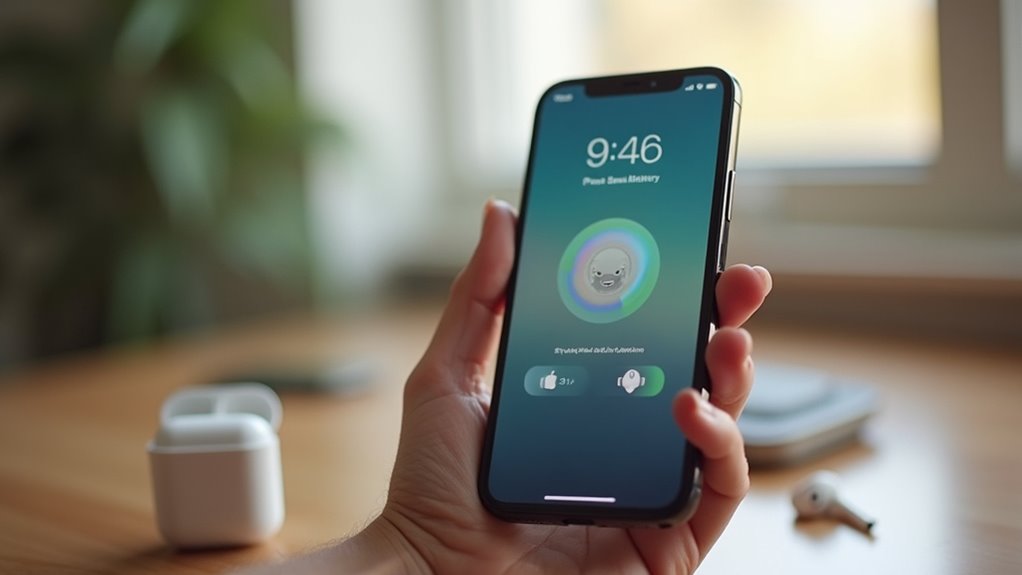
Posiadacz iPhone’a z AirPods może szybko sprawdzić poziom baterii kilkoma prostymi metodami. System pokazuje procenty dla lewej, prawej słuchawki i etui, a także udostępnia widżet i podgląd w Centrum sterowania. Omówione zostaną dokładność odczytów, typowe problemy i praktyczne porady, które pomogą utrzymać długość pracy urządzeń.
Jak iPhone wyświetla poziom baterii AirPods
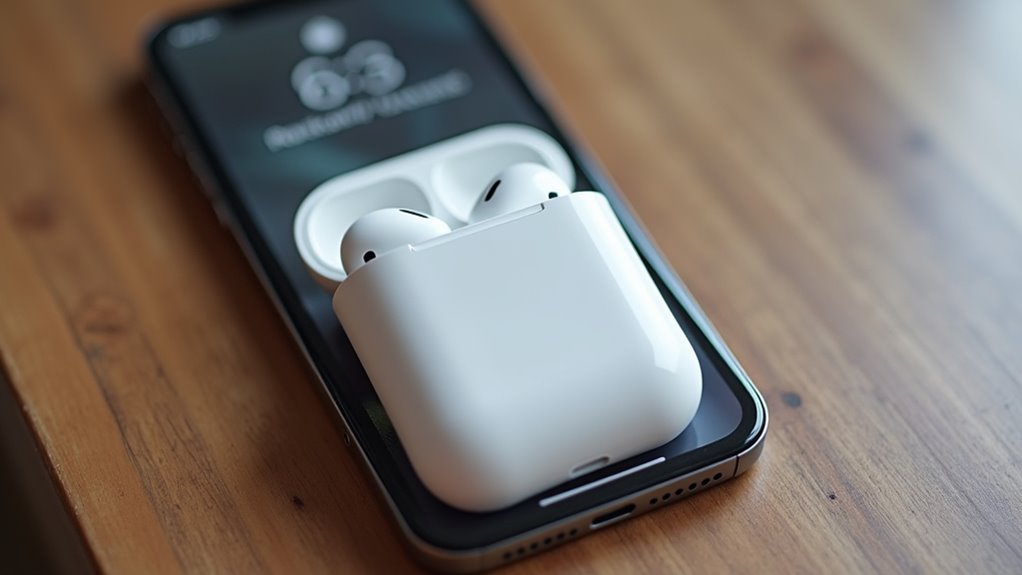
iPhone komunikuje się z AirPods za pośrednictwem Bluetooth Low Energy, wymieniając przy tym zwięzłe pakiety statusu zawierające poziomy naładowania dla obu słuchawek oraz etui. System iOS agreguje te informacje i prezentuje je w czasie rzeczywistym w interfejsie — na pasku stanu przy szybkich powiadomieniach po podłączeniu, a także w widżecie Baterie i w oknie połączenia przy otwieraniu etui.
Mechanizm raportowania rozróżnia źródła pomiaru: każdy budżet energii (lewa i prawa słuchawka oraz etui) przesyła osobny odczyt procentowy, co umożliwia niezależne monitorowanie asymetrii zużycia. iOS dodatkowo stosuje filtrowanie i interpolację sygnału, by uniknąć skokowych wartości przy krótkotrwałych zakłóceniach połączenia oraz by estymować pozostały czas pracy na podstawie bieżącego zużycia.
| Parametr (jedn.) | AirPods Pro 1 | AirPods Pro 2 | AirPods 3 |
|---|---|---|---|
| Maksymalny czas słuchania (minuty) | 240 | 300 | 360 |
| Dodatkowy czas etui (minuty) | 1440 | 1800 | 1200 |
| Czas pełnego ładowania etui (minuty) | 60 | 60 | 60 |
| Poziom minimalny powiadomień (%) | 10 | 10 | 10 |
Jak działa komunikacja między AirPods a iPhone
Jak AirPods przekazują poziom baterii? AirPods wysyłają informacje o stanie baterii do iPhone’a przez niskopoziomową komunikację bezprzewodową opartą na Bluetooth Low Energy oraz na własnych układach komunikacyjnych (W1/H1). Każda słuchawka i etui raportują oddzielnie napięcie i prognozowany poziom na podstawie pomiarów z wewnętrznych czujników. iPhone odbiera te pakiety telemetrii i interpretuje je w systemie operacyjnym, aktualizując interfejs użytkownika i alerty. Synchronizacja odbywa się automatycznie po sparowaniu i przywracaniu połączenia; dane mogą być buforowane w urządzeniu, by zredukować zużycie energii. Protokół zapewnia krótkie, cykliczne raporty, które balansują dokładność z efektywnością energetyczną. Dodatkowo urządzenia korzystają z parowania przez konto Apple, co umożliwia rozpoznawanie między urządzeniami użytkownika, a szyfrowane kanały chronią przesyłane dane przed podsłuchem; potwierdzenia statusu są wysyłane przy zmianach obciążenia i podczas aktywnego strumieniowania multimediów.
Gdzie szukać ikony baterii na pasku stanu
Gdzie znaleźć wskaźnik baterii AirPods? iPhone pokazuje poziom baterii słuchawek na kilka sposobów: ikona na pasku stanu pojawia się po sparowaniu i odczytu przez system, jednak zwykle dotyczy baterii urządzenia gospodarza — AirPods są wyświetlane w rozwijanym widoku baterii. Aby zobaczyć stan, przeciągnięcie elementu Control Center nie zawsze ujawni osobne wskaźniki; zamiast tego widget Baterie lub ekran Bluetooth w Ustawieniach prezentują oddzielne procenty dla każdego słuchawki. Gdy etui otwarte lub słuchawki aktywne, krótkie okienko popup na ekranie blokady/ekranie głównym pokazuje poziomy natychmiast po połączeniu. Ikony są minimalne, bez szczegółowych wykresów. Użytkownik może dodać widżet Baterie do ekranu Dzisiaj, aby widzieć procenty bez otwierania ustawień; informacje aktualizują się po zmianie stanu połączenia i podczas ładowania. System grupuje dane czytelnie. Wskaźniki są zwięzłe i jednoznaczne. Natychmiast.
Różnice w prezentacji dla etui z wkładkami i etui z funkcją ładowania
Po omówieniu lokalizacji ikon baterii i widżetu, kolejny aspekt to rozróżnienie sposobu prezentacji stanu dla samej pary słuchawek versus przypadku z funkcją ładowania. iPhone pokazuje procenty lub ikonę obok nazwy urządzenia, gdy wkładki są wyjęte; każde słuchawki prezentują oddzielny poziom baterii. Gdy etui pełni funkcję ładowania, system dodaje osobny wskaźnik dla futerału, widoczny po otwarciu etui lub w widżecie Baterie. W przypadku etui z ładowaniem bezprzewodowym użytkownik zobaczy pełny stan futerału, a także sumaryczną informację o dostępnej energii. Interfejs zmienia się dynamicznie przy parowaniu, rozdzielając lub łącząc wartości zgodnie z aktualnym stanem połączenia. Użytkownik może też sprawdzić stan przez Centrum sterowania lub widget, a powiadomienia o niskim poziomie baterii odnoszą się oddzielnie do słuchawek i do etui, co ułatwia planowanie ładowania przed wyjazdem zawsze.
Sprawdzenie stanu baterii AirPods w widżecie iOS
Artykuł wyjaśnia, jak sprawdzić stan baterii AirPods za pomocą widżetu iOS.
- Dodanie widżetu Baterie do ekranu Dzisiaj lub ekranu głównego
- Wybór rozmiaru i pozycji widżetu w zależności od preferencji
- Konfiguracja widżetu dla różnych modeli AirPods (np. AirPods, AirPods Pro)
- Uwzględnienie etui ładującego i jego wpływu na wskazania
- Kroki naprawcze: ponowne łączenie, aktualizacja i reset urządzeń
Zostaną też przedstawione typowe przyczyny oraz proste rozwiązania, gdy widżet nie pokazuje poziomu baterii.
Jak dodać widżet baterii do ekranu Dzisiaj
Aby szybko sprawdzać stan baterii AirPods, można dodać widżet Bateria do ekranu Dzisiaj w iOS: otworzyć widok Dzisiaj, nacisnąć i przytrzymać pustą przestrzeń lub ikonę edycji, wybrać widżet Bateria z listy dostępnych i dodać go do ekranu. Po dodaniu widżetu należy przeciągnąć go w preferowane miejsce, potwierdzić zmiany i wyjść z trybu edycji. Widżet pokazuje poziomy baterii parowanych urządzeń tylko gdy AirPods są połączone przez Bluetooth. W razie braku informacji warto przełączyć Bluetooth lub ponownie sparować słuchawki. Ustawienia widżetu można szybko zmienić przez ponowne wejście do widoku Dzisiaj i edycję układu. Widżet działa także na ekranie blokady, jeśli ustawienia prywatności na to pozwalają. Ikona i rozmiar widżetu zależą od wersji iOS; większe widżety pokazują więcej szczegółów o urządzeniach. Widżet działa bez instalowania aplikacji zewnętrznych.
Konfiguracja widżetu dla różnych modeli AirPods
Choć podstawowa obsługa pozostaje identyczna, widżet Bateria dostosowuje się do typu słuchawek i wyświetla różne elementy w zależności od modelu AirPods. Modele z etui ładującym pokazują poziomy dla lewego, prawego i etui, natomiast warianty bez etui wskazują jedynie słuchawki. AirPods Pro prezentują oddzielne wskaźniki wraz z informacją o etui bezprzewodowym; starsze generacje mogą ujmować jedynie łączny poziom. Przy parowaniu i wcześniejszym podłączeniu system automatycznie rozpoznaje model, a widżet aktualizuje ikony i etykiety. Użytkownik może wybrać rozmiar widżetu (mały, średni, duży), co wpływa na szczegółowość danych. Zmiany nie wymagają dodatkowych aplikacji, wystarczy standardowy widżet Bateria w iOS. Dla użytkowników wielu urządzeń widżet pokazuje aktualny stan tylko aktywnie połączonych słuchawek, co eliminuje mylące wskazania z innych sparowanych sprzętów. Informacje odświeżane są po krótkim opóźnieniu i synchronizacji.
Co zrobić, gdy widżet nie pokazuje poziomu baterii
Co zrobić, gdy widżet nie pokazuje poziomu baterii? Najpierw upewnij się, że AirPods są połączone przez Bluetooth i znajdują się blisko iPhone’a; otwarcie etui powinno wymusić odczyt. Sprawdź, czy widżet „Baterie” jest dodany do ekranu widżetów oraz czy używasz najnowszej wersji iOS. W razie braku reakcji przeprowadź restart iPhone’a oraz zamknij i ponownie sparuj AirPods. Jeśli problem trwa, zresetuj słuchawki do ustawień fabrycznych (usuń z urządzeń, przytrzymaj przycisk na etui). Dodatkowo zweryfikuj aktualizacje firmware AirPods i ustawienia lokalizacji/połączeń. Gdy żadne kroki nie pomogą, zaleca się kontakt z pomocą Apple lub autoryzowanym serwisem w celu diagnostyki sprzętowej. Można też testować widżet na innym iPhone’ie lub przywrócić ustawienia sieciowe, by wykluczyć konflikt konfiguracji; dokumentuj każde działanie i zachowaj dowód zakupu w razie reklamacji bez zwłoki dla pewności.
Szybkie metody podglądu baterii AirPods na ekranie blokady
Ekran blokady pozwala szybko sprawdzić poziom baterii AirPods bez otwierania etui dzięki wskaźnikom pojawiającym się po połączeniu. Centrum sterowania udostępnia dodatkowy, szybki widok stanu baterii bez konieczności odblokowywania urządzenia. Powiadomienia i dźwięki sygnalizują niski poziom, ułatwiając planowanie ładowania.
Wyświetlanie poziomu baterii bez otwierania etui
Jak szybko sprawdzić poziom baterii AirPods bez otwierania etui? Gdy słuchawki są sparowane i aktywne, system automatycznie udostępnia informacje o stanie baterii na ekranie blokady poprzez widżet baterii lub etykietę przy odtwarzaniu. Użytkownik może przeglądać pasek odtwarzania i informacje o akcesoriach bez wyjmowania słuchawek z uszu; ikony baterii pokazują poziomy obu słuchawek i etui, o ile są raportowane. Dodatkowo, powiadomienia o niskim poziomie baterii pojawiają się bez interakcji, informując o konieczności ładowania. Jeżeli słuchawki nie raportują stanu, pomocne są ponowne połączenie Bluetooth lub szybkie sprawdzenie ustawień urządzenia, aby wymusić odświeżenie informacji o baterii. W praktyce regularne sprawdzanie widżetu na zablokowanym ekranie minimalizuje konieczność interakcji z etui i pozwala planować ładowanie przed dłuższym użytkowaniem. W razie problemów przydatne są aktualizacje oprogramowania i restart systemu lokalnego.
Użycie centrum sterowania do sprawdzenia stanu
Korzystając z Centrum sterowania, można szybko sprawdzić poziom baterii AirPods bez odblokowywania urządzenia. Wystarczy wywołać Centrum sterowania na ekranie blokady — przeciągnięcie palcem w dół z prawego górnego narożnika na modelach z Face ID lub w górę na urządzeniach z przyciskiem Home — i spojrzeć na widżet baterii. Jeśli AirPods są połączone, ich procenty oraz stan etui pojawą się obok innych akcesoriów audio. Brak widżetu wymaga jego dodania w ustawieniach widżetów lub użycia widoku Dzisiaj. Metoda jest szybka, nieinwazyjna i nie wymaga otwierania etui ani uruchamiania aplikacji. Działa też przy sparowanym z urządzeniem etui ze słuchawkami w uchwycie. Warto upewnić się, że Bluetooth i widżety są aktywne, ponieważ brak połączenia uniemożliwi wyświetlenie danych; w przeciwnym razie informacje będą aktualne natychmiast i odczyty będą precyzyjne przy każdym użyciu.
Rola powiadomień i dźwięków informujących o niskim poziomie
Po sprawdzeniu stanu w Centrum sterowania system iOS informuje użytkownika za pomocą powiadomień na ekranie blokady o niskim poziomie baterii sparowanych AirPods, a same słuchawki mogą dodatkowo odtwarzać krótki sygnał dźwiękowy ostrzegawczy; te dwa sygnały działają jako szybkie wskaźniki wymagające uwagi bez odblokowywania telefonu. Powiadomienie na ekranie blokady zawiera nazwę urządzenia i procentowy poziom baterii, co pozwala zdecydować o dalszym postępowaniu. Dźwięk alarmowy pełni funkcję natychmiastowego powiadomienia w sytuacjach gdy ekran jest wyłączony. Oba mechanizmy współdziałają z powiadomieniami i widgetami, umożliwiając szybki podgląd stanu oraz planowanie ładowania. Użytkownik może dostosować powiadomienia w ustawieniach, aby zmniejszyć lub zwiększyć ich intensywność. W praktyce oznacza to że monitorowanie jest natychmiastowe, a informacja o niskim poziomie pozwala uniknąć niespodziewanego rozładowania podczas korzystania i zapewnia spokój użytkownika bardzo skutecznie.
Porównanie dokładności odczytów baterii dla różnych modeli AirPods
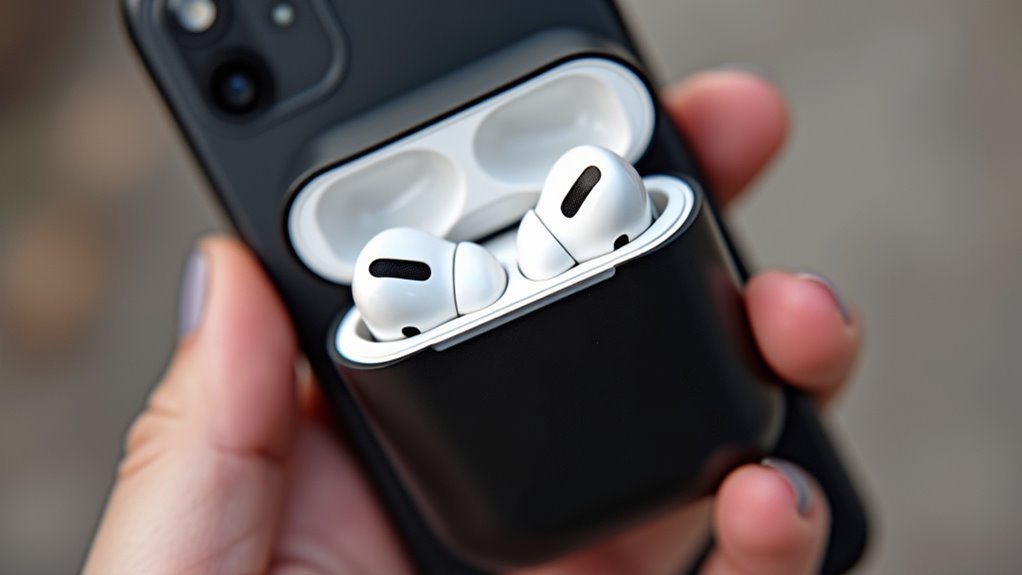
Porównanie dokładności odczytów baterii pokazuje różnice między AirPods (1. generacji) a nowszymi modelami, które często mają bardziej precyzyjne czujniki. Wersja iOS wpływa na synchronizację i prezentację procentów, co może poprawiać lub pogarszać zgodność wskazań. Temperatura, zużycie ogniw i interferencje Bluetooth to przykłady czynników, które mogą zafałszować odczyt, co ilustruje poniższa tabela:
| Czynnik | Wpływ |
|---|---|
| Model AirPods | 1. gen: mniej precyzyjne odczyty; nowsze: lepsza dokładność |
| Wersja iOS | Starsze wersje: możliwe opóźnienia/synchronizacja; nowsze: poprawiona prezentacja |
AirPods (1. generacji) vs nowsze modele
Analiza dokładności odczytów baterii między AirPods (1. generacji) a nowszymi modelami wykazuje wyraźne różnice: pierwsza generacja często prezentuje większe odchylenia procentowe, nieregularne spadki i rozbieżności między etui a słuchawkami. Nowsze modele korzystają z ulepszonych układów zarządzania energią i lepszych czujników, co przekłada się na stabilniejsze wskazania oraz bardziej liniowe raportowanie zużycia. Różnice nasilają się przy niskim stanie baterii, gdzie starsze AirPods mogą nagle wskazywać krytyczne wartości lub przerywać połączenia. Ponadto kalibracja baterii w nowszych modelach bywa bardziej precyzyjna po kilku cyklach ładowania. W praktyce użytkownicy starszych słuchawek powinni spodziewać się mniejszej przewidywalności pomiarów niż posiadacze modeli późniejszych generacji. Zaleca się częstsze monitorowanie stanu baterii i okresowe pełne ładowania, aby poprawić odczyty oraz wydłużyć żywotność akumulatorów, bez zbędnych oczekiwań co do absolutnej precyzji wskazań realistyczne.
Wpływ wersji iOS na precyzję wskazań
Różne wydania iOS wpływają na precyzję wskazań baterii AirPods poprzez zmiany w stosie Bluetooth, mechanizmach raportowania stanu akumulatora oraz kompatybilności z firmware słuchawek. Nowsze wersje systemu mogą wprowadzać optymalizacje algorytmów kalibracji, korekty interpolacji procentowej i poprawki synchronizacji danych między etui, słuchawkami a iPhonem. W praktyce skutkuje to różnym stopniem zgodności odczytów dla AirPods pierwszej generacji, drugiej generacji, Pro i Max. Modele z odświeżonym firmware częściej prezentują stabilniejsze wartości, zwłaszcza gdy system iOS zawiera dedykowane sterowniki i profile urządzeń. Testy porównawcze wskazują, że spójność odczytów rośnie po aktualizacjach, choć zakres poprawy zależy od modelu AirPods i konkretnego wydania iOS. Użytkownicy obserwują też krótsze odchylenia procentowe po stabilizacjach systemowych, co ułatwia przewidywanie poziomu ładowania podczas codziennego użytkowania. Pomiar zyskuje na dokładności wraz z regularnymi aktualizacjami bezpieczeństwa.
Jakie czynniki mogą zafałszować odczyt
Ponieważ dokładność wskazań baterii zależy od wielu zmiennych, odczyty mogą być zafałszowane przez różnice w firmware i kompatybilności z iOS, niestabilne połączenie Bluetooth, zakłócenia radiowe oraz warunki środowiskowe (zwłaszcza temperatura), a także przez wiek ogniw i liczbę cykli ładowania; dodatkowo pomiary bywają nieprecyzyjne z powodu różnic konstrukcyjnych między modelami (czujniki, algorytmy interpolacji, granularity procentowa), stanu etui ładującego versus słuchawek, błędów synchronizacji danych i ewentualnych usterek sprzętowych. Nowym modelom zwykle przypisuje się lepsze algorytmy szacowania; mniejsze wkładki (AirPods Pro) szybciej wykazują wahania. Różnice w układach pomiarowych etui i słuchawek, styku kontaktów oraz testowe warunki powodują rozbieżności kilku–kilkunastu procent. Minimalizowanie błędów wymaga aktualizacji firmware, pełnych cykli ładowania, stabilnego Bluetooth i unikania skrajnych temperatur. Testy porównawcze określają typowe odchylenia i sugerują praktyczne metody redukcji dla różnych modeli.
Jak interpretuje się wskazania procentowe i ikony baterii
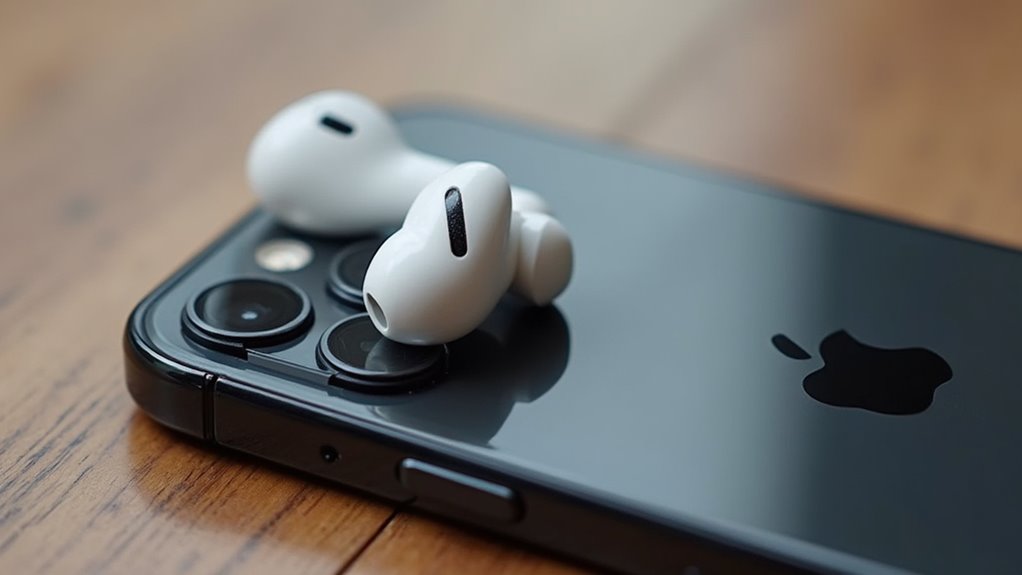
W tej części zostanie wyjaśnione, jak czytać procentowe wskazania i ikony baterii w etui oraz słuchawkach AirPods.
- Znaczenie kolorów i symboli przy etui i słuchawkach
- Kiedy bateria jest bliska krytycznego poziomu
- Co oznacza rozbieżność między słuchawkami a etui
- Wpływ aktywności i trybów pracy na wskazania
- Potencjalne błędy odczytu i sposoby ich rozpoznania
Każdy punkt zostanie krótko omówiony, aby ułatwić szybkie rozumienie komunikatów baterii.
Znaczenie kolorów i symboli przy etui i słuchawkach
Diody LED, ikony i wskazania procentowe informują o stanie baterii etui i słuchawek, przy czym każde z nich ma określone znaczenie. Zielone światło diody lub zielona ikona oznacza naładowanie powyżej minimalnego poziomu, pomarańczowe/żółte wskazuje częściowe naładowanie; migające pomarańczowe sygnalizuje proces parowania lub potrzebę uwagi. Biała ikona informuje o gotowości słuchawek do połączenia. Ikony procentowe pokazują dokładny poziom ogniw oddzielnie dla etui i słuchawek w interfejsie iOS, natomiast pojedyncza ikona etui reprezentuje sumaryczny stan ładowania. Dźwiękowe i graficzne powiadomienia uzupełniają komunikaty wizualne. Użytkownik otrzymuje szybkie rozróżnienie stanu dzięki kombinacji kolorów, symboli i wartości procentowych. W interakcji z iPhonem ikony w górnym pasku i widżecie baterii ułatwiają ocenę, a kontekst użycia determinuje, które wskazania są priorytetowe. Interpretacja pozostaje spójna między modelami, z niewielkimi różnicami i aktualizacjami
Kiedy bateria jest bliska krytycznego poziomu
Gdy poziom baterii zbliża się do krytycznego progu, wskazania procentowe i ikony stają się priorytetowym źródłem informacji: pojedyncze cyfry pozwalają dokładnie ocenić pozostały czas pracy (zwykle wartości jednocyfrowe—poniżej około 10%—interpretowane są jako krytyczne), natomiast kolor i zachowanie diody/ikony sygnalizują tryb ostrzegawczy (np. bursztynowe/żółte lub migające oznaczenia) oraz możliwość wyświetlenia powiadomienia systemowego; w praktyce użytkownik traktuje niski procent jako bezpośredni wezwanie do ładowania, a dodatkowe ikony potwierdzają stan i ewentualne działania wymagane przed dalszym użyciem. Gdy pojawi się ostrzeżenie, urządzenie może ograniczyć funkcje oszczędzania energii; audio może być skrócone lub wyciszone, a tryby współpracy z innymi urządzeniami ograniczone. Szybkie podłączenie do źródła zasilania lub umieszczenie w etui ładowania jest zalecane, by uniknąć nagłego wyłączenia. Wskazania procentowe ułatwiają planowanie korzystania przed kolejnym naładowaniem i konserwacją baterii.
Co oznacza rozbieżność między słuchawkami a etui
Dlaczego wskazania procentowe słuchawek i etui mogą się rozbieżne? Przyczyną są oddzielne ogniwa z własnym stanem naładowania oraz algorytmy estymujące pozostały czas pracy. Słuchawki szybko zmieniają poziom podczas odtwarzania, a etui pełni rolę ładowarki, pokazując dostępne rezerwy. System iOS wyświetla procenty i ikony bazując na skokach napięcia, filtrowaniu danych i ostatnim cyklu ładowania, co powoduje różnice między realnym a wskaźnikowym poziomem. Ikony sygnalizują orientacyjny status: pełne, częściowe lub potrzebujące ładowania. Użytkownik powinien traktować wartości jako przybliżone; w przypadku dużych odchyleń warto zresetować słuchawki, sprawdzić aktualizacje oprogramowania i przeprowadzić pełne ładowanie etui i obu słuchawek. Różnice rzadko oznaczają uszkodzenie; jednak przy utrzymujących się anomaliach serwis Apple może przeprowadzić diagnostykę, wymienić etui lub słuchawki po potwierdzeniu usterki, zalecane jest wcześniejsze wykonanie kopii zapasowej i kontakt serwisowy.
Krok po kroku: ręczne sprawdzanie stanu baterii AirPods na iPhone
Sekcja opisuje kroki ręcznej kontroli stanu baterii AirPods na iPhone, skoncentrowane na praktycznych sytuacjach użytkowania.
- Sprawdzenie po podłączeniu etui
- Sprawdzenie podczas używania (telefon jako źródło)
- Sprawdzenie po bezprzewodowym ładowaniu etui
- Sprawdzenie przy otwieraniu etui
- Sprawdzenie w widżecie baterii
Poniższe instrukcje objaśnią każdy z tych punktów krok po kroku.
Sprawdzenie po podłączeniu etui
Po podłączeniu etui do iPhone’a użytkownik może ręcznie sprawdzić poziom naładowania słuchawek i etui, wykonując kilka prostych kroków w systemie iOS. Najszybsza metoda polega na otwarciu etui blisko odblokowanego iPhone’a i oczekiwaniu na wyskakujące okno z procentami dla lewej/prawej słuchawki oraz etui. Alternatywnie można przesunąć palcem w prawo na ekranie blokady lub na ekranie głównym, dodać widżet „Bateria” w Widoku Dzisiaj, który pokazuje stany urządzeń. Dla szczegółów dostępnych w ustawieniach, w menu Bluetooth przy aktywnych AirPods wyświetlone są wartości przy ich nazwie. Te kroki pozwalają szybko odczytać poziomy bez odtwarzania dźwięku. Dioda stanu na etui informuje o ładowaniu: zielona oznacza pełne, bursztynowa — częściowe. Przy podłączonym kablu Lightning dioda zachowuje wskazania. Jeśli popup nie pojawia się, ponowne przyłożenie etui lub zrestartowanie Bluetooth rozwiąże problem.
Sprawdzenie podczas używania (telefon jako źródło)
Gdy AirPods odtwarzają dźwięk z iPhone’a, można szybko sprawdzić ich stan baterii bez przerywania odtwarzania — opisane będą proste, ręczne metody widoczne na ekranie telefonu. Domyślnie wystarczy otworzyć etui lub sprawdzić ikonę baterii w centrum sterowania, lecz podczas odtwarzania kiedy etui pozostaje zamknięte, użytkownik może skorzystać z widżetu Bateria lub paska stanu. Aby to zrobić: przesunąć palcem w prawo na ekranie blokady lub Ekranie Głównym, dodać widżet Bateria jeśli go brak, albo przeciągnąć w dół Centrum Sterowania i odczytać procent przy symbolu AirPods. Alternatywnie aplikacja Muzyka i odtwarzacz ekranowy wyświetlają procenty przy nazwie urządzenia. Wszystkie te ręczne metody pozwalają szybko ocenić poziom naładowania bez przerywania odtwarzania. Wskazane czynności wymagają tylko iOS i sparowanych AirPods, nie potrzebują dodatkowych aplikacji ani ustawień zaawansowanych i działają natychmiast pewnie.
Sprawdzenie po bezprzewodowym ładowaniu etui
Sprawdzając stan po bezprzewodowym ładowaniu etui, użytkownik może ręcznie zweryfikować poziomy baterii AirPods na iPhonie w kilku prostych krokach. Najpierw umieszcza etui blisko iPhone’a i otwiera pokrywę; na ekranie powinna pojawić się karta stanu baterii. Jeśli nie, odblokowuje telefon i wchodzi do widoku Dzisiaj lub widżetów, dodając widżet Bateria. Alternatywnie łączy słuchawki z iPhonem poprzez Ustawienia > Bluetooth, wybiera AirPods i obserwuje procenty. Po zamknięciu pokrywy ponownie otwiera ją, aby odświeżyć odczyt. W przypadku problemów restartuje Bluetooth lub urządzenia oraz sprawdza dostępność aktualizacji oprogramowania. Te kroki umożliwiają szybką, ręczną weryfikację stanu po bezprzewodowym ładowaniu etui. Jeżeli odczyty są niejasne, powinien skorzystać z pomocy technicznej Apple lub diagnostyki w aplikacji, aby wykluczyć usterki sprzętowe lub softwarowe. Regularne sprawdzanie przed i po ładowaniu zapobiega niespodziankom efektywnie.
Rozwiązywanie problemów z nieprawidłowym wyświetlaniem poziomu baterii
W przypadku nieprawidłowego wyświetlania poziomu baterii warto najpierw zresetować połączenie Bluetooth (zapomnieć urządzenie i ponownie sparować) oraz zrestartować etui i AirPods. Kolejnym krokiem jest sprawdzenie i zainstalowanie najnowszych aktualizacji iOS oraz firmware słuchawek, które często poprawiają raportowanie stanu baterii. Jeśli problem utrzymuje się mimo tych działań, należy skontaktować się z serwisem Apple w celu diagnozy i ewentualnej naprawy lub wymiany.
Resetowanie połączenia Bluetooth
Aby odświeżyć wyświetlanie poziomu baterii, użytkownik powinien rozłączyć AirPods i ponownie je sparować z urządzeniem. Najpierw należy zamknąć etui i wyłączyć Bluetooth w ustawieniach iPhone’a, odczekać kilkanaście sekund, włączyć Bluetooth i otworzyć etui przy AirPods. Jeśli problem utrzymuje się, polega na usunięciu urządzenia z listy Bluetooth: wybrać AirPods, stuknąć „Zapomnij to urządzenie” i potwierdzić. Następnie należy ponownie przeprowadzić parowanie zgodnie z instrukcjami producenta. W przypadku nieskuteczności warto zrestartować iPhone’a oraz naładować etui i słuchawki do pełna przed kolejną próbą. Opisane kroki często eliminują błędy komunikacji i przywracają poprawne odczyty baterii. Jeżeli problem powraca sporadycznie, rekomenduje się sprawdzenie interferencji sygnału w otoczeniu, odległości między urządzeniami oraz ewentualnych przeszkód fizycznych. Dokumentacja producenta zawiera dodatkowe wskazówki. Można też ponownie skalibrować ustawienia sieciowe, jeśli to konieczne szybko bezpiecznie
Aktualizacja iOS i firmware AirPods
Jeśli poprzednie kroki nie przywróciły prawidłowych odczytów, kolejnym etapem jest sprawdzenie i zaktualizowanie iOS oraz firmware’u AirPods. Najpierw użytkownik powinien upewnić się, że iPhone działa na najnowszym iOS: Ustawienia → Ogólne → Uaktualnienia. Aktualizacja systemu usuwa błędy synchronizacji, które mogą wpływać na wyświetlanie poziomu baterii. Firmware AirPods aktualizuje się automatycznie po połączeniu ze sparowanym iPhone’em i umieszczeniu słuchawek w etui z ładowaniem przy aktywnym połączeniu internetowym i zasilaniu. Jeśli automatyczna aktualizacja nie nastąpi, warto rozparować i ponownie sparować słuchawki oraz utrzymać etui otwarte przy telefonie. Po aktualizacjach należy sprawdzić odczyty w widżecie i na ekranie połączenia. Można też sprawdzić wersję firmware’u AirPods w Ustawieniach → Bluetooth → informacje przy nazwie urządzenia; zapamiętanie numeru wersji pomaga porównać z dokumentacją Apple. Warto także zrestartować iPhone’a natychmiast.
Kiedy skontaktować się z serwisem Apple
Kiedy wszystkie kroki diagnostyczne — aktualizacja iOS i firmware, resetowanie, ponowne parowanie oraz sprawdzenie ładowania — nie poprawią odczytów lub pojawią się trwałe rozbieżności, nagłe, nietypowe rozładowania jednej ze słuchawek, problemy z etui ładującym bądź widoczne uszkodzenia mechaniczne, warto skontaktować się z serwisem Apple. Serwis potwierdzi diagnozę, sprawdzi stan baterii i obwodów, oraz oceni konieczność naprawy lub wymiany w ramach gwarancji lub płatnej usługi. Przed wizytą należy przygotować dowód zakupu, numer seryjny urządzenia oraz opisać objawy i kroki diagnostyczne. Kontakt można nawiązać przez aplikację Support, stronę apple.com lub autoryzowany serwis. Zgłoszenie przyspiesza proces i minimalizuje ryzyko dalszych uszkodzeń. Technik poinformuje o możliwych kosztach, przewidywanym czasie realizacji oraz o tym, czy problem kwalifikuje się do bezpłatnej wymiany baterii lub całych słuchawek i udzieli dalszych wskazówek.
Najczęstsze błędy użytkowników przy sprawdzaniu stanu baterii
Użytkownicy często pozostawiają etui otwarte, przez co system pokazuje błędne poziomy baterii. Stosowanie nieoryginalnych akcesoriów ładujących może powodować niestabilne ładowanie i nieprawidłowe odczyty. Pomijanie restartu telefonu po aktualizacji bywa przyczyną braku synchronizacji i nieaktualnych informacji o stanie baterii.
Niezamknięte etui i błędne odczyty
Gdy etui pozostanie otwarte, system często wyświetla nieprawidłowe lub niepełne dane o poziomie baterii słuchawek i etui. Otwarty dekiel zaburza komunikację między etui a iPhonem, powodując chwilowe rozbieżności. Użytkownikowi wydaje się, że jeden ze słuchawek ma niski stan, choć realny poziom jest inny. Rekomendowane kroki to zamknięcie etui, odczekanie kilkunastu sekund i ponowne otwarcie; synchronizacja zwykle się przywraca. Jeśli problem występuje nadal, pomocne są ponowne parowanie AirPods lub restart iPhone’a. Regularne aktualizacje oprogramowania oraz utrzymanie kontaktów i styków w czystości minimalizują błędy odczytu. Diagnostyka powinna być wykonywana przy zamkniętym etui, by uzyskać wiarygodne wyniki. Jeśli nie pomaga, warto skontaktować się z wsparciem technicznym Apple lub autoryzowanym serwisem w celu sprawdzenia stanu baterii i ewentualnej naprawy lub wymiany przed zgłoszeniem reklamacji, aby przyspieszyć proces obsługi.
Korzystanie z nieoryginalnych akcesoriów ładujących
Stosowanie nieoryginalnych akcesoriów ładujących często zaburza dokładność odczytów stanu baterii AirPods. Nieoryginalne kable, ładowarki i etui mogą dostarczać niestabilne napięcie, powodować przerwy w ładowaniu oraz błędne sygnały między słuchawkami a urządzeniem. Skutkiem są skaczące procenty, nieprawidłowe szacunki czasu pracy i niespodziewane rozładowania. Użytkownicy często nie łączą problemów z jakością akcesoriów, przypisując je sprzętowi lub oprogramowaniu. Rekomenduje się stosowanie certyfikowanych przewodów, oryginalnych zasilaczy lub sprawdzonych zamienników oraz regularne kontrolowanie styków i portów ładowania. W przypadkach podejrzenia wadliwego akcesorium warto je wymienić i obserwować zmiany odczytów, by wykluczyć wpływ zewnętrznych źródeł zakłóceń. Dodatkowo należy korzystać z aktualnych etykiet certyfikacji MFi lub producenta, sprawdzać temperaturę podczas ładowania oraz unikać tanich adapterów USB. Dokumentowanie problemów ułatwia serwisowaniu i reklamację. Warto też porównywać zachowanie baterii po wymianie akcesorium. Konkretnie.
Pomijanie restartu telefonu po aktualizacji
Po aktualizacji systemu operacyjnego telefon często wymaga ponownego uruchomienia, aby poprawnie zsynchronizować odczyty stanu baterii z akcesoriami i słuchawkami. Pomijanie restartu bywa przyczyną nieaktualnych lub nieprecyzyjnych wskazań poziomu baterii AirPods na ekranie iPhone’a. Użytkownik może zobaczyć stałe wartości, nagłe skoki procentowe lub brak informacji o etui. Problemy dotyczą także opóźnionego obliczania czasu pracy i nieprawidłowego raportowania ładowania. Zalecane postępowanie obejmuje wykonanie prostego restartu po instalacji aktualizacji oraz sprawdzenie połączenia Bluetooth i etui ładowania. Jeśli nie pomaga, warto zresetować ustawienia sieciowe lub ponownie połączyć akcesoria. Regularne ponowne uruchamianie minimalizuje błędy pomiaru i poprawia stabilność odczytów. Brak restartu może prowadzić do błędnego szacowania czasu pracy podczas intensywnego użytkowania oraz uniemożliwiać aktywację nowych funkcji zarządzania energią w AirPods i systemie, co zwiększa ryzyko niespodziewanego rozładowania urządzeń mobilnych.
Praktyczne porady wydłużające życie baterii AirPods
Sekcja omawia praktyczne porady mające na celu wydłużenie żywotności baterii AirPods.
- Optymalne nawyki ładowania
- Ustawienia iPhone zmniejszające zużycie baterii słuchawek
- Przechowywanie etui i słuchawek poza ekstremalnymi temperaturami
- Unikanie całkowitego rozładowania i przeładowania
- Aktualizowanie oprogramowania i dbanie o czystość styków
Zaleca się wdrożenie tych zasad w codziennym użytkowaniu, by zminimalizować degradację ogniw.
Optymalne nawyki ładowania
Zazwyczaj użytkownicy powinni utrzymywać poziom naładowania AirPods między około 20% a 80% oraz unikać częstego pełnego rozładowywania czy pozostawiania etui na dłuższy czas z całkowicie rozładowaną baterią; takie podejście zmniejsza zużycie ogniw i wydłuża ich żywotność. Powinno się stosować oryginalne lub certyfikowane ładowarki, unikać przegrzewania podczas ładowania oraz nie eksponować etui i słuchawek na skrajne temperatury. Krótsze, częste doładowania zamiast długich cykli pełnego ładowania są korzystne. Należy wyjmować słuchawki z etui po zakończeniu ładowania, jeżeli to możliwe, i okresowo wykonywać pełny cykl tylko w celach kalibracji stanu baterii. Regularne aktualizacje oprogramowania urządzeń także pomagają w optymalizacji zużycia energii. Unikanie nocnego pozostawiania etui przy ładowaniu oraz monitorowanie temperatury użytkowania sprzyja dłuższemu zachowaniu pojemności baterii i niezawodności; zalecane jest również przechowywanie etui w suchym, umiarkowanym środowisku.
Ustawienia iPhone zmniejszające zużycie baterii słuchawek
Ustawienia iPhone mogą znacząco zmniejszyć zużycie baterii AirPods przez ograniczenie niepotrzebnych funkcji i sterowanie trybami pracy; warto skonfigurować m.in. optymalizowane ładowanie słuchawek, wyłączać Spatial Audio i aktywne tłumienie hałasu gdy nie są potrzebne, ograniczać głośność systemową, wyłączać Automatyczne wykrywanie ucha oraz rozłączać Bluetooth przy dłuższym nieużywaniu, a także włączać tryb niskiego zużycia i ograniczać odświeżanie w tle i lokalizację dla aplikacji korzystających ze słuchawek. Dodatkowo proponuje się wyciszać powiadomienia, ograniczać dostęp aplikacji do Bluetooth w Ustawieniach oraz korzystać z widżetu baterii dla szybkiego monitoringu stanu ładowania, co pozwala unikać niepotrzebnych cykli energetycznych. Regularne aktualizacje iOS poprawiają zarządzanie energią, dlatego warto instalować poprawki, a przy intensywnym korzystaniu planować krótsze sesje audio i przełączać się na tryb mono lub korzystać z jednego słuchawki, jeśli to możliwe.
Przechowywanie etui i słuchawek poza ekstremalnymi temperaturami
Ponieważ ogniwa litowo‑jonowe są wrażliwe na skrajne temperatury, przechowywanie etui i słuchawek w umiarkowanym zakresie znacząco wydłuża ich żywotność. Należy unikać pozostawiania AirPods w samochodzie latem lub zimą, wystawiania na bezpośrednie działanie słońca czy bliskości źródeł ciepła. Optymalna temperatura przechowywania to zazwyczaj 15–25°C; krótkotrwałe odchylenia są dopuszczalne, ale długotrwałe narażenie skraca pojemność akumulatora. Gdy nie są używane przez dłuższy czas, rekomenduje się pozostawić etui naładowane w około 50%, przechowywać w suchym miejscu i unikać wilgoci. Regularne sprawdzanie stanu baterii oraz przechowywanie zgodne z powyższymi zasadami pomaga zmniejszyć degradację i utrzymać wydajność słuchawek. Producent zaleca także unikać ładowania w ekstremalnych temperaturach oraz stosować oryginalne akcesoria, co minimalizuje ryzyko przegrzania, zwarć i nierównomiernego zużycia ogniw, wpływających na trwałość i zapewnia bardziej przewidywalne działanie przez lata regularnie.
Co musisz wiedzieć przed zakupem etui zastępczego lub powerbanka dla AirPods
Kupujący powinien sprawdzić kompatybilność modelu, typ ładowania i obowiązujące certyfikaty przed wyborem etui zastępczego lub powerbanka.
| Aspekt | Co sprawdzić |
|---|---|
| Kompatybilność | Model AirPods i wersja etui |
| Typ ładowania | Przewodowe vs bezprzewodowe |
| Wpływ na odczyt | Dokładność wskazań stanu baterii |
| Bezpieczeństwo | Certyfikaty (CE, FCC, UL) |
Te kryteria bezpośrednio wpływają na bezpieczeństwo ładowania oraz poprawność odczytów baterii.
Kompatybilność modeli i wpływ na odczyt baterii
Gdy różne modele AirPods współpracują z zamiennymi etui lub powerbankami, może to wpłynąć na dokładność i widoczność odczytu stanu baterii. Różnice sprzętowe i firmware między generacjami AirPods powodują, że iPhone czasem nie rozpoznaje informacji o poziomie baterii prawidłowo. Zamienne etui lub powerbanki bez pełnej integracji z systemem Apple mogą udostępniać jedynie ogólny stan ładowania etui, pomijając poszczególne słuchawki. Niektóre akcesoria używają innych protokołów komunikacji, co skutkuje opóźnionymi lub błędnymi wskazaniami. Kupujący powinien sprawdzić zgodność modelu, wersję firmware AirPods oraz opinie o danym produkcie. Zalecane jest testowe sparowanie przed zakupem oraz wybór produktów z deklarowaną kompatybilnością z iOS, aby ograniczyć problemy z odczytem baterii. Dodatkowo warto unikać tanich podróbek; certyfikacja i wsparcie producenta zwiększają szansę na rzetelne wskazania i aktualizacje oprogramowania gwarantują lepszą komunikację systemową.
Różnice między etui z funkcją ładowania przewodowego a bezprzewodowego
Warto rozróżnić etui z ładowaniem przewodowym i bezprzewodowym ze względu na różnice w szybkości ładowania, kompatybilności z urządzeniami i praktyczności użytkowania. Etui przewodowe zwykle oferuje szybsze ładowanie bez strat wynikających z konwersji energii; jest prostsze w konstrukcji i często tańsze. Etui bezprzewodowe zapewnia wygodę ładowania padami Qi, eliminując konieczność podłączania kabli, lecz może ładować wolniej i wymaga zgodnego akcesorium. Przy zakupie etui zastępczego warto sprawdzić port ładowania, standardy Qi oraz profil kompatybilności z modelem AirPods. Powerbanki przeznaczone do słuchawek powinny mieć odpowiednie wyjście mocy i rozmiar, aby nie zwiększać nadmiernie wagi. Wybór zależy od priorytetu między szybkością a wygodą. Dodatkowo warto ocenić trwałość obudowy, dostępność części zamiennych i ewentualne funkcje dodatkowe, jak wskaźnik LED czy etui z powerbankiem oraz zgodność z przyszłymi modelami firmy.
Bezpieczeństwo i certyfikaty ładowarek
Ponieważ nieodpowiednie zasilanie może uszkodzić etui i słuchawki, specyfikacje bezpieczeństwa oraz stosowne certyfikaty powinny być weryfikowane przed zakupem etui zastępczego lub powerbanka. Kupujący powinni sprawdzać ochrony przed przeładowaniem, przepięciem, zwarciem i nadmiernym ogrzewaniem. Normy takie jak CE, RoHS, FCC oraz certyfikaty USB-IF (dla szybkiego ładowania) potwierdzają zgodność z europejskimi i międzynarodowymi wymaganiami. Warto zwracać uwagę na napięcie i natężenie wyjściowe, stabilizację oraz mechanizmy ograniczania prądu. Reputacja producenta, gwarancja i transparentne dane techniczne pomagają ocenić ryzyko. Przy zakupie tanich zamienników lepiej poszukać dodatkowej certyfikacji lub opinii ekspertów, by zminimalizować możliwość uszkodzenia urządzeń i zapewnić bezpieczne użytkowanie. Zalecane są testy w warunkach normalnego użytkowania oraz unikanie eksploatacji podczas intensywnego ładowania innych urządzeń, co zmniejsza ryzyko przeciążenia i wydłuża żywotność, oraz konsultacja z lokalnym autoryzowanym serwisem producenta.