
Gdy Zdjęcia na Macu przestają synchronizować się z iCloud, użytkownik widzi brakujące elementy, zatrzymane przesyłanie lub wersje powodujące konflikty. Wstępne kontrole obejmują połączenie internetowe, status Apple ID, przestrzeń w iCloud oraz to, czy Zdjęcia są Systemową biblioteką zdjęć. Następnie postępuje metodyczna ścieżka rozwiązywania problemów, od prostych ponownych uruchomień po diagnostykę biblioteki, i pokaże, które kroki spróbować dalej.
Jak sprawdzić, dlaczego Zdjęcia na Macu nie synchronizują się z iCloud

Przy ustalaniu, dlaczego Zdjęcia na Macu nie synchronizują się z iCloud, warto sprawdzić podstawowe elementy konfiguracji. Krok po kroku należy zweryfikować połączenie internetowe, zgodność Apple ID i status usługi. Dalsze czynności obejmują kontrolę ustawień aplikacji Zdjęcia oraz dostępnej przestrzeni iCloud.
- Sprawdź połączenie internetowe
- Upewnij się, że jesteś zalogowany do właściwego Apple ID
- Zweryfikuj stan usługi iCloud na stronie Apple
- Sprawdź ustawienia Zdjęć i wolne miejsce w iCloud
Sprawdź połączenie internetowe
Dlaczego stabilne połączenie internetowe jest kluczowe dla synchronizacji Zdjęć z iCloud? Przy niestabilnym łączu procesy przesyłu mogą się przerywać, powodując opóźnienia lub błędy synchronizacji. Powinno się sprawdzić stan Wi‑Fi lub kabla Ethernet, moc sygnału oraz prędkość wysyłania za pomocą prostego testu prędkości w przeglądarce. Należy zrestartować router i Maca, tymczasowo wyłączyć VPN oraz sprawdzić, czy sieć nie ma ograniczeń zapory, proxy lub filtrów ruchu. Przy dużej bibliotece warto połączyć się z szybszym łączem lub użyć hotspotu mobilnego na próbę. Jeśli problem utrzymuje się, przejrzeć logi sieciowe w Konsoli lub skontaktować się z dostawcą internetu w celu diagnozy oraz zapisać zrzuty ekranu komunikatów o błędach. Regularne monitorowanie jakości łącza pomaga zapobiegać kolejnym przerwom. W razie potrzeby wykonać reset ustawień sieciowych na Macu i ponowić test.
Upewnij się, że jesteś zalogowany do właściwego Apple ID
Gdzie indziej zalogowany Apple ID często jest powodem braku synchronizacji Zdjęć z iCloud, ponieważ biblioteka powiązana jest z konkretnym kontem — trzeba to zweryfikować. Na Macu należy otworzyć Preferencje systemowe → Apple ID (lub Ustawienia systemowe w nowszych wersjach) i sprawdzić, które konto jest aktywne. W aplikacji Zdjęcia można przejrzeć Informacje o koncie lub ustawienia i potwierdzić, czy używane konto zgadza się z tym w systemie. Jeśli występuje rozbieżność, wylogowanie i ponowne zalogowanie na właściwy Apple ID często przywraca synchronizację. Również należy porównać konto z innymi urządzeniami; różne Apple ID na iPhone’ie i Macu uniemożliwią synchronizację. W razie problemów warto zapisać kopię zapasową lokalnej biblioteki przed wylogowaniem, aby uniknąć utraty danych i ułatwić odtworzenie zawartości po ponownym logowaniu. Sprawdzić też ustawienia rodzinnego udostępniania. Regularnie.
Zweryfikuj stan usługi iCloud na stronie Apple
Sprawdzenie stanu usługi iCloud na stronie Apple pozwala ustalić, czy problem z synchronizacją Zdjęć wynika z przerwy po stronie serwera, a nie z błędnych ustawień Apple ID. Na stronie System Status (support.apple.com/system-status) ikony określają działanie poszczególnych usług — zielone oznaczają prawidłowy stan, żółte lub czerwone wskazują problemy. Należy odświeżyć stronę i sprawdzić komunikaty o planowanej konserwacji lub awariach wpływających na iCloud Photos. W przypadku zgłoszonego problemu trzeba poczekać na jego rozwiązanie przez Apple; synchronizacja powróci automatycznie po ustabilizowaniu usługi. Jeśli status jest prawidłowy, dalsza diagnostyka powinna skupić się na ustawieniach konta, połączeniu sieciowym i wersjach oprogramowania. Można też śledzić aktualizacje Apple Support na Twitterze. W razie potrzeby użytkownik powinien zgłosić problem do Apple Support, dołączając logi sieciowe i opisy objawów i numer zgłoszenia serwisowego.
Jak działają Zdjęcia i iCloud: podstawy synchronizacji
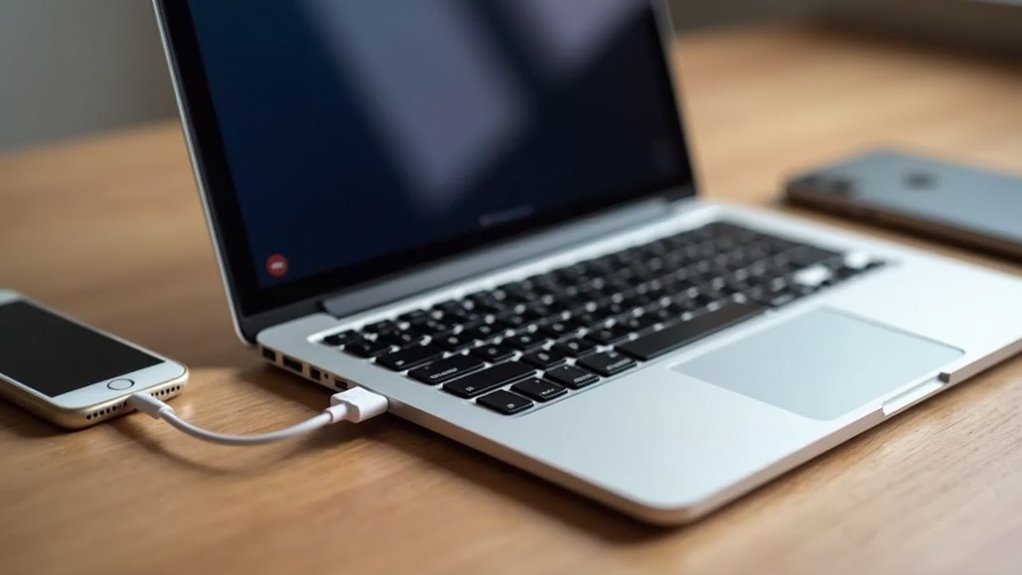
Usługa Zdjęcia iCloud przechowuje pełną bibliotekę zdjęć w chmurze, a każde urządzenie wyświetla wspólną kolekcję synchronizowaną z kontem. Na Macu mogą równocześnie istnieć lokalne kopie plików — zarówno pełne oryginały, jak i zmniejszone wersje. Funkcja Optymalizuj miejsce automatycznie zastępuje lokalne oryginały lżejszymi plikami, pobierając pełne wersje tylko na żądanie, co wpływa na dostępność zdjęć offline.
Rola biblioteki zdjęć iCloud vs lokalnej kopii
Choć Zdjęcia iCloud synchronizują zawartość między urządzeniami, lokalna kopia na urządzeniu pozostaje natychmiastowym źródłem plików, gdy synchronizacja jest wyłączona lub brak połączenia. iCloud Photos pełni funkcję centralnej biblioteki przechowującej oryginały i metadane, podczas gdy urządzenia mogą trzymać pełne pliki lub zoptymalizowane wersje w zależności od ustawień oszczędzania miejsca.
- Różne stany plików: oryginały w iCloud oraz kopie lokalne mogą różnić się datami, rozmiarem i dostępnością offline.
- Konflikty edycji powstają, gdy zmiany lokalne nie zsynchronizowały się z centralną biblioteką i wymagają scalania.
- Bez aktywnego iCloud każdy plik pozostaje na urządzeniu; przywrócenie synchronizacji przesyła zmiany w obie strony.
- Użytkownicy powinni regularnie tworzyć lokalne kopie zapasowe, monitorować status synchronizacji i rozumieć, które wersje są nadrzędne i znać procedury przywracania w przypadku błędów synchronizacji oraz testować kopie lokalne regularnie.
Jak działa optymalizacja przechowywania na Macu
Optymalizacja przechowywania na Macu przechowuje pełne oryginały zdjęć i wideo w iCloud, podczas gdy na komputerze utrzymuje mniejsze, zoptymalizowane wersje, aby oszczędzać miejsce; oryginały są pobierane automatycznie na żądanie lub gdy system wykryje wystarczającą ilość wolnego miejsca. Funkcja analizuje dostępne zasoby i priorytetyzuje najczęściej używane pliki, pozostawiając rzadko otwierane jako wersje o niższej rozdzielczości. Synchronizacja nadal zachowuje metadane, albumy i edycje, dzięki czemu użytkownik otrzymuje pełne doświadczenie bez konieczności lokalnego przechowywania wszystkiego. W przypadku potrzeby importu lub edycji oryginał zostaje pobrany. Użytkownik może wyłączyć optymalizację w ustawieniach iCloud, aby wymusić zachowanie wszystkich oryginałów lokalnie, kosztem zajętości dysku. Dodatkowo system uwzględnia kopie zapasowe i polityki sieciowe; wolne miejsce można odzyskać ręcznie usuwać pliki lub korzystać z narzędzi do zarządzania pamięcią w preferencjach zdjęć na Macu.
Najczęstsze błędy i komunikaty podczas synchronizacji zdjęć

Artykuł wskazuje, że podczas synchronizacji często pojawiają się konkretne komunikaty i błędy związane z miejscem, konfliktami bibliotek, uprawnieniami oraz połączeniem sieciowym.
- Błędy związane z miejscem na dysku
- Konflikty między bibliotekami zdjęć
- Problemy z uprawnieniami i dostępem do plików
- Błędy sieciowe i utraty połączenia
Każdy z tych przypadków wymaga innego podejścia diagnostycznego.
Błędy związane z miejscem na dysku
Kiedy synchronizacja zdjęć napotyka problemy związane z miejscem na dysku, pojawiają się typowe komunikaty informujące o braku miejsca w iCloud lub na urządzeniu, ograniczeniach planu oraz błędach przesyłu plików. System wskazuje, które zasoby zajmują najwięcej miejsca, oraz sugeruje zwolnienie przestrzeni, zakup większego planu lub optymalizację przechowywania. Użytkownik otrzymuje też informacje o nieudanych przesyłach z powodu przekroczenia limitu rozmiaru lub liczby plików. Diagnostyka polega na sprawdzeniu użycia iCloud, lokalnego dysku oraz ustawień Zdjęć, a następnie wykonaniu działań: usunięciu niepotrzebnych plików, przeniesieniu danych lub zaktualizowaniu subskrypcji. Komunikaty bywają jednoznaczne, dlatego działania naprawcze są zazwyczaj skuteczne. Dodatkowo mogą wystąpić kody błędów wskazujące na problemy z kontem lub czasowe ograniczenia serwera, które wymagają sprawdzenia statusu Apple i resetu logowania. Regularne kopie zapasowe i usuwanie duplikatów zmniejszają ryzyko znacznie.
Konflikty między bibliotekami zdjęć
Pojawiają się konflikty między bibliotekami zdjęć, gdy różne urządzenia jednocześnie modyfikują te same pliki lub gdy lokalne i iCloudowe wersje biblioteki są niespójne. System zazwyczaj wyświetla komunikaty o duplikatach, problemach z przesyłaniem lub o konieczności scalania bibliotek. Użytkownik może napotkać błędy typu „Nie można zsynchronizować”, „Konflikt wersji” lub alerty o brakujących plikach. Przyczynami są równoczesne edycje, różne struktury albumów oraz przerwane transfery danych, co prowadzi do sprzecznych metadanych. Diagnostyka obejmuje porównanie dat modyfikacji, weryfikację duplikatów i eksport ważnych zdjęć przed scaleniem. Zaleca się tworzenie kopii zapasowych i wybór jednego źródła jako nadrzędnego przy rozwiązywaniu konfliktów, aby uniknąć utraty danych. Jeśli pojawiają się wielokrotne konflikty, warto tymczasowo wyłączyć synchronizację na urządzeniach, zsynchronizować jedną kompletną bibliotekę, a następnie ponownie włączyć usługę i monitorować logi synchronizacji regularnie.
Problemy z uprawnieniami i dostępem do plików
Dlaczego synchronizacja zdjęć często kończy się błędami dostępu? Przyczyny obejmują nieprawidłowe uprawnienia katalogów, zablokowane pliki przez aplikacje oraz brak dostępu do biblioteki iCloud Drive. System może wyświetlić komunikaty typu „Brak dostępu do folderu”, „Nie można zapisać pliku” lub „Operacja nie mogła zostać ukończona z powodu braku uprawnień”. Rozwiązania polegają na sprawdzeniu uprawnień w Finderze, przywróceniu dostępu dla aplikacji Zdjęcia w Preferencjach systemowych → Prywatność i bezpieczeństwo oraz odblokowaniu plików poprzez Terminal lub narzędzie dysku. W przypadku bibliotek zewnętrznych należy upewnić się, że są zamontowane i dostępne. Regularne kopie zapasowe i dokładne komunikaty błędów ułatwiają diagnozę i skracają czas naprawy. Jeśli problem utrzymuje się, warto zresetować preferencje Zdjęć, wylogować się z konta iCloud, a następnie ponownie zalogować. Po każdym kroku sprawdzić komunikaty systemowe i dostęp.
Krok po kroku: jak naprawić problem z synchronizacją zdjęć na Macu
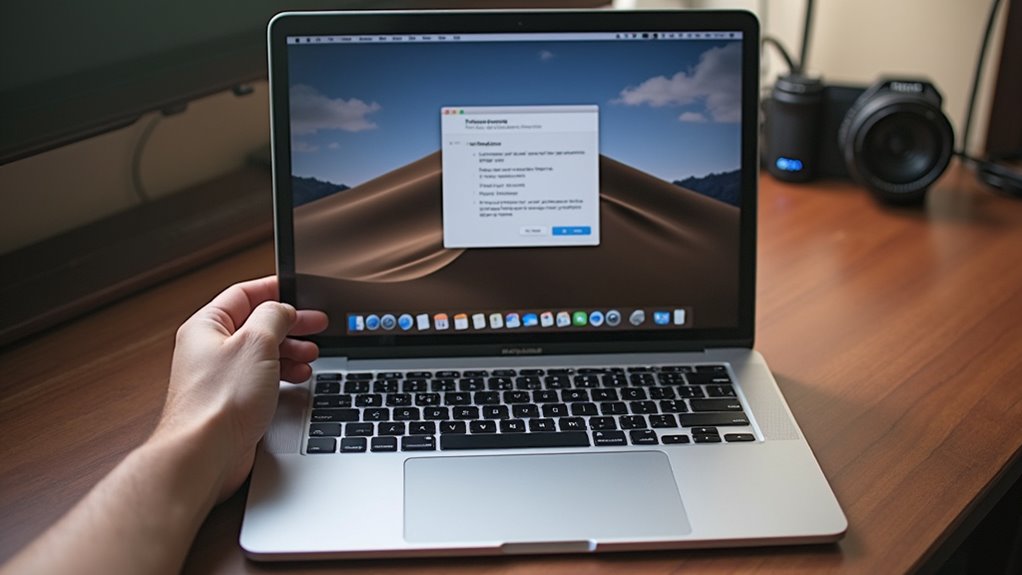
Poniżej opisano proste kroki umożliwiające rozwiązanie problemów z synchronizacją zdjęć na Macu. Instrukcja przedstawia kolejne czynności do wykonania, od ponownego uruchomienia aplikacji po reset ustawień synchronizacji. Należy wykonywać je po kolei i sprawdzać rezultat po każdym kroku.
- Wymuś ponowne uruchomienie aplikacji Zdjęcia
- Wyloguj i zaloguj ponownie do iCloud
- Zresetuj ustawienia synchronizacji zdjęć na Macu
- Sprawdź połączenie sieciowe i dostępne miejsce w iCloud
Wymuś ponowne uruchomienie aplikacji Zdjęcia
Wymuszenie ponownego uruchomienia aplikacji Zdjęcia często naprawia problemy z synchronizacją iCloud, gdy program utknie, przestaje reagować lub nie wysyła zmian do chmury. Zamknięcie aplikacji przez menu Apple lub skrót Command+Q, a następnie sprawdzenie w Monitorze aktywności, czy proces Photos został zakończony, usuwa zawieszenia. Po odczekaniu kilku sekund uruchomienie Zdjęć ponownie pozwala aplikacji wznowić indeksowanie bibliotek i ponowne próby przesyłania. Jeśli Mac korzysta z optymalizacji pamięci, warto chwilowo odczekać, aż system odzyska zasoby. Proces ten nie zmienia ustawień iCloud ani bibliotek lokalnych, dlatego jest bezpieczny. Powinno się go wykonać przed przejściem do bardziej inwazyjnych kroków naprawczych. W przypadku dużych bibliotek zaleca się monitorować wykorzystanie dysku i dostępność sieci przed ponownym uruchomieniem, aby uniknąć przerwania trwających przesyłów. Powtarzać procedurę kilkukrotnie, jeśli synchronizacja nadal nie działa prawidłowo.
Wyloguj i zaloguj ponownie do iCloud
Jeśli ponowne uruchomienie aplikacji Zdjęcia nie przywróciło synchronizacji, kolejnym krokiem jest wylogowanie i ponowne zalogowanie do iCloud. Wykonuje się to w Preferencjach systemowych → Apple ID: wylogować się, potwierdzić usunięcie lokalnych danych (zachować kopię, jeśli potrzeba) i ponownie zalogować używając tych samych poświadczeń. Po zalogowaniu sprawdza się, czy w ustawieniach Apple ID włączona jest opcja Zdjęcia i czy Mac ma aktywne połączenie z internetem. Proces wymusza odświeżenie połączenia konta z usługą iCloud, co często rozwiązuje błędy autoryzacji i synchronizacji. Jeśli problem nadal występuje, warto sprawdzić status konta i dostępne miejsce w iCloud przed dalszymi krokami. Zwrócić uwagę na komunikaty systemowe po wylogowaniu oraz ewentualne prośby o ponowną weryfikację dwuetapową; te działania, wykonane uważnie, często odblokowują pełną synchronizację zdjęć i przywracają dostęp do biblioteki iCloud.
Zresetuj ustawienia synchronizacji zdjęć na Macu
Zresetować ustawienia synchronizacji zdjęć na Macu pozwala przywrócić poprawne połączenie z iCloud, usunąć błędne pliki tymczasowe i wyeliminować konflikty ustawień, które blokują synchronizację. Aby to zrobić, użytkownik powinien zamknąć aplikację Zdjęcia, otworzyć Preferencje systemowe > Apple ID > iCloud i tymczasowo wyłączyć Zdjęcia iCloud. Następnie w Finderze należy przejść do folderu Biblioteki użytkownika (przytrzymać Option przy menu Idź), usunąć lub przenieść foldery Photos Library i powiązane pliki cache z ~/Library/Containers/com.apple.cloudphotosd oraz ~/Library/Application Support/Photos. Po przywróceniu uruchomić ponownie system, włączyć ponownie Zdjęcia iCloud i otworzyć aplikację Zdjęcia, która odbuduje bibliotekę i wznowi synchronizację. Jeżeli problem będzie się powtarzał, należy sprawdzić stan pamięci iCloud, zaktualizować macOS oraz wykonać kopię zapasową biblioteki przed próbą ręcznej importu zdjęć. i skontaktować się z wsparciem Apple w razie potrzeby. natychmiast.
Sprawdzenie miejsca w iCloud i na Macu — jakie limity wpływają na synchronizację
Biblioteka zdjęć w ekosystemie Apple powinna być oceniana nie tylko przez pryzmat sumarycznego rozmiaru plików, lecz także struktury przechowywanych wersji: oryginałów i wersji zoptymalizowanych. Należy precyzyjnie zmierzyć wielkość obu typów plików oraz uwzględnić wzrost przestrzeni wynikający z przyszłych importów, aby przewidzieć moment osiągnięcia progu pojemności iCloud oraz lokalnego dysku Mac.
Równolegle trzeba skontrolować aktualne wykorzystanie miejsca w iCloud przez kopie zapasowe urządzeń, dokumenty i dane aplikacji, a także dostępne lokalne miejsce na dysku systemowym Maca, które wpływa na możliwości synchronizacji i przechowywania wersji zoptymalizowanych. W praktyce decyzja o zakupie wyższego planu iCloud powinna opierać się na porównaniu prognozowanego zapotrzebowania z obecnymi limitami i kosztami subskrypcji, a także na analizie możliwości zwolnienia miejsca lokalnie.
| Parametr (jednostka) | iCloud_Free | iCloud_50GB | iCloud_200GB | iCloud_2TB |
|---|---|---|---|---|
| Rozmiar_biblioteki (GB) | 120 | 120 | 120 | 120 |
| Pliki_oryginalne (GB) | 80 | 80 | 80 | 80 |
| Wersje_zoptymalizowane (GB) | 40 | 40 | 40 | 40 |
| Dostępne_miejsce_iCloud (GB) | 5 | 50 | 200 | 2000 |
| Wolne_miejsce_na_Macu (GB) | 30 | 30 | 30 | 30 |
| Kopie_zapasowe (GB) | 20 | 20 | 20 | 20 |
| Cena_miesięczna (PLN) | 0 | 3.99 | 11.99 | 39.99 |
Jak obliczyć potrzebne miejsce dla pełnej biblioteki zdjęć
Ile miejsca naprawdę zajmie pełna biblioteka zdjęć i jak to sprawdzić na iCloud oraz na Macu? Należy najpierw zebrać dane: w aplikacji Zdjęcia wybrać bibliotekę i użyć polecenia „Pokaż informacje” lub kliknąć plik biblioteki w Finderze i wybrać „Informacje”, by poznać rozmiar. Na Macu sprawdzić menu Apple → Ten Mac → Pamięć, a w preferencjach iCloud odczytać użycie i dostępne miejsce. Uwzględnić formaty (HEIF/HEVC oszczędzają miejsce w porównaniu z JPEG/H.264), Live Photos i filmy, które znacząco zwiększają zapotrzebowanie. Dodać około 10–20% zapasu na przyszły wzrost i synchronizację. Porównać sumę z dostępnym limitem i rozważyć plan iCloud lub przeniesienie części bibliotek lokalnie. Można też wyeksportować próbny zestaw i zmierzyć rzeczywisty rozmiar, a następnie przemnożyć przez liczbę podobnych plików; uwzględnić kopie zapasowe i wersje synchronizacji lokalnej.
Ustawienia systemowe i aplikacyjne, które warto zweryfikować
W tej sekcji omówione zostaną kluczowe ustawienia systemowe i aplikacyjne, które mogą uniemożliwiać synchronizację Zdjęć z iCloud.
- Preferencje systemowe: Apple ID i iCloud
- Ustawienia aplikacji Zdjęcia: Biblioteka zdjęć iCloud vs lokalna
- Uprawnienia do katalogów i plików użytkownika
- Ustawienia iCloud Drive oraz ogólna synchronizacja systemowa
Każdy punkt zostanie krótko wyjaśniony wraz z praktycznymi krokami weryfikacyjnymi.
Preferencje systemowe: Apple ID i iCloud
Preferencje systemowe dla Apple ID i iCloud powinny zostać sprawdzone: potwierdzenie zalogowania na wszystkich urządzeniach, włączenie iCloud Photos w ustawieniach Zdjęć, stan dostępnego miejsca w iCloud oraz ustawienia dotyczące przechowywania (np. „Optymalizuj przechowywanie”). Należy zweryfikować, czy na każdym urządzeniu używane jest to samo Apple ID oraz czy synchronizacja aplikacji ma zezwolenie w ustawieniach konta. Sprawdzenie statusu konta, płatności i subskrypcji wyklucza problemy z dostępnością przestrzeni. Warto potwierdzić działanie uwierzytelniania dwuskładnikowego i aktualność systemu macOS, gdyż niezgodności mogą blokować synchronizację. Jeśli konieczne, wylogowanie i ponowne zalogowanie się do Apple ID lub restart usług iCloud często rozwiązuje konflikty bez ingerencji w bibliotekę zdjęć. Dodatkowo warto sprawdzić listę urządzeń powiązanych z kontem oraz monitorować stronę stanu systemu Apple w przypadku awarii usług i upewnić się co do.
Ustawienia aplikacji Zdjęcia: Biblioteka zdjęć iCloud vs lokalna
Aplikacja Zdjęcia ma własne ustawienia określające, czy biblioteka jest przechowywana w iCloud, czy pozostaje lokalna, dlatego warto sprawdzić te opcje bezpośrednio w aplikacji i w ustawieniach systemowych.
W Preferencjach Zdjęć należy upewnić się, że opcja „Zdjęcia iCloud” jest włączona oraz że bieżąca biblioteka jest ustawiona jako Biblioteka zdjęć systemowych; tylko ona synchronizuje się z iCloud. Należy też zweryfikować ustawienie Przechowuj na Macu/Optymalizuj pamięć, ponieważ wpływa ono na dostępność plików lokalnych. W Preferencjach systemowych (Apple ID → iCloud) potwierdzić włączenie Zdjęć i dostępność miejsca w chmurze. Jeśli używana jest alternatywna biblioteka, synchronizacja nie będzie działać dla niej. Sprawdzić też, czy jest zalogowany na tym samym Apple ID na urządzeniach, czy sieć pozwala na przesyłanie danych i czy w iCloud jest wystarczająco miejsca na wszystkich urządzeniach.
Uprawnienia do katalogów i plików użytkownika
Czy uprawnienia do katalogów i plików użytkownika uniemożliwiają dostęp i synchronizację — to pierwszy element diagnostyki. Należy sprawdzić prawa dostępu do katalogu Dom, Biblioteki i folderu Zdjęcia: właściciel, grupa i tryb (rwx). Aplikacja Zdjęcia i procesy iCloud wymagają odczytu i zapisu do Biblioteki zdjęć oraz pełnego dostępu do folderów tymczasowych. W Preferencjach systemowych → Bezpieczeństwo i prywatność → Prywatność warto zweryfikować, czy Zdjęcia i iCloud Drive mają zgody na pliki i foldery oraz pełny dysk. W Terminalu polecenia ls -l, chmod i chown pozwalają ocenić i naprawić uprawnienia; przy bardziej złożonych problemach zalecane jest wykonanie kopii zapasowej przed modyfikacją. Dodatkowo warto sprawdzić wolne miejsce na dysku i integralność systemu plików, ponieważ błędy dysku lub brak miejsca mogą blokować synchronizację oraz uprawnienia do plików tymczasowych.
Porównanie metod przywracania brakujących zdjęć i kopii zapasowych
Zestawienie metod przywracania pozwala porównać korzyści i ograniczenia korzystania z iCloud.com versus lokalnej kopii Time Machine.
| Metoda | Najlepsze zastosowanie |
|---|---|
| iCloud.com | Szybkie odzyskiwanie pojedynczych zdjęć z chmury, gdy brak lokalnej kopii |
| Time Machine | Przywracanie pełnych bibliotek i starszych wersji ze sprzętowej kopii zapasowej |
| Urządzenie iOS vs Mac | Przywracać z iOS, gdy brak Maca; z Maca, gdy dostępna lokalna kopia lub większa biblioteka |
Decyzja zależy od dostępności kopii, czasu ostatniej synchronizacji i tego, na którym urządzeniu znajdują się brakujące pliki.
Przywracanie z iCloud.com vs z lokalnej kopii Time Machine
Chociaż oba rozwiązania służą odzyskaniu brakujących zdjęć, przywracanie z iCloud.com i z lokalnej kopii Time Machine różnią się zakresem odzyskiwanych plików, prędkością działania oraz wymaganiami technicznymi. iCloud.com umożliwia przywrócenie zdjęć przechowywanych w chmurze, w tym ostatnich wersji i mniejszych metadanych; proces jest zwykle szybszy i nie wymaga dostępu do fizycznego dysku, lecz zależy od połączenia internetowego i stanu kopii w chmurze. Time Machine oddaje pełen obraz biblioteki Fotos, łącznie z plikami oryginalnymi, katalogami i ustawieniami aplikacji; przywracanie trwa dłużej i wymaga lokalnej kopii oraz kompatybilnej wersji systemu. Wybór zależy od potrzeb przywrócenia konkretnego zestawu plików i dostępnych zasobów. iCloud.com pozwala na szybkie wyszukanie i selektywne odzyskanie pojedynczych zdjęć; Time Machine odtwarza całą bibliotekę, ale może nadpisać bieżące dane — należy wykonać dodatkową kopię lokalną.
Kiedy odzyskać zdjęcia z urządzenia iOS, a kiedy z Maca
Kiedy lepiej odzyskać zdjęcia z iPhone’a, a kiedy z komputera Mac? Decyzja zależy od źródła utraty i dostępnych kopii. Jeśli zdjęcia były zrobione niedawno i nie zostały zsynchronizowane, priorytetem jest odzyskanie z urządzenia iOS — narzędzia w aplikacji Zdjęcia i programy do odzyskiwania plików mogą przywrócić dane z pamięci lokalnej. Gdy problem dotyczy bibliotek na komputerze lub pojawiła się awaria dysku, lepszym wyborem jest Mac — Time Machine, lokalne kopie zapasowe i archiwum biblioteki Photos oferują kompletność i porządek. W sytuacjach mieszanych warto porównać daty i sumy kontrolne przed scaleniem. Ostatecznie wybór kieruje się dostępnością aktualnych kopii i integralnością danych. Przed odzyskiem zaleca się sprawdzić iCloud.com, wyeksportować dostępne pliki i zaplanować scalanie bibliotek, aby uniknąć duplikatów i utraty metadanych. W razie wątpliwości skorzystać z pomocy specjalisty.
Zaawansowane rozwiązania: konsola, reset bazy danych Zdjęć, narzędzia diagnostyczne
Ta sekcja przedstawia zaawansowane kroki rozwiązywania problemów z iCloud Photos, ze szczególnym uwzględnieniem zbierania logów, resetu bazy Zdjęć i narzędzi diagnostycznych. Krótko wyjaśnia, jak zebrać logi synchronizacji i jakie wskaźniki sprawdzać, zanim rozważy się bezpieczny reset bazy danych Zdjęć. Zawiera wskazówki dotyczące tworzenia kopii zapasowych i kryteriów eskalacji sprawy do wsparcia Apple.
- Jak zebrać logi synchronizacji i co w nich szukać
- Bezpieczne kroki resetowania bazy danych Zdjęć
- Narzędzia diagnostyczne i analiza logów
- Kiedy i jak skontaktować się z wsparciem technicznym Apple z zebranymi dowodami
Jak zebrać logi synchronizacji i co w nich szukać
Zbieranie logów synchronizacji pozwala precyzyjnie zidentyfikować przyczyny problemów z iCloud Photos: w pierwszym kroku użytkownik lub technik powinien odczytać wpisy konsoli systemowej, zwrócić uwagę na błędy autoryzacji, konflikty plików, nieudane przesyły oraz opóźnienia czasowe; następnie warto wykonać kontrolowany reset bazy Zdjęć i porównać zachowanie usługi przed i po, a w razie potrzeby uruchomić dedykowane narzędzia diagnostyczne producenta, by zebrać szczegółowe logi sieciowe, kody błędów oraz identyfikatory sesji niezbędne do dalszej analizy. Analiza powinna skupić się na powtarzających się wzorcach: błędach HTTP, kodach odpowiedzi serwera, przekroczeniach limitów czasu, problemach z uprawnieniami i niespójnościach metadanych. Ważne są także znaczniki czasowe i numery identyfikacyjne plików; te dane umożliwiają korelację zdarzeń między urządzeniami oraz przekazanie precyzyjnych informacji do pomocy technicznej, oraz export logów w celu dokumentacji i dalszej analizy.
Bezpieczne resetowanie bazy danych Zdjęć
Po przeanalizowaniu logów synchronizacji następnym krokiem jest bezpieczne zresetowanie bazy danych Zdjęć przy użyciu konsoli systemowej, wbudowanych mechanizmów resetu i narzędzi diagnostycznych; proces ten przywraca spójność katalogu, usuwa uszkodzone indeksy i umożliwia porównanie zachowania usługi przed i po interwencji, minimalizując ryzyko utraty danych przy jednoczesnym zachowaniu informacji niezbędnych do dalszej diagnostyki. Administrator powinien wykonać kopię zapasową biblioteki, zamknąć aplikację Zdjęcia oraz zatrzymać powiązane procesy iCloud. Następnie używa się poleceń konsoli do naprawy uprawnień i indeksów lub wbudowanej funkcji naprawy biblioteki Zdjęć. Po operacji porównuje się logi i stan synchronizacji, walidując integralność przed ponownym uruchomieniem synchronizacji. W razie niezgodności dokumentuje się różnice, eksportuje zrzuty baz i przygotowuje raport techniczny z załączonymi logami, umożliwiający śledzenie regresji po kolejnych próbach naprawy oraz zachowuje oryginalne pliki źródłowe i metadane.
Kiedy użyć wsparcia technicznego Apple
Gdy lokalne próby naprawy — analiza logów, bezpieczny reset bazy Zdjęć i użycie narzędzi diagnostycznych — nie przynoszą rezultatów lub istnieje ryzyko utraty danych bądź uszkodzenia sprzętu, warto zwrócić się do wsparcia technicznego Apple. Wsparcie powinno być zaangażowane, gdy problem jest uporczywy, pojawiają się błędy systemowe, synchronizacja blokuje duże uploady, konto iCloud wykazuje niespójności lub gdy diagnostyka Console ujawnia nieoczywiste konflikty usług. Specjaliści Apple dysponują narzędziami do zdalnej analizy logów, bezpiecznego przywracania bazy oraz testów sprzętowych. Przed kontaktem należy przygotować kopię zapasową, listę obserwowanych błędów i zrzuty ekranu. Kontakt z Apple minimalizuje ryzyko utraty danych i przyspiesza rozwiązanie problemu. W przypadkach złożonych Apple może zasugerować eskalację do inżynierów, wdrożenie tymczasowych obejść lub harmonogram naprawy sprzętowej oraz informacje o przewidywanym czasie rozwiązania i ewentualnych kosztach.
Wskazówki zapobiegawcze: jak uniknąć problemów z synchronizacją w przyszłości
Zaleca się regularne kopie zapasowe i stałe monitorowanie dostępnego miejsca oraz stosowanie najlepszych praktyk zarządzania biblioteką zdjęć, by zmniejszyć ryzyko problemów z synchronizacją. Proste, powtarzalne procedury ułatwiają szybkie wykrycie i naprawę niezgodności. Oto konkretne kroki do wdrożenia:
- Regularne kopie zapasowe lokalne i w chmurze.
- Monitorowanie użycia iCloud i aktualizacja planu w razie potrzeby.
- Usuwanie duplikatów i uporządkowanie albumów.
- Utrzymywanie aktualnego oprogramowania i spójnych ustawień synchronizacji.
Regularne kopie zapasowe i monitorowanie miejsca
Regularne tworzenie kopii zapasowych i monitorowanie dostępnego miejsca na iCloud znacznie ogranicza ryzyko przerw w synchronizacji. Zaleca się ustalenie harmonogramu automatycznych kopii, obejmujących zarówno bibliotekę zdjęć, jak i ważne pliki systemowe, aby w razie błędu lub utraty danych móc szybko przywrócić stan poprzedni. Powinno się regularnie sprawdzać użycie przestrzeni w ustawieniach konta iCloud, usuwać niepotrzebne kopie lub zbędne pliki oraz rozważyć rozszerzenie planu, gdy wolne miejsce spada poniżej bezpiecznego progu. Monitorowanie alertów i powiadomień o niskiej przestrzeni oraz okresowe testowanie procesu przywracania zapewnia, że kopie działają poprawnie i minimalizuje ryzyko zatrzymania synchronizacji. Dodatkowo warto prowadzić rejestr wykonanych kopii z datami oraz dokumentować zmiany konta i uprawnień urządzeń; ułatwia to diagnozę problemów i przyspiesza przywracanie po awarii oraz regularnie aktualizować ustawienia zabezpieczeń konta i logów.
Najlepsze praktyki zarządzania biblioteką zdjęć
Utrzymanie uporządkowanej biblioteki zdjęć minimalizuje ryzyko konfliktów i przyspiesza synchronizację: warto stosować spójną strukturę albumów, dbać o poprawne metadane i usuwać duplikaty, korzystać z opcji optymalizacji przechowywania oraz regularnie weryfikować ustawienia iCloud na wszystkich urządzeniach, a także synchronizować przy stabilnym połączeniu i zasilaniu, aby zmniejszyć prawdopodobieństwo przerwań. Zaleca się okresowe porządkowanie — oznaczanie, tagowanie i grupowanie według daty lub wydarzenia — oraz kasowanie nieostrych czy niepotrzebnych plików. Powinno się utrzymywać aktualne kopie katalogu biblioteki i testować przywracanie. Synchronizacja automatyczna działa najlepiej przy jednolitej strukturze i spójnych zasadach nazewnictwa. Regularne czyszczenie miejsca i monitorowanie stanu iCloud zmniejsza ryzyko przerw oraz ułatwia odzyskiwanie danych. Użytkownik powinien też ograniczyć rozdzielczość kopii zapasowych tam, gdzie to możliwe, oraz korzystać z zaufanych sieci i aktualizacji systemu, przynajmniej regularnie i odpowiedzialnie.
Co musisz wiedzieć przed ostatecznym przywróceniem lub usunięciem biblioteki zdjęć z iCloud
Przed ostatecznym przywróceniem lub usunięciem biblioteki zdjęć z iCloud należy upewnić się, że istnieją bezpieczne kopie oryginałów oraz że rozumiane są skutki działania na wszystkich zsynchronizowanych urządzeniach. Powinien to obejmować sprawdzenie dostępności kopii lokalnych, zewnętrznych dysków i alternatywnych usług chmurowych. Należy zweryfikować, które albumy, metadane i wersje plików zostaną utracone lub zastąpione. Warto potwierdzić status subskrypcji i wolne miejsce w iCloud, bo brak przestrzeni może uniemożliwić przywrócenie. Przed wykonaniem operacji zaleca się wylogowanie i ponowne zalogowanie na krytycznych urządzeniach oraz zapisanie listy zsynchronizowanych urządzeń. W przypadku wątpliwości należy skonsultować kroki z dokumentacją Apple lub wsparciem technicznym. Operacje przywracania lub usuwania powinny być planowane poza krytycznymi terminami pracy; zachowanie ostrożności minimalizuje ryzyko trwałej utraty danych i przerw w dostępie oraz ułatwia odzyskiwanie w razie potrzeby.