Gdy aplikacja pogodowa przestaje aktualizować lokalizację, użytkownicy widzą nieaktualne prognozy i przegapione alerty. Przyczyny mogą obejmować odmówione uprawnienia i wyłączone Usługi lokalizacji, a także optymalizacje baterii, problemy z siecią lub błędy API. Skoncentrowany ciąg kroków rozwiązywania problemów szybko zawęża źródło usterki. Poniższe kroki pokazują, co sprawdzić najpierw i jak to naprawić.
Aplikacja Pogoda nie odświeża lokalizacji — co najpierw sprawdzić
Najpierw warto zrozumieć, że aplikacja Pogoda odświeża lokalizację przez żądania GPS/Wi‑Fi i mechanizmy systemowe odpowiedzialne za aktualizacje pozycji. Może to odbywać się albo jako jednorazowe pobranie współrzędnych na żądanie użytkownika, albo jako śledzenie w tle, które regularnie aktualizuje pozycję zgodnie z ustawieniami i ograniczeniami systemu. Każdy tryb ma inne wymagania dotyczące uprawnień, zużycia baterii i limitów systemowych, więc sprawdzenie tych elementów jest pierwszym krokiem w diagnostyce.
Jak działa mechanizm odświeżania lokalizacji w aplikacji Pogoda
Jak działa mechanizm odświeżania lokalizacji w aplikacji Pogoda? Mechanizm polega na okresowych żądaniach pozycji do systemowych usług lokalizacyjnych, które zwracają współrzędne z określoną precyzją. Aplikacja ustawia parametry: tryb dokładności, minimalny dystans lub odstęp czasowy między aktualizacjami oraz strategię oszczędzania energii. Po otrzymaniu nowej pozycji odbywa się walidacja danych, porównanie z poprzednią lokalizacją i ewentualne wywołanie pobrania prognozy. W przypadku błędów mechanizm rejestruje status usług, czas ostatniej aktualizacji i powiadamia warstwę interfejsu o konieczności ręcznego odświeżenia. Logika uwzględnia limity systemowe i polityki oszczędzania baterii, które mogą ograniczać częstotliwość lub dokładność odczytów. Dodatkowo mechanizm może korzystać z bufora lokalizacji, pamiętając ostatnie współrzędne, aby szybciej dostarczyć wynik przy ponownym uruchomieniu, oraz raportować metryki dla diagnostyki i optymalizacji zachowania odświeżania oraz adaptować częstotliwość według wzorców użytkowania i warunków.
Różnica między śledzeniem w tle a jednorazowym pobraniem lokalizacji
Ponieważ oba podejścia zwracają współrzędne, śledzenie w tle utrzymuje stałe uprawnienia i cykliczne aktualizacje systemowe, natomiast jednorazowe pobranie wykonuje pojedyncze żądanie na żądanie użytkownika lub przy wywołaniu funkcji aplikacji. Śledzenie w tle sprawdza się tam, gdzie wymagana jest ciągłość danych, na przykład przy monitorowaniu ruchu użytkownika lub automatycznym odświeżaniu prognozy co określony interwał; wiąże się jednak z większym zużyciem baterii i koniecznością obsługi uprawnień tła. Jednorazowe pobranie minimalizuje zużycie zasobów i ogranicza dostęp do lokalizacji do konkretnego momentu, ale może powodować niedokładność danych między odświeżeniami. Wybór zależy od potrzeb aplikacji, polityk prywatności i priorytetów energetycznych. Implementacja powinna uwzględniać limity wywołań, tolerancję opóźnień lokalizacji, obsługę błędów, oszczędność energii oraz jasne informowanie użytkownika o celu i częstotliwości oraz możliwość ręcznego odświeżenia przez użytkownika w ustawieniach aplikacji.
Najczęstsze przyczyny braku odświeżania lokalizacji
W tej części omówione zostaną najczęstsze przyczyny, które uniemożliwiają aplikacji pogodowej aktualizację lokalizacji.
- Uprawnienia dostępu do lokalizacji zablokowane lub ograniczone
- Wyłączone usługi lokalizacyjne w systemie
- Oszczędzanie baterii i ograniczenia działania aplikacji w tle
- Problemy z połączeniem sieciowym (Wi‑Fi, mobilne dane).
Każdy z tych punktów może wymagać innego działania naprawczego, dlatego warto je kolejno sprawdzić.
Uprawnienia dostępu do lokalizacji zablokowane lub ograniczone
Dlaczego aplikacja pogodowa może przestać odświeżać lokalizację użytkownika? Gdy uprawnienia dostępu do lokalizacji są zablokowane lub ograniczone na poziomie aplikacji, program traci prawo do pobierania współrzędnych. Użytkownik mógł odrzucić lub cofnąć zezwolenie, zgodzić się tylko na przybliżoną lokalizację, zabronić działaniu w tle albo zastosować ograniczenia czasowe. Aktualizacje systemu lub aplikacji czasem resetują zgody; polityki firmowe, profile zarządzania urządzeniem i kontrola rodzicielska także mogą narzucać restrykcje. Aplikacja powinna obsługiwać te stany, informować o braku pełnego dostępu i proponować instrukcje zmiany ustawień. Bez właściwych uprawnień odświeżanie nie będzie możliwe, nawet jeśli moduł lokalizacji urządzenia działa poprawnie. Częste przypadki obejmują zgodę jednorazową, brak zgody na lokalizację w tle, ręczne przyznanie tylko przy korzystaniu z aplikacji oraz cofnięcie zgody po reinstalacji; wszystkie wymagają ponownej autoryzacji i potwierdzenia ustawień.
Wyłączone usługi lokalizacyjne w systemie
Gdy uprawnienia aplikacji są prawidłowe, problem często leży po stronie wyłączonych usług lokalizacyjnych systemu. Systemowe ustawienia lokalizacji mogą zostać globalnie wyłączone przez użytkownika, aktualizację systemu lub polityki przedsiębiorstwa, co uniemożliwia aplikacji dostęp do danych GPS, Wi‑Fi i stacji bazowych. Również tryb samolotowy lub ręczne wyłączenie modułów lokalizacji powoduje brak odświeżania. Diagnostyka obejmuje sprawdzenie centralnego przełącznika lokalizacji, uprawnień aplikacji na poziomie systemu oraz stanu modułu GPS w ustawieniach sprzętowych. Przywrócenie ustawienia „lokalizacja włączona” i ponowne uruchomienie urządzenia zwykle rozwiązuje problem. W przypadku zarządzanych urządzeń konieczne może być skonsultowanie się z administratorem. Dodatkowo warto sprawdzić, czy system nie blokuje usług lokalizacyjnych przez tryb prywatny, profile ograniczeń lub aplikacje zabezpieczające; wyłączenie takich blokad przywraca dostęp i umożliwia prawidłowe odczytywanie pozycji. Po każdej zmianie należy ponownie przetestować urządzenie.
Oszczędzanie baterii i ograniczenia działania aplikacji w tle
Ponieważ systemy i nakładki producentów agresywnie ograniczają działanie aplikacji w tle, oszczędzanie baterii często blokuje odświeżanie lokalizacji przez zawieszanie procesów, ograniczanie dostępu do GPS i sieci oraz opóźnianie zadań synchronizacji. Aplikacja pogodowa może być automatycznie usypiana, gdy użytkownik nie korzysta z telefonu, co uniemożliwia wywołania lokalizacyjne w tle. Menedżery zadań i profile oszczędzania energii redukują częstotliwość odczytów GPS lub wyłączają dostęp do czujników lokalizacji poza pierwszym planem. Niektóre nakładki wymagają wyłączenia oszczędzania dla konkretnej aplikacji lub dodania jej do białej listy, by zezwolić na działanie w tle. Diagnostyka obejmuje sprawdzenie ustawień baterii, uprawnień do działania w tle oraz monitorowanie stanu usypiania procesu aplikacji. Użytkownik może też sprawdzić logi i statystyki zużycia energii, by zidentyfikować momenty wyłączania lokalizacji przez system oraz zastosować wyjątki producenta ręcznie.
Problemy z połączeniem sieciowym (Wi‑Fi, mobilne dane)
Poza ograniczeniami związanymi z oszczędzaniem energii, problem z odświeżaniem lokalizacji często wynika z łączności sieciowej. Słaby zasięg Wi‑Fi lub sieci komórkowej uniemożliwia przesłanie danych o pozycji, powodując opóźnienia lub brak aktualizacji. Sieci publiczne z captive portalem wymagają zalogowania przed dostępem do internetu. Włączony tryb samolotowy, wyłączone dane mobilne lub ograniczenia transmisji w tle zablokują synchronizację. Ustawienia oszczędzania danych, taryfy bez roamingu lub błędna konfiguracja APN także ograniczają transfer. Przełączanie między punktami dostępu, niestabilne przełączenia LTE/5G i problemy operatora mogą powodować przerywane odświeżanie. Diagnostyka powinna obejmować test połączenia, restart modułów sieciowych i ewentualne przełączenie na inną sieć. Sprawdzenie ustawień APN, wyłączenie VPN, reset konfiguracji sieciowej i kontakt z operatorem pomagają wykluczyć problemy infrastrukturalne oraz przywrócić poprawne odświeżanie lokalizacji bez potrzeby reinstalacji aplikacji lub restartu urządzenia.
Błędy aplikacji lub konflikt z innymi aplikacjami
Choć systemowe ustawienia wpływają na działanie, bezpośrednią przyczyną braku odświeżania lokalizacji bywają błędy aplikacji lub konflikty z innymi programami. Aplikacja pogodowa może zawierać usterki w zarządzaniu uprawnieniami, odświeżaniem w tle albo obsłudze API lokalizacji. Konflikty pojawiają się gdy programy oszczędzające energię, VPN, antywirusy lub narzędzia do „spoofingu” lokalizacji przejmują dostęp do modułu GPS lub blokują połączenia sieciowe. Uszkodzone dane cache, niekompatybilne aktualizacje oraz równoczesne wywołania bibliotek lokalizacyjnych zwiększają ryzyko. Zaleca się sprawdzić uprawnienia, wyczyścić pamięć podręczną, wyłączyć tymczasowo inne aplikacje, zaktualizować lub przeinstalować program i monitorować logi zdarzeń, by zidentyfikować źródło konfliktu. W skomplikowanych przypadkach warto uruchomić urządzenie w trybie awaryjnym, odtworzyć problem krok po kroku i zgłosić szczegółowy raport deweloperowi wraz z wersją systemu, zrzutami ekranu i logami oraz konkretną datą wystąpienia błędu.
Kroki diagnostyczne krok po kroku
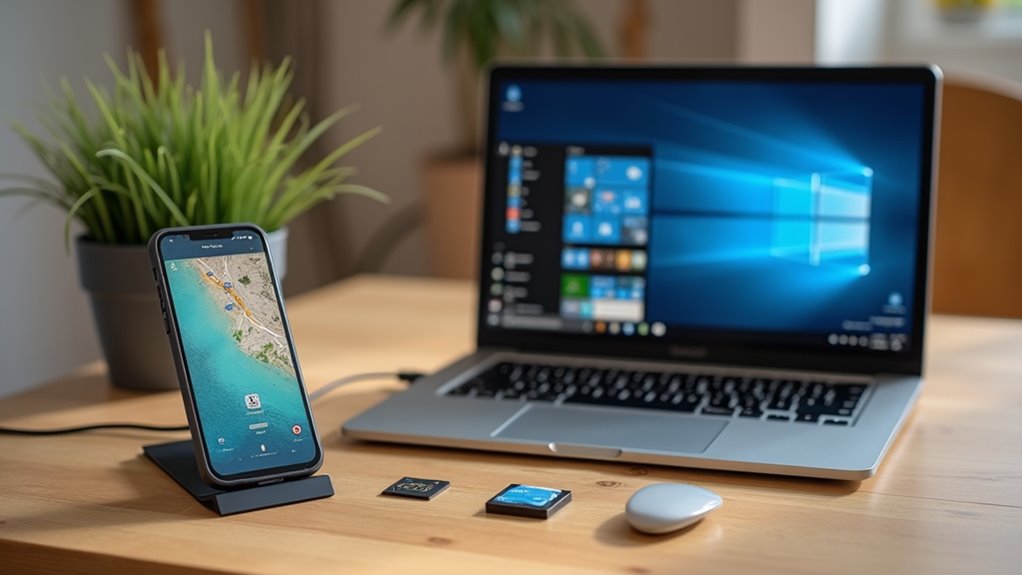
Przedstawia się skondensowaną procedurę diagnostyczną, która prowadzi przez kluczowe kontrole ustawień i połączeń.
- Sprawdzenie uprawnień lokalizacji (Android/iOS)
- Wyłączenie trybów oszczędzania baterii
- Test połączenia internetowego i ustawień SIM/APN
- Ponowne uruchomienie aplikacji i urządzenia
Na końcu zaleca się sprawdzenie aktualizacji aplikacji i systemu, by wykluczyć problemy wynikające z niezgodności.
Sprawdzenie i przyznanie uprawnień lokalizacji (Android/iOS)
Weryfikacja i przyznanie uprawnień lokalizacji stanowią podstawowy krok diagnostyczny przy problemach z odświeżaniem lokalizacji w aplikacji pogodowej na Androidzie i iOS. Najpierw należy sprawdzić ustawienia systemowe: w Androidzie otworzyć Ustawienia → Aplikacje → [Nazwa aplikacji] → Uprawnienia i upewnić się, że Lokalizacja jest ustawiona na „Zezwalaj zawsze” lub „Zezwalaj podczas korzystania”, jeśli dostępne. W iOS przejść do Ustawienia → [Nazwa aplikacji] → Lokalizacja i wybrać „Zawsze” lub „Podczas używania aplikacji”. Kolejnym krokiem jest weryfikacja uprawnień w samej aplikacji, przywrócenie dostępu jeśli wcześniej odrzucono oraz przetestowanie działania. Jeśli problem utrzymuje się, zrestartować urządzenie i ponownie sprawdzić uprawnienia. W przypadku potrzeby odinstalować i ponownie zainstalować aplikację, co wymusi ponowny monit o uprawnienia; zwrócić uwagę na komunikaty systemowe. Dokumentować kroki, by ułatwić dalszą analizę i support techniczny.
Weryfikacja ustawień oszczędzania baterii i trybów oszczędzania energii
Po upewnieniu się, że aplikacja ma uprawnienia lokalizacji, kolejnym krokiem jest sprawdzenie ustawień oszczędzania energii, ponieważ tryby oszczędzania często ograniczają działanie w tle i dostęp do GPS, co blokuje odświeżanie pozycji. Najpierw należy otworzyć ustawienia baterii i sprawdzić, czy aplikacja znajduje się na liście ograniczonych procesów; w razie potrzeby wyłączyć dla niej optymalizację baterii. Następnie zweryfikować globalne tryby oszczędzania energii — przy wysokim ograniczeniu lokalizacja i odświeżanie w tle mogą być zablokowane. Jeśli urządzenie oferuje zarządzanie działaniem aplikacji w tle, ustawić zezwolenie na pracę w tle i synchronizację. Po zmianach rekomenduje się ponowne uruchomienie aplikacji i obserwację, czy lokalizacja zaczyna się odświeżać. Warto również dodać aplikację do wyjątków oszczędzania baterii producenta (np. menedżery OEM), sprawdzić harmonogramy oszczędzania oraz uprawnienia lokalne związane z usługami systemowymi. Dodatkowo.
Test połączenia internetowego i ustawień APN/SIM
Jak szybko sprawdzić, czy problem z odświeżaniem lokalizacji wynika z łączności sieciowej lub ustawień karty SIM? Należy najpierw zweryfikować dostępność internetu: sprawdzić ikonę sieci, otworzyć stronę www w przeglądarce i zmierzyć prędkość w prostym teście. Jeśli brak połączenia, przeanalizować zasięg i tryb sieci (2G/3G/4G/5G). Kolejny krok to sprawdzenie ustawień APN: porównać parametry z danymi operatora i przywrócić domyślne APN, jeśli widoczne są błędy. W przypadku dual-SIM upewnić się, która karta ma przydzielone dane mobilne oraz że roaming danych jest aktywny, gdy wymagany. Na koniec sprawdzić blokady sieciowe i limity transmisji w ustawieniach operatora oraz wymusić ponowną aktywację usług SIM przez menu sieciowe. Jeśli problem nadal występuje, skonsultować się z biurem obsługi operatora, podając logi połączeń, identyfikator IMSI karty SIM oraz numer seryjny i model urządzenia.
Uruchomienie ponowne aplikacji i urządzenia
Zamknięcie i ponowne uruchomienie aplikacji oraz urządzenia stanowi podstawowy krok diagnostyczny przy problemach z odświeżaniem lokalizacji. Najpierw zamyka się aplikację z listy ostatnich aplikacji lub poprzez ustawienia aplikacji: wymusić zatrzymanie, a następnie ponownie uruchomić aplikację. Jeśli problem pozostaje, urządzenie wyłącza się i włącza ponownie, co resetuje moduły sieciowe i usługi lokalizacyjne. Po restarcie aplikację uruchamia się ponownie i obserwuje działanie lokalizacji. W przypadku aplikacji działających w tle sprawdza się uprawnienia do uruchamiania w tle oraz oszczędzanie energii, które może ograniczać odświeżanie. Jeśli ponowne uruchomienia nie pomagają, przechodzi się do dalszych kroków diagnostycznych. Przy każdym kroku dokumentuje się obserwacje: czy lokalizacja aktualizuje się natychmiast, po kilku sekundach, lub wcale; te notatki ułatwiają kolejne testy i komunikację z pomocą techniczną. W razie potrzeby zapisuje się logi.
Sprawdzenie aktualizacji aplikacji oraz systemu operacyjnego
Jeżeli ponowne uruchomienie nie usunęło usterki, następnym krokiem jest sprawdzenie dostępnych aktualizacji aplikacji i systemu operacyjnego. Najpierw otwiera się sklep z aplikacjami, wyszukuje aplikację pogody i sprawdza, czy dostępna jest aktualizacja; jeśli tak, instaluje się ją i testuje działanie lokalizacji. Następnie sprawdza się aktualizacje systemowe: wchodzi do ustawień systemu, wybiera opcję aktualizacji i instaluje wszystkie dostępne poprawki zabezpieczeń oraz systemowe aktualizacje. Po instalacji rekomenduje się ponowne uruchomienie urządzenia. Jeśli problem nadal występuje, zapisuje się numer wersji aplikacji i systemu, co ułatwia dalszą diagnostykę lub zgłoszenie błędu do pomocy technicznej. Warto także sprawdzić notatki wydania aplikacji pod kątem znanych problemów z lokalizacją oraz tymczasowych obejść. Jeżeli aktualizacje nie pomogą, kontakt z deweloperem z dołączonymi logami i opisem środowiska przyspieszy rozwiązanie i umożliwi diagnostykę zdalną szybciej.
Rozwiązania dla Androida — szczegółowy przewodnik
Artykuł przedstawia praktyczne rozwiązania dla Androida, mające na celu przywrócenie poprawnego odświeżania lokalizacji.
- Ustawienia uprawnień lokalizacji dla aplikacji Pogoda
- Wyłączenie optymalizacji baterii dla aplikacji
- Wyczyść pamięć podręczną i dane aplikacji krok po kroku
- Dodatkowe ustawienia — geolokalizacja wysokiej dokładności, usługi Google
Każdy krok opisano krótko i konkretnie, by ułatwić szybkie wprowadzenie zmian.
Ustawienia uprawnień lokalizacji dla aplikacji Pogoda
Sprawdzanie ustawień uprawnień lokalizacji pozwala ustalić, czy aplikacja Pogoda ma dostęp do dokładnych danych GPS, uprawnień do pracy w tle oraz do lokalizacji tylko podczas używania — brak tych zezwoleń może powodować, że prognozy będą nieaktualne lub wskazywać niewłaściwe miejsce. Instrukcja powinna wyjaśniać, jak przejść do Ustawienia → Aplikacje → Pogoda → Uprawnienia i upewnić się, że Lokalizacja jest ustawiona na Dokładna oraz że aplikacja ma uprawnienie do działaniu w tle, jeśli wymagana jest stała aktualizacja. Jeśli dostęp ustawiono na „Tylko podczas używania”, aplikacja może odświeżać lokalizację jedynie przy aktywnej sesji. Należy także sprawdzić, czy ograniczenia systemowe lub uprawnienia do połączeń sieciowych nie blokują przesyłania danych lokalizacyjnych. Po zmianie opcji aplikacja powinna zostać uruchomiona ponownie, by zastosować nowe uprawnienia. W razie potrzeby skontaktować wsparcie.
Wyłączenie optymalizacji baterii dla aplikacji
Optymalizacja baterii może uniemożliwiać aplikacji Pogoda działanie w tle, przez co lokalizacja i prognozy nie są odświeżane. Aby rozwiązać to, należy wyłączyć optymalizację dla tej aplikacji w ustawieniach systemowych. Wejść do Ustawienia > Aplikacje > Pogoda > Zaawansowane > Optymalizacja baterii (lub Użycie baterii), następnie wybrać „Nie optymalizuj” lub zezwolić na działanie w tle. Na niektórych urządzeniach opcja znajduje się w Ustawienia > Bateria > Oszczędzanie baterii > Wyjątki. Po wyłączeniu ograniczeń tła aplikacja powinna móc odświeżać lokalizację automatycznie. Jeśli producent telefonu stosuje agresywne zarządzanie energią (np. Huawei, Xiaomi), dodatkowo sprawdzić dedykowane ustawienia producenta dotyczące uruchamiania i pracy w tle. Po zmianach warto ponownie uruchomić telefon i monitorować działanie aplikacji przez kilka godzin, aby potwierdzić stabilność odświeżania oraz sprawdzić ustawienia sieci i uprawnienia systemowe.
Wyczyść pamięć podręczną i dane aplikacji krok po kroku
Wyczyszczenie pamięci podręcznej i danych aplikacji często usuwa błędy powodujące brak odświeżania lokalizacji; poniższy przewodnik krok po kroku pokaże, jak to bezpiecznie wykonać na urządzeniach z Androidem, jakie skutki się spodziewać i kiedy lepiej użyć innych rozwiązań. W ustawieniach systemowych przejść do Aplikacje, wybrać aplikację pogodową, otworzyć Pamięć, wybrać Wyczyść pamięć podręczną. Jeśli problem nie ustępuje, użyć opcji Wyczyść dane/Usuń pamięć aplikacji — to przywraca domyślne ustawienia aplikacji. Uwaga: usunięcie danych może skasować konta, preferencje i zapisane lokalizacje; zaleca się wykonanie kopii zapasowej lub zapamiętanie danych logowania. Po wyczyszczeniu uruchomić aplikację ponownie, zezwolić na uprawnienia i obserwować działanie przez kilka cykli przed podejmowaniem dalszych kroków oraz sporządzić notatki o występujących błędach.
Dodatkowe ustawienia — geolokalizacja wysokiej dokładności, usługi Google
Ustawienia geolokalizacji o wysokiej dokładności oraz usługi Google umożliwiają aplikacjom pogodowym korzystanie z GPS, Wi‑Fi i sieci komórkowych, aby uzyskać precyzyjne położenie. W praktyce użytkownik powinien sprawdzić, czy tryb lokalizacji jest ustawiony na „wysoka dokładność” w ustawieniach systemowych, a dostęp aplikacji do lokalizacji dla aplikacji pogodowej jest włączony. Dodatkowo warto zweryfikować status usługi Google Play Services — aktualizacja tej usługi oraz zgody na dostęp do lokalizacji mogą rozwiązać problemy z odświeżaniem. Jeśli problem nadal występuje, wyłącz i ponownie włącz lokalizację, zrestartuj urządzenie oraz sprawdź ograniczenia oszczędzania baterii i uprawnienia aplikacji działających w tle. W niektórych modelach konieczne jest także sprawdzenie ustawień sieciowych oraz przywrócenie preferencji lokalizacji w systemie, co może pomóc przy niestandardowych konfiguracjach operatora. Jeśli aplikacja nadal nie działa, skontaktuj się z pomocą.
Rozwiązania dla iOS — szczegółowy przewodnik
Sekcja przedstawia praktyczne kroki, które pomagają przywrócić aktualizację lokalizacji w aplikacji pogodowej na iOS.
- Uprawnienia lokalizacji: „Zawsze” vs „Podczas używania aplikacji”
- Wyłączenie trybu niskiego zużycia energii
- Wyłączenie restrykcji działania w tle
- Resetowanie usług lokalizacyjnych i przywracanie ustawień sieciowych
Każdy punkt można zastosować osobno lub łącznie, w zależności od objawów i stanu urządzenia.
Uprawnienia lokalizacji: „Zawsze” vs „Podczas używania aplikacji”
Jakie są konsekwencje wyboru „Zawsze” zamiast „Podczas używania aplikacji” dla aplikacji pogodowej? Wybór „Zawsze” pozwala na otrzymywanie aktualizacji lokalizacji w tle, co umożliwia automatyczne odświeżanie prognoz, powiadomień i geofencing bez otwierania aplikacji. Uprawnienie to zwiększa zużycie baterii i może budzić obawy o prywatność, ponieważ aplikacja śledzi pozycję ciągle. Opcja „Podczas używania aplikacji” ogranicza dostęp do momentów, gdy interfejs jest widoczny, zwykle wystarczając dla ręcznego odświeżania i aktualnych danych podczas korzystania. Programista powinien jasno komunikować powód żądania „Zawsze”, a użytkownik powinien ocenić kompromis między wygodą a oszczędnością energii. Należy w ustawieniach iOS sprawdzić poziom uprawnień oraz ewentualne wskaźniki użycia lokalizacji. Dla większości użytkowników 'Podczas używania’ zapewnia prywatność i wystarczającą funkcjonalność; 'Zawsze’ ma sens tylko gdy aplikacja oferuje alerty lokalizacyjne czy ciągłe monitorowanie w tle lub geofencingu. realnie.
Wyłączenie trybu niskiego zużycia energii i restrykcji tła
Wyłączenie trybu niskiego zużycia energii oraz zezwolenie na odświeżanie w tle to podstawowe kroki, gdy aplikacja pogodowa nie aktualizuje lokalizacji — tryb niskiego zużycia ogranicza odświeżanie sieci i zadania w tle, a wyłączone „Odświeżanie w tle” blokuje cykliczne pobieranie pozycji i prognoz. Należy przejść do Ustawień, wyłączyć Tryb niskiego zużycia energii w sekcji Bateria oraz włączyć Odświeżanie w tle w sekcji Ogólne, przy czym można doprecyzować ustawienia per aplikacja, aby przyznać aplikacji pogodowej uprawnienie do pracy w tle. Po zmianie ustawień warto zrestartować aplikację; w większości przypadków umożliwia to ponowne otrzymywanie aktualizacji lokalizacji bez konieczności ingerencji w uprawnienia lokalizacyjne. Jeżeli problem utrzymuje się po tych zmianach, warto sprawdzić ustawienia oszczędzania danych i ograniczeń sieci komórkowej; aplikacja powinna mieć włączony dostęp do sieci komórkowej aktywny.
Resetowanie usług lokalizacyjnych i przywracanie ustawień sieciowych
Gdy aplikacja pogodowa nie odświeża lokalizacji mimo poprawnych uprawnień i ustawień w tle, zresetowanie usług lokalizacyjnych oraz przywrócenie ustawień sieciowych iOS często rozwiązuje problemy związane z błędnymi buforami GPS, konfliktem z sieciami Wi‑Fi lub uszkodzonymi profilami sieciowymi. Instrukcja powinna obejmować kroki: wyłączenie i ponowne włączenie Lokalizacji w Ustawieniach prywatności, restart urządzenia, oraz przejście do Ustawienia → Ogólne → Transfer lub zresetuj iPhone’a → Zresetuj → Zresetuj ustawienia sieciowe. Po resecie sieciowych należy ponownie połączyć Wi‑Fi i wprowadzić hasła, sprawdzić ustawienia VPN i usunąć podejrzane profile. Jeśli problem nadal występuje, sugeruje się aktualizację iOS i kontakt z pomocą techniczną producenta. Dodatkowo zaleca się kalibrację lokalizacji poprzez uruchomienie aplikacji Mapy i przejście krótkiej trasy oraz monitorowanie logów aplikacji pogodowej. W ostateczności można wykonać reset fabryczny urządzenia.
Czy problem jest po stronie dostawcy danych pogodowych?
Należy sprawdzić, czy problem z odświeżaniem pochodzi od dostawcy danych lub od lokalnego połączenia z API.
| Sprawdzenie | Co szukać |
|---|---|
| Status API | Błędy 5xx, przerwy serwera |
| Połączenie | Timeouty, utrata pakietów |
| Limity zapytań | Odpowiedzi 429, throttling |
| Klucz API | Wygaśnięcie, brak uprawnień |
Logi żądań i testowe wywołania endpointów pomogą zweryfikować serwer, a kontrola limitów zapytań i poprawności klucza API wykluczy problemy z autoryzacją i throttlingiem.
Jak sprawdzić status API i połączenia z serwerem pogodowym
Dlaczego sprawdzenie strony statusu API i odpowiedzi serwera jest kluczowe? Administrator aplikacji powinien najpierw odwiedzić stronę statusu dostawcy pogodowego, gdzie publikowane są informacje o awariach, konserwacji i opóźnieniach. Kolejny krok to wykonanie zapytań testowych do punktu końcowego API z narzędzi jak curl lub Postman, aby sprawdzić kody odpowiedzi HTTP i treść payloadu. Należy zweryfikować czas odpowiedzi serwera (latencję) oraz spójność zwracanych danych. W przypadku błędów 5xx problem leży po stronie serwera dostawcy; 4xx wskazują na nieprawidłowe żądanie z aplikacji. Logi połączeń, retry oraz monitorowanie statusu w czasie rzeczywistym pomagają potwierdzić źródło problemu przed dalszą diagnostyką. Można także sprawdzić DNS, trasę połączenia (traceroute), oraz certyfikaty TLS, aby wykluczyć problemy sieciowe i bezpieczeństwa. Narzędzia do monitoringu API automatyzują testy i powiadomienia. Utrzymanie kontaktu z supportem natychmiast.
Wpływ limitów zapytań i kluczy API na odświeżanie danych
Jeżeli liczba żądań przekracza limity narzucone przez dostawcę lub klucz API jest nieprawidłowo skonfigurowany (np. wygasł, przekroczył przydział lub ma ograniczenia IP), aplikacja zostanie ograniczona lub zablokowana, co bezpośrednio uniemożliwi odświeżanie lokalizacji i danych pogodowych. W takim przypadku należy sprawdzić odpowiedzi serwera (kody 401, 403, 429), nagłówki informujące o limicie i Retry-After oraz dzienniki żądań, by potwierdzić źródło błędu. Rozwiązania obejmują weryfikację i odnowienie klucza, aktualizację planu taryfowego, wdrożenie cache i mechanizmów backoff, ograniczenia po stronie klienta oraz korzystanie z serwera pośredniczącego do agregacji żądań. W razie wątpliwości warto skontaktować się z dostawcą API i monitorować zużycie, aby zapobiegać kolejnym przerwom. Dodatkowo automatyczne alerty przy przekroczeniu progów, rate limiting na serwerze i testy obciążeniowe pomagają identyfikować oraz eliminować przyczyny wyłączeń bez konieczności interwencji ręcznej.
Testy i narzędzia diagnostyczne dla zaawansowanych użytkowników
Zaawansowani użytkownicy mogą użyć poleceń systemowych i logów na Androidzie i iOS, by potwierdzić uprawnienia i zachowanie aplikacji względem lokalizacji.
| Narzędzie | Przykład / Komenda | |
|---|---|---|
| adb (Android) | adb logcat \ | grep Location |
| Wireshark | przechwytywanie interfejsu sieciowego, filtr tcp.port==80 | |
| Charles / Fiddler | proxy SSL do inspekcji zapytań API |
Monitorowanie ruchu sieciowego i analizowanie odpowiedzi API pomaga ustalić, czy problem leży w kliencie, sieci czy serwerze.
Polecenia i logi systemowe na Androidzie i iOS
Używanie narzędzi systemowych i logów na Androidzie i iOS umożliwia szybkie diagnozowanie problemów z lokalizacją i odświeżaniem aplikacji pogodowych. Na Androidzie administrator używa adb i logcat, filtrując po tagach aplikacji i usługach LocationManager; polecenia typu adb shell dumpsys location ujawniają status providerów, uprawnienia i ostatnie żądania lokalizacji. Logi aplikacji i systemowe pokazują błędy związane z uprawnieniami, trybem oszczędzania energii i geofencingiem. Na iOS inżynier sprawdza konsolę urządzenia przez Xcode oraz systemowy unified logging (log show, log stream) i serwis locationd; warto analizować timestampy, kody błędów prywatności i wpisy o uprawnieniach. Zebrane logi eksportuje się do plików tekstowych w celu porównań i raportowania. Diagnostyka obejmuje też sprawdzanie stanów baterii, restartów usług lokalizacyjnych oraz porównanie zdarzeń przed i po aktualizacjach systemu oraz notowanie warunków testowych ręcznie.
Narzędzia do monitorowania ruchu sieciowego i zapytań API
Narzędzia do monitorowania ruchu sieciowego i zapytań API pozwalają precyzyjnie śledzić wymianę danych między aplikacją a serwerami: od przechwytywania pakietów (tcpdump, Wireshark) przez proxy HTTP/HTTPS (mitmproxy, Charles, Fiddler) po specjalistyczne narzędzia mobilne (adb + tcpdump, iOS PacketLogger, przeglądarkowe zapisy HAR). Zaawansowane testy obejmują analizę nagłówków, ciał odpowiedzi, kodów statusu i opóźnień. Powinno się rejestrować sesje przed i po zmianie uprawnień lokalizacji, by odróżnić błąd sieciowy od problemu w aplikacji. W przypadku HTTPS konieczne jest zainstalowanie certyfikatu proxy lub użycie trybu bezpiecznego przechwytywania; dokumentacja narzędzi wyjaśnia ryzyka i ograniczenia. Eksport HAR lub PCAP umożliwia współdzielenie dowodów z zespołem developerów i operatorów API. Analiza trendów zapytań pozwala wykryć retry, throttling lub błędne parametry geolokalizacji wysyłane przez aplikację. Testy powinny być wykonywane w kontrolowanym środowisku sieciowym lokalnym.
Statystyki występowania problemu i wpływ na użytkowników
Wskaźniki częstotliwości i wpływu problemu z odświeżaniem lokalizacji powinny być analizowane równolegle: udział zgłoszeń, odsetek dotkniętych użytkowników oraz częstość występowania na jednostkę ruchu (np. incydenty na 10 000 sesji). Taka kombinacja pozwala rozróżnić problemy o niskiej częstości, ale wysokim wpływie od problemów powszechnych o niskiej indywidualnej szkodliwości, co jest kluczowe przy alokacji ograniczonych zasobów inżynieryjnych.
Porównanie tych metryk między wersjami aplikacji umożliwia wykrycie regresji funkcjonalnych i identyfikację wdrożeń wymagających natychmiastowej interwencji, a także ocenę skuteczności wdrożonych poprawek w kolejnych wydaniach. Przy interpretacji danych diagnostycznych należy stosować progowe wartości akceptowalnego ryzyka i mapować koszt operacyjny (czas rozwiązania × liczba dotkniętych użytkowników), aby priorytetyzacja napraw odzwierciedlała rzeczywisty wpływ biznesowy.
| Metryka (jednostka) | v1.0 | v1.1 | v1.2 | v1.3 |
|---|---|---|---|---|
| Zgłoszenia (%) | 4.5 | 6.2 | 9.8 | 3.1 |
| Średni czas do rozwiązania (min) | 120 | 95 | 210 | 80 |
| Użytkownicy dotknięci (%) | 2.0 | 3.5 | 7.0 | 1.2 |
| Incydenty na 10000 sesji | 15 | 22 | 48 | 10 |
Typowe wskaźniki: odsetek zgłoszeń, czas do rozwiązania, różnice między wersjami aplikacji
Kilka kluczowych wskaźników pozwala ocenić skalę i wpływ problemu z odświeżaniem lokalizacji: odsetek zgłoszeń w stosunku do aktywnych użytkowników, mediana czasu do rozwiązania oraz częstość występowania problemu w poszczególnych wersjach aplikacji. Analiza wskazuje, że typowy odsetek zgłoszeń mieści się w przedziale 0,5–3% aktywnej bazy, przy czym wartości powyżej 1% uznaje się za istotne operacyjnie. Mediana czasu do rozwiązania w zależności od kanału wsparcia wynosi od 24 godzin (szybkie poprawki serwera) do 7 dni (zgłoszenia wymagające poprawek w kodzie). Różnice między wersjami często ujawniają regresje po aktualizacjach oraz poprawki w nowszych buildach, co przekłada się na nierównomierny wpływ na użytkowników. Dodatkowo obserwuje się zróżnicowanie geograficzne i międzyplatformowe; problemy występują częściej na starszych systemach operacyjnych i przy niestabilnych uprawnieniach lokalizacji. To wpływa na wskaźniki retencji satysfakcji.
Jak interpretować dane diagnostyczne, by ustalić priorytety naprawy
Choć dane diagnostyczne dostarczają wielu sygnałów, priorytet ustala się na podstawie kombinacji częstości występowania i rzeczywistego wpływu na użytkowników. Analiza powinna łączyć metryki: odsetek zgłoszeń, procent sesji dotkniętych błędem, czas trwania awarii oraz trend wzrostowy. Ważne są korelacje z konfiguracjami sprzętowymi, wersjami systemu oraz warunkami sieciowymi, by wyodrębnić przyczyny masowe od przypadków jednostkowych. Warto przypisać punktację ryzyka uwzględniając koszty utraty funkcjonalności i możliwe regresje. Kolejność działań ustala się według najwięcej użytkowników dotkniętych plus najgorszy wpływ na doświadczenie. Decyzje powinny być weryfikowane danymi po wdrożeniu poprawki, aby potwierdzić spadek wskaźników i uniknąć niepotrzebnych poprawek. Monitorowanie telemetrii w czasie rzeczywistym oraz raportowanie kluczowych KPI pozwala szybko przeorganizować priorytety, a dokumentacja decyzji ułatwia komunikację między zespołami i przyszłe audyty oraz mierzalne cele naprawcze i terminy jasno określone.
Kiedy skontaktować się z pomocą techniczną i jakie informacje przekazać
Gdy problem z odświeżaniem lokalizacji utrzymuje się po podstawowych krokach naprawczych, warto skontaktować się z pomocą techniczną.
Lista informacji, które przyspieszą diagnozę:
- Model urządzenia
- Wersja systemu operacyjnego
- Wersja aplikacji
- Logi, zrzuty ekranu i opis kroków powodujących błąd.
Należy przekazać te dane w zgłoszeniu lub rozmowie, aby skrócić czas rozwiązania.
Dane, które warto przygotować: model urządzenia, wersja systemu, wersja aplikacji
Ponieważ rozwiązanie problemu wymaga dokładnych danych, warto przygotować model urządzenia, wersję systemu oraz wersję aplikacji przed kontaktem z pomocą techniczną. Należy podać pełną nazwę modelu (np. Samsung Galaxy S21, iPhone 12), numer modelu jeśli dostępny, oraz informację czy urządzenie jest fabryczne czy zrootowane/jailbroken. Wersja systemu powinna zawierać numer wydania i ewentualne łatki bezpieczeństwa (np. Android 13, iOS 16.4.1). Wersja aplikacji obejmuje numer wersji, numer kompilacji oraz źródło instalacji (Sklep Play, App Store, plik APK). Dobrze jest dodać informacje o ustawieniach lokalizacji i uprawnieniach aplikacji oraz o tym, czy problem występuje stale czy okresowo. Tak skompletowane dane przyspieszają diagnozę i rozwiązanie. W przypadku sieci komórkowej warto dodać nazwę operatora, typ połączenia (LTE/5G/Wi‑Fi) oraz wersję firmware modemu i informację o ewentualnych VPN lub globalnych ustawieniach APN.
Logi, zrzuty ekranu i opis kroków powodujących błąd
Zbieranie logów, zrzutów ekranu i precyzyjnego opisu kroków prowadzących do błędu jest kluczowe dla szybkiej diagnozy: należy dołączyć zrzuty ekranu pokazujące problem, pliki logów aplikacji i systemu (jeśli dostępne), dokładny, krok po kroku opis reprodukcji błędu z podaniem czasu wystąpienia, oczekiwanego i rzeczywistego zachowania oraz warunków sieciowych i lokalizacyjnych w momencie błędu. Powinno się też określić, czy problem występuje stale czy sporadycznie, dołączyć dane GPS lub przybliżoną lokalizację oraz informacje o testach: restart aplikacji, przełączanie trybów sieciowych, wyłączenie oszczędzania baterii i uprawnień lokalizacji. Przy zgłoszeniu do pomocy technicznej warto dołączyć identyfikator urządzenia, numer wersji i kroki, które pozwolą odtworzyć problem bez dodatkowych pytań. Jeśli dostępne, załączyć pliki konfiguracyjne aplikacji, zrzuty z konsoli oraz logi sieciowe; wskazać momenty związane z przekroczeniem uprawnień oraz stan baterii.
Unikaj przyszłych problemów — dobre praktyki dla użytkowników i deweloperów
W celu ograniczenia przyszłych problemów z odświeżaniem lokalizacji rekomendowane są konkretne działania.
- Regularne aktualizacje aplikacji i systemu
- Monitorowanie uprawnień lokalizacji
- Kontrola ustawień oszczędzania energii
- Testy regresyjne po wdrożeniach zmian związanych z lokalizacją
Stosowanie tych praktyk zmniejsza ryzyko powtarzających się usterek i ułatwia szybką diagnozę.
Regularne aktualizacje aplikacji i systemu
Zazwyczaj użytkownicy i deweloperzy powinni utrzymywać aplikacje oraz systemy operacyjne zaktualizowane, aby zapobiec problemom z odświeżaniem lokalizacji i innym błędom kompatybilności. Regularne aktualizacje aplikacji, bibliotek i SDK minimalizują ryzyko regresji oraz wykorzystują poprawki wydajności i stabilności. Deweloperzy powinni publikować jasne informacje o zmianach, wersjonować API i przeprowadzać testy regresyjne dotyczące modułów lokalizacji po wprowadzeniu poprawek. Utrzymywanie środowisk CI/CD aktualnych oraz szybkie reagowanie na raporty błędów skraca czas naprawy. Staged rollout i możliwość szybkiego wycofania zmian ograniczają wpływ błędnych wydań. Użytkownicy skorzystają na automatycznych aktualizacjach, podczas gdy twórcy powinni monitorować telemetrię i wdrażać poprawki zgodnie z priorytetami. Regularne stosowanie łatek bezpieczeństwa, backportów oraz aktualizacji zależności zmniejsza ryzyko eksploatacji luk; dokumentacja wersji ułatwia szybką diagnozę problemów. Wersje testowe powinny być dostępne przed publikacją produkcyjną i monitorowane.
Monitorowanie uprawnień i ustawień oszczędzania energii
Monitorowanie uprawnień i ustawień oszczędzania energii pomaga zapobiegać problemom z odświeżaniem lokalizacji wynikającym z nowych wersji aplikacji lub systemu. Powinno obejmować dokumentowanie wymaganych uprawnień, regularne sprawdzanie statusu uprawnień w czasie działania oraz informowanie użytkownika o konieczności zgody na dostęp do lokalizacji w trybach tła. Należy także wykrywać i reagować na tryby oszczędzania energii, które ograniczają aktualizacje GPS lub sieciowe, proponując instrukcje do wyłączenia lub wyjątków dla aplikacji. Deweloperzy powinni logować zmiany ustawień i komunikować je do narzędzi diagnostycznych, a użytkownicy otrzymywać jasne powiadomienia z krokami naprawczymi. Taka proaktywna praktyka redukuje nieoczekiwane przerwy w odświeżaniu lokalizacji. Regularne audyty ustawień na różnych urządzeniach oraz proste interfejsy konfiguracji ułatwiają użytkownikom poprawne ustawienie zezwoleń i wyjątków, minimalizując wsparcie techniczne i zwiększając przewidywalność działania aplikacji w długim okresie skali.
Testy regresyjne po wdrożeniach zmian związanych z lokalizacją
Ponieważ zmiany w mechanizmach lokalizacji mogą wpływać na zachowanie aplikacji w różnych konfiguracjach sprzętowo‑systemowych, testy regresyjne powinny obejmować scenariusze odświeżania lokalizacji w tle, uprawnień, trybów oszczędzania energii oraz warunków sieciowych i GPS. Należy zautomatyzować przypadki obejmujące zmiany uprawnień w locie, przełączanie między trybami oszczędzania, utratę i przywrócenie łączności oraz fluktuacje sygnału GNSS. Testy manualne uzupełniają automatyczne, sprawdzając zachowanie UI i komunikaty dla użytkownika. W praktyce istotne są testy na różnych wersjach systemów i modelach urządzeń oraz regresja po aktualizacjach bibliotek lokalizacyjnych. Dobre praktyki obejmują listy kontrolne, reproducible steps, logowanie zdarzeń lokalizacji i monitorowanie wydajności baterii. Automatyczne raporty porównawcze, testy dymne po wdrożeniu i plan rollbacku pomagają szybko wykryć regresje oraz przywrócić stabilność działania usług lokalizacyjnych oraz archiwizacja konfiguracji i metryk dla szybkiego debugowania systemu.
Co musisz wiedzieć przed ostatecznym resetem urządzenia lub odinstalowaniem aplikacji
Przed ostatecznym resetem urządzenia lub odinstalowaniem aplikacji warto upewnić się, że wykonano kopię zapasową danych aplikacji, zapisano ustawienia i zachowano dane logowania. Przed usunięciem aplikacji powinno się zweryfikować uprawnienia lokalizacji, włączyć usługi lokalizacyjne systemu oraz upewnić się, że aplikacja korzysta z właściwego źródła lokalizacji. Należy skopiować pliki konfiguracyjne, ulubione lokalizacje i historię wyszukiwań, a w razie korzystania z kont zewnętrznych sprawdzić synchronizację i zapamiętane tokeny. Warto zapisać wersję aplikacji i numer kompilacji dla wsparcia technicznego. Po resecie przywrócenie ustawień powinno odbyć się najpierw ręcznie, by potwierdzić zachowanie prywatności. Dokumentacja procedury przywracania oraz kontakt do pomocy technicznej ułatwią szybki powrót do pełnej funkcjonalności. Przed resetem warto również odłączyć urządzenia zewnętrzne, wylogować się z kont i zanotować ustawienia powiadomień oraz potwierdzić dostęp do kopii w chmurze.