Gdy Siri nie odpowiada na „Hey Siri”, użytkownicy często przypisują to błędowi oprogramowania. Przyczyny mogą obejmować od nieprawidłowo skonfigurowane ustawienia i usterki mikrofonu po zakłócenia spowodowane etui oraz niezgodność językową. Podstawowe kontrole rozwiązują większość przypadków, ale niektóre problemy wymagają głębszego rozwiązywania problemów lub serwisu — postępuj zgodnie z poniższymi krokami.
Siri nie słyszy poleceń — najczęstsze przyczyny i jak je odróżnić
Dlaczego Siri przestaje reagować na polecenia? Gdy asystent nie odpowiada, zwykle przyczyną są problemy sprzętowe, programowe lub środowiskowe. Uszkodzony mikrofon, zabrudzenia wejścia dźwięku lub złe pozycjonowanie etui ograniczają odbiór. Aktualizacje systemu, błędy aplikacji lub niekompatybilne rozszerzenia mogą powodować awarie procesów rozpoznawania mowy. Brak dostępu do sieci, ograniczenia prywatności i wyłączone uprawnienia mikrofonu uniemożliwiają przesłanie i interpretację poleceń. Hałas otoczenia i zbyt niski poziom głosu pogarszają skuteczność. Podłączone akcesoria audio kierujące dźwięk na inne urządzenia wyciszają Siri. Diagnostyka obejmuje test mikrofonu, sprawdzenie ustawień aplikacji, restart urządzenia i próby w cichym miejscu, co ułatwia rozróżnienie źródła problemu. Sprawdzenie wersji oprogramowania, ustawień języka, trybu oszczędzania energii oraz przywrócenie ustawień sieciowych pomaga wyeliminować błędy konfiguracyjne. Jeśli problem trwa, konsultacja z serwisem potwierdzi uszkodzenie sprzętowe lub konieczność zaawansowanej naprawy.
Jak działa aktywacja „Hey Siri” w iOS i iPadOS

Aktywacja „Hey Siri” w iOS i iPadOS opiera się na dwuetapowym procesie detekcji i weryfikacji uruchamianym lokalnie: lekki model akustyczny działający w tle na układzie niskiego poboru mocy wykrywa wzorzec frazy, po czym bardziej złożony moduł porównuje próbkę głosu z profilem użytkownika. Architektura jest zoptymalizowana pod kątem ograniczeń energetycznych i prywatności, tak aby w większości przypadków cała analiza i decyzje pozostawały na urządzeniu bez konieczności przesyłania surowych danych audio do chmury.
System uwzględnia kontekst urządzenia — stan zablokowanego ekranu, podłączone akcesoria (np. AirPods, CarPlay) i ustawienia prywatności — oraz stosuje adaptację modelu do akcentu i szumów otoczenia poprzez okresowe aktualizacje parametrów lokalnych. Tylko po pozytywnej lokalnej weryfikacji asystent jest w pełni aktywowany i ewentualne rozpoznanie mowy odbywa się z użyciem usług chmurowych, co minimalizuje niepotrzebne przesyłanie dźwięku i ogranicza ryzyko fałszywych aktywacji.
| Parametr / Urządzenie | iPhone12 | iPhone14 | iPadPro | AirPodsPro |
|---|---|---|---|---|
| Detection latency (ms) | 250 | 150 | 180 | 300 |
| False positive rate (%) | 0.7 | 0.4 | 0.6 | 1.2 |
| Model size (KB) | 3200 | 2800 | 3000 | 1200 |
| On-device verification accuracy (%) | 97.5 | 99.0 | 98.0 | 96.0 |
| Power draw during listening (mW) | 15 | 12 | 18 | 5 |
Typowe błędy konfiguracji, które blokują rozpoznawanie głosu
Typowe błędy konfiguracji często blokują rozpoznawanie głosu przez Siri, dlatego warto najpierw skontrolować podstawowe ustawienia przed dalszymi krokami.
- Stan włączenia „Hey Siri” na urządzeniu
- Rola języka i regionu w działaniu komendy głosowej
- Wpływ ustawień prywatności i ograniczeń na mikrofon
Każdy z tych punktów może samodzielnie uniemożliwić aktywację komendy i zwykle da się go szybko poprawić.
Jak sprawdzić, czy „Hey Siri” jest włączone na Twoim urządzeniu
Aby upewnić się, że „Hey Siri” jest aktywne, warto szybko przejrzeć ustawienia systemowe (Ustawienia > Siri i wyszukiwanie > Nasłuchuj „Hey Siri”) oraz zweryfikować kilka typowych przyczyn blokujących rozpoznawanie głosu: wyłączony mikrofon, niezgodny język, włączony tryb niskiego zużycia energii, ograniczenia prywatności lub brak aktualizacji systemu. Następnie sprawdza się, czy suwak Nasłuchuj „Hey Siri” jest przestawiony na pozycję włączoną oraz czy urządzenie przeszło proces konfiguracji głosowej. Zaleca się testowanie komendy kilkukrotnie w różnych głośnościach i odległościach; jeśli nie reaguje, restartuje się urządzenie i ponownie aktywuje funkcję. W razie utrzymujących się problemów warto przywrócić ustawienia sieciowe lub skontaktować się z pomocą techniczną. Przed kontaktem z pomocą techniczną robi się kopię zapasową, notuje wersję iOS oraz opisuje kroki już wykonane. Dołącza też zrzuty ekranu ustawień i logi.
Rola języka i regionu w działaniu komendy głosowej
Dlaczego ustawienia języka i regionu mają znaczenie? Siri analizuje wejście głosowe zgodnie z wybranym językiem i modelem akcentu; niezgodność powoduje błędy rozpoznawania. Użytkownik może mieć w systemie ustawiony inny język niż ten używany w mowie, albo region skonfigurowany na kraj z odmiennymi wariantami językowymi — to utrudnia dopasowanie fraz i komend. Częste błędy to pozostawienie domyślnego języka po zmianie urządzenia, ręczne dodanie niewspieranego dialektu oraz brak aktualizacji pakietów językowych offline. Zaleca się sprawdzić ustawienia Siri i języka systemowego, wybrać odpowiedni dialekt oraz pobrać dostępne pakiety językowe, by zminimalizować problemy z rozpoznawaniem. Jeśli użytkownik mówi mieszanką języków (code‑switching) rozpoznawanie też cierpi; ustawienie głównego języka i dodanie alternatyw w opcjach Siri poprawia skuteczność. Warto też przetestować komendę po zmianie ustawień. Unikaj niestandardowych skrótów głosowych i dialektów.
Wpływ ustawień prywatności i ograniczeń na mikrofon
Gdy ustawienia prywatności lub ograniczenia są skonfigurowane zbyt restrykcyjnie, mikrofon i usługi rozpoznawania mowy przestają być dostępne dla Siri i aplikacji. Administrator lub użytkownik może przypadkowo zablokować dostęp w Ustawieniach → Prywatność → Mikrofon lub przez Czas przed ekranem, wyłączając Siri i dyktowanie. Częste błędy to brak uprawnień dla aplikacji, globalne wyłączenie rozpoznawania mowy, oraz profile zarządzania urządzeniem narzucające ograniczenia. Diagnostyka obejmuje sprawdzenie uprawnień, przywrócenie dostępu w ustawieniach, wyłączenie ograniczeń Screen Time oraz usunięcie podejrzanych profili konfiguracyjnych. Po zmianach warto zrestartować urządzenie i ponownie uruchomić konfigurację „Hey Siri”. Jeśli problem trwa, przywrócenie ustawień sieciowych lub systemowych usuwa potencjalne konflikty. W zaawansowanych przypadkach pomoc techniczna Apple może zasugerować aktualizację iOS, analizę logów diagnostycznych lub kompletny reset urządzenia po kopii zapasowej i regularne monitorowanie zachowania mikrofonu.
Problemy sprzętowe: mikrofon, obudowa i akcesoria
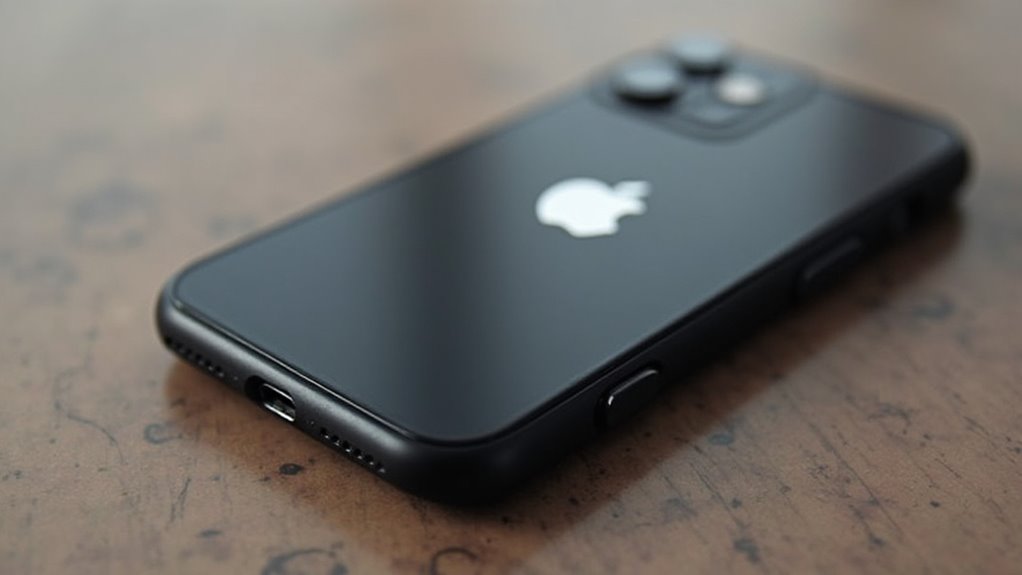
Awaria sprzętowa — mikrofonu, etui i akcesoriów — może uniemożliwić Siri odbieranie poleceń, dlatego zalecane jest systematyczne sprawdzenie.
| Element | Szybka kontrola |
|---|---|
| Microphone | Nagranie testowe i sprawdzenie poziomu |
| Etui/folia | Przyłożenie ręki lub zdjęcie akcesorium dla porównania |
Proste testy mikrofonu i inspekcja obudowy wykryją tłumienie dźwięku; gdy pojawi się fizyczne uszkodzenie lub brak reakcji po testach, potrzebna jest naprawa.
Testy mikrofonu: proste kroki krok po kroku
Kilka prostych testów pozwala szybko ustalić, czy problem z Siri wynika z mikrofonu, obudowy lub akcesoriów. Postępowanie jest proste: testy koncentrują się na rejestracji dźwięku, połączeniach i diagnostyce systemowej. Przeprowadza się je kolejno, notując wyniki by odróżnić usterkę sprzętową od ustawień oprogramowania.
- Nagranie: użyć Dyktafonu, mówić normalnie, odtworzyć i ocenić jakość oraz szumy. Zwrócić uwagę na przyciski, trzaski i przerwy w nagraniu.
- Połączenie: zadzwonić do znajomego, sprawdzić czy głos jest wyraźny z obu stron. Powtórzyć test w różnych lokalizacjach, cicho i głośno, by sprawdzić wrażliwość.
- Diagnostyka: uruchomić test mikrofonu w ustawieniach lub aplikacji serwisowej, przetestować różne mikrofony (główny, głośnomówiący). Zapisać kody błędów lub wyniki i, jeśli problem pozostaje, skontaktować się z serwisem. Dokumentacja ułatwia ewentualną naprawę lub wymianę modułu. Warto załączyć przykładowe nagranie do zgłoszenia.
Czy etui lub folia ochronna mogą tłumić dźwięk?
Po wykonaniu testów nagrań i połączeń warto sprawdzić wpływ obudowy i folii ochronnej na jakość dźwięku — nieprawidłowo dopasowane etui lub gruba folia mogą fizycznie zasłaniać otwory mikrofonu i tłumić sygnał. W praktyce warto ocenić kilka elementów: czy etui zakrywa mikrofony, czy materiał obudowy absorbuje dźwięk, czy folia na ekranie nachodzi na górny mikrofon przy FaceTime/rozmowach. Zalecane są testy porównawcze — urządzenie bez akcesoriów versus z etui i z różnymi foliami — by wykryć zmianę czułości lub szumy. Często rozwiązaniem jest zamiana na cieńsze, dobrze wyprofilowane etui lub precyzyjna folia z wycięciami. Jeśli problem ustępuje po zdjęciu akcesoriów, przyczyna leży w akcesoriach, nie w ustawieniach oprogramowania. W razie wątpliwości można skorzystać z etui producenta lub opinii innych użytkowników przed zakupem i testów audio online.
Gdy mikrofon jest uszkodzony: kiedy potrzebna jest naprawa
Kiedy mikrofon przestaje działać prawidłowo, należy najpierw rozróżnić problem programowy od fizycznego uszkodzenia: jeśli testy dźwięku, wymiana etui i przywrócenie ustawień nie przynoszą poprawy, istnieje wysokie prawdopodobieństwo awarii sprzętowej wymagającej serwisu. Objawy typowe dla uszkodzonego mikrofonu to przerywany dźwięk, brak rejestracji głosu i szumy. Przyczyną bywają zalanie, upadek lub luźne połączenia wewnętrzne. W takiej sytuacji technik powinien przeprowadzić otwarty test, wymontować moduł i ocenić konieczność wymiany. Naprawy wykonywane w autoryzowanym serwisie minimalizują ryzyko utraty funkcji i chronią gwarancję. Poza serwisem koszt może obejmować część i robociznę; przed zatwierdzeniem warto uzyskać wycenę. Jeśli urządzenie jest w gwarancji producenta lub chronione programem wymiany, najpierw skontaktować się z obsługą klienta. Jako tymczasowe rozwiązanie można używać zestawu słuchawkowego z mikrofonem. Nie zaleca się samodzielnej wymiany części bez doświadczenia.
Zakłócenia środowiskowe i warunki akustyczne wpływające na „Hey Siri”
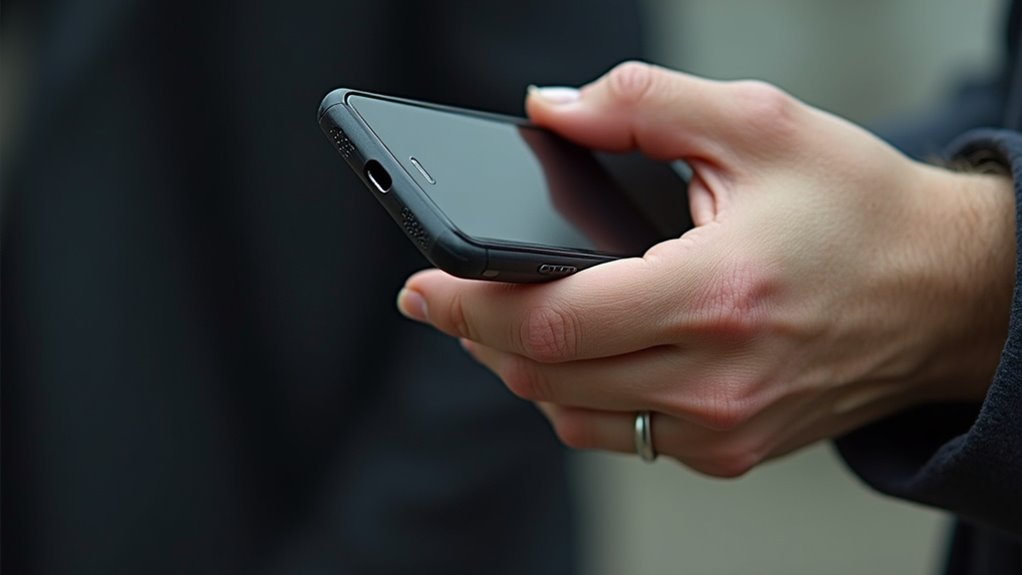
Tekst omawia wpływ hałasu w tle na skuteczność komendy „Hey Siri” oraz sposoby jego ograniczania podczas korzystania z asystenta głosowego. Przeanalizowane zostaną też efekty warunków atmosferycznych i zmiennej wilgotności na propagację dźwięku oraz czułość mikrofonów. Na końcu przedstawione będą praktyczne wskazówki redukujące zakłócenia i poprawiające rozpoznawanie głosu.
Hałas w tle: jak go zminimalizować podczas używania Siri
Jak zmniejszyć hałas w tle, by Siri lepiej rozpoznawała komendy? Zalecane praktyki koncentrują się na ograniczeniu źródeł dźwięku i poprawie pozycji mikrofonu. Proste, skuteczne kroki minimalizują błędy rozpoznawania.
- Przenieść się do cichego pomieszczenia, zamknąć drzwi i okna oraz wyłączyć urządzenia generujące hałas.
- Ustawić urządzenie blisko ust lub użyć słuchawek z mikrofonem, dbać o odsłonięcie głośników i mikrofonów.
- Zmniejszyć odbicia dźwięku poprzez zasłony, dywany lub miękkie meble; unikać pustych, echem brzmiących przestrzeni.
Proces testowania polega na wielokrotnym wypowiedzeniu frazy „Hey Siri” po każdym kroku, obserwując poprawę. Jeśli problemy pozostają, sprawdzić ustawienia mikrofonu i aktualizacje systemu, a także oczyścić otwory mikrofonowe z kurzu. Regularne testy poprawiają niezawodność rozpoznawania głosu. W pomieszczeniach publicznych użycie komend pisemnych lub trybu ręcznego bywa bardziej efektywne i zmniejsza błędy rozpoznania znacznie.
Wpływ pogody i wilgotności na jakość dźwięku
Czy wilgotność i pogoda wpływają na jakość dźwięku odbieranego przez Siri? Warunki atmosferyczne oddziałują na przenoszenie fal dźwiękowych: wilgotne powietrze zwiększa absorpcję wysokich częstotliwości, wiatr powoduje przesunięcia źródła dźwięku i szumy, a deszcz oraz opady tworzą dodatkowe zakłócenia akustyczne. Temperatura zmienia gęstość powietrza, co modyfikuje propagację sygnału głosowego. Mikrofony i oprogramowanie Siri radzą sobie z częściowymi zmianami, lecz przy silnych warunkach rozpoznawanie komend może pogorszyć się. W praktyce najczęściej zauważalne są pogorszenie zrozumiałości samogłosek i większa liczba fałszywych aktywacji lub pominięć poleceń. Zaleca się korzystanie z Siri w osłoniętych miejscach lub użycie słuchawek z mikrofonem. Dodatkowo, nagłe zmiany pogody wymagają kalibracji adaptacyjnej systemu; użytkownicy powinni aktualizować oprogramowanie i testować funkcję w różnych warunkach dla optymalnej wydajności. Regularne czyszczenie mikrofonów ogranicza wpływ wilgoci, znacznie odczuwalny.
Oprogramowanie i aktualizacje, które wpływają na rozpoznawanie mowy
Tekst wskazuje, że użytkownik powinien sprawdzić wersję iOS i zaktualizować urządzenie, aby wyeliminować problemy z rozpoznawaniem mowy.
| Problematyka | Objaw | Działanie |
|---|---|---|
| Sprawdzenie iOS | Nieaktualna wersja | Ustawienia > Ogólne > Aktualizacja |
| Błąd rozpoznawania | Brak reakcji na „Hey Siri” | Restart urządzenia i sprawdzenie ustawień Siri |
| Tymczasowe obejście | Sporadyczne błędy po aktualizacji | Wyłącz/ponownie włącz Siri lub zresetuj ustawienia sieciowe |
Znane błędy systemowe i tymczasowe obejścia opisane są powyżej, by ułatwić szybką diagnozę przed oczekiwaniem na oficjalną poprawkę.
Jak sprawdzić wersję iOS i zaktualizować urządzenie
Sprawdzenie wersji iOS i regularne instalowanie aktualizacji może rozwiązać problemy z rozpoznawaniem mowy. Aby sprawdzić wersję, przechodzi się do Ustawienia > Ogólne > Informacje i odczytuje pozycję Wersja oprogramowania. Informacja ta wskazuje numer build i ułatwia porównanie z oficjalnymi wydaniami Apple. Aktualizacje wykonuje się poprzez Ustawienia > Ogólne > Uaktualnienia, gdzie system sprawdza dostępne aktualizacje i proponuje pobranie oraz instalację. Przed aktualizacją zaleca się wykonanie kopii zapasowej w iCloud lub przez iTunes/Finder oraz upewnienie się, że bateria ma powyżej 50% lub urządzenie jest podłączone do ładowania. Aktualizacja przez Wi‑Fi minimalizuje ryzyko przerwania pobierania. Można włączyć opcję Automatyczne aktualizacje, aby system instalował poprawki poza godzinami aktywności. Po zakończeniu instalacji urządzenie może wymagać ponownego uruchomienia; sprawdzenie ustawień mikrofonu i prywatności po restarcie potwierdza, że uprawnienia pozostają niezmienione.
Znane błędy systemowe i tymczasowe obejścia
Chociaż aktualizacje systemowe zwykle poprawiają rozpoznawanie mowy, zdarzają się buildy, które wprowadzają regresje wpływające na działanie Siri i dyktowania. Apple dokumentuje niektóre problemy w notatkach wydania, lecz nie wszystkie usterki są od razu ujawnione. Typowe symptomy to utrata aktywacji „Hey Siri”, opóźnione reakcje, przerywane transkrypcje oraz błędy w językach regionalnych. Tymczasowe obejścia obejmują przywrócenie wcześniejszej wersji iOS tylko przez autoryzowane kanały, wyłączenie i ponowne włączenie funkcji Siri, reset ustawień sieciowych, oraz użycie zewnętrznego mikrofonu lub przewodowego połączenia podczas dyktowania. W przypadku powszechnych regresji zalecane jest zgłaszanie raportu do Apple poprzez Feedback Assistant i instalacja poprawek gdy staną się dostępne. Dodatkowo monitorowanie forów technicznych i oficjalnych kanałów społecznościowych pozwala szybko zidentyfikować zakres problemu, a tymczasowe profile beta mogą zawierać poprawki przed publicznym wydaniem. Archiwizować logi lokalnie.
Kroki diagnostyczne — co wykonać krok po kroku, gdy Siri nie reaguje
Poniższe kroki diagnostyczne pomogą ustalić, czy problem z Siri wynika z ustawień, oprogramowania czy zakłóceń środowiskowych. Procedura obejmuje restart i reset sieciowy, ponowne ustawienie rozpoznawania „Hey Siri” oraz sprawdzenie funkcji w trybach izolowanych. Każdy etap należy wykonać kolejno i przetestować reakcję Siri po zakończeniu danego kroku.
- Uruchom ponownie urządzenie i zresetuj ustawienia sieciowe
- Zresetuj rozpoznawanie głosu „Hey Siri” i przeucz urządzenie
- Przetestuj Siri w trybie bezpiecznym (tryb samolotowy / tryb słuchawkowy)
Uruchom ponownie urządzenie i zresetuj ustawienia sieciowe
Ponowne uruchomienie urządzenia i zresetowanie ustawień sieciowych to podstawowe kroki diagnostyczne, które często przywracają działanie Siri po problemach z połączeniem, błędach oprogramowania lub zatkanych pamięciach podręcznych sieciowych. Najpierw wykonać miękki restart: wyłączyć i włączyć urządzenie zgodnie z modelowym sposobem, odczekać 30 sekund. Jeśli problem utrzymuje się, przejść do Ustawienia > Ogólne > Transfer lub resetowanie i wybrać Zresetuj > Zresetuj ustawienia sieciowe. Operacja usuwa zapamiętane sieci Wi‑Fi, hasła, ustawienia VPN i parowania Bluetooth. Po zresetowaniu ponownie połączyć się z siecią Wi‑Fi, sparować akcesoria i włączyć komórkowe dane. Następnie przetestować Siri w różnych warunkach połączeniowych, by potwierdzić poprawę. Przed resetem zanotować ważne hasła; po restarcie sprawdzić aktualizacje i, jeśli problem nie ustąpi, skontaktować się z pomocą Apple, wskazać model urządzenia i wersję iOS oraz szczegóły.
Zresetuj rozpoznawanie głosu „Hey Siri” i przeucz urządzenie
Zresetowanie rozpoznawania „Hey Siri” i ponowne przeuczenie urządzenia może usunąć błędne modele głosu i poprawić czułość asystenta; procedura polega na wyłączeniu i ponownym włączeniu funkcji, a następnie przeprowadzeniu sekwencji fraz, które system wykorzysta do zaktualizowania wzorca rozpoznawania mowy. W praktyce należy wejść do Ustawienia > Siri i wyszukiwanie, wyłączyć nasłuchiwanie „Hey Siri”, potwierdzić wyłączenie, a potem ponownie aktywować funkcję. Gdy urządzenie poprosi o powtórzenie fraz, należy mówić wyraźnie w normalnym tonie głosu z kilku różnych pozycji i odległości. Po zakończeniu testu warto zrestartować urządzenie i sprawdzić reakcję Siri na typowe polecenia. Jeśli problem pozostaje, rozważyć kontakt z pomocą techniczną. Dodatkowo należy upewnić się, że używane języki i dialekty są poprawnie ustawione w systemie oraz że mikrofon nie jest zakryty i głośność mikrofonu sprawdzać regularnie.
Przetestuj Siri w trybie bezpiecznym (tryb samolotowy / tryb słuchawkowy)
Gdy Siri nie reaguje, warto przetestować ją w trybach bezpiecznych — trybie samolotowym i trybie słuchawkowym — aby wyeliminować zakłócenia sieciowe i problemy zewnętrznych akcesoriów. Najpierw włączyć tryb samolotowy, wyłączyć Wi‑Fi i Bluetooth w razie potrzeby, a następnie sprawdzić, czy Siri odpowiada na „Hey Siri” oraz przycisk boczny. Jeśli działa offline, problem prawdopodobnie związany z siecią. Kolejny krok to podłączenie przewodowych słuchawek z mikrofonem lub włączenie trybu słuchawkowego Bluetooth; upewnić się, że mikrofon działa i że urządzenie traktuje słuchawki jako wejście audio. Przetestować polecenia głosowe i nagrania. Jeśli Siri reaguje w trybach bezpiecznych, skoncentrować diagnostykę na sieci, akcesoriach, lub ustawieniach prywatności mikrofonu. Dodatkowo należy zrestartować urządzenie, sprawdzić aktualizacje systemu i ograniczenia aplikacji, przetestować mikrofon w notatkach głosowych oraz zapisać wyniki, by ułatwić dalszą pomoc techniczną szybciej.
Zaawansowane ustawienia i narzędzia deweloperskie dla diagnostyki
W sekcji o zaawansowanych ustawieniach przedstawione zostaną narzędzia deweloperskie i opcje diagnostyczne przydatne przy problemach z rozpoznawaniem poleceń przez Siri. Opisano sposoby zbierania logów systemowych i przesyłania ich do wsparcia Apple w celu analizy przyczyn. Wspomniane zostaną także zewnętrzne narzędzia do testów audio i oceny jakości mikrofonu, które pomagają odizolować problemy sprzętowe od programowych.
Jak zbierać logi i przekazywać je do wsparcia Apple
Zbierając logi i diagnostyczne zrzuty, należy najpierw określić wymagane typy danych, uprawnienia użytkownika oraz narzędzia (Console, Xcode, sysdiagnose oraz ustawienia analityki), a następnie postępować według określonego protokołu, by zachować integralność i prywatność danych. Należy zebrać: szczegółowe opisy reprodukcji problemu, czasy wystąpienia, identyfikatory urządzenia, wersję iOS, ustawienia sieciowe i kroki prowadzące do błędu. Użyć Console do monitorowania logów w czasie rzeczywistym, Xcode do pobrania device logs oraz sysdiagnose do kompletnego zrzutu systemu. Przed wysłaniem usunąć dane osobowe, skompresować pliki i dodać manifest z metadanymi. Przekazać pliki przez oficjalne kanały wsparcia Apple, dołączając kontakt i numer sprawy. W przypadku poufnych materiałów uzgodnić z użytkownikiem zakres udostępnienia; na żądanie zespołu Apple dostarczyć dodatkowe logi sieciowe i konfiguracje VPN oraz zrzuty ekranu oraz informacje o aplikacjach w tle.
Narzędzia zewnętrzne do testów audio i jakości mikrofonu
Korzystanie z zewnętrznych narzędzi do testów audio i jakości mikrofonu umożliwia precyzyjną ocenę parametrów takich jak czułość, pasmo przenoszenia, stosunek sygnału do szumu, zniekształcenia harmoniczne (THD+N) oraz opóźnienia. Diagnostyka obejmuje pomiary kalibracyjne z wykorzystaniem referencyjnych źródeł dźwięku, analizatory widma, generatory sygnałów oraz interfejsy USB/ADC o znanych parametrach. Oprogramowanie do analizy akustycznej rejestruje charakterystyki częstotliwościowe, poziomy szumów i transienty, umożliwiając porównanie z wartościami nominalnymi. Testy w warunkach rzeczywistych integrują symulowane zakłócenia i różne odległości mówcy. Wyniki pomagają odróżnić usterki sprzętowe, błędy konfiguracji systemu i wpływ otoczenia, co przyspiesza naprawę i usprawnienie działania rozpoznawania głosu. Dokumentacja wyników powinna zawierać metadane testu, warunki akustyczne, ustawienia urządzeń, pliki pomiarowe i obserwacje, które umożliwią reprodukcję testów przez inżynierów. Analizy powinny być zarchiwizowane w formatach otwartych i łatwo dostępne zespołowi.
Porównanie: „Hey Siri” vs alternatywne metody aktywacji głosowej
Artykuł porównuje sytuacje, w których naciśnięcie przycisku bocznego jest bardziej niezawodne niż komenda „Hey Siri” oraz przedstawia zalety i wady aktywacji głosem w różnych modelach iPhone.
| Scenariusz | Przycisk boczny | Aktywacja głosowa |
|---|---|---|
| Głośne otoczenie | Pewna aktywacja | Często zawodzi |
| Tryb oszczędzania baterii | Działa stabilnie | Może być wyłączona |
| Modele bez Face ID | Standardowa metoda | Mniej responsywna |
| Prywatność publiczna | Dyskretna opcja | Potencjalne podsłuchy |
Wnioski mają pomóc zdecydować, kiedy preferować fizyczną aktywację zamiast komendy głosowej i jakie ograniczenia sprzętowe należy uwzględnić.
Kiedy lepiej używać przycisku bocznego zamiast komendy głosowej
Gdy warunki otoczenia lub potrzeby prywatności utrudniają wykrycie komendy głosowej, lepszym wyborem bywa użycie przycisku bocznego — zapewnia szybszą, bardziej przewidywalną aktywację Siri bez konieczności podnoszenia głosu czy ujawniania treści zapytania. W praktyce przycisk sprawdza się w hałaśliwych miejscach, podczas spotkań oraz gdy użytkownik nosi maskę lub wąskie słuchawki, które pogarszają rozpoznawanie mowy. Działa też gdy osobiste preferencje wykluczają głośne wywoływanie asystenta. Ponadto ręczna aktywacja może zmniejszyć liczbę fałszywych wykryć i przyspieszyć rozpoczęcie działania Siri w warunkach słabego zasięgu sieciowego. Wybór zależy od priorytetów: dyskrecji, niezawodności i szybkości reakcji, a przycisk zwykle upraszcza korzystanie. Zalecane jest treningowanie nawyku korzystania z przycisku w sytuacjach krytycznych oraz sprawdzanie ustawień dostępności, by zapewnić płynne przechodzenie między aktywacjami manualną a głosową i ograniczyć niepotrzebne przerwania pracy użytkownika dla bezpieczeństwa.
Zalety i wady aktywacji głosem w różnych modelach iPhone
Choć podstawowym sposobem aktywacji głosowej pozostaje „Hey Siri”, różne modele iPhone różnią się czułością wykrywania, opóźnieniami i wpływem na baterię. Dla nowszych modeli z procesorami U i dedykowanymi modułami audio rozpoznawanie jest szybsze, dokładniejsze i mniej energochłonne; to zaleta w codziennym użyciu. Starsze urządzenia wymagają częstszej kalibracji, reagują wolniej i mogą skracać czas pracy na jednym ładowaniu. Alternatywy — przycisk boczny, opaska, systemy typu „raise to wake” — oferują większą prywatność, prostszą aktywację w hałasie i mniejsze zużycie baterii, lecz tracą wygodę bezdotykowego wywołania. Wybór zależy od priorytetów: responsywność i komfort kontra oszczędność energii i kontrola prywatności. Na praktyce testy w hałasie, aktualizacje i ustawienia mikrofonu wpływają na wynik; użytkownicy powinni porównać doświadczenia przed zmianą preferencji. Decyzja powinna uwzględniać indywidualne potrzeby i kontekst użytkowania.
Jak odzyskać pełną funkcjonalność: wypróbowane rozwiązania użytkowników
Użytkownicy wskazują sprawdzone kroki przywracania funkcjonalności Siri, skupiając się na bezpiecznych rozwiązaniach przed bardziej inwazyjnymi metodami.
- Reset ustawień urządzenia bez utraty danych
- Przywrócenie z kopii zapasowej jako ostatnia deska ratunku
- Weryfikacja ustawień mikrofonu i uprawnień aplikacji
W kolejnych akapitach omówione zostaną praktyczne instrukcje i uwagi dotyczące każdego z punktów.
Reset ustawień urządzenia bez utraty danych
Resetowanie ustawień urządzenia bez utraty danych pozwala przywrócić pełną funkcjonalność bez konieczności kasowania plików. Użytkownik powinien wykonać reset ustawień sieciowych, ustawień klawiatury oraz ustawień lokalizacji i prywatności, co często usuwa konflikty blokujące mikrofon lub Siri. Przed resetem wyłącz i włącz Siri, sprawdź uprawnienia mikrofonu dla aplikacji oraz zaktualizuj system i aplikacje. Po restarcie urządzenia warto przetestować polecenia głosowe w cichym otoczeniu i zweryfikować jakość wejścia dźwięku w notatkach głosowych. Jeśli problem utrzymuje się, przywrócenie fabrycznych ustawień sieci lub reset wszystkich ustawień może pomóc, jednak należy zachować ostrożność przy wyborze opcji i zapisać istotne parametry sieciowe przed działaniem. Dobrze jest też wyłączyć Bluetooth i AirPlay, odłączyć akcesoria zewnętrzne oraz przetestować mikrofon przy użyciu słuchawek z mikrofonem. W przypadku podejrzenia usterki sprzętowej skonsultować się z serwisem.
Przywrócenie z kopii zapasowej jako ostatnia deska ratunku
Jeżeli inne metody zawiodły, przywrócenie z kopii zapasowej stanowi ostateczną opcję przywrócenia pełnej funkcjonalności urządzenia, odtwarzając system, ustawienia i aplikacje z momentu zapisu kopii; przed wykonaniem należy wykonać świeżą kopię bieżących danych, sprawdzić zgodność wersji i pamiętać, że najnowsze zmiany mogą zostać utracone. Procedura polega na przywróceniu urządzenia z ostatniej poprawnej kopii, co często eliminuje korupcję ustawień odpowiedzialnych za problemy z aktywacją „Hey Siri”. Użytkownicy zgłaszają, że sprawdzenie integralności kopii i aktualizacja oprogramowania przed przywróceniem minimalizuje ryzyko powrotu błędu. Jeśli kopia pochodzi z innej wersji iOS, należy rozważyć czystą instalację systemu, a następnie ręczne przywrócenie danych. Po przywróceniu warto przeprowadzić testy mikrofonu, rozpoznawania głosu i konfiguracji „Hey Siri”. W przypadku utrzymujących się problemów pomocne są logi systemowe i kontakt z serwisem producenta. Rozwiązania alternatywne.
Bezpieczeństwo i prywatność — co warto wiedzieć o danych głosowych
Artykuł opisuje, jak Apple przechowuje i przetwarza próbki „Hej Siri” — lokalnie na urządzeniu lub w chmurze z szyfrowaniem i ograniczonym dostępem. Wskazuje ustawienia pozwalające ograniczyć zbieranie danych głosowych, takie jak wyłączenie „Hej Siri”, ograniczenia analizy w chmurze oraz zarządzanie historią głosową. Zaznacza konsekwencje tych wyborów dla działania asystenta i ochrony prywatności użytkownika.
Jak Apple przechowuje i przetwarza próbki „Hey Siri
Przechowując próbki „Hey Siri”, Apple szyfruje dane na urządzeniu i przesyła je do serwerów firmy tylko po aktywacji funkcji przez użytkownika; próbki te są powiązane z losowym identyfikatorem zamiast bezpośrednich danych osobowych, wykorzystywane do poprawy rozpoznawania mowy i analiz jakościowych, a dostęp oraz okres przechowywania są ograniczone politykami prywatności z możliwością usuwania przez użytkownika. Firma stosuje technikę minimalizacji danych, przetwarzając jedynie fragmenty niezbędne do poprawy modelu; dostęp pracowników jest kontrolowany i rejestrowany. Anonimizacja oraz pseudonimizacja zmniejszają ryzyko identyfikacji, a aktualizacje zabezpieczeń i audyty zewnętrzne potwierdzają zgodność z obowiązującymi przepisami. Użytkownik otrzymuje informacje o zasadach przechowywania i ma możliwość żądania usunięcia próbek. Procesy automatycznego uczenia się są monitorowane, a metadane ograniczane do niezbędnych informacji technicznych, bez łączenia z kontami użytkowników i okresowo kasowane z systemów.
Ustawienia, które ograniczają zbieranie danych głosowych
W ustawieniach urządzenia dostępne są opcje ograniczające zbieranie danych głosowych. Użytkownik może wyłączyć „Hey Siri”, ograniczyć dostęp do mikrofonu dla aplikacji trzecich oraz zrezygnować z wysyłania zapytań do chmury, pozostawiając rozpoznawanie lokalne gdy urządzenie to umożliwia. Apple oferuje także przełączniki do udziału w poprawianiu rozpoznawania mowy oraz usuwania przechowywanych prób z konta, które warto regularnie sprawdzać. Dodatkowo można ograniczyć analizy diagnostyczne i udostępnianie danych analitycznych w ustawieniach prywatności. W konfiguracji konta iCloud dostępne są opcje minimalizacji transferu danych oraz kontroli historii aktywności. Te ustawienia pozwalają zredukować zakres i czas przechowywania danych głosowych bez całkowitego rezygnowania z funkcjonalności. Użytkownik może także okresowo usuwać transkrypcje i przeglądać uprawnienia aplikacji, co zwiększa przejrzystość i kontrolę nad danymi i ograniczać udostępnianie nagrań w aplikacjach zewnętrznych według własnych preferencji.
Kiedy skontaktować się z pomocą techniczną Apple lub serwisem
Gdy podstawowe kroki diagnostyczne nie przynoszą skutku, warto skontaktować się z pomocą techniczną Apple lub autoryzowanym serwisem, aby ustalić przyczynę i zakres naprawy. Przed zgłoszeniem należy zebrać kluczowe informacje i materiały, które ułatwią diagnozę oraz przyspieszą obsługę. Warto też wyjaśnić warunki gwarancji i spodziewane koszty naprawy poza nią, by podjąć świadomą decyzję.
- Dane urządzenia (model, numer seryjny, wersja iOS) oraz opis i kroki reprodukcji problemu.
- Nagrania testowe lub zrzuty ekranu pokazujące brak reakcji Siri i aktualna kopia zapasowa.
- Dowód zakupu, informacje o gwarancji oraz orientacyjne koszty i opcje naprawy poza gwarancją.
Informacje i materiały, które warto przygotować przed zgłoszeniem problemu
Przed skontaktowaniem się z pomocą techniczną Apple lub serwisem należy przygotować kluczowe informacje i materiały, które ułatwią szybką diagnostykę problemu. Powinno się zebrać: model urządzenia i numer seryjny, wersję iOS, opis objawów i kroki reprodukcji (dokładne polecenia, częstotliwość występowania), nagrania audio lub wideo pokazujące problem, zrzuty ekranu ustawień Siri i mikrofonów, listę podłączonych akcesoriów (słuchawki, etui z mikrofonem), historię ostatnich aktualizacji i przywróceń systemu, informację o backupie i konfiguracji iCloud oraz status Apple ID. Przydatne są też daty i miejsca wystąpienia problemu oraz informacje o wcześniejszych kontaktach z serwisem i numerach zgłoszeń. Warto też przygotować wyniki testów mikrofonu, poziom hałasu otoczenia, ustawienia języka i regionu, datę ostatniego sparowania z urządzeniami Bluetooth oraz informację, czy funkcja „Hey Siri” była ponownie trenowana i ewentualne logi diagnostyczne.
Oczekiwane koszty i opcje naprawy poza gwarancją
Choć część problemów z Siri da się rozwiązać przez zmianę ustawień lub aktualizację oprogramowania, awarie sprzętowe zwykle pociągają za sobą koszty poza gwarancją. Warto znać orientacyjne stawki i dostępne opcje: oficjalny serwis Apple, autoryzowani partnerzy oraz niezależne warsztaty. Ceny zależą od modelu, zakresu naprawy i dostępności części. Przy kontakcie z serwisem należy podać numer seryjny i opis problemu. Jeśli koszt naprawy przekracza wartość urządzenia, rozważyć wymianę na używane lub inne urządzenie. Poniżej skrót porównawczy opcji i typowych przedziałów cenowych.
| Opcja | Typowa cena | Uwagi |
|---|---|---|
| Serwis Apple | 200–800 zł | oryginalne części |
| Autoryzowany partner | 150–600 zł | gwarancja serwisowa |
| Niezależny warsztat | 80–400 zł | niższe ceny, różna jakość |
Decyzję warto podejmować na podstawie kosztu, czasu naprawy i oceny ryzyka utraty jakości. Kontakt z Apple Support jest zalecany przy wątpliwościach.
Co musisz zrobić teraz, by przywrócić działanie „Hey Siri” i zapobiec przyszłym problemom
Aby szybko przywrócić działanie „Hey Siri” i zmniejszyć ryzyko ponownego wystąpienia usterek, trzeba wykonać kilka kluczowych kroków: sprawdzić uprawnienia i ustawienia Siri, zaktualizować i ewentualnie przywrócić oprogramowanie, przetestować oraz wyczyścić mikrofony i akcesoria audio, a na koniec monitorować działanie po kolejnych restartach systemu. Najpierw należy upewnić się, że Siri ma dostęp do mikrofonu, sieci i lokalizacji, oraz że język i fraza aktywacji są poprawne. Potem aktualizacje systemu i przywrócenie ustawień sieciowych często rozwiązują problemy programowe. Fizyczne czyszczenie mikrofonów i odłączenie etui lub akcesoriów poprawia odbiór głosu. Po zmianach testuje się komendę w różnych warunkach i obserwuje stabilność działania przez kilka dni. Jeżeli problemy utrzymują się, rekomendowane jest skontaktowanie się z serwisem autoryzowanym, który sprawdzi sprzęt i wymieni wadliwe komponenty oraz zapewni dalsze konkretne instrukcje.