Przewodnik omawia skróty klawiszowe w aplikacji Mail dla macOS i ich wpływ na efektywność pracy. Zawiera podstawowe polecenia, porady organizacyjne oraz typowe pułapki. Kilka prostych zmian może znacząco przyspieszyć rutynowe zadania i zmienić sposób, w jaki użytkownik zarządza pocztą…
Skróty klawiszowe w Mail macOS — szybki przewodnik dla każdego użytkownika

Przewodnik wskazuje najważniejsze skróty Mail, które można stosować natychmiast, jak odpowiadanie, archiwizowanie i wyszukiwanie. Wyjaśnia też, które z nich pozostają aktywne w trybie pełnoekranowym oraz jakie zmiany w zachowaniu może to powodować. Na końcu rozróżnia skróty systemowe od aplikacyjnych, pokazując, kiedy klawisze modyfikujące mają priorytet nad kombinacjami Mail.
Najważniejsze skróty do natychmiastowego zastosowania
Kilka klawiszowych skrótów pozwala natychmiast przyspieszyć codzienną pracę w Mail na macOS, skracając nawigację, wysyłanie i organizację wiadomości do kilku naciśnięć. Użytkownik szybko otwiera nową wiadomość: Command N. Odpowiadanie i odpowiadanie wszystkim: Command R oraz Shift Command R. Przekazywanie: Command Shift F. Wysyłanie: Command Return. Oznaczanie jako przeczytane/nieprzeczytane: Command Shift U. Przenoszenie do folderu: Command Shift M ułatwia segregację. Wyszukiwanie globalne: Command F przyspiesza odnajdywanie. Usuwanie: Command Delete. Zaznaczanie i poruszanie między wiadomościami: Strzałki oraz Command Shift J/K dla skakania listy. Te skróty zapewniają natychmiastowy zysk czasu i płynność pracy bez konieczności używania myszy. Warto zapamiętać te kombinacje i dostosować nawyki; regularne używanie skrótów przekłada się na wydajność, redukuje przerwy i ułatwia zarządzanie korespondencją codziennie. Szybkie opanowanie podstawowych skrótów daje znaczące korzyści już teraz.
Które skróty działają w trybie pełnoekranowym
Jakie skróty działają w trybie pełnoekranowym Mail na macOS? W trybie pełnoekranowym większość skrótów aplikacji Mail pozostaje aktywna: nawigacja między wiadomościami (Strzałki w górę/w dół), otwieranie wiadomości (Command-O lub Return), tworzenie nowej wiadomości (Command-N), odpowiadanie (Command-R), odpowiadanie wszystkim (Shift-Command-R), przekazywanie (Shift-Command-D), archiwizowanie (Command-Control-A lub opcje przypisane przez użytkownika) oraz oznaczanie jako nieprzeczytane (Shift-Command-U). Skróty do wyszukiwania (Command-F), przejścia do skrzynek (Shift-Command-M) oraz zaznaczania wiadomości (Command-A) też działają. Kombinacje zmieniające widok konwersacji i układ kolumn pozostają dostępne. Wyjątki dotyczą skrótów wymagających widocznych pasków narzędzi lub skrótów systemowych, które mogą być przechwycone przez macOS. Użytkownik może także korzystać z własnych skrótów zdefiniowanych w Preferencjach Systemowych, które funkcjonują w pełnym ekranie jeśli nie kolidują z globalnymi kombinacjami systemu i są konfigurowalne per-aplikacja zgodnie z preferencjami użytkownika łatwo.
Różnice między skrótami systemowymi a aplikacyjnymi
Rozróżnienie skrótów systemowych i aplikacyjnych w Mail ujawnia różne priorytety i kontekst działania: skróty systemowe (np. Command+Tab, Mission Control) obsługują globalne funkcje i mają pierwszeństwo przed skrótami aplikacji, natomiast skróty aplikacyjne dotyczą konkretnych poleceń Mail, jak odpowiedz, archiwizuj czy skocz do kolejnej wiadomości. Użytkownik musi znać konfliktujące kombinacje, ponieważ systemowe mogą blokować lub przechwytywać naciśnięcia klawiszy. Administrator lub użytkownik może przypisać nowe kombinacje w Preferencjach Klawiatury, rozdzielając zakresy działania. W praktyce skróty aplikacyjne lepiej działają, gdy okno Mail jest aktywne i nie ma globalnego skrótu o tej samej kombinacji. Zachowanie przewidywalności wymaga przemyślanych przypisań i testów. Dobre praktyki obejmują dokumentowanie zmian, używanie modyfikatorów unikalnych dla Mail oraz regularne sprawdzanie Preferencji Systemowych po aktualizacjach, aby uniknąć niezgodności, co zwiększa efektywność pracy z pocztą codziennej wygody
Podstawowe skróty nawigacyjne

Przedstawiono podstawowe skróty umożliwiające szybkie przemieszczanie się między skrzynkami i widokami w Mail. Omówione zostaną także komendy do przechodzenia między wiadomościami i konwersacjami. Na koniec zaprezentowano skróty do szybkiego podglądu wiadomości oraz powrotu do poprzedniego widoku.
- Przemieszczanie się między skrzynkami i widokami
- Przechodzenie między wiadomościami i konwersacjami
- Skróty do szybkiego podglądu i powrotu
Przemieszczanie się między skrzynkami i widokami
Poruszanie się między skrzynkami i widokami w aplikacji Mail odbywa się za pomocą kilku podstawowych skrótów klawiaturowych, które umożliwiają szybkie przełączanie się między skrzynką odbiorczą, wysłanymi, koszem oraz niestandardowymi folderami i widokami konwersacji. Użytkownik może używać skrótu Command-1 do przejścia do skrzynki odbiorczej, Command-2 do skrzynki wysłanych, a kolejne skróty (Command-3, Command-4 itd.) do innych folderów według ustawień po lewej stronie. Klawisz Tab wspomaga przejście między panelem folderów a panelem listy wiadomości i widokami filtrów bez użycia myszy. Kombinacje z Shift pozwalają na odwrotne przełączanie. Opisane skróty przyspieszają zarządzanie kontami i strukturą folderów, minimalizując konieczność stosowania interfejsu graficznego. Dodatkowo skróty do oznaczania folderów jako ulubione i szybkie wyszukiwanie widoków ułatwiają dostęp do często używanych miejsc w obrębie wielu kont, bez konieczności sięgania po mysz.
Przechodzenie między wiadomościami i konwersacjami
Strzałki góra/dół służą do przemieszczania się między kolejnymi wiadomościami na liście, a Enter (Return) otwiera wybraną pozycję w podglądzie lub osobnym oknie. Lewo/prawo pozwalają przełączać się między wiadomościami w ramach konwersacji lub zwijać i rozwijać wątki, ułatwiając przeglądanie historii korespondencji. Page Up i Page Down przewijają listę wiadomości szybciej niż pojedyncze przesunięcia, a Home i End natychmiast przenoszą do początku lub końca skrzynki. Klawisze modyfikujące w kombinacji z strzałkami przyspieszają wybór wielu pozycji. Opanowanie tych podstawowych skrótów przyspiesza nawigację i zmniejsza potrzebę używania myszy, co przekłada się na sprawniejsze zarządzanie korespondencją w Mail na macOS. Dodatkowo polecenia klawiszowe umożliwiają szybkie zaznaczanie, przenoszenie lub oznaczanie jako przeczytane bez opuszczania listy, co usprawnia przeglądanie dużych ilości wiadomości i pomagają utrzymać porządek oraz efektywnie zarządzać priorytetami codzienną pracą.
Skróty do szybkiego podglądu i powrotu
Jak szybko podejrzeć wiadomość i natychmiast wrócić do listy? Użytkownik może użyć spacji, aby tymczasowo otworzyć podgląd wiadomości bez przechodzenia do widoku pełnego; zwolnienie spacji zamyka podgląd i pozostawia zaznaczenie w liście. Naciśnięcie Command+Y działa podobnie w niektórych konfiguracjach, otwierając szybki podgląd w oddzielnym oknie. Aby powrócić do poprzedniego widoku po otwarciu wiadomości w pełnym widoku, używa się Command+[ lub Command+Shift+H w zależności od ustawień. Escape również często zamyka modalne okna podglądu. Kombinacje te przyspieszają przeglądanie bez utraty kontekstu listy, umożliwiając szybkie skanowanie i powrót do selekcji bez ręcznego nawigowania myszą. Dodatkowo skróty klawiszowe można dostosować w Preferencjach Systemowych → Klawiatura → Skróty, co pozwala przypisać inne kombinacje dla szybkiego podglądu i powrotu, zgodnie z preferencjami użytkownika, zachowując jednocześnie płynność i prostotę obsługi codzienną.
Skróty do tworzenia i edycji wiadomości

W Mail App omówione są skróty służące tworzeniu i edycji wiadomości, zorientowane na szybkie wykonywanie typowych zadań. Zakres obejmuje skróty do nowych wiadomości, odpowiedzi i przesyłania dalej; narzędzia formatowania i wstawiania załączników; oraz funkcje cofania, ponawiania i zarządzania szkicami. Zaprezentowane kombinacje klawiszy mają na celu przyspieszenie redagowania i lepszą kontrolę nad wersjami.
- Nowa wiadomość, odpowiedź i przesyłanie dalej
- Formatowanie tekstu i wstawianie załączników
- Cofanie, ponawianie i wersjonowanie szkiców
Nowa wiadomość, odpowiedź i przesyłanie dalej
Użytkownik może szybko tworzyć nowe wiadomości, odpowiadać i przekazywać dalej, korzystając z zestawu skrótów klawiaturowych przeznaczonych do tworzenia i edycji treści — typowe przykłady to skróty do nowej wiadomości, odpowiedzi, odpowiedzi wszystkim oraz przekazywania dalej, które przyspieszają przepływ pracy i ograniczają konieczność użycia myszy. Nowy e‑mail otwiera się natychmiast, pole adresata i temat są aktywowane, co pozwala szybko wprowadzić odbiorców i tytuł. Odpowiedź używa kontekstu oryginalnej wiadomości, natomiast odpowiedź wszystkim rozszerza listę adresatów. Przekazanie dalej tworzy kopię treści do edycji przed wysłaniem. Zrozumienie tych skrótów minimalizuje przerwy w pracy i przyspiesza obsługę korespondencji. Dodatkowo skróty pozwalają zapisywać szkice, anulować komponowanie, przełączać się między oknami wiadomości, przywracać widok konwersacji i bezpiecznie wysyłać e‑maile jednym naciśnięciem klawisza, co skraca czas obsługi i zmniejsza liczbę błędów znacząco.
Formatowanie tekstu i wstawianie załączników
Podczas komponowania wiadomości można szybko stosować formatowanie i dodawać załączniki bez sięgania po myszkę, korzystając ze skrótów klawiaturowych przypisanych do pogrubienia, kursywy, podkreślenia, list punktowanych/numerycznych, wstawiania linków oraz wstawiania obrazów inline. Użytkownik może zaznaczyć tekst i użyć kombinacji klawiszy do zmiany stylu, tworzenia wypunktowań lub numeracji, a także wstawiać hiperłącza bez przełączania kontekstu. Do dołączania plików wystarczy skrót otwierający okno wyboru plików; pliki przeciągnięte do treści stają się załącznikami lub osadzonymi obrazami zależnie od formatu. Dodatkowe skróty umożliwiają szybkie usuwanie formatowania i przełączanie się między trybem tekstu sformatowanego a zwykłego tekstu, co usprawnia przygotowanie wiadomości. Dostępne są też skróty do zmiany rozmiaru czcionki, wyrównania tekstu, zwiększania/zmniejszania wcięć oraz szybkiego przełączania między załącznikami a osadzonymi podglądami w treści, co przyspiesza edycję i wysyłkę wiadomości natychmiast.
Cofanie, ponawianie i wersjonowanie szkiców
Naciśnięcie Ctrl+Z cofa ostatnie zmiany w szkicu, a Ctrl+Y (lub Ctrl+Shift+Z) przywraca je, umożliwiając szybkie korekty bez sięgania po menu. W aplikacji Poczta skróty cofania i ponawiania działają podczas edycji wiadomości, obsługując tekst, formatowanie i załączniki. Kombinacje klawiszy przyspieszają poprawki i redukują ryzyko utraty pracy. Funkcja automatycznego zapisu tworzy kolejne wersje szkicu, do których można wrócić w razie potrzeby. Przeglądanie wersji pozwala porównać zmiany i przywrócić wcześniejszą treść. Użytkownik korzystający ze skrótów zachowuje płynność pracy podczas tworzenia wiadomości. Znajomość tych skrótów minimalizuje przerwy i poprawia efektywność redagowania. Zaleca się regularne sprawdzanie dostępnych kombinacji w dokumentacji aplikacji. Dodatkowo warto poznać skróty do duplikowania szkicu, zapisu jako nowego projektu oraz zarządzania folderami szkiców, by lepiej kontrolować historię i porządek oraz synchronizacji między urządzeniami dla pełnej kontroli.
Zarządzanie wiadomościami i folderami

Sekcja koncentruje się na skrótach ułatwiających oznaczanie, flagowanie i archiwizację wiadomości, przenoszenie do folderów oraz tworzenie reguł.
| Operacja | Przykład |
|---|---|
| Oznaczanie jako przeczytane/nieprzeczytane | Ctrl+K |
| Flaga / oznaczenie ważności | Ctrl+Shift+G |
| Przenoszenie do folderu | Ctrl+Shift+M |
| Masowe operacje na zaznaczonych | Shift + strzałki, Ctrl+A |
Pokazane przykłady ilustrują typowe działania przy masowych operacjach na zaznaczonych wiadomościach, a czytelnik otrzyma praktyczne wskazówki do szybkiego zarządzania skrzynką.
Oznaczanie, flagowanie i archiwizacja wiadomości
Wykorzystuje się skróty klawiaturowe do szybkiego oznaczania wiadomości jako przeczytane lub nieprzeczytane, dodawania flag przypomnieniowych oraz przenoszenia konwersacji do archiwum. Użytkownik może nacisnąć Command‑Shift‑U, aby przełączać status przeczytania, lub użyć skrótów przypisanych do flag kolorowych dla priorytetów. Flagi ułatwiają śledzenie zadań i terminów bez otwierania wiadomości. Archiwizacja jednym skrótem usuwa pozycję z folderu Odebrane, zachowując ją w archiwum do późniejszego wyszukiwania. Kombinacje klawiszy działają także przy zaznaczeniu wielu wiadomości. W ustawieniach aplikacji skróty można dostosować, by odpowiadały preferencjom pracy i ergonomii. Stosowanie tych skrótów przyspiesza porządkowanie skrzynki i zmniejsza liczbę manualnych kliknięć. Krótkie sekwencje klawiszy redukują rozproszenie, ułatwiają priorytetyzację korespondencji oraz integrują się z wyszukiwaniem i widokami inteligentnymi, przyczyniając się do bardziej efektywnego zarządzania czasem bez konieczności opuszczania skrzynki odbiorczej stale w codziennej pracy
Przenoszenie do folderów i tworzenie reguł
Przenosząc wiadomości do folderów za pomocą skrótów klawiaturowych, użytkownik może błyskawicznie porządkować korespondencję i tworzyć reguły automatyzujące przyszłe sortowanie, bez konieczności używania myszy. W Mail macOS standardowe kombinacje pozwalają przenieść pojedyncze lub bieżące wiadomości do określonych skrzynek, szybko otworzyć panel reguł i skopiować ścieżkę docelową. Po przeniesieniu program proponuje utworzenie reguły na podstawie kryteriów nadawcy, tematu lub domeny, co eliminuje powtarzalne ręczne czynności. Reguły można testować i edytować bez opuszczania skrótu, definiując akcje takie jak przenoszenie, oznaczanie lub odpowiedź automatyczna. Należy pamiętać o przemyślanym nazewnictwie folderów i jasnych warunkach reguł, by uniknąć niezamierzonych filtrów. Dodatkowo skróty umożliwiają szybkie tworzenie nowych folderów, przenoszenie między kontami oraz weryfikację działania reguł na kilku wiadomościach, co poprawia spójność i efektywność archiwizacji oraz znacząco zmniejsza potrzebę ręcznego stałego nadzoru.
Masowe operacje na zaznaczonych wiadomościach
Użytkownik za pomocą skrótów klawiaturowych może szybko zaznaczać wiele wiadomości i wykonać na nich zbiorcze operacje, takie jak przenoszenie do folderów, oznaczanie jako przeczytane/nieprzeczytane, usuwanie, archiwizowanie lub przypisywanie etykiet. Zaznaczanie kolejnych pozycji odbywa się Shift+strzałki, a wybór nieciągły przy użyciu Command+klik. Po zaznaczeniu standardowe skróty realizują akcje: Command+Shift+M przenosi do folderu, Command+Shift+U przełącza stan przeczytania, Delete usuwa, Command+Backspace archiwizuje, a skróty etykiet zależą od konfiguracji aplikacji. Automatyczne reguły i szybkie działania można stosować do zaznaczonych wiadomości jednocześnie. Efektywne korzystanie z tych kombinacji przyspiesza porządkowanie skrzynki odbiorczej i minimalizuje konieczność ręcznych kliknięć. Dodatkowo można cofnąć operacje skrótem Command+Z, sprawdzić wybrane wiadomości za pomocą Command+O lub Command+Y, oraz grupować według rozmów, filtrów i znacznika priorytetu dla lepszej organizacji, co zmniejsza czas obsługi skrzynki i błędów ludzkich.
Wyszukiwanie, filtrowanie i sortowanie
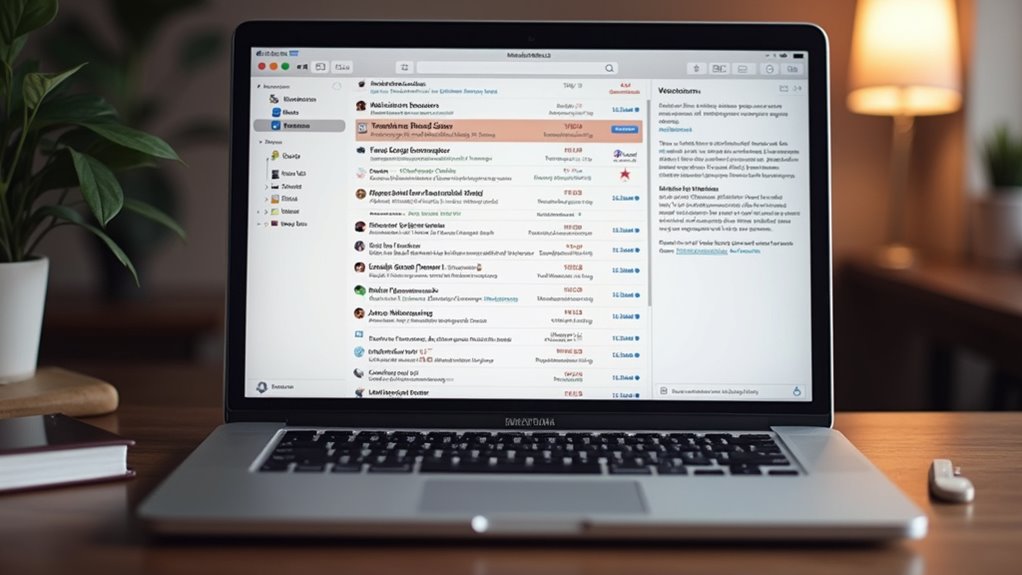
Sekcja omawia skróty klawiaturowe uruchamiające pasek wyszukiwania oraz ich praktyczne zastosowania. Następnie przedstawione są filtry i szybkie widoki przyspieszające odfiltrowanie istotnych wiadomości. Na koniec wyjaśnione zostaną opcje sortowania wyników i zapisywania zapytań do ponownego użycia.
- Skróty uruchamiające pasek wyszukiwania
- Zastosowanie filtrów i szybkich widoków
- Sortowanie wyników i zapisane zapytania
Skróty uruchamiające pasek wyszukiwania
Skróty klawiszowe otwierają pasek wyszukiwania, pozwalając szybko wpisywać zapytania, stosować filtry i zmieniać porządek sortowania bez użycia myszy. Użytkownik może skupić pole wyszukiwania za pomocą standardowego Command‑F lub Shift‑Command‑F w zależności od wersji systemu, co aktywuje natychmiastowe pole wpisu. Po otwarciu paska klawisze strzałek przełączają między sugestiami i wynikami, Escape zamyka lub czyści pole, a Return zatwierdza zapytanie. Skróty do przełączania zakresu wyszukiwania (na przykład bieżąca skrzynka versus wszystkie skrzynki) upraszczają zmianę kontekstu bez użycia kursora. Kombinacje z Option lub Control mogą rozszerzać funkcje, np. zachowanie filtru lub szybsze przechodzenie między wynikami. Dzięki temu praca staje się szybsza i bardziej płynna. Dokumentacja systemowa oraz menu skrótów w Mailu ułatwiają odnalezienie konkretnych kombinacji i ich modyfikację przez użytkownika bez konieczności sięgania po pomoc zewnętrzną natychmiast.
Zastosowanie filtrów i szybkich widoków
Gdy konieczne jest zawężenie wyników, filtry i szybkie widoki pozwalają szybko ograniczyć listę wiadomości według kryteriów takich jak nadawca, data, obecność załączników czy stan przeczytania. Użytkownik może aktywować filtry klawiaturą, korzystając z poleceń otwierających panel wyszukiwania, a następnie wymusić tryb tylko nieprzeczytane, załączniki lub oznaczone flagą bez ręcznego klikania. Szybkie widoki grupują skrzynki według kontaktów, kont czy skrzynek inteligentnych, umożliwiając przełączanie za pomocą skrótów przypisanych do widoków lub sekwencji klawiszy. Rozwiązania te przyspieszają przeglądanie i minimalizują kliknięcia, ułatwiając szybkie reakcje na priorytetowe wiadomości bez konieczności tworzenia skomplikowanych reguł. Nawigacja pozostaje spójna między folderami i kontami. Korzystanie z tokenów wyszukiwania razem z filtrami pozwala precyzyjnie zawęzić wyniki; skróty klawiszowe skracają czas operacji i ułatwiają powtarzalne zadania bez opuszczania klawiatury podczas codziennej obsługi poczty i mobilnie.
Sortowanie wyników i zapisane zapytania
Porządkując wyniki wyszukiwania użytkownik może szybko ocenić priorytet i trafność wiadomości, natomiast zapisane zapytania umożliwiają jednoetapowe przywrócenie złożonych kryteriów filtracji i sortowania bez ponownego wprowadzania parametrów. Mail na macOS pozwala sortować według daty, nadawcy, tematu, rozmiaru i flag, a sortowanie można zapisać jako część widoku inteligentnego. Zapisane zapytania oszczędzają czas przy powtarzalnych przeszukiwaniach i ułatwiają konsystentną obsługę skrzynki. Skróty klawiszowe przyspieszają przełączanie kolejności sortowania oraz aktywację zapisanych filtrów, minimalizując konieczność użycia myszy. Przejrzyste nazewnictwo zapytań oraz ich regularne porządkowanie zapobiega chaosowi i ułatwia współdzielenie ustawień między kontami, poprawiając efektywność zarządzania korespondencją. Dobrą praktyką jest nadawanie opisowych nazw zapytaniom, dokumentowanie ich kryteriów oraz okresowe testowanie wydajności, zwłaszcza przy dużej liczbie wiadomości i wielu aktywnych filtrach. To usprawnia przegląd i priorytetyzację zadań pocztowych bez zbędnego wysiłku.
Skróty produktywności dla zaawansowanych użytkowników
Zaawansowani użytkownicy optymalizują pracę w aplikacji Mail przez skróty skupione na automatyzacji i integracji z zewnętrznymi narzędziami. Krótki przegląd najefektywniejszych technik obejmuje tworzenie skryptów, mapowanie makr i konfigurację szybkich poleceń. Poniżej wskazano kluczowe obszary, w których skróty znacząco przyspieszają przegląd skrzynki odbiorczej.
- Automatyzacja powtarzalnych czynności
- Korzystanie ze skryptów i zewnętrznych narzędzi
- Skróty przyspieszające przegląd skrzynki odbiorczej
Automatyzacja powtarzalnych czynności
Automatyzując powtarzalne zadania, użytkownik może znacząco skrócić czas obsługi poczty, łącząc skróty klawiaturowe z makrami i regułami aplikacji Mail. W takim podejściu definiuje się sekwencje czynności, oznaczanie, przenoszenie, odpowiadanie szablonem, które wywołuje się jednym skrótem. Reguły Mail filtrują i wykonują akcje przychodzących wiadomości, natomiast makra grupują operacje interfejsowe, eliminując potrzebę manualnego powtarzania. Najlepsze praktyki obejmują testowanie makr w kopii skrzynki, przypisywanie intuicyjnych skrótów oraz dokumentowanie zestawów, by uniknąć konfliktów. Automatyzacja powinna pozostać przejrzysta i odwracalna: łatwe cofanie zmian i monitorowanie efektów gwarantuje kontrolę nad przepływem pracy i zmniejsza ryzyko błędnych masowych operacji. Dobrze zaprojektowane zestawy automatyzacji uwzględniają wyjątki, okresowe przeglądy i szkolenia zespołu, by zachować spójność obsługi i szybko reagować na zmiany w procedurach. Regularne audyty ograniczają błędy, usprawniają wdrożenia i skalowanie działań firmy.
Korzystanie ze skryptów i zewnętrznych narzędzi
Integracja skryptów i zewnętrznych narzędzi rozszerza możliwości Mail, umożliwiając tworzenie złożonych skrótów automatyzujących przepływy pracy między aplikacjami. Zaawansowany użytkownik łączy AppleScript, Automator, Shortcuts i skrypty powłoki, by wykonywać akcje: filtrowanie, eksport załączników, formatowanie treści, tworzenie szablonów i komunikację z innymi aplikacjami. Narzędzia trzecie, jak Keyboard Maestro czy BetterTouchTool, pozwalają przypisać klawisze do uruchamiania skryptów i sekwencji GUI. Warto korzystać ze słowników AppleScript Mail i mechanizmów Services, by minimalizować interakcję z interfejsem. Należy uwzględnić uprawnienia, Spotlight oraz bezpieczeństwo podpisu skryptów. Poprawna organizacja, nazewnictwo i dokumentacja ułatwiają konserwację rozwiązań oraz integrację z systemowymi skrótami klawiaturowymi. Dobrze zaprojektowane przepływy uwzględniają obsługę błędów, logowanie działań i możliwość ręcznego wywołania, co zwiększa niezawodność i pozwala na łatwe dostosowanie do zmieniających się potrzeb i ułatwia współpracę z zespołem techniczną dokumentacją.
Skróty przyspieszające przegląd skrzynki odbiorczej
Skrypty i narzędzia zewnętrzne mogą znacząco przyspieszyć przegląd skrzynki odbiorczej, łącząc przypisane skróty klawiaturowe z filtrowaniem, masowym przetwarzaniem załączników i szybkimi akcjami triage. Doświadczony użytkownik tworzy zestawy skrótów do oznaczania, archiwizowania, delegowania i planowania odpowiedzi bez użycia myszy. Automatyzacje grupują wiadomości po nadawcy, temacie lub etykiecie, umożliwiając jednorazowe zastosowanie reguł. Skróty do podglądu i otwierania w wątkach pozwalają na błyskawiczne eliminowanie nieistotnych konwersacji. Integracja z narzędziami OCR i narzutami dołączania plików upraszcza ekstrakcję danych. Ważne są konwencje nazewnictwa i dokumentacja skrótów, aby utrzymać porządek oraz umożliwić łatwe modyfikacje i skalowanie procedur. Regularne przeglądy oraz testy skrótów zmniejszają konflikty z systemowymi kombinacjami klawiszy, a kopie zapasowe konfiguracji przyspieszają odzyskiwanie wydajności po aktualizacjach. Szablony skrótów dla zespołów standaryzują proces i skracają czas szkolenia bez zbędnych komplikacji.
Personalizacja skrótów i mapowanie klawiszy
Sekcja wyjaśnia, jak przypisać własne skróty w Preferencjach systemowych. Omówione zostaną najlepsze praktyki nazewnictwa i sposoby unikania konfliktów między skrótami. Zawiera też instrukcje przywracania domyślnych skrótów oraz eksportu i importu ustawień.
Jak przypisać własne skróty w Preferencjach systemowych
Jak przypisać własne skróty w Preferencjach systemowych? W Preferencjach systemowych należy otworzyć sekcję Klawiatura, wybrać zakładkę Skróty, a następnie pozycję Skróty aplikacji. Kliknięcie znaku plus pozwala dodać nowy skrót: wybrać aplikację Mail, wpisać dokładną nazwę polecenia zgodnie z menu aplikacji i przypisać kombinację klawiszy. Po zatwierdzeniu skrót pojawi się na liście; można go edytować lub usunąć. Jeśli nazwa polecenia zawiera wielkie litery lub znaki diakrytyczne, trzeba użyć identycznej formy. Zmiany działają natychmiast, niektóre aplikacje wymagają ponownego uruchomienia. System nadpisuje domyślne skróty tylko wtedy, gdy przypisany skrót koliduje z istniejącym. Można też wybrać 'Wszystkie aplikacje’ dla globalnego skrótu lub ograniczyć do Mail. Przydatna jest weryfikacja w menu aplikacji, by potwierdzić działanie. Opcja 'Przywróć domyślne’ usuwa wszystkie niestandardowe wpisy. Przyciski modyfikatorów muszą być użyteczne i dostępne natychmiast.
Najlepsze praktyki nazewnictwa i unikania konfliktów
Po przypisaniu skrótów w Preferencjach systemowych warto zadbać o spójną i bezkonfliktową nazwę oraz mapowanie klawiszy. Zaleca się stosowanie krótkich, opisowych nazw odpowiadających poleceniom menu, co ułatwia wyszukiwanie i synchronizację między urządzeniami. Unikać należy nazw ogólnych i skrótów kolidujących z systemowymi lub aplikacyjnymi skrótami głównymi. Przy mapowaniu preferować kombinacje z modyfikatorami (Cmd, Opt, Shift) zamiast samych liter. Testować nowe skróty w typowych scenariuszach pracy, aby wykryć konflikty kontekstowe. Dokumentować zmiany w prostym spisie, by inni użytkownicy lub przyszły administrator mogli odtworzyć ustawienia. Gdy używane są narzędzia trzecie, sprawdzić ich skróty przed przypisaniem. Konsekwencja i prostota minimalizują błędy i przyspieszają naukę. W zespołach ustalić standardy, wersjonować listę i regularnie przeglądać, by dostosować skróty do zmieniających się potrzeb oraz unikać redundantnych kombinacji na poziomie lokalnego systemu.
Przywracanie domyślnych skrótów i eksport ustawień
Przywracanie domyślnych skrótów i eksport ustawień to podstawowe działania zapewniające odtwarzalność oraz spójność środowiska pracy po testach lub migracjach. W aplikacji Mail macOS należy najpierw zapisać bieżącą konfigurację skrótów jako kopię zapasową, korzystając z eksportu ustawień przez Preferencje systemowe lub narzędzia do zarządzania profilami. Przywracanie odbywa się przez import lub resetowanie do wartości fabrycznych, co eliminuje błędne mapowania po aktualizacjach. W środowiskach wielostanowiskowych stosuje się zunifikowane pliki konfiguracji, aby zapewnić jednolite zachowanie klawiszy. Dokumentacja zmian, numeracja wersji oraz kontrola dostępu upraszczają proces audytu i odtwarzania. Testy po przywróceniu potwierdzają zgodność z oczekiwaniami użytkowników. Automatyzacja eksportu przez skrypty, weryfikacja sum kontrolnych i uprawnienia plików minimalizują ryzyko. Kopie wersji i procedury rollbacku przyspieszają odzyskiwanie po błędach administracyjnych. Regularne przeglądy polityk skrótów poprawiają długoterminową stabilność i zgodność.
Skróty związane z bezpieczeństwem i prywatnością
Opisane skróty umożliwiają szybkie blokowanie i oznaczanie podejrzanych wiadomości. Inne kombinacje klawiszy służą do zarządzania podpisami cyfrowymi oraz włączania i wyłączania szyfrowania. Dodatkowe polecenia pozwalają natychmiast wyłączać podgląd załączników i ładowanie zdalnych treści, minimalizując ryzyko.
Szybkie blokowanie i oznaczanie podejrzanych wiadomości
Gdy użytkownik natrafi na podejrzaną wiadomość, może szybko zablokować nadawcę i oznaczyć ją jako spam lub phishing za pomocą dedykowanych skrótów klawiaturowych, minimalizując ryzyko naruszenia prywatności i oszczędzając czas na ręcznych działaniach. Skróty te umożliwiają natychmiastowe przeniesienie wiadomości do folderu spam, zablokowanie adresu oraz zgłoszenie go do systemów filtrujących, bez konieczności nawigacji przez menu. W praktyce wystarczy zaznaczyć wiadomość i użyć kombinacji klawiszy przypisanych do funkcji „Blokuj nadawcę” lub „Zgłoś phishing”, aby automatycznie zastosować reguły blokowania i powiadomić dostawcę usługi. Dzięki temu zarządzanie podejrzanymi treściami staje się szybsze, bardziej spójne i bezpieczniejsze. Użytkownik może także spersonalizować skróty w ustawieniach aplikacji, przypisując alternatywne kombinacje i aktywować potwierdzenia usuwania; historia zgłoszeń pozwala śledzić działania i analizować wzorce. Integracja z filtrami systemowymi zwiększa skuteczność automatycznych blokad. natychmiastowo.
Zarządzanie podpisami cyfrowymi i szyfrowaniem
Zarządzając podpisami cyfrowymi i szyfrowaniem, użytkownik może za pomocą skrótów klawiaturowych szybko podpisać, zweryfikować, zaszyfrować lub odszyfrować wiadomość oraz otworzyć narzędzia do importu/eksportu i zarządzania kluczami, bez konieczności przeglądania zagnieżdżonych menu. Skróty umożliwiają natychmiastowe zastosowanie domyślnego certyfikatu, przełączenie między profilami kluczy oraz inicjowanie procesu importu lub eksportu plików PEM/PGP. Inne kombinacje klawiszy pozwalają na weryfikację podpisów i szybkie wyświetlenie statusu zaufania. Dzięki temu procedury kryptograficzne wykonuje się sprawnie, zmniejszając ryzyko pominięcia ochrony. Użytkownik otrzymuje szybki dostęp do ustawień polityki szyfrowania i opcji automatycznego podpisywania, bez przechodzenia do osobnych paneli preferencji. Skróty są konfigurowalne w preferencjach skrótów systemowych, co pozwala dopasować kombinacje do własnych procedur pracy, zachowując równocześnie zgodność z obowiązującymi standardami bezpieczeństwa i politykami organizacji. Krótkie przypomnienia pomagają unikać błędów konfiguracji i utrzymania bezpieczeństwa.
Wyłączanie podglądu załączników i zdalnych treści
Wyłączać podgląd załączników i zdalnych treści można szybko za pomocą skrótów klawiaturowych, minimalizując ryzyko ujawnienia danych i uruchomienia złośliwych elementów. Użytkownik może bez myszy przełączać ustawienia podglądu dla zaznaczonej wiadomości, stosując dedykowane skróty w Mail: kombinacje klawiaturowe blokują automatyczne pobieranie obrazów oraz uniemożliwiają wstępne renderowanie załączników. Takie działania zapobiegają śledzeniu przez zewnętrzne serwery oraz ograniczają ekspozycję plików wykonywalnych. Skróty przyspieszają reakcję na podejrzane wiadomości i ułatwiają pracę zespołów bezpieczeństwa, gdy konieczne są masowe zmiany ustawień. Dokumentacja systemowa opisuje dostępne polecenia i sposób konfiguracji skrótów użytkownika, co pozwala dostosować zachowanie aplikacji do polityk prywatności organizacji. Administratorzy mogą publikować predefiniowane skróty w środowisku firmowym, a użytkownicy testują je na kopiach kont przed wdrożeniem, gwarantując spójność i minimalne ryzyko błędnej konfiguracji i lepszą kontrolę nad dostępem systemowo.
Kompletna lista skrótów Mail (macOS) do druku
The section presents a printable, complete list of Mail for macOS shortcuts for efficient navigation, composition and mailbox management. It highlights lesser-known but useful commands and offers a compact comparison with other mail clients to ease migration. The aim is a concise, print-ready reference for immediate use.
- Skróty kluczowe (nawigacja, tworzenie, zarządzanie)
- Skróty mniej znane, ale przydatne
- Porównanie skrótów z innymi klientami pocztowymi
| Skrót | Reakcja |
|---|---|
| Cmd + N (Nowa wiadomość) | Ulga |
| Cmd + Shift + D (Wyślij) | Satysfakcja |
| Cmd + 1/2/3 (Poczta/Kalendarz/Inne) | Porządek |
| Option + Cmd + F (Szukaj) | Odkrycie |
Skróty kluczowe (nawigacja, tworzenie, zarządzanie)
Jak szybko poruszać się po Mail na macOS i wykonywać typowe czynności wyłącznie za pomocą klawiatury? Użytkownik może skakać między skrzynkami i folderami za pomocą Command+1–6, przełączać panele skrzynek, używać Option+Command+S do ukrywania/wyświetlania paska bocznego. Do nawigacji w wiadomościach służy strzałka w dół/góra, Command+J otwiera kolekcję konwersacji, spacja przewija treść. Tworzenie nowej wiadomości odbywa się przez Command+N, odpowiedź przez Command+R, odpowiedź wszystkim Command+Shift+R, przesyłanie dalej Command+Shift+F. Zarządzanie obejmuje usuwanie Delete, archiwizowanie Command+Control+A, oznaczanie jako przeczytane Command+Shift+U, dodawanie flagi Command+Shift+L. Wyszukiwanie aktywuje Command+F, a zapisywanie szkicu Command+S. Zaznaczanie wielu wiadomości realizuje Shift+klik lub Command+klik; przenoszenie do folderu uruchamia Command+Shift+M i pozwala wybrać cel; tworzenie nowego folderu w skrzynce to Shift+Command+N; odświeżanie skrzynki to Command+R; powrót do widoku listy Command+0. Korzystanie z tych skrótów przyspiesza pracę.
Skróty mniej znane, ale przydatne
Po opanowaniu podstawowych skrótów Mail na macOS pojawia się zestaw mniej znanych, ale przydatnych kombinacji klawiszy. Użytkownik może przyspieszyć codzienne czynności: Command-Shift-D wysyła odpowiedź do wszystkich, Option-Command-F przenosi fokus do pola wyszukiwania, a Command-Shift-O przełącza widok tylko z załącznikami. Przydatne są Command-Option-F oraz Command-Shift-N do tworzenia inteligentnych skrzynek i szybkiego filtrowania. Option-Command-E usuwa formatowanie z zaznaczenia, a Command-Option-R pokazuje pełne nagłówki wiadomości. Dodatkowo Control-Command-S ukrywa podgląd wiadomości, a Shift-Command-I zaznacza jako nieprzeczytane. Lista kompletna skrótów do druku powinna zawierać kombinacje modyfikatorów z opisami funkcji, ułatwiając szybkie odnalezienie i naukę. Materiały do druku warto uporządkować według kategorii: nawigacja, tworzenie, organizacja, formatowanie i wyszukiwanie; dodać skróty klawiszowe, opis działania, kontekst użycia oraz sugestie skrótów alternatywnych. Drukowana lista ułatwia szybkie przypomnienie skrótów w praktyce offline w biurze.
Porównanie skrótów z innymi klientami pocztowymi
Chociaż wiele skrótów Mail na macOS pokrywa się z powszechnymi kombinacjami w innych klientach pocztowych, warto je porównać pod kątem nazewnictwa, modyfikatorów i dostępności funkcji, aby przygotować uniwersalną, drukowaną listę. Porównanie obejmuje standardy: Cmd zamiast Ctrl, Option jako alternatywny modyfikator oraz różnice w skrótach nawigacyjnych i zarządzania wiadomościami. Zestawienie ułatwia identyfikację konfliktów klawiszowych i braków funkcji (np. zaawansowane filtrowanie czy skróty do wtyczek). Dla użytkowników przenoszących się między systemami rekomenduje się mapowanie klawiszy oraz tworzenie aliasów w preferencjach aplikacji. Ostateczna lista drukowana powinna grupować skróty według kategorii, wskazywać ekwiwalenty w innych klientach i sugerować alternatywy, by maksymalizować ergonomię pracy. Drukowana wersja powinna zawierać legendę modyfikatorów, priorytetyzację najczęściej używanych skrótów, miejsce na lokalne modyfikacje i instrukcje mapowania dla macOS oraz Windows z przykładami i skrótami.
Analiza wpływu skrótów na wydajność pracy użytkownika
W analizie wpływu skrótów klawiaturowych na wydajność pracy koncentruję się na empirycznym pomiarze oszczędności czasu oraz redukcji liczby kroków wymaganych do wykonania powtarzalnych zadań pocztowych. Badanie obejmuje porównanie metryk przed i po wdrożeniu skrótów: czas realizacji zadania, liczba interakcji użytkownika oraz subiektywne oceny komfortu i błędów, co pozwala znormalizować wyniki między różnymi rolami użytkowników.
Metodyka łączy pomiary automatyczne (timingi i śledzenie działań) z ankietami wydajnościowymi i analizą kosztów czasu pracy, aby oszacować wpływ na produktywność w skali dni/tygodni/miesięcy. Na podstawie zgromadzonych danych można określić profile użytkowników (podstawowy, średniozaawansowany, zaawansowany) i sformułować konkretne rekomendacje wdrożeniowe oraz prognozy oszczędności czasu i potencjalnych usprawnień procesów.
| Metryka / Użytkownik | Basic | Intermediate | Power |
|---|---|---|---|
| Avg time per task (s) | 45 | 30 | 15 |
| Steps per task (count) | 8 | 5 | 3 |
| Time saved per task (s) | 5 | 15 | 30 |
| Tasks per hour (1/h) | 80 | 120 | 240 |
Metody pomiaru oszczędności czasu i efektywności
Gdy użytkownicy stosują skróty klawiaturowe, ocena oszczędności czasu i wpływu na wydajność powinna opierać się na zestawie jasno zdefiniowanych metryk i metod badawczych. Badanie obejmuje pomiar czasu wykonania zadań (task completion time), liczby kroków interakcji, częstości użycia skrótów oraz błędów popełnianych podczas pracy. Metody obejmują testy wydajnościowe w kontrolowanych warunkach, obserwacje użytkowników, analizy logów i eksperymenty A/B. Ważne jest uwzględnienie zmiennych kontekstowych: doświadczenia użytkownika, złożoności zadań i multitaskingu. Statystyczna analiza różnic oraz analiza koszt‑korzyść pozwalają ocenić istotność efektów. Wyniki powinny być prezentowane w postaci wskaźników oszczędzonego czasu na użytkownika i wskaźników wpływu na jakość pracy. Dla rzetelności zaleca się replikację badań na różnych grupach użytkowników, długoterminowe pomiary adaptacji oraz raportowanie niepewności i efektów heterogenicznych między użytkownikami w różnych środowiskach pracy, konfiguracjach sprzętowych i systemowych.
Przykładowe dane i scenariusze zastosowań
Kilka przykładowych zestawów danych i scenariuszy użytkowania ilustruje wpływ skrótów klawiaturowych na wydajność pracy: krótkie zadania powtarzalne (np. odpowiadanie na e‑maile), złożone sekwencje edycyjne, praca wielozadaniowa oraz czynności administracyjne na różnych platformach. Zestaw A obejmuje 50 użytkowników wykonujących 100 krótkich odpowiedzi dziennie; pomiary czasu pojedynczej akcji, liczby naciśnięć klawiszy i współczynnika błędów. Zestaw B symuluje 20 zaawansowanych sesji edycyjnych z zapisem makr i skrótów niestandardowych. Zestaw C bada przełączanie kontekstów przy multitaskingu między pocztą a kalendarzem. Dodatkowe dane obejmują rozkład umiejętności, przerwy i ergonomię klawiatury. Scenariusze umożliwiają porównanie median, odchyleń standardowych i częstości zdarzeń wpływających na przepustowość pracy bez formułowania zaleceń wdrożeniowych oraz pomiarów latencji interakcji, czasu uczenia się, retencji skrótów i wpływu na satysfakcję użytkownika w kontrolowanych próbach, z zachowaniem anonimowości danych pomiarowych.
Interpretacja wyników i rekomendacje wdrożeniowe
Wyniki z zestawów A–C oraz towarzyszące pomiary (czas pojedynczej akcji, liczba naciśnięć klawiszy, współczynnik błędów, latencja interakcji, tempo uczenia się i retencja) pozwalają na precyzyjne określenie, gdzie skróty przynoszą wymierne korzyści, a gdzie ich wpływ jest marginalny lub ryzykowny. Analiza wskazuje, że skróty redukują czas operacji i liczbę naciśnięć w zadaniach powtarzalnych, przyjmując proste kombinacje klawiszy o niskim współczynniku błędów. W obszarach z wysoką złożonością kontekstową i rzadkim użyciem rekomenduje się zachowanie interfejsu GUI jako domyślnego. Wdrożenie powinno być etapowe: selekcja kluczowych skrótów, testy w warunkach produkcyjnych, szkolenia krótkie i monitoring metryk. Priorytetem jest minimalizacja ryzyka błędów i optymalizacja retencji użytkowników. Dodatkowo należy uwzględnić personalizację, możliwość wyłączania skrótów, dokumentację i mechanizmy feedbacku, aby iteracyjnie poprawiać efektywność. Metryki po wdrożeniu muszą być raportowane co miesiąc.
Skróty w kontekście różnych wersji macOS i aktualizacji
Artykuł zwraca uwagę, że między wersjami Mail mogą występować istotne zmiany w przypisaniach skrótów i ich dostępności. Po aktualizacji warto porównać menu aplikacji, Preferencje Mail oraz sekcję Skróty w Ustawieniach systemowych i sprawdzić notatki wydania, by zidentyfikować dodane lub usunięte kombinacje. Kompatybilność z klawiaturami zewnętrznymi zależy od układu i mapowania klawiszy (m.in. Command/Option), więc konieczne może być dostosowanie skrótów lub mapy klawiatury.
Zmiany w skrótach między wersjami Mail
Ponieważ kolejne wersje macOS wprowadzają poprawki i nowe funkcje, Mail stopniowo modyfikuje przypisania skrótów klawiszowych. Zmiany obejmują dodawanie nowych kombinacji dla funkcji wprowadzonych w aktualizacjach, usuwanie przestarzałych skrótów oraz przemapowanie konfliktujących poleceń z innymi aplikacjami systemowymi. Deweloperzy Apple starają się zachować spójność, lecz czasami priorytety funkcjonalne wymuszają zmiany, które wpływają na workflow użytkownika. Różnice między wersjami mogą być subtelne — modyfikacja modyfikatorów, skróty kontekstowe lub alternatywne polecenia — albo znaczące, gdy pojawiają się nowe tryby pracy w Mail. W praktyce oznacza to konieczność świadomego przyjmowania zmian i dostosowania nawyków, zwłaszcza w środowiskach z wieloma stanowiskami pracy. Administratorzy i zaawansowani użytkownicy często dokumentują różnice wewnętrznie, tworząc własne skróty lub profile, by utrzymać efektywność po wprowadzeniu aktualizacji, szczególnie w zespołach z ustandaryzowanymi środowiskami pracy i klientami.
Jak sprawdzać nowe lub usunięte skróty po aktualizacji
Jak sprawdzić, które skróty pojawiły się lub zniknęły po aktualizacji? Po aktualizacji rekomenduje się zestawienie źródeł: oficjalne noty wydawnicze Apple dla aplikacji Poczta, zawartość menu Pomoc oraz Preferencje Poczty i ustawienia skrótów w Preferencjach Systemowych. Porównać listę skrótów sprzed i po update’cie można ręcznie lub poprzez zrzuty ekranu menu skrótów. Testowanie funkcji w praktyce ujawnia zmienione zachowanie kombinacji klawiszy. Fora użytkowników i baza wiedzy Apple często zawierają zgłoszenia dotyczące dodanych lub usuniętych skrótów; warto przeszukać je pod kątem konkretnych poleceń. W razie niepożądanych zmian użytkownik może przywrócić preferencje lub ręcznie przypisać skróty w ustawieniach systemowych. Zaleca się wykonanie kopii zapasowej pliku preferencji Mail przed aktualizacją oraz zapisanie listy skrótów; to ułatwia identyfikację różnic między wersjami. Dokumentacja wersji zawiera też informacje o usuniętych funkcjach. Regularnie.
Kompatybilność z klawiaturami zewnętrznymi
Po sprawdzeniu zmian w skrótach po aktualizacji warto uwzględnić również kompatybilność z klawiaturami zewnętrznymi, gdyż różne modele i układy mogą wpływać na działanie kombinacji klawiszy w Mail. Autor sugeruje testowanie kluczowych skrótów po podłączeniu klawiatury USB i Bluetooth, zwracając uwagę na różnice układów (ANSI, ISO, JIS) oraz modyfikatorów (Command, Option, Control). Należy sprawdzić mapowanie klawiszy w Preferencjach systemowych > Klawiatura oraz w ustawieniach języka. W przypadku niezgodności pomocne są narzędzia do remapowania oraz tworzenie własnych skrótów w aplikacji Mail. Dla firm i administratorów rekomendowane jest tworzenie dokumentacji dla używanych modeli oraz testy regresji po aktualizacjach macOS, by uniknąć przestojów pracy. Regularne zgłaszanie błędów do Apple oraz śledzenie notatek do wydań pozwala szybciej rozwiązywać problemy z kompatybilnością. Testy obejmują różne konfiguracje i profile użytkowników okresowo.
Najczęściej popełniane błędy i jak ich unikać
W tej części omówione zostaną najczęstsze błędy związane ze skrótami klawiszowymi oraz sposoby ich unikania. Zwrócona będzie uwaga na konflikty klawiszowe, błędy konfiguracji personalizacji oraz szybkie metody naprawcze i diagnostyczne. Celem jest przedstawienie praktycznych wskazówek redukujących przypadkowe działania i problemy konfiguracji.
- Konflikty klawiszowe i przypadkowe działania
- Błędy konfiguracji personalizacji skrótów
- Szybkie naprawy i diagnostyka problemów
Konflikty klawiszowe i przypadkowe działania
Gdy użytkownik napotka nakładające się skróty klawiszowe, często dochodzi do niezamierzonych operacji — typowe błędy to przypisywanie tych samych kombinacji do różnych funkcji, poleganie na jednoznakowych skrótach lub nieuwzględnianie układu klawiatury i globalnych skrótów systemowych. W takim przypadku należy zidentyfikować konflikt, testując skróty w różnych kontekstach i sprawdzając globalne ustawienia systemu. Preferowane są kombinacje z modyfikatorami (Cmd, Option, Control), które zmniejszają ryzyko kolizji. Przydatne są także krótkie testy po wprowadzeniu zmian oraz korzystanie z cofania akcji lub potwierdzeń dla operacji niszczących. Regularna dokumentacja używanych skrótów oraz okresowe przeglądy skrótów aplikacji i systemu ograniczają przypadkowe działania i poprawiają przewidywalność zachowań. W razie potrzeby warto tymczasowo wyłączyć konflikty w preferencjach systemowych, a także edukować zespół, by unikać niejednoznacznych skrótów i dokumentować zmiany w centralnym miejscu regularnie.
Błędy konfiguracji personalizacji skrótów
Konfigurowanie skrótów klawiszowych często prowadzi do błędów, takich jak nadmierne używanie jednoznakowych skrótów, przypisywanie tych samych kombinacji do różnych funkcji, nieuwzględnianie układów klawiatury lub globalnych skrótów systemowych oraz brak testów i dokumentacji. Projektowanie powinno uwzględniać spójność nazewnictwa, hierarchię priorytetów oraz minimalizowanie konfliktów z systemem i aplikacjami trzecimi. Unika się zbyt wielu skrótów aktywnych jednocześnie, stosując logiczne prefiksy i grupowanie funkcji. Weryfikacja na różnych układach klawiatury oraz zapisywanie konfiguracji i krótkich instrukcji dla użytkowników zmniejsza ryzyko błędów. Regularna przeglądarka przypisów pozwala utrzymać czytelność i usuwać nieużywane kombinacje, co podnosi ergonomię i przewidywalność działania. Preferuje się stosowanie modyfikatorów wieloznakowych i unikanie kolidujących z funkcjami dostępności; dokumentowanie uzasadnienia wyborów oraz szkolenie zespołu i tworzenie kopii ustawień zapobiega nieporozumieniom. Priorytet powinien należeć do intuicyjnych, powszechnych skrótów użytkowników regularnie.
Szybkie naprawy i diagnostyka problemów
Najczęstsze przyczyny niepowodzeń w szybkich naprawach to brak diagnostycznych logów, pominięcie testów na różnych układach klawiatury, konflikty z globalnymi skrótami oraz zmiany bez możliwości szybkiego przywrócenia ustawień. Powinno się zbierać logi zdarzeń oraz eksportować ustawienia przed modyfikacją. Testy obejmują różne języki i układy, konto z mniejszymi uprawnieniami oraz tryb bez rozszerzeń. Konflikty wykrywa się przez tymczasowe wyłączenie globalnych skrótów i monitorowanie zachowania aplikacji. Skrypty naprawcze muszą być wersjonowane, z jasnymi instrukcjami cofnięcia oraz komunikatami błędów. Automatyczne testy regresji i proste checklisty przed wdrożeniem zmniejszają ryzyko regresji. Jeśli problem występuje sporadycznie, tryb verbose oraz analiza timestampów pomagają skorelować zdarzenia. Dokumentacja typowych scenariuszy i centralny repozytorium fixów przyspieszają reakcję, a regularne przeglądy polityk skrótów zapobiegają narastaniu konfliktów. Monitorowanie użytkowania skrótów wskazuje potrzeby szkoleniowe i redukuje błędy.
Co musisz wiedzieć przed masowym wdrożeniem skrótów w zespole
Przed masowym wdrożeniem warto przygotować dokumentację i listę rekomendowanych skrótów, jasno opisując ich przeznaczenie i sposób konfiguracji. Należy zaplanować szkolenia, przeprowadzić testy oraz monitorować adopcję, aby szybko wychwytywać problemy i różnice w użyciu. Równocześnie trzeba ustalić polityki bezpieczeństwa i mechanizmy utrzymania spójności ustawień w całym zespole.
Przygotowanie dokumentacji i listy rekomendowanych skrótów
Opracowywanie przejrzystej dokumentacji i listy rekomendowanych skrótów wymaga wcześniejszej weryfikacji zgodności z używanymi aplikacjami, standardami dostępności, konfliktami klawiszowymi oraz polityką aktualizacji — należy także zdefiniować zakres obowiązkowy versus opcjonalny, procedury testowe i mechanizmy dystrybucji, by wdrożenie mogło przebiec bez zakłóceń i z możliwością szybkiego odwołania zmian. Dokumentacja powinna zawierać opis skrótów, priorytetów, kontekstów użycia oraz instrukcje konfiguracji i przywracania ustawień. Lista rekomendowanych skrótów musi być ograniczona, unikać kolizji z systemowymi kombinacjami i uwzględniać alternatywy dla klawiatur międzynarodowych. Dodatkowo warto dołączyć tabelę mapowania, zrozumiałe etykiety funkcji oraz wersjonowanie zmian. Materiały dystrybuować w formatach drukowalnych i cyfrowych z jasnymi punktami kontaktowymi dla zgłoszeń problemów. Wersje skrótów powinny zawierać metadane, datę wprowadzenia, autora oraz zgodność z politykami bezpieczeństwa i prywatności, instrukcję cofnięcia zmian i harmonogram aktualizacji, komentarze użytkowników.
Szkolenia, testy i monitorowanie adopcji
Szkolenie i testowanie w kontrolowanych grupach roboczych pozwala zweryfikować użyteczność skrótów, wykryć konflikty klawiszowe i ocenić zgodność z wymaganiami dostępności przed masowym wdrożeniem. Zespół pilotażowy powinien otrzymać krótkie materiały instruktażowe, ćwiczenia praktyczne oraz scenariusze typowych zadań, aby mierzyć efektywność i szybkość adaptacji. Testy A/B i zbieranie anonimowych danych użytkowania ujawnią rzeczywiste wzorce korzystania oraz potencjalne problemy ergonomiczne. Regularne sesje feedbacku, krótkie ankiety i analiza czasu wykonania zadań pozwalają iteracyjnie poprawiać zestaw skrótów. Monitorowanie adopcji obejmuje wskaźniki przyjęcia, częstotliwości użycia i zgłoszeń pomocy technicznej, co umożliwia podejmowanie decyzji odnośnie dalszego szkolenia i rozszerzeń funkcjonalnych. Wprowadzenie mentorów i krótkich warsztatów zwiększa retencję wiedzy, a materiały wideo i checklisty ułatwiają samodzielne przypomnienie. Harmonogram monitoringu powinien zawierać przeglądy po 2, 6 i 12 tygodniach oraz regularne mierniki długoterminowe.
Polityki bezpieczeństwa i utrzymanie spójności ustawień
Gdy planuje się masowe wdrożenie skrótów, należy najpierw zdefiniować jasne polityki bezpieczeństwa i mechanizmy utrzymania spójności konfiguracji, które ograniczą ryzyko eskalacji uprawnień, konfliktów klawiszowych i naruszeń zgodności. Organizacja powinna określić role, uprawnienia do tworzenia i modyfikacji skrótów oraz procedury zatwierdzania. Centralne repozytorium konfiguracji i szablony profilów ułatwiają jednolite przypisywanie skrótów. Wdrażanie powinno uwzględniać mechanizmy audytu, wersjonowania i szybkiego przywracania poprzednich ustawień. Testy kompatybilności z aplikacjami i systemowymi skrótami zapobiegają kolizjom. Dokumentacja, automatyczne narzędzia dystrybucji i okresowe przeglądy polityk minimalizują rozbieżności między użytkownikami. Polityka powinna też regulować reakcję na incydenty związane ze skrótami oraz szkolenia dla administratorów. Wymagane są też limity tworzenia skrótów przez osoby nieuprzywilejowane, mechanizmy zgłaszania nieautoryzowanych zmian oraz harmonogramy audytów zgodności i testów regresji oraz jasne metryki sukcesu wdrożenia i wsparcie operacyjne.