Podłączenie zewnętrznego monitora do iPada z M1 lub M2 jest proste pod względem sprzętowym, ale subtelne pod względem możliwości. Notatka opisuje, które porty i adaptery działają, jak zachowuje się skalowanie obrazu i aplikacje, oraz typowe kroki rozwiązywania problemów. Zrozumienie tych ograniczeń pomaga wybrać odpowiedni monitor i akcesoria, więc dalsza część wyjaśnia, na co priorytetowo zwracać uwagę i dlaczego.
Jak iPad z M1/M2 wysyła sygnał wideo i co to oznacza dla podłączania monitorów
iPady z układami M1 i M2 przekazują sygnał wideo przede wszystkim poprzez mechanizm DisplayPort‑over‑USB‑C (alternate mode) oraz — w wariantach z kontrolerem Thunderbolt/USB4 — przez interfejs Thunderbolt. Fizyczne wyjście pozostaje USB‑C, ale to, czy urządzenie obsługuje jedynie DP ALT Mode czy pełne Thunderbolt, determinuje maksymalną przepustowość łącza, obsługiwane protokoły (np. DisplayPort 1.2 vs 1.4) oraz możliwe rozdzielczości i częstotliwości odświeżania na zewnętrznym monitorze.
W praktyce oznacza to, że przy doborze monitora, kabla i ewentualnego adaptera trzeba porównywać wymagania obrazu (np. 4K@60, 6K@60) z rzeczywistą przepustowością dostępnego trybu w iPadzie. Różnice mogą wynikać zarówno ze sprzętowej wersji portu (DP1.2/1.4/Thunderbolt), jak i z ograniczeń firmware/OS — dlatego pełne wykorzystanie możliwości (np. 6K@60) wymaga zgodnego monitora, odpowiedniego kabla/adaptora oraz modelu iPada z obsługą Thunderbolt/USB4.
| Parametr (jednostka) | DisplayPort 1.2 | DisplayPort 1.4 | Thunderbolt/USB4 |
|---|---|---|---|
| Maksymalna szerokość obrazu (px) | 3840 | 7680 | 6016 |
| Maksymalna wysokość obrazu (px) | 2160 | 4320 | 3384 |
| Maksymalna częstotliwość odświeżania (Hz) | 60 | 60 | 60 |
| Dostępna przepustowość (Gbps) | 17.28 | 25.92 | 40.00 |
Jakie kodeki i protokoły wideo wykorzystuje iPad
Jak przesyłany jest obraz z iPada z M1/M2 i co to oznacza dla podłączania monitorów? iPad M1/M2 używa dwóch głównych mechanizmów przesyłu obrazu: przewodowego i bezprzewodowego. Przewodowo korzysta z USB-C/Thunderbolt (USB4) z DisplayPort Alt Mode, przekazując sygnał wideo zgodny z DisplayPort, co umożliwia użycie adapterów HDMI/DisplayPort i hubów. Bezprzewodowo stosuje AirPlay, oparty na strumieniowaniu wideo z kodekami H.264 i HEVC (H.265) oraz protokołach niskolatencyjnych Apple, co wpływa na kompresję i opóźnienia. Deweloperzy i użytkownicy powinni uwzględnić różnice: przewodowe połączenia oferują nieskompresowany przesył i niższe opóźnienia, natomiast AirPlay wiąże się z kompresją obrazu i możliwością zmienności jakości przy ograniczonej przepustowości sieci. W praktyce oznacza to wybór kabla lub adaptera kompatybilnego z USB4/DisplayPort oraz ocenę sieci przy użyciu AirPlay dla krytycznych zastosowań i wymagań przepustowości sieciowej.
Maksymalne rozdzielczości i częstotliwości odświeżania wspierane przez M1 i M2
Modele z układami M1 i M2 przesyłają obraz przewodowo przez USB‑C/Thunderbolt (DisplayPort Alt Mode), co umożliwia podłączenie monitorów o wysokiej rozdzielczości: typowo do 6K przy 60 Hz na urządzeniach Pro z Thunderbolt/USB4 (np. iPad Pro M1/M2). iPad generuje sygnał DisplayPort, więc praktyczne limity zależą od wersji portu, kabla i adaptera. Najczęściej spotykane konfiguracje to 4K przy 60 Hz; monitory 5K lub 6K obsługują 60 Hz wymagając odpowiedniego kabla i zasilania. Wyższe częstotliwości odświeżania (np. 120 Hz) rzadko są dostępne na wyjściu wideo i zwykle ograniczone do natywnego ekranu iPada. Obsługiwane są różne głębie kolorów i HDR, o ile monitor i łącze to wspierają. Upewnienie się co do specyfikacji kabla, wersji DisplayPort i ustawień iPadOS pozwala osiągnąć maksymalne możliwości sygnału bez ograniczeń sprzętowych lub programowych.
Różnice w wyjściu wideo między modelami iPadów z M1 i M2
W przypadku urządzeń z układami M1 i M2 sygnał wideo przesyłany jest przez USB‑C/Thunderbolt w trybie DisplayPort Alt Mode, lecz konkretne możliwości zależą od wersji portu: iPady Pro z Thunderbolt/USB4 (M1 i M2) oferują znacznie wyższą przepustowość i potrafią zasilać monitory 6K@60, podczas gdy iPady Air/mini z tymi samymi chipami, lecz bez Thunderbolta, są ograniczone do standardowego USB‑C DisplayPort (zwykle do 4K@60 lub niżej). W praktyce oznacza to różnice w kompatybilności z wysokorozdzielczymi ekranami, dopasowaniu kabli/adapterów oraz możliwościach zasilania i przesyłu obrazu. Użytkownik powinien uwzględnić typ portu i specyfikację monitora, stosując kable Thunderbolt lub certyfikowane USB‑C, aby zapewnić oczekiwane parametry wyświetlania. Dodatkowo adaptery aktywne, koncentratory z obsługą DisplayPort i zasilacze PD mogą być niezbędne przy konfiguracjach wymagających jednoczesnego zasilania i transmisji obrazu i stabilności.
Jakie porty i akcesoria będą Ci potrzebne
Zanim zacznie się podłączanie monitora, warto ustalić, jaki port ma iPad — USB‑C czy starszy Lightning. Na tej podstawie wybiera się między adapterami USB‑C→HDMI a USB‑C→DisplayPort oraz odpowiednimi kablami. Ponadto omówione zostaną różnice między kablami certyfikowanymi a tanimi zamiennikami i na co zwrócić uwagę przy zakupie.
- Sprawdzenie portu iPada: USB‑C (pełne wyjście wideo) vs Lightning (ograniczone wsparcie).
- Adapter USB‑C→HDMI: prostota i szeroka kompatybilność z większością monitorów/TV.
- Adapter USB‑C→DisplayPort: lepsze wsparcie wysokich rozdzielczości/odświeżania, przydatne przy monitorach PC.
- Kable certyfikowane: USB‑C Alt Mode, odpowiednie wersje HDMI/DisplayPort i gwarancja jakości sygnału.
- Tanie zamienniki: ryzyko braku specyfikacji, problemów z EDID/HDR, słabsze wykonanie i brak stabilności.
Gdy masz iPad z portem USB-C vs Lightning
Jeżeli iPad ma port USB-C, pozwala na bezpośrednie podłączenie monitorów przez adaptery USB‑C→HDMI/DisplayPort lub przez huby z PD; iPady z Lightning wymagają z kolei dedykowanego Lightning Digital AV Adapter (HDMI) albo kombinacji Camera Adapter + konwerter, często zewnętrznie zasilaną. iPad z USB‑C zwykle obsługuje DisplayPort Alt Mode, przesyłanie obrazu i ładowanie jednocześnie, co upraszcza konfigurację z hubem lub stacją dokującą. Modele z Lightning są ograniczone przepustowością i często wymuszają mirrorowanie obrazu zamiast rozszerzonego pulpitu; dodatkowe zasilanie bywa niezbędne przy aktywnych konwerterach. Należy też uwzględnić ograniczenia rozdzielczości i odświeżania, wymagania energetyczne, wersję iPadOS oraz czy hub i kabel obsługują odpowiednie PD i sygnał, oraz możliwe aktualizacje firmware’u akcesoriów regularnie.
Adaptery USB-C → HDMI i USB-C → DisplayPort: co wybrać
Który adapter wybrać: USB‑C→HDMI czy USB‑C→DisplayPort? Wybór zależy od monitora i oczekiwań dotyczących rozdzielczości oraz odświeżania. HDMI jest powszechny w telewizorach i monitorach, przesyła obraz i dźwięk, łatwo obsługuje 4K przy 60 Hz; sprawdzi się do oglądania treści i prezentacji. DisplayPort oferuje zwykle wyższe częstotliwości odświeżania i funkcje takie jak MST (łańcuchowe podłączenie), lepszy dla pracy z wysokimi częstotliwościami i profesjonalnych zastosowań. iPad z M1/M2 wymaga adaptera zgodnego z trybem Alternate Mode przez USB‑C. Dodatkowe akcesoria to adaptery z PD pass‑through, huby z portami wideo oraz krótkie kable o odpowiedniej specyfikacji, dopasowane do wejścia monitora. Przed zakupem sprawdzić obsługiwane przez monitor wejścia, maksymalną rozdzielczość, obsługę HDR i wymagania zasilania, by dobrać właściwy adapter. W praktyce warto dopasować adapter do konkretnego scenariusza użycia i budżetu.
Kable certyfikowane vs tanie zamienniki — na co zwrócić uwagę
Dlaczego wybór między kablem certyfikowanym a tanim zamiennikiem ma znaczenie? Użytkownik powinien rozważyć kompatybilność, przepustowość i bezpieczeństwo. Kable certyfikowane gwarantują zgodność ze standardami USB‑C/DisplayPort/HDMI, obsługę 4K przy 60 Hz, zasilanie PD i ochronę przed przepięciami. Tanie zamienniki mogą oferować niższą przepustowość, brak zgodności z alternatywnym trybem DisplayPort oraz niestabilne ładowanie, co wpływa na wydajność i trwałość iPada. Przy wyborze zwrócić uwagę na oznaczenia protokołów, maksymalne rozdzielczości, obsługę Power Delivery i ekranowane przewody. Dodatkowo warto inwestować w solidne adaptery, huby z własnym zasilaniem oraz marki, które przeprowadziły testy. W praktyce certyfikat i specyfikacja zapewniają przewidywalne działanie i mniejsze ryzyko uszkodzeń. Dla profesjonalnych zastosowań rekomendowane są kable z pełnym wsparciem Thunderbolt 3/4, ekranowaniem i miedzianym rdzeniem, a także gwarancją producenta potwierdzającą testy jakości, szybkim serwisem posprzedażowym oraz wsparciem.
Krok po kroku: jak podłączyć monitor do iPada z M1/M2
Następny krok pokazuje praktyczne czynności potrzebne do podłączenia monitora do iPada z M1/M2. Omówione zostaną przygotowanie urządzeń, metody podłączenia kablem bez adaptera i z użyciem adaptera (HDMI/DP) oraz sprawdzenie sygnału i konfiguracji. Instrukcja ma poprowadzić użytkownika szybko i precyzyjnie przez cały proces.
- Przygotowanie iPada i monitora przed podłączeniem
- Podłączenie kablem bez adaptera (jeśli dotyczy)
- Podłączenie z użyciem adaptera (HDMI/DP)
- Sprawdzenie sygnału i podstawowej konfiguracji
- Szybkie rozwiązywanie najczęstszych problemów (np. brak obrazu)
Przygotowanie iPada i monitora przed podłączeniem
iPad z układem M1 lub M2 oraz zewnętrzny monitor powinny zostać przygotowane przed podłączeniem — sprawdzenie dostępnych portów i kabli, aktualizacja iPadOS do najnowszej wersji oraz ustawienie właściwego źródła sygnału w monitorze. Należy zweryfikować typy portów (USB‑C, Thunderbolt, HDMI przez adapter), stan i długość kabli oraz ewentualne adaptery i huby. Sprawdzić, czy monitor ma odpowiednie zasilanie i włączone wejście. W ustawieniach iPada warto aktywować odpowiadające tryby wyświetlania (np. Stage Manager dla rozdzielczości i rozbudowanej pracy wielozadaniowej), ustawić orientację i skalowanie oraz zatwierdzić uprawnienia dla podłączonych akcesoriów. Na koniec zrestartować oba urządzenia, by zapewnić prawidłową negocjację sygnału. Sprawdzić też aktualizacje firmware monitora, kompatybilność rozdzielczości oraz jakość kabla (certyfikaty), usunąć przeszkody przy portach i zadbać o wentylację oraz upewnić się co do zabezpieczeń kabla przed uszkodzeniem.
Podłączenie kablem bez adaptera (jeśli dotyczy)
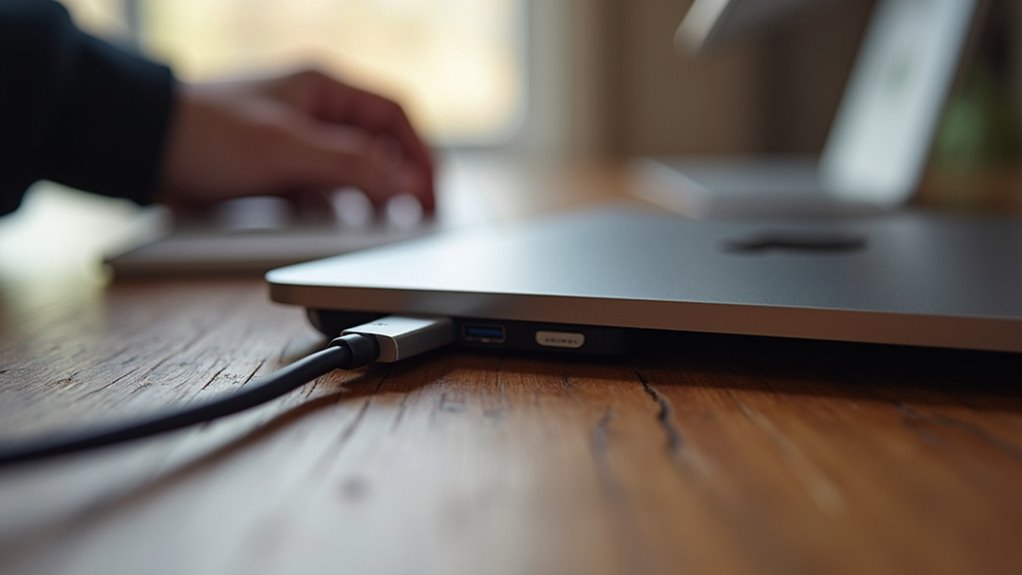
Po przygotowaniu urządzeń i zweryfikowaniu portów oraz kabli przystępuje się do bezpośredniego połączenia monitora kablem USB‑C lub Thunderbolt (jeśli monitor obsługuje te standardy). Najpierw wyłącza się monitor iPada przed włożeniem wtyczek, co minimalizuje ryzyko zwarcia. Następnie łączy się końcówkę kabla z portem iPada, a drugą z portem monitora; przy Thunderbolt zachować ostrożność odnośnie możliwości zasilania i przesyłu danych. Po podłączeniu włącza się monitor, sprawdza wykrywanie sygnału w ustawieniach iPada oraz ewentualne komunikaty o zasilaniu PD. Jeśli obraz nie pojawia się, próbuje się innego kabla USB‑C/Thunderbolt lub restartuje iPada. Po poprawnym wykryciu można dopasować rozdzielczość i układ ekranu w ustawieniach. Jeżeli monitor obsługuje zasilanie przez kabel, monitor może ładować iPada; w takim wypadku należy monitor ustawić jako urządzenie zasilające oraz sprawdzić temperaturę pracy i pamiętać.
Podłączenie z użyciem adaptera (HDMI/DP)
Gdy bezpośrednie połączenie nie jest możliwe, opisuje się tutaj krok po kroku podłączenie monitora do iPada z M1/M2 za pomocą adaptera HDMI lub DisplayPort. Najpierw wybiera się kompatybilny adapter USB‑C do HDMI lub USB‑C do DP obsługujący rozdzielczość i odświeżanie monitora. Następnie wyłącza się urządzenia, podłącza kabel do adaptera, a adapter do portu USB‑C iPada. Monitor łączy się kablem HDMI/DP z adapterem; jeżeli monitor wymaga, podłącza się też zasilanie. Po podłączeniu włącza się najpierw monitor, potem iPada. W przypadku adapterów aktywnych należy użyć dołączonego kabla lub zasilacza. Zachowuje się ostrożność przy odłączaniu: najpierw odłącza się kabel od iPada, potem od monitora. Zaleca się stosowanie markowych adapterów, sprawdzenie specyfikacji producenta pod kątem kompatybilności z iPadOS oraz unikanie tanich, niecertyfikowanych rozwiązań, które mogą powodować problemy. Stabilność.
Sprawdzenie sygnału i podstawowej konfiguracji
Jak sprawdzić, czy monitor otrzymuje sygnał i jakie ustawienia warto skontrolować? Najpierw zweryfikować kable i złącza: odpinać i ponownie podłączyć HDMI/USB‑C/DP, sprawdzić uszkodzenia i szczelność styku. Potem uruchomić monitor i iPada, upewnić się że monitor jest ustawiony na właściwe źródło sygnału (Input/Source). Na iPadzie otworzyć Ustawienia → Ekran i jasność lub Centrum sterowania, by wykryć zewnętrzny wyświetlacz; w przypadku braku obrazu przetestować inny kabel lub adapter. Sprawdzić rozdzielczość i odświeżanie w opcjach monitora, dopasować skalowanie jeśli dostępne. Jeśli nadal brak sygnału, zresetować ustawienia sieciowe i ponownie zrestartować oba urządzenia, a w razie potrzeby skontaktować się z serwisem. Dobrze też sprawdzić aktualizacje iPadOS oraz firmware adaptera, przetestować inny monitor lub komputer, notować komunikaty błędów i robić zdjęcia do pomocy technicznej oraz przygotować numer seryjny urządzeń.
Konfiguracja obrazu i skalowania w iPadOS
Artykuł przedstawia podstawowe ustawienia obrazu i skalowania dostępne po podłączeniu zewnętrznego monitora do iPada M1/M2. Zwrócono uwagę na wybór rozdzielczości i trybu wyświetlania (mirroring vs rozszerzony), regulację rozmiaru tekstu i skalowanie interfejsu. Opisuje też ustawienia barw, tryby nocne oraz True Tone wraz z praktycznymi wskazówkami dopasowania.
- Zmiana rozdzielczości i wybór między mirror a rozszerzonym pulpitem
- Dostosowanie rozmiaru tekstu i skalowania interfejsu dla czytelności
- Ustawienia kolorów, balans bieli i profile barw
- Aktywacja trybu nocnego oraz True Tone dla komfortu oczu
- Porady dotyczące kompatybilności aplikacji i proporcji obrazu
Zmiana rozdzielczości i trybu wyświetlania (tryb lustrzany vs rozszerzony)
System iPadOS umożliwia przełączanie między trybem lustrzanym a rozszerzonym oraz zmianę rozdzielczości i skalowania ekranu na iPadach z M1/M2. Po podłączeniu zewnętrznego monitora opcje pojawiają się w Ustawieniach > Ekran oraz w Centrum sterowania pod ikoną wyświetlacza. Tryb lustrzany replikuje zawartość iPada, przydatny do prezentacji; tryb rozszerzony traktuje monitor jako drugi pulpit, zwiększając przestrzeń roboczą. iPadOS pozwala dostosować rozdzielczość wyjścia, wybierając natywną lub dopasowaną rozdzielczość dla danego monitora, co wpływa na ostrość i przestrzeń roboczą. Niektóre aplikacje automatycznie wykorzystują dodatkowy ekran do wyświetlania narzędzi lub okien. Przy zmianie trybu warto sprawdzić ustawienia skalowania i orientacji oraz ewentualne opóźnienia sygnału. Użytkownik może też zapisać preferencje per monitor, co przywraca ustawienia po ponownym podłączeniu i eliminuje konieczność ręcznej konfiguracji oraz znacząco poprawia płynność pracy przy wielozadaniowości.
Dostosowanie rozmiaru tekstu i skali obrazu
Po wybraniu trybu wyświetlania iPadOS umożliwia precyzyjne ustawienie rozmiaru tekstu i skali obrazu dla wbudowanego ekranu oraz podłączonego monitora. Użytkownik może zmienić rozmiar tekstu w Ustawieniach Ekran i jasność, gdzie suwaki skalowania wpływają na przybliżenie elementów interfejsu. W trybie rozszerzonym skala może być ustawiona niezależnie dla obu ekranów, co poprawia czytelność okien i aplikacji. Drobne korekty zapobiegają rozmyciu elementów przy nietypowych rozdzielczościach. Przy większych monitorach warto zwiększyć skalowanie, by ikony i przyciski były wygodne w obsłudze. Zmiany są widoczne natychmiast i można je szybko dostosować podczas pracy. iPadOS oferuje również opcje dostępności, takie jak powiększanie ekranu i pogrubienie tekstu, które współdziałają ze skalowaniem. Niektóre aplikacje natywnie skalują inaczej, dlatego warto testować ustawienia z kluczowym oprogramowaniem. Zmiany można zapisać jako preferencje użytkownika w ustawieniach systemowych.
Ustawienia kolorów i tryby nocne/True Tone
Czy iPadOS pozwala precyzyjnie kontrolować kolory i tryby nocne zarówno dla wbudowanego ekranu, jak i podłączonego monitora? iPadOS oferuje ustawienia jasności, Night Shift i True Tone dla wbudowanego panelu, ale funkcja True Tone działa tylko na ekranie iPada. Night Shift zmienia temperaturę barwową systemowo, lecz jego efekt na zewnętrznym monitorze zależy od obsługi protokołów i monitora — często nie jest przekazywany. Przy podłączeniu monitora iPad rozpoznaje dostępne tryby kolorów (np. HDR, P3) tylko jeśli ekran zgłasza profile ICC/EDID. Użytkownik może regulować jasność i skalowanie, ale pełna kalibracja i profile kolorów pozostają ograniczone w porównaniu z macOS lub dedykowanymi narzędziami kalibracyjnymi. Profesjonaliści powinni używać zewnętrznych kalibratorów i monitorów z obsługą sprzętowych profili, by osiągnąć wierniejsze odwzorowanie kolorów i unikać automatycznych korekt systemowych na zewnętrznym.
Kompatybilność aplikacji i tryby pracy na zewnętrznym monitorze
Rozróżnia się aplikacje, które potrafią wykorzystać zewnętrzny monitor jako rozszerzenie pulpitu, od tych ograniczonych do trybu mirror. Do przykładów z pełniejszą obsługą zewnętrznego ekranu należą LumaFusion (podgląd wideo), Keynote (tryb prezentera) oraz wybrane aplikacje biurowe z pakietów Microsoft Office i iWork. Zachowanie zależy od konkretnej aplikacji i wersji iPadOS, więc przed użyciem warto sprawdzić dokumentację producenta.
Które aplikacje obsługują rozszerzony ekran vs tylko mirror
Jakie aplikacje pozwalają na rozszerzony ekran, a które ograniczają się do mirroru? System iPadOS udostępnia interfejs API dla deweloperów, więc aplikacje zaprojektowane z myślą o wielozadaniowości i wsparciu dla zewnętrznego wyświetlacza mogą wyświetlać odrębne widoki na monitorze. Typowo gry, odtwarzacze wideo i narzędzia multimedialne oferują tryby rozszerzone, podobnie jak aplikacje wykorzystujące zewnętrzne okna i dodatkowe panele. Wiele aplikacji mobilnych, proste narzędzia i porty aplikacji desktopowych pozostają ograniczone do mirroringu, pokazując identyczny obraz. Zachowanie zależy od implementacji dewelopera i użytych frameworków; brak natywnego wsparcia oznacza zwykle mirror. Użytkownik powinien sprawdzić opis aplikacji i aktualizacje, by zweryfikować tryby pracy z monitorem. Również ustawienia systemowe i akcesoria (kable, huby, adaptery) mogą wpływać na dostępne opcje wyjścia obrazu. Deweloperzy coraz częściej aktualizują aplikacje pod kątem monitorów i dokumentacji.
Przykłady aplikacji kreatywnych i biurowych z pełną obsługą zewnętrznego ekranu
Kilka popularnych aplikacji kreatywnych i biurowych oferuje pełne wsparcie dla zewnętrznego ekranu na iPadach M1/M2, wyświetlając odrębne panele, palety narzędzi lub rozszerzone przestrzenie robocze zamiast prostego mirrora. Procreate może przedstawiać podgląd całego projektu na monitorze, pozostawiając na iPadzie paletę pędzli i warstw. Affinity Photo i Designer rozszerzają dokumenty, przenosząc panele narzędzi na jedno z wyświetleń. Adobe Photoshop i Lightroom Classic (gdzie dostępne) korzystają z dodatkowego ekranu do pełnowymiarowej przestrzeni roboczej i zestawów narzędzi. Microsoft Office — Word, Excel, PowerPoint — umożliwia podgląd prezentacji lub dokumentu na monitorze przy jednoczesnej edycji na iPadzie. Final Cut Pro i LumaFusion wykorzystują zewnętrzny ekran jako podgląd wideo i timeline, poprawiając precyzję montażu. Użytkownicy powinni sprawdzić ustawienia aplikacji i iPadOS, by aktywować tryb rozszerzonego ekranu. Warto też aktualizować oprogramowanie.
Porównanie typów adapterów i konwerterów
Artykuł przedstawia porównanie adapterów aktywnych i pasywnych oraz ich możliwości w kontekście HDR, 4K@60Hz i zasilania USB-C Power Delivery, z uwzględnieniem rekomendowanych marek i modeli dla iPada M1/M2.
| Typ adaptera | Zalety | Przykłady modeli |
|---|---|---|
| Aktywny | Obsługa 4K@60Hz, HDR, stabilne konwersje sygnału | Apple USB-C Digital AV, Anker PowerExpand |
| Pasywny | Tańsze, proste rozwiązania dla 1080p | Belkin USB-C to HDMI (podstawowe) |
| Zasilające (z PD) | Przekazuje moc do iPada podczas wyjścia wideo | Satechi, CalDigit USB-C hubs |
Wnioski koncentrują się na wyborze aktywnych adapterów z PD dla pełnej funkcjonalności, chyba że użytkownik akceptuje kompromis na rzecz niższej ceny.
Adaptery aktywne vs pasywne: zalety i ograniczenia
Choć oba typy adapterów przekazują sygnał wideo z iPada M1/M2 do zewnętrznego monitora, różnią się sposobem konwersji i wymaganiami zasilania. Adaptery pasywne przełączają sygnał fizycznie, minimalnie ingerując w dane, są tańsze, mniejsze i nie potrzebują dodatkowego zasilania; działają dobrze przy zgodnych portach i prostych konfiguracjach, lecz mają ograniczenia w kompatybilności z różnymi standardami i dłuższymi kablami. Adaptery aktywne zawierają układy konwertujące sygnał, poprawiają kompatybilność i stabilność obrazu przy niezgodnościach portów; wymagają jednak zasilania, bywają droższe i większe. W zastosowaniach wymagających konwersji poziomów sygnału, redukcji zakłóceń lub długich odległości aktywne adaptery oferują lepszą odporność zakłóceń, ale mogą generować opóźnienia i wymagać aktualizacji firmware. Decyzja powinna uwzględniać budżet i scenariusz użycia, konkretnie.
Adaptery obsługujące HDR, 4K@60Hz i USB-C Power Delivery
Po omówieniu różnic między adapterami aktywnymi i pasywnymi, analiza skupia się na obsłudze HDR, 4K@60 Hz i USB‑C Power Delivery, gdyż te parametry determinują praktyczną użyteczność konwertera z iPadem M1/M2. Adaptery można podzielić na proste przejściówki USB‑C→HDMI/DisplayPort, koncentratory z pasmem do 18–40 Gbps oraz aktywne konwertery z własnym zasilaniem. Proste przejściówki często obsługują 4K@30 Hz lub ograniczone HDR; koncentratory z wysokim pasmem umożliwiają 4K@60 Hz i podstawowe HDR, ale potrzebują PD, by zasilić iPada. Aktywne konwertery zapewniają pełne HDR, 4K@60 Hz i stabilne przekazywanie sygnału nawet przy dłuższych kablach, kosztem wyższej ceny i dodatkowego zasilania. Wybór zależy od priorytetów jakości obrazu i mobilności. Testowanie kompatybilności z konkretnym monitorem i kablem oraz sprawdzenie specyfikacji producenta minimalizuje ryzyko problemów z sygnałem i zapewnia stabilną pracę całości.
Rekomendowane marki i modele dla iPada z M1/M2
Lista rekomendowanych marek i modeli skupia się na trzech typach urządzeń: prostych przejściówkach USB‑C→HDMI/DisplayPort (np. Anker, Belkin, Cable Matters), wielofunkcyjnych hubach z PD i dodatkowymi portami (np. Satechi Aluminum Multi‑Port, Anker PowerExpand, Belkin 3‑in‑1), oraz stacjach dokujących Thunderbolt/USB‑C o wysokiej przepustowości (np. CalDigit TS3 Plus, OWC Thunderbolt Hub). Przy wyborze warto kierować się obsługą 4K@60Hz, HDR, Power Delivery i kompatybilnością z iPadOS. Polecane modele oferują solidne wykonanie, aktualizowane firmware i pozytywne recenzje dotyczące stabilności obrazu. Użytkownikom wymagającym minimalnych opóźnień rekomenduje się adaptery z bezpośrednim wsparciem DisplayPort Alt Mode lub Thunderbolt 4. Do kompletnego rozwiązania zaleca się dobrej jakości kable (np. Cable Matters, Belkin) o odpowiedniej długości i certyfikacji 4K@60Hz/120W PD, aby uniknąć problemów z kompatybilnością i dostawą mocy oraz wsparciem dla przyszłych aktualizacji koniecznie.
Specyfikacja techniczna monitorów polecanych do iPada
Sekcja przedstawia kluczowe parametry monitorów dla iPada M1/M2, obejmujące rozdzielczość i częstotliwość, wsparcie HDR oraz porty i funkcje.
| Parametr | Minimum | Rekomendowane |
|---|---|---|
| Rozdzielczość / odświeżanie | 1080p / 60 Hz | 4K / 60–120 Hz |
| HDR, gamut, jasność | brak HDR / sRGB / 250 cd/m² | HDR10 / DCI-P3 / 400+ cd/m² |
Minimalne i rekomendowane wartości pozwalają dobrać monitor pod konkretne zastosowania, a wymogi dotyczące złączy (USB-C/Thunderbolt, DisplayPort) wpływają na wygodę pracy.
Minimalne i rekomendowane rozdzielczości i częstotliwości odświeżania
Aby zapewnić czytelność obrazu, płynność animacji i pełne wykorzystanie możliwości iPada M1/M2, monitor powinien spełniać określone minimalne i rekomendowane parametry rozdzielczości oraz częstotliwości odświeżania. Minimalnie zaleca się rozdzielczość równą native iPada przy danej orientacji — typowo 1920×1080 (Full HD) dla trybu rozszerzenia lub 2048×1536 przy zachowaniu skalowania, co gwarantuje czytelność interfejsu i ostrość tekstu. Rekomenduje się 2560×1440 lub wyżej dla pracy biurowej, kreatywnej i multitaskingu. W kwestii odświeżania minimalnie 60 Hz, by uniknąć migotania; rekomendowane 120 Hz lub więcej, jeśli monitor i iPad obsługują ProMotion lub zmienne częstotliwości, co zapewnia płynniejsze przewijanie i lepszą reakcję na dotyk oraz rysik. Dla profesjonalnych zastosowań, tak jak montaże wideo i grafika wektorowa, preferowane są wyższe rozdzielczości i częstotliwości, by zwiększyć precyzję pracy i redukować opóźnienia wejścia znacząco.
Wymagania dotyczące HDR, szerokiej palety kolorów i jasności
Optymalna specyfikacja skupia się na obsłudze HDR (HDR10/HLG), 10‑bitowej głębi kolorów, pokryciu szerokiej palety DCI‑P3 na poziomie ≥95% oraz precyzyjnym odwzorowaniu (Delta E ≤2), przy jednoczesnym zapewnieniu wysokiej jasności szczytowej i efektywnego local dimming — minimalnie 400–600 cd/m² do komfortowego wyświetlania scen HDR, a dla pełnoprawnego efektu HDR zaleca się piki ≥1000 cd/m² i zaawansowane strefy wygaszania. Monitor powinien także oferować niskie natężenie odbić i stabilne podświetlenie, by nie zaniżać percepcji kontrastu. Ważna jest kalibracja fabryczna lub możliwość łatwej korekcji profilu kolorów (ICC), tryby filmowe i szerokie możliwości regulacji punktu bieli. Dla twórców zalecane są panele z równomiernym gamutem i minimalnym przycinaniem tonalnym, wsparciem dla 10‑bitowych LUT oraz metadanymi HDR. iPad M1/M2 wykorzystuje precyzyjne kolory; monitor powinien utrzymywać Delta E ≤2 przy różnych jasnościach.
Porty i funkcje monitora przydatne przy pracy z iPadem
Monitor przeznaczony do pracy z iPadem M1/M2 powinien oferować co najmniej jedno gniazdo USB‑C z trybem DisplayPort Alt Mode i zasilaniem PD (45–100 W) lub Thunderbolt 3/4 dla prostego przesyłu obrazu i ładowania, a także opcjonalne HDMI 2.1 lub DisplayPort 1.4 dla pełnej kompatybilności z zewnętrznymi źródłami i wyższymi częstotliwościami odświeżania (4K@60/120 Hz); dodatkowo pożądane są porty USB‑A/USB‑C downstream do podłączania klawiatury/myszy, wbudowany hub Ethernet, obsługa USB‑peripheral passthrough (dla tabletu działającego jako host), przekazywanie metadanych HDR (Dolby Vision/HDR10+), variable refresh rate (Adaptive Sync/VRR), wsparcie dla LUT/ICC oraz możliwość montażu VESA i zaawansowanych ustawień ergonomicznych. W specyfikacji istotna rozdzielczość 4K, 10‑bitowa głębia kolorów, niski input lag, sprzętowa kalibracja oraz ergonomia (regulacja wysokości, pivot) dla wygodnej, precyzyjnej pracy i stabilnego połączenia z siecią oraz zewnętrznymi dyskami.
Dźwięk, USB i funkcje dodatkowe przy podłączaniu monitora
Artykuł omawia przekazywanie dźwięku przez HDMI i USB‑C oraz podstawowe ustawienia wyboru wyjścia audio na iPadzie. Opisane są też scenariusze korzystania z urządzeń USB podłączonych do huba w monitorze i ograniczenia zasilania oraz kompatybilności. Na koniec zostaną przedstawione możliwości i ograniczenia obsługi ekranu dotykowego oraz Apple Pencil przez monitor.
Przekazywanie dźwięku przez HDMI/USB-C i jak je skonfigurować
Jak przesyłać dźwięk przez HDMI lub USB-C z iPada M1/M2? iPad M1/M2 obsługuje przesył audio po USB-C (DisplayPort Alt Mode) oraz przez przejściówki HDMI, dzięki czemu dźwięk może trafiać bezpośrednio do głośników monitora lub do podłączonego systemu AV; użytkownik powinien wybrać źródło dźwięku w Centrum sterowania (ikona audio) i sprawdzić ustawienia głośności aplikacji. Po podłączeniu monitor zwykle pojawia się jako wyjście audio — należy potwierdzić to w panelu audio. W przypadku braku dźwięku sprawdzić kompatybilność monitora z PCM i kodekami, zaktualizować iPada oraz użyć innego kabla lub adaptera. Regulacja głośności na monitorze i w systemie iPadOS może wymagać osobnej konfiguracji, a opóźnienia redukuje użycie krótszych, certyfikowanych przewodów. Jeśli monitor obsługuje ARC/eARC, sprawdzić ustawienia HDMI‑CEC i ewentualnie aktywować tę funkcję dla lepszej synchronizacji dźwięku systemu.
Obsługa urządzeń USB przez hub podłączony do monitora
Urządzenia podłączone do huba w monitorze mogą być widoczne dla iPada, ale ich funkcjonalność — audio, pamięć masowa, Ethernet, klawiatury czy zasilanie — zależy od rodzaju huba, dostępnej przepustowości USB‑C/DisplayPort Alt Mode oraz wsparcia iPadOS; niektóre huby oferują tylko zasilanie i przesył obrazu, inne udostępniają pełne USB‑A, interfejsy sieciowe i wyjścia audio, a limity mocy i prędkości potrafią ograniczyć jednoczesne użycie wielu urządzeń. iPad rozpoznaje klasyczne klasy USB HID i pamięci masowe, ale nie wszystkie protokoły są obsługiwane natywnie. Przy wyborze warto sprawdzić zasilanie PD, prędkości USB 3.0 vs 2.0 oraz wsparcie gigabit Ethernet. Dla stabilności lepiej podłączać dyski z własnym zasilaniem i unikać zbyt wielu urządzeń o dużym poborze mocy. Testy praktyczne ujawnią, które kombinacje działają najbardziej niezawodnie z iPadem. Warto też testować.
Ekran dotykowy i Apple Pencil przez monitor — możliwości i ograniczenia
Po omówieniu wpływu hubów i przepustowości USB‑C na urządzenia peryferyjne warto przejść do kwestii interakcji dotykowej: zewnętrzne monitory rzadko przekazują dotyk i sygnał Apple Pencil do iPada M1/M2 przez standardowe połączenie USB‑C/DisplayPort Alt Mode. iPadOS rozpoznaje klawiatury i inne klasyczne HID, ale nie obsługuje zewnętrznych ekranów dotykowych ani bezpośredniego przesyłu sygnału piórkowego — Apple Pencil działa tylko na natywnym ekranie iPada; wyjątki występują jedynie przy użyciu specjalnych aplikacji lub rozwiązań strumieniujących (np. Duet Display, Astropad). Dźwięk zwykle przechodzi przez HDMI/USB‑C, jeśli monitor ma głośniki; należy sprawdzić obsługiwane kodeki i ustawienia iPadOS. Porty USB monitora mogą zasilać akcesoria, lecz kompatybilność zależy od protokołów i ograniczeń zasilania. Funkcje dodatkowe warto testować indywidualnie. Jeśli potrzebna jest obsługa dotyku, lepszym wyborem są dedykowane tablety graficzne z prawdziwą integracją piórka producenta.
Najczęstsze problemy i jak je rozwiązać
Poniższa sekcja przedstawia najczęstsze problemy przy podłączaniu monitora do iPada M1/M2 oraz konkretne kroki ich rozwiązania. Omówione zostaną szybkie testy przy braku obrazu, przyczyny migotania i spadku jakości obrazu lub braku dźwięku oraz kwestie związane z ładowaniem przez monitor z PD. Każdy problem opatrzony jest praktycznymi wskazówkami diagnostycznymi i naprawczymi.
- Sprawdzenie kabli, adapterów i portów — szybka diagnostyka przy braku obrazu
- Reset iPadOS oraz ponowne wykrycie wyświetlaczy — kroki przy problemach z wykryciem sygnału
- Ustawienia rozdzielczości i odświeżania oraz aktualizacja firmware monitora — przy migotaniu i niskiej jakości obrazu
- Testy audio: źródło dźwięku, ustawienia wyjścia i kable — gdzie szukać przy braku dźwięku
- Weryfikacja mocy PD i kompatybilności ładowania monitora z iPadem — rozwiązania dla problemów z ładowaniem
Brak obrazu po podłączeniu — szybkie kroki diagnostyczne
Dlaczego ekran zewnętrzny pozostaje czarny po podłączeniu iPada M1/M2? Należy najpierw sprawdzić podstawy: czy kabel i adapter są sprawne, czy wtyczki są dobrze wpięte oraz czy monitor jest ustawiony na właściwe źródło sygnału. Potem zweryfikować zasilanie — monitor i ewentualny aktywny adapter muszą mieć zasilanie. Kolejny krok to test z innym kablem, adapterem lub innym urządzeniem, by wykluczyć uszkodzenie sprzętowe. Na iPadzie warto przejść do Ustawień, zaktualizować system, a w razie potrzeby wymusić ponowne uruchomienie. Jeśli problem występuje nadal, sprawdzić kompatybilność monitora z iPadem i skontaktować się z pomocą techniczną producenta akcesoriów lub Apple. Należy też oczyścić port iPada z zanieczyszczeń, odłączyć inne peryferia, sprawdzić aktualizacje firmware monitora i pamiętać, że niektóre koncentratory wymagają zasilania. Dokumentacja producenta często zawiera specyficzne wskazówki diagnostyczne i kontakt.
Migotanie, niska rozdzielczość lub brak dźwięku — gdzie szukać przyczyny
Skąd bierze się migotanie, niska rozdzielczość lub brak dźwięku przy podłączeniu iPada M1/M2? Przyczynami bywają niekompatybilne kable/adaptery, ograniczenia monitora, złe ustawienia rozdzielczości/odświeżania oraz problemy z oprogramowaniem iPadOS. Najpierw sprawdza się kabel i adapter — używać certyfikowanych, obsługujących odpowiednie rozdzielczości i parametry HDR/60 Hz. Następnie w monitorze i ustawieniach iPada ustawić natywną rozdzielczość i optymalne odświeżanie; wyłączyć skalowanie, jeśli występuje. Jeśli brak dźwięku, przełączyć wyjście audio w Centrum sterowania na monitor lub ponownie podłączyć przewód HDMI/USB-C. Aktualizacja iPadOS i firmware monitora oraz restart urządzeń często usuwa problemy. W razie utrzymywania się symptomów testować inny kabel/monitor, żeby wykluczyć wadliwy sprzęt. Warto też sprawdzić ustawienia HDR, Deep Color i funkcje oszczędzania energii w monitorze; niektóre tryby zmniejszają pasmo sygnału i powodują artefakty. Kontakt z serwisem bywa konieczny.
Problemy z ładowaniem iPada przy użyciu monitora z PD
Gdy iPad M1/M2 podłączony jest do monitora z PD, najczęstsze problemy z ładowaniem wynikają z niewystarczającej mocy dostarczanej przez port, niekompatybilnego kabla/standardu PD oraz błędnej negocjacji zasilania — w praktyce objawia się to wolnym ładowaniem, przełączaniem między ładowaniem a rozładowywaniem lub całkowitym brakiem ładowania. Rozwiązania obejmują sprawdzenie specyfikacji portu monitora, stosowanie certyfikowanego kabla USB‑C o odpowiedniej mocy oraz użycie adaptera PD o wyjściu ≥30W. Jeśli problem utrzymuje się, należy przetestować inny kabel i port, zaktualizować iPadOS, zrestartować urządzenia oraz sprawdzić logi zasilania w ustawieniach. W przypadku niezgodności firmware monitora rekomendowane jest skontaktowanie się z producentem. Dodatkowo warto unikać tanich koncentratorów bez informacji o PD, testować ładowanie przy różnych jasnościach ekranu i odłączać inne urządzenia USB, które mogą ograniczać moc, i sprawdzać kabel regularnie systematycznie.
Porównanie pracy mobilnej vs stacjonarnej z iPadem i monitorem
Analiza porównawcza pokaże, kiedy lepiej pracować mobilnie z iPadem i monitorem, a kiedy wybrać konfigurację stacjonarną.
| Scenariusz | Preferencja |
|---|---|
| Praca biurowa / prezentacje | Stacjonarne (stabilność, wygoda) |
| Edycja wideo / granie | Stacjonarne dla wymagających, mobilne dla lekkich zadań |
Porównanie obejmie również wydajność w trybie rozszerzonego ekranu oraz koszty zestawu przenośnego kontra stacjonarnego.
Scenariusze użycia: praca biurowa, edycja wideo, prezentacje, granie
Chociaż iPad M1/M2 zachowuje mobilność i długą pracę na baterii, podłączenie zewnętrznego monitora przekształca go w wygodne środowisko stacjonarne, lepiej przystosowane do pracy biurowej, montażu wideo, prowadzenia prezentacji i gier; w pracy biurowej oferuje większą przestrzeń roboczą i efektywniejsze zarządzanie wieloma dokumentami, w edycji wideo zapewnia lepszą referencję kolorystyczną i dokładniejsze kadrowanie (choć wymaga odpowiednich aplikacji i przepustowości), podczas prezentacji zwiększa profesjonalizm i czytelność materiałów, a w grach pozwala na pełniejsze doświadczenie wizualne, kosztem utraty natywnej przenośności tabletu. W scenariuszach biurowych użytkownik zyskuje ergonomię przy klawiaturze i myszce, stabilne rozmieszczenie okien oraz łatwiejsze kopiowanie między aplikacjami. Przy montażu i korekcji kolorów monitor zewnętrzny pełni funkcję referencyjną; transfer i synchronizacja plików pozostają kluczowe. Do prezentacji i gier ważne są zgodność rozdzielczości i niskie opóźnienia obrazu.
Wydajność i ograniczenia w trybie rozszerzonego ekranu
Po omówieniu zalet użycia zewnętrznego monitora w pracy biurowej, montażu i prezentacjach warto przejść do praktycznych ograniczeń trybu rozszerzonego ekranu. iPad M1/M2 potrafi obsłużyć wyświetlacze o wysokiej rozdzielczości, lecz transfer obrazu przez USB-C/DisplayPort Alt Mode lub adaptery może ograniczać maksymalny refresh rate i kolorystykę; niektóre aplikacje nadal działają jedynie w trybie mirror, zamiast niezależnych okien, co zmniejsza korzyści z większej przestrzeni roboczej. Mobilne użycie faworyzuje szybkość konfiguracji i oszczędność miejsca, lecz ogranicza ergonomię i możliwości wielozadaniowości na długie sesje. Stacjonarne ustawienie zapewnia stabilność zasilania, lepsze peryferia i szersze możliwości kalibracji kolorów, lecz traci mobilność i prostotę przenoszenia. Wydajność graficzna przy edycji zdjęć i wideo zależy od natywnej optymalizacji aplikacji; przy dużej liczbie warstw i efektów iPad może obniżać płynność, wymuszając renderowanie w tle częściej.
Koszty zestawu przenośnego vs stacjonarnego
Kilka kluczowych czynników wpływa na całkowity koszt zestawu przenośnego versus stacjonarnego z iPadem i monitorem: cena monitora i kabli/adapterów, dodatkowe peryferia (klawiatura, mysz, stojak), zasilanie i ewentualne etui/torby oraz koszty ergonomii i akcesoriów kalibracyjnych. Zestaw przenośny minimalizuje wagę i wymagań przestrzennych, ale zwykle wymaga inwestycji w lekki monitor zasilany przez USB‑C, kompaktowe etui i powerbank; łączne koszty mogą być średnie do wysokich zależnie od jakości. Zestaw stacjonarny wymaga większego monitora, lepszych stojaków i często oddzielnego zasilacza, lecz oferuje lepszy stosunek ceny do wielkości ekranu dla pracy biurowej. Decyzja powinna uwzględniać priorytety użytkownika i częstotliwość podróży. Analiza całkowitych kosztów powinna też objąć długoterminowe oszczędności wynikające z ergonomii, możliwości rozbudowy oraz ewentualnej wyceny odsprzedaży używanych komponentów. W praktyce budżet i scenariusze użycia zwykle przesądzają końcowy wybór.
Najlepsze praktyki i akcesoria zwiększające wygodę pracy
Sekcja przedstawia praktyczne sposoby i akcesoria zwiększające wygodę pracy z iPadem M1/M2 podłączonym do zewnętrznego monitora. Skoncentrowano się na ergonomicznych stojakach, uchwytach i hubach, niezawodnych kablach i adapterach oraz ustawieniach oszczędzania energii i kontroli temperatury. Krótkie rekomendacje mają pomóc w szybkim wyborze rozwiązań poprawiających komfort i stabilność pracy.
- Ergonomiczne stojaki, ramiona i uchwyty zwiększające komfort widzenia i poprawiające postawę.
- Niezbędne kable i adaptery: USB-C → HDMI/DisplayPort, USB-C → USB-A, krótkie przewody do mobilnego użytku.
- Wielofunkcyjne huby z PD i Ethernetem dla zasilania, transferu danych i podłączeń sieciowych.
- Wydajne ładowarki USB-C PD i power banki do pracy mobilnej i ładowania podczas intensywnego użycia.
- Ustawienia oszczędzania energii i zarządzanie temperaturą: tryb niskiego zużycia, obniżenie jasności i unikanie przegrzewania przez dobrą wentylację.
Stojaki, uchwyty i huby poprawiające ergonomię
Użytkownicy iPada M1/M2 zyskują na ergonomii dzięki odpowiednim stojakom, uchwytom i hubom, które podnoszą ekran do wygodnej wysokości, stabilizują urządzenie i upraszczają podłączanie peryferiów. Solidne stojaki z regulacją kąta i wysokości redukują napięcie karku oraz poprawiają widoczność ekranu przy pracy z zewnętrznym monitorem. Uchwyt z ramieniem montowany do biurka pozwala na swobodne ustawienie pozycji iPada obok monitora, co ułatwia multitasking. Hubs o kompaktowej konstrukcji skupiają zasilanie, porty USB i czytniki kart, minimalizując bałagan na biurku i skracając czas przełączania urządzeń. Przy wyborze warto zwracać uwagę na stabilność, chłodzenie oraz łatwość montażu, by osiągnąć ergonomiczne i estetyczne stanowisko pracy. Dodatkowo podkładki antypoślizgowe, organizery kabli i systemy rotacji ekranu zwiększają komfort używania i porządek na stanowisku, wpływając na efektywność pracy biurowej.
Kable i adaptery, które warto mieć zawsze przy sobie
Zestaw podstawowych kabli i adapterów dla iPada M1/M2 powinien obejmować przewód USB‑C z obsługą Power Delivery, adapter USB‑C → HDMI/DisplayPort z obsługą 4K, kabel Thunderbolt/USB‑C do szybkiego transferu danych oraz adapter USB‑C → USB‑A z czytnikiem kart. Do torby warto dorzucić krótki kabel USB‑C 30 cm, przedłużacz 1–2 m, lekki aluminiowy hub z portem HDMI i PD 65 W oraz kompaktowy przejściówka USB‑C na Ethernet. Przy wyborze zwraca się uwagę na certyfikaty, odporność na zginanie i jakość ekranowania, by uniknąć zakłóceń obrazu. Dla twórców przydatny jest kabel o większej przepustowości (40 Gb/s) wspierający 4K przy 60 Hz. Zapasowe końcówki i etui organizacyjne ułatwiają mobilne przełączanie zestawów. Proponuje się też uniwersalne zasilacze GaN kompatybilne z iPadem i monitorem, a także magnetyczne opaski porządkujące kable efektywnie.
Ustawienia oszczędzania energii i zarządzanie temperaturą iPada
Choć iPad M1/M2 ma wydajne chłodzenie pasywne, optymalne ustawienia oszczędzania energii i świadome zarządzanie temperaturą znacznie wydłużają czas pracy i poprawiają komfort użytkowania. Użytkownik powinien ograniczyć jasność ekranu, aktywować tryb oszczędzania energii przy dłuższej pracy na baterii oraz wyłączyć niepotrzebne usługi lokalizacji i odświeżanie w tle. Przy podłączonym monitorze warto stosować tryb mirroring zamiast rozszerzonego pulpitu, gdy nie jest wymagany dodatkowy obszar roboczy. Fizyczne akcesoria — podpórki z wentylacją, podstawki chłodzące pasywne oraz lekkie osłony przeciwsłoneczne — poprawiają cyrkulację powietrza i redukują nagrzewanie. Regularne aktualizacje systemu i kontrola aplikacji zużywających CPU zapobiegają przegrzewaniu. Warto też unikać używania iPada w bezpośrednim słońcu i w zamkniętych futerałach podczas intensywnej pracy. Dodatkowo rekomenduje się monitorować temperaturę za pomocą aplikacji diagnostycznych i planować przerwy dla dłuższej żywotności baterii.
Bezpieczeństwo, kompatybilność i aktualizacje oprogramowania
Autor zwraca uwagę na wpływ kolejnych aktualizacji iPadOS na obsługę zewnętrznych monitorów, w tym dodawanie funkcji i zmiany w protokołach wyjścia wideo. Porusza też kwestie zabezpieczeń przy podłączaniu urządzeń zewnętrznych, takich jak uprawnienia, szyfrowanie i zaufane akcesoria. Przed zakupem podkreślono konieczność sprawdzenia zgodności kabla, adaptera i monitora z modelem iPada oraz wersją oprogramowania.
Jakie aktualizacje iPadOS wpływają na obsługę zewnętrznych monitorów
Jak wpływają aktualizacje iPadOS na obsługę zewnętrznych monitorów? Aktualizacje systemu często wprowadzają zmiany w renderowaniu obrazu, obsłudze rozdzielczości, odświeżania oraz trybach pracy (mirror vs. rozszerzony pulpit). Apple dodał funkcje takie jak Stage Manager, obsługę rozdzielczości 4K i HDR w wybranych wersjach, oraz poprawki kompatybilności z monitorami o zmiennej częstotliwości. Aktualizacje zawierają też uaktualnienia sterowników USB‑C/DisplayPort, poprawki błędów rozpoznawania urządzeń i optymalizacje wydajności GPU. Deweloperzy otrzymują API do lepszej współpracy aplikacji z zewnętrznym ekranem. Użytkownikom zaleca się śledzić notatki wydania, testować zmiany na posiadanym sprzęcie i instalować poprawki, które mogą rozwiązywać problemy z obrazem, skalowaniem i zgodnością akcesoriów. Czasami aktualizacje wprowadzają regresje; przy poważnych problemach warto przywrócić wcześniejszą wersję lub poczekać na kolejne poprawki od Apple i zgłaszać błędy przez Feedback Assistant dla szybkiej reakcji.
Zabezpieczenia przy podłączaniu urządzeń zewnętrznych
Podłączanie iPada do zewnętrznego monitora wymaga świadomego podejścia do bezpieczeństwa i zgodności sprzętowej: należy używać certyfikowanych kabli i adapterów, sprawdzać zgodność protokołów (DisplayPort/HDMI przez USB‑C), oraz instalować firmware monitora i najnowsze uaktualnienia iPadOS, które zawierają poprawki sterowników i łatki bezpieczeństwa. Należy ograniczyć użycie nieznanych urządzeń peryferyjnych i unikać połączeń przez ogólnodostępne koncentratory USB bez weryfikacji ich źródła. Przy każdym połączeniu rekomenduje się sprawdzić uprawnienia aplikacji korzystających z zewnętrznego wyświetlania oraz monitorować zachowanie systemu w celu wykrycia niestabilności. Regularne kopie zapasowe i sprawdzanie podpisu cyfrowego firmware minimalizują ryzyko kompromitacji danych i awarii sprzętowej. Administrator powinien stosować polityki aktualizacji, ograniczać debugowanie przez USB, oraz dokumentować każdy przypadek nieprawidłowości; stosowanie VPN i szyfrowania chroni przesyłane treści podczas korzystania zdalnych sesji i wyświetleń, oraz ograniczać dostęp niezaufanym aplikacjom.
Sprawdzanie zgodności sprzętowej przed zakupem
Zaleca się weryfikację zgodności sprzętowej przed zakupem: sprawdzić, czy monitor i kabel obsługują tryb DisplayPort Alt Mode lub HDMI przez USB‑C/Thunderbolt, wymagane rozdzielczości i częstotliwości odświeżania oraz specyfikacje zasilania (USB‑PD). Producent i model iPada, wersja iPadOS oraz firmware monitora determinują obsługiwane tryby; zaleca się sprawdzenie list kompatybilności oraz testów użytkowników. Należy zwracać uwagę na certyfikaty kabla, standardy HDMI (2.0/2.1) oraz przepustowość Thunderbolt dla wyższych rozdzielczości. Warto również uwzględnić aktualizacje oprogramowania sprzętowego i systemu, które mogą poprawiać kompatybilność lub bezpieczeństwo. Przed zakupem rozsądne jest wykonanie szybkiego testu w sklepie lub zwrócenie produktu, jeśli wystąpią problemy z obrazem, dźwiękiem czy zasilaniem. Dodatkowo warto sprawdzić gwarancję, politykę zwrotów i wsparcie producenta dla konfiguracji z iPadem, aby uniknąć niespodzianek oraz upewnić się co do kompatybilności akcesoriów i firmware.
Co musisz wiedzieć przed ostateczną decyzją o zakupie monitora do iPada z M1/M2
Przed zakupem należy sprawdzić zgodność iPada M1/M2 z monitorem pod kątem rozdzielczości, częstotliwości odświeżania i obsługi trybu zewnętrznego ekranu. Kupujący powinien sprawdzić porty (USB‑C/Thunderbolt), wymagania zasilania, obsługę HDR, opóźnienia wejścia oraz wsparcie skalowania. Dokumentacja producenta i testy praktyczne ujawniają ograniczenia, których specyfikacja nie pokaże. Trzeba też oszacować koszty kabli, adapterów i ewentualnych stacji dokujących.
- Kompatybilność portów
- Obsługa rozdzielczości i odświeżania
- Wsparcie kolorów i HDR
- Zasilanie i ładowanie przez USB‑C
- Latencja i ergonomia pracy
W przypadku profesjonalnej obróbki zdjęć i wideo ważne jest, by monitor oferował precyzyjne odwzorowanie barw i szeroką przestrzeń kolorów. Dla graczy liczy się wyższe odświeżanie i niski input lag, a mobilność wymaga lekkiego, łatwego w transporcie modelu. Ocena powinna być zrównoważona, konkretna.