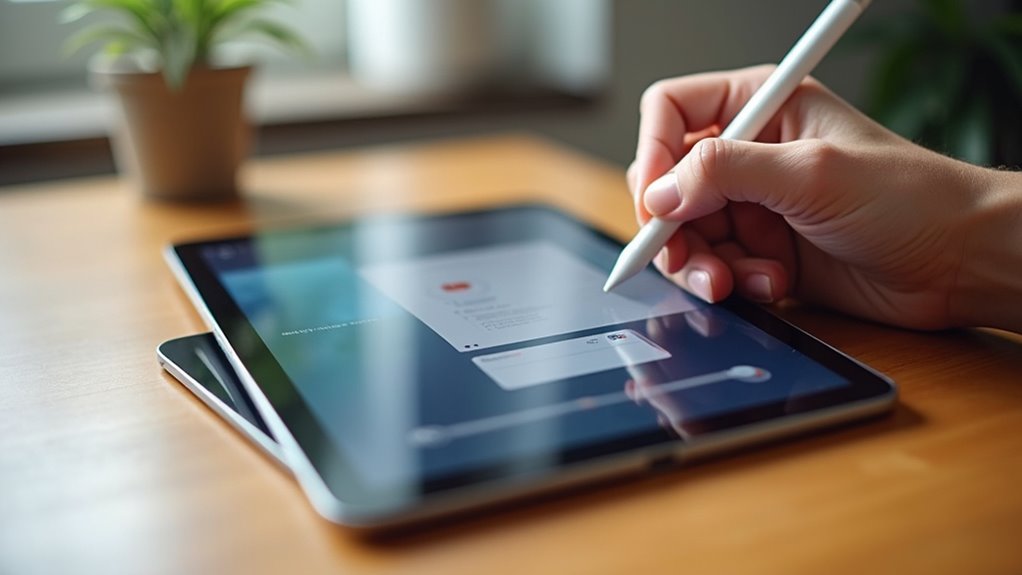
Stage Manager na iPadzie przekształca wielozadaniowość w okna o zmiennym rozmiarze z funkcją przyciągania (snap‑to) i trwałe grupy przestrzeni roboczych. Utrzymuje główny punkt uwagi, a aplikacje drugorzędne są łatwo dostępne. Interfejs zmienia sposób, w jaki aplikacje są rozmieszczane i przywracane na różnych wyświetlaczach. Bliższe spojrzenie pokazuje, gdzie upraszcza rzeczywistą pracę — i gdzie pozostają kompromisy.
Stage Manager na iPadzie – czym różni się od tradycyjnej wielozadaniowości
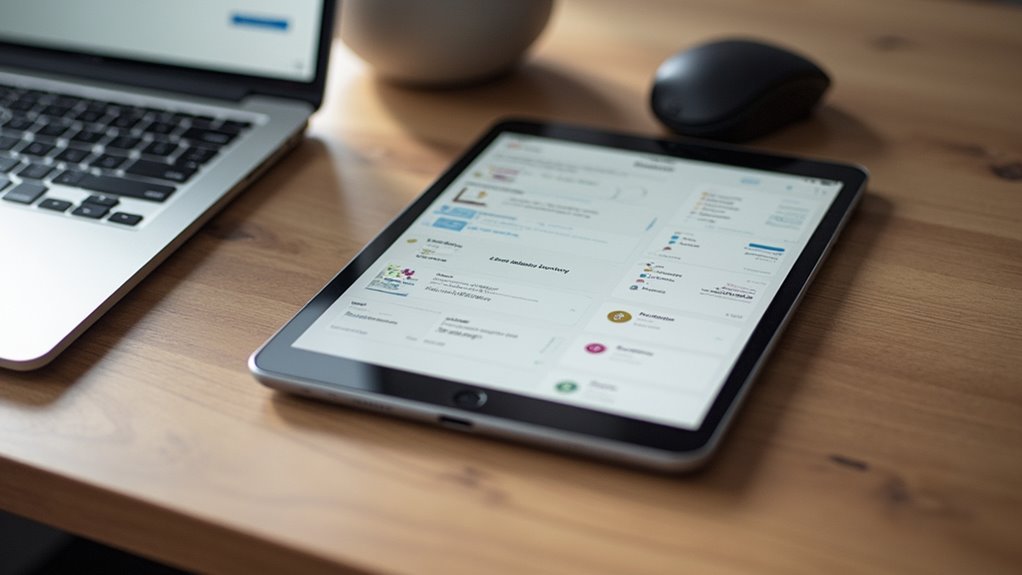
Czym właściwie Stage Manager różni się od tradycyjnej wielozadaniowości? Stage Manager redefiniuje podejście do pracy z wieloma aplikacjami, zastępując statyczne przełączanie między pełnoekranowymi i dzielonymi widokami dynamicznym zarządzaniem oknami. Zamiast ręcznego ustawiania układów użytkownik otrzymuje system grupowania aplikacji i automatycznego przypominania kontekstów, co minimalizuje ręczne porządkowanie. Priorytetem jest koncentracja na aktywnym zadaniu przy jednoczesnej łatwej dostępności drugorzędnych aplikacji, bez konieczności zapamiętywania ich pozycji. Stage Manager integruje zarządzanie pamięcią i przywracanie stanów, upraszczając przełączania podczas pracy z wieloma procesami. Jego filozofia kładzie nacisk na płynność przepływu pracy i redukcję zakłóceń, zamiast rozszerzania liczby jednoczesnych widoków czy komplikowania rozmieszczenia elementów. Działa to jako warstwa organizacyjna, która upraszcza wielozadaniowość, podnosząc efektywność i redukując czas potrzebny na przełączanie kontekstów oraz lepiej wykorzystuje zasoby systemowe w codziennej pracy znacząco.
Jak działa interfejs Stage Manager na iPadzie
Interfejs Stage Manager na iPadzie organizuje aplikacje w przejrzyste przestrzenie robocze, automatycznie przywracając ostatnio używane układy. Można tworzyć grupy okien, przypinać je jako zestawy aplikacji oraz zmieniać rozmiary i pozycje okien w ramach tych grup. Przełączanie kontekstów odbywa się przez wybór grupy na pasku bocznym lub w rzędzie ikon, co natychmiast przywraca wszystkie okna i ich układ.
Jak aplikacje są organizowane i przywracane
Gdy użytkownik otwiera aplikacje w Stage Managerze, system automatycznie organizuje je w zbiory okien — pojedyncze aplikacje lub grupy wielu programów — które pojawiają się jako miniatury po lewej stronie ekranu i można je przywrócić jednym dotknięciem. Stage Manager tworzy dynamiczne migawki układu, zachowując rozmiary, pozycje i stan aplikacji; wybór miniatury przywraca dokładne rozmieszczenie. Przeciąganie miniatury na obszar roboczy lub łączenie jej z otwartą aplikacją natychmiast aktualizuje widok. System też zarządza pamięcią, tymczasowo usuwając z ekranu mniej używane aplikacje, pozostawiając ich migawki. Przywracanie odbywa się szybko, bez utraty danych użytkownika; interfejs informuje o konieczności odnowienia połączeń zewnętrznych zasobów, gdy to potrzebne. Gesty i skróty klawiaturowe pozwalają na szybkie przechodzenie między miniaturami, a system zachowuje porządek przy ponownym uruchomieniu urządzenia oraz minimalizuje przestoje synchronizacji automatycznie.
Zasady grup okien i przełączania kontekstów
Choć wygląd może sugerować prostotę, Stage Manager stosuje precyzyjne zasady tworzenia grup okien i przełączania kontekstów: aplikacje są łączone w migawki na podstawie jednoczesnego użycia i ręcznych działań użytkownika, a każda grupa zachowuje pozycje, rozmiary i relacje między oknami, by umożliwić szybki powrót do wcześniej ustalonego układu. System rozpoznaje aktywne sesje, priorytetyzuje okno główne i zachowuje stan pomocniczych aplikacji. Przesunięcie, zmiana rozmiaru czy dodanie aplikacji aktualizuje migawkę. Przełączanie między grupami odbywa się natychmiastowo, z zachowaniem zawartości i historii interakcji. W razie konfliktów Stage Manager proponuje połączenie lub nadpisanie układu, pozostawiając użytkownikowi decyzję o ostatecznym kształcie przestrzeni roboczej. Automatyczne i manualne opcje współistnieją: kopiowanie układu między urządzeniami, zapisywanie predefiniowanych kompozycji oraz szybkie grupowanie ułatwiają dostosowanie środowiska do zadań, bez utraty kontekstu pracy i bezpiecznym przywracaniu.
Wymagania sprzętowe i wpływ na baterię Stage Manager
Część 1 — Tekst wprowadzający
Stage Manager wymaga układu A12X/A12Z lub nowszego i kompatybilnego iPadOS, a jego wydajność i wpływ na energię zależą przede wszystkim od liczby rdzeni procesora, ilości pamięci RAM oraz szybkości pamięci masowej. W praktyce urządzenia z większą ilością RAM i wydajniejszym GPU utrzymują responsywność przy wielu oknach, natomiast starsze SoC generują wyższe obciążenie CPU/GPU przy przełączaniu kontekstów i kompozycji okien.
Intensywne renderowanie okien, animacje i obsługa zewnętrznego monitora zwiększają zużycie energii, co przekłada się na wyraźnie krótszy czas pracy na baterii w porównaniu do pracy w trybie jednego pełnoekranowego procesu. Optymalizacje systemowe (dynamiczne przełączanie GPU, throttling, zarządzanie pamięcią) mogą zmniejszyć ten wpływ, lecz efektywność tych mechanizmów w dużym stopniu zależy od wzorca użycia i konkretnej kombinacji aplikacji działających w tle.
| Wskaźnik | A12X/A12Z | A14 | M1 | M2 |
|---|---|---|---|---|
| Zalecana RAM (GB) | 4 | 4 | 8 | 8 |
| Średni wzrost CPU (%) | 20 | 18 | 12 | 10 |
| Średni wzrost GPU (%) | 25 | 20 | 15 | 12 |
| Dodatkowe rozładowanie bez zewnętrznego ekranu (%/h) | 12 | 10 | 7 | 6 |
| Dodatkowe rozładowanie z zewnętrznym ekranem (%/h) | 18 | 15 | 10 | 8 |
| Maksymalna liczba okien płynna (szt.) | 4 | 4 | 8 | 10 |
Konfiguracja Stage Manager krok po kroku
W tej sekcji opisano krok po kroku konfigurację Stage Manager na iPadzie. Zostaną przedstawione metody włączania i wyłączania, personalizacja rozmieszczenia okien i siatki oraz ustawienia dotyczące wielkości okien i centrów sterowania. Instrukcje będą zwięzłe i praktyczne, aby ułatwić szybkie dopasowanie środowiska pracy.
- Jak włączyć i wyłączyć Stage Manager
- Personalizacja rozmieszczenia okien i siatki
- Ustawienia dotyczące wielkości okien i centrów sterowania
- Szybkie wskazówki i skróty przyspieszające konfigurację
Jak włączyć i wyłączyć Stage Manager
Aby włączyć lub wyłączyć Stage Manager, należy otworzyć Centrum sterowania, stuknąć ikonę Stage Manager i przełączyć jej stan; zmiana zostanie zastosowana natychmiast, a układ okien dostosuje się automatycznie. Dalsza konfiguracja odbywa się w Ustawieniach → Ekran i jasność → Stage Manager: tam można aktywować obsługę aplikacji na zewnętrznym ekranie, włączyć widoczność Docka i przełączników aplikacji oraz zdecydować o wyświetlaniu najnowszych aplikacji. System podaje wskazówki dotyczące porządkowania okien po pierwszym uruchomieniu. Wyłączenie przywraca tradycyjne pełnoekranowe i Split View zachowanie. Wymagane są kompatybilne urządzenia i aktualna wersja iPadOS; w razie problemów warto zrestartować iPada lub sprawdzić aktualizacje systemu. Użytkownik może też przywrócić ustawienia Stage Manager do domyślnych, korzystając z opcji resetowania ustawień ekranu, bez wpływu na dane aplikacji i ponownie skonfigurować podstawowe preferencje według własnych potrzeb.
Personalizacja rozmieszczenia okien i siatki
Gdzie najlepiej umieścić okna i jak ustawić siatkę, by maksymalnie wykorzystać przestrzeń roboczą? Osoba korzystająca ze Stage Managera powinna planować rozmieszczenie według priorytetów zadań: główne aplikacje blisko środka, pomocnicze po bokach. Siatka dostępna w ustawieniach umożliwia definiowanie kolumn i rzędów oraz włączanie przyciągania do prowadnic, co przyspiesza porządkowanie. Grupowanie aplikacji w zestawy pozwala zachować spójne układy podczas przełączania kontekstów. Warto korzystać z trybu przeciągnij i upuść, aby szybko przypisać aplikacje do konkretnych komórek siatki. Zapisywanie układów jako szablonów ułatwia powtarzalne konfiguracje pracy. Regularne dostosowywanie siatki do rodzaju zadań zwiększa przejrzystość i wydajność. Można też ukrywać linie pomocnicze przy pracy nad szczegółami, włączać widok miniatur układów oraz korzystać ze skrótów klawiaturowych do szybkiego przełączania. Integracja z zewnętrznym ekranem wymaga ponownego dopasowania siatki dla różnych zadań.
Ustawienia dotyczące wielkości okien i centrów sterowania
Planowanie rozmieszczenia okien na siatce naturalnie prowadzi do ustawień wielkości okien i konfiguracji centrów sterowania, które definiują sposób interakcji z aplikacjami. Użytkownik wybiera precyzyjne proporcje: stałe kolumny, elastyczne szerokości lub ręczne skalowanie przy użyciu uchwytów. Zalecane ustawienia obejmują minimalne szerokości dla czytelności oraz maksymalne szerokości, aby zapobiec nakładaniu. Centra sterowania grupują aplikacje i przypisują je do stref pracy; można tworzyć kilka centrów dla różnych zadań (np. komunikacja, edycja, projektowanie). Konfiguracja krok po kroku: utworzyć centrum, przypisać okna, ustawić domyślne rozmiary i zapisać układ. Powtarzalność układów przyspiesza przełączanie i utrzymuje porządek bez konieczności ręcznej reorganizacji. Dodatkowo można korzystać z ustawień automatycznego dopasowania, skrótów klawiaturowych i zapisu profili, co ułatwia przywracanie konfiguracji przy zmianie kontekstu pracy i synchronizacji między urządzeniami dla spójnego środowiska pracy i efektywności.
Najlepsze praktyki pracy z wieloma aplikacjami
Artykuł przedstawia praktyczne zalecenia dotyczące pracy z wieloma aplikacjami w Stage Managerze na iPadzie. Skupia się na organizacji przestrzeni roboczej, szybkim korzystaniu ze skrótów i gestów oraz unikaniu typowych błędów. Krótkie, skoncentrowane wskazówki pomogą zwiększyć wydajność użytkownika.
- Organizacja przestrzeni roboczej dla wydajności
- Skróty i gesty przyspieszające pracę
- Typowe błędy i jak ich unikać
- Przykładowe układy i scenariusze użycia
Organizacja przestrzeni roboczej dla wydajności
Jak najlepiej zaaranżować przestrzeń roboczą, by maksymalizować wydajność podczas pracy z wieloma aplikacjami? Zaleca się określić stałe strefy: główne okno do treści, boczne do komunikacji i dolne do narzędzi pomocniczych. Grupowanie aplikacji według zadań zmniejsza przełączanie kontekstów; korzystanie z wieloekranowości lub rozdzielenie przestrzeni na pulpity ułatwia równoległe monitorowanie. Zachowanie porządku przez minimalizowanie nakładających się okien, jednolite rozmiary i uporządkowane karty zwiększa czytelność. Przechowywanie najważniejszych układów jako wzorców przyspiesza odtwarzanie środowiska pracy. Wyłączenie zbędnych powiadomień i czasowe blokowanie aplikacji ogranicza rozproszenia. Regularne przeglądy układów eliminują nieefektywne konfiguracje, co przekłada się na szybsze wykonywanie zadań i mniej przerw koncentracji. Dobrze zaplanowane etykiety i logiczne nazwy przestrzeni ułatwiają szybkie odnalezienie układów, szczególnie przy pracy z projektami wymagającymi wielu zasobów, i regularne kopie ustawień zwiększają odporność środowiska pracy.
Skróty i gesty przyspieszające pracę
Dlaczego warto opanować skróty i gesty? Korzystanie z gestów wielozadaniowości i skrótów klawiszowych znacząco skraca czas przełączania aplikacji, organizowania okien i uruchamiania funkcji Stage Manager. Użytkownik może przypinać aplikacje, przeciągać okna między przestrzeniami roboczymi, korzystać z szybkich gestów przenoszenia oraz skrótów do Split View i Slide Over. Systematyczne stosowanie kombinacji klawiszy z zewnętrznej klawiatury oraz intuicyjnych gestów dotykowych zwiększa płynność pracy i ogranicza rozproszenia. Zaleca się zapamiętać najczęściej używane skróty, tworzyć własne sekwencje w ustawieniach oraz ćwiczyć gesty w praktyce. Regularne porządkowanie przestrzeni roboczej ułatwia zastosowanie skrótów, co przekłada się na szybsze wykonywanie zadań i lepsze wykorzystanie Stage Managera. Dodatkowo korzystanie z gestów wielodotyku przyśpiesza zaznaczanie i manipulację treściami, a kombinacje klawiszy ułatwiają automatyzację powtarzalnych czynności. To sprawia, że praca staje się bardziej efektywna.
Typowe błędy i jak ich unikać
Użytkownicy często popełniają podobne błędy podczas pracy z wieloma aplikacjami — nadmierne gromadzenie okien i przestrzeni roboczych, brak przypiętych aplikacji, chaotyczne rozmiary okien oraz ignorowanie skrótów klawiaturowych i gestów — co spowalnia przepływ pracy mimo znajomości narzędzi. Należy regularnie porządkować przestrzenie, usuwać niepotrzebne okna i utrzymywać logiczną organizację pulpitów. Przypinanie często używanych aplikacji oraz stosowanie stałych układów okien minimalizuje przestoje. Zbyt duże lub zbyt małe okna poprawia się poprzez szybkie dopasowanie rozmiaru i siatki, a skróty klawiaturowe oraz gesty powinny być przeszkolone i wprowadzone w rutynę. Backup ustawień i okresowe przeglądy konfiguracji zapobiegają narastającym problemom. Dodatkowo ograniczenie liczby aktywnych aplikacji i korzystanie z focusów zmniejsza rozproszenie. Regularne aktualizacje aplikacji oraz nauka nowych funkcji zwiększają stabilność pracy. Notatki zapasowe o konfiguracji ułatwiają szybkie przywracanie.
Porównanie Stage Manager z tradycyjnym Split View i Slide Over
Porównanie pokazuje, kiedy Stage Manager jest bardziej odpowiedni niż tradycyjne Split View i Slide Over.
| Scenariusz | Stage Manager | Split View / Slide Over |
|---|---|---|
| Praca wielozadaniowa z wieloma oknami | Tak — łatwe przełączanie układów | Ograniczone do 2–3 aplikacji |
| Prezentacja lub montaż wideo | Tak — swobodne rozmieszczenie okien | Mało wygodne, brak perspektyw |
| Szybkie sprawdzenie wiadomości podczas pracy | Rzadziej — może zaburzać układ | Tak — Slide Over jako szybkie narzędzie |
Tabela pomaga zrozumieć wybór narzędzia w konkretnych zadaniach.
Kiedy lepiej użyć Stage Managera, a kiedy Split View
Kiedy lepiej użyć Stage Managera, a kiedy Split View lub Slide Over? Stage Manager sprawdza się, gdy użytkownik potrzebuje zarządzać wieloma oknami jednocześnie, szybko przełączać układy i korzystać z aplikacji w stałych rozmiarach; oferuje większą kontrolę nad przestrzenią roboczą i zewnętrznymi monitorami. Split View jest lepszy przy prostym podziale ekranu między dwie aplikacje, minimalizując rozpraszanie i utrzymując oba widoki aktywne równocześnie. Slide Over bywa wygodny dla krótkich interakcji z trzecią aplikacją bez zmiany układu głównych okien. Wybór zależy od złożoności zadań: intensywne, wielozadaniowe sesje — Stage Manager; szybkie współdzielenie ekranu lub szybkie notatki — Split View albo Slide Over. Decyzję warto też oprzeć na wygodzie gestów, przyzwyczajeniach oraz ograniczeniach sprzętowych, bo płynność doświadczenia wpływa na efektywność pracy. i kompatybilności aplikacji z trybem. Stage Manager.
Przykłady scenariuszy zastosowań
Choć wszystkie trzy tryby rozszerzają możliwości pracy na iPadzie, ich zastosowania różnią się: Stage Manager faworyzuje zarządzanie wieloma oknami i układami o stałych rozmiarach, Split View upraszcza równoczesną pracę dwóch aplikacji, a Slide Over przydaje się do krótkich, przerywanych interakcji. Na przykład projektant może używać Stage Managera do jednoczesnego rozmieszczenia edytora grafiki, referencji i przeglądarki plików, zachowując kontekst. Redaktor tworzy tekst w Split View, mając po drugiej stronie notatnik lub źródło cytatów. Wsparcie komunikacyjne korzysta ze Slide Over, by szybko odpowiadać na wiadomości bez zmiany głównego zadania. Użytkownik analityczny łączy Stage Manager z zewnętrznym monitorem dla złożonych zestawów wykresów. Każdy tryb ma jasne miejsce w przepływie pracy. Decyzja zależy od źródeł, częstotliwości przełączania oraz potrzeb ergonomicznych użytkownika i sprzętu peryferyjnego wpływającego na wydajność pracy.
Integracja z zewnętrznymi monitorami i akcesoriami
Stage Manager na zewnętrznych monitorach i z akcesoriami wpływa na organizację okien przez zmianę rozdzielczości i układów przy zachowaniu responsywności interfejsu. Kluczowe aspekty przedstawiono poniżej:
| Feature | Zachowanie |
|---|---|
| Rozdzielczość i układ okien | Automatyczne skalowanie i przełączanie układów |
| Klawiatury i myszki | Obsługa skrótów, kursora i gestów |
Ocena kompatybilności zależy od konkretnego modelu akcesorium oraz wersji aplikacji.
Obsługa rozdzielczości i zmiana układu okien
Obsługa różnych rozdzielczości i układów okien wymaga dostosowania ustawień i akcesoriów, by zachować spójne rozmieszczenie aplikacji na ekranie i podłączonych monitorach. System Stage Manager dynamicznie skaluje przestrzeń roboczą, umożliwiając dopasowanie okien do natywnej rozdzielczości wyświetlaczy i proporcji. Użytkownik może przypinać aplikacje, zmieniać rozmiar grup okien i rekonfigurować ich położenie bez utraty stanu. Po podłączeniu zewnętrznego monitora iPad rozpoznaje jego profile, automatycznie rozmieszczając okna według priorytetów użytkownika oraz ustawień wyjścia wideo. Akcesoria takie jak huby USB-C czy stacje dokujące wpływają na dostępne tryby pracy, ale nie zmieniają zasad skalowania. W praktyce oznacza to większą kontrolę nad układem i przewidywalność podczas przełączania między konfiguracjami. Deweloperzy powinni testować aplikacje pod kątem różnych DPI, a użytkownicy mogą zapisywać układy jako szablony, przyspieszając przejścia między zadaniami i oszczędzając czas.
Kompatybilność z klawiaturami i myszkami
Ponieważ iPadOS obsługuje klawiatury i myszy zarówno przez Bluetooth, jak i USB-C, system zapewnia jednolite mapowanie klawiszy, przewidywalne zachowanie wskaźnika oraz przełączanie fokusów między aplikacjami i ekranami zewnętrznymi. Stage Manager współpracuje z krótkimi skrótami klawiszowymi, umożliwiając szybkie przełączanie okien, przywracanie układów i aktywację poleceń specyficznych dla aplikacji. Obsługa gestów myszy i precyzyjny wskaźnik ułatwiają edycję tekstu i selekcję elementów interfejsu. W środowiskach wielomonitorowych system zarządza mapowaniem kursora oraz przenoszeniem fokusów między ekranami, zachowując spójność sterowania. Deweloperzy mogą deklarować własne skróty i reakcje na wejście z akcesoriów, co pozwala dostosować użytkowanie Stage Managera do profesjonalnych przepływów pracy. Integracja z hubami USB-C oraz adapterami wprowadza kompatybilność z zewnętrznymi urządzeniami, a niskie opóźnienia zapewniają komfort przy pracy wymagającej precyzji i umożliwia rozszerzone scenariusze produkcyjne, prezentacyjne i efektywne.
Wydajność aplikacji profesjonalnych w Stage Managerze
Analiza skupia się na wydajności aplikacji profesjonalnych pracujących w Stage Managerze na iPadzie. Oceniane są scenariusze edycji wideo i grafiki przy wielu oknach oraz wpływ na responsywność interfejsu. Poruszane będą także ograniczenia aplikacji intensywnie wykorzystujących GPU i CPU oraz ich konsekwencje dla workflow.
- Jak działa edycja wideo i grafiki przy wielu oknach
- Zarządzanie pamięcią i przełączaniem zadań
- Ograniczenia aplikacji wymagających dużej mocy GPU/CPU
- Praktyczne wskazówki dla utrzymania płynności pracy
Jak działa edycja wideo i grafik przy wielu oknach
Edycja wideo i grafiki przy wielu oknach w Stage Managerze polega na jednoczesnym zarządzaniu aktywnymi projektami i podglądami, przy zachowaniu responsywności aplikacji profesjonalnych. Interfejs umożliwia przypinanie okien, synchronizację podglądów i szybkie przełączanie się między sekwencjami oraz warstwami grafiki. Podglądy timeline’ów są aktualizowane w czasie rzeczywistym z możliwością obciążeniowego wygładzania odtwarzania, a proxy oraz zoptymalizowane pliki przyspieszają prace nad dużymi materiałami. Drag-and-drop i kopiowanie zasobów między oknami skracają przepływ pracy, zaś wsparcie dla Apple Pencil, klawiatury i skrótów usprawnia precyzyjne korekty. Automatyczne zapisywanie, wersjonowanie projektów i szybkie odtwarzanie podglądów minimalizują ryzyko utraty postępów. Gdy wymagane, aplikacje korzystają z pamięci masowej i zewnętrznych dysków, aby utrzymać porządek zasobów bez zakłócania interfejsu. Organizacja okien i priorytety zadań zapewniają płynność pracy nawet przy wielu jednoczesnych medialnych strumieni.
Ograniczenia aplikacji wymagających dużej mocy GPU/CPU
Choć Stage Manager pozwala na wygodne rozmieszczenie wielu okien, aplikacje intensywnie wykorzystujące CPU i GPU napotykają tu ograniczenia wynikające z dzielenia zasobów, zarządzania priorytetami i termicznego throttlingu. System priorytetyzuje aktywne zadania, a tłające procesy mogą otrzymać niższy udział cykli procesora i mocy graficznej, co wpływa na płynność podglądu, renderowanie i eksport. W wielozadaniowych sesjach użytkownik zauważy wzrost czasu odpowiedzi, spadek klatek na sekundę oraz ograniczenia w rdzeniach dedykowanych sprzętowi. Optymalizacja aplikacji i korzystanie z dedykowanych trybów pełnoekranowych łagodzi część problemów, lecz ograniczenia termiczne i zarządzanie energią nadal ograniczają możliwości porównywalne z pełnoprawnymi stacjami roboczymi. Dodatkowo pamięć wirtualna, swap i przełączanie kontekstów zwiększają opóźnienia; brak wsparcia dla zewnętrznych GPU oraz automatyczne ograniczanie procesów w tle utrudniają prace wymagające stałej, wysokiej wydajności i dłuższych sesji roboczych.
Bezpieczeństwo i prywatność przy korzystaniu z wielu okien
Stage Manager zachowuje standardowe sandboxowanie aplikacji, dzięki czemu dane aplikacji pozostają odizolowane nawet wtedy, gdy widocznych jest kilka okien. Należy jednak pamiętać, że schowek systemowy i funkcje ciągłości mogą ujawniać skopiowane treści między oknami i podłączonymi urządzeniami, dlatego użytkownicy powinni zakładać, że zawartość schowka jest dostępna dla innych aktywnych aplikacji. Zalecane praktyki obejmują wyłączenie Universal Clipboard/Handoff podczas obsługi wrażliwych plików, korzystanie z aplikacji z wbudowanym szyfrowaniem lub zabezpieczeniem hasłem oraz zamykanie lub minimalizowanie okien zawierających poufne dokumenty.
Jak Stage Manager traktuje dane aplikacji i schowek
Jak Stage Manager wpływa na dostęp aplikacji do danych i schowka? Stage Manager zachowuje model prywatności i uprawnień znany z iPadOS: aplikacje nadal wymagają zgody na dostęp do zdjęć, lokalizacji czy plików. Przełączanie okien nie rozszerza automatycznie uprawnień — procesy pozostają odizolowane, a dostęp między oknami zależy od systemowych mechanizmów udostępniania. Schowek działa systemowo: kopiowanie i wklejanie między aplikacjami jest możliwe, jednak system wskazuje na aktywność schowka, a deweloperzy nie uzyskują stałego, cichego podglądu jego zawartości. Współdzielenie plików przez przeciągnij i upuść respektuje uprawnienia źródłowe. Ogólnie Stage Manager ułatwia wielozadaniowość bez złamania istniejących granic prywatności i kontroli dostępu. System również ogranicza dostęp do mikrofonu i kamery dla okien w tle, rozszerzenia podlegają tym samym regułom. Systemowe logi rejestrują zdarzenia związane z uprawnieniami do diagnostyki.
Rekomendacje dla pracy z poufnymi dokumentami
Ponieważ praca w wielu oknach zwiększa ryzyko niezamierzonego udostępnienia, zaleca się wyraźne oddzielanie środowisk pracy z dokumentami poufnymi od pozostałych zadań. Należy korzystać z oddzielnych przestrzeni roboczych Stage Managera lub dedykowanych kont użytkowników, zamykać lub minimalizować okna zawierające dane wrażliwe oraz korzystać z funkcji blokady ekranu przy przejściu do innego zadania. Kopiowanie danych do schowka powinno być ograniczone; po użyciu schowek warto opróżnić. Synchronizację iCloud dla poufnych plików należy rozważyć tylko przy włączonym szyfrowaniu i zaufanym koncie. Przy prezentacjach i współdzieleniu ekranu wskazane jest wybranie pojedynczej aplikacji zamiast całego ekranu. Regularne aktualizacje systemu i aplikacji oraz stosowanie uwierzytelniania wieloskładnikowego zmniejszają ryzyko nieautoryzowanego dostępu. Dodatkowo, audyty dostępu i minimalizacja uprawnień aplikacji pomagają wykryć luki i ograniczyć powierzchnię ataku. Polityki firmy powinny określać zasady i egzekwowane.
Aplikacje najlepiej wykorzystujące Stage Manager
Autor przedstawia przykłady aplikacji i ustawień, które najlepiej wykorzystują Stage Manager przy pracy z dokumentami, kodowaniem i projektowaniem. Skupienie będzie na praktycznych workflowach: organizacji okien, szybkiej nawigacji między plikami oraz integracji z zewnętrznymi narzędziami. Poniższa lista przedstawia konkretne scenariusze do przetestowania.
- Dokumenty: Pages/Word + Pliki + Mail dla szybkiego redagowania i odniesień.
- Kodowanie: Textastic/Code Editor + terminal przez SSH + dokumentacja w Safari.
- Projektowanie: Procreate/Photoshop + Files + paleta kolorów i referencje w bocznym oknie.
- Zarządzanie pracą: Notion/Trello + Slack + przeglądarka dla multitaskingu.
Przykłady workflow dla pracy z dokumentami, kodowaniem i projektowaniem
Gdy Stage Manager umożliwia płynne zarządzanie oknami i zewnętrznym ekranem, staje się narzędziem do tworzenia konkretnych workflowów łączących edytory dokumentów, środowiska programistyczne i aplikacje graficzne. W pracy z dokumentami użytkownik może mieć obok siebie edytor tekstu, przeglądarkę referencji i notatnik; Stage Manager utrzymuje układ, ułatwiając kopiowanie fragmentów i szybkie poprawki. W kodowaniu konfiguracja obejmuje IDE, terminal i podgląd aplikacji na zewnętrznym ekranie, co przyspiesza debugowanie i testy. W projektowaniu graficznym przydatne są aplikacja do tworzenia, paleta kolorów i przegląd inspiracji; Stage Manager pozwala na płynne przenoszenie elementów między oknami i zachowanie stałych zestawów narzędzi dla różnych typów zadań. Można tworzyć predefiniowane grupy aplikacji dla rutynowych zadań, szybko przełączać konteksty i minimalizować rozproszenia bez utraty dostępu do potrzebnych źródeł, co zwiększa efektywność pracy zespołowej natychmiast.
Najczęściej zadawane pytania i rozwiązania problemów
Sekcja odpowiada na najczęściej zgłaszane problemy z Stage Managerem i przedstawia konkretne rozwiązania. Skupia się głównie na kwestiach związanych ze skalowaniem aplikacji oraz przywracaniem poprzednich układów okien, z dodatkowymi wskazówkami diagnostycznymi. Czytelnik otrzyma krótkie instrukcje krok po kroku i szybką pomoc przy typowych usterkach.
- Co zrobić, gdy aplikacja nie skaluje się poprawnie
- Jak przywrócić poprzedni układ okien
- Reset ustawień Stage Manager i restart sesji
- Diagnostyka: zgodność aplikacji i wersji iPadOS
Co zrobić, gdy aplikacja nie skaluje się poprawnie
Co zrobić, gdy aplikacja nie skaluje się poprawnie: najpierw sprawdza się ustawienia wyświetlania i Stage Managera oraz aktualizacje systemu i samej aplikacji, aby wyeliminować znane problemy zgodności. Następnie próbuje się zamknięcia aplikacji i ponownego uruchomienia oraz restartu iPada; często to przywraca poprawne skalowanie. Gdy problem trwa, zmienia się ustawienia rozdzielczości lub trybu okien (jeśli dostępne) oraz testuje aplikację na zewnętrznym monitorze. Warto sprawdzić, czy aplikacja obsługuje wielozadaniowość i układy responsywne; jeśli nie, kontaktuje się z deweloperem. Jako ostatni krok resetuje się ustawienia wyświetlania lub reinstaluje aplikację. Zawsze zapisuje się istotne dane przed większymi zmianami. Można też wyłączyć wszystkie zewnętrzne akcesoria, sprawdzić profile dostępności oraz skorzystać z trybu bezpiecznego lub logów systemowych, aby zidentyfikować konfliktowe wtyczki lub rozszerzenia i przesłać raport do Apple lub dewelopera szybciej.
Jak przywrócić poprzedni układ okien
Po rozwiązaniu problemów ze skalowaniem kolejnym krokiem bywa przywrócenie poprzedniego układu okien, aby przywrócić znany porządek pracy. iPad z Stage Managerem przechowuje aktualne układy i pozwala zapisywać je ręcznie; przywracanie zwykle odbywa się przez menu Stage Managera (wyboru układu/zapisanych layoutów) lub przez ponowne otwarcie aplikacji i przeciągnięcie ich na żądane pozycje. Użytkownik powinien najpierw sprawdzić listę zapisanych układów i wybrać odpowiedni wpis; potwierdzenie przywrócenia przywraca pozycje i rozmiary okien. Jeśli zapis nie istnieje, ponowne ustawienie ręczne przez przeciąganie jest szybkie. W razie błędów warto wyłączyć i ponownie włączyć Stage Manager, zrestartować iPada lub zaktualizować system. Regularne zapisywanie układów oraz tworzenie kopii zapasowej ustawień ułatwia odzyskiwanie pracy i minimalizuje ryzyko utraty konfiguracji. W przypadku ciągłych problemów kontakt z pomocą Apple może być konieczny i natychmiast.
Co musisz wiedzieć przed ostateczną decyzją o włączeniu Stage Managera na swoim iPadzie
Przed włączeniem Stage Managera na iPadzie należy sprawdzić zgodność urządzenia, wymagania systemowe i wpływ na wydajność, ponieważ funkcja działa pełniej tylko na nowszych modelach z odpowiednim chipsetem. Użytkownik powinien ocenić codzienne scenariusze pracy: czy korzysta z wielu aplikacji jednocześnie, czy potrzebuje zmiany rozmiarów okien i czy praca gestami jest wygodna. Należy sprawdzić dostępność zewnętrznych monitorów oraz kompatybilność akcesoriów. Warto wykonać kopię zapasową przed aktywacją i zapoznać się z opcjami konfiguracji, aby ograniczyć użycie pamięci i energii. Jeśli urządzenie ma ograniczone zasoby, lepszym wyborem może być pozostanie przy klasycznym multitaskingu. Decyzja powinna opierać się na zrównoważeniu funkcji i realnych potrzebach. Przed zmianą warto też sprawdzić opinie innych użytkowników oraz aktualizacje systemu, które mogą poprawiać stabilność i rozwiązywać pierwsze błędy; lub wypróbować funkcję tymczasowo bez ryzyka.