Ten przewodnik wyjaśnia, jak sformatować dysk jako exFAT do użytku między macOS a Windows. Opisuje kroki tworzenia kopii zapasowej, przygotowanie urządzenia oraz procedury specyficzne dla platform. Porównuje exFAT z FAT32, NTFS i APFS oraz wskazuje ograniczenia i kompromisy. Zawiera praktyczne wskazówki dotyczące rozmiaru przydziału, weryfikacji i odzyskiwania. Następują polecenia specyficzne dla platform oraz szybkie rozwiązania.
Jak sformatować dysk pod Maca i Windowsa — szybki przewodnik krok po kroku

Jeśli użytkownik chce, aby dysk działał zarówno na Macu, jak i Windowsie, najprostszym rozwiązaniem jest sformatowanie go jako exFAT; przed rozpoczęciem należy wykonać kopię zapasową danych, wybrać odpowiedni nośnik i upewnić się, że systemy mają zaktualizowane sterowniki. Procedura polega na podłączeniu nośnika, otwarciu narzędzia dyskowego (Disk Utility lub Disk Management), wybraniu exFAT jako systemu plików oraz nadaniu etykiety. Następnie formatowanie należy potwierdzić i poczekać na zakończenie procesu. Po zakończeniu warto sprawdzić odczyt i zapis próbny oraz uprawnienia dostępu. Krótka kontrola zapewnia kompatybilność między systemami. W wątpliwych przypadkach zaleca się konsultację dokumentacji producenta lub wsparcie techniczne. Unikać przerywania procesu formatowania dla bezpieczeństwa.
- Sprawdzenie kopii zapasowej i wybór nośnika.
- Formatowanie jako exFAT przez odpowiednie narzędzie.
- Test odczytu, zapisu i uprawnień.
Jak wybrać między exFAT, FAT32 i APFS: porównanie funkcji i ograniczeń
Dlaczego porównanie exFAT, FAT32 i APFS jest istotne przed formatowaniem? Wybór systemu plików wpływa na zgodność między systemami, wydajność i dostępne funkcje zarządzania dyskiem. Autor omawia różnice: FAT32 jako najprostszy i najszerszej kompatybilny, exFAT jako lepszy dla współdzielenia między macOS i Windows, APFS jako nowoczesny system Maca z funkcjami optymalizacji. Poniższa tabela podsumowuje kluczowe różnice.
| Cecha | FAT32 | APFS |
|---|---|---|
| Kompatybilność | Szeroka | Głównie Apple |
| Funkcje | Proste | Zaawansowane |
W praktyce należy ocenić: czy priorytetem jest przenoszenie plików między platformami, czy korzystanie z kopii i szybszych operacji dyskowych na macOS. Dla środowisk mieszanych rekomenduje się format zapewniający największą zgodność; dla wyłącznie Apple — preferować system zoptymalizowany dla macOS. Przy decyzji uwzględnić dostępność narzędzi do odzysku danych i wsparcie producentów.
Parametry i ograniczenia exFAT (rozmiary plików, kompatybilność, bezpieczeństwo)

exFAT to system plików zaprojektowany dla nośników wymiennych i dużych plików, oferujący bardzo wysokie limity rozmiaru plików i szeroką kompatybilność między Windows a macOS. W praktyce cechuje go uproszczona struktura z tabelą alokacji i możliwością użycia dużych klastrów, co przekłada się na dobrą wydajność przy zapisie i odczycie dużych obiektów, ale też na możliwe marnowanie przestrzeni przy wielu małych plikach.
W zakresie bezpieczeństwa exFAT nie zapewnia zaawansowanych mechanizmów — brak journalingu, wbudowanego szyfrowania i rozbudowanego modelu uprawnień zwiększa ryzyko utraty danych i utrudnia kontrolę dostępu. Na systemach Linux i niektórych urządzeniach przenośnych wymagane są dodatkowe implementacje sterowników, a różnice w realizacjach wpływają na interoperacyjność, narzędzia do naprawy są mniej rozpowszechnione niż dla NTFS, więc praktyczną ochroną pozostają regularne kopie zapasowe.
| Parametr (jednostka) | exFAT | NTFS | FAT32 |
|---|---|---|---|
| Maksymalny rozmiar pliku (bytes) | 18446744073709551616 | 17592186044416 | 4294967295 |
| Maksymalny rozmiar klastra (bytes) | 33554432 | 65536 | 32768 |
| Journaling (0/1) | 0 | 1 | 0 |
| Wbudowane szyfrowanie (0/1) | 0 | 1 | 0 |
| Wsparcie Linux (0/1) | 1 | 1 | 1 |
| Interoperacyjność (0-100) | 90 | 80 | 95 |
| Podatność na fragmentację (0-100) | 40 | 30 | 70 |
| Dostępność narzędzi odzyskiwania (0-100) | 50 | 90 | 80 |
| Zalecany odstęp kopii zapasowej (miesiące) | 3 | 6 | 1 |
Kiedy warto użyć exFAT zamiast APFS lub NTFS
Najpierw sprawdza się obecny system plików na macOS i Windows, by określić, czy exFAT będzie lepszym wyborem do współdzielenia danych między nimi. Szybkie metody sprawdzania przedstawiono poniżej.
| System | Jak sprawdzić |
|---|---|
| macOS | Finder → Prawy klik → Informacje; Terminal: diskutil info |
| Windows | Eksplorator → Prawy klik → Właściwości; PowerShell: Get-Volume |
| Uwagi | Porównać wyniki przed formatowaniem |
Jeżeli oba systemy wymagają prostego współdzielenia bez dodatkowych funkcji (szyfrowanie, snapshoty), wybór exFAT jest zasadne.
Jak sprawdzić aktualny system plików na Macu
Aby sprawdzić aktualny system plików na Macu, użytkownik może skorzystać z Finder → Pokaż informacje (Get Info) dla wybranego dysku, Narzędzia dyskowego (Disk Utility) lub polecenia w Terminalu: diskutil info /Volumes/NazwaDysku. Informacja o systemie plików (APFS, HFS+, exFAT itp.) pojawi się w polu „Format” lub „File System”. Narzędzie dyskowe pokazuje schemat partycji i typ woluminu; Terminal daje szczegółowe metadane. Przy podejmowaniu decyzji o formatowaniu należy potwierdzić aktualny system, rozmiary partycji i ewentualne woluminy szyfrowane. Krótkie sprawdzenie przed konwersją zapobiega utracie danych. Sugerowane kroki kontrolne:
- Otworzyć Finder → Get Info lub kliknąć prawym przyciskiem dysk.
- Uruchomić Disk Utility i wybrać wolumin.
- W Terminalu wykonać diskutil info i przeczytać pole „Type (Bundle)”.
Następnie wykonać kopię zapasową, zweryfikować dane i dopiero przystąpić do formatowania po wcześniejszym sprawdzeniu integralności.
Jak sprawdzić aktualny system plików na Windowsie
Po sprawdzeniu systemu plików na Macu użytkownik powinien analogicznie zweryfikować format dysku na Windowsie, aby zdecydować, czy exFAT będzie lepszym wyborem niż NTFS lub APFS. Na Windowsie sprawdzenie odbywa się przez Eksplorator plików → Właściwości dysku lub Disk Management; polecenie „diskpart” i „list volume” w CMD oraz „Get-Volume” w PowerShell także ujawniają system plików. Decyzja o exFAT uzasadniona jest potrzebą przenośnej kompatybilności między systemami oraz obsługą dużych plików bez ograniczeń FAT32. NTFS pozostaje lepszy dla zabezpieczeń, uprawnień i dziennikowania. APFS nie jest obsługiwany natywnie przez Windows, więc exFAT jest wskazany przy wymianie danych między Mac a PC.
- Sprawdź właściwości dysku w Eksploratorze.
- Użyj PowerShell Get-Volume dla szczegółów.
- Rozważ exFAT przy przenośnym użyciu między systemami.
Sprawdzenie przed formatowaniem oszczędza czas i danych.
Przygotowanie dysku: kopia zapasowa i sprawdzenie stanu SMART
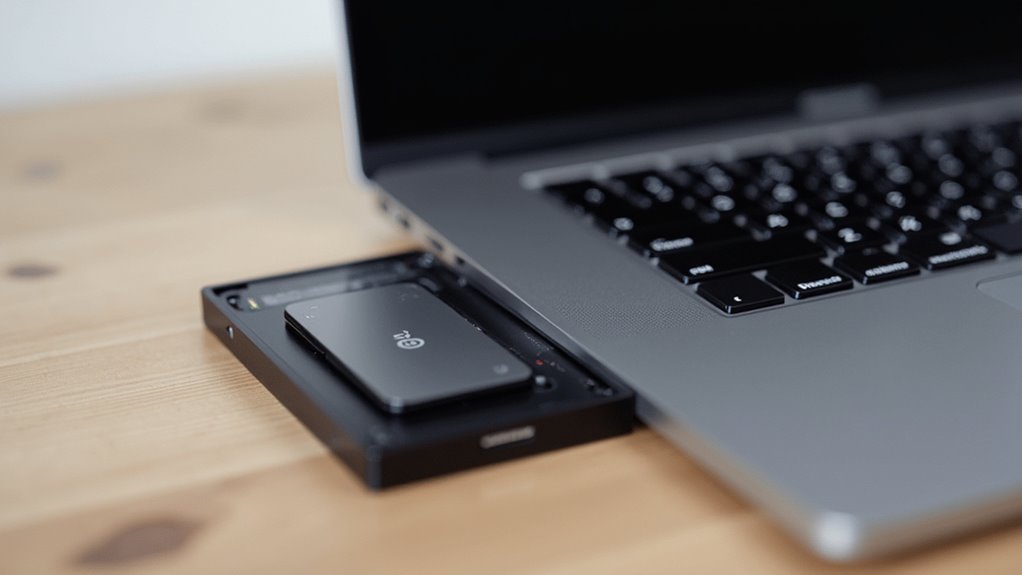
Użytkownik powinien wykonać pełną kopię zapasową danych i sprawdzić stan SMART dysku, aby zapobiec utracie plików i wykryć wczesne oznaki awarii. Przed formatowaniem należy skopiować ważne pliki na oddzielne urządzenie lub chmurę, zweryfikować integralność kopii oraz zanotować strukturę partycji. Sprawdzenie SMART pozwala ocenić temperaturę, liczbę błędnych sektorów i parametry zdrowia dysku; narzędzia systemowe lub darmowe aplikacje odczytają wartości i wygenerują raport. W przypadku niepokojących parametrów rekomenduje się wymianę nośnika przed dalszymi czynnościami. Jeżeli kopia jest poprawna, a parametry SMART mieszczą się w normie, nośnik uznaje się za bezpieczny do formatowania i dalszego użytkowania po wcześniejszym zarchiwizowaniu logów diagnostycznych lokalnych. Krótkie kroki do wykonania:
- Utworzyć i sprawdzić kopię zapasową (plików i układu).
- Odczytać SMART i zapisać wyniki.
- Wymienić dysk, jeśli SMART wskazuje ryzyko.
Formatowanie dysku na Macu za pomocą Narzędzia dyskowego (Disk Utility)
Następny krok to formatowanie dysku w macOS za pomocą Narzędzia dyskowego. Proces obejmuje podłączenie i wybór urządzenia, ustawienie formatu exFAT i schematu partycji GUID oraz potwierdzenie operacji. Po sformatowaniu należy sprawdzić, czy dysk działa poprawnie zarówno na Macu, jak i na Windows.
- Podłącz dysk i wybierz urządzenie w Narzędziu dyskowym
- Wybierz format exFAT i schemat partycji (GUID)
- Potwierdzenie formatowania i weryfikacja działania
Krok 1: Podłącz dysk i wybierz urządzenie w Narzędziu dyskowym
Dysk należy podłączyć do komputera, otworzyć Narzędzie dyskowe (Disk Utility) i wybrać urządzenie z listy po lewej stronie. System wykrywa nośnik na podstawie typu połączenia i pojemności; użytkownik powinien zidentyfikować właściwy element, sprawdzając nazwę, rozmiar i typ (wewnętrzny/zewnętrzny). Zaleca się włączyć widok „Pokaż wszystkie urządzenia”, by móc wybrać cały dysk zamiast pojedynczej partycji. Przed dalszymi czynnościami warto upewnić się, że wszystkie dane są zarchiwizowane oraz że dysk jest zamontowany lub odmontowany zgodnie z potrzebą. Jeśli dysk nie pojawia się, należy sprawdzić kable, porty, adaptery i zasoby zasilania; w razie potrzeby uruchomić ponownie komputer lub wypróbować inny port. W Narzędziu dyskowym dostępne są także informacje SMART i opcje weryfikacji stanu, które pomagają ocenić, czy nośnik nadaje się do dalszego użycia przed przystąpieniem do formatowania koniecznie.
Krok 2: Wybierz format exFAT i schemat partycji (GUID)
W Narzędziu dyskowym należy ustawić format na exFAT i schemat partycji na GUID (GUID Partition Map), aby osiągnąć zgodność z macOS i Windows oraz zapewnić poprawne rozpoznanie całego dysku przez systemy UEFI. Narzędzie dyskowe pokazuje listę woluminów — należy zaznaczyć urządzenie fizyczne, a nie tylko partycję. W opcji „Wymaż” wybrać exFAT jako format i GUID jako schemat; nadać nazwę dyskowi. Upewnić się, że wybrano właściwe urządzenie przed wykonaniem operacji. Zalecane są kopie zapasowe przed formatowaniem. Dla nośników przenośnych exFAT usuwa ograniczenia rozmiaru pojedynczego pliku i ułatwia współdzielenie danych między systemami. Schemat GUID jest wymagany przy uruchamianiu z dysków na komputerach z UEFI oraz pozwala na tworzenie wielu partycji zgodnych z macOS i Windows bez dodatkowych konwersji systemowych lokalnych.
- Wybór urządzenia
- Format: exFAT
- Schemat: GUID
Krok 3: Potwierdzenie formatowania i weryfikacja działania
Potwierdzić operację w oknie dialogowym i obserwować pasek postępu, a po zakończeniu sprawdzić, czy wolumin poprawnie zamontował się na pulpicie i w Finderze. System powinien wyświetlić nazwę i ikonę dysku; kliknięcie Get Info (Informacje) ujawni format exFAT i schemat GUID Partition Map. Weryfikacja obejmuje wykonanie prostego testu zapisu i odczytu: skopiować plik kilkusetmegabajtowy, otworzyć go i usunąć. Uruchomić Initial Aid w Disk Utility, gdy pojawią się błędy. Sprawdzić uprawnienia i właściciela, chociaż exFAT nie obsługuje Unixowych praw w pełni. Bezpiecznie wysunąć dysk przed odłączeniem i przetestować na komputerze z Windows. W razie problemów użyć Terminala (diskutil list, diskutil eraseDisk). Dodatkowo sprawdzić kompatybilność plików i systemu plików na komputerach docelowych, a w razie potrzeby powtórzyć formatowanie, przeprowadzić testy i zabezpieczyć dane oraz utworzyć kopię zapasową.
Formatowanie dysku w systemie Windows (Eksplorator plików i Zarządzanie dyskami)
Windows oferuje trzy metody formatowania dysku, od prostych po zaawansowane. Eksplorator plików pozwala szybko sformatować wolumin w graficznym interfejsie. Zarządzanie dyskami daje precyzyjne opcje partycjonowania, a DiskPart umożliwia kontrolę w wierszu poleceń dla zaawansowanych ustawień.
- Opcja A: Formatowanie z poziomu Eksploratora plików
- Opcja B: Formatowanie za pomocą Zarządzania dyskami (Disk Management)
- Dodatkowa opcja: użycie DiskPart dla zaawansowanych ustawień
Opcja A: Formatowanie z poziomu Eksploratora plików
Eksplorator plików umożliwia sformatowanie dysku do exFAT bez dodatkowego oprogramowania; dla bardziej zaawansowanych opcji (rozruch, partycjonowanie, zmiana liter dysków) można użyć narzędzia Zarządzanie dyskami. W Eksploratorze należy podłączyć nośnik, kliknąć prawym przyciskiem na ikonę dysku i wybrać „Formatuj…”. W oknie formatowania ustawić system plików na exFAT, opcjonalnie nadać etykietę woluminu i pozostawić domyślny rozmiar jednostki alokacji. Zaznaczenie „Szybkie formatowanie” przyspiesza proces, ale nie sprawdza błędów. Po naciśnięciu „Rozpocznij” wszystkie dane zostaną usunięte — wykonać kopię zapasową wcześniej. Operacja wymaga uprawnień użytkownika oraz obsługi exFAT przez wersję Windows. Przed formatowaniem warto sprawdzić wolumin pod kątem uszkodzeń i pamiętać, że exFAT jest czytelny zarówno na macOS, jak i Windows, lecz nie obsługuje kopii zapasowych systemowych Mac (Time Machine) bez dodatkowych narzędzi. Następnie użyć bezpiecznego wysuwania dysku.
Opcja B: Formatowanie za pomocą Zarządzania dyskami (Disk Management)
Korzystanie z narzędzia Zarządzanie dyskami pozwala na bardziej zaawansowane operacje niż formatowanie z poziomu Eksploratora — m.in. tworzenie/usuńanie partycji, zmiana liter dysków oraz przeprowadzanie pełnego formatowania z opcją sprawdzania błędów. W Zarządzaniu dyskami użytkownik wybiera wolumin, klika prawym przyciskiem i wybiera format. Należy ustawić system plików exFAT, rozmiar jednostki alokacji i etykietę woluminu. Narzędzie umożliwia również usuwanie i tworzenie partycji, a także szybkie lub pełne formatowanie. Po zakończeniu operacji dysk jest od razu dostępny w systemie. Przed formatowaniem warto wykonać kopię zapasową danych. Instrukcje są proste, a GUI prowadzi krok po kroku.
- Wybierz wolumin i kliknij „Formatuj”.
- Ustaw exFAT, rozmiar jednostki i etykietę.
- Potwierdź opcje i rozpocznij formatowanie.
W razie problemów użyć funkcji sprawdzania dysku lub ponownie uruchomić komputer przed kolejną próbą. Skontaktować się.
Dodatkowa opcja: użycie DiskPart dla zaawansowanych ustawień
Jak uzyskać pełną kontrolę nad partycjami i formatowaniem? DiskPart oferuje narzędzie wiersza poleceń dla zaawansowanych operacji: wybór dysku, czyszczenie, tworzenie, usuwanie i formatowanie wolumenów jako exFAT z określonym rozmiarem jednostki alokacji. Procedura: uruchomić cmd jako administrator, wpisać diskpart, list disk, select disk X, clean (opcjonalnie), create partition primary size=NNNN, format fs=exfat unit=NNK label=”Nazwa” quick, assign. DiskPart umożliwia też konwersję MBR/GPT oraz ustawienia aktywności partycji. Należy zachować ostrożność — błędne polecenia usuwają dane bez możliwości łatwego przywrócenia. DyskPart jest polecany dla użytkowników zaznajomionych z CLI i świadomych konsekwencji. Zaleca się wykonanie kopii zapasowej przed operacją, potwierdzenie numeru dysku poleceniem list disk oraz wybór jednostki alokacji (np. 4096 lub 32768) zgodnie z przeznaczeniem nośnika, aby zoptymalizować wydajność i kompatybilność. oraz sprawdzenie poprawności po zakończeniu operacji manualnie.
Ustawienia kompatybilności i opcje zaawansowane (rozmiar jednostki alokacji, szyfrowanie)
Przy wyborze ustawień kompatybilności i opcji zaawansowanych należy rozważyć wpływ rozmiaru jednostki alokacji na wydajność i zużycie przestrzeni oraz konsekwencje szyfrowania dla możliwości odczytu na różnych systemach; większe jednostki poprawiają transfer dużych plików kosztem marnotrawstwa przy wielu małych plikach, natomiast szyfrowanie zabezpiecza dane, ale może ograniczyć dostępność bez zgodnych narzędzi i haseł. Zaleca się dobór jednostki zgodnie z typem plików: 64 KB dla dużych plików, 4 KB dla wielu małych. Szyfrowanie (np. VeraCrypt, BitLocker) podnosi bezpieczeństwo, lecz wymaga zgodnych narzędzi na obu systemach. Przed formatowaniem warto wykonać kopię zapasową i przetestować dostęp na Mac i Windows. Poniższa tabela porównuje typowe ustawienia:
| Opcja | Zaleta | Wada |
|---|---|---|
| 4 KB | Efektywne dla małych plików | Wolniejszy transfer dużych plików |
| 64 KB | Szybszy transfer dużych plików | Marnotrawstwo przy wielu małych |
Najczęstsze problemy i jak je naprawić (błędy formatowania, brak dostępu, uprawnienia)
Gdy pojawiają się błędy formatowania, brak dostępu lub problemy z uprawnieniami, najczęściej wynikają one z uszkodzeń systemu plików, niezgodności sterowników, szyfrowania albo niewłaściwych ustawień partycji; rozwiązania obejmują sprawdzenie i naprawę struktury dysku narzędziami systemowymi (Disk Utility na macOS, chkdsk lub narzędzia producenta na Windows), aktualizację sterowników, ponowne podłączenie i użycie innego portu/kabla, odmontowanie i ponowne zamontowanie woluminu z poprawnymi opcjami, przywrócenie uprawnień (Resetuj uprawnienia na Macu, zmiana właściciela i praw na Windows), oraz w ostateczności bezstratne przywrócenie z kopii zapasowej i ponowny format do exFAT; przed działaniami ingerującymi w partycję zaleca się wykonanie kopii zapasowej i sprawdzenie, czy wolumin nie jest szyfrowany lub chroniony, co może wymagać uprzedniego odszyfrowania.
- Uruchom naprawę struktury dysku
- Zaktualizuj sterowniki i porty
- Przywróć uprawnienia lub odszyfruj
Jak testować poprawność działania dysku po sformatowaniu (kopiowanie dużych plików, testy prędkości)
Dlaczego warto przetestować dysk po formatowaniu? Po formatowaniu należy sprawdzić, czy nośnik działa stabilnie, osiąga deklarowane prędkości i nie traci danych podczas transferu. Testy obejmują kopiowanie dużych plików, pomiary prędkości sekwencyjnej i losowej oraz kontrolę SMART. Procedura opisana poniżej pozwala wykryć błędy i uszkodzenia fizyczne.
- Szybkie kopiowanie: przenieść kilka dużych plików (≥4 GB) w obie strony, mierząc czas i sprawdzając spójność plików przez porównanie sum kontrolnych.
- Benchmark: użyć narzędzia do testów prędkości (np. CrystalDiskMark, Blackmagic) dla odczytu/zapisu sekwencyjnego i losowego.
- Monitorowanie: obserwować logi systemowe i SMART w poszukiwaniu błędów, powtórzyć testy po restarcie.
Regularne testy przed użyciem w pracy produkcyjnej minimalizują ryzyko utraty czasu i zapewniają przewidywalną wydajność. W razie nieprawidłowości wymienić nośnik lub skonsultować się z serwisem natychmiast i dokumentować.
Porady bezpieczeństwa: szyfrowanie, prawa dostępu i tworzenie kopii zapasowych
Należy zadbać o szyfrowanie, odpowiednie prawa dostępu i regularne kopie zapasowe, aby chronić dane przed nieautoryzowanym dostępem i utratą. Zaleca się użycie szyfrowania woluminów kompatybilnego z exFAT — na macOS FileVault lub kontenerów VeraCrypt; na Windows BitLocker lub VeraCrypt, pamiętając o przechowywaniu kluczy odzyskiwania. Ustawienia uprawnień powinny ograniczać zapis i odczyt do zaufanych użytkowników, stosując konta lokalne zamiast ogólnych. Kopie zapasowe wykonuje się według polityki 3-2-1: trzy kopie, na co najmniej dwóch nośnikach, jedna poza lokalizacją. Dobrą praktyką jest dokumentowanie procedur, regularne aktualizacje oprogramowania szyfrującego oraz okresowe sprawdzanie integralności kopii zapasowych, aby uniknąć niespodziewanych problemów przy odzyskiwaniu danych. Podpis cyfrowy plików zwiększa wiarygodność źródeł i wersji. Regularne testy przywracania są kluczowe.
- Szyfrowanie: wybór narzędzia i bezpieczne hasła.
- Uprawnienia: zasada najmniejszych uprawnień.
- Kopie zapasowe: automatyzacja i testy przywracania.
Co musisz wiedzieć przed ostateczną decyzją o formacie dysku dla użycia między Mac i Windows
Przy wyborze formatu dysku do współdzielenia między macOS a Windows trzeba uwzględnić nie tylko kompatybilność, lecz także wpływ tej decyzji na szyfrowanie, prawa dostępu i procedury kopii zapasowych. Powinno się ocenić typ plików, rozmiary i czy systemy muszą obsługiwać uprawnienia POSIX lub alternatywne ACL; exFAT zapewnia prostą wymianę plików, ale nie wspiera natywnych uprawnień macOS ani Windows. Należy rozważyć wymagania dotyczące szyfrowania: sprzętowe i programowe narzędzia mogą być ograniczone przez format. Konieczne jest zaplanowanie strategii kopii zapasowych oraz testów przywracania przed wdrożeniem. Dla środowisk wielostanowiskowych warto przetestować zgodność, wydajność i odzyskiwanie danych, aby uniknąć utraty informacji i problemów z dostępem. Decyzje powinny bazować na analizie ryzyka, kosztów, wymagań użytkowników oraz dostępnych narzędzi do monitorowania integralności danych i procedur odzyskiwania po awarii; regularnych testów koniecznie.