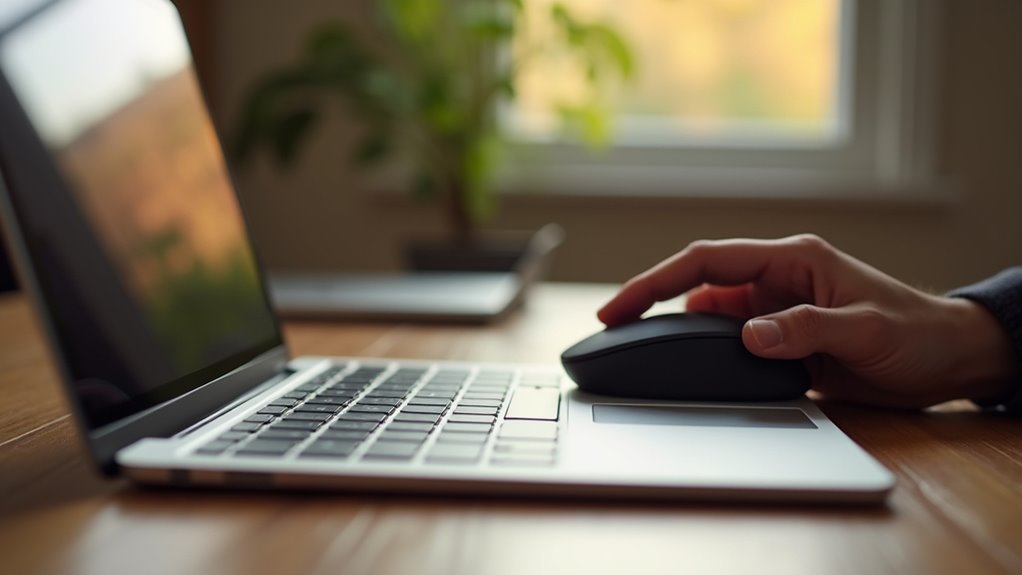
Sparowanie myszy Bluetooth i klawiatury z iPadem przesuwa go w stronę przepływu pracy podobnego do laptopa. Podstawy są proste, ale wsparcie zależy od modelu iPada, wersji iPadOS oraz funkcji akcesoriów. Zachowanie gestów, układy klawiatur i dostosowywanie wskaźnika wpływają na codzienne użytkowanie. Uważne przyjrzenie się kompatybilności, wyborowi i konfiguracji ujawnia, gdzie pojawiają się korzyści, a gdzie pozostają ograniczenia.
Jak myszka i klawiatura Bluetooth zmieniają sposób korzystania z iPada
Wprowadzenie myszy i klawiatury Bluetooth przekształca iPada z urządzenia przede wszystkim dotykowego w wygodne narzędzie do pracy i tworzenia, zwiększając precyzję nawigacji, przyspieszając pisanie oraz umożliwiając bardziej desktopowe układy aplikacji. Zmiana wpływa na przepływ pracy: zadania edycyjne, selekcja tekstu i obsługa wielozadaniowości stają się bardziej efektywne. Użytkownicy zauważają mniejsze zmęczenie nadgarstków i szybsze wprowadzanie treści. Integracja akcesoriów rozszerza zastosowania iPada w biurze, edukacji oraz podczas podróży. Oto cztery kluczowe efekty tej transformacji:
- Zwiększona precyzja nawigacji.
- Szybsze pisanie i skróty klawiszowe.
- Lepsza organizacja okien aplikacji.
- Większa ergonomia pracy.
Zmiany sprzyjają także szybszemu wdrażaniu nowych przepływów pracy przez profesjonalistów i studentów, a kompatybilność z aplikacjami zwiększa uniwersalność urządzenia. Ostatecznie poziom produktywności rośnie, gdy sprzęt dopasowuje się do zadań. Użytkownicy zyskują elastyczność pracy i koncentrację. więcej możliwości.
Jak sprawdzić, czy Twój iPad obsługuje myszkę i klawiaturę Bluetooth
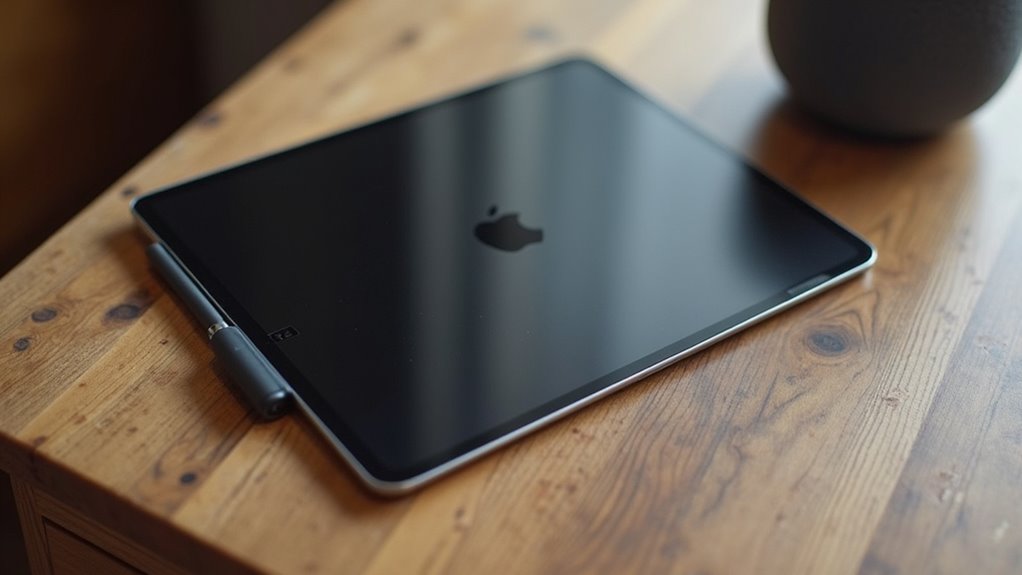
Użytkownik powinien najpierw sprawdzić wersję iPadOS i model iPada w Ustawieniach > Ogólne > To urządzenie. W Ustawieniach > Bluetooth można zobaczyć dostępne akcesoria i sparować myszkę oraz klawiaturę. Należy też pamiętać o różnicach w obsłudze między standardowym iPadOS a wersjami zoptymalizowanymi dla iPadów z procesorami M-series, które mogą oferować dodatkowe funkcje i lepszą kompatybilność.
Jak sprawdzić wersję iPadOS i model iPada
Aby potwierdzić kompatybilność z myszką i klawiaturą Bluetooth, najpierw sprawdza się wersję iPadOS oraz model iPada. W Ustawieniach wybiera się Ogólne → Informacje, gdzie widoczny jest numer modelu i nazwa urządzenia oraz wersja oprogramowania. Numer modelu (np. Axxxx) pozwala porównać urządzenie z listą Apple lub dokumentacją techniczną, by zweryfikować obsługę peryferiów. Kluczowa jest wersja systemu: iPadOS 13.4 i nowsze oferują pełne wsparcie dla myszy i gładzików; wcześniejsze wydania miały ograniczone możliwości przez funkcje dostępności. Po ustaleniu modelu i wersji można sprawdzić zgodność z wymaganiami producentów akcesoriów lub oficjalnymi specyfikacjami Apple, aby potwierdzić wsparcie Bluetooth. Dodatkowo pomocne są oficjalne strony Apple, dokumenty techniczne oraz bazy danych numerów modeli, które określają, które generacje iPada obsługują pełne funkcje wskazujące i klawiaturowe i ewentualne ograniczenia sprzętowe oraz recenzje.
Gdzie znaleźć ustawienia Bluetooth i dostępność urządzeń
Jak sprawdzić, gdzie znajdują się ustawienia Bluetooth i opcje dostępności na iPadzie, by potwierdzić obsługę myszy i klawiatury? W ustawieniach systemowych przejść do Bluetooth, włączyć moduł i sprawdzić listę „Moje urządzenia” oraz dostępne urządzenia; w trybie parowania urządzenie powinno się pojawić. Dla myszy i wskaźników odwiedzić Ustawienia → Dostępność → Dotyk → AssistiveTouch, tam sekcja „Urządzenia wskazujące” pozwala dodać i skonfigurować myszkę oraz dostosować wskaźnik. Dla klawiatur sprawdzić Ustawienia → Ogólne → Klawiatura oraz sekcję Bluetooth w celu sparowania; dodatkowe opcje języka i skrótów dostępne są w ustawieniach klawiatury. Jeśli urządzenie pojawia się na liście i przyjmuje połączenie, kompatybilność jest potwierdzona. W razie problemów z wykrywaniem warto zrestartować Bluetooth, zaktualizować iPadOS oraz sprawdzić poziom baterii akcesorium. Można też wyłączyć i ponownie włączyć tryb parowania.
Różnice w obsłudze iPadOS vs iPadOS dla iPadów z serii M
Chociaż podstawowe funkcje myszy i klawiatury w iPadOS są podobne, iPady z układami M-series oferują dodatkową wydajność i szerszą integrację sprzętową, więc warto sprawdzić zgodność przed zakupem akcesoriów. W praktyce M-series obsługują bardziej zaawansowane gesty, lepszą wielozadaniowość i krótsze opóźnienia, co wpływa na płynność pracy z zewnętrznymi urządzeniami. Użytkownik powinien zweryfikować wersję iPadOS, model i numer seryjny w Ustawieniach → Ogólne → To urządzenie. Należy też sprawdzić dokumentację Apple oraz listę zgodnych akcesoriów producenta. Przy zakupie warto preferować akcesoria z certyfikatem Bluetooth LE i wsparciem dla protokołów HID oraz Smart Connector, jeśli dostępny. Dzięki temu akcesoria będą działać optymalnie zarówno na M-series, jak i na starszych iPadach. W razie wątpliwości producent akcesorium i poradniki społecznościowe dostarczają praktycznych informacji przed finalnym wyborem i aktualizacji systemu.
Wybór odpowiedniej myszy: typy i funkcje

Autor przedstawia kluczowe kryteria przy wyborze myszy do iPada, porównując modele standardowe i gamingowe pod kątem komfortu, czułości i trwałości. Rozważa również sens wieloprzyciskowych modeli z obsługą gestów dla produktywności oraz różnice między łącznością Bluetooth a odbiornikiem USB-C. Poniższa tabela syntetycznie przedstawia cechy, które warto wziąć pod uwagę.
| Typ | Zalety | Uwagi |
|---|---|---|
| Standardowa | Prosta obsługa, dłuższa żywotność baterii | Wystarczająca do pracy biurowej |
| Gamingowa | Wyższe DPI, programowalne przyciski | Może być nadmiarowa dla codziennych zadań |
| Wieloprzyciskowa/gesture | Zwiększona produktywność, skróty | Potrzeba konfiguracji i przyzwyczajenia |
| Bluetooth vs USB-C | Bluetooth — wygoda, brak adapterów; USB-C — stabilność | Sprawdzać zgodność z iPadem i zużycie baterii |
Myszy standardowe vs myszy dla graczy: na co zwracać uwagę
Dlaczego warto rozróżniać myszy standardowe od przeznaczonych dla graczy? Standardowe myszy są projektowane z myślą o codziennym użytkowaniu: prosta konstrukcja, oszczędna bateria, stabilne połączenie Bluetooth i neutralny komfort dla większości dłoni. Myszy dla graczy koncentrują się na precyzji i responsywności — lepsze sensory, wyższe wartości DPI i szybszy czas reakcji. Przy wyborze trzeba rozważyć ergonomię, wagę, jakość materiałów oraz kompatybilność z iPadOS; gracze mogą preferować modele o regulowanej wadze i metalicznych elementach dla trwałości. Różnice wpływają na doświadczenie: do biura wystarczy model standardowy, do długich sesji wymagających dokładności lepiej sprawdzi się wersja gamingowa. Przy zakupie warto testować ergonomię w sklepie, sprawdzić opinie użytkowników oraz porównać specyfikacje techniczne, aby uniknąć kompromisów, i zwrócić uwagę na wsparcie producenta, serwis gwarancyjny.
Myszy z wieloma przyciskami i gestami — czy warto?
Czy inwestycja w mysz z wieloma przyciskami i obsługą gestów przynosi realne korzyści? Taki sprzęt zwiększa produktywność przez przypisywanie skrótów do przycisków, szybsze nawigowanie i wykonywanie poleceń bez konieczności sięgania po klawiaturę. Dla użytkownika iPada, ważna jest zgodność gestów z systemem iPadOS oraz możliwość konfiguracji w aplikacji producenta. Wieloprzyciskowa mysz ułatwia pracę w edytorach tekstu, arkuszach i programach do obróbki grafiki, oszczędzając czas przy powtarzalnych zadaniach. Minusem są wyższa cena i konieczność nauki nowych nawyków. Decyzja zależy od intensywności pracy: profesjonaliści i osoby wykonujące złożone zadania raczej odczują korzyści, natomiast okazjonalni użytkownicy mogą z nich nie skorzystać. Warto rozważyć ergonomię, żywotność baterii oraz wsparcie oprogramowania producenta, które decyduje o płynności działania i dostosowaniu funkcji do potrzeb oraz koszt ewentualnych aktualizacji i regularnego wsparcia technicznego.
Myszy z Bluetooth vs myszy z odbiornikiem USB-C
Wybór między myszą Bluetooth a modelem z odbiornikiem USB‑C wpływa na komfort pracy z iPadem. Mysz Bluetooth oferuje łatwość parowania, brak zajmowania portu i możliwość przełączania między urządzeniami; jest wygodna dla użytkowników mobilnych. Wariant z odbiornikiem USB‑C zapewnia zwykle niższe opóźnienia, stabilniejsze połączenie i lepszą kompatybilność z niektórymi aplikacjami, lecz blokuje port i może wymagać przejściówki. Przy decyzji warto wziąć pod uwagę baterię, zasięg, liczbę przycisków oraz kompatybilność z iPadOS. Profesjonalni użytkownicy preferują niski lag i precyzję, co skłania ku odbiornikowi. Dla większości mobilnych użytkowników rekomendowane są myszy Bluetooth ze względu na wygodę i oszczędność portów. Wybór powinien uwzględniać też budżet, materiały, ergonomię, wsparcie producenta i łatwość instalacji sterowników, zwłaszcza przy użyciu starszych akcesoriów. Test praktyczny przed zakupem ograniczy ryzyko niezgodności i kolejnych rozczarowań.
Wybór klawiatury Bluetooth: style i ergonomia
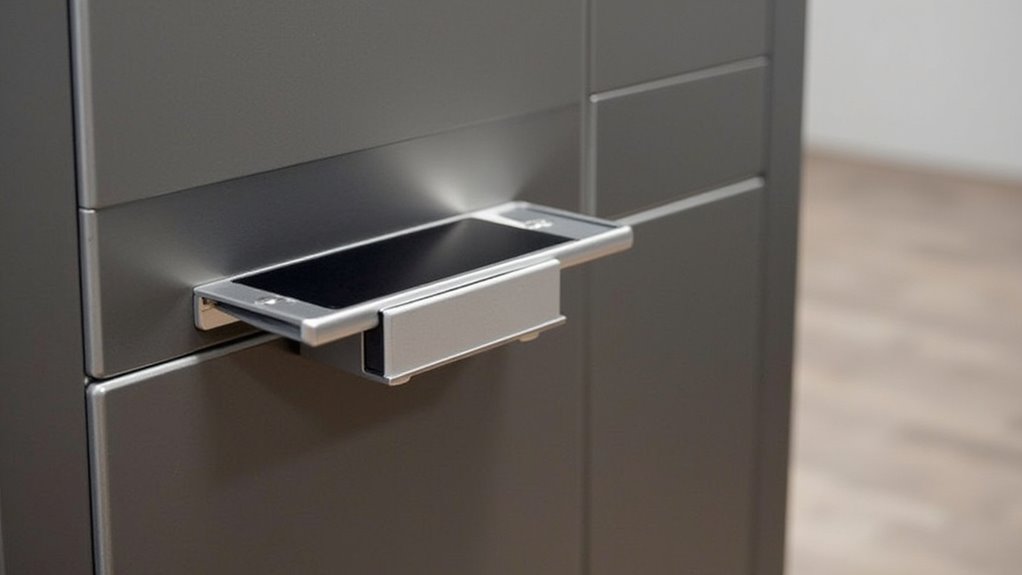
Sekcja omawia wybór między klawiaturami pełnowymiarowymi a kompaktowymi, opcjami z podstawką lub etui z mocowaniem oraz dylematem mechanicznymi kontra membranowymi pod względem komfortu i hałasu.
| Aspekt | Na co zwrócić uwagę |
|---|---|
| Rozmiar (pełnowymiarowe vs kompaktowe) | Komfort pisania kontra mobilność |
| Konstrukcja i przełączniki | Zintegrowane mocowania, hałas i ergonomia |
Tabela powinna pomóc szybko porównać priorytety, a ostateczny wybór zależy od kompromisu między wygodą, przenośnością i poziomem dźwięku.
Klawiatury pełnowymiarowe vs kompaktowe
Dlaczego rozmiar klawiatury ma znaczenie? Przy wyborze między pełnowymiarową a kompaktową liczą się ergonomia, typ pracy i mobilność. Klawiatury pełnowymiarowe oferują oddzielny blok numeryczny i pełne rozstawienie klawiszy, co zwiększa komfort pisania i dokładność przy długich sesjach. Są cięższe i mniej poręczne do przenoszenia, lecz lepiej sprawdzają się na biurku z zewnętrznym miejscem pracy. Klawiatury kompaktowe redukują odstępy i eliminują blok numeryczny, co skraca odległość do myszy i zmniejsza wagę zestawu — korzystne dla podróżujących. Kompaktowe mogą wymagać adaptacji układu klawiszy. Ostateczny wybór zależy od priorytetów: komfort pisania kontra mobilność i oszczędność miejsca. Producenci oferują różne profile klawiszy i mechanizmy przełączników, więc warto porównać reakcję, hałas i żywotność przed zakupem. Cena także wpływa na decyzję. Test praktyczny na iPadzie ujawni najlepiej dopasowane rozwiązanie szybko.
Klawiatury z podstawką i etui ze zintegrowanym mocowaniem
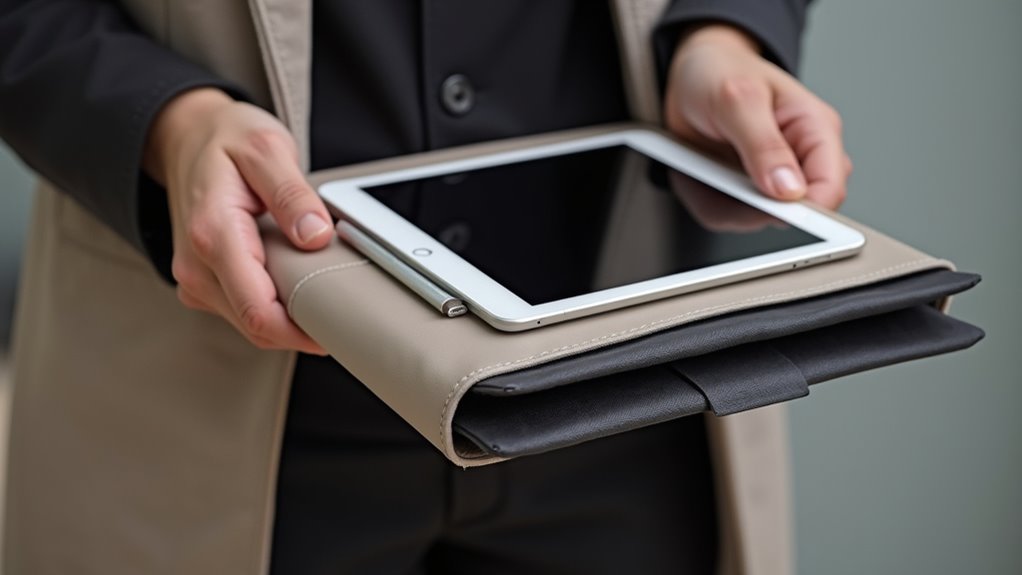
Po rozważeniu kompromisu między wygodą pisania a mobilnością wiele osób wybiera rozwiązania łączące klawiaturę z podstawą lub etui z wbudowanym mocowaniem — oferują one jednocześnie osłonę i stabilne ustawienie iPada pod kątem sprzyjającym pracy. Takie konstrukcje upraszczają konfigurację, eliminują konieczność osobnych stojaków i zwiększają bezpieczeństwo urządzenia podczas transportu. Ważne są sztywność mocowania, regulacja kąta oraz materiał etui — wpływają na trwałość i komfort użytkowania. Modele z magnetycznym zatrzaskiem zapewniają szybkie osadzenie, natomiast etui z pełnym zamknięciem lepiej chronią ekran. Przy wyborze warto zwrócić uwagę na wagę, grubość po zamknięciu i zgodność z modelem iPada, aby utrzymać równowagę między ergonomią a przenośnością. Dodatkowe funkcje jak podświetlenie klawiszy, miejsce na rysik czy wymienne panele klawiatury mogą zwiększyć użyteczność, lecz wpływają na cenę i masę bez kompromisów.
Klawiatury mechaniczne vs membranowe — komfort i hałas
Chociaż klawiatury mechaniczne wyróżniają się wyraźnym skokiem klawiszy i silniejszym sprzężeniem zwrotnym, co przekłada się na precyzyjne i szybkie pisanie, generują też wyraźniejszy hałas i wymagają większej siły nacisku, co może męczyć przy długich sesjach lub przeszkadzać w cichych przestrzeniach. Klawiatury membranowe oferują cichsze, miększe wrażenia, mniejsze zmęczenie i zwykle niższą wagę, ale kosztem mniej wyczuwalnej odpowiedzi. Ergonomia zależy od profilu klawiszy, rozmiaru skoku i podpórki nadgarstków; mechaniczne bywają lepsze dla precyzji, membranowe dla dyskrecji. Przy wyborze warto uwzględnić środowisko pracy, czas pisania i preferencje dotykowe. Oto szybkie porównanie:
- Mechaniczne — precyzja, głośność.
- Membranowe — cichość, komfort.
- Ergonomia — profil, podpórka.
- Mobilność — waga, bateria.
Dla użytkowników iPada wybór zależy od trybu pracy: podróże i spotkania preferują membranę, natomiast długie sesje tworzenia tekstu często korzystają z mechaniki efektywnej.
Specyfikacje techniczne i wymagania kompatybilności
CZĘŚĆ 1 — TEKST WPROWADZAJĄCY
Profil Bluetooth i jego wersja determinują kluczowe parametry łącza z iPadem: stabilność połączenia, zasięg radiowy oraz charakterystyka opóźnień. BLE (Bluetooth Low Energy) w wersjach 4.x i 5.x projektowano z myślą o niskim poborze mocy i deterministycznych cyklach reklamowych, co przekłada się na dłuższy czas pracy akumulatora kosztem nieco większych opóźnień niż w klasycznym Bluetooth BR/EDR. Bluetooth klasyczny (BR/EDR) oferuje zazwyczaj mniejsze latencje i lepszą tolerancję dla strumieni audio czy aplikacji czasu rzeczywistego, lecz zużywa istotnie więcej energii i ma krótszy zasięg w porównaniu z BLE 5.x w trybie Long Range. W praktyce wybór profilu wpływa bezpośrednio na komfort pisania i grywalność — wyższe opóźnienia przekładają się na odczuwalne opóźnienie reakcji klawiatury i percepcyjne pogorszenie responsywności w grach.
Typowe zużycie energii i realne czasy pracy powinny być oceniane dla konkretnych trybów urządzenia: idle, aktywna transmisja pakietów oraz sesje o niskiej częstotliwości reklam. BLE 5.x dzięki zwiększonemu zasięgowi i efektywniejszemu kodowaniu może przy tych samych warunkach zapewnić dłuższy czas pracy niż BLE 4.x, choć konkretne wartości zależą od interwału reklamowego i mocy nadawczej. Przy ocenie latencji należy uwzględnić składowe systemowe iOS, takie jak harmonogram transmisji oraz ewentualne retransmisje, które mogą powiększać opóźnienie pomiędzy naciśnięciem klawisza a dostarczeniem zdarzenia. Poniższa tabela przedstawia zestaw uporządkowanych parametrów porównawczych (zasięg, typowe opóźnienie, pobory prądu i orientacyjny czas pracy), użytecznych przy projektowaniu kompatybilności z iPadem.
CZĘŚĆ 2 — TABELA Z DANYMI (WYKRES)
| Parametr (jednostka) | BLE_4_2 | BLE_5_0 | Classic_BT_3_0 |
|---|---|---|---|
| Zasięg (m) | 50 | 100 | 20 |
| Opóźnienie (ms) | 20 | 10 | 8 |
| Pobór_idle (mA) | 1 | 0.5 | 5 |
| Pobór_active (mA) | 15 | 10 | 30 |
| Czas_pracy_typowy (h) | 100 | 150 | 40 |
Profil Bluetooth i wersje wpływające na stabilność połączenia
Gdy urządzenia używają różnych profili lub wersji Bluetooth, stabilność połączenia może ulegać istotnym różnicom. Urządzenia korzystające z profilu HID (Human Interface Device) zapewniają natywną obsługę myszy i klawiatury; brak wsparcia HID wymaga mostkowania przez aplikacje lub niestandardowe sterowniki, co zwiększa ryzyko przerwań. Nowsze wersje Bluetooth (4.0, 4.2, 5.0 i wyżej) poprawiają odporność na zakłócenia, zasięg i zarządzanie retransmisjami, ale kompatybilność wsteczna bywa ograniczona przez implementacje producentów. Stabilne połączenie zależy też od zgodności stosu Bluetooth, profilu energetycznego oraz aktualizacji firmware. W praktyce rekomenduje się wybór urządzeń oficjalnie wspieranych przez iPadOS oraz weryfikację wersji Bluetooth i obsługiwanych profili przed zakupem. Dodatkowo testy w środowisku docelowym ujawniają konflikty kanałów i interferencje 2,4 GHz, dlatego warto sprawdzić działanie w miejscu używania oraz potwierdzić aktualność sterowników producenta systemu iPad.
Zużycie baterii i czasy pracy: oczekiwania praktyczne
Efektywność energetyczna określa praktyczne oczekiwania dotyczące czasu pracy myszy i klawiatury z iPadem, łącząc specyfikacje producenta (mAh, typ baterii, tryby oszczędzania) z realnymi warunkami użytkowania (częstotliwość aktywności, podświetlenie, tryb Bluetooth). Producent podaje orientacyjne czasy pracy, lecz rzeczywistość zależy od elementów: czy urządzenie używa BLE, częstotliwości raportowania, jasności podświetlenia i profilu klawiatury. Modele z akumulatorem litowym oferują szybkie ładowanie i wskaźniki procentowe; te na ogniwa AA/AAA wymagają zapasu baterii. Firmware i automatyczne usypianie znacząco wydłużają żywotność. Pomiar własny przez użytkownika (dni aktywnego użycia) daje najlepsze odniesienie. Zalecane praktyki to wyłączanie podświetlenia, włączanie trybu oszczędzania i regularne aktualizacje oprogramowania. Dla intensywnego użytkowania warto sprawdzić deklarowany czas pracy producenta przy różnych scenariuszach oraz porównać rzeczywiste pomiary użytkowników przed zakupem i mieć plan ładowania awaryjnego w podróży często.
Opóźnienia (latency) i ich wpływ na pisanie i gry
Ponieważ opóźnienia (latency) mierzą czas między naciśnięciem klawisza lub ruchem myszy a zarejestrowaniem zdarzenia przez iPada, różnie wpływają na komfort pisania i gry. Niskie opóźnienie (< 10 ms) jest korzystne dla płynności i precyzji w szybkich grach; średnie (10–30 ms) jest akceptowalne w pracy biurowej; powyżej 30 ms powoduje zauważalne opóźnienia i frustrację. Kluczowe są profil Bluetooth HID, wersja BLE, jakość parowania, sterowniki, ustawienia oszczędzania energii i interferencje radiowe. Przy wyborze warto sprawdzić specyfikacje producenta, testy praktyczne, aktualizacje firmware oraz kompatybilność z wersją iPadOS, aby zminimalizować opóźnienia. Dodatkowo przewodowe klawiatury lub dedykowane akcesoria o niskiej latencji nadal oferują przewagę w konkurencyjnych grach; użytkownik powinien priorytetyzować wymagania aplikacji i budżet przy podejmowaniu decyzji. Testy w realnych warunkach pomagają dopasować sprzęt do potrzeb użytkownika i środowiska.
Jak sparować myszkę i klawiaturę Bluetooth z iPadem krok po kroku
Sekcja przedstawia krok po kroku procedurę parowania myszy i klawiatury Bluetooth z iPadem.
- Przygotowanie urządzeń: włączanie i tryb parowania
- Otwarcie Ustawienia > Bluetooth i wyszukiwanie urządzeń
- Wybór urządzenia i potwierdzenie parowania
- Sprawdzenie połączenia i ustawień wejścia
Podano także krótkie instrukcje rozwiązywania problemów, w tym przywracanie ustawień i zapominanie urządzeń.
Przygotowanie urządzeń: włączanie i tryb parowania
Myszka i klawiatura powinny być włączone i ustawione w tryb parowania przed rozpoczęciem łączenia z iPadem. Najpierw sprawdza się poziom baterii lub naładowanie akumulatorów; niski stan może uniemożliwić wykrycie. Następnie aktywuje się tryb parowania zgodnie z instrukcją producenta: zwykle przez przytrzymanie przycisku zasilania lub dedykowanego przycisku Bluetooth aż dioda zacznie migać. W przypadku klawiatury niektóre modele wymagają kombinacji klawiszy (np. Fn + C). Dla myszy często stosuje się suwak z dodatkowym przyciskiem parowania. Należy trzymać urządzenia blisko iPada, unikać źródeł zakłóceń oraz pozostawić je w trybie parowania przez wystarczający czas, by mogły zostać wykryte. Jeśli urządzenie nie wchodzi w tryb parowania, należy zrestartować je i spróbować ponownie, sprawdzając instrukcję, aktualizacje firmware oraz kompatybilność z modelem iPada i wersją systemu oraz poprawnymi ustawieniami lokalnymi Bluetooth.
Sparowanie poprzez Ustawienia > Bluetooth
Po wejściu w Ustawienia > Bluetooth iPad pokaże stan Bluetooth oraz listę wykrywalnych urządzeń — należy włączyć przełącznik Bluetooth, poczekać aż nazwy myszki i klawiatury pojawią się na liście, a następnie stuknąć odpowiednią pozycję, by rozpocząć parowanie; w razie potrzeby potwierdzić kod na ekranie lub nacisnąć przycisk parowania na urządzeniu, po czym status zmieni się na „Połączono”. Następnie w Ustawieniach warto przejść do Ogólne > Klawiatura, aby wybrać układ klawiszy i przypisania przycisków. W sekcji Dostępność > Sterowanie wskazaniem można dopasować czułość i prędkość kursora. Po sparowaniu urządzenia powinno reagować natychmiast; testowanie pisania i kliknięć potwierdza gotowość. Kilka urządzeń może pozostać jednocześnie sparowanych iPad automatycznie przełącza się na aktywne. W przypadku klawiatury dostępne są skróty i ustawienia języka, które można dostosować oraz zmienić funkcje klawiszy.
Rozwiązywanie problemów przy łączeniu (przywracanie, zapominanie urządzeń)
Jeśli występują problemy z parowaniem, najpierw zapomnieć urządzenie w Ustawieniach > Bluetooth, wyłączyć i ponownie włączyć Bluetooth oraz zrestartować iPada, a następnie spróbować ponownie sparować. Jeśli to nie pomaga, usunąć wszystkie nieużywane sparowania i zresetować ustawienia sieciowe (Ustawienia > Ogólne > Transfer lub zresetuj > Zresetuj ustawienia sieciowe), co usuwa zapisane urządzenia Bluetooth. W razie potrzeby przywrócić myszkę lub klawiaturę do ustawień fabrycznych zgodnie z instrukcją producenta, naładować baterie i umieścić urządzenia blisko iPada. Wyłączyć inne źródła zakłóceń i upewnić się, że iPad ma najnowsze oprogramowanie. Po tych krokach spróbować ponownie procesu parowania; w razie stałych problemów skontaktować się z pomocą techniczną producenta. Sprawdzić zgodność urządzeń, aktualizować firmware urządzeń peryferyjnych, wyłączyć oszczędzanie energii i testować z innym iPadem lub kontem użytkownika dla pewności koniecznie.
Konfiguracja gestów, przycisków i skrótów w iPadOS
Konfiguracja gestów, przycisków i skrótów w iPadOS pozwala precyzyjnie dopasować działanie myszy i klawiatury do potrzeb pracy.
- Dostosowanie wskaźnika i prędkości kursora
- Przypisywanie skrótów klawiszowych i makr
- Używanie klawiszy funkcyjnych i skrótów systemowych
- Porady dotyczące ergonomii i efektywności
Krótkie omówienie każdego punktu ułatwi szybkie przejście do odpowiednich ustawień w systemie.
Dostosowanie wskaźnika i prędkości kursora
Jak precyzyjnie dostosować wskaźnik i prędkość kursora, aby praca na iPadzie była bardziej efektywna? Użytkownik może zmieniać styl wskaźnika, jego rozmiar i kolor w Ustawieniach > Dostępność > Kontrola wskaźnika, by poprawić widoczność podczas pracy przy różnych jasnościach ekranu. W tym miejscu konfiguruje się też automatyczne ukrywanie i opóźnienie wyświetlania wskaźnika. Separatnie w Ustawieniach > Ogólne > Gładzik i Mysz reguluje się szybkość śledzenia i przewijania, co wpływa na płynność nawigacji. Zaleca się testować małe korekty prędkości, by znaleźć kompromis między precyzją a zasięgiem ruchu. Zmiany są stosowane natychmiast, więc można szybko ocenić efekty i wrócić do poprzednich ustawień. Dodatkowo warto sprawdzić reakcję kursora w różnych aplikacjach — edytorach tekstu, przeglądarkach i programach graficznych — aby dopasować parametry do konkretnego zadania i preferencji użytkownika regularnie.
Przypisywanie skrótów klawiszowych i makr
Przypisywanie skrótów klawiszowych i makr umożliwia szybkie wykonywanie powtarzalnych czynności, mapowanie dodatkowych przycisków myszy oraz definiowanie gestów dla konkretnych aplikacji, co znacząco przyspiesza pracę na iPadzie. Użytkownik może tworzyć makra w aplikacjach firm trzecich lub korzystać z wbudowanych opcji iPadOS, przypisując sekwencje poleceń do jednego naciśnięcia. Interfejs ustawień urządzeń wskazujących pozwala skonfigurować funkcje przycisków myszy, gestów gładzika i skrótów klawiszowych przypisanych do aplikacji. Per-application bindings przyspieszają zadania, jak edycja tekstu, nawigacja czy zarządzanie multimediami. Dobrą praktyką jest ograniczenie skrótów do intuicyjnych kombinacji, dokumentowanie ich i testowanie konfliktów z istniejącymi gestami lub poleceniami aplikacji. Zaawansowani użytkownicy łączą skróty z aplikacją Skróty, tworząc automatyzacje uruchamiane lokalnie lub zdalnie, co pozwala integrować narzędzia iPadOS z usługami chmurowymi oraz sprzętem peryferyjnym i utrzymywać spójność pracy między aplikacjami regularnie.
Używanie klawiszy funkcyjnych i skrótów systemowych
W jaki sposób iPadOS obsługuje klawisze funkcyjne i skróty systemowe? iPadOS mapuje standardowe kombinacje klawiszowe i rozpoznaje klawisze funkcyjne na zewnętrznych klawiaturach, udostępniając globalne i aplikacyjne skróty. Użytkownik może przeglądać dostępne skróty przytrzymując klawisz Command; w ustawieniach Klawiatura można przypisać alternatywne zachowania. Dla myszy i touchpada system pozwala konfigurować gesty, przyciski i naciskowe czynności w Ułatwieniach dostępu > Sterowanie wskaźnikiem oraz w Ustawieniach głównych. Aplikacje często definiują własne skróty, a deweloperzy mogą obsługiwać klawisze F1–F12 jako media lub niestandardowe polecenia. Pozwala to na szybkie przełączanie między funkcjami, uruchamianie narzędzi i automatyzację pracy bez potrzeby dotyku ekranu. Dodatkowo Skróty klawiszowe można integrować z aplikacją Skróty, tworząc sekwencje uruchamiane jednym naciśnięciem, co zwiększa wydajność i personalizację środowiska pracy. Warto też sprawdzić dokumentację Apple dla szczegółowych mapowań.
Najczęstsze problemy i jak je naprawić
Przedstawione są typowe problemy z myszkami i klawiaturami Bluetooth oraz ich praktyczne rozwiązania.
- Przerywane połączenie Bluetooth — przyczyny i rozwiązania
- Opóźnienia i niestabilność kursora — co sprawdzić
- Problemy z kompatybilnością funkcji specjalnych (gesty, przewijanie)
- Kroki diagnostyczne: aktualizacje, reset parowania, zasięg i baterie
Porady mają na celu szybkie zdiagnozowanie i przywrócenie poprawnego działania akcesoriów.
Przerywane połączenie Bluetooth — przyczyny i rozwiązania
Ponieważ połączenia Bluetooth przerywają się z różnych przyczyn, użytkownicy iPadów mogą doświadczać opóźnień, zrywania sygnału lub samoczynnych rozłączeń myszy i klawiatury. Przyczynami są słaby poziom baterii, zasięg, zakłócenia radiowe (routery, inne urządzenia 2,4 GHz), wadliwe parowanie, przestarzałe oprogramowanie i problemy sprzętowe. Rozwiązania obejmują naładowanie lub wymianę baterii, zbliżenie akcesoriów do iPada, wyłączenie lub odsunięcie źródeł zakłóceń, wyłączenie nieużywanych urządzeń Bluetooth oraz ponowne sparowanie. Aktualizacja iPadOS i firmware akcesoriów oraz restart iPada często przywracają stabilność. W razie utrzymujących się przerw warto zresetować ustawienia sieciowe, sprawdzić zgodność urządzeń z iPadem lub skontaktować się z serwisem producenta. Ponadto warto unikać grubych etui blokujących antenę, używać certyfikowanych akcesoriów, monitorować temperaturę pracy oraz przeprowadzić diagnostykę w sklepie, jeśli problem powtarza się mimo prób i skorzystać z pomocy technicznej producenta.
Opóźnienia i niestabilność kursora — co sprawdzić
Jeżeli kursor reaguje z opóźnieniem lub przeskakuje, warto sprawdzić kilka kluczowych czynników: poziom baterii akcesorium, stabilność połączenia Bluetooth, obecność zakłóceń radiowych, ustawienia czułości/śledzenia w iPadOS oraz zgodność i aktualność firmware myszy lub klawiatury. Należy zweryfikować dystans między urządzeniami, usunąć przeszkody fizyczne i wyłączyć inne aktywne nadajniki Bluetooth. Sprawdzenie powierzchni, na której pracuje sensor, oraz oczyszczenie optyki myszy często eliminuje przeskakiwanie. Warto zamknąć obciążające aplikacje, zrestartować iPada i sparowane akcesorium, a jeśli problem utrzymuje się, ponownie sparować urządzenia. Aktualizacje systemowe i producenta mogą rozwiązać błędy. Przy ciągłych zakłóceniach pomocne bywa testowanie myszy z innym urządzeniem, by określić źródło usterki. Jeżeli używane są adaptery lub stacje dokujące, trzeba sprawdzić ich kompatybilność i zasilanie; czasami wymiana kabla USB lub portu rozwiązuje problemy i monitorować stabilność połączenia dłużej.
Problemy z kompatybilnością funkcji specjalnych (gesty, przewijanie)
Gdy myszy lub klawiatury Bluetooth z iPadem nie obsługują natywnych gestów albo przewijanie działa inaczej, przyczyną są najczęściej niekompatybilne protokoły (brak wsparcia Apple Precision/Advanced HID), przestarzałe firmware albo ograniczenia iPadOS w obsłudze rozszerzonych funkcji. Przy diagnozie należy: zaktualizować iPadOS i firmware; sprawdzić zgodność producenta z Apple i standardami HID/MFi; ponownie sparować i wykluczyć interferencje oraz niski poziom baterii. Jeśli gesty nie działają, włączyć AssistiveTouch i przetestować mapowanie gestów oraz ustawienia przewijania w Ustawieniach > Dostępność > Touch > AssistiveTouch. Użyć oficjalnych aplikacji producenta, gdy dostępne. W razie braku poprawy skontaktować się z pomocą techniczną producenta lub rozważyć model z natywnym wsparciem Apple. Testować urządzenie na innym iPadzie lub Macu; jeśli tam gesty działają, problem może leżeć w konfiguracji systemowej lub ustawieniach profilu użytkownika lokalnego.
Porównanie popularnych modeli myszy i klawiatur dla iPada
Sekcja przedstawia krótkie porównanie popularnych myszy i klawiatur dla iPada z uwzględnieniem ergonomii, ceny i kompatybilności. Poniższa tabela ułatwia szybkie porównanie i wybór do pracy biurowej, wystąpień i grania:
| Model | Zaleta | Polecane do |
|---|---|---|
| Apple Magic Keyboard | Ścisła integracja z iPadOS | Praca biurowa, wystąpienia |
| Logitech MX Master 3 | Wysoka ergonomia i bateria | Praca biurowa, granie |
Przejrzyste zestawienie pozwala dopasować urządzenie do konkretnego zastosowania użytkownika.
Ranking oparty na ergonomii, cenie i kompatybilności
Ergonomia kieruje wyborem — ranking porównuje popularne myszy i klawiatury dla iPada pod trzema kluczowymi kryteriami: komfort użytkowania, stosunek jakości do ceny oraz zgodność z iPadOS. Autor ocenia kształt i wymiary, rozmieszczenie przycisków, materiał i profil klawiszy; punkty przyznawane są za długotrwały komfort i minimalne napięcie nadgarstka. W kategorii ceny ocenia się koszt zakupu wobec trwałości, dostępności części i dodatkowych funkcji. Zgodność obejmuje parowanie, obsługę gestów, skróty systemowe i wsparcie aktualizacji. Modele wypadają różnie: niektóre oferują doskonałą ergonomię za wyższą cenę, inne są ekonomiczne kosztem funkcji. Końcowa rekomendacja bazuje na zrównoważeniu tych trzech kryteriów, bez faworyzowania jednej cechy ponad innymi. Ocena końcowa przedstawia punktację i krótkie uzasadnienie, ułatwiające wybór zgodny z indywidualnymi potrzebami i oczekiwaniami użytkownika; tabela zawiera gwarancję, zużycie baterii i częstotliwość aktualizacji producenta.
Co warto wybrać do pracy biurowej, wystąpień i grania
Po uwzględnieniu oceny ergonomii, ceny i zgodności, analiza koncentruje się teraz na doborze urządzeń pod konkretne zastosowania: praca biurowa wymaga wygodnej konstrukcji, długiego czasu pracy na baterii, pełnego układu klawiszy lub funkcji numerycznych i cichych przycisków; wystąpienia stawiają na stabilne łącze, niskie opóźnienia, programowalne skróty do nawigacji slajdów oraz poręczne rozmiary; granie preferuje myszy o regulowanym DPI, szybko reagujących przełącznikach, możliwościach mapowania przycisków i dobrej ergonomii przy dłuższych sesjach. Do pracy biurowej rekomendowane są klawiatury bezprzewodowe z podparciem nadgarstków, numpadem i trybem pracy cichym oraz mysz optyczna o umiarkowanym DPI. Na prezentacje najlepsze lekkie myszy z przyciskami prezentera i klawiatury z programowalnymi klawiszami multimedialnymi. Dla graczy preferowane są modele z niskim polling rate, regulacją DPI i wygodnym kształtem. Wybór zależy od indywidualnych potrzeb użytkownika.
Bezpieczeństwo, prywatność i konserwacja urządzeń Bluetooth
Należy omówić zabezpieczenia połączeń Bluetooth i metody zapobiegania nieautoryzowanemu dostępowi. Istotne są też proste procedury czyszczenia i pielęgnacji myszy oraz klawiatury, które przedłużają ich żywotność. Na koniec warto przedstawić dobre praktyki dotyczące wymiany baterii i ładowania, by zapewnić bezpieczeństwo i niezawodność urządzeń.
Zabezpieczanie połączeń i unikanie nieautoryzowanego dostępu
Ponieważ urządzenia Bluetooth mogą wystawiać dane i kontrolę systemu na ryzyko, kluczowe jest stosowanie silnych ustawień parowania, regularne aktualizacje oprogramowania oraz wyłączanie widoczności urządzenia, gdy nie jest używane. Należy korzystać z trybów parowania z kodem PIN lub uwierzytelnianiem, unikać parowania w publicznych miejscach oraz akceptować tylko znane urządzenia. Preferowane są peryferia z obsługą nowszych standardów zabezpieczeń, takich jak LE Secure Connections. Warto okresowo przeglądać listę sparowanych urządzeń na iPadzie, usuwać nieznane połączenia i ustawiać automatyczne zapominanie po dłuższym braku aktywności. Gdy urządzenie jest używane, monitorować nietypowe zachowania i natychmiast rozłączać w przypadku podejrzeń. W przypadku utraty sprzętu należy natychmiast zmienić hasła powiązanych kont i wyrejestrować urządzenie z systemu. Dodatkowo, stosowanie silnych haseł kont i włączenie uwierzytelniania dwuskładnikowego zwiększa ochronę i regularne monitorowanie dzienników połączeń.
Czyszczenie i pielęgnacja myszki i klawiatury
Czyszczenie i konserwacja myszki oraz klawiatury Bluetooth minimalizują zużycie, zapobiegają awariom i ograniczają ryzyko przenoszenia zabrudzeń na urządzenia. Regularne czyszczenie powierzchni miękką, lekko wilgotną ściereczką usuwa kurz, tłuste plamy i zarazki; unikać silnych detergentów oraz zanurzania. Do szczelin używać sprężonego powietrza lub miękkiej szczoteczki. Przy klawiaturach odłączonych od zasilania, obracać i delikatnie wytrząsać okruchy; klawisze wymienialne czyścić pojedynczo. Mysz optyczna wymaga czystej soczewki sensora i podkładki; zabrudzenia zmniejszają dokładność. Powierzchnie gumowe i tworzywa konserwować zgodnie z instrukcją producenta. Przechowywać urządzenia w suchym miejscu, unikać bezpośredniego światła słonecznego i nadmiernej wilgoci. Przy podejrzeniu uszkodzenia łączności lub nietypowego zachowania odłączyć i skonsultować serwis, aby chronić prywatność i integralność danych oraz zapobiec dalszym uszkodzeniom sprzętu elektronicznego natychmiast.
Wymiana baterii i ładowanie: dobre praktyki
Po regularnym utrzymaniu w czystości kolejnym istotnym elementem eksploatacji myszek i klawiatur Bluetooth jest właściwe zarządzanie zasilaniem: wymiana baterii i ładowanie wpływają na bezpieczeństwo, prywatność i trwałość sprzętu. Urządzenia powinny korzystać z oryginalnych ogniw lub rekomendowanych zamienników, unikać mieszania starych i nowych baterii oraz przechowywać zapas w suchym miejscu. Przy ładowaniu przewodowym używać certyfikowanych kabli i adapterów, nie pozostawiać bez nadzoru długotrwale podłączonych. Regularne sprawdzanie stanu naładowania minimalizuje ryzyko nagłych rozłączeń, które mogą ujawnić sesje robocze. Przy wymianie baterii wyłączać urządzenie i obserwować styki pod kątem korozji. Zużyte baterie należy utylizować zgodnie z lokalnymi przepisami, by ograniczyć zagrożenia dla zdrowia i środowiska. Regularne aktualizacje firmware’u urządzeń oraz używanie silnych haseł do iPada zmniejszają ryzyko ataków wykorzystujących przerwy w zasilaniu. Monitorować też poziom naładowania baterii.
Jak zoptymalizować workflow na iPadzie z myszką i klawiaturą
Można opisać integrację myszy i klawiatury z aplikacjami biurowymi i edycyjnymi, pokazując, jak kursory, zaznaczanie i skróty usprawniają edycję tekstu oraz pracę z arkuszami. Skróty klawiszowe i gesty touchpada znacząco przyspieszają nawigację i wykonywanie powtarzalnych zadań, więc warto wymienić najważniejsze kombinacje. Przykładowe konfiguracje dla programistów, grafików i pracowników biurowych zilustrują optymalne przypisania klawiszy, makra i ustawienia czułości myszy.
Integracja z aplikacjami biurowymi i edycyjnymi
Jak użytkownik może maksymalnie wykorzystać myszkę i klawiaturę w aplikacjach biurowych i edycyjnych na iPadzie, aby zwiększyć wydajność pracy? Wykorzystanie tych akcesoriów umożliwia precyzyjne wskazywanie, wybieranie bloków tekstu, przeciąganie obiektów i wygodną pracę z dokumentami arkuszy oraz prezentacji. Integracja z aplikacjami biurowymi polega na obsłudze menu kontekstowych, zarządzaniu wieloma oknami przez Split View i Slide Over oraz szybkim kopiowaniu i wklejaniu między aplikacjami. Klawiatura ułatwia dłuższe pisanie, wprowadzanie formatowania oraz korzystanie z funkcji edycyjnych dostępnych w paskach narzędzi. Synchronizacja z chmurą i współpraca w czasie rzeczywistym utrzymują spójność wersji i ułatwiają pracę zespołową. Dobre ustawienie preferencji urządzeń w aplikacjach zwiększa ergonomię i płynność workflow. Regularne aktualizacje aplikacji oraz korzystanie z rozszerzeń i integracji z usługami plików podnosi stabilność i efektywność przy minimalnym codziennym wysiłku.
Skróty i gesty zwiększające produktywność
Choć podstawowe gesty i skróty klawiszowe są intuicyjne, ich świadome skonfigurowanie i opanowanie znacznie przyspiesza pracę na iPadzie z myszką i klawiaturą. Użytkownik powinien przypisać często używane akcje do prostych kombinacji klawiszowych: kopiuj/wklej, przełączanie aplikacji, zamykanie kart, wywoływanie paska narzędzi. Gesty myszy — przewijanie, przewijanie z przytrzymaniem, przejścia między pulpitami — warto spersonalizować w ustawieniach dostępności i myszki. Korzystanie ze skrótów systemowych (Command+Space, Command+Tab) oraz skrótów aplikacyjnych skraca czas nawigacji. Automatyzacje poprzez skróty systemowe i makra klawiaturowe upraszczają powtarzalne zadania. Regularne ćwiczenie i dokumentowanie własnych skrótów ułatwia ich zapamiętanie. Efekt: szybsze wykonywanie zadań, mniej przeskakiwania między trybami dotyku i wskaźnika. Dobrą praktyką jest stworzenie krótkiej ściągawki oraz regularne przeglądanie ustawień po aktualizacjach systemu. To zmniejsza czas adaptacji i pozwala utrzymać efektywność pracy codziennej rutyny.
Przykładowe konfiguracje dla różnych zawodów
Dlaczego różne zawody wymagają odrębnych ustawień myszy i klawiatury na iPadzie? Profesjonaliści dopasowują skróty, czułość i mapowanie przycisków do zadań, by zredukować ruchy i przyśpieszyć pracę. Przykładowe konfiguracje:
- Projektant: wysoka czułość myszy, przycisk do przełączania narzędzi, skróty do palet kolorów.
- Pisarz: niskie DPI, podświetlana klawiatura, skróty do formatowania i wstawiania fragmentów.
- Programista: mapowanie klawiszy do terminala, dedykowane makra, gesty do przełączania plików.
- Menedżer: szybkie przełączanie aplikacji, przyciski do kopiuj/wklej, skróty do spotkań i notatek.
Konfiguracje powinny być testowane i dostosowywane według preferencji i kontekstu pracy. Zaleca się zapisywać profile, synchronizować je przez chmurę, używać ergonomicznych ustawień i robić krótkie testy po zmianach. Regularne przeglądy optymalizują wydajność, a krótkie tutoriale pomagają zespołom przyjąć nowe ustawienia. Dostosowania zwiększają komfort i redukują błędy. Testuj, mierz, poprawiaj codziennie.
Co musisz wiedzieć przed ostateczną decyzją o zakupie akcesoriów Bluetooth do iPada
Zanim podejmie ostateczną decyzję, kupujący powinien sprawdzić zgodność akcesoriów z konkretnym modelem iPada i wersją iPadOS. Ocena obejmuje kompatybilność Bluetooth, profile HID, wersję Bluetooth, opóźnienia, żywotność baterii, ergonomię i układ klawiatury. Zwraca się uwagę na wsparcie producenta, aktualizacje firmware oraz gwarancję. Testy recenzentów i specyfikacje techniczne pomagają przewidzieć zachowanie w aplikacjach biurowych i kreatywnych. Priorytety ustala się według zastosowań: praca biurowa, rysunek, podróże. Poniższa tabela ułatwia szybkie porównanie kluczowych kryteriów przed zakupem.
| Kryterium | Co sprawdzić |
|---|---|
| Kompatybilność | Model iPadOS |
| Bluetooth | Wersja/profil |
| Bateria | Czas ładowania/życie |
| Layout | Układ/znaki diakrytyczne |
Ponadto warto sprawdzić łatwość parowania, możliwość pamięci wielu urządzeń, wsparcie dla skrótów klawiszowych, poziom opóźnień mierzalny w ms oraz jakość wykonania i użyte materiały, które wpływają na trwałość i wygodę. Decyzja powinna być oparta na priorytetach użytkownika. Szczegóły.