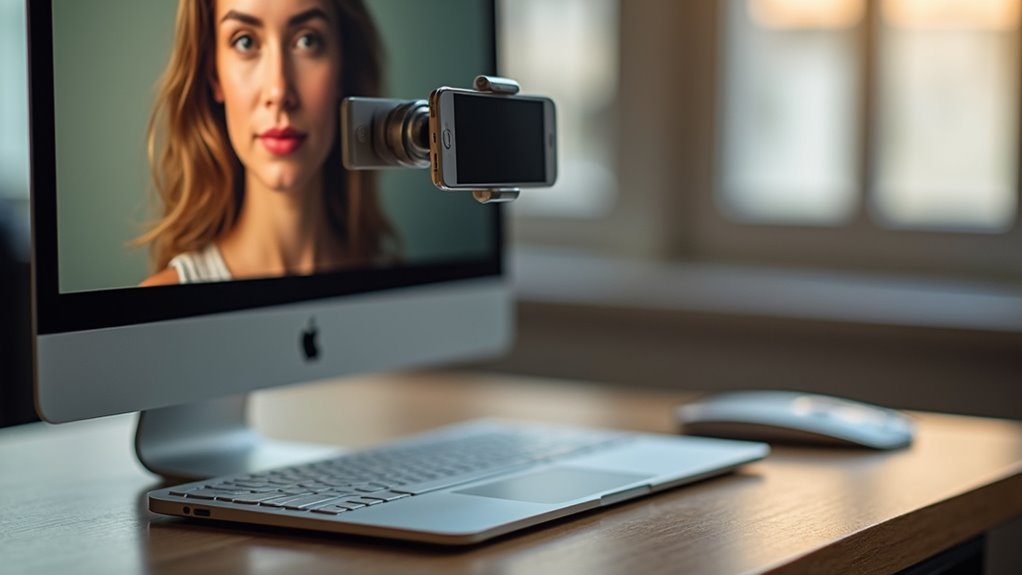
Continuity Camera pozwala, by iPhone służył jako kamera internetowa do Maca, poprawiając jakość obrazu i zmniejszając opóźnienia podczas rozmów wideo. Działa przez Wi‑Fi, Bluetooth lub kabel oraz zarządza zasilaniem i prywatnością. Konfiguracja jest prosta, ale ma wymagania systemowe i kompromisy. Zrozumienie tych kwestii wyjaśnia, kiedy przewyższa dedykowaną kamerę internetową — a kiedy zawodzi.
Dlaczego iPhone jako kamera dla Maca zmienia sposób pracy zdalnej
Wykorzystanie iPhone’a jako kamery dla Maca upraszcza i podnosi jakość wideokomunikacji, eliminując potrzebę dodatkowego sprzętu i skomplikowanej konfiguracji. To rozwiązanie wpływa na produktywność przez szybsze przygotowanie do spotkań, lepszą jakość obrazu i bardziej naturalne kadrowanie, co zwiększa profesjonalny odbiór rozmówcy. Mobilność iPhone’a pozwala na elastyczne ustawienia kamery, ułatwiając prezentacje i dokumentowanie materiałów bez przerw w pracy. Integracja z ekosystemem Apple redukuje problemy zgodności i opóźnienia, co minimalizuje zakłócenia w komunikacji. Dla zespołów zdalnych oznacza to oszczędność kosztów, prostszą współpracę i bardziej spójny standard wizualny podczas codziennych spotkań i prezentacji. Ponadto korzystanie z iPhone’a obniża wymagania szkoleniowe działu IT, ponieważ proces parowania i aktualizacje odbywają się w ramach platformy. Poprawia to zaangażowanie uczestników dzięki wyraźniejszemu obrazowi i stabilniejszemu połączeniu, co przekłada się na krótsze sesje.
Jak działa Continuity Camera krok po kroku –
Sekcja przedstawia krok po kroku mechanikę łączenia iPhone’a z Maciem. Opis obejmuje wykrywanie urządzeń, proces autoryzacji oraz sposób przesyłu obrazu i dźwięku. Na końcu omówiony zostanie wpływ działania na baterię oraz różnice między połączeniem przez Wi‑Fi a Bluetooth.
- Jak iPhone łączy się z Maciem (Wi‑Fi vs Bluetooth)
- Zasada wykrywania urządzeń i autoryzacji
- Przepływ obrazu i dźwięku oraz wpływ na baterię
Jak iPhone łączy się z Maciem (Wi‑Fi vs Bluetooth)
Jak iPhone łączy się z Maciem? Po aktywacji Continuity Camera iPhone i Mac używają kombinacji Bluetooth i Wi‑Fi. Bluetooth służy do wykrycia bliskości i nawiązania kontrolnego kanału niskiej przepustowości, co umożliwia szybkie przełączenie między urządzeniami. Ruch wideo odbywa się głównie przez szyfrowane połączenie Wi‑Fi bezpośrednio między urządzeniami lub przez lokalną sieć, gdy obydwa są w tym samym segmencie. Priorytet ma połączenie oferujące najlepszą przepustowość i niskie opóźnienia; jeśli Wi‑Fi jest dostępne i stabilne, przesył wideo wykorzysta je. W przypadku słabego Wi‑Fi system może ograniczyć jakość lub korzystać z Bluetooth tylko do sterowania, zachowując ciągłość obrazu i dźwięku. Użytkownik nie musi ręcznie wybierać trybu; system dynamicznie przełącza kanały i optymalizuje kodeki, by zminimalizować opóźnienia i utratę klatek, bez ingerencji użytkownika i z zachowaniem prywatności danych.
Zasada wykrywania urządzeń i autoryzacji
Po nawiązaniu łączności kontrolnej opisanej wcześniej, system rozpoczyna wykrywanie i autoryzację urządzeń: najpierw iPhone emituje sygnały Bluetooth LE, które pozwalają Macowi zidentyfikować dostępne kamery i sprawdzić ich odległość oraz kompatybilność funkcji. Następnie oba urządzenia porównują tożsamości kont iPhone oraz Maca za pomocą konta Apple ID i zaufanych certyfikatów, wykonując wymianę krótkotrwałych tokenów kryptograficznych. Mechanizm uwierzytelniania uwzględnia uprawnienia aplikacji oraz polityki prywatności, a w razie niezgodności wywołuje interfejs użytkownika do potwierdzenia. Po pomyślnej weryfikacji tworzona jest sesja z ograniczonymi prawami, możliwa jest jej odwołanie przez użytkownika lub system, a błędy autoryzacji rejestrowane są w logach diagnostycznych. System okresowo przeprowadza ponowną walidację i wygasza sesje po określonym czasie, umożliwiając zarządzanie sparowanymi urządzeniami w ustawieniach oraz stosowanie polityk korporacyjnych oraz możliwość usuwania urządzeń z listy zaufanych natychmiast.
Przepływ obrazu i dźwięku oraz wpływ na baterię
W jaki sposób obraz i dźwięk trafiają z iPhone’a do Maca i jaki mają wpływ na baterię? iPhone przechwytuje wideo i dźwięk lokalnie, korzystając z kamer i mikrofonów, następnie sprzętowo koduje i kompresuje strumienie (niska latencja, kodeki H.264/HEVC/opus), po czym przesyła je do Maca przez połączenie Wi‑Fi lub bezpośrednie peer‑to‑peer z użyciem Bluetooth LE do ustanowienia kanału i szybkiego handshakingu. Mac odbiera pakiety, dekompresuje i udostępnia jako wejście w systemie AVFoundation, aplikacje widzą iPhone’a jako lokalne źródło. Adaptacja rozdzielczości, liczby klatek i bitrate odbywa się dynamicznie, aby zminimalizować opóźnienia i zużycie energii. Kluczowy wpływ na baterię wynika z pracy czujników, enkodera sprzętowego i interfejsu radiowego; efektywność zależy od użycia energooszczędnych układów oraz długości sesji. System może ograniczać jakość automatycznie, by przedłużyć czas pracy znacznie.
Wymagania systemowe i kompatybilność urządzeń
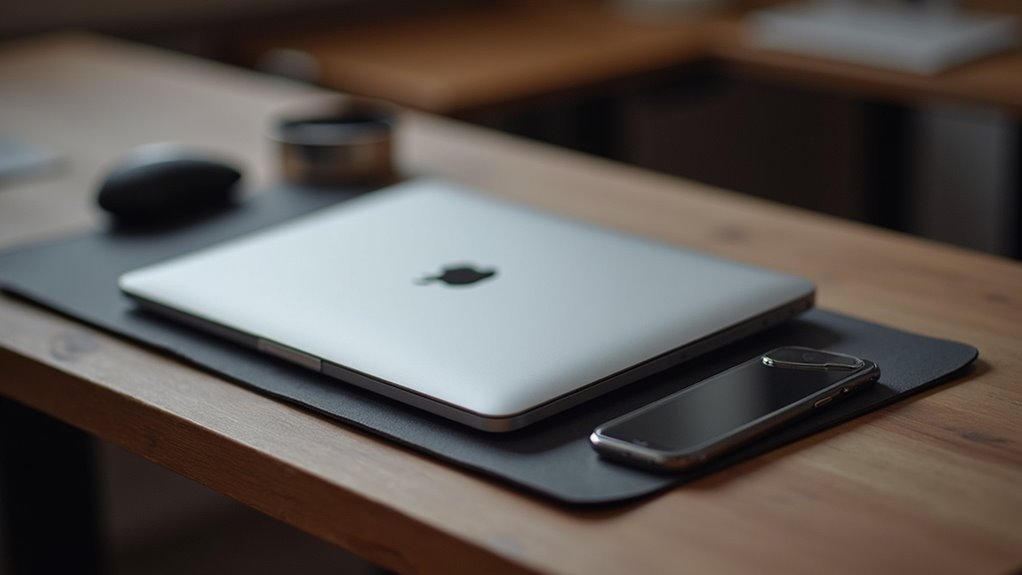
Sekcja przedstawia kluczowe wymagania systemowe i kompatybilność urządzeń dla Continuity Camera.
| Kategoria | Przykładowe wersje/modeli | Uwagi |
|---|---|---|
| Systemy operacyjne | macOS Ventura+, iOS 16+ | Wersje minimalne wymagane do pełnej funkcjonalności |
| Kompatybilne iPhone’y | iPhone XR i nowsze | Modele z ulepszonymi aparatami i U1/RF wymagane do niektórych funkcji |
| Wymagania sprzętowe | Bluetooth, Wi‑Fi, procesor A12+ | Stabilne połączenie sieciowe i nowszy SoC zwiększają wydajność |
| Ograniczenia aplikacji | Zależne od API producenta | Nie wszystkie aplikacje mogą automatycznie wspierać Continuity Camera |
Uwzględnione są obsługiwane wersje macOS/iOS, listy kompatybilnych iPhone’ów oraz ograniczenia wynikające z polityk producentów aplikacji.
Wersje macOS i iOS wspierające Continuity Camera
Od macOS Ventura i iOS 16 Continuity Camera jest oficjalnie obsługiwana, przy czym podstawowe wymagania obejmują zalogowanie na tym samym Apple ID, włączone Bluetooth i Wi‑Fi oraz aktywny Handoff między urządzeniami. Systemowa integracja pozwala na bezproblemowe przełączanie źródła wideo w aplikacjach obsługujących kamery, a Apple regularnie udostępnia poprawki oraz udoskonalenia funkcjonalne.
W praktyce funkcjonalność jest dostępna na macOS Ventura i nowszych oraz na iOS 16 i późniejszych wydaniach. Uaktualnienia systemowe mogą rozszerzać kompatybilność, poprawiać stabilność połączenia i dodawać nowe tryby pracy. Użytkownikom zaleca się instalowanie najnowszych wersji systemów, aby korzystać z pełnego zakresu funkcji Continuity Camera oraz otrzymywać aktualizacje bezpieczeństwa. Regularne aktualizacje poprawiają też zgodność z aplikacjami firm trzecich oraz minimalizują problemy związane z opóźnieniem i stabilnością strumienia wideo. Warto monitorować notatki wydawnicze Apple.
Obsługiwane modele iPhone’ów i wymagania sprzętowe
Kompatybilność: Continuity Camera działa na iPhone’ach, które obsługują iOS 16 lub nowszy oraz posiadają wymagane moduły sprzętowe — odpowiednie aparaty tylne i wydajny procesor — niezbędne do strumieniowania wideo i funkcji takich jak Center Stage czy Desk View. Obsługiwane modele obejmują nowsze iPhone’y z kilkoma generacjami wsparcia, zwykle od iPhone’a XR/XS w górę, z preferencją dla serii iPhone 11/12/13/14 oraz nowszych dla pełnej funkcjonalności. Wymagania sprzętowe dotyczą także łączności bezprzewodowej: stabilne Wi‑Fi lub Bluetooth z wersjami obsługiwanymi przez macOS. Dodatkowo Mac musi spełniać wymagania systemowe oraz mieć aktywne konto iCloud i włączone Handoff, by urządzenia mogły się automatycznie parować. Niektóre funkcje wymagają nowszych aparatów i neural engine; użytkownicy powinni sprawdzić dokumentację Apple dla konkretnego modelu przed próbą użycia Continuity Camera i konfiguracji sprzętowej szczegółowej.
Ograniczenia dotyczące producentów aplikacji
Po omówieniu wymagań sprzętowych i obsługiwanych modeli, deweloperzy aplikacji muszą uwzględnić konkretne ograniczenia systemowe i zgodność urządzeń przy implementacji Continuity Camera. Implementacja wymaga określonych wersji iOS i macOS oraz odpowiednich uprawnień i entitlements; brak ich uniemożliwia użycie API. Aplikacje sandboxowane napotykają ograniczenia dostępu do urządzeń wideo, co wymaga korzystania z udostępnionych frameworków Apple zamiast bezpośrednich sterowników. Wymagana jest zgodność z architekturami procesorów oraz testy działania przy różnych połączeniach (Wi‑Fi, Bluetooth, kabel). Konieczne są też mechanizmy obsługi błędów i informacji dla użytkownika, gdy funkcja nie jest wspierana, oraz przestrzeganie zasad prywatności i żądań dostępu do kamery i mikrofonu. Deweloperzy powinni również dokumentować ograniczenia sprzętowe w opisie aplikacji, zapewnić wyraźne komunikaty o wymaganiach i oferować alternatywy dla niekompatybilnych konfiguracji i testować aktualizacje systemowe regularnie rutynowo też.
Konfiguracja i pierwsze uruchomienie Continuity Camera
Konfiguracja Continuity Camera rozpoczyna się od przygotowania iPhone’a, w tym ustawień aparatu i prywatności. Na Macu należy sprawdzić preferencje systemowe oraz uprawnienia w aplikacjach korzystających z kamery. Po nawiązaniu połączenia zaleca się wykonać test i ocenić jakość obrazu oraz stabilność transmisji.
- Przygotowanie iPhone’a: ustawienia aparatu i prywatności
- Ustawienia na Macu: preferencje systemowe i aplikacje
- Test połączenia i sprawdzenie jakości
Przygotowanie iPhone’a: ustawienia aparatu i prywatności
iPhone powinien mieć włączone Wi‑Fi i Bluetooth oraz być zalogowany na to samo Apple ID co Mac. Na urządzeniu należy sprawdzić ustawienia Aparat i Mikrofon, przyznając uprawnienia aplikacjom korzystającym z kamery. W Ustawieniach prywatności wyłączyć ograniczenia dotyczące kamery i mikrofonu, a także zezwolić na użycie lokalizacji jeśli aplikacja tego wymaga. Dobrze jest wyłączyć tryby oszczędzania energii i aktywować automatyczne blokowanie na dłuższy czas podczas użycia kamery. Przed połączeniem warto ustawić orientację i stabilne mocowanie oraz usunąć etui zasłaniające obiektyw. Zalecane jest włączenie trybu Nie przeszkadzać lub Focus, aby powiadomienia nie przerywały transmisji. Na koniec zaktualizować iOS do najnowszej wersji. Przed użyciem dobrze przetestować kamerę i mikrofon w aplikacji aparatu oraz sprawdzić wskaźniki prywatności. Jeśli wystąpią problemy, zresetować ustawienia prywatności lub ponownie przyznać uprawnienia natychmiast.
Ustawienia na Macu: preferencje systemowe i aplikacje
Na Macu użytkownik powinien najpierw sprawdzić Preferencje systemowe: włączyć Wi‑Fi i Bluetooth, zalogować się na to samo Apple ID oraz aktywować Handoff w sekcji Ogólne. Następnie w Preferencjach aparatu lub Prywatności nadać dostęp aplikacjom do kamery oraz mikrofonu. W Ustawieniach ekranu można dopasować rozdzielczość i orientację, jeśli system udostępnia opcje Continuity Camera. Aktualizacja macOS do najnowszej wersji gwarantuje kompatybilność. Przy pierwszym uruchomieniu aplikacji wideokonferencyjnej system rozpozna iPhone jako źródło obrazu; w razie potrzeby użytkownik wybiera je w menu wejścia wideo. Zaleca się zamknąć inne aplikacje korzystające z kamery, aby uniknąć konfliktów. Dokumentacja Apple oraz dedykowane pomoce online opisują dodatkowe ustawienia. W przypadku problemów warto zrestartować Bluetooth i Wi‑Fi, sprawdzić zaufanie urządzenia w Finderze oraz przywrócić ustawienia sieciowe lub skontaktować się z pomocą techniczną Apple.
Test połączenia i sprawdzenie jakości
Jak sprawdzić poprawność działania Continuity Camera? Najpierw upewnia się, że iPhone i Mac są połączone tą samą siecią Wi‑Fi lub przez Bluetooth, a funkcja Continuity Camera jest aktywna w ustawieniach. Następnie otwiera aplikację obsługującą kamerę (FaceTime, Zoom, Safari dla Web). Wybiera iPhone jako źródło obrazu w menu kamery i obserwuje podgląd. Sprawdza stabilność obrazu, ostrość, ekspozycję i opóźnienie dźwięku. Testuje przełączanie orientacji i powiększenie oraz jakość mikrofonu, jeśli jest używany. W razie problemów restartuje urządzenia, wyłącza i włącza Bluetooth lub Wi‑Fi, aktualizuje systemy i przywraca ustawienia prywatności dotyczące kamery. Dokumentuje wyniki i wykonuje ponowny test po wprowadzeniu poprawek. Można też porównać obraz z wbudowaną kamerą Maca, zanotować różnice i sprawdzić wpływ oświetlenia na jakość podczas krótkich nagrań oraz przetestować połączenie podczas wideokonferencji z kimś.
Porównanie jakości obrazu i opóźnień: iPhone vs dedykowane kamery

W analizie porównawczej koncentruję się na trzech głównych wymiarach: jakości obrazu (rozdzielczość, wielkość sensora, głębia kolorów i efektywność stabilizacji), charakterystyce opóźnień (latencja end-to-end, płynność liczona w FPS i bitrate transmisji) oraz całkowitych kosztach systemu w kontekście wymagań produkcyjnych. Podejście porównawcze uwzględnia zarówno pomiary laboratoryjne (testy MTF, szumy w różnych ISO, pomiar latencji przy transmisji IP/RTMP), jak i uwarunkowania praktyczne (mobilność, integracja z ekosystemem, koszty per-seat).
Wnioski operacyjne zależą od priorytetów: jeżeli krytyczna jest minimalna latencja i jakość odwzorowania przy słabym świetle oraz szeroki zakres kontroli manualnej, dedykowane kamery generują lepszy stosunek jakości do kosztów w zastosowaniach profesjonalnych. Jeżeli natomiast kluczowe są mobilność, szybkość wdrożenia i niski koszt początkowy, współczesne smartfony oferują bardzo konkurencyjną jakość obrazu i wystarczającą stabilizację dla wielu zastosowań streamingowych.
| Parametr (jednostka) | iPhone 48MP | Kamera dedykowana 24MP |
|---|---|---|
| Rozdzielczość (MP) | 48 | 24 |
| Wielkość sensora (mm) | 7.2 | 25 |
| Głębia kolorów (bity) | 10 | 12 |
| Stabilizacja (1-10) | 8 | 9 |
| Latencja end-to-end (ms) | 80 | 30 |
| Maksymalny bitrate transmisji (Mbps) | 100 | 400 |
| Maksymalny FPS przy pełnej rozdzielczości (fps) | 60 | 120 |
| Zasięg dynamiczny (EV) | 12 | 14 |
| Cena urządzenia (PLN) | 6000 | 20000 |
Różnice w rozdzielczości, stabilizacji i kolorach
Choć iPhone zapewnia wygodę i satysfakcjonującą jakość obrazu w trybie Continuity Camera, dedykowane kamery nadal dominują w zakresie natywnej rozdzielczości optycznej, zaawansowanej stabilizacji mechanicznej oraz precyzyjnego odwzorowania kolorów; te różnice przekładają się na wyraźniejsze detale, mniejsze artefakty przy ruchu oraz lepszą spójność barw w profesjonalnych zastosowaniach, a także wpływają na percepcję opóźnień i płynność transmisji. iPhone opiera się na obróbce komputerowej i EIS, co może wprowadzać mikroartefakty i zmienny szum przy słabym oświetleniu, podczas gdy kamery dedykowane mają większe matryce, optyczny zoom i lepszy zakres dynamiczny. Stabilizacja w smartfonie jest efektywna przy niewielkich ruchach, lecz nie zastąpi mechaniki obiektywów czy gimbali. Kolorystyka w iPhone’ie jest nastawiona na atrakcyjny wygląd; kamery umożliwiają płaskie profile, ręczne ustawienia balansu bieli i kalibrację LUT, co ułatwia spójność produkcji.
Pomiar opóźnień i płynności transmisji
Gdzie leżą główne źródła opóźnień i drgań płynności transmisji przy użyciu Continuity Camera versus kamery dedykowane? Pomiar opóźnień obejmuje testy end-to-end: rejestracja klatki, kompresja, przesyłanie, dekodowanie i renderowanie. Continuity Camera dodaje warstwę bezprzewodową (Wi‑Fi/USB) oraz kodeki iOS/macOS, co może wprowadzać zmienność jitteru i dodatkowe ms latencji. Kamery dedykowane często oferują stałe wartości opóźnień przez sprzętowe enkodery i stabilne interfejsy (USB/SDI), co upraszcza synchronizację. Płynność ocenia się przez FPS, utratę klatek i rozkład odstępów między klatkami. Rzetelne porównanie wymaga narzędzi pomiarowych (timestamping, oscyloskop sieciowy, analiza pakietów) oraz testów w różnych warunkach sieciowych i konfiguracjach systemowych. Należy też mierzyć powtarzalność wyników, wpływ buforowania, adaptacyjnego bitrate i obciążenia CPU oraz procesów tła, które znacząco zmieniają realne opóźnienia i stabilność obrazu. Wyniki warto raportować z precyzją milisekund pomiaru.
Koszty i opłacalność rozwiązania
Ponieważ ocena opłacalności łączy koszty z rzeczywistą wydajnością, analiza powinna uwzględniać nie tylko cenę zakupu, lecz także koszty akcesoriów, oprogramowania, serwisu i amortyzacji oraz wpływ na jakość obrazu i opóźnienia. iPhone oferuje zaawansowane przetwarzanie obrazu i atrakcyjny stosunek jakości do ceny przy prostych ustawieniach, lecz bezprzewodowa transmisja i kodeki mobilne mogą zwiększać jitter i nieprzewidywalność latencji. W porównaniu do dedykowanych kamer, iPhone często zapewnia lepszy sensor i HDR, co przekłada się na atrakcyjniejszy obraz, zwłaszcza przy słabym oświetleniu. Dedykowane kamery oferują jednak stałą, niskolatencyjną transmisję, szeroki zakres optyczny i dłuższą żywotność sprzętową. Ocena opłacalności zależy od istniejącego wyposażenia, wymagań profesjonalnych i częstotliwości użytkowania. Dla sporadycznych użytkowników wykorzystanie iPhone’a bywa bardziej ekonomiczne, podczas gdy studia i firmy zyskają na inwestycji w kamery i wsparciu technicznym.
Najlepsze ustawienia i triki na lepszy obraz
W tej sekcji omawia się praktyczne ustawienia i triki, które poprawiają jakość obrazu przy użyciu iPhone’a jako kamery ciągłej. Skupia się na ustawieniu kąta i stabilizacji, optymalnej ekspozycji i trybach HDR oraz wykorzystaniu statywów i dodatkowych obiektywów. Krótkie wskazówki pokażą, jak uzyskać stabilniejszy i bardziej naturalny obraz podczas wideorozmów i nagrań.
- Ustawienie kąta i stabilizacja: poziom oczu, pewne mocowanie, redukcja drgań
- Ekspozycja i tryby: blokada AE/AF, manualne ustawienia, odpowiednie HDR
- Dodatkowe akcesoria: statywy, uniwersalne mocowania, zewnętrzne obiektywy
Jak ustawić kąt i stabilizację telefonu
Kąt i stabilizacja telefonu decydują o jakości obrazu; odpowiednie ustawienia i proste triki minimalizują drgania i poprawiają kompozycję. Zaleca się umieszczenie telefonu na stabilnym statywie lub uchwycie, z poziomicą dla prostych linii. Oko powinno znaleźć się na wysokości obiektywu — zbyt niski lub wysoki kąt zniekształca proporcje. Używanie horyzontalnego ustawienia dla wideokonferencji zapewnia naturalną perspektywę; pionowe przydaje się do portretów, ale może ograniczać kadr. Minimalizacja ruchu odbywa się przez ciężkie podstawy, antypoślizgowe podkładki lub montaż do mebli. Gimbal lub prosty monopod tłumi drgania przy ruchu. Drobne korekty za pomocą aplikacji do kadrowania i siatki pomagają zachować symetrię bez zmiany ekspozycji lub trybów aparatu. Zachowanie dystansu trzydziestu do siedemdziesięciu centymetrów oraz uporządkowane, neutralne tło poprawiają czytelność obrazu i estetykę kadru bez ozdobników i elementów rozpraszających.
Optymalne ustawienia ekspozycji, HDR i trybów aparatu
Choć wiele telefonów automatycznie wybiera parametry, świadome ustawienie ekspozycji i trybów znacząco poprawia obraz: użytkownik powinien korzystać z blokady AE/AF, regulować kompensację ekspozycji, trzymać ISO jak najniżej dla mniejszego szumu i dobierać czas migawki odpowiednio do ruchu; HDR (lub Smart HDR) warto włączać przy scenach o dużej rozpiętości tonalnej, a w trudnych warunkach rozważyć bracketing lub tryb Pro/RAW, by zachować szczegóły w światłach i cieniach; przy słabym świetle lepiej użyć trybu nocnego i statywu, a w jasnym świetle — filtrów ND lub mniejszej ekspozycji, monitorując histogram, by uniknąć przepaleń. Dodatkowo ręczne ustawienie balansu bieli utrzymuje naturalne kolory, a ostrość z blokadą na twarzy minimalizuje pomyłki. Tryb portretowy dodaje separację tła, lecz warto ograniczyć sztuczne wygładzanie. Dla wideo zalecane stałe parametry i wyższy bitrate nagrywania.
Wykorzystanie dodatkowych akcesoriów (statywy, mocowania, obiektywy)
Dlaczego warto sięgnąć po dodatkowe akcesoria do smartfona? Statyw stabilizuje obraz, eliminuje drgania i pozwala na precyzyjne kadrowanie przy Continuity Camera; małe stołowe statywy sprawdzają się w wideokonferencjach, a elastyczne nogi umożliwiają montaż do mebli. Mocowania typu klips lub uchwyty magnetyczne ułatwiają szybkie ustawienie i powtarzalność pozycji kamery względem twarzy. Zewnętrzne obiektywy (szerokokątne, makro) rozszerzają możliwości kadru, lecz wymagają dopasowania do jakości soczewki i ustawień ostrości. Ważne są też kable zasilające i powerbanki dla dłuższych sesji oraz osłony przeciwodblaskowe. Przed zakupem sprawdzić kompatybilność, wagę telefonu i stabilność systemu montażowego. Dobrym trikiem jest użycie cichego przełącznika timeru lub pilotów Bluetooth, aby uniknąć poruszeń; regulacja wysokości i kąta kamery wpływa na światłocień, dlatego warto testować ustawienia przed spotkaniem. Dodatkowo filtr polaryzacyjny poprawia kontrast i kolory natychmiast.
Integracja z popularnymi aplikacjami do wideokonferencji
Sekcja przedstawia kluczowe ustawienia dla Zoom, Teams, Skype i Google Meet, konieczne do optymalnego użycia Continuity Camera. Zawiera kroki wyboru urządzenia jako źródła oraz skondensowane rozwiązania typowych problemów kompatybilności.
| Aplikacja | Szybki tip |
|---|---|
| Zoom | Wybierz „Continuity Camera” w Ustawieniach > Wideo |
| Teams | Ustaw źródło w Urządzeniach > Kamera przed spotkaniem |
| Skype | Wybierz preferowaną kamerę w Ustawieniach audio/wideo |
| Google Meet | Kliknij trzy kropki > Ustawienia > Wideo, wybierz kamerę |
Czytelnik otrzymuje szybkie odniesienia do ustawień i typowych napraw.
Ustawienia w Zoom, Teams, Skype i Google Meet
Konfiguracja Continuity Camera w Zoom, Teams, Skype i Google Meet wymaga jedynie aktywowania kamery w ustawieniach wideo każdej aplikacji oraz wyboru źródła oznaczonego jako Continuity Camera. Po podłączeniu aplikacje zwykle udostępniają ustawienia rozdzielczości, kadrowania i funkcji związanych z korekcją obrazu; użytkownik może dostosować jasność, balans bieli oraz włączyć tryby portretowe lub wirtualne tła. Należy także sprawdzić uprawnienia dostępu do kamery i mikrofonu w macOS oraz w samej aplikacji, aby uniknąć problemów z transmisją. Aktualizacje aplikacji i systemu poprawiają kompatybilność. Jeśli wystąpią zakłócenia, pomocne są ponowne uruchomienie aplikacji, rozłączenie i ponowne sparowanie urządzeń oraz sprawdzenie ustawień sieciowych i energooszczędnych funkcji iPhone’a. Warto też zweryfikować preferencje audio, poziomy wejścia mikrofonu oraz ewentualne konflikty z innymi aplikacjami korzystającymi z kamery oraz monitorować zużycie baterii i temperaturę regularnie.
Jak wybrać Continuity Camera jako źródło w aplikacji
Jak wybrać Continuity Camera jako źródło w aplikacji? Użytkownik powinien najpierw upewnić się, że iPhone jest odblokowany, podłączony przez Wi‑Fi lub kabel i znajduje się blisko Maca. W aplikacji wideokonferencyjnej otwiera ustawienia wideo (lub menu urządzeń podczas połączenia) i wybiera w liście kamer pozycję oznaczoną jako „iPhone” lub „Continuity Camera”. W niektórych programach opcja pojawia się w menu rozwijanym przy ikonie kamery; w innych w preferencjach audio/wideo. Jeśli kamera nie jest widoczna, warto zamknąć i ponownie uruchomić aplikację oraz sprawdzić uprawnienia kamery w Preferencjach systemowych. Po wybraniu źródła komputer natychmiast przełączy obraz z iPhone’a, umożliwiając korzystanie z dodatkowych funkcji sprzętowych. Można też w ustawieniach aplikacji dostosować rozdzielczość, kadrowanie i tryb portretowy, jeśli program je obsługuje. Zaleca się sprawdzić jakość przed spotkaniem dla pewności regularnie.
Typowe problemy z kompatybilnością i ich rozwiązania
Wiele aplikacji do wideokonferencji może wykazywać problemy z rozpoznaniem Continuity Camera po jej wybraniu w systemie — typowe symptomy to brak kamery na liście urządzeń, niska rozdzielczość, opóźnienia obrazu lub konflikty z wirtualnymi kamerami. W takich przypadkach zaleca się sprawdzenie zgodności wersji macOS, iOS oraz aplikacji; aktualizacje często naprawiają błędy. Należy także zamknąć inne programy używające kamery i wyłączyć rozszerzenia wirtualnych kamer. Restartowanie obu urządzeń i wyłączenie trybu oszczędzania energii lub trybu samolotowego poprawia połączenie. Jeśli problem dotyczy jakości, warto przetestować połączenie przewodowe lub Bluetooth, ustawić preferowaną rozdzielczość w ustawieniach aplikacji i zresetować ustawienia kamery w Preferencjach Systemowych. W przypadku utrzymujących się problemów pomocna jest diagnostyka systemowa, logi aplikacji i kontakt z pomocą techniczną producenta aplikacji lub Apple wraz z zrzutami ekranu i opisem kroków
Bezpieczeństwo i prywatność przy użyciu iPhone’a jako kamery
Bezpieczeństwo i prywatność przy użyciu iPhone’a jako kamery wymagają świadomego zarządzania uprawnieniami aplikacji oraz kontroli dostępu. Należy ocenić ryzyka związane z transmisją obrazu i stosować szyfrowanie oraz ograniczenia sieciowe, by je minimalizować. Regularne sprawdzanie logów i monitorowanie połączeń umożliwia wykrywanie nieautoryzowanego użycia i szybką reakcję.
- Uprawnienia aplikacji i mechanizmy kontroli dostępu do kamery
- Ryzyka transmisji obrazu oraz metody ich ograniczania (szyfrowanie, VPN, filtrowanie)
- Jak przeglądać logi i monitorować aktywne połączenia w celu wykrycia nadużyć
Uprawnienia aplikacji i kontrola dostępu do kamery
System iOS umożliwia precyzyjne ustawienie uprawnień aplikacji, kontrolując dostęp do kamery, mikrofonu i strumieni wideo podczas używania iPhone’a jako kamery. Użytkownik może przyznać lub odebrać zezwolenia poszczególnym aplikacjom w ustawieniach prywatności, monitorować które aplikacje korzystały z kamery oraz ograniczać dostęp do kamery w tle. Funkcje takie jak wskaźnik aktywności kamery i widżety prywatności informują o bieżącym użyciu sprzętu. Deweloperzy muszą deklarować cele wykorzystania mediów w plikach konfiguracyjnych aplikacji, co ułatwia kontrolę i audyt. Dodatkowo system oferuje granularne opcje dla połączeń sieciowych oraz opcję wyłączenia automatycznego łączenia z urządzeniami peryferyjnymi, co minimalizuje nieautoryzowany dostęp podczas pracy z Continuity Camera. Korzystanie z kont z ograniczonymi prawami oraz regularne przeglądy uprawnień zwiększają bezpieczeństwo i dają użytkownikowi kontrolę nad prywatnością. Zaleca się korzystanie z aktualizacji systemu i aplikacji.
Ryzyka związane z transmisją obrazu i sposoby ich minimalizacji
Ponieważ transmisja obrazu z iPhone’a jako kamery przebiega przez sieci bezprzewodowe i połączenia tymczasowe, narażona jest na podsłuch, ataki typu man-in-the-middle, nieautoryzowany dostęp do strumieni oraz ujawnienie metadanych. Należy minimalizować ryzyko przez korzystanie z szyfrowanych protokołów, aktualizowanie systemów i aplikacji, używanie zaufanych sieci Wi‑Fi oraz VPN, a także silnych haseł i weryfikacji dwuskładnikowej na kontach Apple. Przydatne są ograniczenia parowania urządzeń, wyłączanie udostępniania kamery gdy nieużywana oraz stosowanie prywatnych sieci lokalnych zamiast publicznych hotspotów. Dodatkowo warto konfigurować ustawienia prywatności aplikacji, kontrolować dostęp do sieci przez zapory i wybierać oficjalne oprogramowanie, by zredukować ataki wynikające z złośliwych aplikacji. Zaleca się też używanie haseł aplikacji, ograniczanie metadanych w plikach multimedialnych oraz fizyczne zakrycie kamery po zakończeniu transmisji. Takie praktyki znacznie obniżają prawdopodobieństwo naruszeń prywatności i szkód.
Jak sprawdzić logi i monitorować połączenia
Monitorowanie logów i połączeń umożliwia wykrycie nieautoryzowanych sesji, anomalii sieciowych oraz prób przechwycenia strumienia, co pozwala na szybką reakcję i ograniczenie szkód. Administrator powinien regularnie analizować logi systemowe macOS i iOS, zwracając uwagę na nietypowe adresy IP, ponowne próby łączenia, zmiany uprawnień aplikacji oraz błędy połączeń. Przydatne są narzędzia: Console na Macu, Packet Peeper, Wireshark i wbudowane diagnosery sieciowe, a także logi systemowe udostępniane przez iCloud. Konfiguracja alertów i filtrów, retencja logów oraz okresowe audyty zwiększają wykrywalność incydentów. W przypadku podejrzeń należy odłączyć urządzenie, zebrać dowody i zgłosić incydent do działu bezpieczeństwa lub dostawcy usług. Dokumentacja procedur, szkolenia użytkowników oraz ograniczenie uprawnień aplikacji minimalizują ryzyko. Monitorowanie ruchu na poziomie routera i stosowanie VPN umożliwiają korelację zdarzeń między urządzeniami. Regularne backupy ułatwiają naprawę i raportowanie.
Najczęstsze problemy i sprawdzone poprawki
W praktyce pojawiają się typowe problemy z Continuity Camera, które ograniczają funkcjonalność. Warto je zidentyfikować i zastosować sprawdzone poprawki, by przywrócić stabilność i jakość połączenia. Poniżej wskazano najczęstsze przypadki wymagające interwencji.
- Brak wykrywania urządzenia lub niestabilne połączenie
- Słaba jakość obrazu lub dźwięku
- Konflikty z innymi aplikacjami korzystającymi z kamery
Brak wykrywania urządzenia lub niestabilne połączenie
Gdy Continuity Camera nie wykrywa urządzenia lub połączenie jest niestabilne, zwykle przyczyną są problemy z łącznością (Wi‑Fi/Bluetooth), niekompatybilne wersje systemów, ograniczenia prywatności lub zakłócenia sieciowe. Należy najpierw upewnić się, że iPhone i Mac są zalogowane na to samo Apple ID, znajdują się blisko siebie oraz mają włączone Bluetooth i Wi‑Fi. Wyłączyć Hotspot osobisty, VPN i zapory sieciowe tymczasowo, sprawdzić aktualizacje iOS oraz macOS, a także kompatybilność aplikacji korzystającej z kamery. Zrestartowanie obu urządzeń często przywraca połączenie. W ustawieniach prywatności na iPhonie dopilnować, by aplikacje i system miały dostęp do aparatu i mikrofonu. W ostateczności zresetować ustawienia sieciowe. Jeżeli problem nadal występuje, przeprowadzić diagnostykę sieci, sprawdzić logi systemowe na Macu lub skontaktować się z pomocą Apple w celu dalszej weryfikacji i zapisaniem konfiguracji przed zmianami.
Słaba jakość obrazu lub dźwięku
Jakie są najczęstsze przyczyny słabej jakości obrazu lub dźwięku podczas korzystania z Continuity Camera? Przyczynami bywają słabe oświetlenie, zabrudzona soczewka, niewłaściwe ustawienia rozdzielczości w aplikacji, ograniczenia pasma sieci (przy połączeniu bezprzewodowym), ustawienia mikrofonu, aktywne tryby oszczędzania energii oraz przestarzałe oprogramowanie i sterowniki. Rozwiązania obejmują poprawę oświetlenia i oczyszczenie kamery, sprawdzenie preferencji aplikacji i wybór wyższej jakości wideo oraz mikrofonu, przeniesienie bliżej routera lub użycie kabla, wyłączenie trybów oszczędzania, ponowne uruchomienie urządzeń oraz aktualizację systemów i aplikacji. Jeśli problem pozostaje, przetestować kamerę i mikrofon w innej aplikacji oraz zresetować ustawienia prywatności w macOS, by wyeliminować błędne uprawnienia. W razie potrzeby skorzystać z pomocy Apple Support lub autoryzowanego serwisu, gdy sprzęt może być uszkodzony. Dokumentować testy, by ułatwić diagnostykę. Zwracać uwagę na zakłócenia elektromagnetyczne i temperaturę.
Konflikty z innymi aplikacjami korzystającymi z kamery
Użytkownicy często napotykają konflikty między Continuity Camera a innymi aplikacjami korzystającymi z kamery, które objawiają się brakiem obrazu, komunikatami o zajętym urządzeniu lub przerywanym przełączaniem źródeł. Najczęstsze przyczyny to jednoczesne uruchomienie kilku programów, uprzednie rezerwacje urządzenia przez aplikacje w tle oraz niekompatybilne sterowniki lub rozszerzenia. Rozwiązania obejmują zamknięcie niepotrzebnych aplikacji, restart komputera i iPhone’a oraz sprawdzenie uprawnień kamery w ustawieniach systemowych. Przydaje się także aktualizacja macOS, iOS i używanych aplikacji, usunięcie wtyczek wirtualnych kamer oraz reset ustawień prywatności. W przypadku nadal występujących problemów wskazane jest testowanie kamery w prostych aplikacjach diagnostycznych i kontakt z pomocą techniczną producenta oprogramowania. Dodatkowo warto wyłączyć wirtualne urządzenia w Preferencjach systemowych oraz przywrócić ustawienia SMC/PRAM, gdy problemy mają charakter sprzętowy i dokładnie opisać kroki reprodukcji przy zgłoszeniach do wsparcia.
Kiedy lepiej wybrać dedykowaną kamerę zamiast Continuity Camera
Artykuł przedstawia kryteria wyboru między Continuity Camera a dedykowaną kamerą, uwzględniając zastosowania profesjonalne i domowe.
| Kryterium | Continuity Camera | Dedykowana kamera |
|---|---|---|
| Zastosowanie | Domowe, okazjonalne | Profesjonalne, stałe |
| Opóźnienie i sprzęt | Zależy od urządzenia i sieci | Niskie opóźnienie, lepsza kontrola |
| Koszt i korzyści | Niski koszt początkowy, ograniczenia długoterminowe | Wyższy koszt, lepsza inwestycja długoterminowa |
Następnie zostaną omówione scenariusze, konkretne ograniczenia sprzętowe oraz porównanie kosztów i długoterminowych korzyści.
Scenariusze profesjonalne vs domowe
Jeżeli wymagania dotyczące jakości obrazu, niezawodności i kontroli technicznej wykraczają poza możliwości smartfona, lepszym wyborem będzie dedykowana kamera; w sytuacjach takich jak profesjonalne nagrania w słabym świetle, wielokamerowe produkcje, transmisje na żywo z niskimi opóźnieniami czy potrzeba zaawansowanej kontroli ustawień (przysłona, migawka, wymienne obiektywy), sprzęt przeznaczony do tego celu zapewni przewidywalne rezultaty i stabilność pracy, których Continuity Camera nie zawsze dostarczy. W zastosowaniach domowych Continuity Camera sprawdza się znakomicie: proste ustawienie, integracja z macOS i satysfakcjonująca jakość przy dobrym świetle. Dla edukacji zdalnej, spotkań i tworzenia treści amatorskich to wygodne i ekonomiczne rozwiązanie. Profesjonaliści natomiast preferują kamery oferujące ergonomię, mocowanie, wejścia audio, zasilanie ciągłe i zaawansowane tryby zapisu, które ułatwiają powtarzalność i integrację z zapleczem produkcyjnym. Decyzja powinna wynikać z realistycznych celów i budżetu.
Ograniczenia sprzętowe i sytuacje wymagające niskiego opóźnienia
Choć Continuity Camera bywa wygodnym rozwiązaniem, jego ograniczenia sprzętowe i transmisyjne czynią go nieodpowiednim w sytuacjach wymagających minimalnego opóźnienia i pełnej kontroli nad sygnałem wideo. W scenariuszach produkcji na żywo, profesjonalnych streamów czy precyzyjnych pomiarów opóźnienie bezpośrednio wpływa na synchronizację i reakcję operatora. Bezprzewodowa transmisja, kompresja obrazu przez urządzenie i zależność od połączenia wi‑fi zwiększają jitter i utratę klatek. iPhone nie oferuje standardowych wejść wideo, statycznej zasilania ani zaawansowanych ustawień ekspozycji, gamma i kolorów dostępnych w profesjonalnych kamerach lub capture card. Tam, gdzie wymagana jest wielokamerowa synchronizacja, niskie opóźnienie lub stabilność sygnału, lepszym wyborem bywa dedykowany sprzęt wideo. Ponadto ograniczona żywotność baterii, przegrzewanie przy długich sesjach i ograniczenia kompatybilności z oprogramowaniem profesjonalnym potwierdzają konieczność wyboru sprzętu z odpowiednimi wejściami i kontrolą dla wymagających użytkowników.
Porównanie kosztów i długoterminowych korzyści
Ograniczenia Continuity Camera w zastosowaniach profesjonalnych przekładają się nie tylko na jakość sygnału, lecz także na koszty operacyjne i inwestycyjne — dlatego wybór między rozwiązaniem mobilnym a dedykowaną kamerą warto rozpatrywać przez pryzmat całkowitego kosztu posiadania oraz przewidywanych korzyści w czasie. Continuity Camera minimalizuje wydatki początkowe, wykorzystując istniejący iPhone, ale generuje ukryte koszty: akcesoria, opóźnienia produktywne, ograniczenia stabilności i wymiany sprzętu. Dedykowana kamera wymaga jednorazowej inwestycji wyższej, lecz oferuje lepszą jakość obrazu, niezawodność i wsparcie serwisowe, co obniża koszty operacyjne przy intensywnym użytkowaniu. Dla stałych, profesjonalnych zastosowań rekomendowane jest rozwiązanie dedykowane; dla okazjonalnych spotkań wystarczy Continuity Camera. Decyzja powinna uwzględniać częstotliwość użycia, wymagania jakościowe, możliwości modernizacji i przewidywany okres amortyzacji sprzętu, by optymalizować budżet operacyjny oraz koszty szkolenia i integracji z istniejącą infrastrukturą firmy.
Co musisz wiedzieć przed ostateczną decyzją o użyciu Continuity Camera
Przed podjęciem decyzji o użyciu Continuity Camera należy ocenić zgodność urządzeń, wymagania systemowe i potencjalne ograniczenia związane z prywatnością. Użytkownik powinien sprawdzić model iOS oraz macOS, dostępność Bluetooth i Wi‑Fi oraz ewentualne aktualizacje. Należy rozważyć wpływ na baterię i konieczność trzymania telefonu blisko komputera. Ważne jest przetestowanie jakości obrazu w docelowych aplikacjach, kompatybilności ustawień zoomu, oświetlenia i mikrofonu. Trzeba też uwzględnić polityki prywatności, uprawnienia do kamery i przechowywanie danych lokalnie lub w chmurze. Koszty alternatyw, potrzeba akcesoriów montażowych oraz stabilność połączenia powinny być porównane z korzyściami funkcjonalnymi. Po takiej ocenie decyzja będzie oparta na realnych ograniczeniach technicznych, bezpieczeństwie i oczekiwanym komforcie użytkowania. Warto sporządzić krótką listę wymagań i testów przed wdrożeniem, aby uniknąć nieoczekiwanych problemów w codziennym użyciu i również ocenić dostępność wsparcia technicznego.