AirPods często zrywają połączenia, ponieważ głos używa profilów Bluetooth o niskiej przepustowości, które są wrażliwe na zakłócenia, przełączenia kodeków, zmiany urządzeń, problemy z baterią lub oprogramowaniem układowym. Odległość, przeciążenie pasma 2,4 GHz i ustawienia telefonu mogą sprawić, że łącze będzie kruche. Wiele przyczyn jest łatwych do sprawdzenia i naprawienia. Poniżej znajduje się lista typowych powodów i praktycznych kroków przywracających stabilne połączenie.
Oto najczęstsze przyczyny i konkretne kroki naprawcze, gdy AirPods rozłączają się podczas rozmów
Ponieważ podczas rozmów utrata połączenia zwykle wynika z problemów z łącznością, najczęstszymi przyczynami są zakłócenia sygnału Bluetooth, niska bateria, błędy oprogramowania i niekompatybilne ustawienia urządzenia. Użytkownik powinien najpierw naładować obie słuchawki i etui, ponownie sparować AirPods z telefonem oraz uruchomić urządzenie źródłowe. Kolejny krok to zresetowanie ustawień Bluetooth i aktualizacja systemu oraz oprogramowania słuchawek. Przy występujących zakłóceniach zaleca się przemieszczenie się bliżej źródła sygnału, usunięcie przeszkód oraz wyłączenie innych aktywnych nadajników. Jeśli problem trwa, przywrócenie fabryczne AirPods i kontakt z pomocą techniczną Apple mogą rozwiązać usterkę. Należy także sprawdzić zgodność kodeków audio i ustawienia aplikacji obsługującej rozmowy. W przypadku sporadycznych przerw warto monitorować raporty akumulatora, przełączać mikrofon na jedną słuchawkę i testować rozmowy na alternatywnych aplikacjach, aby zawęzić źródło problemu i zapisać kroki diagnostyczne.
Dlaczego to się dzieje (główne przyczyny)
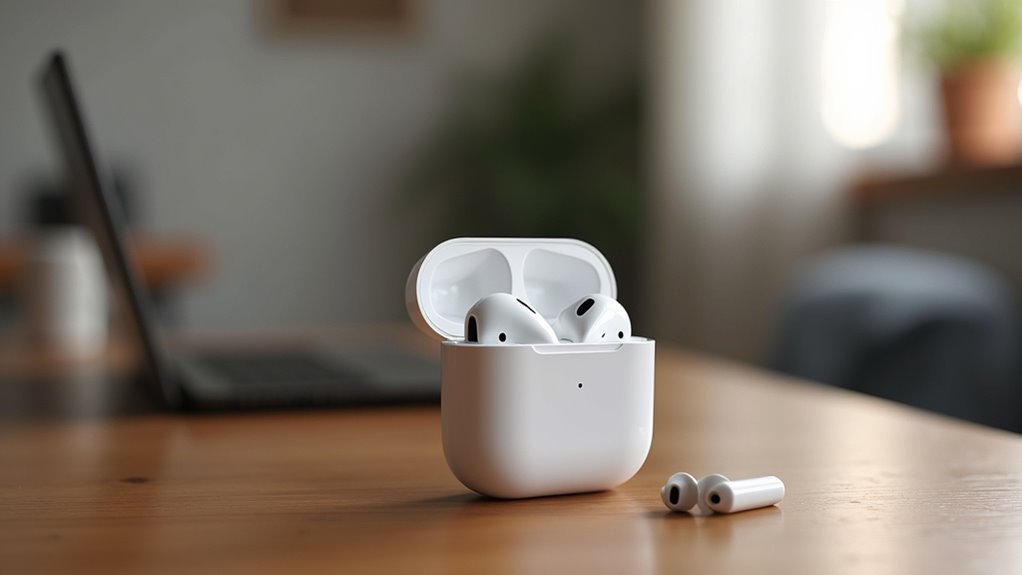
Przyczyny rozłączania AirPods podczas rozmów obejmują zarówno czynniki zewnętrzne, jak i wewnętrzne urządzenia i oprogramowanie. Zakłócenia Bluetooth (sieci Wi‑Fi, mikrofale, inne urządzenia), ograniczony zasięg i przeszkody (ściany, kieszenie, odległość) oraz niski stan baterii mogą powodować utratę sygnału lub skrócenie pracy mikrofonu. Dodatkowo błędy oprogramowania oraz przełączanie na tryb rozmowy/codec niskiej jakości (SCO/HFP) potrafią skutkować niestabilnością połączenia.
Zakłócenia Bluetooth: sieci Wi‑Fi, mikrofale, inne urządzenia Bluetooth w pobliżu mogą przerywać połączenie
Gdy wiele urządzeń pracuje w paśmie 2,4 GHz, sygnał Bluetooth często ulega zakłóceniom, co może przerywać połączenia AirPods podczas rozmów. Źródłem są intensywne sieci Wi‑Fi, kuchenki mikrofalowe oraz liczne urządzenia Bluetooth konkurujące o ten sam zakres częstotliwości. W takich warunkach pakiety audio tracą integralność lub są opóźniane, co skutkuje zrywami dźwięku lub rozłączeniem. Mechanizmy adaptacyjne, jak frequency hopping, ograniczają problem, lecz nie eliminują go w środowiskach o dużym natężeniu sygnałów. Interferencje mogą być okresowe i zależą od aktywności innych urządzeń, ich mocy nadawczej i konfiguracji sieci. Identyfikacja źródeł zakłóceń ułatwia ograniczenie problemu poprzez zmianę ustawień sieci lub tymczasowe wyłączenie ryzykownych urządzeń. W praktyce pomocne bywa przesunięcie pasm Wi‑Fi na 5 GHz, wyłączenie nieużywanych modułów bezprzewodowych i aktualizacja oprogramowania urządzeń oraz zmniejszenie liczby jednoczesnych połączeń.
Zasięg i przeszkody: ściany, kieszenie lub odległość od telefonu powodują utratę sygnału
Choć Bluetooth jest zaprojektowany do pracy na krótkich dystansach, sygnał szybko słabnie wraz z odległością i obecnością przeszkód fizycznych. Materiały takie jak beton, cegła i metal tłumią fale radiowe, zmniejszając przepustowość i powodując przerwy podczas rozmów. Umieszczenie AirPods w kieszeni lub torbie zwiększa tłumienie, szczególnie gdy odbiornik (telefon) znajduje się po przeciwnej stronie ciała. Ruch użytkownika — przemieszczanie się za różnymi przeszkodami — generuje krótkotrwałe zaniki połączenia. Długie dystanse od urządzenia przekraczające zasięg nominalny Bluetooth skutkują spadkami jakości audio i opóźnieniami. Optymalizacja polega na utrzymaniu telefonu blisko, minimalizowaniu materiałów blokujących oraz krótszych trasach sygnału między urządzeniami. Antena w etui lub telefonie może być częściowo zasłonięta, dlatego warto trzymać urządzenie na wysokości toru sygnału, nie za plecami. Przy problemach pomocne są testy z innym urządzeniem.
Niski stan baterii: słabsze ładowanie może powodować rozłączenia lub krótszy czas działania mikrofonu
Ponieważ niska pojemność akumulatora obniża napięcie i dostępny prąd, AirPods często zmniejszają moc nadawczą Bluetooth i ograniczają funkcje peryferyjne, co prowadzi do przerywanych połączeń i krótszego czasu działania mikrofonu. Słaby akumulator wpływa na stabilność układu radiowego, zwiększa podatność na zakłócenia i powoduje częstsze przełączanie między słuchawkami a urządzeniem, gdy jedna słuchawka ma mniej energii. Dodatkowo system zarządzania energią może dezaktywować elementy zasilające mikrofon lub obniżać jego czułość, by oszczędzać energię. Użytkownik zauważy spadek jakości dźwięku, opóźnienia i nagłe rozłączenia zwłaszcza podczas dłuższych rozmów. Regularne ładowanie i monitorowanie stanu baterii minimalizuje te objawy. Starzenie ogniw i nierównomierne ładowanie powodują szybkie rozładowanie jednej słuchawki; niska temperatura pogarsza wydajność baterii, przyspieszając spadki napięcia i występowanie przerw w połączeniach, co zwiększa ryzyko zerwania rozmowy w krytycznych momentach często.
Problemy z oprogramowaniem: błędy i niezgodność wersji iOS/firmware AirPods
Jeżeli oprogramowanie systemowe i firmware słuchawek nie są zsynchronizowane, pojawiają się błędy w warstwie łączności i obsługi profili audio, co prowadzi do rozłączeń podczas rozmów. Niekompatybilność wersji iOS z firmware AirPods może skutkować niestabilnym parowaniem, utratą routingu audio, opóźnieniami w negocjacji połączenia oraz przypadkowymi resetami modułu Bluetooth. Aktualizacje zawierające błędy lub niepełne instalacje potrafią uszkodzić pamięć konfiguracyjną, powodując powtarzające się zerowania ustawień i konieczność ponownego parowania. Również konflikty między aplikacjami korzystającymi z mikrofonu a systemowymi uprawnieniami wpływają na stabilność. Diagnostyka polega na sprawdzeniu wersji, zainstalowaniu poprawek, przywróceniu ustawień sieciowych lub pełnym resecie słuchawek i urządzenia źródłowego. W przypadku powtarzających się awarii warto też skorzystać z logów systemowych, testów Bluetooth i wsparcia producenta, aby potwierdzić przyczynę i uniknąć ponownych problemów przez autoryzowany serwis Apple lokalny.
Tryb rozmowy/codec: podczas rozmowy AirPods przełączają się na tryb niskiej jakości transmisji głosu (SCO/Hands‑Free Profile), co może powodować niestabilność
Gdy połączenie głosowe wymusza aktywację profilu Hands‑Free (HFP/SCO), system przełącza AirPods z wysokiej jakości kodeków stereo na uproszczony, mono‑głosowy tryb transmisji, co obniża przepustowość i stabilność połączenia. Przyczyną są ograniczenia pasma i protokołu SCO, który rezerwuje kanały dla jednoczesnej transmisji mikrofonu i głośnika, redukując jakość i zwiększając czułość na zakłócenia radiowe. Negocjacja kodeków między telefonem a etui lub słuchawkami może nie przebiegać optymalnie, zwłaszcza przy starszym firmware lub różnych implementacjach HFP. Dodatkowo opóźnienia i retransmisje przy słabym sygnale Bluetooth obniżają jakość rozmowy, a oszczędzanie energii może ograniczać moc transmisji, pogłębiając niestabilność. Ponadto przełączanie profili przy równoczesnym użyciu aplikacji tła, różnice w implementacji Bluetooth w smartfonie oraz niska pojemność baterii słuchawek zwiększają szanse na zerwanie połączenia i pogarszają odzyskiwanie połączenia po krótkich zakłóceniach technicznych aspektów.
Konflikty z innymi urządzeniami: telefon może próbować używać innego zestawu słuchawkowego lub głośnika
Choć AirPods pozostają połączone, telefon może automatycznie przełączyć dźwięk na inny zestaw lub głośnik z powodu równoległych parowań i reguł priorytetu urządzeń w systemie audio. System operacyjny i aplikacje zarządzają ścieżkami audio według ostatnio używanego urządzenia, ustawień profilu Bluetooth oraz sygnałów z akcesoriów (np. samochodowy zestaw głośnomówiący, głośnik Bluetooth, inteligentny głośnik). Jeśli inne urządzenie akceptuje połączenie lub wysyła żądanie przejęcia, telefon może zmienić trasę dźwięku bez jawnej instrukcji użytkownika. Dodatkowo automatyczne przełączanie między urządzeniami tej samej ekosfery (konto iCloud, parowanie fabryczne) utrudnia przewidywalność. Konflikty wynikają głównie z priorytetów połączeń, skrótów systemowych oraz równoczesnych reklam urządzeń, co powoduje chwilowe przerwy lub przełączenia podczas rozmowy. Rozwiązania software’owe obejmują wyłączanie nieużywanych parowań, ustawianie preferowanego urządzenia w ustawieniach dźwięku i aktualizacje systemowe oraz świadome przełączanie w trakcie rozmowy.
Uszkodzenie sprzętowe: uszkodzony moduł Bluetooth w etui/AirPods lub zużyte styki ładowania
Powstają wskutek czynników mechanicznych, środowiskowych i elektrycznych, które stopniowo naruszają integralność modułu Bluetooth lub styków ładowania. Fizyczne uderzenia, upadki i naciski mogą przemieszczać lub pękać lutowania i anteny, co skutkuje niestabilnym łączem podczas rozmów. Wilgoć, kurz i korozja powodują utlenianie pinów ładowania i kontaktów w etui, ograniczając przepływ prądu i powodując przerwy w zasilaniu słuchawek. Wahania napięcia oraz niewłaściwe ładowarki przyśpieszają degradację komponentów elektronicznych. Zużyte sprężyny lub zanieczyszczone styki mogą uniemożliwiać prawidłowe połączenie mechaniczne, więc AirPods rozłączają się losowo. Diagnostyka wymaga sprawdzenia widocznych uszkodzeń, czystości styków i testów stabilności łącza; w razie potrzeby rekomendowana jest naprawa lub wymiana modułów. Częste monitorowanie wydajności, użycie oryginalnych akcesoriów i profesjonalna konserwacja wydłużają żywotność, zmniejszając ryzyko rozłączeń. Zignorowanie objawów prowadzi do pogorszenia i kosztowniejszych napraw w przyszłości. koniecznie.
Ustawienia telefonu: włączone niektóre funkcje (np. Wi‑Fi Calling, VPN, tryb oszczędzania energii) mogą wpływać na połączenia
Po uszkodzeniach sprzętowych warto sprawdzić też ustawienia telefonu, ponieważ niektóre funkcje systemowe i sieciowe mogą zmieniać sposób prowadzenia rozmów i powodować przerwy w połączeniu z AirPods. Tryb oszczędzania energii ogranicza aktywność Bluetooth i procesy w tle, co może prowadzić do zrywania połączenia audio. Wi‑Fi Calling przekierowuje ruch głosowy przez sieć Wi‑Fi zamiast komórkowej; jeśli urządzenie przełącza się między interfejsami, mogą wystąpić krótkie przerwy. VPN wprowadza dodatkowe opóźnienia i czasami filtrowanie pakietów, co zaburza stabilność strumienia audio. Również ustawienia jakości połączenia, priorytety transmisji i ograniczenia danych tła wpływają na ciągłość rozmów. Dlatego warto testować rozmowy po wyłączeniu podejrzanych funkcji. Dodatkowo aktualizacje systemu, konflikty aplikacji oraz agresywne zarządzanie pamięcią mogą zaostrzyć problem, więc dokumentacja producenta powinna być konsultowana i ustawienia sieciowe regularnie weryfikowane przez użytkownika ostrożnie.
Kroki szybkiego sprawdzenia (wykonaj w tej kolejności)
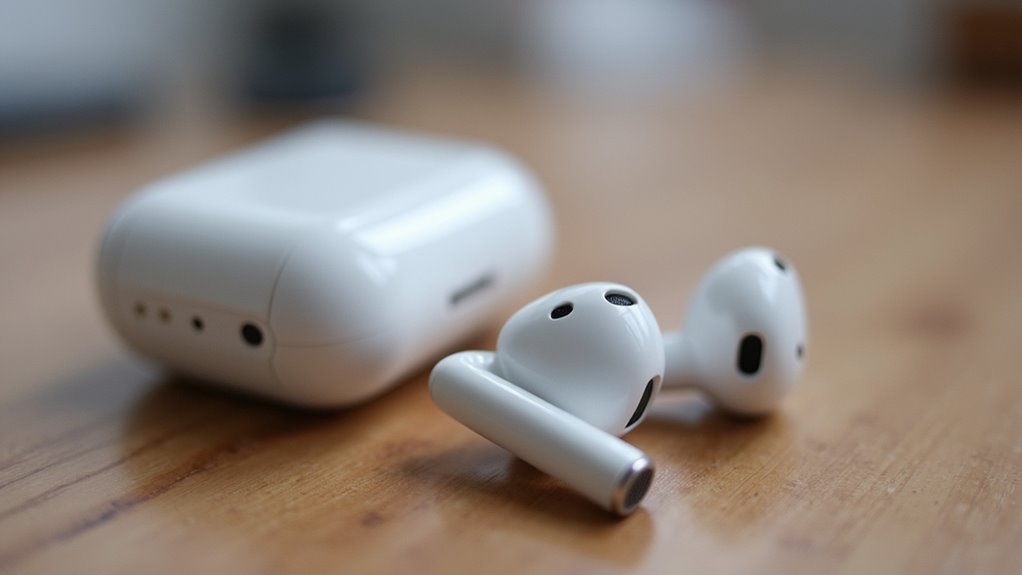
Zalecane jest wykonanie poniższych kroków w podanej kolejności, aby szybko wykluczyć najczęstsze przyczyny rozłączania AirPods podczas rozmów. Najpierw zrestartować telefon i wznowić połączenie sieciowe. Następnie wyłączyć i ponownie włączyć Bluetooth, a jeśli to nie pomoże — zapomnieć urządzenie w ustawieniach Bluetooth i ponownie je sparować. Sprawdzić, czy AirPods są blisko telefonu oraz czy nic nie blokuje sygnału (torba, kieszeń). Przetestować połączenie przez inną aplikację lub numer, aby wykluczyć problem sieci operatora. Wyłączyć tymczasowo VPN, Wi‑Fi Calling i tryb oszczędzania energii. Jeśli problem utrzymuje się, wykonać reset słuchawek do ustawień fabrycznych i sprawdzić ponownie. Kontakt z pomocą techniczną jako ostatni krok. Notować kiedy występują rozłączenia (lokalizacja, aplikacja, czas trwania), co ułatwi diagnozę oraz przyspieszy kontakt z serwisem lub operatorem i pozwoli szybciej znaleźć przyczynę i rozwiązanie.
Naładuj AirPods i etui do pełna
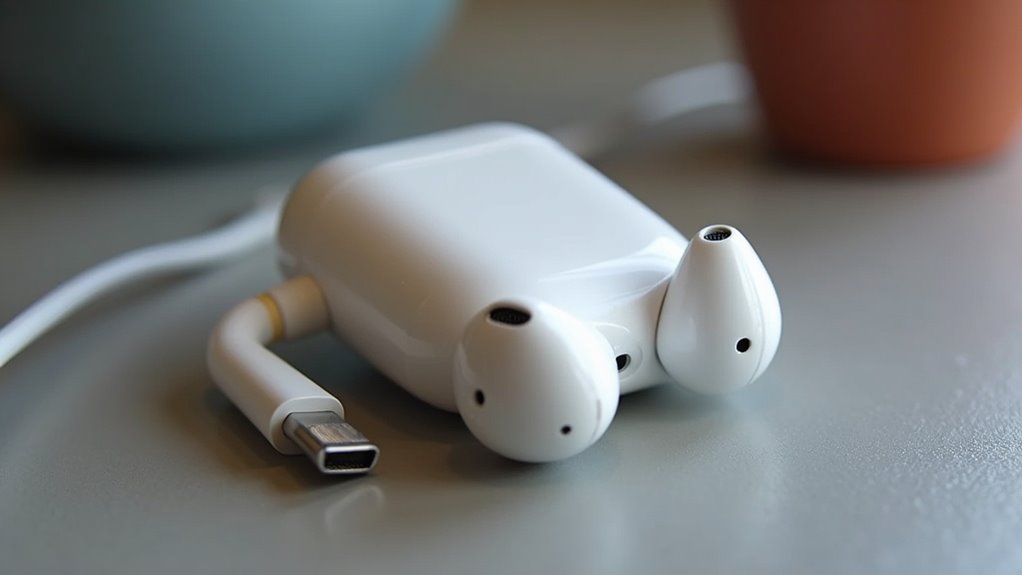
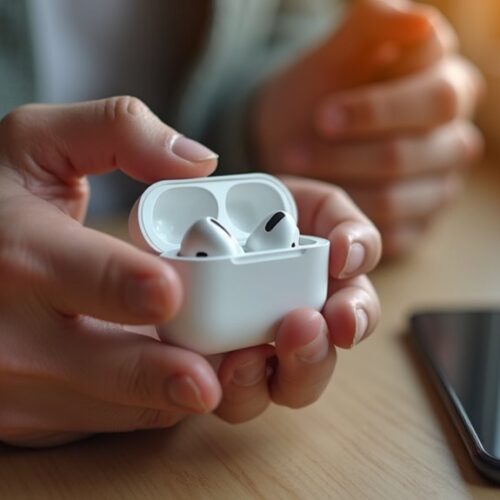
Jeśli bateria jest niska, AirPods mogą rozłączać się podczas rozmów, dlatego słuchawki i etui powinny być naładowane do pełna przed diagnostyką problemu. Najpierw umieścić obie słuchawki w etui i podłączyć etui do źródła zasilania za pomocą oryginalnego kabla. Pozwolić na całkowite naładowanie obu elementów; kontrolować wskaźniki LED na etui, aby potwierdzić pełen stan. Unikać krótkich cykli ładowania przed testem, które mogą ukryć rzeczywisty poziom baterii. Po naładowaniu wykonać próbne połączenie, aby sprawdzić stabilność. Jeśli problem ustąpi, przyczyną były niskie poziomy baterii. Jeśli nie, kontynuować diagnostykę innych elementów, takich jak oprogramowanie lub zakłócenia sygnału. Zaleca się także sprawdzić stan baterii w ustawieniach urządzenia oraz zaktualizować firmware AirPods przed dalszym testowaniem. Regularne ładowanie i unikanie całkowitego rozładowania wydłuża żywotność baterii. To prosty krok eliminujący częstą przyczynę.
Przełącz je do ucha i sprawdź wskaźnik połączenia (ikona Bluetooth na telefonie)
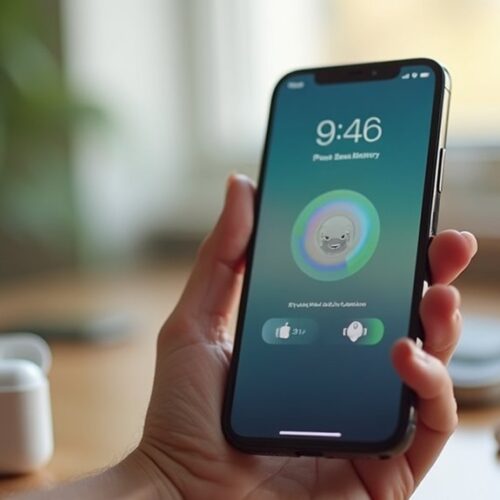
Słuchawki należy włożyć do uszu i skontrolować ikonę Bluetooth na telefonie, która powinna wskazywać aktywne połączenie; brak ikony lub miganie sygnalizuje problem z połączeniem wymagający dalszej diagnostyki. Następnie powinien zostać sprawdzony panel połączeń Bluetooth w ustawieniach, gdzie widoczna jest nazwa słuchawek oraz poziom baterii; niezgodność nazwy lub brak wskazania ładowania może wskazywać na błędne sparowanie. Warto przeprowadzić rozłączenie i ponowne sparowanie z poziomu systemu, a także wyłączyć inne aktywne urządzenia audio, które mogą przejąć kanał A2DP/HandsFree. Jeżeli ikona pokazuje połączony stan, a dźwięk nadal zanika, należy zaktualizować oprogramowanie systemowe telefonu i słuchawek oraz w razie potrzeby zrestartować moduł Bluetooth. Dodatkowo należy podczas rozmowy sprawdzić ustawienia routingu audio i upewnić się, że AirPods są wybrane jako źródło dźwięku; w razie usterek skontaktować z pomocą techniczną.
Zbliż się do telefonu i usuń przeszkody; testuj rozmowę w krótkiej odległości
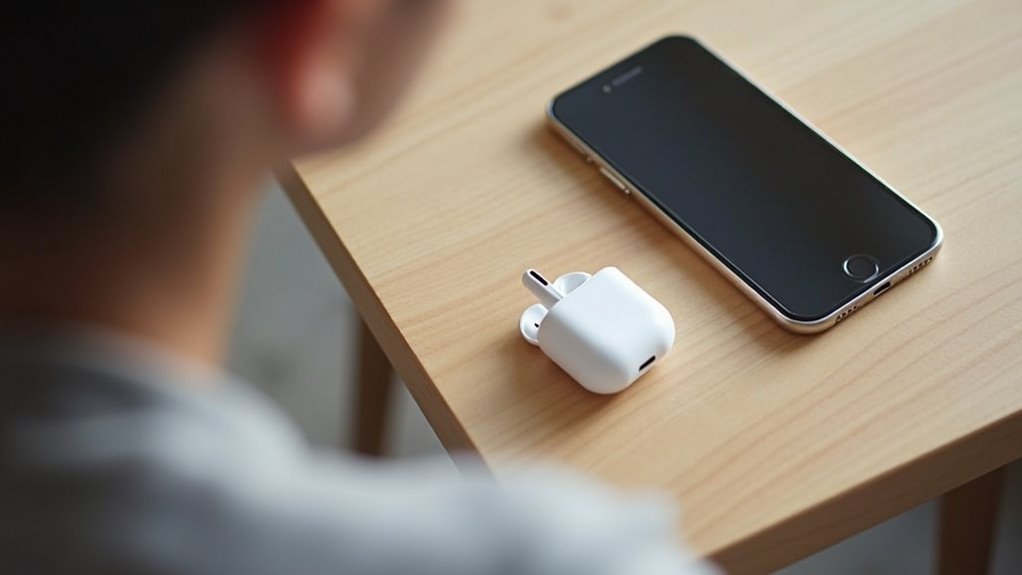
Użytkownik powinien zbliżyć się do telefonu i usunąć fizyczne przeszkody między urządzeniami. Krótsza odległość zmniejsza tłumienie sygnału i minimalizuje utratę pakietów podczas rozmowy. Zaleca się prowadzić test połączenia w bezpośredniej bliskości, np. trzymając telefon przy boku lub w ręku na odległość kilku centymetrów. Należy eliminować bariery takie jak ściany, metalowe przedmioty, torby czy ubrania między AirPods a telefonem. Podczas testu warto zwrócić uwagę na stabilność dźwięku, opóźnienia i przerwy; jeśli problemy ustępują przy małej odległości, przyczyną był zasięg lub przeszkody. Wynik testu pomoże zdecydować o dalszych krokach, na przykład zmianie pozycji telefonu podczas rozmów. Regularne powtarzanie testu w różnych pomieszczeniach ujawni wzorce zakłóceń i pozwoli określić optymalne miejsce do prowadzenia rozmów, bez potrzeby dodatkowych ustawień. Taki pomiar jest prosty i szybki do wykonania natychmiast.
Wyłącz na chwilę inne Bluetooth/wifi urządzenia w pobliżu, szczególnie parowane słuchawki/głośniki
Wyłączenie innych urządzeń Bluetooth i Wi‑Fi w pobliżu, zwłaszcza sparowanych słuchawek lub głośników, zmniejsza ryzyko zakłóceń i konfliktów połączeń oraz ułatwia ustalenie, czy problem z rozłączaniem AirPods wynika z interferencji. Należy tymczasowo wyłączyć lub odłączyć zbędne nadajniki, hotspoty i głośniki bezprzewodowe, następnie przeprowadzić test rozmowy, obserwując stabilność dźwięku i utrzymanie łączności. Jeśli problemy ustąpią, wskazuje to na nakładające się kanały albo konflikt parowania; warto przenieść urządzenia na inne pasmo Wi‑Fi lub zmienić kanał routera. W środowiskach zatłoczonych radiowo pomocne bywa ograniczenie liczby aktywnych urządzeń lub korzystanie z przewodowego połączenia jako porównania. Można także przeprowadzić pojedyncze parowanie i testować kolejne urządzenia, aby zidentyfikować sprawcę; notować konfiguracje i odległości ułatwi diagnozę. W biurze rekomendowane jest ograniczenie aktywnego Bluetooth do niezbędnego minimum. Unikaj bliźniaczych nazw urządzeń często.
Uruchom ponownie iPhone’a/telefon z Androidem oraz włóż/wyjmij AirPods z etui
Gdy połączenia zrywają się podczas rozmów, warto zacząć od ponownego uruchomzenia iPhone’a lub telefonu z Androidem oraz wyjęcia AirPods z etui i ponownego ich włożenia; prosty restart urządzenia i krótkie odświeżenie kontaktu słuchawek z etui często usuwa tymczasowe błędy Bluetooth i przywraca stabilność połączenia. Należy zamknąć aplikacje korzystające z dźwięku, odczekać kilkanaście sekund i ponownie sprawdzić parowanie w ustawieniach Bluetooth. Jeśli problem ustępuje, oznacza to zwykle drobne zakłócenie oprogramowania lub słabą komunikację styku etui; warto monitorować powtarzalność awarii. Gdy restart nie pomaga, następny krok to resetowanie parowania lub aktualizacja oprogramowania słuchawek i telefonu. Zaleca się też sprawdzić poziom naładowania etui i słuchawek oraz unikać wilgoci i zabrudzeń styków, które mogą pogarszać połączenie. Jeśli problem powraca, skontaktować się z serwisem Apple lub producentem w celu.
Sprawdź, czy podczas rozmowy telefonicznej nie przełącza się na inny głośnik (w menu audio połączenia wybierz AirPods)
Telefon może automatycznie przełączać audio na wbudowany głośnik lub inne sparowane urządzenie; w czasie rozmowy należy otworzyć menu audio i ręcznie wybrać AirPods jako aktywne wyjście dźwięku. Użytkownik powinien zwrócić uwagę na ikonę audio w interfejsie połączenia; jej naciśnięcie pozwala zobaczyć dostępne wyjścia. Jeśli AirPods nie widoczne, mogą być poza zasięgiem, rozładowane lub odłączone. W sytuacji przełączeń warto obserwować, czy aplikacja telefonu lub aplikacja rozmowy wymusza zmianę urządzenia audio. Niekiedy sparowane głośniki w samochodzie bądź głośniki Bluetooth przypadkowo stają się aktywne. Ręczne wskazanie AirPods eliminuje przypadkowe przełączenia i przywraca stabilne połączenie głosowe.
Jeżeli problem powtarza się mimo ręcznego wyboru, sprawdza się listę sparowanych urządzeń i tymczasowo wyłącza niepotrzebne połączenia Bluetooth, aby zapobiec automatycznym przełączeniom oraz monitoruje, czy aplikacje trzecie nie ingerują w ustawienia audio.
Zaktualizuj iOS/Android oraz firmware AirPods (automatycznie aktualizują się, gdy są sparowane i ładowane z urządzeniem z internetem)
Po wyeliminowaniu problemów z przypadkowym przełączaniem warto sprawdzić, czy system operacyjny telefonu (iOS lub Android) oraz firmware AirPods są aktualne. Aktualizacje poprawiają stabilność Bluetooth, kompatybilność kodeków i usuwają znane błędy rozłączeń podczas połączeń. iOS/Android zwykle informuje o dostępnych aktualizacjach systemowych; instalacja najnowszych poprawek bezpieczeństwa i sterowników Bluetooth może rozwiązać problemy. Firmware AirPods aktualizuje się automatycznie, gdy etui z słuchawkami jest ładowane, słuchawki sparowane i telefon połączony z internetem; upewnienie się, że warunki te są spełnione pozwala otrzymać poprawki bez ręcznej interwencji. Jeśli problem nadal występuje po aktualizacjach, należy kontynuować diagnostykę innych ustawień audio i połączeń. Dla pewności warto także zrestartować telefon po instalacji aktualizacji oraz ponownie sparować AirPods, co czasem przywraca stabilne utrzymanie połączeń głosowych. Warto monitorować zachowanie po kilku wykonanych połączeniach i notować.
Wyłącz tryb oszczędzania energii i (tymczasowo) Wi‑Fi Calling, aby sprawdzić wpływ
Ponieważ tryb oszczędzania energii może ograniczać działanie Bluetooth i procesy w tle, użytkownik powinien tymczasowo wyłączyć go oraz Wi‑Fi Calling, aby sprawdzić, czy to eliminuje rozłączanie AirPods podczas rozmów. Po wyłączeniu obu funkcji należy przeprowadzić kilka krótkich rozmów, obserwując stabilność połączenia i czas pracy baterii. Jeśli problem ustąpi, ograniczenia oszczędzania energii lub konflikty z Wi‑Fi Calling były prawdopodobną przyczyną; wówczas można dostosować ustawienia oszczędzania energii lub korzystać z alternatyw. Gdy rozłączania nadal występują, kontynuacja diagnozy powinna obejmować inne możliwe źródła zakłóceń i połączeniowe ustawienia urządzenia. Testy warto wykonywać w różnych miejscach i przy różnych poziomach sygnału sieci oraz po odłączeniu dodatkowych akcesoriów Bluetooth, by wyeliminować interferencje; notować warunki testu ułatwi późniejszą identyfikację wzorców i decyzję o dalszych działaniach oraz skrócić zakres podejmowanych kroków natychmiast.
Jeśli to nie pomaga — kroki zaawansowane
Następne kroki obejmują operacje na poziomie urządzenia: zapomnienie i ponowne sparowanie oraz pełny reset AirPods (włożyć do etui i przytrzymać przycisk z tyłu ~15 s, aż dioda zacznie migać na biało/pomarańczowo), po czym sparować ponownie.
Warto przetestować słuchawki z innym telefonem lub komputerem — jeśli problem występuje także tam, winą prawdopodobnie obarczone są same AirPods.
Należy także skontrolować styki ładowania i oczyścić etui oraz słuchawki suchą, miękką szczoteczką, a w przypadku etui z bezprzewodowym ładowaniem spróbować ładowania przewodowego, gdyż bezprzewodowe może być niestabilne.
Zapomnij urządzenie i ponownie sparuj AirPods w ustawieniach Bluetooth
Zalecane jest zapomnienie urządzenia w ustawieniach Bluetooth i ponowne sparowanie AirPods, ponieważ często to przywraca stabilne połączenie podczas rozmów. Najpierw należy wybrać AirPods na liście urządzeń, użyć opcji „Zapomnij to urządzenie” i potwierdzić. Po krótkiej przerwie trzeba włączyć tryb parowania na słuchawkach i ponownie dodać je w sekcji Bluetooth, upewniając się, że urządzenia są blisko siebie i że inne źródła zakłóceń zostały wyłączone. Jeśli problemy utrzymują się, warto sprawdzić aktualizacje systemowe i ustawienia uprawnień aplikacji telefonicznej, zrestartować moduł Bluetooth w telefonie oraz wypróbować parowanie z innym urządzeniem w celu diagnostyki. Dodatkowo rekomendowane jest usunięcie starych, nieużywanych parowań z listy, wyłączenie trybu oszczędzania energii aplikacji oraz zgromadzenie logów połączeń przed kontaktem z pomocą techniczną, co ułatwia diagnozę i przeprowadzenie testu po aktualizacji oprogramowania systemu mobilnego.
Zresetuj AirPods: włóż do etui, przytrzymaj przycisk z tyłu ~15 s aż lampka miga na biało/pomarańczowo, potem sparuj ponownie
Aby zresetować AirPods, należy włożyć je do etui, zamknąć pokrywę, a następnie przytrzymać przycisk konfiguracyjny z tyłu etui przez około 15 sekund, aż kontrolka zacznie migać na biało, a następnie na pomarańczowo — ten proces usuwa dotychczasowe parowania i przywraca ustawienia fabryczne; po otwarciu etui urządzenie można ponownie sparować. Reset przywraca domyślne ustawienia i rozwiązuje wiele problemów z łącznością wynikających z błędnych konfiguracji. Po restarcie warto odczekać chwilę przed ponownym parowaniem oraz upewnić się, że etui i słuchawki mają wystarczający poziom naładowania. Jeżeli rozłączanie podczas rozmów ustąpi, nie wymagane są dalsze działania; jeśli problem będzie się utrzymywać, konieczne są kroki diagnostyczne lub serwisowe. Warto też zaktualizować oprogramowanie źródłowego urządzenia i unikać zakłóceń radiowych podczas testów. Jeżeli to nie pomoże, skontaktować się z pomocą techniczną.
Przetestuj AirPods z innym telefonem/komputerem — jeśli problem występuje też tam, to prawdopodobnie wina słuchawek
Jeśli problem z rozłączaniem podczas rozmów pojawia się także po sparowaniu AirPods z innym telefonem lub komputerem, wskazuje to na usterkę słuchawek — w przeciwnym razie źródło leży po stronie pierwotnego urządzenia lub jego ustawień. Należy przetestować oba kanały: wykonywać i odbierać połączenia, sprawdzić zachowanie przy przesyłaniu dźwięku i przy aktywnym mikrofonie. Jeżeli rozłączenia występują konsekwentnie na różnych hostach, rekomendowane są dalsze kroki: pełne przywrócenie fabryczne przez producenta, aktualizacja firmware (jeśli dostępna), kontakt z serwisem Apple lub autoryzowanym punktem naprawy oraz rozważenie reklamacji przy obowiązującej gwarancji. Dokumentowanie dat, wersji OS i objawów ułatwia diagnozę serwisową. Jeśli usterka występuje sporadycznie, warto notować warunki: odległość od hosta, obecność innych urządzeń Bluetooth, stan baterii i częstotliwość występowania problemu, oraz załączać nagrania/diagnostykę przy zgłoszeniu serwisowym dla szybszej obsługi.
Sprawdź styki ładowania i oczyść etui/słuchawki z kurzu (suchą, miękką szczoteczką)
Kontrola styków ładowania i oczyszczenie etui oraz słuchawek suchą, miękką szczoteczką często eliminują problemy z zasilaniem i połączeniem. Najpierw wyjąć słuchawki i sprawdzić wizualnie metalowe styki w etui oraz na pancerzykach AirPods, usuwając kurzu oraz włókna. Delikatne szczotkowanie wzdłuż styku i w zagłębieniach portu zapobiega przerywaniu kontaktu; nie używać wilgoci ani metalowych narzędzi. Po oczyszczeniu przetestować ładowanie i parowanie; niestabilność połączeń może ustąpić natychmiast. Jeśli problem utrzymuje się, rozważyć sprawdzenie kabla ładowania, portu zasilania urządzenia oraz wymianę etui lub serwis producenta. Dokumentować obserwacje: który kanał traci zasilanie, kiedy i po jakiej czynności, aby ułatwić diagnozę lub reklamację. W dokumentacji warto zanotować numery seryjne urządzeń, wersję oprogramowania oraz warunki otoczenia podczas testów (temperatura, wilgotność, obecność kurzu). Te dane przyspieszają obsługę serwisową i reklamację znacznie szybciej.
Jeśli używasz etui z bezprzewodowym ładowaniem, spróbuj ładować przewodowo (czasem etui nie ładuje stabilnie)
Etui z bezprzewodowym ładowaniem bywa mniej stabilne niż przewodowe; podłączenie przewodu Lightning/USB‑C pozwala wyeliminować problemy z ładowaniem jako przyczynę rozłączeń podczas rozmów. Należy użyć oryginalnego lub certyfikowanego kabla i zasilacza, sprawdzić, czy kontrolka etui reaguje podczas ładowania oraz przetestować ładowanie na innym gniazdku. Jeśli słuchawki nadal przerywają rozmowę przy pełnym naładowaniu, sprawdzić stan baterii w ustawieniach i wykonać kilka pełnych cykli ładowania‑rozładowania w celu kalibracji. Warto także sparować AirPods z innym telefonem, by wykluczyć problem sprzętowy etui lub słuchawek. Jeśli powyższe kroki nie pomogą, skontaktować się z serwisem lub rozważyć wymianę etui. Dodatkowo warto oczyścić porty w etui miękką szczoteczką, przetestować różne kable i ładowarki, a także upewnić się, że oprogramowanie AirPods i urządzenia jest aktualne przed zgłoszeniem reklamacji. lub z pomocą wsparcia Apple.
Przywróć ustawienia sieciowe telefonu (Ustawienia → Ogólne → Resetuj/Ustawienia sieciowe), jeśli masz problemy z Bluetooth/Wi‑Fi
Przywrócenie ustawień sieciowych telefonu usuwa często konflikty związane z Bluetooth i Wi‑Fi: w iPhone’ach znajduje się to w Ustawienia → Ogólne → Resetuj → Ustawienia sieciowe (pozwala to wyczyścić zapisane sieci, hasła i parowania Bluetooth), a w przypadku braku efektu warto przejść do kroków zaawansowanych — ponowne sparowanie AirPods, aktualizacja oprogramowania, reset sprzętowy telefonu lub pełne przywrócenie ustawień fabrycznych. Po zresetowaniu sieci należy ponownie skonfigurować Wi‑Fi i sparować słuchawki; często to rozwiązuje problemy z rozłączaniem w trakcie rozmów. Jeśli problem utrzymuje się, zalecane są: diagnostyka z innym urządzeniem, sprawdzenie zakłóceń radiowych, kontakt z pomocą producenta oraz ewentualny serwis sprzętu. Można też zresetować ustawienia lokalizacji i prywatności, wyłączyć tryb oszczędzania energii, sprawdzić kompatybilność wersji Bluetooth oraz wykonać testy po przywróceniu systemu w warunkach domowych samodzielnie.
Kiedy zgłosić serwis / skorzystać z gwarancji
Jeżeli po resecie i próbach z innym urządzeniem AirPods nadal się rozłączają, należy rozważyć zgłoszenie do serwisu lub skorzystanie z gwarancji. Również gdy jedna słuchawka działa, druga nie lub etui przestaje ładować, problem wskazuje na wadę sprzętową wymagającą profesjonalnej diagnozy. Natychmiastowego kontaktu z serwisem wymaga też pojawienie się usterki po uszkodzeniu fizycznym, np. upadku lub zalaniu.
Jeżeli po resecie i testach z innym urządzeniem AirPods nadal się rozłączają
Gdy po przywróceniu ustawień fabrycznych i próbach na innym urządzeniu słuchawki nadal się rozłączają, należy zgłosić problem do autoryzowanego serwisu lub skorzystać z gwarancji. Przed zgłoszeniem warto zebrać dowód zakupu, numer seryjny i opis występowania usterki oraz przeprowadzone kroki diagnostyczne. Kontakt z producentem lub autoryzowanym punktem ułatwia uzyskanie informacji o zakresie gwarancji, możliwych naprawach oraz przewidywanym czasie realizacji. Serwis wykona testy sprzętowe i oprogramowania, a w przypadku potwierdzenia wady zaproponuje naprawę, wymianę lub refundację zgodnie z warunkami gwarancji. Warto zachować kopie zgłoszeń i protokołów serwisowych dla ewentualnych roszczeń. W przypadku wygaśnięcia gwarancji serwis poinformuje o kosztach naprawy, opcjach płatnej wymiany oraz możliwościach odwołania. Jeśli naprawa nie rozwiąże problemu, klient może skorzystać z pomocy rzecznika praw konsumenta lub skierować sprawę do lokalnego sądu konsumenckiego niezwłocznie.
Jeżeli jedna słuchawka działa, a druga nie albo etui nie ładuje
Kiedy jedna słuchawka działa, druga nie działa lub etui nie ładuje, należy zgłosić problem do autoryzowanego serwisu lub skorzystać z gwarancji, zwłaszcza jeśli uprzednie kroki diagnostyczne (reset, test z innym urządzeniem, czyszczenie styków, aktualizacja oprogramowania) nie usunęły usterki albo problem występuje nieregularnie. W zgłoszeniu warto podać model, numer seryjny, opis objawów, datę wystąpienia i wykonane działania diagnostyczne. Serwis zweryfikuje stan baterii, połączenia Bluetooth, integralność oprogramowania i elementów ładowania. Jeżeli wada zostanie potwierdzona w okresie gwarancji, naprawa lub wymiana powinna być wykonana bezpłatnie. Poza gwarancją serwis przedstawi koszt naprawy. Zachowanie dowodu zakupu i komunikacji z supportem przyspiesza procedurę reklamacyjną. W przypadku urządzeń z aktywną ochroną AppleCare warto zgłosić się bezpośrednio do Apple, by skorzystać z dodatkowych opcji naprawy lub wymiany oraz zdalnej pomocy technicznej natychmiast.
Gdy zachowanie pojawiło się po uszkodzeniu fizycznym (upadek, zalanie)
Po upadku lub zalaniu urządzenia należy niezwłocznie rozważyć zgłoszenie do autoryzowanego serwisu, ponieważ uszkodzenia mechaniczne i kontakt z cieczą często wpływają na działanie komponentów i mogą wymagać profesjonalnej oceny. Jeśli problem z rozłączaniem pojawił się po zdarzeniu, natychmiast przerwać użytkowanie, wysuszyć zewnętrznie i nie próbować rozbierać. Udokumentować uszkodzenia (zdjęcia, data), sprawdzić warunki gwarancji oraz ochronę AppleCare/rozszerzoną. Skontaktować się z autoryzowanym serwisem w celu diagnostyki — serwis potwierdzi zakres uszkodzeń i koszt naprawy lub wymiany. Niewłaściwe samodzielne naprawy mogą pogorszyć usterkę i unieważnić gwarancję. W przypadku kontaktu z cieczą zgłosić to od razu; czas reakcji serwisu zwiększa szanse na ograniczenie szkód. Serwis może przeprowadzić testy połączenia Bluetooth, ocenę stanu płytek drukowanych i baterii oraz zaproponować wymianę poszczególnych elementów lub całych słuchawek z dokładną wyceną i szacowanym terminem.
Dodatkowe wskazówki praktyczne
Zaleca się regularne aktualizowanie systemu i firmware’u AirPods, aby zmniejszyć ryzyko nieoczekiwanych rozłączeń. Unika się trzymania telefonu w tylnej kieszeni podczas rozmów, a przy dłuższych połączeniach warto mieć pod ręką naładowane etui, ponieważ rozładowanie jednej słuchawki może spowodować przełączenie lub rozłączenie. W miejscach o dużym zakłóceniu (np. biura z wieloma sieciami Wi‑Fi) rozważane powinno być użycie przewodowego zestawu lub innego modelu Bluetooth o lepszej odporności na interferencje.
Aktualizuj system i firmware regularnie
Regularnie użytkownicy powinni utrzymywać system telefonu i firmware AirPods w najnowszych wersjach, bo aktualizacje często poprawiają stabilność połączeń i usuwają błędy rozłączeń. Producent udostępnia poprawki mające na celu lepsze zarządzanie energetyką, optymalizację profili Bluetooth oraz eliminowanie problemów kompatybilności z konkretnymi wersjami systemu operacyjnego. Instalacja aktualizacji powinna być wykonywana w stabilnym połączeniu Wi‑Fi z naładowanym etui, aby uniknąć przerwania procesu. Zaleca się sprawdzanie dostępnych uaktualnień regularnie oraz śledzenie oficjalnych informacji o znanych problemach i poprawkach. W przypadku utrzymujących się problemów po aktualizacji, przydatne jest zresetowanie AirPods i ponowne sparowanie z telefonem przed zgłoszeniem serwisowym. Dla użytkowników systemów innych producentów warto też sprawdzić kompatybilność sterowników Bluetooth i zainstalować aktualizacje sprzętowe, które mogą rozwiązać sporadyczne problemy z łącznością bez konieczności natychmiastowego kontaktu z serwisem w większości przypadków.
Unikaj trzymania telefonu w tylnej kieszeni podczas rozmów
Trzymanie telefonu w tylnej kieszeni podczas rozmów zwiększa ryzyko przerwania połączenia i pogorszenia jakości dźwięku. Umieszczony za ciałem aparat może być zasłonięty, co tłumi sygnał Bluetooth i powoduje spadki transferu. Dodatkowo ruchy ciała oraz siadanie generują nagłe zmiany odległości i kątów anteny, zrywając stabilność połączenia. Nacisk na obudowę grozi przypadkowym przyciskiem lub przemieszczeniem urządzenia. Zaleca się trzymać telefon w przedniej kieszeni, kieszeni marynarki lub na pasku, aby zachować linię widzenia i minimalizować przeszkody materialne. Alternatywnie można odłożyć urządzenie na stabilną powierzchnię blisko użytkownika podczas rozmowy. Te proste nawyki ograniczają ryzyko rozłączeń i poprawiają jakość transmisji głosu bez dodatkowych ustawień. Uniknięcie tylnej kieszeni przydaje się zwłaszcza w miejscach z gęstą zabudową lub silnym ruchem sygnałów, gdzie interferencje są częstsze i zapewnia większą stabilność połączeń mobilnych.
Przy dłuższych rozmowach miej naładowane etui pod ręką — rozładowanie jednej słuchawki może wywołać przełączenie/rozłączenie
Użytkownik powinien mieć pod ręką naładowane etui podczas dłuższych rozmów, ponieważ rozładowanie jednej słuchawki często wywołuje przełączenie roli master/slave lub próbę ponownego parowania, co może skutkować przerwaniem lub pogorszeniem połączenia. W praktyce trzymanie etui umożliwia szybkie doładowanie słuchawki i uniknięcie automatycznych zmian źródła audio. Jeśli bateria jednej słuchawki spada do krytycznego poziomu, system może wyciszyć kanał, zmienić priorytety transmisji lub zainicjować rekonfigurację łącza. Zaleca się monitorować poziom baterii przed planowaną rozmową, korzystać z krótszych sesji przy niskim stanie naładowania oraz umieścić słuchawkę w etui natychmiast po zauważeniu spadku jakości dźwięku. Dla pewności warto też sprawdzić stan etui przed wyjściem i ewentualnie podładować kabelkiem w samochodzie lub powerbankiem; zapobiega to nieprzyjemnym przerwom. Krótkie przerwy na doładowanie wydłużają komfort rozmowy znacznie.
Jeśli często jesteś w miejscach z dużym zakłóceniem (np. biura z wieloma sieciami Wi‑Fi), rozważ użycie przewodowego zestawu lub innego modelu Bluetooth z lepszą odpornością na zakłócenia
Gdy środowisko radiowe jest zatłoczone (np. wiele sieci Wi‑Fi, telefony DECT i urządzenia 2,4 GHz), warto zamiast standardowych AirPods sięgnąć po przewodowy zestaw słuchawkowy lub model Bluetooth zaprojektowany pod kątem odporności na zakłócenia. W warunkach biurowych lub na eventach kable eliminują problemy z interferencjami i opóźnieniami, oferując stabilne połączenie głosowe. Przy wyborze bezprzewodowej alternatywy warto sprawdzić wsparcie dla nowszych profili Bluetooth, technologii adaptacyjnej częstotliwości (AFH) oraz anteny i kodeki klasy profesjonalnej. Firmy i użytkownicy powinni rozważyć testy w docelowym miejscu pracy przed zakupem. W przypadkach krytycznych rekomenduje się rozwiązania przewodowe jako najpewniejszą metodę zapewnienia nieprzerwanej komunikacji głosowej. Dodatkowo, przy długich rozmowach warto mieć zapasowe przewody i adaptery oraz informować zespół IT o problemach z interferencjami, aby optymalizować infrastrukturę i ograniczać źródła zakłóceń lokalnie skutecznie.
Jeśli chcesz, przejdę przez diagnostykę krok po kroku z Twoim telefonem (powiedz model iOS/Android oraz model AirPods — 1., 2., Pro, Max), a pomogę wykonać konkretne testy.
Jeśli chcesz, technik poprosi o model telefonu (iOS/Android) oraz wersję AirPods (1., 2., Pro, Max), by przeprowadzić krok po kroku diagnostykę i wykonać konkretne testy połączenia. Technik zbada objawy: kiedy następują rozłączenia, czy dotyczą tylko rozmów, czy też odtwarzania multimediów, oraz czy problem pojawia się przy jednym czy wielu urządzeniach. Zostaną wykonane testy: reset parowania, aktualizacja oprogramowania, test z innym telefonem, pomiar siły sygnału Bluetooth i próby w różnych lokalizacjach w celu eliminacji zakłóceń. Technik sprawdzi etui i stan baterii oraz przeprowadzi test rozmowy z monitorowaniem stabilności. Po diagnozie zaproponuje konkretne kroki naprawcze lub wymianę sprzętu, jeśli to konieczne. W razie potrzeby wykona logi połączeń i udostępni instrukcje krok po kroku dla użytkownika, aby powtórzyć testy samodzielnie i ocenić rezultat i zaproponuje następne działania.