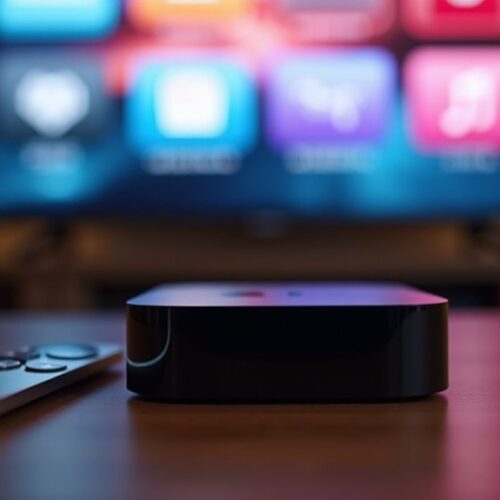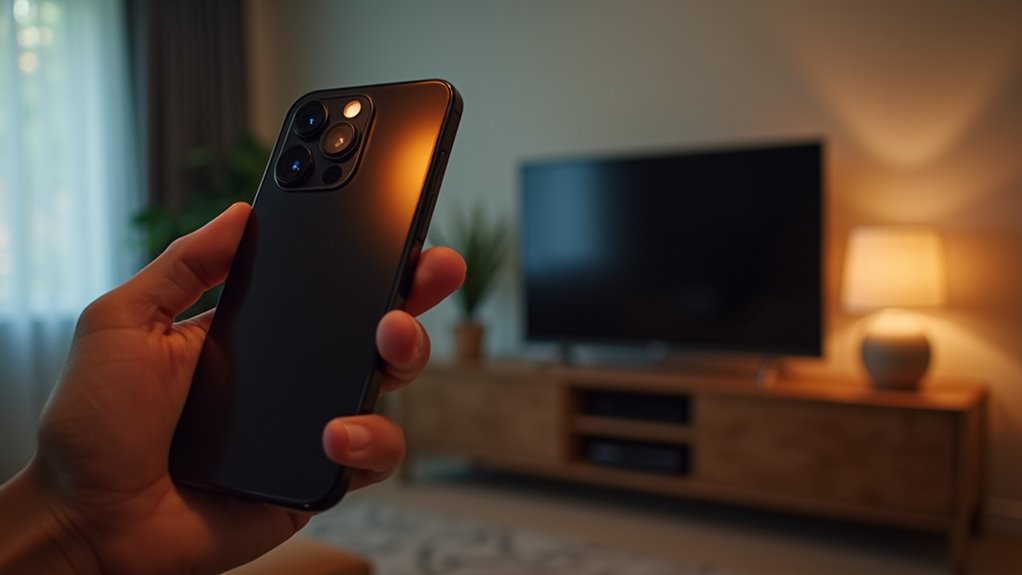
Technik może użyć iPhone’a do skalibrowania balansu bieli na Apple TV, dopasowując wyjście set‑top do natywnej odpowiedzi kolorystycznej wyświetlacza. Procedura jest prosta, ale wymaga dokładnego ustawienia, zaktualizowanego oprogramowania i kontrolowanego oświetlenia. Małe błędy mogą zniweczyć korzyści — zrozumienie wymagań wstępnych, krok po kroku działań i typowych pułapek ma znaczenie.
Dlaczego kalibracja balansu bieli na Apple TV ma znaczenie
Ponieważ balans bieli wpływa bezpośrednio na odwzorowanie kolorów i temperaturę obrazu, właściwa kalibracja na Apple TV zapewnia, że materiały wideo są wyświetlane zgodnie z intencją twórców. Dzięki precyzyjnemu dopasowaniu bieli neutralna skala barwowa eliminuje zafarb niebieski lub żółty, co poprawia realizm skóry, odcienie światła i głębię scen. Spójność między urządzeniami minimalizuje różnice percepcyjne podczas przesyłania treści pomiędzy źródłem i ekranem. Poprawiona dokładność kolorów wspiera ocenę techniczną i subiektywne doświadczenie widza, szczególnie w produkcjach filmowych i fotograficznych. Kalibracja wpływa także na wierne odwzorowanie przy subtelnych gradacjach tonalnych, redukując konieczność dodatkowej korekty podczas odtwarzania. Długoterminowo zmniejsza zużycie czasu na korekcje, podnosi wartość materiałów archiwalnych oraz ułatwia współpracę między twórcami a odbiorcami, którzy oczekują wiernego odwzorowania wizji artystycznej i zwiększa satysfakcję widzów oraz spójność prezentacji między ekranami.
Wymagania wstępne przed rozpoczęciem
Przed rozpoczęciem kalibracji należy upewnić się, że podstawowe warunki techniczne i środowiskowe są spełnione. Obejmuje to aktualizacje systemów i aplikacji, połączenie urządzeń w tej samej sieci Wi‑Fi oraz odpowiednie warunki oświetleniowe w pomieszczeniu. Spełnienie tych wymagań minimalizuje błędy pomiaru i zapewnia spójne wyniki.
- Sprawdź wersję iOS i tvOS
- Upewnij się, że Apple TV i iPhone są w tej samej sieci Wi‑Fi
- Przygotuj warunki oświetleniowe w pomieszczeniu
- Zadbaj o aktualizacje aplikacji i ustawienia prywatności
Sprawdź wersję iOS i tvOS
Jak potwierdzić zgodność wersji iOS i tvOS przed uruchomieniem korekty balansu bieli? Najpierw sprawdza się numery wersji systemów: na iPhonie przejść do Ustawienia > Ogólne > To urządzenie, by odczytać wersję iOS. Na Apple TV otworzyć Ustawienia > System > Informacje, aby zobaczyć wersję tvOS. Porównać wymagania Apple dla funkcji balansu bieli — minimalne wersje są podane w dokumentacji Apple. Jeśli któraś wersja jest starsza, wykonać aktualizację systemu przez Ustawienia > Ogólne > Aktualizacje oprogramowania na iPhonie lub Ustawienia > System > Aktualizacje oprogramowania na Apple TV. W razie problemów z aktualizacją skonsultować się z dokumentacją wsparcia Apple lub przygotować kopię zapasową danych, ponieważ niektóre aktualizacje mogą wymagać restartu urządzeń. Sprawdzić też dostępność miejsca na urządzeniach.
Upewnij się, że Apple TV i iPhone są w tej samej sieci Wi‑Fi
Aby uruchomić korekcję balansu bieli, Apple TV i iPhone muszą być podłączone do tej samej sieci Wi‑Fi — ten warunek zapewnia bezpośrednią komunikację między urządzeniami i dostęp do funkcji kalibracji. Przed rozpoczęciem użytkownik powinien sprawdzić nazwy sieci (SSID) na obu urządzeniach, upewnić się, że nie korzystają z różnych pasm (2,4 GHz vs 5 GHz) z izolacją klienta oraz wyłączyć tymczasowo sieci gościnne. Jeśli jedno z urządzeń jest połączone przez Ethernet, nadal musi być przypisane do tej samej sieci lokalnej. Problemy z połączeniem zwykle wynikają z błędnych haseł, ograniczeń routera lub prywatnego adresu Wi‑Fi na iPhone; ich korekta przywraca komunikację potrzebną do kalibracji. W razie trudności warto zrestartować router, przełączyć iPhone poza tryb niskiego zużycia energii i sprawdzić aktualizacje sieciowe lub zresetować ustawienia sieciowe systemu.
Przygotuj warunki oświetleniowe w pomieszczeniu
Ustawić stałe, neutralne oświetlenie — wyłączyć lampy zmieniające kolor, zasłonić okna, usunąć silne źródła światła padającego bezpośrednio na ekran i wyeliminować odblaski oraz migotanie żarówek; pomieszczenie powinno mieć równomierne, umiarkowane natężenie i jednolitą temperaturę barwową, a wszystkie światła oraz telewizor powinny pracować kilka minut przed kalibracją, aby osiągnąć stabilne warunki pomiaru. Przed rozpoczęciem pomiarów należy ustawić ekran i elementy otoczenia w stałej pozycji; unikać ruchu i zmian oświetlenia. Oświetlenie pomocnicze powinno być ograniczone do minimalnego poziomu nie wpływającego na percepcję kolorów. Jeśli dostępne, użyć neutralnych paneli lub zasłon w celu tłumienia refleksów. Zanotować warunki aby powtórzyć proces przy kolejnych kalibracjach. Dokładne przygotowanie środowiska redukuje błędy pomiarowe i zapewnia powtarzalność rezultatów, co ułatwia ocenę wpływu ustawień Apple TV i skraca czas kalibracji dla codziennego użytku.
Zadbaj o aktualizacje aplikacji i ustawienia prywatności
Po przygotowaniu warunków oświetleniowych należy upewnić się, że oprogramowanie Apple TV i używane aplikacje są zaktualizowane oraz że ustawienia prywatności nie będą zakłócać procesu kalibracji. Przed przystąpieniem sprawdza się dostępność aktualizacji systemowych w ustawieniach Apple TV i aktualizuje aplikacje powiązane z obrazem oraz aplikację Obsługi iPhone’a. Wyłączenie trybów oszczędzania energii i wstrzymanie automatycznych zadań zapobiega zmianom parametrów podczas pomiaru. W ustawieniach prywatności i lokalizacji należy zezwolić na potrzebne uprawnienia, zwłaszcza dostęp do kamery i sieci lokalnej, a także tymczasowo ograniczyć aplikacje korzystające z obrazu, by uniknąć konfliktów. Po aktualizacjach ponownie uruchamia się urządzenia przed kalibracją. Dobrą praktyką jest zanotowanie wersji oprogramowania oraz ustawień prywatności, co ułatwi odtworzenie warunków lub identyfikację problemów, gdyby konieczna była diagnostyka. Zachowanie kopii ustawień przyspieszy przywracanie konfiguracji w razie potrzeby.
Kroki: Krok po kroku konfiguracja balansu bieli
Przewodnik przedstawia kolejność kroków potrzebnych do poprawnej kalibracji balansu bieli na Apple TV. Opis obejmuje uruchomienie procesu, użycie iPhone’a do skanowania, podstawowe poprawki przy błędach skanu oraz zatwierdzenie i zapis ustawień. Czytelnik otrzyma jasne, praktyczne instrukcje do wykonania każdego etapu.
- Jak uruchomić proces kalibracji na Apple TV
- Jak użyć iPhone do przeskanowania ekranu
- Co zrobić, gdy skan nie przechodzi — szybkie poprawki
- Jak zatwierdzić i zapisać nowe ustawienia
Jak uruchomić proces kalibracji na Apple TV
Proces kalibracji na Apple TV uruchamia się w Ustawieniach → Video i Audio, skąd system prowadzi użytkownika przez kolejne etapy konfiguracji balansu bieli. Na ekranie wybiera się opcję Balans bieli (Color Balance) i potwierdza chęć rozpoczęcia procedury. Apple TV wyświetla wzorce i instrukcje, a użytkownik postępuje zgodnie z komunikatami, by przejść przez kilka testów oraz porównań obrazu. System automatycznie analizuje wyniki i proponuje korekty parametrów barw, kontrastu oraz jasności. Po zakończeniu pojawia się podsumowanie zmian wraz z możliwością ich zaakceptowania lub przywrócenia ustawień poprzednich. Proces jest krótki, zautomatyzowany i nie wymaga dodatkowego sprzętu ani skomplikowanej konfiguracji. W razie potrzeby system sugeruje ponowne uruchomienie lub ponowną kalibrację po zmianie warunków oświetleniowych, aby zachować spójność odwzorowania kolorów. Całość zajmuje zwykle tylko kilka minut i jest szybka.
Jak użyć iPhone’a do zeskanowania ekranu
Jak użyć iPhone’a do przeskanowania ekranu? Instrukcja opisuje przygotowanie: upewnienie się, że iPhone ma włączone Bluetooth i Wi‑Fi, ekran Apple TV wyświetla wzór kalibracyjny, a jasność iPhone’a ustawiona jest automatycznie. Użytkownik otwiera aplikację Ustawienia na iPhone’ie, wybiera Centrum sterowania, dodaje narzędzie kalibracji obrazu jeśli dostępne, a następnie otwiera aplikację TV lub ustawienia Apple TV obsługujące kalibrację. Trzyma urządzenie pionowo, skierowując kamerę na środek wzoru na ekranie Apple TV w odległości podanej przez instrukcje (zwykle kilka do kilkunastu centymetrów). Po wykryciu wzoru iPhone automatycznie zbiera dane i przekazuje je do Apple TV, które stosuje odpowiednie korekty balansu bieli. Proces trwa kilka sekund; podczas niego nie należy poruszać urządzeniem ani zasłaniać czujnika. Po zakończeniu urządzenie potwierdza pomyślną kalibrację. Wyniki są stosowane natychmiast, bez potrzeby restartu systemu.
Co zrobić, gdy skan nie przechodzi — szybkie poprawki
Należy zacząć od szybkich kontroli — większość niepowodzeń skanu usuwa się prostymi poprawkami: sprawdzić, czy iPhone ma włączone Bluetooth i Wi‑Fi, czy ekran Apple TV wyświetla pełny wzór, czy kamera iPhone’a nie jest zasłonięta ani zabrudzona oraz czy urządzenie jest trzymane pionowo w wymaganej odległości i stabilnie. Jeśli problem utrzymuje się, zrestartować aplikację na iPhonie i ekran Apple TV, a następnie ponowić skan. Wyłączyć tryb oszczędzania energii, ciemne nakładki ekranu i wszelkie filtry lub tryby jasności, które mogą zakłócać wzór. Sprawdzić aktualizacje systemów i uprawnienia aplikacji do kamery. W przypadku ciągłych błędów spróbować innego iPhone’a lub zminimalizować oświetlenie otoczenia, eliminując odbicia. Jeżeli skan nadal nie przechodzi, warto sprawdzić źródło sygnału, odłączyć dodatkowe urządzenia HDMI, przywrócić domyślne ustawienia obrazu i spróbować ponownie po krótkiej przerwie systemu.
Jak zatwierdzić i zapisać nowe ustawienia
Po pomyślnym skanie użytkownik sprawdza podgląd obrazu na ekranie Apple TV, porównuje kolory z odniesieniem i w razie potrzeby koryguje drobne przesunięcia suwakami balansu bieli; gdy wygląd odpowiada oczekiwaniom, zatwierdza zmiany przyciskiem „Zatwierdź” lub „Zapisz”, nadając profilowi nazwę jeśli system to proponuje. Po zatwierdzeniu urządzenie stosuje nowe ustawienia globalnie lub lokalnie dla danego źródła, a aplikacja informuje o powodzeniu operacji. W razie potrzeby użytkownik może przywrócić poprzedni profil z kopii zapasowej lub utworzyć kolejną wersję testową. Dokumentacja wyjaśnia, gdzie znaleźć zapisane profile oraz jak eksportować je do innych Apple TV. Zaleca się krótkie oglądanie testowego materiału wideo, aby potwierdzić stabilność i zgodność kolorów w różnych scenach. W praktyce zapis zajmuje kilka sekund; użytkownik odnotowuje różnice i ewentualnie szybko powtarza kalibrację przy innych ustawieniach oświetlenia.
Jak działa kalibracja: parametry i wyniki
Kalibracja obrazu na Apple TV obejmuje pomiar i korekcję kluczowych parametrów metrologicznych — temperatury barwowej, pozycji punktu bieli oraz krzywej gamma — w celu dopasowania sygnału do przyjętych wzorców (np. D65 i gamma 2.2). Proces wykorzystuje analizę delta-E dla punktu bieli i barw, pomiary luminancji oraz odchylenia krzywej tonalnej, co pozwala na ilościową ocenę niedokładności przed i po korekcji.
Wyniki prezentowane są liczbowo i graficznie, umożliwiając interpretację wpływu korekt na balans bieli, nasycenie i kontrast przy konkretnych wartościach docelowych. Dzięki temu można określić, które korekty (np. przesunięcie gain/bias, korekcja krzywej gamma, kompensacja punktów odniesienia) przynoszą wymierną poprawę zgodności z wzorcem.
| Parametr | Przed kalibracją | Po kalibracji | Wzorzec |
|---|---|---|---|
| Temperatura barwowa (K) | 7200 | 6500 | 6500 |
| Biel – ΔE | 6 | 1.2 | 0.5 |
| Gamma średnia | 2.1 | 2.2 | 2.2 |
| Jasność szczytowa (cd/m2) | 380 | 400 | 400 |
| Kontrast (stosunek) | 1200 | 1500 | 1500 |
| Nasycenie – ΔE | 8 | 1.5 | 1.0 |
Co mierzy system (temperatura barwowa, punkt bieli, gamma)
System mierzy temperaturę barwową wyrażoną w kelwinach, położenie punktu bieli (w układzie współrzędnych chromatyczności, np. xy lub CCT) oraz przebieg gammy określający odwzorowanie jasności. Pomiar temperatury barwowej określa dominującą długość fali widma odpowiadającą percepcji „ciepła” lub „zimna” światła. Punkt bieli definiuje chromatyczność neutralnego szarego, wskazując odchylenia w kierunku zieleni, magenty, niebieskiego lub czerwonego. Gamma opisuje nieliniowość między sygnałem wejściowym a luminancją wyjściową, wpływając na szczegóły w cieniach i światłach. System używa wzorców testowych i czujnika iPhone’a do porównania docelowych wartości referencyjnych z obserwowanymi, obliczając korekty dla skali RGB i krzywych tonalnych w celu przybliżenia parametrów do standardów. Pomiar jest szybki, automatyczny i zapisuje wyniki jako liczby umożliwiające dalszą analizę oraz ewentualne ręczne dopasowanie. Dane mogą być eksportowane lub zastosowane natychmiast w ustawieniach obrazu telewizora.
Jak odczytywać wpływ kalibracji na obraz
Wyniki pomiarów — temperatura barwowa, położenie punktu bieli i przebieg gammy — przekładają się bezpośrednio na postrzegany obraz i określają, które cechy wizualne uległy poprawie lub pogorszeniu. Ocena skupia się na trzech obszarach: neutralności tonów, odwzorowaniu kolorów i kontraście detali. Zbyt ciepła lub zimna temperatura barwowa powoduje przesunięcie tonów skórnych i scen naturalnych; zgrubna analiza punktu bieli ujawnia dominujące zafarbienia. Gamma wpływa na jasność średnich tonów i czytelność szczegółów w cieniach i światłach. Wyniki porównuje się z wzorcem referencyjnym; różnice kwantyfikuje się jako odchylenia (delta). Na tej podstawie można zdecydować o korekcjach lub zaakceptować kompromisy zależne od treści i preferencji użytkownika. Sugestie korekt obejmują regulację temperatury barwowej, przesunięcie punktu bieli i zmianę gammy, oceniane iteracyjnie przy użyciu pomiarów referencyjnych i świadomych wyborów estetycznych operatora kontekstowych decyzji.
Porównanie trybów kolorów i ustawień w Apple TV
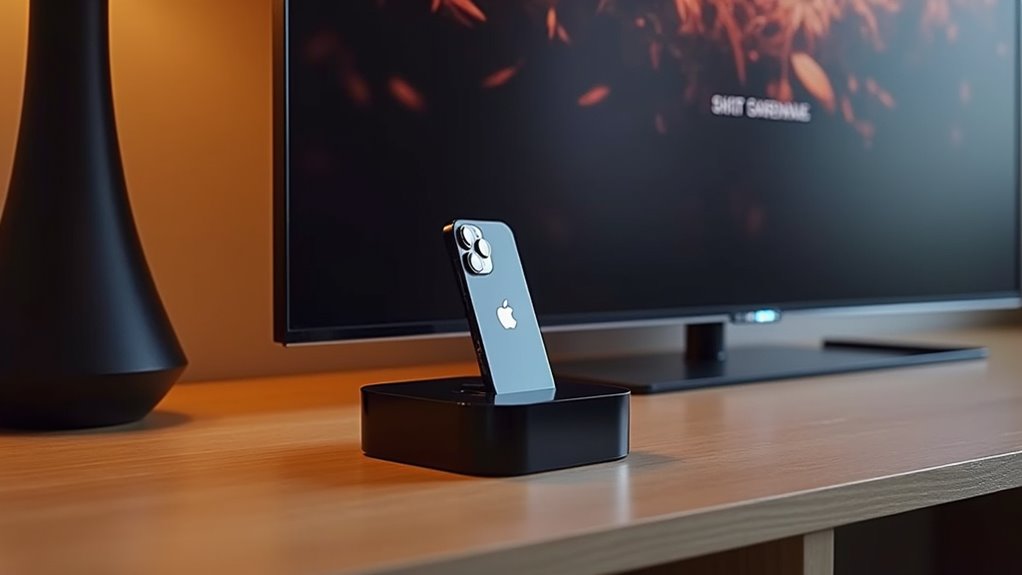
Apple TV rozróżnia automatyczny i ręczny balans bieli, co ułatwia porównanie wpływu na obraz.
| Tryb | Wpływ |
|---|---|
| Automatyczny | Szybkie korekty; dostosowuje się dynamicznie |
| Ręczny | Precyzyjna regulacja; stabilność kolorów |
Tryby różnie traktują treści HDR i SDR — automatyczny adaptuje się do scen, a ręczny utrzymuje stałość; ustawienia zaawansowane warto stosować przy kalibracji sprzętowej lub gdy wymagana jest maksymalna precyzja kolorystyczna.
Różnice między Automatycznym a Ręcznym balansem bieli
Chociaż automatyczny balans bieli upraszcza konfigurację, ręczny pozwala na precyzyjne dostosowanie odcienia i temperatury barw do specyficznych warunków wyświetlania. Automatyczny tryb korzysta z czujników i algorytmów, by szybko zbalansować kolory według ogólnych parametrów pokoju i źródła sygnału; sprawdza się przy standardowych ustawieniach oraz gdy priorytetem jest wygoda. Ręczny tryb daje użytkownikowi kontrolę nad poziomami czerwieni, zieleni i niebieskiego oraz nad neutralnością bieli, co umożliwia korekcję charakterystyki panelu telewizora i dopasowanie do preferencji estetycznych lub kalibracji krytycznej. Wybór zależy od potrzeby: automatyka dla prostoty, ręczna dla dokładności i stałości rezultatów po dokonaniu pomiarów. Profesjonalne korekty obejmują także testy wzorcowe, zapisy ustawień i porównania przed oraz po zmianach, co ułatwia utrzymanie spójności kolorystycznej między różnymi źródłami obrazu i dokumentację procesu kalibracji dla przyszłych odwołań oraz historii.
Jak tryby wpływają na treści HDR i SDR
Ponieważ tryby kolorów i ustawienia na Apple TV determinują sposób interpretacji sygnału, mają bezpośredni wpływ na odtwarzanie treści HDR i SDR: tryby HDR (np. HDR10, Dolby Vision) zachowują szeroki zakres jasności i nasycenia, co wymaga zgodnego profilu kolorów, natomiast tryby SDR kompresują zakres tonalny, by dopasować obraz do standardowego gamut. Apple TV rozróżnia materiał i stosuje mapowanie tonów oraz konwersję gamutów; wybór profilu wpływa na kontrast, odwzorowanie szczegółów w światłach i cieniach oraz na nasycenie barw. Niektóre ustawienia priorytetyzują wierne odwzorowanie obrazu, inne — żywszy wygląd. W praktyce użytkownik zauważa różnice w dynamice i naturalności kolorów między trybami przy tym samym źródle. Ocena efektu zależy od treści, telewizora i preferencji; rekomenduje się porównanie różnych profili na kilku przykładach, by wybrać optymalny i końcowe wrażenie.
Kiedy warto użyć ustawień zaawansowanych
Kiedy warto sięgnąć po ustawienia zaawansowane? Gdy użytkownik potrzebuje precyzyjnej kalibracji obrazu, ustawienia zaawansowane pozwalają dopasować balans bieli, gamut i punkt bieli do warunków wyświetlania. Zalecane są przy profesjonalnym oglądaniu filmów, montażu wideo lub gdy różnice między SDR i HDR są widoczne i nieakceptowalne. Powinny być również użyte, gdy automatyczne profile obrazu nie odwzorowują kolorów wiernie lub gdy ekran jest nietypowy pod względem gamy i jasności. W pozostałych przypadkach domyślne tryby Apple TV zapewniają zadowalający efekt bez ingerencji. Użytkownik, który sięga po zaawansowane opcje, powinien korzystać z narzędzi pomiarowych i wzorców testowych, aby uniknąć przesterowania barw i utraty detali. Dodatkowo warto zapisywać profile i testować w różnych warunkach oświetleniowych, żeby szybko wrócić do optymalnych ustawień. Rozsądne zmiany trafiają tu lepiej niż radykalne korekty. zawsze
Testowanie efektów kalibracji w praktyce
Testerzy powinni rozpocząć od doboru reprezentatywnych filmów i klipów testowych, które ujawniają przesunięcia temperatury barwowej i nasycenia. Następnie porównują naturalność skóry i odcienie bieli między oryginałem a obrazem na Apple TV, notując subtelne różnice. W praktyce stosują narzędzia zewnętrzne i aplikacje pomocnicze do obiektywnej weryfikacji i zapisu wyników.
- Filmy i klipy testowe — gradienty, sceny ze skórą, materiały o różnym oświetleniu.
- Kryteria oceny — naturalność skóry, neutralność bieli, widoczne odchylenia kolorystyczne.
- Narzędzia i aplikacje — kolorymetry, oprogramowanie kalibracyjne, aplikacje referencyjne.
- Procedura testowa — kontrolowane warunki, powtarzalne ujęcia, dokumentacja ustawień.
Filmy i klipy testowe do weryfikacji
Jak zweryfikować efekty kalibracji na Apple TV przy użyciu odpowiednich materiałów testowych? Użytkownik powinien wybierać wideoklipy zawierające neutralne szarości, gradienty, kontrastowe sceny oraz materiały HDR i SDR, by ocenić równomierność balansu bieli, poziom czerni i przejścia tonalne. Zaleca się stosowanie plików referencyjnych z repozytoriów profesjonalnych (test patterns, PLUGE, gradienty 10‑bit) oraz fragmentów filmowych o znanej, kontrolowanej ekspozycji. Ważne są także krótkie sekwencje z subtelnymi detalami w cieniach i przepaleń, pozwalające wychwycić artefakty. Testy powinny być odtwarzane w różnych trybach obrazu i przy stałym oświetleniu pomieszczenia. Wyniki notuje się i porównuje z materiałami źródłowymi, by potwierdzić skuteczność korekt. Dobrze jest też użyć metadanych i znaczników czasu, aby dokumentować ustawienia, oraz porównać odtwarzanie na kilku telewizorach i aplikacjach streamingowych i zapisać obserwacje w formie tabeli elektronicznej.
Jak ocenić naturalność skóry i odcienie bieli
Czy naturalność skóry i odcienie bieli odpowiadają rzeczywistym barwom? Ocena polega na przeglądzie scen zawierających różne odcienie skóry oraz neutralne elementy białe przy stabilnym oświetleniu pomieszczenia. Obserwuje się odchylenia tonu: nadmierny róż, zieleń lub niebieski wskazuje przesunięcie balansu, natomiast zbyt wysoka lub niska saturacja zdradza nienaturalną reprodukcję. Porównuje się biele z pamięcią wzrokową obiektów takich jak kartka papieru czy koszula, analizuje luminancję i kontrast twarzy w cieniach oraz półcieniach. Testuje się różne treści — zdjęcia, filmy i materiały testowe — by potwierdzić spójność. Wnioski prowadzą do drobnych korekt ustawień Apple TV i powtórnej weryfikacji aż do uzyskania realistycznego odwzorowania skóry i neutralnych bieli. Dodatkowo warto ocenić reakcję na dynamiczne zmiany sceny oraz sprawdzić, czy tony nie przesuwają się przy różnych poziomach jasności i kontrastu.
Narzędzia zewnętrzne i aplikacje pomocnicze
Po ocenie naturalności skóry i bieli warto sięgnąć po zewnętrzne narzędzia i aplikacje, które pozwalają zmierzyć i zweryfikować efekty korekt dokonanych na Apple TV. Profesjonalne kolorymetry i spektrofotometry dostarczają precyzyjnych pomiarów temperatury barwowej, luminancji i gamutu; aplikacje na smartfony umożliwiają szybkie porównania wzorców testowych. W praktyce zaleca się użycie źródeł testowych (pliki testowe HDR/SDR), pomiarów przed i po oraz notowania ustawień. Automatyczne raporty ułatwiają identyfikację odchyleń od referencji. Przy kalibracji uwzględnia się warunki oświetleniowe pokoju oraz okresowe kontrole, aby utrzymać spójność obrazu. Narzędzia zewnętrzne nie zastępują oceny wizualnej, lecz ją uzupełniają, zapewniając obiektywne dane. Dobre praktyki obejmują dokumentowanie wyników, kalibrację sprzętu co kilka miesięcy oraz korzystanie z certyfikowanych profili kolorów, co przekłada się na stabilność i powtarzalność efektów oraz sprawdzanie na różnych źródłach sygnału.
Najczęstsze problemy i rozwiązania
Sekcja przedstawia typowe problemy z białą równowagą na Apple TV oraz propozycje naprawcze.
| Problem | Emocja | Szybkie rozwiązanie |
|---|---|---|
| Brak połączenia iPhone — Apple TV | Frustracja | Sprawdzić sieć, przełączyć Bluetooth, ponownie uruchomić urządzenia |
| Widoczne odbarwienia po kalibracji | Niepokój | Skorygować balans, powtórzyć kalibrację w różnych warunkach oświetleniowych |
| Nierówne ustawienia w aplikacjach | Zniecierpliwienie | Zresetować profile obrazu, skalibrować każdą aplikację, sprawdzić zgodność HDR |
Dla każdego problemu zaproponowano konkretne, praktyczne kroki naprawcze.
Brak połączenia między iPhone a Apple TV — kroki naprawcze
Awaria połączenia między iPhone’em a Apple TV zwykle wynika z problemów z siecią, ustawieniami AirPlay lub niezgodnością oprogramowania. W pierwszej kolejności sprawdza się, czy oba urządzenia są w tej samej sieci Wi‑Fi; jeśli nie, przełączenie iPhone’a lub Apple TV na właściwą sieć często rozwiązuje problem. Następnie należy upewnić się, że AirPlay jest włączony na Apple TV i że iPhone ma aktywny moduł sieciowy oraz Bluetooth. Ponowne uruchomienie obu urządzeń oraz routera eliminuje większość przejściowych zakłóceń. Aktualizacje systemowe zwiększają kompatybilność — instalacja najnowszego oprogramowania może być konieczna. W ostateczności reset ustawień sieciowych na iPhone’ie lub przywrócenie ustawień Apple TV usuwa złożone błędy połączeń. Jeżeli problemy utrzymują się, warto sprawdzić konfigurację routera (izolacja klienta, zapory) lub skontaktować się z pomocą techniczną Apple i wykonać testy diagnostyczne.
Widoczne odbarwienia po kalibracji — co skorygować
Dlaczego po kalibracji wciąż pojawiają się odbarwienia? Po kalibracji mogą pozostać odchylenia wynikające z warunków pomiaru, ustawień obrazu telewizora i ograniczeń automatycznego algorytmu Apple TV–iPhone. Najczęściej przyczyną są zmienne oświetlenie otoczenia, włączone tryby obrazu (Dynamiczny, Auto), włączone korekcje jak zwiększony kontrast czy redukcja szumów, a także uszkodzony lub niskiej klasy kabel HDMI. Sensor iPhone’a może być też przesłonięty zabrudzeniem albo ustawiony z aktywnym True Tone, co zafałszuje pomiar. Rozwiązania obejmują stabilizację oświetlenia, wyłączenie adaptacyjnych trybów telewizora, oczyszczenie iPhone’a, wyłączenie True Tone i ponowną kalibrację. W przypadku uporczywych odbarwień warto zresetować ustawienia obrazu lub skorzystać z profesjonalnej kalibracji. Dokładne notowanie zmian przed i po oraz testowe wzorce kolorów pomagają zidentyfikować czy problem leży po stronie źródła, telewizora czy procesu kalibracji i podjąć odpowiednie kroki natychmiast.
Gdy ustawienia działają nierówno na różnych aplikacjach
Gdy ustawienia kalibracji działają inaczej w poszczególnych aplikacjach, zwykle wynika to z różnic w obsłudze HDR/SDR, indywidualnych filtrów i dynamiki przetwarzania obrazu po stronie aplikacji lub serwisu streamingowego. Najpierw należy zweryfikować tryb wyjścia Apple TV oraz zgodność telewizora z HDR; rozbieżności często pojawiają się przy przełączaniu formatów. Kolejny krok to wyłączenie dodatkowych korekcji obrazu w aplikacjach i w telewizorze, które nakładają własne profile kolorów. Jeżeli problem dotyczy jednej usługi, sprawdzić ustawienia jakości i pobrać aktualizacje aplikacji. Równomierne zastosowanie kalibracji wymaga testów w różnych materiałach i ewentualnego powrotu do ustawień fabrycznych jako punktu odniesienia. W razie potrzeby skonsultować dokumentację producenta. Dodatkowo można użyć profili użytkownika i zapisywać ustawienia przy różnych trybach obrazu, a logi błędów pomogą wsparciu technicznemu szybciej zdiagnozować problem i archiwizować ustawienia lokalnie.
Kiedy warto wrócić do ustawień fabrycznych i jak to zrobić
Powrót do ustawień fabrycznych jest uzasadniony, gdy uporczywe przesunięcia barw, niemożność przywrócenia wcześniejszych ustawień lub problemy po aktualizacji uniemożliwiają poprawne odwzorowanie kolorów. Poprzedni profil kolorów można przywrócić z poziomu Ustawienia > Wideo i audio, wybierając zapisany profil lub ponownie przeprowadzić kalibrację za pomocą funkcji balansowania kolorów (np. przy użyciu iPhone’a). Ostateczny reset wykonuje się w Ustawienia > System > Resetuj i powinien być stosowany tylko po wyczerpaniu innych metod, ponieważ usuwa wszystkie ustawienia użytkownika.
Jak przywrócić poprzedni profil kolorów
Kiedy zmiany kolorów zaczynają wyglądać nienaturalnie lub ustawienia urządzeń powodują niespójności między źródłami obrazu, warto rozważyć powrót do ustawień fabrycznych lub wcześniejszego profilu kolorów. Aby przywrócić poprzedni profil, najpierw sprawdza się, czy Apple TV posiada zapisaną kopię ustawień lub czy telewizor przechowuje profile użytkownika; jeśli tak, wybiera się opcję przywrócenia z kopii. Jeżeli profil był synchronizowany z iPhonem, należy przywrócić dane w aplikacji Zdrowie/Ustawienia kalibracji lub w ustawieniach Apple TV, korzystając z tej samej sieci i konta iCloud. W braku kopii stosuje się ręczne odtworzenie parametrów: temperatura barwowa, gamma i poziomy bieli zgodnie z wcześniejszym notatkami lub referencją obrazu. Po przywróceniu należy zweryfikować efekt za pomocą wzorców testowych, zapisać nowy stabilny profil i dokumentować ustawienia dla przyszłych odtworzeń oraz utworzyć harmonogram regularnych aktualizacji kalibracji.
Sytuacje, w których reset jest najlepszym rozwiązaniem
Jeżeli problemy z kalibracją, niestabilność profili albo błędy synchronizacji nie dają się usunąć standardowymi korektami, reset do ustawień fabrycznych jest najszybszym sposobem przywrócenia neutralnych parametrów obrazu. Wskazane jest wykonanie resetu gdy: profil kolorów systematycznie odchyla się po każdej kalibracji, telewizor lub Apple TV wykazują regresję ustawień po aktualizacjach, lub pojawiają się nieznane artefakty obrazu. Przed resetem należy wykonać kopię zapasową istotnych ustawień i zapisać parametry kalibracyjne, by móc je odtworzyć ręcznie. Procedura obejmuje: przejście do Ustawienia > System > Resetuj, wybór opcji usuń wszystkie ustawienia i potwierdzenie. Po resecie kalibrację z iPhone’a przeprowadza się od nowa, upewniając się o stabilnym połączeniu sieciowym i oświetleniu. Jeżeli problemy będą się powtarzać, rekomendowane jest sprawdzenie kabli HDMI, kompatybilności aplikacji oraz kontakt z serwisem producenta i dokumentacją techniczną.
Porady zaawansowane: optymalizacja obrazu dla różnych telewizorów
Zaawansowane porady skupiają się na dopasowaniu ustawień bieli do typu matrycy, rozróżniając OLED i LED/LCD ze względu na kontrast i emisję światła. Konieczne jest uwzględnienie specyficznych cech matrycy, takich jak poziom czerni, gamma i reprodukcja kolorów przy różnych poziomach jasności. Tryb HDR wymaga oddzielnej kalibracji balansu bieli, by zachować szczegóły zarówno w jasnych, jak i ciemnych partiach obrazu.
Ustawienia specyficzne dla OLED vs LED/LCD
Choć oba typy ekranów odbierają sygnał z Apple TV tak samo, różnice w technologii paneli wymuszają osobne podejście do ustawień obrazu. OLED wymaga niższej jasności i niższego kontrastu, by zachować głębię czerni; zaleca się neutralna temperatura barwowa oraz ograniczenie jasności podświetlenia w menu Apple TV. Dla LED/LCD wskazane jest zwiększenie podświetlenia i umiarkowane podniesienie kontrastu, aby poprawić czytelność w jasnym pomieszczeniu; aktywacja lokalnego wygaszania powinna być dobrana do modelu. W obu przypadkach korekcja balansu bieli przy użyciu iPhone’a ma sens — kalibracja punktowa i sprawdzenie odcieni skóry pomagają osiągnąć naturalny obraz. Unikać ustawień ekstremalnych, które mogą wypaczać kolory. Producent telewizora i model determinują optymalne wartości; rekomenduje się testy z materiałem referencyjnym, notowanie ustawień i korygowanie ich przy różnych źródłach oraz warunkach oświetlenia dla długoterminowej stabilności obrazu
Jak uwzględnić charakterystykę matrycy i tryb HDR
Po omówieniu różnic między OLED a LED/LCD przy ustawianiu balansu bieli, kolejnym krokiem jest uwzględnienie indywidualnej charakterystyki matrycy i sposobu, w jaki telewizor obsługuje tryby HDR. Powinien zostać przeanalizowany profil gamutu, maksymalna luminancja oraz reakcja na lokalne przyciemnianie; te parametry determinują, czy kalibracja na Apple TV z iPhone poprawi kontrast i kolorystykę w HDR. W praktyce rekomenduje się testowe sygnały HDR, porównanie scen o dużej jasności oraz ocenić zachowanie względem przejść tonalnych. Jeśli telewizor stosuje agresywne mapowanie tonów, warto dostroić ustawienia jasności i tryb obrazu lub użyć funkcji ograniczenia jasności HDR. Dokumentacja producenta oraz aktualizacje firmware pomagają dopasować optymalne ustawienia. Dla profesjonalnej kalibracji warto rozważyć sprzętowe sondy lub konsultację z kalibratorem, szczególnie przy wymagających instalacjach kinowych oraz regularnie sprawdzać ustawienia po aktualizacjach systemu firmy.
Lista kontrolna przed ostatecznym zatwierdzeniem zmian
Technik dokonujący końcowej weryfikacji powinien skupić się na kluczowych elementach po kalibracji, aby potwierdzić poprawność ustawień. Ocena ma ustalić, czy zmiany przynoszą rzeczywistą poprawę dla różnych rodzajów treści, a nie tylko w wybranych scenariuszach. Poniższa lista ułatwia systematyczne przeglądanie punktów decyzyjnych przed zatwierdzeniem.
- Sprawdzenie skali szarości i punktu bieli przy różnych poziomach jasności (czernie, połowy tonów, biele).
- Weryfikacja odwzorowania skóry i kolorów naturalnych w materiałach SDR, HDR, filmach i transmisjach sportowych.
- Użycie wzorców testowych i rzeczywistych klipów do oceny odcienia, nasycenia i ewentualnego zafarbienia.
- Kontrola artefaktów (banding, crushing) oraz przygotowanie kryteriów cofnięcia zmian, jeśli poprawa nie jest jednolita.
Elementy do sprawdzenia po kalibracji
Przed ostatecznym zatwierdzeniem zmian należy przeprowadzić szybką, uporządkowaną kontrolę wszystkich kluczowych parametrów: pomiar szarości i punktu bieli, weryfikację odwzorowania barw (w tym składowych primarnych i sekundarnych), sprawdzenie krzywej gamma oraz równomierności podświetlenia. Po kalibracji sprawdza się stabilność punktu bieli przy różnych poziomach jasności, porównuje próbki szarości z wzorcem i notuje odchylenia. Weryfikuje się nasycenie i odcień każdej z barw podstawowych oraz mieszanki sekundarnej na materiałach testowych. Kontroluje się zgodność gamma z docelową krzywą oraz płynność tonów w cieniach i światłach. Równomierność podświetlenia analizuje się przy jednolitym obrazie. Dokumentuje się wyniki i przygotowuje krótką listę poprawek, jeśli występują. Końcowa kontrola obejmuje również sprawdzenie synchronizacji ustawień Apple TV z iPhone oraz test odtwarzania różnych formatów HDR i SDR, by potwierdzić spójność wizualną oraz krótki przegląd menu i aplikacji systemowych.
Kryteria decyzji: poprawa widoczna dla wszystkich typów treści?
Akceptacja zmian powinna opierać się na jednoznacznej, obserwowalnej poprawie jakości obrazu we wszystkich kategoriach materiału: filmach fabularnych, transmisjach sportowych, grach, programach dokumentalnych oraz interfejsach systemowych. Kryteria obejmują: naturalność kolorów, szczegółowość cieni i świateł, jednolitość bieli bez zabarwień, stabilność tonacji przy ruchu oraz spójność między różnymi źródłami sygnału. Testy porównawcze przed i po kalibracji powinny być wykonane przy tej samej jasności i ustawieniach obrazu. Wszelkie poprawki, które polepszają jedną kategorię kosztem innej, wymagają rewizji. Decyzję o zatwierdzeniu podejmuje osoba testująca na podstawie obiektywnych obserwacji i krótkiej listy kontrolnej, obejmującej przynajmniej pięć różnych klipów referencyjnych. Należy także sprawdzić brak artefaktów pasmowania, zgodność odwzorowania odcieni skóry z referencjami, poprawność mapowania HDR, stabilność temporalną oraz zachowanie przy zmiennej iluminacji. Wyniki powinny być zapisane i archiwizowane dla możliwości przywrócenia.
Co musisz wiedzieć przed ostateczną decyzją o zmianie ustawień balansu bieli
Czy warto zmieniać ustawienia balansu bieli na Apple TV? Przed ostateczną decyzją użytkownik powinien ocenić kilka istotnych kwestii. Po pierwsze, źródło sygnału i typ treści wpływają na percepcję kolorów — filmy, gry i programy dokumentalne różnie reagują na korekty. Po drugie, warunki oglądania: oświetlenie pomieszczenia i kąt widzenia mogą zniwelować lub uwydatnić zmiany. Po trzecie, kompatybilność telewizora i profil kolorów Apple TV decydują o zakresie korekt. Należy też sprawdzić, czy korekta nie wprowadza dominującej temperatury barwowej, co pogorszy naturalność obrazu. Ostatni krok to testy porównawcze z użyciem materiałów referencyjnych i możliwość szybkiego przywrócenia ustawień fabrycznych. Dobrze jest też dokumentować wartości przed zmianą oraz porównać rezultaty na różnych źródłach. Profesjonalne kalibracje pozostają alternatywą. Decyzja powinna uwzględniać kompromis między dokładnością a preferencjami użytkownika. Testuj przed zastosowaniem.