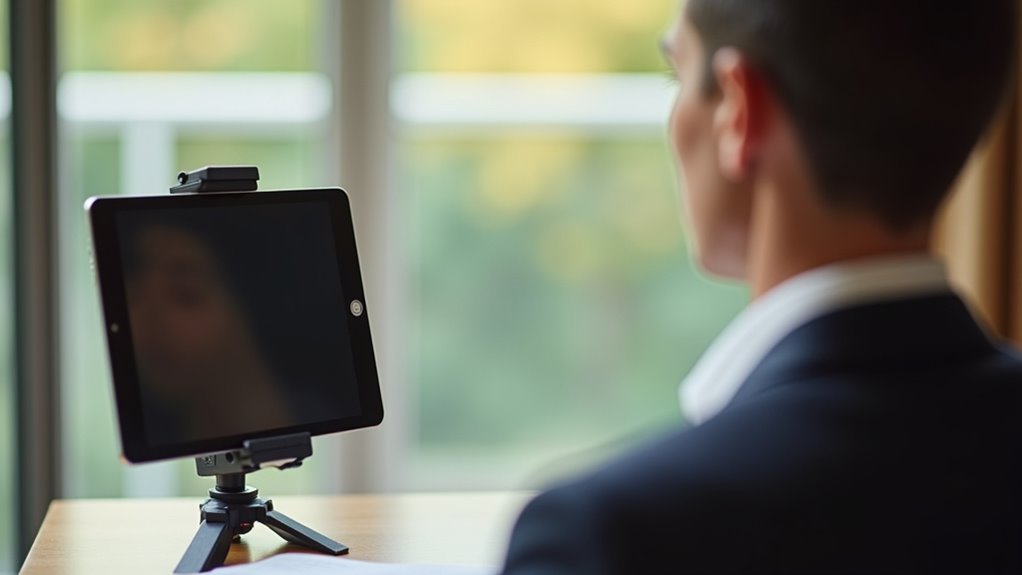
Użycie iPada jako telepromptera to praktyczne i elastyczne rozwiązanie dla większości produkcji wideo. Urządzenie łączy przenośność z dużym ekranem i szeroką ofertą aplikacji. Sukces wymaga właściwego montażu, sterowania prędkością i przygotowania zasilania. Następne kroki wyjaśnią, jak uniknąć typowych pułapek i uzyskać profesjonalny efekt.
Jak iPad może uprościć twoje nagrania jako teleprompter
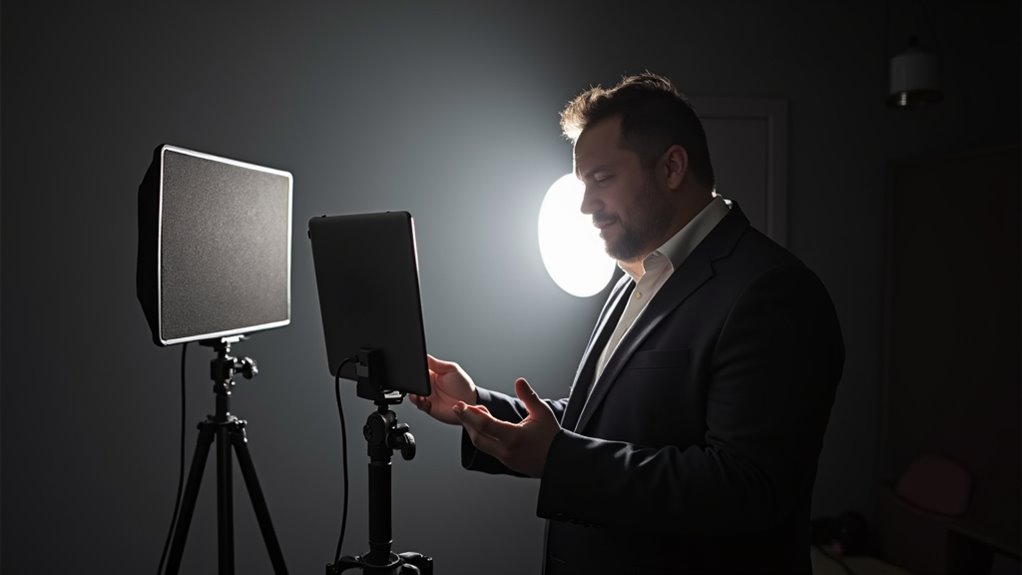
Gdy potrzebne jest płynne czytanie z tekstu, iPad upraszcza proces nagrywania, łącząc przenośność z funkcjami typowymi dla telepromptera: regulowaną prędkością przewijania, powiększaniem czcionki, lustrzanym wyświetlaniem oraz dedykowanymi aplikacjami umożliwiającymi zdalne sterowanie i synchronizację skryptów. Użytkownik zyskuje prostotę ustawienia, możliwość montażu na statywie lub uchwycie, oraz szybkie edycje treści bez konieczności drukowania. Funkcje pauzy, oznaczeń i kolorowych wskazówek pomagają utrzymać tempo i minimalizować poprawki. Aplikacje oferują zapisy wersji, import z chmur oraz automatyczne dopasowanie do długości ujęcia. Tryb nocny i regulacja jasności zmniejszają refleksy, a lokalne kopiowanie i ładowanie baterii przedłużają pracę w terenie. Integracja z mikrofonem i podglądem kamery pozwala na kontrolę brzmienia i obrazu podczas czytania. Całość przekłada się na bardziej płynne, krótsze i wydajniejsze sesje nagraniowe z zachowaniem pełnej prostoty obsługi codziennej.
Dlaczego iPad to lepszy wybór niż tradycyjny teleprompter
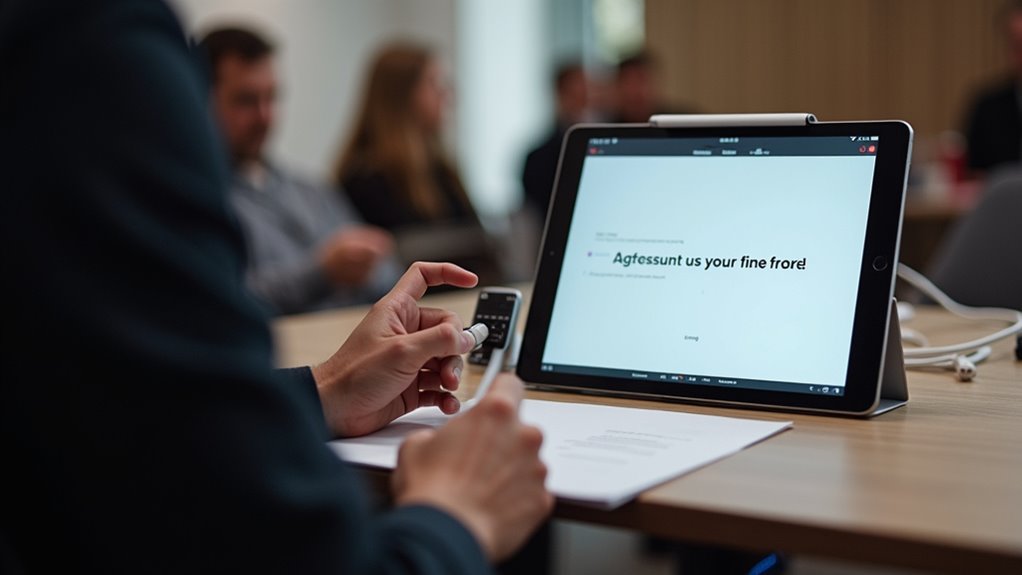
Przy porównywaniu iPadów warto rozważyć rozmiar ekranu, wydajność, pojemność baterii i kompatybilność akcesoriów. W zestawieniu z dedykowanymi teleprompterami iPad zwykle oferuje większą uniwersalność, łatwiejsze aktualizacje oprogramowania i niższe koszty eksploatacji. Poniższa tabela szybko przedstawia kluczowe różnice, które ułatwiają decyzję.
| Kryterium | iPad | Dedykowany teleprompter |
|---|---|---|
| Mobilność | Wysoka, lekki i przenośny | Zróżnicowana, często cięższy |
| Koszt | Niższy przy wielofunkcyjności | Wyższy dla specjalistycznych modeli |
| Elastyczność oprogramu | Aplikacje, aktualizacje | Ograniczone, rzadkie aktualizacje |
| Integracja akcesoriów | Szeroka (uchwyty, statywy) | Dedykowane rozwiązania, mniej uniwersalne |
Co wziąć pod uwagę przy porównywaniu modeli iPadów
Choć wybór między modelami iPadów zależy od konkretnych potrzeb, kluczowe kryteria to rozmiar i rozdzielczość ekranu, jasność, wydajność i żywotność baterii, kompatybilność z aplikacjami do telepromptingu oraz możliwości montażu i łączności. Ponadto warto ocenić wagę i wyważenie urządzenia dla komfortu montażu, dostępne porty oraz wsparcie Bluetooth i Wi‑Fi dla zdalnego sterowania. Pojemność pamięci i opcje chmurowe wpływają na przechowywanie skryptów i synchronizację. Dla profesjonalnych zastosowań priorytetem są modele z wyższą częstotliwością odświeżania, lepszym odwzorowaniem kolorów i solidną konstrukcją. Testy praktyczne, recenzje oraz gwarancja producenta pomagają ocenić niezawodność. Na koniec cena i ekosystem akcesoriów powinny być zważone w kontekście planowanego użycia, aby zapewnić optymalny stosunek funkcji do kosztu. Użytkownik powinien także rozważyć dostępność aktualizacji systemowych i łatwość obsługi interfejsu oraz kompatybilność z istniejącymi narzędziami pracy.
Różnice między dedykowanymi teleprompterami a rozwiązaniem z iPadem
Po porównaniu modeli iPadów łatwo zauważyć, że rozwiązanie oparte na tablecie oferuje przewagi nad tradycyjnym teleprompterem: mobilność i mniejsza masa ułatwiają szybki montaż i pracę w terenie, aplikacje zapewniają elastyczne formatowanie, zdalne sterowanie i synchronizację chmurową, a dotykowy interfejs i aktualizacje systemowe upraszczają obsługę i rozbudowę funkcji. Dedykowane urządzenia mają zwykle lepsze lustra i montaż do kamer, jednak są cięższe, droższe i bardziej sztywne w konfiguracji. iPad zapewnia szybkie dostosowanie treści, szeroką gamę aplikacji z funkcjami takimi jak automatyczne przewijanie, tempo mówienia i profile użytkowników oraz łatwą integrację z mikrofonami i pilotami Bluetooth. W praktyce iPad wystarcza dla większości prezentacji, wywiadów i streamów, a inwestycja w futerał i uchwyt często daje lepszy stosunek jakości do ceny niż zakup profesjonalnego telepromptera dla wielu użytkowników zdecydowanie.
Jak przygotować iPada do roli telepromptera
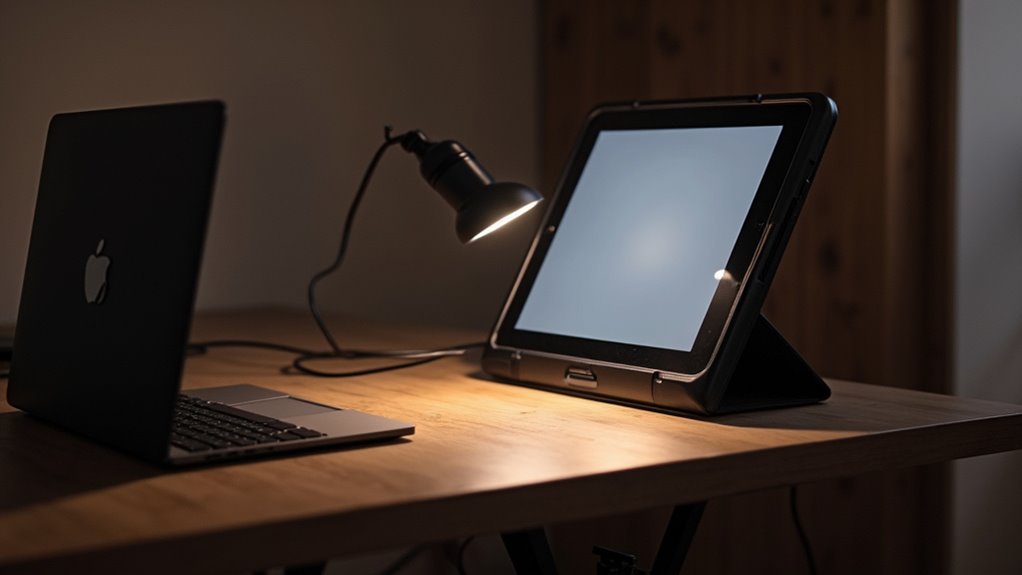
Przygotowanie iPada do roli telepromptera wymaga przemyślenia wyboru aplikacji, parametrów ekranu i edycji tekstu.
- Wybór odpowiedniej aplikacji do wyświetlania tekstu
- Optymalne ustawienia jasności i trybu nie przeszkadzać
- Przygotowanie tekstu: tempo, podział na akapity, znaki do pauz
- Testowanie prędkości przewijania i czytelności podczas prób
Kilka szybkich testów przed nagraniem potwierdzi poprawność ustawień.
Wybór odpowiedniej aplikacji do wyświetlania tekstu
Jak wybrać aplikację do telepromptera na iPada? Powinna oferować płynne przewijanie, regulację prędkości i rozmiaru czcionki oraz tryb lustrzany. Ważne są import plików (TXT, RTF, DOCX), synchronizacja z chmurą i zgodność z pilotami Bluetooth. Przydatne funkcje to punkty orientacyjne, timery oraz możliwość ustawienia marginesów i interlinii. Aplikacja powinna działać offline, zużywać niewiele zasobów i obsługiwać różne rozdzielczości iPada. Należy sprawdzić stabilność aktualizacji, politykę prywatności oraz dostępność wersji próbnej przed zakupem. Koszt i model subskrypcji mają znaczenie dla użytkownika okazjonalnego i profesjonalisty. Test praktyczny na docelowym iPadzie ujawnia użyteczność w konkretnych warunkach nagraniowych. Dobrym kryterium jest też wsparcie techniczne, możliwość tworzenia szablonów scenariuszy oraz kompatybilność z oprogramowaniem do edycji wideo; recenzje użytkowników i porównania funkcji pomagają w wyborze. Przetestować różne ustawienia przed nagraniem i ostatecznie.
Optymalne ustawienia jasności i trybu nie przeszkadzać
Dlaczego właściwe ustawienie jasności i trybu „Nie przeszkadzać” ma znaczenie? iPad przeznaczony na teleprompter powinien mieć jasno określony poziom jasności dopasowany do oświetlenia sceny — wystarczająco niską, by nie powodować odbić i prześwietleń w szybie telepromptera, ale wystarczająco wysoką, by tekst pozostał czytelny z odległości; warto wyłączyć automatyczną regulację i zablokować stałą wartość jasności. Należy też ustawić tryb „Nie przeszkadzać” lub skorzystać z trybu skupienia, aby wyeliminować powiadomienia, wibracje i podświetlenia ekranu. Dodatkowo przydatne są: zablokowanie orientacji ekranu, wyłączenie wygaszacza i automatycznego blokowania, ręczna korekta temperatury barwowej gdy to konieczne oraz przetestowanie ustawień przy docelowym oświetleniu przed nagraniem. Powinno się również zabezpieczyć fizycznie tablet w uchwycie, unikając poruszeń, oraz zapisać preferowane ustawienia jako profil do szybkiego przywracania. i sprawdzić poziom baterii przed użyciem zawsze.
Przygotowanie tekstu: tempo, podział na akapity, znaki do pauz
Gdy tekst zostaje przygotowany pod teleprompter, powinien mieć tempo dopasowane do naturalnego mówienia: krótsze zdania, wyraźne przerwy i oznaczenia pauz (np. // lub [pauza]) ułatwią kontrolę rytmu oraz synchronizację ze scrollowaniem. Autor dzieli materiał na krótkie akapity odpowiadające myślom, dzięki czemu czytanie nie wymusza sztucznego przyspieszania. Wstawienie znaczników intonacyjnych i pauz poprawia interpretację, a skrócenie zdań redukuje błędy. Optymalna długość akapitu to dwie‑cztery linijki na ekranie, z odstępami wizualnymi ułatwiającymi oko. Przed nagraniem warto przetestować tempo przy docelowej szybkości mówienia i dostosować przerwy. Końcowe sprawdzenie polega na odsłuchu próbnego czytania, korekcie znaków pauz i usunięciu zbędnych słów. Użycie pogrubień lub koloru dla kluczowych słów pomaga utrzymać tempo, a numeracja akapitów ułatwia reżyserię i synchronizację z kamerą. Unika się zbędnych dygresji i złożonych konstrukcji stylu.
Akcesoria niezbędne do stabilnego i profesjonalnego użytku
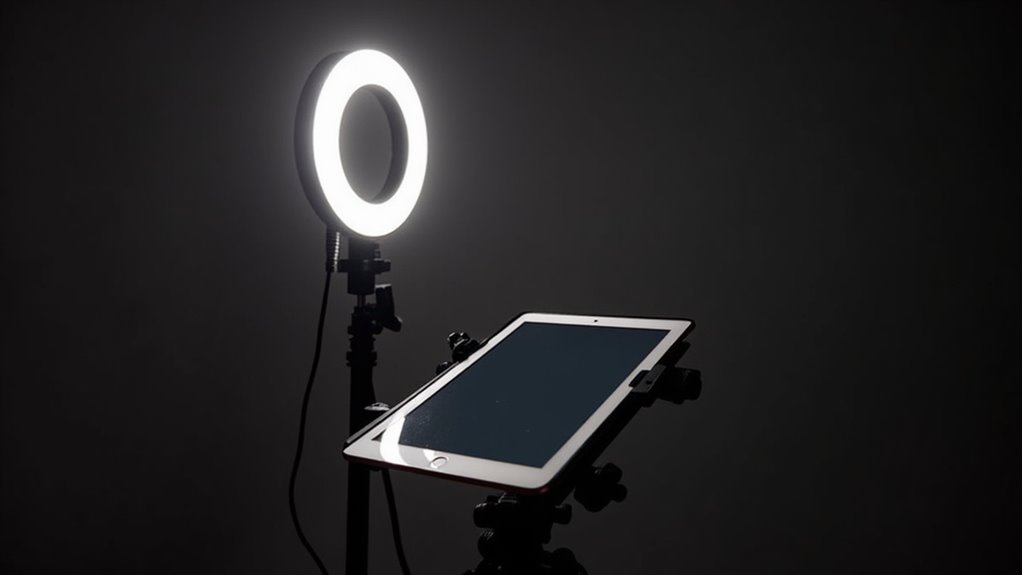
W tej sekcji omówione zostaną kluczowe akcesoria zapewniające stabilność i profesjonalny wygląd telepromptera opartego na iPadzie.
Najważniejsze elementy to:
- Statywy i mocowania: co zapewni stabilność
- Dodatkowe szkła i folie antyodblaskowe
- Piloty i zewnętrzne kontrolery do przewijania tekstu
- Futerały i uchwyty ochronne
Poniższa tabela zestawia priorytety, zastosowania i praktyczne wskazówki przy wyborze akcesoriów.
| Akcesorium | Zastosowanie | Wskazówka |
|---|---|---|
| Statyw / mocowanie | Stabilność ujęcia | Wybierać solidne, regulowane modele |
| Szkła / folie antyodblaskowe | Redukcja odblasków | Matowe folie o niskim połysku |
| Pilot / kontroler | Zdalne przewijanie tekstu | Sprawdzać kompatybilność Bluetooth |
Statywy i mocowania: co zapewni stabilność
Jak zapewnić stabilność i profesjonalny wygląd nagrania z iPadem jako teleprompterem? Solidny statyw o regulowanej wysokości i głowica kulowa minimalizują drgania i pozwalają precyzyjnie ustawić kadr. Ważne są mocowania kompatybilne z iPadem: ramki z regulacją szerokości, uchwyty z blokadą i adaptery z gwintem 1/4″. Adaptery do montażu na szynie lub cold shoe dodają elastyczności przy korzystaniu z kamer i lamp. Dla pracy w terenie rekomenduje się statywy z aluminiowymi nogami i antypoślizgowymi stopkami; przy studiu — cięższe podstawy lub krzyżaki dla większej stabilności. Kabelki i uchwyty na akcesoria poprawiają porządek i zapobiegają pociągnięciu urządzenia podczas nagrania. Dodatkowo warto stosować poziomicę wbudowaną lub zewnętrzną oraz przeciwwagi przy lekkich uchwytach, by utrzymać idealne wyważenie i uniknąć przechyłów. Uchwyt z blokadą zabezpiecza przed przypadkowym odczepieniem urządzenia efektywnie.
Dodatkowe szkła i folie antyodblaskowe
Ponieważ dodatkowe szkła i folie antyodblaskowe znacząco wpływają na czytelność i wygląd nagrania, warto wybierać rozwiązania optycznej klasy przeznaczone specjalnie do teleprompterów: szkło typu beam splitter z powłoką AR zapewnia wyraźny kontrast tekstu przy jednoczesnym ograniczeniu odbić, a hartowane szkło ochronne zabezpiecza ekran przed uszkodzeniem bez zniekształcania obrazu. Dobre folie antyodblaskowe redukują refleksy świetlne i odciski palców, a cienka konstrukcja zachowuje czułość dotyku. Wybór matowych powłok minimalizuje hotspoty przy silnym oświetleniu studyjnym. Szkła o wysokiej transmisji gwarantują czytelność kątem widzenia, a kompatybilne rozmiary ułatwiają montaż w obudowie telepromptera. Jakość akcesoriów przekłada się bezpośrednio na profesjonalny efekt wizualny nagrania. W praktyce inwestycja w certyfikowane szkła i folie zmniejsza czas korekty oświetlenia, poprawia ostrość ujęć oraz zwiększa zaufanie odbiorców i ułatwia spójność kolorystyczną nagrań w postprodukcji.
Piloty i zewnętrzne kontrolery do przewijania tekstu
Używanie pilotów i zewnętrznych kontrolerów umożliwia płynne, precyzyjne przewijanie tekstu bez odrywania uwagi prezentera. Piloty Bluetooth, pady nożne i kontrolery z przyciskami pozwalają na regulację prędkości, pauzę i skok do sekcji. Ważna jest kompatybilność z aplikacją teleprompterową oraz niskie opóźnienie sygnału. Ergonomiczne wzornictwo i intuicyjne rozmieszczenie przycisków zwiększają stabilność pracy. Akumulator powinien zapewniać długi czas działania; wymienne baterie bywają praktyczne. Funkcja mapowania przycisków umożliwia indywidualne ustawienia. Do profesjonalnego użytku przydatne są montaż na statywie oraz możliwość współpracy dwóch kontrolerów. Testy przed nagraniem eliminują problemy z parowaniem. Prosty interfejs i solidna konstrukcja wpływają na pewność prezentacji. Dobrym wyborem są modele z regulacją czułości i trybem bezprzewodowym, które działają stabilnie w zatłoczonych sieciach, minimalizując ryzyko zakłóceń podczas wystąpień, oraz oferują szybkie parowanie NFC i wsparcie serwisowe.
Ustawienia kamery i kadrowanie z iPadem jako teleprompterem
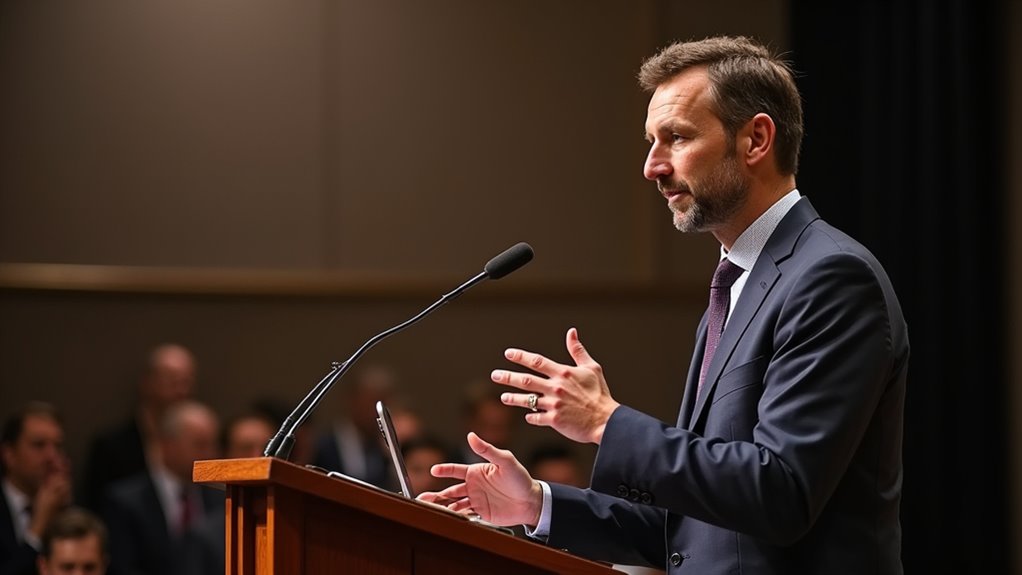
Właściwe ustawienie iPada tuż pod lub wokół obiektywu kamery zapewnia bezpośredni kontakt wzrokowy i naturalny wygląd. Należy ustawić wysokość i kąt tak, by oczy były skierowane lekko w dół bez przesadnego odchylania głowy. Dla stabilnego obrazu warto zablokować ostrość i ręcznie ustawić ekspozycję przed nagraniem, aby teleprompter nie powodował automatycznych zmian parametrów.
Jak umieścić iPada względem kamery, by wyglądać naturalnie
Gdzie najlepiej ustawić iPada względem kamery, żeby spojrzenie wyglądało naturalnie? Prelegent umieszcza iPada możliwie blisko osi obiektywu, na wysokości oczu, aby minimalizować boczne odchylenia wzroku. Ekran powinien znajdować się nieco pod lub na linii oczu, przy odległości gwarantującej czytelność tekstu bez przesadnego patrzenia w dół. Kąt ekranu reguluje się tak, by tekst był równoległy do płaszczyzny twarzy; zbyt duże nachylenie wymusza nienaturalne ruchy oczu. Jeśli używany jest uchwyt telepromptera, iPad montuje się centralnie nad obiektywem. Testy przed nagraniem potwierdzają ustawienie: krótka próba czytania wykryje konieczne korekty położenia lub rozmiaru czcionki, zachowując naturalne, skierowane ku kamerze spojrzenie. Dodatkowo warto zostawić niewielką przerwę między iPadem a obiektywem, by uniknąć zaslaniania pola widzenia i zapewnić miejsce na mikrofony czy kable. Regularne korekty podczas prób poprawią efekt znacząco.
Ustawienia ostrości i ekspozycji przy nagrywaniu z teleprompterem
Po ustawieniu iPada względem osi obiektywu kolejnym krokiem jest dopracowanie ostrości i ekspozycji, żeby spojrzenie pozostało naturalne i obraz nie zmieniał się podczas czytania tekstu. Należy zablokować ostrość na twarzy mówiącego i ustawić stałą ekspozycję, by automatyka nie przestawiała parametrów przy ruchu czy zmianie jasności ekranu. W praktyce oznacza to manualne ustawienie punktu AF i wartości EV w aplikacji kamery lub dedykowanym oprogramowaniu telepromptera. Dodatkowo warto zastosować stałe źródło światła o neutralnej barwie oraz kontrolować kontrast tła. Kadrowanie powinno uwzględniać oko w górnej trzeciej części kadru, pozostawiając przestrzeń na ruch głowy. Testowe nagranie potwierdzi poprawność ustawień. Jeśli kamera posiada blokadę ISO i czasu migawki, ustawić je ręcznie; priorytet niskiego ISO minimalizuje szum, a czas migawki powinien uniknąć efektu rozmycia przy naturalnych ruchach i balansu.
Konfiguracja oprogramowania: aplikacje i funkcje, które warto znać
Sekcja omawia wybór oprogramowania teleprompterowego na iPada oraz kluczowe funkcje wspierające płynne prowadzenie nagrań.
- Najlepsze aplikacje teleprompterowe dla iPada — krótkie porównanie
- Auto-scroll i ustawienia prędkości
- Zdalne sterowanie (remote control) oraz mirror mode
- Integracja z programami do nagrań i transmisji na żywo
Czytelnik otrzyma praktyczne wskazówki dotyczące wyboru i konfiguracji.
Najlepsze aplikacje teleprompterowe dla iPada — krótkie porównanie
Które aplikacje najlepiej sprawdzają się jako teleprompter na iPadzie? Ten krótki przegląd opisuje trzy popularne aplikacje, ich zalety, ograniczenia i typowe zastosowania. PromptSmart: mocny edytor, dobre formatowanie i import plików. Teleprompter Premium: rozbudowane ustawienia tekstu, akcent na czytelność i eksport. Parrot: prostszy, szybkie przygotowanie skryptu i niska cena. Decyzja zależy od potrzeb — profesjonalne produkcje, częste edycje czy okazjonalne użycie. Poniżej tabela porównawcza.
| Aplikacja | Licencja | Najlepsze do |
|---|---|---|
| PromptSmart | Płatna z trialem | Profesjonalne skrypty |
| Teleprompter Premium | Subskrypcja | Zaawansowane ustawienia |
| Parrot | Jednorazowa | Proste użycie |
Warto przetestować wersje demonstracyjne, sprawdzić zgodność z chmurą (Dropbox, iCloud) oraz obsługę formatów .txt, .rtf i .docx. Użytkownicy zwracają uwagę na stabilność aktualizacji i wsparcie techniczne. Wybór zależy od budżetu i oczekiwanego workflow. Podane opcje ułatwiają szybkie porównanie przed decyzją zakupową. Sprawdź aktualizacje.
Funkcje usprawniające mówienie: automatyczne przewijanie, zdalne sterowanie, tryb lustrzany
Gdy mówca korzysta z iPada jako telepromptera, trzy kluczowe funkcje — auto-scroll, zdalne sterowanie i tryb lustrzany — znacząco poprawiają płynność prezentacji i kontakt wzrokowy. Auto-scroll umożliwia równomierne przesuwanie tekstu w regulowanym tempie; ustawienia prędkości, płynności i akceleracji pozwalają dopasować lekturę do tempa mówienia. Zdalne sterowanie przez Bluetooth lub Wi‑Fi daje kontrolę nad startem, pauzą i korektami bez przerywania wystąpienia; piloty i aplikacje na smartfony zapewniają dyskrecję. Tryb lustrzany odwraca tekst dla użycia z szybkami telepromptera, zachowując naturalny odczyt i właściwy kierunek spojrzenia. Współdziałanie tych funkcji minimalizuje poprawki na żywo i ułatwia przygotowanie spójnych, pewnych prezentacji. Dodatkowe opcje, takie jak synchronizacja punktów nawigacyjnych, notatki dla mówcy i tryb nocny, zwiększają komfort użytkowania w różnych warunkach oświetleniowych, oraz możliwość szybkiej korekty tekstu na urządzeniu lokalnie.
Integracja z programami do nagrań i transmisji na żywo
Funkcje telepromptera na iPadzie — auto-scroll, zdalne sterowanie i tryb lustrzany — łatwo współpracują z aplikacjami do nagrań i transmisji, o ile zostanie właściwie skonfigurowane oprogramowanie. Należy wybrać aplikacje obsługujące protokoły audio/wideo i ekranowy output, takie jak OBS via NDI, EpocCam lub dedykowane wtyczki do Zoom i StreamYard. Ważna jest synchronizacja szybkości przewijania z klatkami na sekundę nagrania oraz ustawienia opóźnień sieciowych przy zdalnym sterowaniu. Zaleca się testowanie rozdzielczości i orientacji ekranu, a także mapowanie skrótów klawiszowych dla pauzy i zmiany prędkości. Dobre praktyki obejmują tworzenie profili presetów dla różnych formatów (prezentacja, wywiad, stream) oraz regularne aktualizacje aplikacji. W przypadku transmisji na żywo warto monitorować użycie CPU i sieci, stosować buforowanie oraz redundancję urządzeń, aby uniknąć zakłóceń i utraty sygnału i planować awaryjne scenariusze działania.
Parametry techniczne wpływające na jakość telepromptera (bateria, rozdzielczość, opóźnienia)
Czas pracy baterii, rozdzielczość ekranu i opóźnienia wejścia to podstawowe parametry determinujące użyteczność telepromptera w środowisku produkcyjnym. Długa żywotność baterii pozwala na nieprzerwane sesje nagraniowe i redukuje ryzyko przerw operacyjnych; krótszy czas pracy wymusza planowanie cykli ładowania lub stosowanie zewnętrznych źródeł zasilania, co wpływa na logistykę produkcji. W praktyce należy oceniać nie tylko nominalną pojemność baterii, ale też rzeczywiste zużycie przy typowym natężeniu podświetlenia i aktywności procesora telepromptera.
Rozdzielczość i wielkość ekranu wpływają bezpośrednio na czytelność i dystans, z jakiego prezenter może komfortowo czytać tekst; wyższa gęstość pikseli umożliwia mniejsze czcionki przy zachowaniu ostrości, co pozwala zmieścić więcej treści bez zwiększania przekątnej. Opóźnienia systemowe (latencja przy przewijaniu) są krytyczne dla naturalnego tempa mowy — nawet kilkadziesiąt milisekund może powodować odczuwalne rozjechanie się przewijania względem tempa prezentera, co wymaga płynnej regulacji prędkości lub lepszego algorytmu synchronizacji. Optymalna konfiguracja to kompromis między wystarczającą pojemnością baterii, wysoką rozdzielczością/odpowiednią przekątną i niską latencją wejścia.
| Parametr (jednostka) | Podstawowy | Pro | Studio |
|---|---|---|---|
| Bateria (mAh) | 4000 | 6000 | 10000 |
| Czas pracy (godziny) | 4 | 6 | 10 |
| Szerokość (px) | 1280 | 1920 | 3840 |
| Wysokość (px) | 720 | 1080 | 2160 |
| Opóźnienie (ms) | 60 | 25 | 12 |
| Przekątna (cale) | 13.3 | 15.6 | 17.3 |
| Cena (PLN) | 1200 | 2500 | 4000 |
Jak długi czas pracy baterii wpływa na sesję nagraniową
Ponieważ krótki czas pracy baterii może przerwać nagranie, wpływ tego parametru na sesję jest znaczący: nagłe wyłączenia wymuszają przerwy, zmieniają ustawienia ekspozycji i powodują niespójność ścieżek audio-wideo, a aby temu zapobiec konieczne są rozwiązania z zapasem energii, monitorowaniem poziomu naładowania i optymalizacją zużycia przez aplikację telepromptera. Organizator planuje czas nagrań z marginesem, dzieli scenariusz na bloki i uwzględnia przerwy techniczne. Stosuje się stałe zasilanie lub power banki o odpowiedniej mocy, kable z szybkim ładowaniem oraz etui z baterią. Aplikacja powinna oferować wskaźnik stanu baterii i tryby oszczędzania. Temperatury i wiek ogniwa wpływają na realny czas pracy, dlatego kontrola kondycji baterii oraz testy przed sesją minimalizują ryzyko przestojów. Dodatkowo rekomendowane są redundancje: zapasowe iPady, power banki ładowane na bieżąco oraz konkretne checklisty przed startem.
Wpływ rozdzielczości i przekątnej ekranu na czytelność tekstu
Po zapewnieniu stabilnego zasilania i procedur zapasowych warto zwrócić uwagę na ekran, ponieważ rozdzielczość i przekątna bezpośrednio wpływają na czytelność tekstu dla mówiącego i wygląd przed kamerą. Wyższa rozdzielczość pozwala na ostrzejsze litery przy mniejszym rozmiarze czcionki, co utrzymuje naturalne proporcje kadru i minimalizuje skalowanie. Większa przekątna zwiększa widoczny fragment tekstu i zmniejsza konieczność częstego przewijania, lecz wymaga większego dystansu od ekranu, by uniknąć zniekształceń perspektywy. Optimum zależy od odległości mówiącego, ustawień czcionki i wysokości linii. Przy wyborze iPada warto testować kombinacje rozdzielczości, skalowania i pozycji, aby zapewnić płynne czytanie bez napięcia wzroku i naturalny wygląd przed obiektywem. Dodatkowo należy uwzględnić jasność, kontrast i odblaski; matowe folie redukują refleksy, a adaptacyjne ustawienia jasności poprawiają komfort przy zmiennym oświetleniu. Regularne próby zapewniają najlepsze rezultaty praktycznie.
Poradnik krok po kroku: ustawienie i użycie iPada jako telepromptera
Przewodnik skupia się na praktycznych krokach przygotowania iPada jako telepromptera.
- szybkie przygotowanie tekstu i synchronizacja z pilotem
- test dźwięku i widoku przed nagraniem
- sposoby na płynne przewijanie i radzenie sobie z błędami
- krótkie checklisty przed startem sesji nagraniowej
Następnie omówione zostaną konkretne ustawienia i procedury, które minimalizują problemy podczas nagrań.
Szybkie przygotowanie tekstu i synchronizacja z pilotem
Użytkownik przygotowuje tekst, formatując go pod tempo czytania i dzieląc na krótkie akapity, by ułatwić płynne przewijanie. Należy ustawić czytelną czcionkę, większy rozmiar, odpowiedni odstęp między wierszami oraz marginesy, które zapobiegają nagłemu przejściu zdań. Ważne są znaczniki pauzy i proste oznaczenia zmian slajdów lub akapitów. Plik można przesłać na iPada przez AirDrop, chmurę lub aplikację telepromptera, zachowując wersje robocze. Po wgraniu tekstu zespół synchronizuje pilot Bluetooth, przypisując przyciski do startu, zatrzymania oraz skoków o akapit. Ustawia się prędkość przewijania i testuje krótkie fragmenty, zapisując profil ustawień. Gotowy skrypt jest zabezpieczony przed automatycznym wygaszaniem ekranu. Można włączyć tryb lustra, edytować tekst bezpośrednio na iPadzie, stosować skróty klawiaturowe do szybkich korekt, tworzyć foldery projektów i automatyczne kopie zapasowe ustawień pilot oraz udostępnianie wersji współpracownikom lokalnie zdalnie
Test dźwięku i widoku przed nagraniem
Zanim rozpoczną nagranie, należy przeprowadzić krótki test dźwięku i kadru, aby wyeliminować zakłócenia i sprawdzić czy tekst na iPadzie jest czytelny w osi kamery: sprawdzić poziom sygnału i czułość mikrofonu, wyciszyć źródła hałasu tła, podłączyć słuchawki do monitoringu, ustawić iPada tak, by tekst znajdował się na wysokości wzroku kamery (z włączonym trybem lustra jeśli potrzeba), wykadrować obraz i sprawdzić ekspozycję, a następnie uruchomić krótkie próbne przewijanie z pilotem, odsłuchując zapis i obserwując płynność ruchu, by nanieść ewentualne korekty prędkości, pozycji i głośności przed właściwym ujęciem. Wykonuje się krótkie nagranie próbne, oceniając jakość dźwięku, balans bieli, kadrowanie i ewentualne odbicia na ekranie; zapis i odsłuch pozwolą nanieść ostatnie korekty przed rozpoczęciem właściwego ujęcia. Zaleca się też sprawdzenie poziomu baterii urządzeń i stabilności mocowania finalnej konfiguracji.
Sposoby na płynne przewijanie i radzenie sobie z błędami
Po zakończeniu testów dźwięku i kadru operator powinien skupić się na płynnym przewijaniu oraz procedurach reagowania na błędy. Ustawić stałą prędkość w aplikacji telepromptera, dopasować rozmiar czcionki i odstępy, by minimalizować nagłe korekty. Korzystać z pilota Bluetooth lub nożnego przełącznika, by uniknąć dotykania ekranu. Wprowadzić krótkie pauzy w tekście przy kluczowych zdaniach, umożliwiające synchronizację mówcy. Przed nagraniem zapisać kopię zapasową skryptu lokalnie i w chmurze. Przy awarii aplikacji przełączyć na zapisany PDF lub inną aplikację; mieć gotowy plan B, jak kartka z wydrukiem. Regularnie aktualizować oprogramowanie i baterie urządzeń. Dokumentować problemy i poprawki, by usprawnić przyszłe sesje. Operator powinien ćwiczyć tempo razem z prezentującym, notować punkty przerwania i ustalać sygnały werbalne na wypadek potrzeby natychmiastowej korekty oraz przeprowadzać krótkie próby przed każdą sesją regularnie.
Najczęstsze błędy i jak ich uniknąć
W tej sekcji przedstawione zostaną najczęściej popełniane błędy i praktyczne sposoby ich unikania.
- Czytanie w sposób nienaturalny — ćwiczenia tempa, pauz i intonacji.
- Utrata kontaktu wzrokowego — odpowiednie ustawienie kamery względem iPada.
- Odblaski na ekranie — matowe folie lub zmiana kąta oświetlenia.
- Hałas otoczenia — mikrofon kierunkowy i proste izolatory dźwięku.
Stosowanie tych poprawek szybko poprawia naturalność prezentera i jakość nagrania.
Czytanie w sposób nienaturalny — jak zachować kontakt wzrokowy
Jak zachować kontakt wzrokowy, gdy korzysta się z iPada jako telepromptera? Osoba prezentująca powinna trenować naturalne pauzy, zmieniać tempo i używać krótkich zdań, by uniknąć monotonii wzroku skierowanego wyłącznie na ekran. Utrzymywanie punktów odniesienia na krawędzi tekstu, minimalne ruchy gałek ocznych i oddalanie iPada na komfortową odległość umożliwiają częstsze spojrzenia w kamerę. Dobrym rozwiązaniem jest podzielenie tekstu na bloki zapamiętywane fragmentami, dzięki czemu prezenter patrzy przed siebie między segmentami. Regularne ćwiczenia z nagraniem pomagają wychwycić nienaturalne wzorce i skorygować je. Efekt: bardziej angażujący kontakt wzrokowy, płynność mowy i wiarygodność wystąpienia. Prezenter powinien też korzystać z naturalnych gestów i zmiennej intonacji, co odwraca uwagę od czytania i wzmacnia kontakt z widownią. Należy testować tempo przewijania, by synchronizować tekst z oddechem. To zwiększa autentyczność przekazu. natychmiast.
Problemy z odblaskami i hałasem otoczenia — szybkie rozwiązania
Ponieważ odbicia ekranu i hałas otoczenia natychmiast odwracają uwagę widowni, osoba prowadząca powinna sięgnąć po proste, szybkie rozwiązania, które minimalizują zakłócenia. Powinna ustawić iPada pod kątem zmniejszającym odbicia, przykleić matową folię ochronną lub użyć daszka. Jasność ekranu należy dopasować do otoczenia — zbyt wysoka zwiększa odblaski. Unikać bezpośredniego światła z okien i lamp; w razie potrzeby przesunąć źródła lub zastosować dyfuzor. Hałas eliminuje przejściowy wybór cichego miejsca, zamknięcie okien i wyłączenie niepotrzebnych urządzeń. Gdy to niemożliwe, użyć mikrofonu lavalier lub kierunkowego oraz osłony przeciwwietrznej. Przed nagraniem wykonać szybki test audio i wizualny, monitorować dźwięk słuchawkami i w razie potrzeby powtórzyć ujęcie. Proste kontrole minimalizują błędy i skracają montaż. Drobne korekty przed nagraniem oszczędzają czas i poprawiają profesjonalny odbiór materiału i zmniejszają konieczność ponownych ujęć. natychmiast.
Bezpieczeństwo danych i prywatność podczas korzystania z aplikacji teleprompterowych
Przed instalacją aplikacji teleprompterowej należy zweryfikować przyznawane uprawnienia oraz przeczytać politykę prywatności, szczególnie pod kątem dostępu do mikrofonu, kamery i chmury. Kopie zapasowe skryptów powinny być tworzone regularnie i przechowywane na zaufanych, szyfrowanych nośnikach lub w usługach z jasno określoną ochroną danych. Stosowanie haseł, szyfrowania plików i ograniczenie udostępniania skryptów zmniejsza ryzyko nieautoryzowanego dostępu.
Co sprawdzić w uprawnieniach aplikacji i politykach prywatności
W pierwszej kolejności należy sprawdzić, jakie uprawnienia aplikacja żąda i czy ich zakres odpowiada funkcjom telepromptera. Powinna wymagać jedynie dostępu do mikrofonu i przechowywania plików, ewentualnie kamery przy funkcjach podglądu; żądania lokalizacji, kontaktów czy nieuzasadniony dostęp do zdjęć budzą wątpliwości. Przejrzeć politykę prywatności pod kątem zbieranych danych, celu przetwarzania, okresu przechowywania i podstawy prawnej. Sprawdzić, czy dane są szyfrowane w tranzycie i w spoczynku, oraz czy występuje udostępnianie zewnętrznym podmiotom lub analityce. Zwrócić uwagę na możliwość usunięcia konta i danych, mechanizmy zgody, oraz dane kontaktowe administratora. Opinie użytkowników i reputacja wydawcy pomagają ocenić wiarygodność deklaracji. Regularne sprawdzanie aktualizacji polityki, minimalizacja zgód w ustawieniach systemowych i stosowanie silnych haseł ograniczają ryzyko wycieku oraz nadużyć wynikających z nadmiernych uprawnień, oraz konsultacja z ekspertem ds. bezpieczeństwa zaufanego.
Kopie zapasowe skryptów i ochrona plików
Po sprawdzeniu uprawnień i polityk prywatności należy zwrócić uwagę także na sposób tworzenia kopii zapasowych i zabezpieczania plików ze skryptami: kopie powinny być tworzone regularnie i przechowywane w co najmniej dwóch niezależnych lokalizacjach (np. zaszyfrowane archiwum lokalne oraz szyfrowany magazyn w chmurze z zaufanym dostawcą), z włączoną wersjonowalnością, by móc przywrócić wcześniejsze wersje bez utraty metadanych. Dodatkowo rekomenduje się stosowanie silnego szyfrowania po stronie klienta, dostępów zabezpieczonych hasłem oraz uwierzytelniania dwuskładnikowego dla chmurowych kont. Regularne testy przywracania, szyfrowane kopie offline i polityka retencji ograniczają ryzyko utraty danych lub nieautoryzowanego dostępu. Powinny być też jasno określone procedury udostępniania skryptów, kontrola wersji oraz rejestry dostępu dla audytu. Usuwanie plików z urządzeń przy sprzedaży i szyfrowanie spoczynkowe kończą podstawowe zabezpieczenia. Regularny przegląd polityk utrzymuje bezpieczeństwo i zgodność.
Kiedy warto rozważyć profesjonalny teleprompter zamiast iPada
W profesjonalnych produkcjach, takich jak studia telewizyjne, długie nagrania czy realizacje wielokamerowe, dedykowany teleprompter zapewnia lepszą stabilność, widoczność i integrację z systemem. Sprzęt profesjonalny oferuje też większą moc, precyzyjną kontrolę zdalną i lepszą kompatybilność z kamerami, co usprawnia pracę zespołu produkcyjnego. Przy podejmowaniu decyzji należy porównać koszty i korzyści — przy dużej skali produkcji inwestycja w profesjonalny teleprompter często się zwraca, natomiast dla pojedynczych użytkowników iPad może być bardziej opłacalny.
Sytuacje produkcyjne, w których sprzęt dedykowany daje przewagę
Profesjonalny teleprompter oferuje wyraźną przewagę przy produkcjach wielokamerowych, transmisjach na żywo oraz długich ujęciach z wieloma zmianami kamer i prezenterów. Dedykowane urządzenia zapewniają synchronizację między jednostkami, odczyt z lustrzanek i kamer kinowych, lepszą widoczność w silnym świetle studyjnym oraz stabilne mocowanie przy zestawach PTZ. W sytuacjach wymagających precyzyjnego kątowania kamery lub szybkich przekazów między operatorami, sprzęt profesjonalny umożliwia centralne sterowanie przewijaniem, priorytetyzację źródeł i integrację z systemami produkcyjnymi. Tam, gdzie obecność kilku prezenterów, teleprompter z większą powierzchnią i opcjami dzielenia ekranu redukuje błędy. Operatorzy doceniają też redundancję, profesjonalne zasilanie, opcje zdalnego sterowania i kompatybilność z prompterami telewizyjnymi oraz łatwiejszą integrację z grafiką oraz regularne wsparcie techniczne na planie.
Koszty vs korzyści przy skali produkcji
Choć iPad sprawdza się przy prostych nagraniach, przy rosnącej skali produkcji korzyści z inwestycji w profesjonalny teleprompter zaczynają przewyższać jego koszt: w produkcjach wielokamerowych, transmisjach na żywo, długich sesjach z wieloma prezenterami lub tam, gdzie potrzebna jest integracja z systemami sterowania, niezawodne zasilanie i synchronizacja, sprzęt dedykowany redukuje ryzyko przestojów, błędów i dodatkowych godzin pracy postprodukcji, co często przekłada się na niższy całkowity koszt projektu mimo wyższej ceny początkowej. Decyzja zależy od częstotliwości użycia, wymagań czasowych i budżetu operacyjnego. Przy regularnych produkcjach profesjonalny teleprompter zwraca się poprzez oszczędność czasu montażu, mniej poprawek i większą stabilność transmisji. Dla sporadycznych ujęć iPad pozostaje sensownym rozwiązaniem. Inwestycja sensowna także przy długotrwałych kontraktach, gdy wymagane są wsparcie techniczne, serwis i szybka reakcja z pomocą dedykowanych zewnętrznych firm natychmiast.
Co musisz wiedzieć przed ostateczną decyzją o korzystaniu z iPada jako telepromptera
Dlaczego iPad może wydawać się wygodnym rozwiązaniem jako teleprompter? Przed ostateczną decyzją warto ocenić kilka kwestii: jakość ekranu i rozdzielczość wpływają na czytelność; rozmiar urządzenia powinien odpowiadać odległości od kamery; bateria i stabilność oprogramowania decydują o niezawodności podczas nagrań; montaż i kompatybilność z uchwytami oraz lustrami telepromptera wymagają sprawdzenia; dostępność aplikacji z funkcjami takimi jak regulacja prędkości, lustro tekstu i zdalne sterowanie jest istotna; bezpieczeństwo danych i kopie zapasowe scenariuszy zapobiegają utracie materiału; koszty dodatkowych akcesoriów oraz potencjalne ograniczenia ergonomiczne powinny być zestawione z alternatywami sprzętowymi przed wyborem iPada jako rozwiązania do telepromptingu. Użytkownik powinien też rozważyć przyszłe aktualizacje systemu, gwarancję, koszty napraw oraz politykę prywatności producenta aplikacji przed inwestycją. Testy w realnych warunkach ujawnią praktyczne ograniczenia i pomogą podjąć świadomą decyzję bez presji.