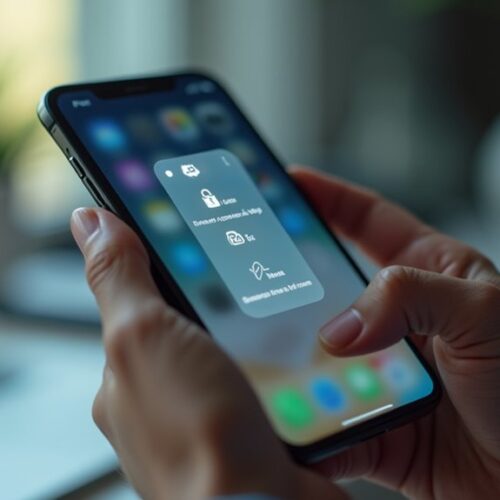
Ten przegląd wyjaśnia, jak właściciel urządzenia może zresetować kod Czas przed ekranem na iPhonie i iPadzie, w tym standardowe odzyskiwanie przez Apple ID oraz opcje awaryjne, gdy konto jest niedostępne. Opisuje przygotowania, krok po kroku metody dla iOS 16 i nowszych, oraz działania na wypadek niepowodzenia resetowania. Dalsze sekcje przedstawiają dokładne kroki i opcje rozwiązywania problemów.
Dlaczego warto zresetować kod Ekranu czasu?

Reset kodu Ekranu czasu ma konkretne zastosowania oraz potencjalne konsekwencje, które warto rozważyć przed działaniem.
- Kiedy reset jest konieczny
- Korzyści z resetu dla rodziców i użytkowników
- Ryzyka związane z nieumiejętnym resetowaniem
Decyzja o resecie powinna uwzględniać zarówno praktyczne korzyści, jak i możliwe zagrożenia.
Kiedy reset jest konieczny
Jeśli kod Ekranu czasu zostanie zapomniany, udostępniony osobom niepowołanym lub ustawienia ograniczeń przestaną odpowiadać potrzebom użytkowników, konieczne staje się jego zresetowanie. Reset bywa też niezbędny gdy urządzenie zmienia właściciela, następuje podejrzenie naruszenia bezpieczeństwa lub konto iCloud zostało skompromitowane. Ponadto reset rozwiązuje konflikty po aktualizacji systemu, problemy synchronizacji między urządzeniami oraz błędy uniemożliwiające modyfikację limitów. W sytuacji, gdy dziecko zmienia kod bez zgody opiekuna, reset umożliwia przywrócenie kontroli nad ustawieniami. Decyzja o resecie powinna wynikać z konieczności przywrócenia integralności i funkcjonalności mechanizmu ograniczeń, a nie z impulsu; powinny jej towarzyszyć środki zabezpieczające i kopie zapasowe. Przed resetem warto zebrać informacje o aktualnych ustawieniach, zidentyfikować powody niedopasowania ograniczeń oraz przygotować plan odtworzenia preferencji po resecie, aby zminimalizować zakłócenia i upewnić się co do metod przywracania bezpiecznych.
Korzyści z resetu dla rodziców i użytkowników
Gdy kod Ekranu czasu przestaje spełniać swoje funkcje, zresetowanie przywraca rodzicom i użytkownikom kontrolę nad prywatnością, bezpieczeństwem oraz zasadami korzystania z urządzenia — umożliwiając szybkie przywrócenie właściwych limitów, wyeliminowanie nieautoryzowanych zmian, rozwiązanie problemów synchronizacji między urządzeniami i przygotowanie telefonu do zmiany właściciela bez ryzyka pozostawienia dostępu dla poprzednich użytkowników. Pozwala to na sprawne dostosowanie limitów czasowych do zmieniających się potrzeb rodziny, szybkie przywrócenie zasad po przypadkowych modyfikacjach oraz zwiększenie kontroli nad zakupami i treściami. Rodzice odzyskują narzędzie do egzekwowania reguł bez konieczności długotrwałego ręcznego resetowania ustawień. Użytkownicy zyskują jasne granice korzystania oraz pewność, że urządzenie działa zgodnie z zamierzeniami administratora, a wszelkie niepożądane zmiany zostaną wykryte i skorygowane. Dzięki temu rodzinne zasady pozostają spójne, a urządzenia działają z przewidywalnymi ograniczeniami i ochroną dla wszystkich.
Ryzyka związane z nieumiejętnym resetowaniem
Choć zresetowanie kodu Ekranu czasu przywraca kontrolę i porządek, nieumiejętne wykonanie tej operacji wiąże się z wieloma ryzykami. Utrata danych konfiguracji, przypadkowe usunięcie limitów i filtrów oraz niezamierzone zmiany w profilu użytkownika mogą osłabić bezpieczeństwo i zdolność rodzica do nadzoru. Nieprawidłowe odzyskiwanie lub korzystanie z nieautoryzowanych narzędzi zwiększa ryzyko utraty dostępu do konta, naruszenia prywatności oraz wystawienia urządzenia na złośliwe oprogramowanie. Ponadto częste resetowanie bez analizy przyczyn problemu prowadzi do zaniku konsekwentnej polityki kontroli i zamętu wśród użytkowników. Zaleca się ostrożność, tworzenie kopii zapasowych i korzystanie wyłącznie z oficjalnych procedur producenta. W sytuacjach sporów rodzinnych nieumiejętny reset może eskalować konflikt i utrudnić odbudowę zaufania. Skonsultowanie się z dokumentacją i wsparciem technicznym minimalizuje zagrożenia. Dobrą praktyką jest logowanie zmian i ograniczenie przywilejów administracyjnych użytkowników zaawansowanych.
Jak działa kod Ekranu czasu — techniczne podstawy

Ekran czasu integruje mechanizmy kontroli dostępu z systemem kont Apple ID i mechanizmami kopii zapasowych, aby umożliwić scentralizowaną synchronizację polityk i opcję odzyskiwania kodu w zaufanych środowiskach. W praktyce oznacza to wymianę zaszyfrowanych metadanych polityk między urządzeniami oraz powiązanych z kontem tokenów uwierzytelniających, co pozwala na odtworzenie ustawień bez rezygnacji z integralności ograniczeń.
Technicznie rozwiązanie opiera się na lokalnym szyfrowaniu danych opartego o klucze związane z urządzeniem oraz elementami po stronie serwera (kopia zapasowa zaszyfrowana), kontrolowanych limitach dostępu i licznikach prób PIN. Implementacja ewoluuje z wydaniami iOS — zmiany obejmują parametry szyfrowania, polityki retencji kopii zapasowych, metody synchronizacji i dopuszczalne procedury resetu, co bezpośrednio wpływa na skuteczność odzyskiwania i odporność na nadużycia.
| Parametry / Wersja | iOS13 | iOS14 | iOS15 | iOS16 | iOS17 |
|---|---|---|---|---|---|
| Szyfrowanie (bits) | 256 | 256 | 256 | 256 | 512 |
| Opóźnienie synchronizacji (ms) | 120 | 100 | 80 | 60 | 50 |
| Retencja kopii (days) | 30 | 30 | 60 | 90 | 180 |
| Skuteczność odzysku (%) | 60 | 75 | 85 | 92 | 96 |
| Maks. prób PIN (count) | 5 | 5 | 5 | 10 | 10 |
Rola Apple ID i kopii zapasowych
Powiązanie Apple ID z funkcją Ekranu czasu umożliwia zdalne zarządzanie i — jeśli użytkownik włączył tę opcję — resetowanie kodu bez przywracania urządzenia. Apple ID służy jako konto administracyjne: właściciel może użyć poświadczeń do odzyskania dostępu do ustawień Ekranu czasu na sparowanych urządzeniach. W sytuacji utraty kodu rekomenduje się sprawdzenie preferencji iCloud oraz potwierdzenie, że opcja „Udostępnianie w rodzinie” i synchronizacja Ekranu czasu są aktywne. Kopie zapasowe iCloud oraz lokalne zawierają konfigurację ograniczeń; przywrócenie z backupu przywraca ustawienia Ekranu czasu, w tym kod, jeśli jest zapisany. Dlatego bezwzględnie warto wykonać aktualne kopie zapasowe przed próbami resetu lub zmian administracyjnych. W przypadku kont rodzinnych opiekunowie powinni znać procedury odzyskiwania; firmy i instytucje powinny dokumentować uprawnienia Apple ID. To minimalizuje ryzyko utraty dostępu po zmianie urządzenia.
Mechanizmy szyfrowania i ograniczeń
System iOS stosuje kombinację lokalnych mechanizmów szyfrowania i kontroli uprawnień, aby zabezpieczyć kod Ekranu czasu oraz związane z nim ograniczenia. Dane konfiguracyjne i metadane są przechowywane w chronionych kontenerach aplikacji, a krytyczne klucze szyfrujące często korzystają z Secure Enclave lub innych elementów sprzętowych, co uniemożliwia ich ekstrakcję przy zwykłym dostępie do systemu plików. Sam kod jest przechowywany jako zaszyfrowany, skrót lub pochodna klucza sprzętowego, z ograniczonymi próbami odblokowania i opóźnieniami po nieudanych wpisach. Uprawnienia rodzicielskie i polityki systemowe egzekwują ograniczenia na poziomie jądra i sandboxu aplikacji, zapewniając, że modyfikacje wymagają autoryzacji z odpowiednimi poświadczeniami i dostępem do konta. Logi nie zawierają jawnych haseł. Mechanizmy audytu i ograniczenia interfejsów API blokują nieautoryzowane odczyty, a odzyskiwanie wymaga kombinacji uwierzytelnienia i operacji przywracania zarządzanych przez system centralnie.
Różnice w implementacji między wersjami iOS
Chociaż podstawowa idea kodu ograniczeń pozostała taka sama, jego implementacja ewoluowała między wersjami iOS, wpływając na sposób przechowywania, szyfrowania i odzyskiwania danych. Wprowadzony wraz z iOS 12 mechanizm początkowo opierał się na lokalnym przechowywaniu z wykorzystaniem systemowych baz danych i kluczy dostępnych tylko na urządzeniu. Kolejne wersje zwiększały poziom ochrony: migracja do Keychain, zastosowanie wyodrębnionych kluczy powiązanych z identyfikatorem urządzenia oraz przeniesienie operacji kryptograficznych do Secure Enclave. Zmiany obejmowały też silniejsze funkcje wyprowadzania kluczy, ograniczenia eksportu do kopii zapasowych oraz integrację z kontem Apple ID dla opcji odzyskiwania. Efekt to większa odporność na ataki fizyczne i lepsze zarządzanie procesem resetu. Różnice wersji wpływają też na narzędzia diagnostyczne i dostępność metod odzyskiwania u autoryzowanych serwisów, co ma znaczenie praktyczne dla bezpieczeństwa i obsługi klientów, szczególnie.
Przygotowanie przed resetem kodu Ekranu czasu

Przed resetem kodu Ekranu czasu należy skontrolować kilka kluczowych elementów.
- Sprawdzenie wersji iOS i aktualizacji
- Utworzenie kopii zapasowej iCloud lub iTunes
- Upewnienie się, że znasz Apple ID i hasło
Spełnienie tych warunków zmniejszy ryzyko utraty danych i przyspieszy proces resetu.
Sprawdzenie wersji iOS i aktualizacji
Dlaczego warto sprawdzić wersję iOS przed resetem kodu Ekranu czasu? Przed przystąpieniem do resetu warto zweryfikować aktualną wersję systemu, ponieważ niektóre metody usuwania kodu wymagają nowszych aktualizacji lub naprawiają błędy związane z funkcją Screen Time. Sprawdzenie odbywa się w Ustawieniach > Ogólne > To urządzenie, gdzie widoczna jest wersja i dostępność aktualizacji. Jeśli dostępna jest aktualizacja zabezpieczeń lub systemowa, jej zainstalowanie może poprawić kompatybilność narzędzi odzyskiwania i zmniejszyć ryzyko problemów podczas resetu. Należy też upewnić się, że urządzenie ma wystarczającą ilość baterii i stabilne połączenie Wi‑Fi przed pobraniem dużej aktualizacji, aby uniknąć przerwania procesu. Ponadto zaleca się sprawdzić notatki wydania, które informują o poprawkach dotyczących Screen Time oraz zgodności z kontem Apple ID i funkcjami rodzinnymi; to pomaga wybrać najodpowiedniejszy moment aktualizacji systemu.
Utworzenie kopii zapasowej iCloud lub iTunes
Użytkownik powinien wykonać kopię zapasową urządzenia przez iCloud lub iTunes/Finder, aby zabezpieczyć dane, ustawienia i preferencje przed resetem kodu Ekranu czasu. Przed rozpoczęciem należy zweryfikować miejsce w chmurze lub wolne miejsce na komputerze. Przy iCloud: połączyć się z Wi‑Fi, w Ustawieniach wybrać swoje konto, iCloud → Kopia i wybrać „Utwórz kopię teraz”, oczekiwać zakończenia. Przy iTunes/Finder: podłączyć urządzenie kablem, zaufać komputerowi, w sekcji kopii zaznaczyć „Szyfruj kopię” jeśli wymagane, wpisać hasło szyfrowania i uruchomić kopię. Po zakończeniu sprawdzić datę i rozmiar kopii w ustawieniach iTunes/Finder lub w ustawieniach iCloud, aby upewnić się, że kopia jest kompletna. Zaleca się wykonać kopię bezpośrednio przed resetem; regularne kopie ułatwiają przywracanie, a szyfrowanie zapewnia zachowanie haseł aplikacji i danych zdrowotnych. Sprawdzić też dokładnie integralność plików po wykonaniu kopii.
Upewnij się, że znasz swój Apple ID i hasło
Konto Apple ID i odpowiadające mu hasło muszą być znane przed resetem kodu Ekranu czasu, ponieważ dostęp do nich jest wymagany przy odzyskiwaniu ustawień, wyłączaniu blokad aktywacyjnych i potwierdzaniu zmian zabezpieczeń. Należy zweryfikować, które konto jest powiązane z urządzeniem, sprawdzając ustawienia iCloud lub informacje o koncie w ustawieniach. Jeśli dane logowania są niepewne, warto je zresetować wcześniej poprzez stronę iforgot.apple.com i potwierdzić tożsamość za pomocą zaufanego e‑maila lub numeru telefonu. W przypadku zarządzanych urządzeń szkolnych lub firmowych skontaktować się z administratorem IT, aby uzyskać uprawnienia lub procedury przywracania. Poprawne dane Apple ID zapobiegają utracie dostępu i komplikacjom podczas resetu. Zaleca się także zapisanie identyfikatora i bezpieczne przechowywanie hasła w menedżerze haseł, aby ułatwić przyszłe zmiany i odzyskiwanie oraz uniknąć konieczności kontaktu z pomocą techniczną.
Standardowy sposób resetowania kodu Ekranu czasu na iPhone/iPad

W kolejnej części opisany zostanie standardowy sposób resetowania kodu Ekranu czasu na iPhone/iPad.
- Reset poprzez ustawienia Ekranu czasu (krok po kroku)
- Użycie hasła Apple ID do odzyskania dostępu
- Co zrobić po pomyślnym zresetowaniu (konfiguracja od nowa)
Każdy z powyższych punktów zostanie omówiony z instrukcjami i praktycznymi wskazówkami.
Reset poprzez ustawienia Ekranu czasu (krok po kroku)
Aby zresetować kod Ekranu czasu na iPhone’ie lub iPadzie, przejść do Ustawień, stuknąć Ekran czasu, wybrać Zmień kod Ekranu czasu, a następnie opcję „Zapomniałeś kodu?” — system poprosi o uwierzytelnienie przy użyciu Apple ID i hasła, po czym umożliwi ustawienie nowego kodu. Następnie postępować krok po kroku: potwierdzić tożsamość zgodnie z monitami, wprowadzić nowy czterocyfrowy lub sześciocyfrowy kod, powtórzyć go w celu weryfikacji oraz zapisać zmiany. Po zakończeniu warto sprawdzić działanie ograniczeń i dostępów, ewentualnie zaktualizować ustawienia ograniczeń aplikacji i zakupów. Procedura nie wymaga przywracania urządzenia ani utraty danych, gdy wykonana jest w ustawieniach. W przypadku kont rodzinnych opiekun może zmienić kod z poziomu swojego urządzenia po uprzednim wybraniu konta dziecka w ustawieniach Ekranu czasu i potwierdzeniu zmiany. Zaleca zapisanie nowego kodu w bezpiecznym miejscu.
Użycie hasła Apple ID do odzyskania dostępu
Jeżeli użytkownik zapomni kod Ekranu czasu, standardowy sposób polega na użyciu hasła Apple ID do uwierzytelnienia i odblokowania opcji resetu. Po wejściu w Ustawienia → Ekran czasu urządzenie poprosi o podanie Apple ID i hasła powiązanego z Kontem rodzinnym lub urządzeniem. Po poprawnej weryfikacji pojawi się opcja „Zmień kod Ekranu czasu” lub „Wyłącz kod Ekranu czasu”; wybranie jednej z nich pozwala ustawić nowy kod. W przypadku konta rodzinnego główny opiekun może zatwierdzić reset za pomocą własnych danych Apple ID. Należy pamiętać o stabilnym połączeniu internetowym i aktualnym oprogramowaniu. Jeśli weryfikacja nie powiedzie się, warto sprawdzić dane Apple ID na stronie appleid.apple.com przed powtórzeniem próby. W przypadku niejawnych problemów wsparcie techniczne Apple może pomóc po potwierdzeniu tożsamości i konta oraz udostępnić dalsze instrukcje przez telefon.
Co zrobić po pomyślnym zresetowaniu (konfiguracja od nowa)
Po pomyślnym zresetowaniu kodu Ekranu czasu należy od razu ustawić nowy, łatwy do zapamiętania, lecz bezpieczny kod oraz sprawdzić i dostosować powiązane ustawienia. Następnie warto skonfigurować limity aplikacji, harmonogram Trybu ciszy i ograniczenia komunikacji zgodnie z potrzebami użytkownika. Powinno się także zweryfikować ustawienia zakupów i prywatności, upewniając się, że zakupy wymagają autoryzacji. Jeżeli urządzenie należy do rodziny, trzeba ponownie połączyć członków rodziny i potwierdzić uprawnienia nadzorcy. Zaleca się aktywować dwuskładnikowe uwierzytelnianie dla Apple ID oraz zapisać nowy kod w bezpiecznym menedżerze haseł. Na koniec wykonać krótkie testy blokad, aby potwierdzić poprawne działanie ustawień. Regularne przeglądy ustawień co kilka tygodni pomagają wykryć niepożądane zmiany, a dokumentacja procedur resetowania ułatwia szybkie przywrócenie kontroli w przyszłości. W razie problemów skontaktować się z pomocą Apple lub centrum serwisowe.
Reset kodu Ekranu czasu przy braku dostępu do Apple ID
Gdy Apple ID jest niedostępne, właściciel urządzenia ma do rozważenia kilka opcji przed resetem kodu Ekranu czasu.
- Opcje odzyskiwania konta Apple ID
- Reset poprzez tryb odzyskiwania i przywracanie urządzenia
- Ograniczenia i konsekwencje utraty danych
Decyzja powinna uwzględniać ryzyko utraty danych oraz konieczność odzyskania konta przed próbą resetu.
Opcje odzyskiwania konta Apple ID
Jak odzyskać dostęp do Apple ID, gdy konieczny jest reset kodu Ekranu czasu? Apple oferuje kilka ścieżek odzyskiwania konta: reset hasła przez stronę iforgot.apple.com z użyciem adresu e‑mail lub pytań zabezpieczających; weryfikację dwuetapową i dwuskładnikową z kodami wysyłanymi na zaufane urządzenia lub numery; użycie Klucza odzyskiwania, jeśli został aktywowany; wskazanie zaufanej osoby uprawnionej do odzyskania konta. Gdy standardowe metody zawiodą, proces odzyskiwania konta przez Apple Support może wymagać potwierdzenia tożsamości i potrwać kilka dni. Zaleca się przygotowanie dokumentów tożsamości oraz dostępu do zaufanych urządzeń, aby przyspieszyć przywrócenie dostępu bez konieczności przywracania urządzenia. Warto także sprawdzić historię zakupów i ustawienia bezpieczeństwa po odzyskaniu, zaktualizować hasło oraz wyłączyć nieznane urządzenia z konta, by zabezpieczyć dostęp przed ponownym zablokowaniem. W razie wątpliwości skontaktować się z pomocą Apple.
Reset poprzez tryb odzyskiwania i przywracanie urządzenia
W sytuacji braku dostępu do Apple ID i niemożności zresetowania kodu Ekranu czasu inną metodą, jedyną opcją pozostaje przywrócenie urządzenia przez tryb odzyskiwania, co usuwa wszystkie ustawienia i dane — w tym ograniczenia związane ze starym kodem. Procedura wymaga komputera z macOS lub Windows oraz kompatybilnego kabla. Należy wyłączyć urządzenie, podłączyć je do komputera i wejść w tryb odzyskiwania zgodnie z modelem (przyciski boczne, Home lub kombinacje głośności). Po wykryciu w Finderze lub iTunes wybrać opcję Przywróć, co pobierze najnowsze oprogramowanie i zainstaluje je na urządzeniu. Po zakończeniu procesu możliwe jest skonfigurowanie urządzenia jako nowe lub przywrócenie z kopii zapasowej, jeśli jest dostępna. Zaleca się stosować oficjalne instrukcje Apple oraz upewnić się, że komputer ma stabilne połączenie internetowe i urządzenie jest naładowane przed rozpoczęciem.
Ograniczenia i konsekwencje utraty danych
Ponieważ proces przywracania usuwa wszystkie dane i ustawienia, użytkownik traci lokalne pliki, wiadomości, konfiguracje oraz zapisane hasła, o ile nie istnieje aktualna kopia zapasowa. W przypadku braku dostępu do Apple ID przywracanie nie usuwa blokady aktywacji; urządzenie może pozostać zablokowane na koncie poprzedniego właściciela, co uniemożliwia ponowne użycie bez jego poświadczeń. Brak Apple ID ogranicza opcje odzyskiwania danych z iCloud i uniemożliwia przywrócenie zakupów oraz subskrypcji związanych z kontem. Formalne zdjęcie blokady wymaga kontaktu z Apple i dowodu własności, co może potrwać i wiązać się z kosztami serwisowymi. Zaleca się wcześniejsze wykonanie kopii zapasowej oraz weryfikację tożsamości właściciela przed podejmowaniem resetu. Alternatywnie można spróbować odzyskać konto przez stronę Apple ID lub skorzystać z autoryzowanego serwisu, zachowując dokumentację potwierdzającą zakup. To minimalizuje ryzyko poważnych problemów.
Reset na urządzeniach z różnymi wersjami iOS — porównanie
Porównanie metod resetu kodu Ekranu czasu różni się znacząco w zależności od wersji iOS, co wpływa na dostępność oficjalnych narzędzi i konieczność stosowania obejść.
| Wersja iOS | Krótka charakterystyka |
|---|---|
| iOS 16+ | Ułatwione opcje resetu powiązane z Apple ID i ustawieniami |
| iOS 15 | Ograniczenia funkcji, wymaga czasem obejść |
| iOS 14 | Mniej narzędzi oficjalnych, alternatywne metody częstsze |
| iOS 13 | Zasadnicze ograniczenia, ryzyko utraty danych przy resetach |
iOS 16 i nowsze zwiększają skuteczność i bezpieczeństwo resetów, natomiast iOS 15 i starsze często narzucają kompromisy między dostępnością metod a ryzykiem.
iOS 16 i nowsze: najważniejsze zmiany
Od iOS 16 reset kodu Screen Time został uproszczony i zintegrowany z Apple ID, oferując bezpośrednią opcję odzyskania hasła w ustawieniach bez konieczności kasowania urządzenia; starsze wersje iOS nadal wymagają bardziej złożonych procedur (przywracanie z kopii zapasowej lub pełne wymazanie), co powoduje istotne różnice w sposobie postępowania i ryzyku utraty danych. Na iOS 16+ proces resetu polega na wyborze Ustawienia > Czas przed ekranem > Zmień kod Czasu przed ekranem > Zapomniałeś kodu?, a następnie uwierzytelnieniu się Apple ID z włączonym uwierzytelnianiem dwuskładnikowym. Funkcja działa zarówno dla kont rodzinnych, jak i indywidualnych, o ile urządzenie ma aktywne iCloud. W przypadku braku dostępu do Apple ID konieczne jest skorzystanie ze wsparcia Apple. Zmiana zwiększa wygodę i redukuje potrzebę przywracania urządzenia, przy zachowaniu standardów bezpieczeństwa Apple.
iOS 15 i starsze: ograniczenia i obejścia
W systemach iOS 15 i starszych brak jest zintegrowanej opcji odzyskania kodu Czasu przed ekranem przez Apple ID, więc procedury przywracania zależą od wersji systemu i modelu urządzenia. W praktyce ograniczenia obejmują brak resetu zdalnego, konieczność przywrócenia urządzenia do ustawień fabrycznych lub użycia kopii zapasowej bez ustawień ograniczeń. Typowe obejścia to przywrócenie z zaszyfrowanej kopii zawierającej stare ustawienia, użycie trybu DFU/Recovery do pełnego wymazania, kontakt z pomocą Apple przy udokumentowanym właścicielu oraz narzędzia firm trzecich oferujące odzyskiwanie kodu. Każde rozwiązanie wiąże się z ryzykiem utraty danych lub naruszeniem warunków wsparcia, dlatego preferowane są oficjalne procedury i tworzenie aktualnych kopii zapasowych. Przed działaniem należy zabezpieczyć dane, sprawdzić prawa własności urządzenia i rozważyć konsultację z serwisem autoryzowanym by uniknąć niezamierzonych konsekwencji prawnych lub technicznych i danych.
Wpływ wersji iOS na dostępne metody resetu
Ponieważ Apple stopniowo modyfikowało mechanizmy zabezpieczeń i funkcje odzyskiwania, możliwości resetu kodu Czasu przed ekranem zależą bezpośrednio od wersji iOS zainstalowanej na urządzeniu. W starszych wydaniach (iOS 12–13) opcje były ograniczone: reset zwykle wymagał przywrócenia urządzenia i usunięcia danych, a obchody opierały się na kopiach zapasowych bez kodu. iOS 14 przyniósł ulepszenia związane z odzyskiwaniem przez Apple ID, choć nadal bywał konieczny reset fabryczny. Od iOS 15 Apple zacieśnił kontrolę, wprowadzając powiązanie z kontem i dwuetapowe uwierzytelnianie; iOS 16+ rozszerza możliwości zarządzania przez rodzinę i MDM, lecz nadal wymaga odpowiednich poświadczeń. W efekcie metoda resetu zawsze wymaga autoryzacji właściciela lub przywrócenia urządzenia. Dostępne są też opcje z kopią iCloud, trybem DFU oraz interwencją serwisu Apple, zawsze jednak pod warunkiem posiadania uprawnień i dowodów własności.
Reset kodu funkcji Czas przed ekranem na Macu (macOS)
Sekcja opisuje, jak na Macu znaleźć ustawienia Ekranu czasu i dostępne metody przywracania kodu.
- Lokalizacja ustawień Ekranu czasu na macOS
- Reset z użyciem Apple ID
- Synchronizacja ustawień między urządzeniami
Podsumowanie zawiera krótkie, praktyczne instrukcje krok po kroku.
Lokalizacja ustawień Ekranu czasu na macOS
Na Macu ustawienia Ekranu czasu znajdują się w aplikacji Ustawienia systemowe (w starszych wydaniach macOS jako Preferencje systemowe); dostęp uzyskuje się przez menu Apple → Ustawienia systemowe → Ekran czasu. Po otwarciu panelu widoczna jest lewa kolumna z kategoriami, a główne pole pokazuje podsumowanie użycia, limity aplikacji, downtime i ustawienia rodziny. Opcje konfiguracyjne obejmują włączenie lub wyłączenie Ekranu czasu, ustawienie kodu oraz zarządzanie ograniczeniami aplikacji i zawartości. W przypadku kont rodzinnych widoczna jest lista członków z możliwością przełączenia się na ustawienia konkretnego użytkownika. Lokalizacja i nazewnictwo mogą nieznacznie różnić się między wersjami macOS, lecz ścieżka dostępu pozostaje zasadniczo identyczna. Instrukcje dotyczące zabezpieczeń i zmiany kodu znajdują się bezpośrednio w tym panelu, z odnośnikami do pomocy Apple w razie potrzeby kontaktu z pomocą techniczną.
Reset z użyciem Apple ID
Jeśli kod Ekranu czasu został powiązany z Apple ID, macOS umożliwia jego zresetowanie poprzez opcję „Zresetuj za pomocą Apple ID”; proces wymaga połączenia z internetem oraz poprawnych danych logowania do konta Apple użytego przy konfiguracji, a po uwierzytelnieniu system pozwala ustawić nowy kod bez utraty dotychczasowych ograniczeń. Otwiera się okno dialogowe z monitami o podanie hasła Apple ID; po poprawnym wprowadzeniu i ewentualnej weryfikacji dwustopniowej system natychmiast zezwala na utworzenie nowego kodu. Operacja zachowuje istniejące limity i ustawienia, dlatego nie trzeba rekonfigurować reguł. Jeśli pojawią się błędy związane z kontem, użytkownik powinien sprawdzić połączenie sieciowe oraz dane logowania w serwisie Apple ID lub skorzystać z pomocy technicznej Apple. Reset wymaga także tego samego konta, które było użyte przy pierwotnej konfiguracji i ewentualnej pomocy Apple.
Synchronizacja ustawień między urządzeniami
Przy użyciu iCloud ustawienia Czasu przed ekranem synchronizują się między urządzeniami zalogowanymi na to samo Apple ID; reset kodu na Macu z włączoną synchronizacją spowoduje jego aktualizację także na powiązanych iPhone’ach i iPadach, pod warunkiem, że wszystkie urządzenia mają połączenie z internetem. Po zresetowaniu na macOS zmiany zwykle pojawiają się automatycznie, lecz mogą wystąpić opóźnienia. Jeśli synchronizacja nie nastąpi, zaleca się: upewnić się, że wszystkie urządzenia używają tej samej wersji Apple ID i iCloud, włączyć Czas przed ekranem w Ustawieniach, zaktualizować systemy oraz ponownie uruchomić urządzenia. W przypadku Kontroli rodzicielskiej przez Chmurę rodzinną kod może być zarządzany centralnie; brak iCloud oznacza konieczność lokalnego resetu na każdym urządzeniu. Dla pewności warto zalogować się ponownie do iCloud, sprawdzić ustawienia bezpieczeństwa, weryfikację dwuetapową i uprawnienia dla konta rodzinnego.
Najczęstsze problemy podczas resetu i jak je rozwiązać
W trakcie resetu najczęściej występują konkretne problemy, które wymagają szybkiego rozpoznania i naprawy.
- Błąd „Nie można zweryfikować Apple ID”
- Brak opcji resetu w ustawieniach
- Utrata danych po przywróceniu — minimalizowanie szkód
Poniżej omówiono każdy z nich wraz z praktycznymi rozwiązaniami.
Błąd „Nie można zweryfikować Apple ID”
Dlaczego pojawia się błąd „Nie można zweryfikować Apple ID” podczas resetu kodu Czasu przed ekranem? Przyczyną bywają nieprawidłowe dane logowania, problemy z połączeniem internetowym, niezsynchronizowane ustawienia daty i czasu oraz blokady konta związane z bezpieczeństwem. Aby rozwiązać problem, należy najpierw sprawdzić, czy Apple ID i hasło są poprawne, ewentualnie zresetować hasło na iforgot.apple.com. Następnie warto przełączyć Wi‑Fi, przetestować połączenie mobilne oraz uruchomić ponownie urządzenie. Należy także zweryfikować datę i godzinę ustawione automatycznie oraz wylogować i zalogować Apple ID w ustawieniach. Jeśli mimo to błąd występuje, pomocne mogą być aktualizacje systemu i kontakt z pomocą Apple — techniczne blokady konta wymagają interwencji wsparcia. W niektórych przypadkach konieczne jest odczekanie kilku godzin, aż serwery Apple przywrócą pełną funkcjonalność weryfikacji. Należy też sprawdzić powiadomienia bezpieczeństwa. Konta Apple.
Brak opcji resetu w ustawieniach
Opcja resetu może nie pojawiać się w ustawieniach z kilku prostych powodów: wyłączonego Czasu przed ekranem, braku zalogowanego Apple ID używanego do odzyskiwania, zarządzania urządzeniem przez profil MDM lub ustawień rodzinnych, które blokują zmiany. Najpierw należy włączyć Czas przed ekranem i sprawdzić, czy profil użytkownika nie ogranicza opcji. Potem trzeba potwierdzić zalogowanie właściwego Apple ID w ustawieniach iCloud oraz w sekcji Czas przed ekranem. W przypadku profilu MDM wymagana jest interwencja administratora, który może odblokować ustawienia. Jeśli urządzenie jest częścią Chmury rodzinnej, opiekun powinien tymczasowo zezwolić na reset. Po tych krokach opcja resetu zwykle powinna się pojawić. W razie dalszych problemów warto zaktualizować system i zrestartować urządzenie przed ponowną próbą, co często usuwa przejściowe błędy. Jeśli to nie pomoże, kontakt z Apple Support wskazany.
Utrata danych po przywróceniu — minimalizowanie szkód
Po upewnieniu się, że reset Czasu przed ekranem jest możliwy i wszelkie ograniczenia usunięte, użytkownicy często stają przed ryzykiem utraty danych podczas przywracania urządzenia. Przed procedurą zaleca się pełną kopię zapasową w iCloud lub poprzez iTunes/Finder, aby móc przywrócić aplikacje i ustawienia. Warto sprawdzić integralność kopii i jej datę, by uniknąć nadpisania nowszych plików. Jeśli kopia nie istnieje, eksport ważnych danych ręcznie: kontakty, zdjęcia, dokumenty. Podczas przywracania monitoruje się błąd synchronizacji i w razie potrzeby powtarza proces po aktualizacji oprogramowania. Po przywróceniu użytkownik weryfikuje funkcjonowanie Czasu przed ekranem i odtwarza uprawnienia aplikacji. Dobrą praktyką jest dokumentowanie problemów i kroków podjętych podczas resetu dla późniejszej analizy przez specjalistów i potencjalnej reklamacji serwisowej.
Kiedy skontaktować się z pomocą Apple i co przygotować
Gdy kontakt z pomocą Apple staje się konieczny, dobrze jest mieć przygotowane niezbędne informacje i znać zakres oczekiwanej pomocy.
- Dane i logi, które warto mieć pod ręką
- Jak umówić wizytę w Apple Store lub wysłać zgłoszenie
- Czego nie oczekiwać od wsparcia (granice pomocy)
To pozwoli skrócić czas obsługi i uniknąć nieporozumień.
Dane i logi, które warto mieć pod ręką
Przy kontakcie z pomocą Apple warto mieć pod ręką podstawowe dane identyfikacyjne urządzenia i dowody zakupu: Apple ID (adres e‑mail), numer seryjny lub IMEI, model oraz wersję iOS. Dodatkowo pomoc przyda się kilku konkretnych elementów: zrzuty ekranu ustawień Czasu przed ekranem pokazujące konfigurację i ewentualne komunikaty błędów; daty i godziny ostatnich prób wpisania kodu; informacje o koncie rodzinnym (rodzice/opiekunowie) oraz status synchronizacji iCloud; kopia zapasowa urządzenia i numer wersji kopii; logi błędów systemowych, jeśli są dostępne, oraz krótki opis kroków już wykonanych. Warto też przygotować dowody zakupu (paragon/faktura), szczegóły ostatnich przywróceń i daty aktualizacji, informacje o sieci (Wi‑Fi) i numerach powiązanych urządzeń oraz preferowany czas kontaktu. Zgromadzone materiały ułatwią szybsze rozwiązanie sprawy i ograniczą niejasności.
Jak umówić wizytę w Apple Store lub wysłać zgłoszenie
Kiedy problem z kodem Czasu przed ekranem nie daje się rozwiązać samodzielnie lub wymaga potwierdzenia tożsamości, osoba zgłaszająca powinna umówić wizytę w Apple Store lub wysłać zgłoszenie przez stronę wsparcia Apple. W zgłoszeniu należy określić model urządzenia, wersję iOS, opis problemu, kroki już podjęte i preferowany kontakt. Przy wizycie pomocne będą: Apple ID, dowód zakupu, numer seryjny urządzenia i ewentualne kopie zapasowe iCloud/lokalne. Jeśli konieczne, przygotować należy dokument tożsamości potwierdzający własność. Zaleca się wykonanie aktualizacji systemu i pełnego backupu przed wizytą. Po wysłaniu zgłoszenia warto zapisać numer sprawy i terminy, by śledzić postęp rozwiązania. W przypadku problemów z dostępem do konta obsługa może poprosić o dodatkowe informacje bezpieczeństwa, kod weryfikacyjny oraz potwierdzenie powiązanych urządzeń, dlatego dobrze mieć je przygotowane i udostępnić je na żądanie.
Czego nie oczekiwać od wsparcia (granice pomocy)
Użytkownik powinien pamiętać, że wsparcie Apple ma wyraźne granice — nie odblokuje urządzeń ani nie obejdzie kodów zabezpieczeń bez dowodu własności i pełnej weryfikacji tożsamości, nie odzyska trwale usuniętych danych bez wcześniejszej kopii zapasowej i nie udzieli porad prawnych czy serwisowych wykraczających poza oficjalne procedury. Kontakt z pomocą jest zasadny przy problemach z iCloud, aktywacją urządzenia, błędami systemowymi lub gdy procedury resetu Screen Time zawodzą. Przed zgłoszeniem należy przygotować Apple ID, dowód zakupu, numer seryjny urządzenia, opis problemu oraz wykonane kroki diagnostyczne. Oczekiwać należy pomocy w ramach oficjalnych narzędzi i procedur, a nie obejść zabezpieczeń ani odzysku danych bez kopii. Warto także zapytać o możliwości przywrócenia ustawień rodziny, blokady czasowej oraz o opcje edukacyjne i zabezpieczające oferowane przez Apple oraz wymagane dokumenty do weryfikacji.
Dobre praktyki po zresetowaniu kodu Ekranu czasu
Po zresetowaniu kodu Ekranu czasu warto wdrożyć podstawowe praktyki bezpieczeństwa.
- Ustawianie bezpiecznego, zapamiętywalnego kodu
- Korzystanie z rodzinnego udostępniania i reguł
- Regularne kopie zapasowe i monitoring ustawień
Te kroki pomagają zachować kontrolę nad dostępem i zmniejszają ryzyko problemów w przyszłości.
Ustawianie bezpiecznego, zapamiętywalnego kodu
Opiekun powinien ustawić kod Ekranu czasu łączący odporność na odgadnięcie z prostotą przypomnienia. Zaleca się wybór kombinacji nieoczywistej dla dzieci, unikającej dat urodzin, prostych sekwencji i powtarzalnych cyfr. Dłuższy, sześciocyfrowy kod zwiększa bezpieczeństwo przy minimalnym kompromisie wygody. Można zastosować system mnemotechniczny: wybrać cyfry powiązane z neutralnymi skojarzeniami (np. fragment adresu lub numeru telefonu zmieniony w ustalony sposób), co ułatwia pamięć bez ujawniania znaczenia. Kod należy zapisać w zaszyfrowanym menedżerze haseł lub przechowywać w fizycznie bezpiecznym miejscu. Regularne przeglądy i zmiany co kilka miesięcy ograniczają ryzyko nieautoryzowanego dostępu, zwłaszcza po udostępnieniu urządzenia innym osobom. Nie należy używać tego samego kodu co innych zabezpieczeń urządzenia, oraz warto go przetestować po ustawieniu, by upewnić się, że opiekun pamięta kombinację. W przypadku zapomnienia najlepiej skorzystać z procedury resetu.
Korzystanie z rodzinnego udostępniania i reguł
Zresetowany kod skłania do skonfigurowania rodzinnego udostępniania i reguł Ekranu czasu, by przywrócić i ujednolicić zasady dostępu na wszystkich urządzeniach. Po zresetowaniu administrator rodzinny określa role, przypisuje urządzenia i ustawia limity dla poszczególnych członków. Zaleca się stosowanie spójnych godzin ograniczeń, list kontaktów oraz dozwolonych aplikacji, by uniknąć luk w kontroli. Reguły można dopasować według wieku i potrzeb edukacyjnych, jednocześnie minimalizując nadmierne uprawnienia. Warto skorzystać z funkcji zatwierdzania zakupów i raportów aktywności, by poprawić przejrzystość. Dokumentowanie przyjętych zasad ułatwia komunikację w rodzinie. Konfiguracja powinna być regularnie przeglądana i aktualizowana, aby odpowiadać zmieniającym się wymaganiom użytkowników. W przypadku różnych platform należy zsynchronizować reguły między iOS, iPadOS i macOS oraz jasno określić kryteria wyjątków, minimalizując sprzeczności i nieporozumienia. Takie podejście podnosi bezpieczeństwo i spójność rodzinnych ustawień natychmiast.
Regularne kopie zapasowe i monitoring ustawień
Jak często należy tworzyć kopie zapasowe i sprawdzać ustawienia po zmianie kodu Ekranu czasu? Po resecie powinno się natychmiast wykonać pełną kopię urządzenia oraz ustawić automatyczne tworzenie kopii w iCloud lub lokalnie. Cotygodniowe kopie zwiększają bezpieczeństwo danych i ułatwiają przywracanie poprzednich konfiguracji. Monitoring ustawień warto przeprowadzać co najmniej raz w miesiącu: sprawdzić ograniczenia aplikacji, limity czasu, kontakty i reguły rodzinnego udostępniania. Wprowadzić powiadomienia o zmianach konta Apple ID i dwuskładnikowe uwierzytelnianie. Dokumentować daty zmian i kopii, aby szybciej identyfikować nieautoryzowane modyfikacje. Regularność i automatyzacja minimalizują ryzyko utraty dostępu oraz pomagają zachować oczekiwane restrykcje. Zaleca się również okresowy przegląd aplikacji trzecich z dostępem do ustawień, aktualizację haseł, ograniczenie uprawnień oraz konfigurację raportów i logów dostępu, które będą analizowane regularnie w celu szybkiego wykrywania zmian natychmiast.
Co zrobić, gdy reset nie działa: konkretne rozwiązania dla różnych scenariuszy
Gdy reset kodu dostępu do funkcji Czas przed ekranem nie powiedzie się, przewodnik przedstawia ukierunkowane odpowiedzi na typowe sytuacje.
- Kroki awaryjne dla rodziców
- Alternatywne metody odzyskiwania dostępu
- Kiedy rozważyć profesjonalne odzyskiwanie danych
Każdy punkt zawiera praktyczne instrukcje i kryteria wyboru najlepszego rozwiązania.
Kroki awaryjne dla rodziców
Jeśli standardowy reset kodu nie działa, rodzice powinni przejść do uporządkowanych kroków awaryjnych, zaczynając od sprawdzenia połączenia z Apple ID i aktualizacji iOS, prób ponownego zalogowania do iCloud oraz weryfikacji ustawień Family Sharing; gdy to zawiedzie, kolejnymi opcjami są wymuszone ponowne uruchomienie urządzenia, przywrócenie z kopii zapasowej po wymazaniu ustawień (Ustawienia > Ogólne > Przenieś lub zresetuj), przywrócenie przez Finder/iTunes lub, w ostateczności, kontakt z Apple Support z dowodem zakupu — z wyraźnym rozróżnieniem, które rozwiązania są bezpieczne dla danych, a które wymagają utraty lokalnych plików. Rodzic powinien dokumentować kroki, robić kopie zapasowe przed operacjami ryzykownymi oraz informować dziecko o konsekwencjach. W przypadku utraty danych warto zapytać o opcje odzyskiwania przy zgłoszeniu do serwisu i przygotować dowody zakupu oraz numer seryjny urządzenia z wyprzedzeniem.
Alternatywne metody odzyskiwania dostępu
Gdy standardowe kroki awaryjne zawiodą, przedstawione zostaną konkretne rozwiązania dopasowane do typowych scenariuszy: zapomniany kod Czasu przed ekranem bez dostępu do Apple ID, konto iCloud zablokowane lub zweryfikowane dwuetapowo, urządzenie z ograniczeniami organizacyjnymi (MDM/firmowe), brak kopii zapasowej versus jej obecność oraz sytuacje wymagające fizycznego przywrócenia systemu. W przypadku zapomnianego kodu bez Apple ID proponuje się wylogowanie konta i ponowne skonfigurowanie Screen Time po przywróceniu urządzenia. Przy zablokowanym iCloud konieczne jest odblokowanie konta przez Apple lub użycie zaufanego urządzenia. Dla urządzeń zarządzanych MDM wymagane jest skontaktowanie się z administratorem IT. Jeśli istnieje kopia zapasowa, przywrócenie ją odzyskuje ustawienia; bez kopii konieczne pełne wymazanie i konfiguracja jako nowe. Fizyczne przywrócenie (DFU) pomaga przy poważnych błędach systemowych. Należy też zachować dokumentację zakupu i dowody uprawnień kontaktowych administratora.
Kiedy rozważyć profesjonalne odzyskiwanie danych
Dlaczego profesjonalne odzyskiwanie danych bywa konieczne? Gdy standardowe procedury resetu kodu Screen Time nie przynoszą efektu, specjaliści oferują bezpieczne odzyskiwanie danych i przywracanie dostępu bez utraty informacji. Usługi te są wskazane przy uszkodzonych kopiach zapasowych, zaszyfrowanych plikach, błędach systemu i konfliktach kont Apple ID. Profesjonalne laboratoria używają zaawansowanych narzędzi do wydobywania danych z pamięci urządzenia, przywracania fragmentów i rekonstrukcji ustawień, minimalizując ryzyko dalszych uszkodzeń. Przed zleceniem warto sprawdzić referencje, politykę prywatności, gwarancje oraz szacunkowy koszt i czas realizacji. Należy też rozważyć alternatywy: oficjalne wsparcie Apple lub autoryzowane serwisy, gdy wymagane są dowody posiadania i bezpieczne procedury. W przypadkach prawnych lub krytycznych danych decyzja powinna uwzględniać priorytet odzysku, możliwość szyfrowania end-to-end oraz konsekwencje ujawnienia danych. Przed podjęciem decyzji porównać oferty i umowy serwisowe oraz szczegóły.