
Właściciel urządzenia może wyłączyć Apple Analytics, aby ograniczyć udostępnianie danych i chronić prywatność. Elementy sterujące są dostępne w ustawieniach iPhone’a, iPada, macOS i Apple Watch, a niektóre opcje synchronizują się przez iCloud. Kroki są proste, ale różnią się w zależności od wersji systemu operacyjnego, a raporty już wysłane mogą pozostać na serwerach Apple — poniższy poradnik pokazuje dokładne przełączniki, kroki weryfikacji i sposoby rozwiązywania problemów…
Jak wyłączyć przesyłanie analityki do Apple?
Jak wyłączyć przesyłanie analityki do Apple? Na komputerze Mac należy przejść do Preferencje systemowe, wybrać Prywatność i zabezpieczenia, a następnie sekcję Analizy i udoskonalenia; opcje udostępniania danych można wyłączyć. Na Apple Watch i Apple TV odpowiednie ustawienia dostępne są w ich panelach ustawień, gdzie funkcja diagnostyki i użytkowania może zostać dezaktywowana. Wyłączenie ogranicza automatyczne wysyłanie informacji dotyczących użycia, raportów awarii i diagnostyki, zachowując lokalne logi do prywatnego użytku urządzenia. Po dezaktywacji wysyłania analityki dane nie trafiają do Apple w trybie ciągłym, lecz niektóre komunikaty krytyczne mogą nadal być przekazywane w wyjątkowych sytuacjach zgodnie z polityką producenta. Zaleca się okresowe sprawdzanie ustawień prywatności na wszystkich urządzeniach i aktualizowanie oprogramowania, by zapewnić zgodność z najnowszymi zasadami przetwarzania danych. W razie wątpliwości skontaktować się z pomocą Apple.
Ustawienia prywatności na iPhone i iPad
W sekcji Ustawienia prywatności na iPhone i iPad systemowo znajduje się opcja „Analiza i Ulepszenia”, którą można szybko zlokalizować i wyłączyć. Instrukcja krok po kroku wskaże, które przełączniki wyłączyć oraz jak postępować z ustawieniami dla poszczególnych aplikacji. Użytkownik zyska większą kontrolę nad danymi i poczuje ulgę, wiedząc, które elementy systemu przesyłają informacje.
- Ulga — prywatność odzyskana
- Kontrola — wybór, co wysyła dane
- Pewność — jasne kroki do wykonania
- Ostrożność — ochrona aplikacji indywidualnie
Jak znaleźć opcję „Analiza i Ulepszenia”
Opcję „Analiza i Ulepszenia” znaleźć można, wybierając Ustawienia → Prywatność (w nowszych wersjach iOS/ iPadOS może być oznaczone jako Prywatność i bezpieczeństwo) → Analiza i Ulepszenia. Tam prezentowane są informacje dotyczące zbierania danych diagnostycznych, udziału w udoskonaleniach produktów oraz ustawień przesyłania logów systemowych. Interfejs pokazuje przełączniki i krótki opis każdego rodzaju danych, a także odniesienia do polityki prywatności Apple. Użytkownik widzi aktualny status udziału urządzenia, daty ostatnich wysłanych raportów oraz opcję przeglądu szczegółów dotyczących serii danych. Należy zapoznać się z opisami przed zmianą ustawień, aby zrozumieć, jakie informacje są zbierane i w jaki sposób mogą wpływać na doświadczenie urządzenia. W zależności od wersji systemu dostępne opcje i opisy mogą się różnić, dlatego warto sprawdzić aktualizacje dokumentacji Apple przed podjęciem decyzji w lokalnych ustawieniach urządzenia.
Które przełączniki wyłączyć, krok po kroku
Przewodnik krok po kroku wskaże, które przełączniki w Ustawienia → Prywatność → Analiza i Ulepszenia warto wyłączyć, by ograniczyć przesyłanie danych diagnostycznych do Apple. Najpierw wyłączyć „Udostępnianie analityki i ulepszeń” — to główny przełącznik zbierający dane urządzenia. Następnie odznaczyć „Udostępnij iCloud Analytics” oraz „Udostępnij analizy iPhone’a” (lub analogiczne nazwy dla iPada), by zapobiec przesyłowi zbiorczych statystyk. Kolejny krok: wyłączyć „Poprawiaj Siri i dyktowanie”, by zrezygnować z udostępniania zapytań i próbek głosu. Jeśli widoczny, wyłączyć „Analizy aplikacji” — blokuje automatyczne raporty z użycia aplikacji. Po zmianach warto zrestartować urządzenie, aby ustawienia zaczęły obowiązywać. Po wykonaniu zmian można sprawdzić ponownie te ustawienia i odczekać kilka dni; wyłączenie nie usuwa wcześniej wysłanych raportów, ale zapobiega kolejnym, bez restartu urządzeń.
Co zrobić z ustawieniami dotyczącymi aplikacji indywidualnych
Po wyłączeniu ogólnych przełączników warto sprawdzić ustawienia prywatności dla poszczególnych aplikacji. Należy otworzyć Ustawienia, przejść do Prywatność i zbadać uprawnienia takich kategorii jak Lokalizacja, Mikrofon, Kamera, Zdjęcia oraz Analiza i udostępnianie danych. Dla każdej aplikacji można precyzyjnie zezwolić, ograniczyć lub cofnąć dostęp. Jeśli aplikacja ma opcję wysyłania anonimowych danych diagnostycznych, wyłączyć ją indywidualnie. Zaleca się także sprawdzić ustawienia w samych aplikacjach, gdzie często znajdują się dodatkowe przełączniki dotyczące zbierania danych i analityki. Po dokonaniu zmian warto ponownie uruchomić urządzenie oraz monitorować, czy aplikacje nadal działają poprawnie bez udostępniania zbędnych informacji. Powinno się też wyłączyć Odświeżanie w tle tam, gdzie niepotrzebne, ograniczyć dostęp do Sieci komórkowej dla aplikacji analizujących, okresowo przeglądać uprawnienia i aktualizować oprogramowanie dla bezpieczeństwa oraz raportować niepokojące zachowania deweloperowi i do Apple.
Wyłączanie analityki na macOS

Na macOS opcje analityki i udostępniania znajdują się w Ustawieniach systemowych w sekcji Prywatność i zabezpieczenia, gdzie można kontrolować, jakie dane trafiają do Apple. Można wyłączyć „Udostępnianie z Apple” i „Analizę systemu” oraz ograniczyć uprawnienia aplikacji, aby zmniejszyć zbieranie danych. Poniższe punkty wskazują lokalizację tych opcji i efekt każdej zmiany.
- Lokalizacja ustawień — szybkie odnalezienie przynosi ulgę.
- Wyłączenie „Udostępnianie z Apple” — odzyskanie prywatności.
- Wyłączenie „Analiza systemu” — mniejsze przesyłanie danych.
- Zarządzanie uprawnieniami aplikacji — poczucie kontroli nad informacjami.
Lokalizacja ustawień prywatności i bezpieczeństwa
Gdzie znaleźć ustawienia prywatności i bezpieczeństwa? Na macOS użytkownik odnajduje sekcję prywatności w aplikacji System Settings (Ventura i nowsze) lub System Preferences (starsze wersje). Należy kliknąć ikonę Apple w lewym górnym rogu ekranu, wybrać odpowiednią aplikację ustawień, a następnie przewinąć listę kategorii po lewej stronie do pozycji „Prywatność i bezpieczeństwo” lub wpisać nazwę w polu wyszukiwania Settings/Preferencje. Alternatywnie można użyć Spotlight (Cmd+Spacja) i wpisać „Prywatność” lub „Security”, co przeniesie bezpośrednio do panelu. Panel zawiera logiczne sekcje i kategorie ułatwiające odnalezienie opcji związanych z danymi, uprawnieniami aplikacji i ogólnymi ustawieniami zabezpieczeń systemu. Niektóre zmiany wymagają podania hasła administratora; etykiety i układ mogą się różnić w zależności od wersji językowej systemu, dlatego wyszukiwanie wewnątrz ustawień przyspiesza odnalezienie konkretnej opcji i ułatwia szybki dostęp do preferencji systemowych.
Wyłączenie „Udostępnianie z Apple” i „Analiza systemu”
Wyłączenie „Udostępnianie z Apple” oraz „Analiza systemu” ogranicza przesyłanie danych diagnostycznych i użytkowych do Apple i przywraca użytkownikowi większą kontrolę nad informacjami wysyłanymi z komputera. W ustawieniach macOS opisywane opcje znajdują się w Preferencjach systemowych > Prywatność i bezpieczeństwo > Analityka i udoskonalenia. Wyłączenie „Udostępnianie z Apple” zapobiega wysyłaniu szczegółowych danych o użyciu systemu i urządzeń, natomiast wyłączenie „Analiza systemu” ogranicza raporty diagnostyczne zawierające informacje o błędach i wydajności. Po wyłączeniu system przestaje automatycznie przekazywać takie dane, choć lokalne zestawy danych mogą pozostać na urządzeniu. Decyzja o wyłączeniu zmniejsza udział w ulepszaniu oprogramowania, ale podnosi prywatność użytkownika. Nie wymaga specjalnych uprawnień administracyjnych. Zaleca się okresowe sprawdzenie tych ustawień po aktualizacjach systemu, ponieważ Apple może przywrócić domyślne preferencje i świadomie zdecydować o ich stanie później.
Zarządzanie uprawnieniami aplikacji do zbierania danych
Jeżeli użytkownik chce ograniczyć zbieranie danych przez poszczególne aplikacje, może to zrobić zarówno przez ustawienia systemowe, jak i opcje poszczególnych programów. Na macOS przejście do Preferencji systemowych → Prywatność i zabezpieczenia pozwala zarządzać uprawnieniami: Lokalizacja, Kamera, Mikrofon, Analiza i dane diagnostyczne oraz Dostępy do plików i folderów. Aplikacje z listy można wyłączyć indywidualnie, cofając pozwolenia lub blokując dostęp. Deweloperzy często oferują wewnętrzne ustawienia telemetrii; sprawdzenie preferencji aplikacji pozwala wyłączyć wysyłanie danych bez wpływu na podstawowe funkcje. Po zmianach restart lub ponowne uruchomienie aplikacji może być wymagane. Regularne przeglądanie uprawnień minimalizuje niezamierzone przesyłanie danych do Apple i stron trzecich. Warto też okresowo sprawdzać aktualizacje systemowe i aplikacyjne oraz dokumentację dewelopera, by poznać zmiany w sposobie zbierania i przetwarzania danych. To zwiększa kontrolę nad prywatnością szybko.
Analiza wpływu na zużycie danych i baterię
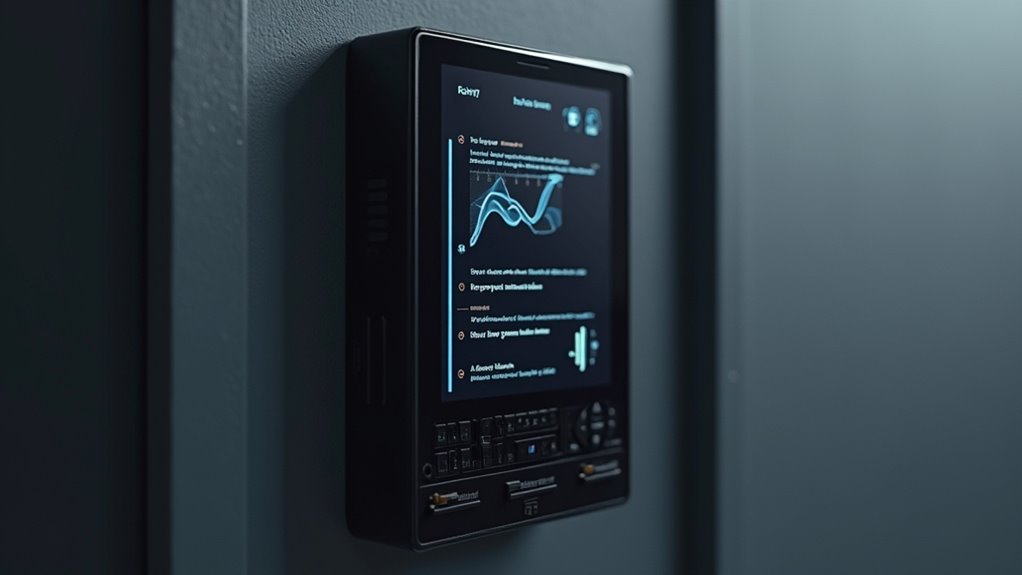
Celem monitorowania wpływu komponentów analitycznych na zużycie danych i baterię jest jednoznaczne rozgraniczenie ruchu i obciążenia generowanego przez samą aplikację od tła systemowego. Należy zbierać metryki zarówno na poziomie transferu (mobilne vs Wi‑Fi, liczba pakietów), jak i aktywności (zadania w tle, częstotliwość wybudzeń), co umożliwia korelację wzorców sieciowych z wykresami zużycia energii. Pomiar musi odbywać się w kontrolowanych scenariuszach: tryb normalny z włączoną analityką oraz referencyjny po jej wyłączeniu, z zachowaniem tych samych warunków testowych (sieć, jasność ekranu, wersja aplikacji).
Dla oceny wpływu na baterię rekomenduje się śledzenie tempa rozładowania w %/h, średniego wykorzystania CPU, czasu aktywności ekranu i liczby wybudzeń aplikacji na godzinę; te wskaźniki lepiej odwzorowują realne koszty energetyczne niż jedynie mAh. Analiza porównawcza powinna zawierać zarówno wartości bezwzględne, jak i procentowe różnice oraz testy statystyczne przy kilku sesjach, aby wykluczyć fluktuacje związane z warunkami sieciowymi i procesami systemowymi. Wynik takiej analizy umożliwia decyzje optymalizacyjne: redukcję częstotliwości zapytań, batchowanie przesyłu lub delegowanie zadań do trybu ładowania.
| Parametr (jednostka) | Przed wyłączeniem | Po wyłączeniu |
|---|---|---|
| Całkowite dane mobilne (MB) | 120 | 30 |
| Całkowite dane Wi-Fi (MB) | 500 | 470 |
| Operacje w tle (liczba/dzień) | 240 | 60 |
| Przesłane pakiety (sztuki) | 1500 | 900 |
| Tempo rozładowania (%/h) | 2.4 | 1.6 |
| Czas aktywności ekranu (min/dzień) | 180 | 175 |
| Wybudzenia aplikacji (liczba/godz) | 6 | 3 |
| Użycie CPU (średnie %) | 12.5 | 8.0 |
Jakie metryki warto monitorować przed i po wyłączeniu
Ponieważ odcięcie wysyłki danych analitycznych może zmienić wzorce ruchu sieciowego i zużycie energii, przed i po należy zmierzyć konkretne, porównywalne wskaźniki. Powinno się rejestrować: całkowity transfer danych (wysłane/odebrane) dziennie; liczba połączeń sieciowych/żądań API na aplikację; czas aktywności interfejsu sieciowego; zużycie baterii procentowo na godzinę oraz rozkład zużycia na procesy i moduły; CPU i pamięć w czasie rzeczywistym podczas typowego użycia; częstotliwość synchronizacji i retry; czas trwania sesji sieciowych; opóźnienia i błędy HTTP. Pomiar powinien trwać wystarczająco długo (kilka dni) w identycznych warunkach użytkowania, z zachowaniem baseline’u urządzeń i aplikacji, aby można było porównać zmiany i wyciągnąć wnioski o wpływie wyłączenia analityki. Dokumentacja narzędzi pomiarowych, metody kalibracji oraz statystyczna analiza przed i po pozwolą ocenić znaczenie obserwowanych różnic w kontekście kosztów danych i czasu baterii.
Ustawienia iCloud i Apple ID powiązane z analityką

W kontekście iCloud i Apple ID należy rozważyć, jak synchronizacja ustawień prywatności wpływa na przesyłanie danych analitycznych. Użytkownik może zarządzać ustawieniami analityki powiązanymi z Apple ID, aby ograniczyć lub wyłączyć udostępnianie danych. Kolejne kroki obejmują sprawdzenie opcji synchronizacji i podjęcie świadomej decyzji.
- Poczucie kontroli nad danymi
- Ulga po wyłączeniu niechcianych synchronizacji
- Niepokój związany z domyślnymi ustawieniami
- Pewność w wyborze prywatności
Synchronizacja ustawień prywatności przez iCloud
Gdy włączona jest synchronizacja iCloud, ustawienia prywatności i preferencje dotyczące wysyłania danych analitycznych są automatycznie stosowane na wszystkich urządzeniach powiązanych z tym samym Apple ID, co oznacza, że zmiana na jednym urządzeniu natychmiast wpływa na pozostałe. Synchronizacja zapewnia spójność konfiguracji i eliminuje konieczność ręcznego powtarzania ustawień, ale może też spowodować niezamierzone rozpowszechnienie preferencji. Dane o preferencjach są przechowywane w zaszyfrowanej postaci w chmurze, co ogranicza dostęp osób trzecich. Wyłączenie synchronizacji ustawień prywatności na poziomie iCloud zapobiega dalszemu propagowaniu zmian między urządzeniami; pozostawia jednak lokalne ustawienia nienaruszone. Użytkownik powinien uwzględnić konsekwencje synchronizacji dla prywatności i wygody przed jej aktywacją lub dezaktywacją. Informacje o powiadomieniach związanych z analizami systemowymi i ustawieniach diagnostyki również mogą być objęte synchronizacją, zależnie od wybranych opcji i wersji systemu operacyjnego urządzeń.
Zarządzanie ustawieniami analityki powiązanymi z Apple ID
Ustawienia Apple ID określają, które dane analityczne są zbierane i czy są synchronizowane przez iCloud. Zarządzanie tymi ustawieniami odbywa się w preferencjach konta Apple ID na urządzeniach i w iCloud.com. Użytkownik może wyłączyć udostępnianie analiz dla całego konta lub tylko dla konkretnych urządzeń, ograniczając wysyłanie danych diagnostycznych i statystyk użycia. Decyzja wpływa na zbieranie danych aplikacji, Siri oraz diagnostyk systemu, a także na to, czy te informacje są powiązane z identyfikatorem Apple ID. Warto sprawdzić powiązane ustawienia prywatności i synchronizacji, aby upewnić się, że zmiany są stosowane na wszystkich urządzeniach. Instrukcje zmiany są dostępne w dokumentacji Apple. Można też zarządzać zgodami aplikacji w Ustawieniach, monitorować aktywność analiz i usuwać powiązania z kontem, gdy to konieczne. Konsultacja z polityką prywatności Apple pomaga w decyzjach lokalnych.
Blokowanie przesyłania danych na poziomie sieci domowej
Sekcja omawia blokowanie przesyłania danych na poziomie sieci domowej.
| Metoda | Przykład |
|---|---|
| Proste reguły routera | Blokowanie domen Apple (np. analytics.apple.com) |
| Lokalny firewall | Reguły iptables/ufw na bramie sieciowej |
| DNS | Pi-hole lub lokalny resolver z filtrowaniem |
Zostaną pokazane proste reguły routera, konfiguracje lokalnych firewalli i opcje DNS.
Proste reguły routera do blokowania domen Apple
Router może blokować wybrane domeny Apple za pomocą prostych reguł DNS lub zapory, co ogranicza przesyłanie telemetrycznych i diagnostycznych danych z urządzeń w sieci domowej. Administratorzy dodają listę domen Apple (np. analytics.apple.com, ocsp.apple.com, api.smoot.apple.com) jako cele blokowane w konfiguracji routera. Reguły mogą używać przekierowania DNS do lokalnego sinkholu lub odrzucać ruch na poziomie zapory przez porty i adresy IP. Wdrażanie obejmuje restart DHCP, przypisanie statycznych adresów dla kluczowych urządzeń i testy poprawności po zmianach. Monitorowanie logów routera ujawnia zablokowane żądania i pozwala na dostosowanie reguł, zachowując równowagę między prywatnością a funkcjonalnością usług Apple. Należy uwzględnić, że Apple okresowo zmienia domeny i adresy; reguły wymagają aktualizacji, a niektóre funkcje systemowe mogą przestać działać po blokadzie. Dlatego dokumentacja zmian i możliwość szybkiego wycofania są zalecane zawsze.
Korzystanie z lokalnych firewalli i narzędzi DNS
Choć administracja siecią domową wymaga ostrożności, lokalne firewalle i narzędzia DNS oferują skuteczny sposób blokowania przesyłania danych telemetrycznych z urządzeń. Administrator skonfiguruje reguły blokujące znane domeny telemetryczne Apple oraz ograniczy wychodzące połączenia według portów i protokołów. Użycie lokalnego serwera DNS lub resolvera z listami bloków pozwala przekierować lub odrzucić zapytania DNS do serwerów telemetrycznych. Warto wdrożyć zapisy logów i testować zmiany przed wdrożeniem globalnym, aby uniknąć niezamierzonych skutków dla usług Apple zależnych od komunikacji sieciowej. Regularne aktualizacje list blokujących i kopie konfiguracji zmniejszają ryzyko przerwania funkcjonalności oraz ułatwiają przywracanie ustawień. Dodatkowo segmentacja sieci i reguły VLAN izolują urządzenia mobilne, a harmonogramy zapór ograniczają komunikację w określonych godzinach. Dokumentacja zmian i polityka aktualizacji ułatwiają zarządzanie. Regularne testy kompatybilności pomagają wykryć problemy z usługami i raportować.
Rozwiązania dla firm i urządzeń zarządzanych (MDM)
Dla środowisk korporacyjnych wyłączenie wysyłania analityki do Apple można zautomatyzować za pomocą rozwiązania MDM. Administratorzy tworzą polityki i profile konfiguracyjne, które ustawiają odpowiednie przełączniki systemowe i ograniczenia prywatności na urządzeniach. Wdrożenie takich profili centralnie pozwala wymusić ustawienia na zarządzanych urządzeniach i zapewnić zgodność.
Jak wyłączyć analitykę z poziomu MDM
Jak administrator może zablokować wysyłanie danych analitycznych do Apple za pośrednictwem systemu MDM? Administrator w środowisku zarządzanym centralnie wykorzystuje narzędzia MDM do kontrolowania ustawień prywatności urządzeń. Poprzez konsolę MDM można wymusić ograniczenia telemetrii, dezaktywować zbieranie diagnostyki oraz zablokować automatyczne udostępnianie danych. Działania obejmują masowe zastosowanie ustawień na grupach urządzeń, monitorowanie zgodności oraz raportowanie stanu. Wdrażanie zmian odbywa się zdalnie, bez potrzeby ingerencji użytkownika, co zapewnia spójność konfiguracji i zgodność z politykami organizacji. Administrator powinien też planować testy wdrożeniowe oraz aktualizacje zasad, aby utrzymać skuteczność blokad wobec zmian systemowych. Powinien także konfigurować wyjątki dla urządzeń krytycznych, prowadzić audyty dzienników połączeń analitycznych oraz dokumentować procesy decyzyjne i komunikować zmiany użytkownikom końcowym w ramach polityk prywatności. Regularne przeglądy i aktualizacje zwiększają odporność środowiska przeciwko zmianom systemowym regularnie.
Polityki i profile konfiguracyjne do wdrożenia
W środowisku MDM polityki i profile konfiguracyjne określają, które ustawienia diagnostyki i telemetrii będą wymuszane na zarządzanych urządzeniach. Administrator definiuje profile blokujące przesyłanie danych analitycznych, ustawienia prywatności oraz ograniczenia wysyłki diagnostyk do Apple. Profile konfiguracyjne przypisuje się grupom urządzeń, systemom operacyjnym i użytkownikom, co umożliwia selektywne wdrożenia. Zaleca się testować profile na pilotażowych urządzeniach przed masowym wdrożeniem i monitorować zgodność za pomocą raportów MDM. Dokumentacja powinna zawierać opis zmian, zakres egzekwowania oraz procedury przywracania ustawień. W zależności od polityki bezpieczeństwa organizacji profile mogą blokować lub kierować zapytania telemetryczne na lokalne serwery agregacji zamiast bezpośredniego przesyłu do Apple. Dodatkowo warto wersjonować profile, stosować podpisy cyfrowe oraz jasno komunikować użytkownikom zmiany. Logi MDM pozwalają śledzić odstępstwa i zdarzenia związane z telemetrią. Regularne audyty zapewniają trwałość polityk organizacji.
Apple Watch i inne urządzenia noszone
W przypadku Apple Watch i innych wearables wskazuje się konkretne miejsca w ustawieniach, gdzie można wyłączyć przesyłanie danych zdrowotnych i analityki. Część opcji jest dostępna w aplikacji Zdrowie i w ustawieniach aplikacji Watch na iPhone’ie, a inne w samych ustawieniach urządzenia. Należy także uwzględnić synchronizację ustawień z iPhone’em, która może przywracać wybrane funkcje po odtworzeniu kopii zapasowej.
Gdzie wyłączyć przesyłanie danych zdrowotnych i analityki
Gdzie użytkownik powinien wyłączyć przesyłanie danych zdrowotnych i analityki dla Apple Watch oraz innych wearable’ów? Na samym urządzeniu wearable: w Apple Watch przejść do Ustawienia, Prywatność, Analityka i poprawki i wyłączyć opcję wysyłania danych; dla innych zegarków opartych na systemach producenta sprawdzić sekcję prywatności w ustawieniach urządzenia lub aplikacji towarzyszącej. Na iPhonie w aplikacji Zdrowie można skontrolować udostępnianie danych zdrowotnych i ograniczyć dostęp aplikacjom. W aplikacjach producenta wearables należy odznaczyć zbieranie diagnostyki i raportów. Po wyłączeniu warto zrestartować urządzenie, by ustawienia zaczęły obowiązywać natychmiast. Wyłączenie obejmuje zarówno dane aktywności, tętna, oddechu, jak i anonimowe raporty błędów. Uwaga: wyłączenie analityki nie usuwa danych lokalnie; usuwa jedynie przesyłanie do serwerów producenta. Sprawdzić też uprawnienia w ustawieniach Bluetooth i lokalizacji, jeśli aplikacja gromadzi dane kontekstowe. Teraz.
Synchronizacja ustawień z iPhone’em
Jeżeli użytkownik chce, aby ustawienia prywatności i analityki były spójne między iPhone’em a zegarkiem lub innym urządzeniem wearable, większość opcji synchronizuje się przez aplikacje towarzyszące (np. Watch lub Health). Ustawienia dotyczące analityki i udostępniania danych zdrowotnych odzwierciedlają się w aplikacji Watch i w ustawieniach iPhone’a. Aby wyłączyć przesyłanie, należy w aplikacji Watch przejść do Prywatność lub Ogólne → Analityka i wyłączyć przesyłanie analiz. Na iPhone’ie warto sprawdzić Ustawienia → Prywatność i Analityka oraz aplikację Zdrowie → Udostępnianie danych. Zmiany w aplikacjach towarzyszących zazwyczaj synchronizują się automatycznie, lecz czasem wymagane jest ponowne uruchomienie urządzeń. Konto Apple ID i synchronizacja iCloud wpływają na spójność: jeśli urządzenia używają tego samego konta, ustawienia mogą być przenoszone, ale niektóre dane telemetryczne wymagają osobnej deaktywacji na każdym urządzeniu ręcznie też.
Co zmienia wyłączenie analityki dla aplikacji trzecich
Wyłączenie wysyłania analityki do Apple nie blokuje automatycznie zbierania danych przez zewnętrznych deweloperów. Deweloperzy mogą wciąż gromadzić telemetrykę lokalnie lub wysyłać ją do własnych serwerów, jeśli aplikacja na to zezwala. Użytkownik może ograniczyć taką telemetrię przez odrzucenie uprawnień, wyłączenie zbierania danych w ustawieniach aplikacji oraz użycie narzędzi blokujących śledzenie i monitorowanie ruchu sieciowego.
Czy deweloperzy nadal mogą zbierać dane
Czy deweloperzy nadal mogą zbierać dane? Wyłączenie wysyłania analityki do Apple uniemożliwia przesyłanie zebranych przez system danych diagnostycznych do serwerów Apple, ale nie automatycznie blokuje zbieranie danych przez samą aplikację. Deweloperzy mogą nadal gromadzić informacje lokalnie lub przesyłać je na własne serwery, jeśli aplikacja ma odpowiednie uprawnienia i użytkownik wyraził zgodę tam, gdzie prawo tego wymaga. System operacyjny wprowadza ograniczenia dotyczące dostępu do identyfikatorów i uruchamiania zbierania w tle, a zasady App Store oraz przepisy ochrony danych (np. RODO) obligują do przejrzystości, minimalizacji zbioru i uzyskania podstawy prawnej. Użytkownik powinien sprawdzić politykę prywatności aplikacji. W praktyce ograniczenie przesyłania do Apple zmniejsza dostęp do zanonimizowanych zbiorczych statystyk platformy, co może utrudnić optymalizację produktu; deweloperzy częściej polegają na danych własnych, SDK i ankietach, zachowując zasady prywatności.
Jak ograniczyć telemetrykę aplikacji niezależnych
Ograniczając wysyłanie analityki systemowej, użytkownik zmniejsza zakres danych automatycznie przekazywanych Apple, co pośrednio ogranicza łatwy dostęp deweloperów do zagregowanych metryk platformy. Wyłączenie analityki nie blokuje jednak całkowicie telemetryki aplikacji niezależnych: wiele aplikacji zbiera dane lokalnie lub wysyła je bezpośrednio do własnych serwerów. Aby ograniczyć ten ruch, można wyłączać uprawnienia (lokalizacja, diagnostyka), korzystać z ustawień prywatności dla poszczególnych aplikacji, używać zapór sieciowych, VPN filtrujących lub narzędzi kontroli ruchu, a także odinstalowywać podejrzane aplikacje. W środowiskach zarządzanych warto stosować zasady MDM i ograniczenia sieciowe. Pełne wyeliminowanie telemetryki wymaga kombinacji ustawień, kontroli sieci i świadomego wyboru aplikacji. Deweloperzy powinni także udostępniać jasne informacje o zbieraniu danych, a użytkownicy regularnie sprawdzać etykiety prywatności w sklepach aplikacji oraz polityki prywatności, aby ocenić ryzyko i podejmować świadome decyzje instalacyjne regularnie.
Sprawdzanie i weryfikacja: jak potwierdzić, że analityka nie jest wysyłana
Autor podkreśla znaczenie weryfikacji ustawień i monitorowania ruchu sieciowego po wyłączeniu udostępniania analityki. Sugeruje użycie narzędzi systemowych i logów oraz wykonanie prostych testów praktycznych, by potwierdzić brak przesyłu danych. Krótkie wskazówki diagnostyczne pomagają szybko zidentyfikować nieoczekiwane połączenia.
- Ulga — potwierdzenie, że dane nie trafiają do Apple
- Pewność — audyt logów zakończony sukcesem
- Niepokój — wykrycie podejrzanego ruchu wymusza dalsze działania
- Zaufanie — system działa zgodnie z oczekiwaniami
Narzędzia i logi systemowe do kontroli ruchu
Narzędzia-sieciowe i logi systemowe pozwalają na precyzyjne monitorowanie połączeń wychodzących, co umożliwia potwierdzenie, że dane analityczne nie są wysyłane do Apple. Administrator lub użytkownik używa narzędzi takich jak tcpdump, Wireshark, netstat i lsof do wykrywania aktywnych połączeń i docelowych hostów; systemowe dzienniki (syslog, Console na macOS) rejestrują zdarzenia aplikacji i połączeń TLS. Monitorowanie ruchu na zaporze ogniowej oraz analiza rekordów DNS ujawniają próby rozwiązywania nazw związanych z serwerami telemetrycznymi. Agregacja logów i filtrowanie według portów, adresów IP i nazw hostów umożliwiają selektywne przeszukiwanie. Wnioski z logów pozwalają na obiektywne stwierdzenie braku transferu analityki do zewnętrznych punktów końcowych. Warto uwzględnić znaczniki czasowe, identyfikatory procesów i sumy kontrolne połączeń dla korelacji między logami. Centralne systemy SIEM umożliwiają przechowywanie, korelację i raportowanie anomalii oraz definiowanie reguł powiadomień.
Testy praktyczne i wskazówki diagnostyczne
Po zebraniu i skorelowaniu danych z narzędzi sieciowych i dzienników, kolejny etap to przeprowadzenie praktycznych testów i diagnostyki, które jednoznacznie potwierdzą brak wysyłania analityki do Apple. Tester wykonuje kontrolowane scenariusze: uruchomienia aplikacji, interakcje z funkcjami raportującymi, zmiany ustawień prywatności. W czasie testów monitoruje pakiety wychodzące na adresy Apple, sprawdza połączenia do domen związanych z analytics, oraz analizuje znaczniki czasu w logach systemowych. Weryfikuje też brak zapytań HTTPS z nagłówkami telemetrycznymi. Jeżeli pojawią się pakiety, identyfikuje proces źródłowy i regułę zapory do zablokowania lub rekonfiguracji. Na końcu porównuje wyniki przed i po zmianach, dokumentując metody i artefakty dowodowe. Rekomenduje okresowe powtarzanie testów po aktualizacjach systemu i aplikacji oraz archiwizację zrzutów ruchu i logów dla audytu. Utrzymuje też checklistę kontrolną i raport z wynikami regularnie dostępny.
Najczęstsze problemy i jak je rozwiązać
Często występują sytuacje, w których wyłączenie analityki nie działa zgodnie z oczekiwaniami; poniżej przedstawiono typowe scenariusze i proponowane kroki naprawcze.
| Problem | Szybka naprawa |
|---|---|
| Ustawienie nie zapisuje się | Zresetować ustawienia prywatności i ponownie zastosować zmianę |
| Analityka wciąż wysyła dane | Wyłączyć opcje diagnostyki i analityki w Ustawieniach oraz uruchomić ponownie urządzenie |
| Konflikt z aplikacją | Tymczasowo odinstalować podejrzane aplikacje i sprawdzić zachowanie |
Zawarte poprawki są krótkie i wykonalne, umożliwiają szybkie przywrócenie oczekiwanej konfiguracji. Jeśli problem się utrzymuje, warto sprawdzić konfliktujące aplikacje lub skontaktować się z pomocą techniczną.
Scenariusze, w których ustawienia nie działają zgodnie z oczekiwaniami
Jeśli ustawienia wysyłania analityki do Apple nie przynoszą oczekiwanego efektu, typowe przyczyny to blokady ze strony profili zarządzania (MDM), nieprawidłowe uprawnienia konta Apple ID, ograniczenia sieciowe (VPN/proxy/firewall) oraz błędy systemowe lub zalegające dane diagnostyczne. Dodatkowe scenariusze obejmują ograniczenia narzucone przez operatora lub firmową sieć, konflikt ustawień iCloud pomiędzy urządzeniami, aktywne konfiguracje beta systemu operacyjnego, oraz sytuacje, gdy urządzenie jest częścią grupy rodzinnej z centralnym kontem. Również błędne zegary systemowe, brak aktualizacji OS lub zduplikowane profile urządzenia mogą uniemożliwiać zastosowanie zmian. W takich przypadkach ustawienie może wydawać się zapisane, lecz nie być egzekwowane przez wyżej wymienione mechanizmy. Dodatkowo przywrócenie kopii zapasowej z innego urządzenia, różnice regionu konta Apple oraz niestandardowe ustawienia prywatności aplikacji potrafią zakłócać efekt. Także konflikty z profilem VPN lub serwera DNS często.
Szybkie poprawki i kroki naprawcze
Rozwiązania obejmują szybkie kontrole i proste naprawy, które zwykle usuwają blokady wysyłania analityki do Apple: Sprawdzenie ustawień prywatności — wyłączenie opcji „Udostępnij z Apple” w Ustawieniach > Prywatność. Weryfikacja połączenia sieciowego — przełącznik Wi‑Fi/komórkowe, restart routera, wyłączenie VPN/proxy. Aktualizacja systemu i aplikacji — zainstalować dostępne poprawki. Reset ustawień sieciowych lub całkowity restart urządzenia jako ostatni krok. Kontrola konta Apple ID — wylogowanie i ponowne zalogowanie usuwa błędy synchronizacji. Jeśli problem trwa, sprawdzić profile konfiguracyjne i zarządzanie MDM, które mogą wymuszać polityki. W razie wątpliwości skontaktować się z pomocą Apple lub administratorem IT, dostarczając logi i opis kroków. Dokładne logi systemowe oraz daty wystąpienia problemu przyspieszają diagnozę; zapisywać zrzuty ekranu ustawień i pokazywać je podczas kontaktu. Unikać jednoczesnych zmian wielu ustawień naraz dla spójności procedur.
Konsekwencje dla funkcji i wsparcia technicznego
Wyłączenie wysyłania analityki do Apple może osłabić działanie niektórych funkcji, takich jak automatyczne rozpoznawanie błędów, sugestie optymalizacji baterii i personalizowane podpowiedzi. Może to utrudnić diagnozowanie problemów przez wsparcie techniczne i opóźnić otrzymanie spersonalizowanych poprawek. Przed podjęciem decyzji warto rozważyć kompromis między prywatnością a wygodą użytkowania oraz sprawdzić, które funkcje są krytyczne dla codziennego korzystania z urządzenia.
Funkcje, które mogą działać gorzej po wyłączeniu analityki
Ponieważ przesyłane dane analityczne pomagają Apple w identyfikowaniu błędów i optymalizacji funkcji, ich wyłączenie może osłabić działanie niektórych usług: spersonalizowane sugestie Siri i podpowiedzi klawiatury mogą stać się mniej trafne, mechanizmy predykcyjne (np. ładowanie adaptacyjne, zarządzanie baterią) — mniej skuteczne, a raporty o awariach i diagnostyka — mniej użyteczne dla szybkiego lokalizowania i naprawy błędów, co z kolei może wydłużyć czas rozwiązania problemów przez wsparcie techniczne. Dodatkowo spersonalizowane rekomendacje w App Store i Apple Music mogą stracić trafność. Funkcje oparte na analizie użycia, jak optymalizacja wydajności aplikacji, wykrywanie regresji czy poprawki stabilności, mogą być wolniej wprowadzane. Lokalizacja problemów w sieci i działania zapobiegawcze staną się trudniejsze. Użytkownicy mogą też doświadczyć rzadziej aktualizowanych poprawek krytycznych, ponieważ mniej danych opóźnia analizę i priorytetyzację rozwiązywanie problemów przez zespoły inżynierskie.
Co warto wziąć pod uwagę przed decyzją
Przed podjęciem decyzji o rezygnacji z wysyłania analityki warto ocenić, jak ograniczenie danych wpłynie na działanie funkcji i tempo rozwiązywania problemów przez wsparcie techniczne. Użytkownik powinien rozważyć, że anonimowe raporty pomagają wykrywać błędy, optymalizować wydajność i personalizować sugestie; ich brak może opóźnić identyfikację regresji oraz ograniczyć trafność automatycznych diagnoz. Należy sprawdzić, które funkcje wymagają telemetrii do działania optymalnego oraz czy producent oferuje alternatywne mechanizmy diagnostyczne. Warto też ocenić wpływ na politykę aktualizacji i warunki gwarancji, ponieważ ograniczona telemetria może wpłynąć na priorytet obsługi. Decyzja powinna uwzględniać kompromis między prywatnością a efektywnością wsparcia. Dobrą praktyką jest przetestowanie ustawień na jednym urządzeniu, konsultacja z dokumentacją producenta oraz zapisanie wpływu zmian na doświadczenie użytkownika przed zastosowaniem globalnych wyłączeń telemetrii i systematyczne monitorowanie konkretnych skutków po kilku tygodniach.
Co zrobić, jeśli analityka wciąż jest przesyłana — praktyczny plan działania
Dlaczego analityka nadal jest przesyłana? Osoba odpowiedzialna sprawdza ustawienia prywatności, aktualizacje systemu i uprawnienia aplikacji. Jeśli wyłączenia nie działają, sprawdza logi sieciowe i reguły zapory oraz czy konto iCloud nie wymusza synchronizacji. Następnie wykonuje następujący plan działania, krok po kroku, aby zatrzymać transmisję:
- Wyłączyć „Udostępnianie analityki” w Ustawieniach i zrestartować urządzenie.
- Sprawdzić uprawnienia aplikacji i usunąć nadmiarowe dostępne opcje.
- Zablokować domeny analityczne na routerze lub za pomocą pliku hosts.
- Skontaktować się z pomocą Apple i sprawdzić polityki konta iCloud.
Po realizacji planu monitoruje ruch i potwierdza zaprzestanie przesyłu danych. W razie wątpliwości dokumentuje kroki, tworzy kopie zapasowe ustawień i rozważa pomoc specjalisty ds. prywatności, aby zapewnić trwałe wyłączenie zbierania danych. Monitoruje też powiadomienia systemowe i regularnie audytuje połączenia sieciowe rutynowo.