Przewodnik opisuje, jak zamienić własną muzykę na dzwonki iPhone’a za pomocą GarageBand. Wymienia wymagany sprzęt i oprogramowanie, wyjaśnia przygotowanie i import audio oraz omawia przycinanie do 30‑sekundowego limitu, eksport do formatu M4R i przypisanie dzwonka. Zawiera praktyczne wskazówki dotyczące głośności, metadanych i praw autorskich. Następnie przedstawione są instrukcje krok po kroku dotyczące eksportu oraz najczęstsze sposoby naprawy problemów.
Dzwonki z własnej muzyki na iPhone (GarageBand)
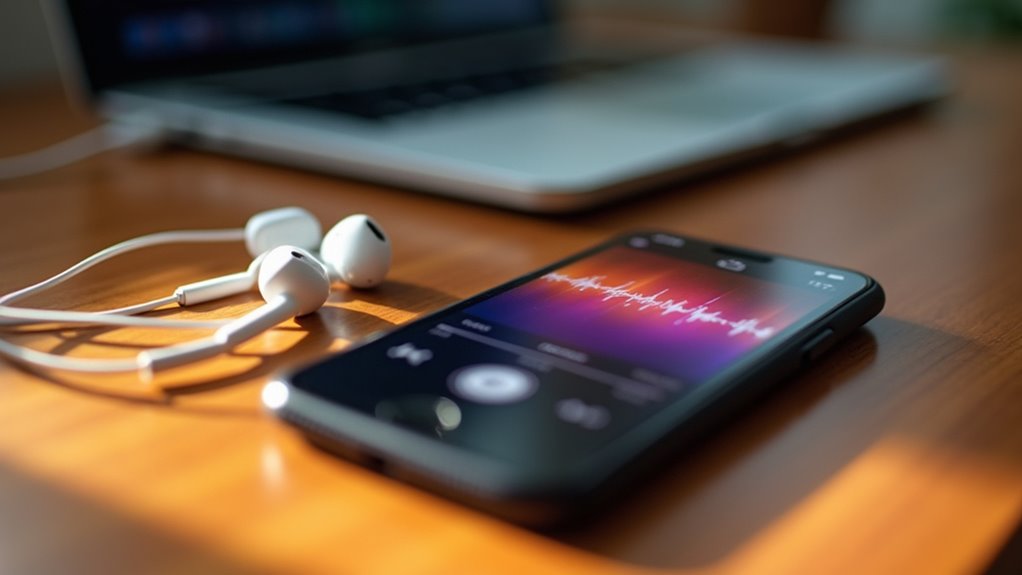
Aby stworzyć dzwonek z własnej muzyki bez komputera, można skorzystać z aplikacji GarageBand na iPhone’ie; umożliwia ona import plików audio, skrócenie ich do wymaganego czasu (maks. 30 s) i eksport jako dźwięk systemowy. Użytkownik importuje utwór do nowego projektu, umieszcza go na ścieżce, przeciąga krawędzie, aby ustawić początek i koniec, oraz używa narzędzi edycyjnych do wyciszeń lub przycinania. Długość utworu powinna nie przekraczać trzydziestu sekund; jeśli konieczne, fragmenty można skopiować i dopasować rytmicznie. Po przygotowaniu wybiera opcję Udostępnij jako Dzwonek, nadaje nazwę i eksportuje. Dzwonek pojawi się w systemowych ustawieniach dźwięków, skąd można go przypisać do połączeń lub kontaktów. Proces nie wymaga konwersji formatów ręcznie, ponieważ GarageBand automatycznie przygotowuje plik w odpowiednim formacie. Edytor pozwala też na regulację głośności i zastosowanie efektów bez dodatkowych aplikacji.
Wymagania sprzętowe i programowe przed rozpoczęciem
Przed rozpoczęciem pracy nad dzwonkiem w GarageBand należy zweryfikować zgodność systemu i aplikacji oraz dostępność zasobów dyskowych. Kluczowe jest użycie wersji iOS i GarageBand wspieranych przez najnowsze funkcje edycyjne — starsze wersje mogą nie obsługiwać eksportu w formatach wymaganych przez iPhone’a lub mieć ograniczone narzędzia do przycinania i normalizacji głośności. Należy także sprawdzić, czy aplikacja ma uprawnienia do odczytu biblioteki muzycznej i plików oraz czy Apple ID i iCloud są aktywne, co ułatwia synchronizację gotowego dzwonka z innymi urządzeniami.
Z punktu widzenia przygotowania projektu istotne są dostępne miejsce na dysku, pamięć RAM urządzenia oraz zabezpieczenie danych kopią zapasową przed eksportem. Pozostawienie kilku gigabajtów wolnego miejsca zapobiega błędom eksportu i umożliwia zachowanie wersji projektu, a stabilne zasilanie i użycie słuchawek poprawiają dokładność odsłuchu i minimalizują ryzyko przerwania procesu. Dobrą praktyką jest aktualizacja GarageBand przez App Store oraz, w przypadku synchronizacji z komputerem, upewnienie się, że mamy odpowiedni kabel i aktualne narzędzia do zarządzania plikami.
| Parametr | Minimalne | Zalecane | Optymalne |
|---|---|---|---|
| iOS (wersja) | 13.0 | 15.0 | 16.4 |
| GarageBand (wersja) | 2.3 | 2.3 | 2.3 |
| Wolne miejsce (GB) | 1 | 3 | 8 |
| RAM (GB) | 2 | 4 | 6 |
| Kopia zapasowa (0/1) | 1 | 1 | 1 |
Przygotowanie pliku audio: format, długość i jakość
Gdy przygotowuje się plik audio na dzwonek iPhone’a, należy wybrać format i parametry zapewniające zgodność i dobrą jakość: preferowany jest format AAC/M4A lub bezstratny WAV dla maksymalnej jakości, unika się jednak zbyt dużych rozmiarów pliku. Należy też dostosować długość do limitu dzwonków (maks. 30 sekund) i przyciąć materiał do najważniejszego fragmentu. Częstotliwość próbkowania 44,1 kHz i 16-bitowa głębia zapewniają równowagę między jakością a kompatybilnością. Głośność powinna być wyrównana bez przesterowań. Ostateczny plik powinien mieć odpowiednią nazwę i metadane, aby ułatwić identyfikację podczas dalszych kroków.
- Format: AAC/M4A lub WAV.
- Długość: max 30 s, kluczowy fragment.
- Jakość: 44,1 kHz, 16-bit.
- Głośność: normalizacja bez przesteru.
Zaleca się odsłuch na różnych urządzeniach i korektę equalizacji oraz metadanych przed ostatecznym użyciem i sprawdzeniu końcowych poziomów.
Importowanie muzyki do GarageBand na iPhone
W tej sekcji omówione zostanie importowanie utworów do GarageBand na iPhone z uwzględnieniem przygotowania fragmentu do 30 sekund. Omówione zostaną też niezbędne ustawienia ścieżki przed eksportem. Szczególna uwaga zostanie poświęcona głośności, normalizacji i efektom fade, które wpływają na jakość dzwonka.
- Przycinanie do 30 sekund: narzędzia i techniki precyzyjnego wyboru fragmentu
- Ustawienie głośności: poziom RMS i unikanie clippingu
- Normalizacja: kiedy stosować i jak wpływa na dynamikę
- Fade in/out: ustawienia czasowe i praktyczne zastosowania
Jak wyciąć fragment utworu do 30 sekund
Użytkownik otwiera GarageBand na iPhone i importuje utwór, a następnie zaznacza fragment przeznaczony na dzwonek, dbając aby jego długość nie przekraczała 30 sekund. Następnie używa narzędzia powiększenia widoku ścieżki, by precyzyjnie ustalić punkt początkowy i końcowy. Pozycjonuje kursor, dzieli klip poleceniem „Podziel” i usuwa zbędne części. Gdy długość fragmentu przekracza limit, przycina końcówkę do dokładnych sekund lub milisekund. Zaleca się odsłuchanie przyciętego fragmentu w pętli, by sprawdzić płynność przejść oraz zgodność z czasem. Na koniec zapisuje projekt i eksportuje wybrany segment jako dzwonek systemowy lub plik audio, upewniając się, że format i nazwa odpowiadają wymaganiom iPhone. Powinien również przyciąć ciszę na początku i końcu, ustawić punkt wejścia w miejscu bez nagłego uderzenia dźwięku oraz zapisać kopię projektu przed eksportem dla bezpieczeństwa i archiwizacji lokalnie.
Ustawienia ścieżki: głośność, normalizacja i zanikanie
Dostosowując głośność ścieżki, należy skorzystać z suwaka w mikserze, by ustawić względny poziom względem innych ścieżek i uniknąć przesteru; normalizacja (lub użycie kompresora/limitera, gdy opcja automatyczna nie jest dostępna) wyrównuje szczyty i zapewnia spójny poziom wyjściowy przed eksportem; efekty fade-in i fade-out realizuje się przez włączenie automatyki głośności i dodanie punktów sterujących na początku i końcu klipu lub przez delikatne przycięcie i wygładzenie końców, a następnie odsłuch w pętli, by skorygować płynność przejść i zapobiec nagłym skokom głośności.
- Sprawdź poziomy
- Zastosuj normalizację
- Użyj automatyki
- Odsłuchaj w kontekście
Inżynier powinien porównać dzwonek z oryginałem na różnych urządzeniach, poprawić ewentualne szumy i upewnić się, że poziom eksportu spełnia wymagania i nie klipuje. Zapis końcowy powinien być gotowy do eksportu jako dzwonek finalnie.
Eksport projektu jako dzwonek (procedura krok po kroku)
Artykuł przechodzi do procedury eksportu projektu jako dzwonek w GarageBand, ze szczególnym uwzględnieniem poprawnego nazewnictwa i metadanych pliku. Omówione zostaną także najczęstsze błędy przy eksporcie oraz praktyczne metody ich unikania. Czytelnik otrzyma zwięzłe wskazówki przygotowujące do kroków technicznych.
- Standardy nazewnictwa i konwencje przyjazne iPhone’owi.
- Kluczowe metadane: tytuł, artysta, album i tagi.
- Typowe błędy: zbyt długa ścieżka, przekroczenie limitu długości, nieobsługiwany format.
- Sposoby zapobiegania: skracanie, konwersja formatów, testowy eksport i kopia zapasowa.
Nazewnictwo i metadane pliku dzwonka
Ponieważ nazewnictwo i metadane decydują o identyfikacji dzwonka w systemie iOS, warto je ustawić precyzyjnie przed eksportem. Nazwa pliku powinna być krótka, rozpoznawalna i bez spacji specjalnych; zaleca się użycie literek, cyfr oraz myślników. Pole autora i tytułu w metadanych wpływa na widoczność w bibliotece oraz wyborze dźwięku w ustawieniach. Gatunek można wykorzystać do kategoryzacji, a pole komentarza do notatek o wersji lub źródle. Format M4R zachowuje metadane, jednak warto sprawdzić zgodność znaków diakrytycznych. Przygotowany plik należy zapisać z jednoznaczną nazwą, która ułatwi późniejsze odnalezienie i synchronizację z iPhonem. Zachowanie porządku metadanych usprawnia zarządzanie dzwonkami. Powinno się także zadbać o spójną konwencję nazewnictwa projektów, wersjonowanie oraz notowanie licencji, aby uniknąć niejasności podczas udostępniania i archiwizacji oraz ułatwić późniejszą identyfikację w systemach backupowych i metadanych.
Najczęstsze błędy przy eksporcie i jak ich unikać
Jeśli podczas eksportu projektu jako dzwonka pojawiają się problemy, najczęściej wynikają one z nieprawidłowego formatu, za długiego czasu trwania, nieodpowiednich ustawień próbkowania, błędnych metadanych lub niezgodnej nazwy pliku. Autor zwraca uwagę na typowe pomyłki i sugeruje rozwiązania. Przede wszystkim warto kontrolować format eksportu (M4R dla iPhone), skracać utwór do 30 sekund, ustawiać próbki na 44,1 kHz i 16 bitów oraz ujednolicać metadane i nazwę pliku bez znaków specjalnych. Sprawdzenie projektu przed eksportem minimalizuje błędy transferu do iTunes lub Finder. Jeśli problem występuje nadal, proponuje eksport ponownie po zamknięciu aplikacji i restartu urządzenia.
- Sprawdź format, jakość i długość dzwonka przed eksportem.
- Ustaw próbkę na 44,1 kHz i 16 bit.
- Popraw metadane, unikaj znaków specjalnych i sprawdź zgodność.
- Restart aplikacji i powtórny eksport i ponów próbę.
Przenoszenie dzwonka do aplikacji Dźwięki i przypisywanie kontaktom
Przenosząc dzwonek do aplikacji Dźwięki, użytkownik uzyskuje możliwość łatwego zarządzania plikiem i szybkiego przypisania go do wybranych kontaktów — proces obejmuje importowanie tonu do biblioteki, jego ustawienie jako domyślnego oraz przypisanie bezpośrednio w karcie konkretnego kontaktu. Po dodaniu pliku do biblioteki Dźwięków, system pokazuje go w sekcji Dzwonki; stamtąd można wybrać jako ton domyślny lub przypisać. Przypisywanie do kontaktu wymaga edycji kontaktu, wybrania pola dzwonka i wskazania importowanego tonu. Zalecane jest sprawdzenie długości i nazwy pliku przed przypisaniem, by uniknąć konfliktów i nieprawidłowego wyświetlania. Procedura jest szybka i powtarzalna.
- Import pliku do aplikacji Dźwięki.
- Sprawdź nazwę i długość tonu.
- Ustaw jako domyślny w ustawieniach dźwięku.
- Otwórz kontakt, wybierz pole dzwonek i przypisz plik z biblioteki do kontaktu i sprawdź odtwarzanie finalnie.
Porównanie metod tworzenia dzwonków: GarageBand vs komputer vs aplikacje zewnętrzne
Choć GarageBand oferuje szybkie i zintegrowane tworzenie dzwonków bezpośrednio na iPhonie, tworzenie na komputerze zapewnia większą precyzję edycji i kompatybilność formatów, a aplikacje zewnętrzne często stawiają na prostotę i automatyzację kosztem kontroli nad szczegółami. Tworzący wybiera metodę według potrzeb: mobilna edycja jest wygodna i natychmiastowa, komputerowa pozwala na zaawansowane cięcia, miksowanie i konwersję, a aplikacje trzecie oferują szablony i szybkie eksporty. Poniższa tabela porównawcza uwidacznia kluczowe cechy i kompromisy.
| Metoda | Zalety | Wady |
|---|---|---|
| GarageBand | Integracja, brak komputera | Ograniczona precyzja |
| Komputer | Zaawansowana edycja | Wymaga sprzętu |
| Aplikacje | Proste i szybkie | Mniej kontroli |
Rekomendacja zależy od priorytetów: jeśli najważniejsza jest wygoda, wybierze GarageBand; dla jakości i możliwości edycji preferowany będzie komputer; dla szybkich rezultatów i prostoty sprawdzą się aplikacje zewnętrzne. Koszty i dostępność też powinny być ocenione umiejętnie.
Rozwiązywanie problemów: dzwonek się nie pojawia, przyciski nie działają
Wybór metody tworzenia wpływa na rodzaj problemów: dzwonek może się nie pojawiać z powodu niekompatybilnego formatu, przekroczenia limitu długości lub błędnej synchronizacji, a przyciski sterujące nie reagować z powodu ustawień dźwięku, trybu cichego lub problemów systemowych. Autor sugeruje sprawdzenie formatu pliku, długości dzwonka i synchronizacji z iTunes lub bezpośrednio w GarageBand. Jeśli dzwonek nie pojawia się, należy ponownie zaimportować plik jako M4R, skrócić do 30 s i upewnić się, że projekt został wyeksportowany oraz zsynchronizowany z urządzeniem. Gdy przyciski sterujące nie działają, wskazane jest sprawdzenie przełącznika cichego, poziomu głośności i ustawień dźwięku systemowego; restart telefonu i aktualizacja iOS często rozwiązują błędy szybko i skutecznie.
- Sprawdzić format i długość
- Ponowny eksport i synchronizacja
- Ustawienia dźwięku i przełącznik cichy
- Restart, aktualizacja, kontakt z pomocą
Najlepsze praktyki i wskazówki dla czystego, donośnego dźwięku
Aby uzyskać czysty i donośny dźwięk, projekt powinien być przygotowany ze zwróceniem uwagi na poziom sygnału, dynamikę i czystość częstotliwości: utrzymać maksymalny poziom poniżej przesterowania (headroom ~‑1 dB), stosować subtelne ograniczenie (limiter) zamiast agresywnego wzmacniania, skorygować niskie i wysokie tony za pomocą korektora tak, by usunąć mulistość i syczenie, użyć kompresji z umiarkowanym ratio dla wyrównania głośności, preferować bezstratne ustawienia eksportu (najlepiej 44,1 kHz, 16‑bit/bitrate adekwatny do formatu M4R) oraz sprawdzić miks na różnych głośnikach/telefonach, aby wychwycić problemy z fazą i balansem stereo. Producent powinien stosować czyste nagrania, minimalizować szumy i edytować przycięcia. Ostateczne masterowanie ma zachować dynamikę bez tłumienia transjentów. Testowanie na głośniku telefonu i słuchawkach zapewnia przekładanie miksu na rzeczywiste warunki odsłuchu.
- Kontrola fazy
- Subtelne korekcje
- Umiarkowana kompresja
- Testy na różnych telefonach
Prawo autorskie i licencje — co możesz legalnie użyć jako dzwonek
Po dopracowaniu miksu pojawia się aspekt prawny: nie każdy plik audio nadaje się do użytku jako dzwonek. Powinno się używać tylko utworów własnych, utworów z wyraźną zgodą autora albo materiałów w domenie publicznej. Utwory na licencjach Creative Commons bywają dozwolone, lecz trzeba sprawdzić konkretne warunki (np. zakaz utworów zależnych lub wymóg przypisania). Przy korzystaniu z zakupionej muzyki lub serwisów streamingowych często konieczne są dodatkowe prawa do tworzenia kopii i wykorzystywania jako dzwonek. Fair use nie daje pewności; lepsze jest uzyskanie pisemnej zgody lub licencji. W przypadku wątpliwości rekomenduje się konsultację z prawnikiem albo kontakt z właścicielem praw, aby uniknąć roszczeń. Szczególnie warto dokumentować zgodę i przechowywać dowody licencji, aby móc wykazać legalne wykorzystanie w razie kontroli. To minimalizuje ryzyko finansowych i prawnych konsekwencji efektywnie.
Alternatywne źródła i narzędzia do tworzenia dzwonków
Istnieje kilka alternatywnych źródeł i narzędzi do tworzenia dzwonków — od bibliotek z darmową lub licencjonowaną muzyką, przez edytory audio i konwertery online, po specjalistyczne aplikacje mobilne ułatwiające wycinanie i formatowanie plików pod iPhone. Autor opisuje trzy główne kategorie: biblioteki dźwięków (filtrowane pod licencje), narzędzia do edycji (przycinanie, normalizacja, fade) oraz konwertery (do formatu m4r). Praktyczne porównanie przedstawiono w tabeli, ułatwiającej wybór według potrzeb.
| Kategoria | Przykłady | Zastosowanie |
|---|---|---|
| Biblioteki | Free, płatne | Materiały gotowe |
| Edytory | Desktop, online | Obróbka i montaż |
| Konwertery | Online, aplikacje | Formatowanie m4r |
Każde rozwiązanie ma kompromisy między kosztem, kontrolą i wygodą. Dobór zależy od umiejętności użytkownika, potrzeb edycyjnych, wymogów licencyjnych oraz szybkości. Profesjonalne narzędzia dają większą kontrolę, natomiast aplikacje mobilne oferują natychmiastową wygodę przy ograniczonej funkcjonalności. Koszt i ergonomia wpływają na ostateczny wybór.
Co musisz wiedzieć przed ostateczną decyzją o ustawieniu dzwonka na stałe
Przed ostateczną decyzją użytkownik powinien uwzględnić kluczowe kwestie: prawa do utworu i licencję, dopuszczalną długość dzwonka oraz jego głośność i normalizację, format i kompatybilność z iPhone (m4r), wpływ na inne powiadomienia oraz wygodę przywracania lub zmiany — wszystko to decyduje o jakości, legalności i praktyczności stałego ustawienia dzwonka. Należy ocenić, czy posiada się prawa do modyfikacji i dystrybucji pliku; użycie chronionej muzyki może wymagać zgody. Trzeba przetestować dźwięk w realnych warunkach, sprawdzić poziom głośności, granice długości (zwykle 30 sekund) i czy format m4r działa bez konwersji. Warto zachować kopię oryginału i plan zmiany, by uniknąć problemów z powrotem do poprzednich ustawień. Dodatkowo, należy rozważyć ergonomię dzwonka, wpływ na baterię przy częstych odtworzeniach oraz estetykę spójności z resztą systemu i możliwe ograniczenia regionalne lub operatora.