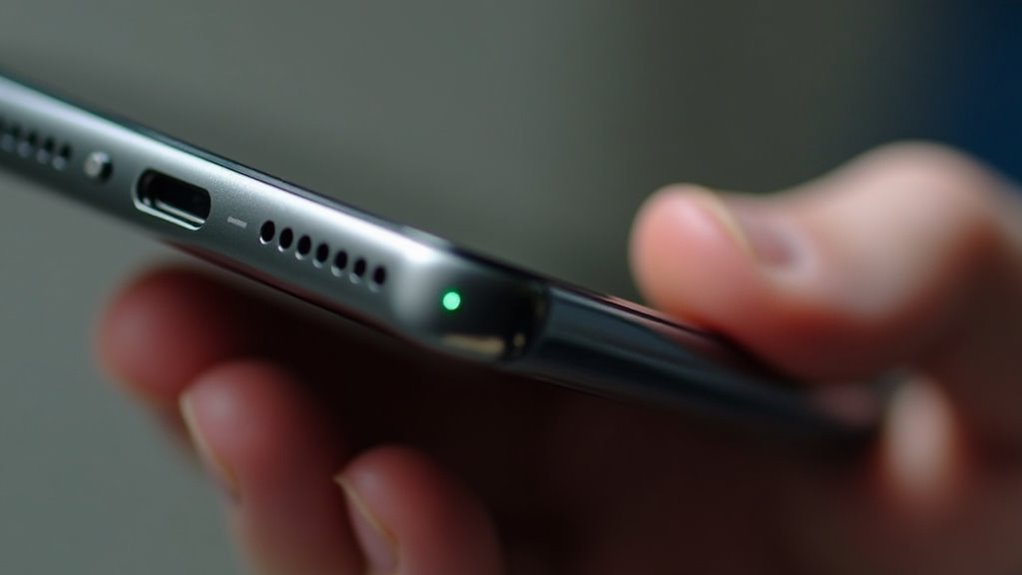
Zielona lub pomarańczowa kropka w prawym górnym rogu iPhone’a informuje, że aplikacja aktywnie używa kamery lub mikrofonu. System pokazuje to w czasie rzeczywistym i umożliwia sprawdzenie, która aplikacja ma dostęp. Warto dowiedzieć się, jak zidentyfikować źródło i co zrobić dalej.
Zielona i pomarańczowa kropka w prawym górnym rogu ekranu iPhone to wskaźniki prywatności w iOS
iOS wyświetla w prawym górnym rogu kolorowe kropki jako wskaźniki prywatności. Zielona kropka oznacza aktywne użycie kamery — może to być sama kamera lub kamera razem z mikrofonem. Pomarańczowa kropka informuje, że aktywnie używany jest mikrofon (np. aplikacja nagrywa dźwięk lub nasłuchuje).
Zielona kropka: oznacza, że aktywne jest użycie kamery (może to być kamera sama lub kamera razem z mikrofonem)
Zielona kropka w prawym górnym rogu ekranu informuje, że urządzenie korzysta z kamery — może to być sama kamera lub kamera używana jednocześnie z mikrofonem. Ikona pojawia się zawsze, gdy aplikacja uzyskuje dostęp do kamery, także podczas połączeń wideo, skanowania dokumentów czy korzystania z filtrów AR. Użytkownik może szybko sprawdzić, która aplikacja aktywowała kamerę, rozwijając Centrum sterowania—tam iOS wskazuje nazwę aplikacji. Jeśli dostęp jest niepożądany, uprawnienia do aparatu można odwołać w Ustawieniach > Prywatność > Aparat. Kropka stanowi element ochrony prywatności, sygnalizując aktywność sprzętową i umożliwiając natychmiastową reakcję użytkownika. Dodatkowo, kiedy aplikacja korzysta z kamery w tle, wskaźnik również się pojawi; zielony punkt nie informuje o długości użycia, lecz o bieżącym stanie. Regularna kontrola uprawnień zmniejsza ryzyko niepożądanego dostępu i pozwala zachować większą kontrolę.
Pomarańczowa kropka: oznacza, że aktywnie używany jest mikrofon (np. aplikacja nagrywa dźwięk lub nasłuchuje)
Pomarańczowa kropka informuje, że mikrofon urządzenia jest aktywnie używany — na przykład gdy aplikacja nagrywa dźwięk lub nasłuchuje otoczenia. Użytkownik widzi wskaźnik w prawym górnym rogu ekranu, co pozwala szybko rozpoznać aktywność audio i kontrolować prywatność. Jeśli kropka pojawia się niespodziewanie, warto sprawdzić pasek stanu lub Centrum sterowania, aby zobaczyć, która aplikacja korzysta z mikrofonu. W ustawieniach prywatności można cofnąć dostęp do mikrofonu konkretnym aplikacjom, ograniczając ich możliwości nagrywania. System nie informuje o wszystkich szczegółach nagrywania, lecz obecność pomarańczowej kropki to wyraźny sygnał kontroli dostępu do audio, pomagający zapobiegać niechcianemu podsłuchowi. Powinno się regularnie przeglądać uprawnienia oraz aktualizować system, ponieważ Apple rozszerza mechanizmy ochrony prywatności i poprawia widoczność, by użytkownik miał jasność co do aktywności mikrofonu. W razie wątpliwości należy odinstalować podejrzane aplikacje, natychmiastowo usuwać.
Jak sprawdzić, która aplikacja używa kamery/mikrofonu
Aby sprawdzić, która aplikacja używa kamery lub mikrofonu, użytkownik powinien przeciągnąć palcem w dół z prawego górnego rogu ekranu, aby otworzyć Centrum sterowania. Na górze ekranu pojawi się etykieta z nazwą aplikacji, która ostatnio miała dostęp do kamery lub mikrofonu. To szybki sposób na zweryfikowanie aktywności prywatności bez przeglądania ustawień.
Przeciągnij palcem w dół od prawego górnego rogu ekranu, aby otworzyć Centrum sterowania — u góry zobaczysz informację, która aplikacja ostatnio używała kamery lub mikrofonu
Przeciągnięcie palcem w dół od prawego górnego rogu ekranu otwiera Centrum sterowania, gdzie u góry widoczna jest nazwa aplikacji, która ostatnio korzystała z kamery lub mikrofonu. Po otwarciu Centrum sterowania informacja ta pojawia się obok wskaźnika kolorowej kropki, umożliwiając szybką identyfikację źródła dostępu. Nazwa aplikacji wskazuje, która pozycja systemowa miała aktywne uprawnienia w danym momencie. Jeśli użytkownik nie rozpoznaje aplikacji, powinien sprawdzić ustawienia prywatności w celu cofnięcia dostępu do kamery lub mikrofonu. Funkcja działa bez dodatkowych aplikacji i działa w czasie rzeczywistym dla ostatnich użyć. To narzędzie pozwala szybko zweryfikować, czy dostęp był autoryzowany i ewentualnie zareagować, wyłączając uprawnienia. Informacja pomaga też ustalić, czy tło nie korzysta nieuprawnienie, i służy jako pierwsza linia obrony przed nadużyciami aplikacji oraz umożliwia szybkie podjęcie działań bez zwłoki.
Co zrobić, jeśli kropka pojawia się niespodziewanie

Jeżeli zielona lub pomarańczowa kropka pojawi się niespodziewanie, użytkownik powinien natychmiast wyjść z podejrzanej aplikacji przy pomocy przełącznika aplikacji. Następnie warto w Ustawieniach przejść do Prywatność > Aparat lub Mikrofon, cofnąć niepotrzebne uprawnienia, zaktualizować iOS oraz aplikacje i uruchomić telefon ponownie. Jeśli pojawiają się podejrzenia naruszenia prywatności, należy skontaktować się z pomocą Apple.
Natychmiast wyjdź z podejrzanej aplikacji (przełącznik aplikacji → przesuń aplikację w górę)
Należy natychmiast zamknąć podejrzaną aplikację przez otwarcie przełącznika aplikacji i przesunięcie jej karty w górę. Dzięki temu proces zostaje zakończony, a aplikacja przestaje działać w pierwszym planie, co może zatrzymać dostęp do kamery lub mikrofonu. Po zamknięciu warto obserwować, czy wskaźnik zielonej lub pomarańczowej kropki zniknął; jeśli tak, oznacza to, że aktywność ustała. Jeśli kropka utrzymuje się mimo zamknięcia, aplikacja mogła uruchomić procesy w tle lub występuje błąd systemowy — w takim wypadku należy zrestartować urządzenie. Działanie opisane powyżej jest natychmiastową reakcją minimalizującą potencjalne ryzyko i powinno być wykonane przed dalszą diagnostyką. Powinno się także sprawdzić historię aktualizacji aplikacji i opinie innych użytkowników w sklepie, aby ocenić, czy problem jest powszechny, oraz rozważyć usunięcie aplikacji, jeśli zachowanie się powtórzy i zgłosić incydent do Apple Support.
W Ustawieniach: Ustawienia > Prywatność > Aparat lub Mikrofon — cofnij uprawnienia dla aplikacji, które nie powinny mieć dostępu
Po zamknięciu podejrzanej aplikacji kolejnym krokiem jest sprawdzenie i cofnięcie uprawnień w Ustawieniach > Prywatność > Aparat lub Mikrofon; tam widoczna jest lista aplikacji z przyznanym dostępem i można wyłączyć uprawnienie pojedynczym przełącznikiem. Należy przejrzeć pozycje i odznaczyć aplikacje, które nie wymagają dostępu do kamery lub mikrofonu. Jeśli aplikacja wydaje się obca albo nie była używana, natychmiast cofnąć pozwolenie. Po zmianie ustawień obserwować, czy zielona lub pomarańczowa kropka nadal się pojawia podczas normalnego korzystania. W razie wątpliwości rozważyć usunięcie aplikacji oraz ponowne przyznanie dostępu tylko wtedy, gdy jego użycie jest niezbędne i wiarygodne. Warto zapisać, które aplikacje miały dostęp przed zmianą, aby w razie potrzeby przywrócić ustawienia świadomie; dokumentacja producenta może pomóc w ocenie, czy dostęp był uzasadniony i zgłosić nadużycie, jeśli to konieczne.
Zaktualizuj iOS do najnowszej wersji i zaktualizuj aplikacje
Aktualizacja iOS i aplikacji często usuwa błędy oraz luki bezpieczeństwa, które mogą powodować niespodziewane pojawianie się zielonej lub pomarańczowej kropki. Regularne instalowanie oficjalnych aktualizacji systemu minimalizuje ryzyko błędów w mechanizmach zarządzania kamerą i mikrofonem oraz eliminuje podatności wykorzystywane przez złośliwe aplikacje. Równocześnie aktualizacja aplikacji usuwa niekompatybilności, które mogą błędnie zgłaszać uprawnienia lub pozostawiać procesy działające w tle. Zaleca się sprawdzić dostępność aktualizacji w Ustawieniach > Ogólne > Uaktualnienia oraz w App Store, a instalować tylko wersje podpisane przez Apple. Jeżeli kropka nadal występuje po zaktualizowaniu, powinno się przejrzeć historię uprawnień aplikacji, sprawdzić podejrzane programy i rozważyć kontakt z pomocą Apple. Aktualizacje poprawiają stabilność, prywatność i przejrzystość działania, dlatego są kluczowym krokiem w diagnostyce nieoczekiwanych wskaźników stanu. Aktualizacja ogranicza też ekspozycję na ataki złośliwe oprogramowanie.
Uruchom ponownie telefon
Uruchomienie ponowne telefonu często rozwiązuje problem pojawiania się zielonej lub pomarańczowej kropki po aktualizacjach lub zmianach ustawień. Należy zamknąć wszystkie aplikacje, a następnie wykonać pełne ponowne uruchomienie, aby wyczyścić tymczasowe procesy i odświeżyć dostęp do mikrofonu i kamery. Po ponownym włączeniu użytkownik powinien obserwować, czy kropka nadal występuje podczas normalnego korzystania z urządzenia. Jeśli zniknęła, przyczyną były prawdopodobnie przejściowe błędy systemowe lub aplikacje działające w tle. Jeśli kropka pojawia się dalej po ponownym uruchomieniu, wskazane są dalsze kroki diagnostyczne, takie jak sprawdzenie uprawnień aplikacji, ustawień prywatności oraz przegląd ostatnio zainstalowanych aplikacji. Można też przywrócić ustawienia sieciowe lub prywatności, odinstalować i ponownie zainstalować problematyczne aplikacje, a w ostateczności przywrócić kopię zapasową systemu po jej wcześniejszym utworzeniu. Zaleca się utworzenie pełnej kopii danych przed każdym działaniem.
Jeśli podejrzewasz naruszenie prywatności, skontaktuj się z pomocą Apple
Jeżeli użytkownik podejrzewa naruszenie prywatności z powodu niespodziewanej zielonej lub pomarańczowej kropki, należy niezwłocznie skontaktować się z pomocą Apple i przygotować dowody: model iOS, numer seryjny urządzenia, opis sytuacji (czas, aplikacje w użyciu), zrzuty ekranu oraz listę ostatnio zainstalowanych aplikacji — to przyspieszy diagnozę i umożliwi ekspertom Apple bardziej precyzyjne kroki naprawcze. Dalsze działania obejmują zablokowanie podejrzanych aplikacji, sprawdzenie uprawnień mikrofonu i aparatu oraz zaktualizowanie systemu do najnowszej wersji. Jeśli pomoc Apple potwierdzi problem, zalecane jest przywrócenie ustawień fabrycznych po wykonaniu kopii zapasowej. Dokumentacja zgłoszenia powinna być przechowywana, aby ułatwić ewentualne dalsze procedury prawne lub serwisowe. W sytuacjach krytycznych można umówić wizytę w autoryzowanym serwisie Apple lub skorzystać z pomocy prawnej, jeśli zachodzi podejrzenie naruszenia danych oraz numer sprawy z pomocy Apple dla referencji.
Te kropki są zaprojektowane, aby informować o użyciu kamery/mikrofonu i zwiększać bezpieczeństwo użytkownika.
Ponieważ zielona kropka oznacza aktywną kamerę, a pomarańczowa — mikrofon, system natychmiast informuje użytkownika o dostępie aplikacji do tych urządzeń, co ma ograniczyć nieautoryzowane nasłuchiwanie i nagrywanie. Funkcja działa jako proste, widoczne powiadomienie: kolorowy punkt pojawia się w prawym górnym rogu ekranu przy każdym użyciu kamery lub mikrofonu, także w tle. Dzięki temu użytkownik może szybko zweryfikować, czy aplikacja zachowuje się zgodnie z oczekiwaniami lub czy należy przerwać jej działanie. System rejestruje źródło aktywności i umożliwia sprawdzenie ostatniego użycia w centrum sterowania. Mechanizm zwiększa przejrzystość i ogranicza ryzyko eskalacji naruszeń prywatności przez aplikacje trzecie. Deweloperzy są informowani o wymaganiach prywatności podczas publikacji aplikacji, a system może blokować lub ograniczać dostęp w razie wykrycia nietypowego zachowania, minimalizując potencjalne szkody. Użytkownik otrzymuje dodatkowe wskazówki bez opóźnień.