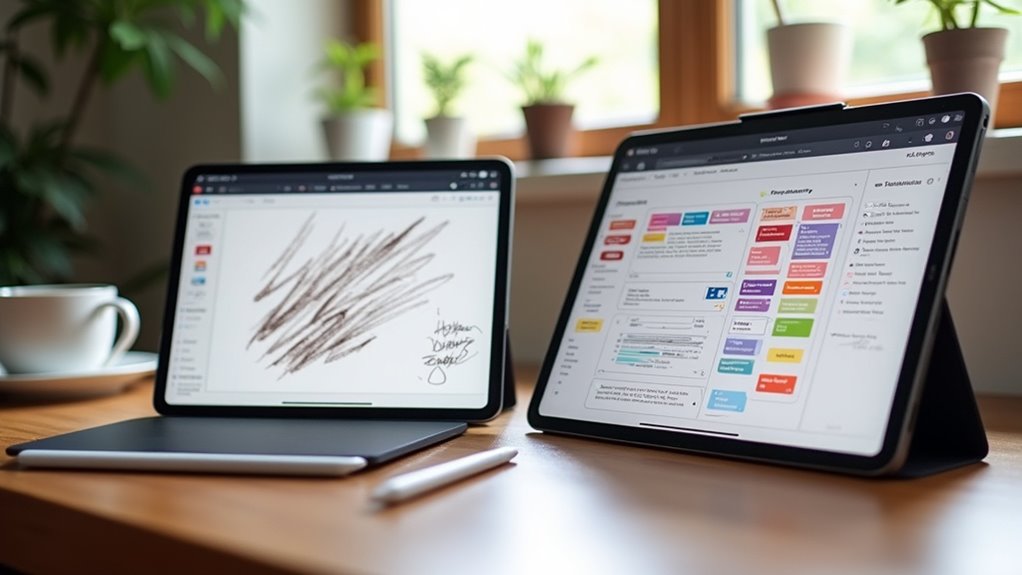
Dwie wiodące aplikacje do notowania na iPada stawiają priorytet na odręczne pisanie, ale stosują różne podejścia. GoodNotes kładzie nacisk na precyzyjną organizację, odwzorowanie papieru i szczegółową kontrolę pióra. Notability preferuje szybkość, kompaktowe narzędzia i zintegrowane nagrywanie dźwięku. Kompromisy mają znaczenie. Najlepszy wybór zależy od konkretnych priorytetów, które uzasadniają dokładniejsze porównanie.
Najważniejsze różnice między GoodNotes a Notability

Jakie są kluczowe różnice między GoodNotes a Notability? GoodNotes stawia na tradycyjne segregowanie dokumentów w strukturze folderów i papierowych notesów, co ułatwia porządkowanie wielkich kolekcji. Notability koncentruje się na liniowym notowaniu z opcjami nagrywania dźwięku powiązanego z notatkami, co sprzyja zajęciom i spotkaniom. Interfejs GoodNotes jest minimalistyczny i przypomina aplikację do pisma ręcznego; Notability oferuje szybszy dostęp do narzędzi i prostsze szybkie gesty. W kwestii współpracy Notability często upraszcza udostępnianie sesji, podczas gdy GoodNotes kładzie nacisk na precyzyjne eksporty stron i szablony. Model płatności i synchronizacja różnią się: użytkownicy powinni porównać koszty rozszerzeń i dostępność chmury przed wyborem. Decyzja zależy od preferencji organizacyjnych, potrzeby rejestrowania audio, stylu pracy ręcznej, budżetu na subskrypcje i kompatybilności z ekosystemem urządzeń, chmury i wymagań dotyczących prywatności danych osobistych.
Funkcje kluczowe
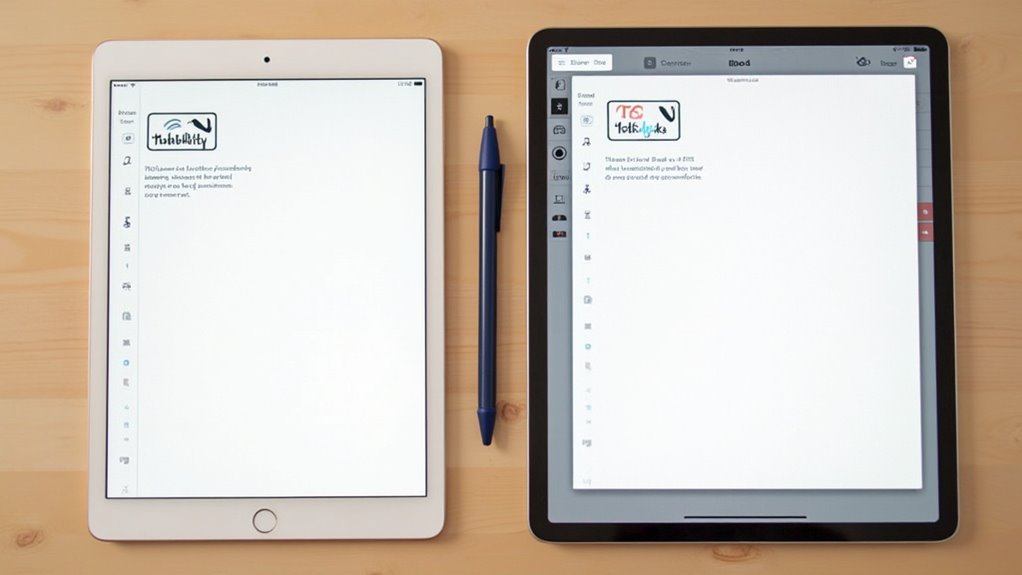
Porównanie skupia się na kluczowych funkcjach oferowanych przez oba programy. Szczególna uwaga zostanie poświęcona narzędziom do pisma, organizacji, wyszukiwaniu, obsłudze multimediów oraz kompatybilności z Apple Pencil. Tabela krótko zestawia obszary, które będą dalej analizowane.
| Funkcja | GoodNotes | Notability |
|---|---|---|
| Pismo ręczne | Precyzyjne narzędzia i stabilizacja | Płynne pisanie i konwersja |
| Organizacja | Foldery i struktury notatników | Sekcje i szybkie przeglądy |
Główne narzędzia do pisma ręcznego
Pióro cyfrowe, zakreślacz i gumka to podstawowe narzędzia pisma ręcznego, które definiują komfort i precyzję notowania w GoodNotes i Notability; oba programy oferują zmienne szerokości linii, tryby wygładzania pociągnięć oraz rozbudowane palety kolorów, ale różnią się w szczegółach implementacji, takich jak obsługa rozpoznawania kształtów, narzędzie do wyboru (lasso), oraz reakcja na siłę nacisku i tilt Apple Pencil. GoodNotes stawia na płynność gestów i precyzyjne wygładzanie, oferując rozbudowane ustawienia pióra oraz precyzyjne narzędzie lasso. Notability kładzie nacisk na intuicyjne przełączanie między narzędziami, szybsze wstawianie adnotacji oraz bardziej responsywne zachowanie przy zmianie siły nacisku. Obie aplikacje obsługują warstwy śladu, podgląd kursywy i eksport wektorowy, lecz różnice wpływają na odczucie pisania i szybkość pracy. Użytkownik wybierze według preferencji, balansując precyzję z ergonomią interfejsu i szybkością organizacji notatek.
Organizacja dokumentów i strukturacja notatnika
System-folderów i hierarchia dokumentów decydują o szybkości odnajdywania notatek oraz skalowalności organizacji. Aplikacje oferują zeszyty, sekcje, podfoldery, tagi i kolorystyczne oznaczenia, co pozwala na logiczne grupowanie materiałów. Ważna jest możliwość przenoszenia stron, scalania plików i duplikowania szablonów by utrzymać spójność. Szablony stron, automatyczne numerowanie i nagłówki pomagają w strukturze wewnętrznej notatek. Eksporty do PDF, folderów chmurowych oraz kopie zapasowe usprawniają archiwizację i współdzielenie. Synchronizacja między urządzeniami powinna zachować strukturę katalogów i metadane. Intuicyjny interfejs do tworzenia i zmiany hierarchii skraca czas zarządzania. Priorytetem jest elastyczność, by system rósł wraz z potrzebami użytkownika bez konieczności reorganizacji. Dobre praktyki obejmują spójne nazewnictwo, wersjonowanie dokumentów, ograniczanie głębokości folderów oraz regularne porządkowanie nieaktywnych materiałów w celu utrzymania przejrzystości i tworzenie archiwów rocznych dla starszych projektów oraz szybkiego dostępu.
Wyszukiwanie i rozpoznawanie pisma ręcznego
Jak skuteczne jest wyszukiwanie w oparciu o rozpoznawanie pisma ręcznego zależy od kilku technicznych elementów: dokładności OCR dla odręcznych znaków, szybkości indeksowania oraz obsługi języków i wariantów pisma. GoodNotes oferuje silne lokalne OCR z wysoką skutecznością dla wielu języków i szybkim indeksowaniem notatek, co ułatwia znajdowanie słów nawet w szkicach. Notability stosuje rozpoznawanie pisma z integracją chmury, co może przyspieszać synchronizację, lecz czasami wymaga lepszej kalibracji dla niestandardowego pisma. Obie aplikacje umożliwiają wyszukiwanie w całych dokumentach, zakładkach i tagach; różnice sprowadzają się do szybkości wyników, konfiguracji językowej i zachowania prywatności danych OCR. Użytkownicy doceniają możliwość ręcznej korekty rozpoznanych słów, eksportu tekstu i scalania wyników z tagami. Testy praktyczne pokazują, że środowisko i styl pisania wpływają na końcową trafność. Dlatego warto porównać oba rozwiązania praktycznie.
Obsługa multimediów (audio, obrazy, wideo)
Po skutecznym rozpoznawaniu pisma ręcznego uwagę kieruje się na to, jak aplikacje radzą sobie z materiałami multimedialnymi: nagraniami audio, obrazami i wideo, które rozszerzają kontekst notatek i wpływają na workflow. GoodNotes pozwala na wklejanie zdjęć, skalowanie i przycinanie oraz adnotacje bez utraty jakości; nie oferuje jednak natywnego nagrywania dźwięku ani osadzania wideo. Notability integruje nagrania audio z synchronizacją odtwarzania względem pisma, umożliwia wstawianie obrazów oraz prostą obsługę wideo jako załączników. Obie aplikacje wspierają import mediów z biblioteki i chmur, podgląd oraz eksport z mediami. Różnice wpływają na wybór: Notability lepsze do wykładów, GoodNotes do estetycznych notatek z obrazami. Dodatkowo warto uwzględnić zarządzanie rozmiarem plików, kompatybilność formatów oraz łatwość odtwarzania podczas eksportu i współdzielenia notatek. To aspekty, które często przesądzają o efektywności pracy użytkownika konkretnego.
Kompatybilność z Apple Pencil i gestami
Ocena kompatybilności z Apple Pencil i obsługi gestów skupia się na czułości pióra, opóźnieniach, rozpoznawaniu kąta i nacisku oraz skuteczności odrzucania dłoni, a także na wygodzie natywnych gestów (cofanie/przywracanie, gumka gestami, lasso, szybkie przełączanie narzędzi) — to cechy decydujące o naturalności pisma i płynności pracy; GoodNotes oferuje precyzyjne rozpoznawanie nacisku i kąta, niemal zerowe opóźnienia oraz zaawansowane odrzucanie dłoni, ułatwiając rysunek i kaligrafię. Notability wyróżnia się płynnym śledzeniem pióra i intuicyjnymi gestami, zwłaszcza szybkim przełączaniem narzędzi i gestem gumki. W praktyce wybór zależy od preferencji: szczegółowa kontrola pociągnięć w GoodNotes kontra prostota i szybkość Notability. Testy użytkowników wskazują, że przy długotrwałym notowaniu różnice stają się subtelne; ważniejsze są ergonomia interfejsu i możliwość personalizacji gestów. Obie aplikacje oferują ustawienia czułości i skróty gestów dostępne globalnie.
Interfejs użytkownika i doświadczenie użytkownika
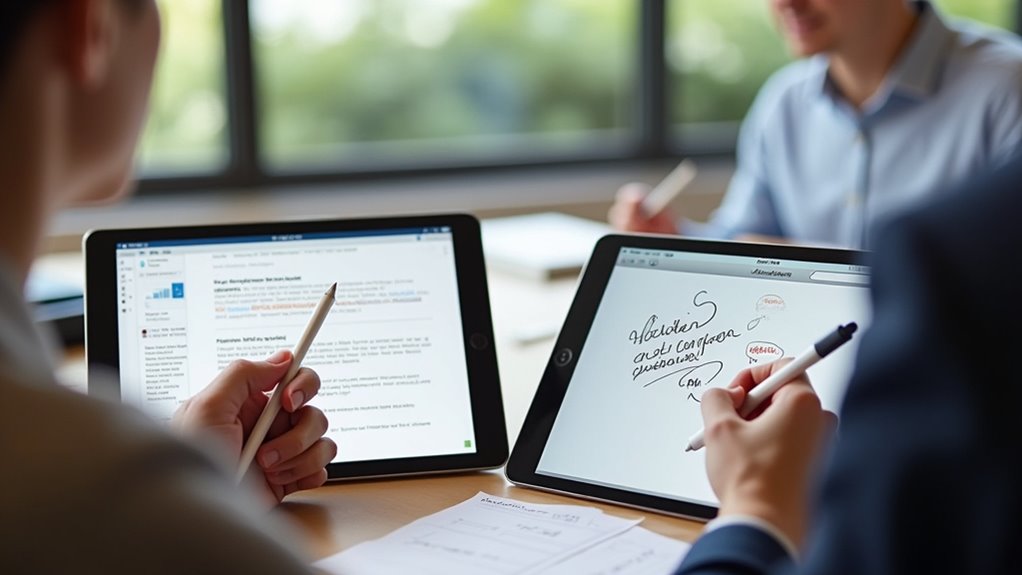
Ocena interfejsu i doświadczenia użytkownika koncentruje się na praktycznych aspektach używania obu aplikacji.
- Layout i ergonomia pisania
- Personalizacja narzędzi i skrótów
- Tryby widoku (pojedyncza strona vs rozkładówka)
- Responsywność przy dużych notatnikach
Porównanie będzie oceniać, które rozwiązanie daje szybszą, bardziej przewidywalną i wygodną pracę.
Układ i ergonomia pisania
Jak układają się interfejsy GoodNotes i Notability pod względem ergonomii pisania? Obie aplikacje stawiają na prosty układ: pasek narzędzi u góry lub z boku, obszar notatki zajmujący większość ekranu oraz możliwość pracy w trybie pełnoekranowym. GoodNotes wyróżnia się stałym układem przypominającym papierowy notatnik z szerokimi marginesami i intuicyjnym dostępem do pióra, gumki i zaznaczania. Notability oferuje bardziej kompaktowy pasek oraz szybkie przełączanie między trybami nagrywania i pisania, co upraszcza przepływ pracy podczas wykładów. Obie gwarantują solidne odręczne pisanie dzięki niskim opóźnieniom i obsłudze palm rejection; różnice odczuwalne są głównie w rozmieszczeniu elementów i gęstości interfejsu. Dodatkowo oba programy oferują powiększenie i tryb zoom, ustawienia orientacji strony oraz płynne przewijanie; wybór zależy od preferencji pracy na ekranie i warunków użytkowania, w tym pracy w podróży.
Personalizacja narzędzi i skrótów
Po omówieniu rozmieszczenia elementów interfejsu następuje analiza możliwości dopasowania narzędzi i skrótów do indywidualnego stylu pracy. GoodNotes oferuje rozbudowany pasek narzędzi, możliwość tworzenia własnych zestawów piór i szybkich przełączników oraz przypinania ulubionych narzędzi. Daje też dostęp do gestów i skrótów rysika dla szybszej nawigacji. Notability koncentruje się na prostocie: mniej opcji konfiguracyjnych, ale intuicyjne menu narzędzi i łatwe przypisywanie skrótów do adnotacji głosowych. Obydwie aplikacje pozwalają na personalizację kolorów i grubości pióra, lecz GoodNotes bardziej odpowiada użytkownikom wymagającym głębokiej konfiguracji, podczas gdy Notability upraszcza proces dla użytkowników preferujących szybkość i minimalizm interfejsu. Oba programy obsługują skróty klawiaturowe i integrację zewnętrznych urządzeń, lecz GoodNotes oferuje więcej punktów szybkiego dostępu, natomiast Notability skupia się na spójnym doświadczeniu bez nadmiernej personalizacji, co wpływa na ostateczny wybór użytkownika.
Tryby widoku (pojedyncza strona vs rozkładówka)
Gdy użytkownik przełącza między widokiem pojedynczej strony a rozkładówką, zmienia się nie tylko układ ekranu, lecz także sposób przeglądania materiału i prowadzenia notatek: widok pojedynczy faworyzuje skupioną pracę i precyzyjne pisanie na małych ekranach, natomiast rozkładówka ułatwia porównywanie, przeglądanie kontekstowe i pracę z dokumentami formatowanymi jak notes papierowy. Aplikacje oferują szybkie przełączanie, przytrzymanie do zoomu oraz kadrowanie, co wpływa na ergonomię pisania i rysowania. W trybie pojedynczym nawigacja opiera się na płynnym przewijaniu i powiększaniu fragmentów, w rozkładówce zaś istotne są marginesy, środkowe złączenie oraz zachowanie proporcji przy eksportach. Decyzja zależy od zadania: czy priorytetem jest koncentracja, czy przegląd kontekstowy i porównanie stron. Preferencje użytkowników obejmują automatyczne dopasowanie orientacji, zachowanie pozycji czy możliwość blokady rozkładówki podczas pisania oraz szybkie przełączanie gestami i skrótami efektywnie.
Responsywność przy dużych notatnikach
W przypadku bardzo rozbudowanych notatników responsywność interfejsu decyduje o płynności pracy — opóźnienia przy przewijaniu, renderowaniu miniatur czy zapisie zmian szybko obniżają komfort, zwłaszcza przy częstym przełączaniu między widokiem pojedynczym a rozkładówką. GoodNotes zwykle wykazuje stabilne tempo renderowania stron i gładkie przewijanie przy dużych plikach, choć przy ekstremalnej liczbie warstw może wystąpić chwilowe przycięcie. Notability wyróżnia się szybkim zapisem i sprawnym odświeżaniem miniaturek, co pomaga przy intensywnym notowaniu i odtwarzaniu nagrań. W praktyce wybór zależy od sposobu użycia: GoodNotes lepiej radzi sobie z gęstą strukturą dokumentu, a Notability z operacjami wymagającymi natychmiastowego zapisu i synchronizacji. Obie aplikacje mają marginalne różnice wydajności. Użytkownik zauważy różnice przy otwieraniu dużych bibliotek, pracy z PDF-ami i skomplikowanymi szkicami, co warto przetestować przed decyzją w codziennym użytkowaniu na własnym iPadzie.
Funkcje zaznaczania, edycji i konwersji tekstu
W sekcji poświęconej funkcjom zaznaczania, edycji i konwersji tekstu porównuje się możliwości narzędzi do zaznaczania i przenoszenia fragmentów notatek oraz ich intuicyjność pracy. Ocena obejmuje też konwersję pisma ręcznego na tekst, ze szczególnym uwzględnieniem dokładności rozpoznawania i dostępnych opcji korekty. Dodatkowo analizowana jest obsługa kształtów oraz precyzja wyrównywania i przyciągania elementów do siatki.
Narzędzia do zaznaczania i przenoszenia treści
Aplikacje oferują rozbudowane narzędzia do zaznaczania, przenoszenia i konwersji tekstu, które usprawniają organizację i edycję notatek. Użytkownik może korzystać z narzędzi typu lasso, zaznaczenia prostokątnego oraz gestów wielopunktowych do szybkiego wyodrębniania fragmentów notatki. Zaznaczone elementy można przesuwać, zmieniać rozmiar, kopiować między stronami oraz wstawiać do innych dokumentów. Dostępne są precyzyjne opcje wyrównania i przyciągania, a także cofanie i powtarzanie operacji. Przy edycji tekstu obsługiwane są tryby wstawiania, nadpisywania i podmiany, wraz z podświetlaniem zmian. Narzędzia do selekcji rozpoznają zarówno tekst cyfrowy, jak i rysunki, umożliwiając ich grupowanie i organizowanie warstw. Interfejs pozostaje intuicyjny, z szybkim dostępem do najczęściej używanych funkcji. Personalizacja skrótów oraz możliwość zapisywania własnych ustawień przyspiesza pracę, zwłaszcza podczas pracy z dużą liczbą dokumentów. Dostępne są też szybkie gesty kopiuj-wklej między aplikacjami.
Konwersja pisma ręcznego na tekst i jej dokładność
Jak precyzyjnie konwertowane jest pismo ręczne na tekst, zależy od algorytmów rozpoznawania, języka, czytelności pisma i jakości wejściowego zapisu. GoodNotes i Notability oferują narzędzia do selekcji, edycji i eksportu rozpoznanego tekstu, lecz różnią się w szczegółach: GoodNotes zwykle pozwala na bardziej granularne poprawki i kopiowanie fragmentów zachowując formatowanie, natomiast Notability kładzie nacisk na szybkość konwersji i integrację z notatkami audio. Dokładność obu rozwiązań jest wysoka przy czytelnym, drukowanym piśmie, spada przy skryptach osobistych i mieszanych alfabetach. Użytkownik otrzymuje podgląd konwersji, możliwość manualnej korekty, wyszukiwania w przekształconych notatkach oraz eksportu do plików tekstowych i edytorów zewnętrznych. Obie aplikacje wspierają wiele języków, oferują uczenie się kontekstu z użytkowania, działają offline przy zachowaniu prywatności, a wyniki można porównać według procentu rozpoznania i poprawności interpunkcji i szybkości działania.
Obsługa kształtów i wyrównywania elementów
Po ocenie jakości konwersji pisma ręcznego użytkownik przechodzi do porządkowania treści za pomocą narzędzi do kształtów i wyrównywania elementów. GoodNotes oferuje automatyczne dopasowanie kształtów: narysowane figury zamieniane są na idealne linie, prostokąty i elipsy z możliwością dopasowania rozmiaru i koloru. Notability umożliwia podobne wyrównanie, ale z mniejszą kontrolą precyzyjnego edytowania punktów kontrolnych. Obie aplikacje zawierają narzędzia wyrównywania i siatki, ułatwiające rozmieszczanie obiektów oraz równomierne odstępy między elementami. Funkcje zaznaczania pozwalają przenosić, skalować i grupować fragmenty notatek. Konwersja zaznaczonego pisma do tekstu działa w tle, zachowując pierwotne formatowanie z opcją cofania. Dodatkowo integracja z eksportem umożliwia przesyłanie wyrównanych notatek do PDF, prezentacji lub chmury bez utraty rozmieszczenia elementów. Użytkownik wybiera narzędzia według potrzeb estetycznych i organizacyjnych preferencji.
Zarządzanie plikami, eksport i integracje
Ocena sposobów zapisu i eksportu koncentruje się na obsługiwanych formatach (PDF, PNG i inne) oraz możliwościach ustawień eksportu.
| Obszar | Przykłady |
|---|---|
| Format zapisu | PDF, PNG, SVG |
| Chmura i udostępnianie | iCloud, Google Drive, Dropbox |
Kolejnym kryterium jest integracja z usługami chmurowymi i narzędziami do współpracy oraz wygoda udostępniania notatek zespołowi.
Format zapisu i eksportu (PDF, PNG, inne)
Porównanie sposobów zapisu i eksportu koncentruje się na formatach plików, możliwościach eksportu stron oraz kompatybilności z usługami chmurowymi. GoodNotes oferuje eksport jako PDF z opcją scalania, eksport pojedynczych stron do PNG lub JPG oraz zapisywanie szablonów; eksport PDF może być spłaszczony lub zachować warstwy pisma, a ustawienia jakości wpływają na rozmiar pliku. Notability pozwala na eksport wielostronicowy do PDF, pojedyncze strony PNG, audio sync eksportu oraz eksport do własnego formatu kopii zapasowej; posiada też opcję eksportu jako drukowalny dokument. Obie aplikacje generują czytelne PDF, różnią się opcjami rozdzielczości obrazów, metadanymi pliku i sposobem traktowania komentarzy oraz znaczników stron. Użytkownik powinien zwrócić uwagę na eksport notatek z osadzonym multimediami, konwersję tekstu na tekst edytowalny oraz zgodność z drukiem wysokiej jakości i wyborem opcji kompresji plików.
Integracje z usługami chmurowymi (iCloud, Google Drive, Dropbox)
Obsługa chmur wpływa na wygodę synchronizacji, udostępniania i tworzenia kopii zapasowych plików eksportowanych z aplikacji. GoodNotes i Notability oferują integracje z iCloud, Google Drive oraz Dropbox, ale różnią się w konfiguracji i zakresie kontroli. iCloud działa natywnie na iPadzie, zapewnia automatyczną synchronizację notatników i przywracanie; Google Drive i Dropbox wymagają autoryzacji i ręcznego ustawienia folderów backupu. Obie aplikacje pozwalają eksportować pojedyncze notatki i całe zeszyty do chmur, ustawiać formaty i prefiksy nazw plików oraz ograniczać synchronizację offline. Różnice dotyczą także prędkości przesyłu, struktury katalogów widocznej w aplikacji oraz możliwości przywracania wcześniejszych wersji plików przez usługi chmurowe. Ważne są też aspekty bezpieczeństwa: uwierzytelnianie dwuskładnikowe, szyfrowanie transferu, limity przestrzeni kont oraz opcje przechowywania lokalnych kopii dla pracy bez dostępu do sieci, co warto uwzględnić przy wyborze.
Udostępnianie notatek i współpraca zespołowa
Umożliwiając współpracę, GoodNotes i Notability oferują różne narzędzia do zarządzania plikami, eksportu i integracji z zewnętrznymi usługami, które wpływają na sposób udostępniania, współedytowania i śledzenia zmian w notatkach. GoodNotes koncentruje się na udostępnianiu przez eksport PDF, obrazów oraz kopii zapasowych do chmury; współdzielenie umożliwia przeglądanie i komentowanie, ale edycja równoległa jest ograniczona. Notability oferuje bardziej rozbudowane współdzielenie dokumentów z synchronizacją komentarzy i nagrań audio; współpraca w czasie rzeczywistym pojawia się stopniowo w aktualizacjach. Obie aplikacje pozwalają ustawiać uprawnienia i korzystać z linków udostępniających. Integracje z usługami takimi jak iCloud, Dropbox i Google Drive ułatwiają eksport, wersjonowanie i archiwizację, co wpływa na workflow zespołowy. Decyzja między aplikacjami zależy od priorytetów: prosta kontrola plików versus bogatsze narzędzia współpracy i synchronizacji multimediów w kontekście efektywnej pracy zespołowej.
Nagrywanie i odtwarzanie audio podczas notowania
W tej sekcji porównuje się możliwości nagrywania i odtwarzania audio podczas notowania.
- Tryb nagrywania i synchronizacja z notatkami
- Przykłady zastosowań: wykłady
- Przykłady zastosowań: spotkania
- Ograniczenia i jakość nagrania
Analiza skupi się na tym, jak każda aplikacja obsługuje synchronizację dźwięku z pisanymi notatkami, w jakich scenariuszach sprawdza się najlepiej oraz na technicznych ograniczeniach i jakości nagrań.
Tryb nagrywania i synchronizacja z notatkami
Jak aplikacje radzą sobie z nagrywaniem i odtwarzaniem audio podczas notowania? Notability oferuje zintegrowany tryb nagrywania, który automatycznie synchronizuje dźwięk z pismem: tapnięcia i ruchy są powiązane z timeline, pozwalając odtwarzać audio od momentu konkretnej notatki. Tryb umożliwia łatwe przeglądanie i wyszukiwanie fragmentów. GoodNotes tradycyjnie nie posiada wbudowanego zaawansowanego nagrywania z synchronizacją timeline; dostępne są jedynie przydatne opcje multimedialne poprzez import plików audio lub zewnętrzne aplikacje. Synchronizacja w GoodNotes zależy od ręcznego dołączania plików do stron. W rezultacie Notability upraszcza workflow dla użytkowników potrzebujących zsynchronizowanego odtwarzania, a GoodNotes sprawdza się lepiej tam, gdzie priorytetem jest edycja wizualna notatek. Ponadto Notability pozwala eksportować nagrania wraz z odnośnikami czasowymi, podczas gdy w GoodNotes użytkownik musi organizować i łączyć pliki osobno, co wpływa na efektywność pracy użytkownika.
Przykłady zastosowań (wykłady, spotkania)
Kiedy mowa o wykładach i spotkaniach, zintegrowane nagrywanie z synchronizacją w Notability umożliwia odtworzenie dokładnego kontekstu wypowiedzi powiązanego z konkretnym pociągnięciem pióra, co przyspiesza wyszukiwanie cytatów i weryfikację niejasnych fragmentów; GoodNotes natomiast lepiej służy do szczegółowej edycji wizualnej notatek, wymagając ręcznego dołączania i organizowania plików audio. Studenci wykorzystują synchronizację do powtórek, odtwarzając fragmenty powiązane z zapisami, a prowadzący szybko lokalizują wypowiedzi do przygotowania materiałów. W spotkaniach biznesowych nagrania połączone z notatkami ułatwiają sporządzanie protokołów i przypomnień z dokładnymi cytatami. Obie aplikacje wspierają dodawanie znaczników, eksport fragmentów i udostępnianie, co usprawnia współpracę, przypisywanie zadań oraz archiwizację informacji dla późniejszego odniesienia. Użytkownicy często łączą notatki z transkrypcją, tworząc materiały do nauki i raportowania, a także definiują tagi tematyczne dla szybkiego filtrowania, co zwiększa efektywność pracy zespołowej.
Ograniczenia i jakość nagrania
Po omówieniu praktycznych zastosowań należy zwrócić uwagę na techniczne ograniczenia i jakość nagrań, które bezpośrednio wpływają na użyteczność synchronizacji audio z pismem. Aplikacje różnią się w trybach nagrywania, kompresji i możliwościach edycji: Notability oferuje nagrywanie z synchronizacją pismo‑audio i prostą obróbką, lecz przy silnej kompresji tracone są detale dźwięku; GoodNotes brak natywnej funkcji nagrywania, polega na importach plików, co ogranicza płynność synchronizacji. Jakość zależy od mikrofonu urządzenia, poziomu szumów i ustawień jakościowych; większe pliki zapewniają lepszy dźwięk, ale komplikują zarządzanie i przechowywanie. Ważne są też opóźnienia odtwarzania, integracja z przeszukiwaniem notatek i stabilność podczas długich sesji nagraniowych. Użytkownik powinien testować ustawienia przed ważnymi zajęciami, rozważyć zewnętrzny mikrofon oraz regularne kopie zapasowe, by uniknąć utraty materiału i problemów oraz sprawdzić zgodność plików z chmurą i aplikacją lokalnie.
Wydajność, stabilność i synchronizacja
Ten segment ocenia wydajność aplikacji pod kątem szybkości, stabilności i synchronizacji.
| Kryterium | Znaczenie |
|---|---|
| Prędkość otwierania dużych plików | Wpływa na płynność pracy z rozbudowanymi notatkami |
| Mechanizmy synchronizacji i konflikty wersji | Określa niezawodność i ryzyko utraty zmian |
| Zużycie pamięci i wpływ na baterię | Decyduje o wydłużeniu sesji pracy mobilnej |
Porównanie koncentruje się na otwieraniu dużych plików, sposobach rozwiązania konfliktów synchronizacji oraz efektywności zarządzania pamięcią i energią.
Prędkość otwierania dużych plików
Choć oba programy reklamują szybkie działanie, rzeczywista prędkość otwierania dużych plików zależy od rozmiaru dokumentu, zawartości multimedialnej i warunków synchronizacji. GoodNotes zwykle lepiej radzi sobie z dokumentami opartymi na wektorach i prostszym układzie stron, dzięki szybszemu renderowaniu miniaturek i przewijaniu; Notability z kolei wykazuje przewagę przy plikach zawierających wiele wstawek audio lub złożonej grafiki rastrowej, gdyż potrafi ładować elementy strona po stronie. Obie aplikacje mogą zwalniać przy ciasnej pamięci operacyjnej i wolnym dysku, co wpływa na czas odświeżania oraz ryzyko zawieszeń. Użytkownik powinien testować na swoim urządzeniu i optymalizować rozmiary plików oraz warunki pracy. Regularne czyszczenie cache, ograniczanie niepotrzebnych załączników i dzielenie bardzo dużych dokumentów na części znacząco skraca czas otwierania i poprawia płynność pracy. Zwłaszcza na starszych modelach i przy intensywnym multitaskingu użytkownika.
Mechanizmy synchronizacji i konflikty wersji
Wydajność i stabilność podczas pracy z dużymi dokumentami zależą również od sposobu, w jaki aplikacje synchronizują dane i rozwiązują konflikty wersji. GoodNotes korzysta z iCloud do synchronizacji zmian, stosując przyrostowe przesyłanie plików i lokalne cache, co minimalizuje opóźnienia; konflikt rozwiązywany jest przez nadpisanie nowszej kopii lub zachowanie kopii lokalnej w postaci kopii zapasowej. Notability oferuje zarówno iCloud, jak i własne mechanizmy eksportu, często wykrywając równoczesne edycje i proponując ręczne scalanie lub oddzielne kopie konfliktów. W praktyce oba programy radzą sobie przy stabilnym połączeniu, lecz przy częstych offline/online przełączeniach użytkownik może napotkać rozdwojenia dokumentów wymagające interwencji. Logi synchronizacji ułatwiają identyfikację problemów. Administratorzy dokumentów powinni regularnie przeglądać ustawienia synchronizacji, tworzyć kopie zapasowe oraz testować zachowanie przy pojedynczych i zbiorowych zmianach, co zmniejsza ryzyko utraty danych efektywnie.
Zużycie pamięci i wpływ na baterię
Porównanie zużycia pamięci i wpływu na baterię pokazuje, że oba programy zachowują się różnie w zależności od typu dokumentów i aktywnych funkcji: GoodNotes zwykle wymaga więcej pamięci operacyjnej przy dużych, bogato ilustrowanych notatnikach z wieloma warstwami i obrazami ze względu na rasteryzację stron oraz agresywne cache’owanie, natomiast Notability potrafi być bardziej oszczędny w RAM przy prostszych notatkach, ale dodatkowe funkcje — jak nagrywanie dźwięku, ciągłe indeksowanie oraz synchronizacja w tle — zwiększają zużycie baterii i CPU; w praktyce to kombinacja rozmiaru plików, ustawień synchronizacji i aktywnych procesów tła decyduje o rzeczywistym wpływie na zasoby urządzenia. Użytkownicy mogą ograniczyć obciążenie przez wyłączanie synchronizacji w tle, kompresję multimediów i zarządzanie kopią lokalną; regularne aktualizacje poprawiają stabilność i efektywność energetyczną oraz monitorowanie użycia CPU przez ustawienia systemowe regularnie.
Cena, modele subskrypcji i koszty całkowite
Aby rzetelnie porównać ceny jednorazowych zakupów i modeli subskrypcyjnych w aplikacjach do notowania, trzeba rozdzielić koszty jednorazowe od kosztów cyklicznych oraz uwzględnić dodatkowe opłaty za funkcje premium i przechowywanie w chmurze. Analiza powinna brać pod uwagę różne scenariusze użytkowania (sporadyczne, umiarkowane, intensywne) oraz sposób synchronizacji i backupu danych, gdyż te czynniki znacząco wpływają na całkowity koszt posiadania (TCO) w horyzoncie wieloletnim.
Istotne jest też oszacowanie kosztów po stronie aktualizacji i migracji danych — subskrypcje mogą zawierać nowe funkcje i synchronizację, zmniejszając ryzyko dodatkowych wydatków, natomiast jednorazowe zakupy często wymagają płatnych uaktualnień major release. Końcowa ocena powinna prezentować zarówno bieżące obciążenie budżetu (np. roczne płatności), jak i skumulowany koszt na 3 i 5 lat, aby umożliwić porównanie efektywności kosztowej obydwu podejść.
| Opcja / Parametr (PLN) | GoodNotes jednorazowy | GoodNotes subskrypcja | Notability jednorazowy | Notability subskrypcja |
|---|---|---|---|---|
| Koszt początkowy (PLN) | 89 | 0 | 49 | 0 |
| Roczny koszt subskrypcji (PLN) | 0 | 59 | 0 | 49 |
| Opłata premium jednorazowa (PLN) | 0 | 0 | 29 | 0 |
| Miesięczny koszt chmury (PLN) | 0 | 0 | 0 | 0 |
| Szacowany koszt 3 lata (PLN) | 89 | 177 | 78 | 147 |
| Szacowany koszt 5 lat (PLN) | 89 | 295 | 78 | 245 |
Porównanie cen (jednorazowy zakup vs subskrypcja)
Kilka istotnych aspektów cenowych odróżnia GoodNotes od Notability. GoodNotes tradycyjnie oferuje model jednorazowego zakupu aplikacji z płatnością jednorazową, co oznacza stały dostęp po opłacie początkowej. Notability przeszedł na model subskrypcyjny, wymagający okresowych opłat za dostęp do pełnej funkcjonalności. Przy porównywaniu kosztów warto uwzględnić intensywność użytkowania: jednorazowy zakup może być tańszy przy wieloletnim użytkowaniu, subskrypcja natomiast rozkłada wydatki i umożliwia regularne aktualizacje. Długoterminowe koszty zależą od częstotliwości aktualizacji i potrzeb użytkownika. Decyzja między modelem jednorazowym a subskrypcją powinna opierać się na przewidywanym czasie korzystania, budżecie oraz preferencji płatności jednorazowej versus rozłożonej. Firmy mogą też oferować promocje, edukacyjne rabaty lub wersje próbne, co wpływa na rzeczywiste koszty. Użytkownik powinien porównać całkowity koszt posiadania przez kilka lat przed wyborem. To pozwala ocenić opłacalność w kontekście osobistych potrzeb.
Dodatkowe opłaty za funkcje premium
Ile faktycznie kosztują dodatkowe funkcje w GoodNotes i Notability zależy nie tylko od bazowej ceny aplikacji, lecz także od struktury pakietów premium: GoodNotes może oferować jednorazowe zakupy rozszerzeń lub płatne dodatki, podczas gdy Notability stosuje plany subskrypcyjne z różnymi poziomami funkcjonalności; przy ocenie należy uwzględnić częstotliwość opłat, dostęp do aktualizacji, opcje rodzinne i uczniowskie oraz wpływ tych elementów na całkowity koszt posiadania w horyzoncie kilku lat. GoodNotes wycenia dodatkowe szablony, pakiety papierów i import czcionek jako jednorazowe zakupy, co upraszcza rozliczenia. Notability udostępnia dodatkowe funkcje poprzez subskrypcje obejmujące synchronizację i biblioteki multimediów. Kluczowe jest porównanie listy funkcji w pakietach, polityki zwrotów i możliwości rodzinnych, by dopasować wybór do potrzeb użytkownika. Koszty uczniowskie i zniżki edukacyjne również wpływają na ostateczną kalkulację; przed zakupem warto sprawdzić.
Kosztowność przy długotrwałym użytkowaniu
Choć początkowa cena aplikacji bywa ważna, to model płatności (jednorazowy zakup vs subskrypcja) decyduje o kosztowności przy długotrwałym użytkowaniu: subskrypcje zapewniają stały dostęp do synchronizacji i nowych funkcji, lecz sumarycznie mogą przewyższyć jednorazowe opłaty za rozszerzenia, zwłaszcza przy kilkuletnim użyciu. GoodNotes często oferuje jednorazowy zakup aplikacji z opcjonalnymi pakietami papierów i narzędzi, co ułatwia przewidywanie wydatków. Notability przeszedł na model subskrypcyjny z bezpłatną wersją ograniczoną; subskrypcja odblokowuje chmurę i zaawansowane funkcje. Przy rocznym lub wieloletnim użyciu subskrypcje mogą być droższe niż suma jednorazowych opłat, lecz zapewniają ciągłe aktualizacje i wsparcie. Użytkownik powinien przeliczyć koszt całkowity (TCO), uwzględniając licencje, dodatki, synchronizację między urządzeniami oraz ewentualne zniżki edukacyjne lub rodzinne. Dla okazjonalnych notatek jednorazowy koszt bywa korzystniejszy; intensywni użytkownicy mogą preferować subskrypcję ze względu na synchronizację.
Funkcje zaawansowane dla studentów i akademików
Aplikacje do notowania oferują zestaw funkcji przydatnych w pracy akademickiej, które wpływają na organizację i efektywność nauki.
- Organizacja kursów i semestrów
- Adnotacje w PDF
- Import materiałów
- Szybkie przeglądanie i powtórki materiału
Analiza skupi się na porównaniu tych elementów, aby ocenić, które narzędzie lepiej odpowiada potrzebom studentów i naukowców.
Organizacja kursów i semestrów
Gdy planowanie semestru wymaga precyzji, GoodNotes i Notability udostępniają zestaw funkcji do porządkowania kursów i materiałów dydaktycznych. Obie aplikacje pozwalają tworzyć oddzielne zeszyty dla przedmiotów, stosować foldery i podfoldery oraz nadawać jasne nazwy i kolory dla szybkiej identyfikacji. Notability oferuje prostą hierarchię i szybkie wyszukiwanie, GoodNotes dodaje elastyczne strony szablonów i widok miniaturek. Tagowanie oraz funkcja wyszukiwania tekstowego przyspieszają odnajdywanie notatek i cytatów. Synchronizacja z chmurą gwarantuje dostęp na wielu urządzeniach, a automatyczne kopie zapasowe zmniejszają ryzyko utraty danych. Udostępnianie sesji i współpraca w czasie rzeczywistym ułatwiają grupowe projekty i konsultacje. Dodatkowo kalendarz i przypomnienia integrują terminy zajęć i egzaminów, zakładki oraz przypinanie ważnych stron ułatwiają szybki powrót do kluczowych materiałów, a możliwość tworzenia linków między notesami wspiera logiczne powiązania tematów i personalizowane widoki.
Wykorzystanie adnotacji w PDF i import materiałów
Jak optymalnie wykorzystać adnotacje w PDF, by zwiększyć efektywność pracy naukowej? Aplikacje umożliwiają precyzyjne podkreślenia, komentarze i rysunki bez modyfikowania oryginału, co ułatwia analizę artykułów. Ważne są narzędzia importu: bezpośrednie dodawanie plików, synchronizacja z chmurą i automatyczne rozpoznawanie stron przy scalaniu materiałów. Funkcje takie jak OCR, zakładki, warstwy adnotacji i eksport z metadanymi pomagają w cytowaniu i archiwizacji źródeł. Dla zespołowych projektów przydatne są udostępnianie notatek i komentarze w czasie rzeczywistym. Priorytetem pozostaje kompatybilność formatów oraz możliwość eksportu wybranych adnotacji jako osobnych plików, co przyspiesza przygotowanie przeglądu literatury i integrację z narzędziami referencyjnymi. Dodatkowo automatyczne tagowanie adnotacji, wyszukiwanie pełnotekstowe oraz możliwość tworzenia bibliografii z zaznaczonych fragmentów zwiększają kontrolę nad materiałem i oszczędzają czas podczas pracy badawczej, bez utraty porządku, przejrzystości i kontekstu danych niezbędnych.
Szybkie przeglądanie i powtórki materiału
Zazwyczaj studenci i naukowcy oczekują narzędzi, które przyspieszą przegląd materiału: kluczowe funkcje to automatyczne tworzenie fiszek z zaznaczeń, generowanie skrótów i streszczeń, tryb powtórek oparty na spaced repetition, szybkie przeglądy z podsumowaniami stron, timeline notatek oraz wyszukiwanie kontekstowe umożliwiające natychmiastowe odnalezienie istotnych fragmentów. GoodNotes oferuje przegląd miniaturek, eksport fragmentów jako fiszek przez zewnętrzne aplikacje i inteligentne wyszukiwanie tekstu odręcznego. Notability integruje szybkie nagrania audio z notatkami, pozwalając na przeskoki do konkretnych momentów podczas powtórek. Obie aplikacje mają możliwość tworzenia skrótów czy zakładek, lecz Notability upraszcza synchronizację powtórek z audio, a GoodNotes kładzie nacisk na organizację wizualną timeline. Studenci powinni przetestować oba rozwiązania, mierząc efektywność powtórek i szybkość odnajdywania treści przez kilka tygodni, koniecznie.
Zastosowania profesjonalne i biznesowe
Porównanie GoodNotes i Notability skupia się na zastosowaniach biznesowych, takich jak przygotowywanie zebrań i tworzenie prezentacji. Oceniane są także możliwości notowania i archiwizacji dokumentów prawnych, w tym wyszukiwanie i zabezpieczenia. Analizie podlega ponadto współpraca zespołowa, wersjonowanie i synchronizacja zmian między uczestnikami.
Przygotowywanie zebrań i prezentacji
Przygotowywanie zebrań i prezentacji wymaga narzędzi umożliwiających szybkie porządkowanie materiałów, płynne nanoszenie adnotacji oraz łatwe udostępnianie; w tym kontekście GoodNotes wyróżnia się zaawansowanym układem stron, szablonami i precyzyjną edycją wizualną, natomiast Notability oferuje wygodne nagrywanie dźwięku powiązane z notatkami, szybsze przechwytanie treści i prostsze synchronizowanie komentarzy oraz eksportu do PDF/PowerPoint. GoodNotes ułatwia przygotowanie estetycznych slajdów, porządkowanie materiałów w sekcje oraz dokładne rysunki i wyróżnienia. Notability przyspiesza szybkie przechwytywanie treści z PDF i zdjęć, dodaje synchronizowane notatki głosowe oraz pozwala na szybki eksport do formatów użytecznych podczas prezentacji. W warunkach zespołowych ważna jest możliwość udostępniania linków, pracy na chmurze i prostego scalania komentarzy przed spotkaniem, gdzie obie aplikacje oferują komplementarne zalety. Wybór zależy od priorytetów: precyzyjnej edycji wizualnej kontra szybkości rejestracji i synchronizacji dźwięku i od preferencji
Notowanie i archiwizacja dokumentów prawnych
Bezpieczeństwo i spójność dokumentacji są kluczowe przy notowaniu i archiwizacji materiałów prawnych; aplikacje typu GoodNotes i Notability oferują narzędzia przystosowane do różnych potrzeb korporacyjnych. Obie umożliwiają import i eksport plików PDF, cyfrowe podpisy oraz adnotacje zachowujące kontekst sprawy. Wyszukiwanie tekstowe i OCR przyspieszają odnajdywanie klauzul, a systemy tagów i folderów porządkują akta. Szyfrowanie urządzenia i kopie zapasowe w chmurze minimalizują ryzyko utraty danych, przy czym warto zwrócić uwagę na polityki przechowywania i zgodność z regulacjami. Redakcja wrażliwych fragmentów i wstawianie szablonów umów usprawniają pracę. Szczegóły audytu, metadane, harmonogramy retencji oraz logi dostępu ułatwiają wykazywanie zgodności z przepisami i wymaganiami wewnętrznymi. Obsługa formatu PDF/A, eksport metadanych do CSV oraz integracje z systemami archiwalnymi i certyfikaty bezpieczeństwa zwiększają zaufanie instytucji, przy jednoczesnym zachowaniu prywatności danych firmy.
Współpraca w zespole i wersjonowanie
Po zabezpieczeniu i uporządkowaniu akt prawnych uwagę należy skierować na mechanizmy pracy zespołowej i kontrolę wersji, które determinują użyteczność narzędzi w środowisku biznesowym. GoodNotes oferuje współdzielenie dokumentów poprzez eksport i współpracę na kopiach, co sprawdza się przy asynchronicznych procesach, ale brakuje zaawansowanego śledzenia zmian i natychmiastowej synchronizacji edycji wieloosobowych. Notability lepiej obsługuje współpracę w czasie rzeczywistym dzięki łatwiejszemu udostępnianiu sesji i integracji z chmurą, choć wersjonowanie pozostaje ograniczone do kopii zapasowych. W praktyce wybór zależy od oczekiwań: jeśli priorytetem jest precyzyjne śledzenie rewizji i historia zmian, konieczne może być wsparcie zewnętrznych systemów zarządzania dokumentami. Firmy oczekują kontroli uprawnień, audytu i zgodności z regulacjami; integracja z DMS, narzędziami do zarządzania zadaniami i automatyzacją przepływów pracy zwiększa praktyczną wartość aplikacji w kontekście wielodziałowym i międzynarodowym efektywnie.
Personalizacja i dodatki (szablony, papier, pióra)
Porównanie zaczyna się od dostępnych stylów papieru i szablonów, które wpływają na wygodę notowania i organizację. Kolejny aspekt to opcje piór i ustawienia czułości nacisku, decydujące o naturalności pisma i precyzji rysunku. Na koniec uwzględnione są możliwości importu własnych zasobów, takich jak niestandardowe szablony czy pędzle.
Dostępne style papieru i szablony
Wzory papieru i szablony w obu aplikacjach obejmują podstawowe formaty (linia, kratka, kropki, czysta) oraz gotowe układy planerów i notatników, przy czym GoodNotes stawia na rozbudowaną bibliotekę szablonów i łatwe importowanie własnych plików, a Notability kładzie nacisk na prostotę wyboru stron i szybkie przełączanie stylów. GoodNotes oferuje kategorię edukacyjną, biznesową i projektową, możliwość tworzenia niestandardowych szablonów i zapisywania układów, a także eksport i udostępnianie. Notability upraszcza doświadczenie: szybkie wybory, podstawowe motywy kolorystyczne i automatyczne dopasowanie rozmiaru strony. Obie aplikacje obsługują różne rozmiary papieru i orientacje, co ułatwia dostosowanie do potrzeb użytkownika. GoodNotes ma aktywne społeczności tworzące zestawy szablonów i zasobów, a Notability integruje proste motywy i możliwość importu stron z PDF. Oba rozwiązania pozwalają na organizację szablonów według tagów dla szybszego dostępu i porządku.
Opcje piór i ustawień czułości nacisku
Jakie możliwości personalizacji pióra oferują obie aplikacje i jak działają ustawienia czułości? GoodNotes i Notability udostępniają kilka narzędzi: wybór typów piór, grubości linii, koloru oraz trybu pisma ukośnego. Obie aplikacje pozwalają ustawić czułość nacisku dla Apple Pencil, wpływając na grubość i przezroczystość śladu; regulacja jest zazwyczaj wielopoziomowa i natychmiast widoczna podczas pisania. Notability oferuje bardziej rozbudowane opcje gestów i szybkie przełączniki pióra, GoodNotes kładzie nacisk na precyzyjne dopasowanie grubości linii i wygładzanie. W obu programach dostępne są tryby gumki różniące się zachowaniem wobec śladu pióra. Ustawienia można zapisywać jako domyślne, co ułatwia konsekwentne korzystanie. Dodatkowo aplikacje oferują możliwość szybkiej zmiany ustawień w pasku narzędzi, tworzenia kilku predefiniowanych profili pióra oraz korekty czułości dla różnych modeli rysika, co pozwala dopasować narzędzia do stylu użytkownika łatwo.
Możliwości importu własnych zasobów
Czy można w pełni spersonalizować środowisko pracy przez dodanie własnych materiałów? GoodNotes i Notability umożliwiają import szablonów, papieru i zestawów piór, lecz różnią się w wygodzie i zakresie. GoodNotes pozwala dodawać niestandardowe szablony stron, formaty papieru i obrazy jako tła, z importem przez pliki PDF, JPEG i PNG; umożliwia organizację w folderach i stosowanie jednocześnie różnych szablonów. Notability akceptuje podobne formaty oraz oferuje prostszy proces dodawania papieru i nagrań jako zasobów, ale ma ograniczenia w precyzyjnej edycji szablonów. Obie aplikacje wspierają import pędzli i palet kolorów pośrednio (przez pliki graficzne lub ustawienia), lecz GoodNotes daje większą kontrolę nad strukturą i zarządzaniem zasobami. W praktyce wybór zależy od potrzeb: studiowanie, praca zespołowa czy estetyka; GoodNotes lepszy dla porządku, Notability dla szybkości i prostoty interfejsu, ogólnie.
Bezpieczeństwo, prywatność i przechowywanie danych
Analiza porówna, jak GoodNotes i Notability chronią notatki poprzez szyfrowanie i możliwość lokalnego przechowywania. Ocena obejmie też ustawienia prywatności oraz sposób, w jaki aplikacje żądają zgody na synchronizację z chmurą. Na koniec rozważone zostaną opcje tworzenia kopii zapasowych i procedury odzyskiwania danych.
Szyfrowanie notatek i lokalne przechowywanie
Prywatność i bezpieczeństwo danych determinują wybór aplikacji do notowania, zwłaszcza gdy notatki zawierają wrażliwe informacje; GoodNotes i Notability różnią się podejściem do szyfrowania, zarządzania lokalnymi plikami oraz integracji z chmurą. GoodNotes przechowuje dokumenty w formie lokalnych plików pakietowych, oferując eksport zaszyfrowanych kopii przez PDF z hasłem, ale brak natywnego end-to-end dla biblioteki. Notability wprowadziło szyfrowanie backupów w chmurze i opcjonalne zabezpieczenie notatek hasłem; lokalne pliki są jednak łatwiejsze do eksportu i przeniesienia poza aplikację. Obie aplikacje polegają na zabezpieczeniach platformy iOS (Keychain, File Protection). Dla użytkowników wymagających pełnej kontroli rekomendowane jest zachowanie kopii lokalnych i korzystanie z samodzielnego szyfrowania przed udostępnieniem. Decyzja opiera się na kompromisie między wygodą synchronizacji a ryzykiem ekspozycji; eksperci zalecają szyfrowanie silnym kluczem przed uploadem i regularne lokalne kopie zapasowe.
Ustawienia prywatności i zgody na synchronizację
Jak aplikacja zarządza synchronizacją i jakie wymaga zgody, powinno być jasno określone w ustawieniach: użytkownik ma możliwość włączenia lub wyłączenia synchronizacji, selektywnego udostępniania folderów oraz wyboru konta chmurowego. GoodNotes i Notability oferują opcje kontroli zgody: ograniczenia synchronizacji z określonymi sieciami, potwierdzenie użycia danych oraz możliwość przeglądu i usunięcia poświadczeń. Interfejs powinien wyświetlać jasne komunikaty o tym, jakie dane są wysyłane i do kogo, wraz z łatwą możliwością cofnięcia zgody. Domyślne ustawienia prywatności różnią się między aplikacjami, dlatego warto sprawdzić polityki prywatności i uprawnienia aplikacji w systemie iPadOS. Logi synchronizacji oraz metadane powinny być dostępne do audytu, a opcje anonimizacji lub ograniczenia zbierania danych — jasno opisane. Transparentność i kontrola nad synchronizacją minimalizują ryzyko nieautoryzowanego udostępnienia. Preferencje powinny umożliwiać eksport zgód i historii użytkownika lokalnie.
Backup i odzyskiwanie danych
Gdzie przechowywane są kopie zapasowe i jakie mechanizmy odzyskiwania oferują aplikacje decyduje o odporności notatek na utratę danych. GoodNotes i Notability pozwalają na lokalne eksporty oraz synchronizację przez iCloud; Notability dodatkowo oferuje automatyczne regularne kopie oraz eksport do Dropbox, Google Drive i OneDrive. GoodNotes wspiera ręczny eksport plików i tworzenie automatycznych kopii przez iCloud Drive. W zakresie odzyskiwania obie aplikacje umożliwiają przywracanie wersji dokumentów i import wcześniejszych plików, lecz różnią się interfejsem i granularnością przywracania. Użytkownicy powinni weryfikować konfigurację kopii, testować przywracanie oraz rozważyć zewnętrzne archiwum dla krytycznych notatek. Szyfrowanie i ochrona hasłem zależą od ustawień systemowych i usług chmurowych. Regularne sprawdzanie logów synchronizacji oraz aktualizacje aplikacji minimalizują ryzyko nieodwracalnej utraty danych i pomagają zachować integralność notatek przy użyciu redundancji kopii i procedur testowych.
Przenoszenie notatek między GoodNotes a Notability
Przenoszenie notatek między GoodNotes a Notability obejmuje kluczowe kroki i narzędzia, które warto rozważyć.
- Eksport i import plików krok po kroku
- Najczęstsze problemy przy migracji i jak je rozwiązać
- Narzędzia wspierające transfer danych
- Rekomendacje dotyczące formatów i kopii zapasowych
Dalsza część artykułu przedstawi każdy punkt z praktycznymi instrukcjami i rozwiązaniami.
Eksport i import plików krok po kroku
1. Opisuje się procedurę: w GoodNotes otworzyć dokument, stuknąć ikonę udostępniania, wybrać Eksport i PDF, zapisać do Pliki lub chmury. W Notability dotknąć +, wybrać Import, wskazać lokalizację i wybrać plik PDF, ustawić docelowy notes. Przy wielu notatkach zaznaczyć zeszyty, użyć eksportu zbiorczego do ZIP, zapisać w chmurze, pobrać i rozpakować przed importem. Alternatywnie wyeksportować obrazy dla zachowania odręcznych warstw. Formatowanie może wymagać korekty ustawień strony i skalowania, więc podczas importu ustawić opcje zgodnie z potrzebą. Można też wybrać zakres stron przy eksportowaniu, dodać nazwy plików i metadane, a także ustawić jakość obrazu. Przy imporcie Notability oferuje opcję konwersji pisma do tekstu i dopasowania rozmiaru; jej użycie zależy od preferencji. Po imporcie warto sprawdzić organizację w folderach. Zachować kopię zapasową i metadane przed migracją.
Najczęstsze problemy przy migracji i jak je rozwiązać
Choć migracja między GoodNotes a Notability wydaje się prosta, najczęstsze problemy dotyczą niezgodności formatowania stron, utraty warstw odręcznych, braków w załącznikach (obrazy, nagrania), rozbieżności w metadanych i strukturze folderów oraz problemów z rozmiarem i jakością plików; aby je ograniczyć, zaleca się tworzenie kopii zapasowych, eksportowanie w formatach zachowujących warstwy lub jako obrazy (gdy warstwy są krytyczne), użycie eksportu zbiorczego ZIP dla zachowania struktury, ręczną weryfikację ustawień strony i skalowania przy imporcie, a w przypadku audio i załączników przeniesienie ich oddzielnie oraz sprawdzenie i ewentualna ręczna korekta konwersji pisma i metadanych po imporcie. Dobrą praktyką jest test na próbnej paczce notatek, dokumentowanie zmian i stopniowe przenoszenie. W razie błędów odtwarzalnych warto porównać wersje PDF i oryginały, zoptymalizować rozdzielczość obrazów oraz ręcznie odtworzyć brakujące załączniki natychmiast.
Narzędzia wspierające transfer danych
Po zidentyfikowaniu typowych problemów przy migracji — utraty warstw, braków w załącznikach i rozbieżności metadanych — następnym krokiem jest wykorzystanie narzędzi wspierających transfer danych między GoodNotes a Notability. Rekomenduje się eksport dokumentów w formatach zgodnych z obiema aplikacjami, zwłaszcza PDF z zachowaniem warstw i obrazów oraz pliki Markdown lub RTF dla tekstu. Dodatkowe narzędzia konwersji oferują mapowanie tagów, nazewnictwa i dat, minimalizując ręczne poprawki. W praktyce przydają się skrypty automatyzujące serię eksport/import oraz chmurowe pośredniki obsługujące wersjonowanie. Przed pełną migracją warto przeprowadzić próbny transfer wybranej próbki dokumentów, sprawdzić integralność załączników i metadanych oraz sporządzić plan awaryjny na wypadek konieczności ręcznej korekty. Zalecane jest dokumentowanie procesu, tworzenie kopii zapasowych w wielu lokalizacjach oraz ocenianie czasochłonności etapów, co ułatwia planowanie i minimalizuje ryzyko utraty pracy przez zespół wdrożenia.
Najczęściej popełniane błędy przy wyborze aplikacji i jak ich uniknąć
Wybierający aplikację często popełniają kilka powtarzających się błędów, które wpływają na komfort pracy i koszty.
- Zbyt duże poleganie na jednej funkcji
- Niedoszacowanie kosztów subskrypcji
- Ignorowanie kwestii synchronizacji i backupu
- Brak przetestowania aplikacji przed zakupem
Rozsądne porównanie funkcji, sprawdzenie modelu płatności i przetestowanie synchronizacji pomagają uniknąć tych pułapek.
Zbyt duże poleganie na jednej funkcji
Kierowanie się jedną wyróżniającą funkcją—na przykład perfekcyjnym rozpoznawaniem pisma czy zaawansowanymi narzędziami do organizacji—często prowadzi do rozczarowań, gdy inne kluczowe aspekty aplikacji okazują się niedopracowane. Użytkownik, wybierając program wyłącznie ze względu na jedną zaletę, może odkryć braki w stabilności, synchronizacji, ergonomii interfejsu czy możliwościach eksportu. Racjonalna ocena obejmuje testowanie codziennych scenariuszy: tworzenie szybkich notatek, organizację folderów, wyszukiwanie i współdzielenie plików. Dobrą praktyką jest wypróbowanie obu aplikacji na realnych zadaniach przez kilka dni, porównanie przepływu pracy i sprawdzenie wsparcia technicznego. Dzięki temu decyzja opiera się na równowadze funkcji, a nie na efektownym pojedynczym trik. Unikanie impulsywnych wyborów minimalizuje konieczność migracji danych oraz czasu poświęconego na przyzwyczajanie się do nowego narzędzia. Warto też ocenić wsparcie dla multimediow, skrótów klawiszowych, integracji z chmurą oraz częstotliwość aktualizacji regularnych.
Niedoszacowanie kosztów subskrypcji
Choć podstawowa cena może wyglądać atrakcyjnie, całkowity koszt subskrypcji często rośnie po doliczeniu funkcji premium, kont rodzinnych, przechowywania w chmurze i regularnych podwyżek cen. Użytkownicy często pomijają opłaty za dodatki takich jak rozbudowane narzędzia tekstowe, eksport do formatów profesjonalnych czy dodatkowe szablony. Rzadko analizuje się też politykę licencyjną przy zmianie urządzeń lub rejestracji wielu profili, co prowadzi do niespodziewanych wydatków. Rozważenie różnych modeli płatności — jednorazowej, abonamentu miesięcznego lub rocznego — oraz porównanie kosztu na użytkownika pozwala uniknąć błędów. Zalecane jest testowanie darmowej wersji, dokładne przeczytanie warunków i kalkulacja całkowitych kosztów na rok lub kilka lat przed podjęciem decyzji. Powinno się też śledzić promocje, korzystać z ofert edukacyjnych, sprawdzić zasady anulowania i przewidzieć wpływ inflacji oraz przyszłych aktualizacji funkcji na całkowity koszt użytkowania długoterminowo.
Ignorowanie kwestii synchronizacji i backupu
Po skupieniu się na kosztach subskrypcji warto zwrócić uwagę na synchronizację i kopie zapasowe, ponieważ to one decydują o dostępności i bezpieczeństwie notatek. Wielu użytkowników lekceważy ustawienia synchronizacji, zakładając, że aplikacja sama zadba o wszystko; konsekwencje to utrata danych przy awarii urządzenia lub niespójne wersje dokumentów między urządzeniami. Przy wyborze warto sprawdzić obsługiwane serwisy chmurowe, częstotliwość synchronizacji, konfliktów wersji oraz możliwości ręcznego eksportu i przywracania. Dobrą praktyką jest włączenie automatycznego backupu, okresowe testy przywracania oraz trzymanie kopii w dwóch niezależnych lokalizacjach. Użytkownik, który uwzględni te kryteria, zmniejszy ryzyko utraty pracy i zapewni ciągłość dostępu. Ocena polityk prywatności i szyfrowania podczas transferu oraz przechowywania danych powinna być elementem decyzji; transparentność twórców aplikacji ułatwia długoterminowe zaufanie i bezpieczeństwo oraz systematyczne regularne audyty ustawień konta i uprawnień.
Porównanie przypadków użycia: student, profesjonalista, artysta
Porównanie ukazuje rekomendowane aplikacje w zależności od scenariusza dla studenta, profesjonalisty i artysty. Pokazuje również kluczowe funkcje decydujące o wyborze oraz przykładowe workflow dla każdego typu użytkownika. Poniższa tabela syntetyzuje rekomendacje i główne atuty.
| Scenariusz | Rekomendacja / Główne atuty |
|---|---|
| Student | GoodNotes — porządek notatek, szybkie wyszukiwanie, zakładki |
| Profesjonalista | Notability — nagrania, integracja z dokumentami, szybkie adnotacje |
| Artysta | GoodNotes — zaawansowane pędzle i precyzyjne narzędzia rysunkowe |
| Kluczowe funkcje | Organizacja, nagrywanie/odtwarzanie, narzędzia rysunkowe, eksport workflow |
Rekomendowane aplikacje w zależności od scenariusza
Jeżeli czytelnik wybiera między GoodNotes a Notability w zależności od roli, warto od razu wskazać ich mocne strony: GoodNotes sprawdza się najlepiej tam, gdzie priorytetem jest systematyczne organizowanie materiałów i precyzyjne tworzenie szkiców, Notability wyróżnia się natomiast funkcjami do szybkiego notowania i nagrywania spotkań. Studentom polecane jest GoodNotes dla uporządkowanych notatek, indeksów i pracy z podręcznikami; alternatywnie Notability może służyć do szybkich notatek z wykładów i synchronizacji nagrań. Profesjonaliści wybiorą aplikację według trybu pracy: GoodNotes dla dokumentacji i prezentacji, Notability dla spotkań, komentarzy i protokołowania. Artyści znajdą w GoodNotes stabilne narzędzia do szkiców i kompozycji; ci, którzy potrzebują swobodnego szkicowania z nagraniami procesu, mogą rozważyć Notability. Decyzja zależy od priorytetu użycia w danym scenariuszu. W praktyce rekomendacja powinna odzwierciedlać konkretne potrzeby użytkownika i budżet.
Kluczowe funkcje decydujące o wyborze
Które funkcje naprawdę decydują o wyborze między GoodNotes a Notability? Użytkownicy wybierają aplikację według priorytetów: studenci potrzebują szybkiego wyszukiwania, organizacji notatników i stabilnego rozpoznawania pisma; profesjonaliści cenią integrację z chmurą, eksport PDF, komentarze i współpracę w zespole; artyści wymagają płynności pióra, warstw, precyzyjnych narzędzi rysunkowych oraz szerokiej palety pędzli. Synchronizacja i bezpieczeństwo są kluczowe dla wszystkich grup. Automatyczne nagrywanie audio w Notability bywa atutem dla wykładów, podczas gdy zaawansowane szablony i porządne narzędzia organizacji w GoodNotes przemawiają do porządkujących prac. Wybór sprowadza się do dopasowania funkcji do dominujących scenariuszy użycia. Preferencje obejmują także dostęp offline, precyzję narzędzi adnotacji, formaty eksportu (PDF, images), możliwość podglądu wielu dokumentów jednocześnie oraz częstotliwość aktualizacji i wsparcia technicznego. Decyzja zależy od kompromisu między funkcjonalnością a prostotą i osobistym stylem.
Przykładowe przepływy pracy dla każdego typu użytkownika
Przedstawiono przykładowe workflow dla trzech profili użytkowników: studenta, profesjonalisty i artysty, uwzględniając typowe zadania, kluczowe funkcje aplikacji oraz optymalne ustawienia pracy. Student korzysta z szybkiego importu PDF, podkreśleń, rozpoznawania tekstu i organizacji notesów; GoodNotes sprzyja strukturze wykładów, Notability szybkiemu nagrywaniu; rekomendowane szablony liniowe i automatyczne kopie zapasowe oraz tagowanie tematów i synchronizacja w chmurze. Profesjonalista wybiera szybkie wyszukiwanie, integrację z kalendarzem, adnotacje na dokumentach i eksporty w formatach PDF/Word; Notability ułatwia dyktowanie, GoodNotes dokładne diagramy; ustawienia gestów i zabezpieczeń oraz eksport wersji roboczych i synchronizację dla zespołu. Artysta preferuje warstwy, wysoką czułość pióra, eksport PNG/PSD, palety kolorów i presety pędzli; GoodNotes lepszy do precyzyjnego szkicu, Notability do szybkich szkiców, integracja z Procreate zalecana, automatyczne kopie zapasowe, eksport warstw, niestandardowe pędzle i ustawienia rozdzielczości.
Jak wybrać między GoodNotes a Notability dla Twojego stylu pracy
Jak dopasować aplikację do własnego stylu pracy zależy przede wszystkim od priorytetów: precyzji rysowania i organizacji stron (GoodNotes) kontra szybkości notowania i nagrywania audio (Notability). Osoba preferująca estetyczne, strukturalne notesy wybierze GoodNotes dla precyzyjnego pióra, zaawansowanych narzędzi organizacji i pracy na szablonach; sprawdzi się przy planowaniu, skryptach i materiałach wizualnych. Kto potrzebuje szybkich notatek podczas wykładów lub spotkań, gdzie ważne są nagrania i łatwe łączenie audio z pismem, skłoni się ku Notability. Decyzja zależy od częstotliwości nagrywania, wartości estetyki notatek, konieczności edycji wielostronicowej oraz preferowanego interfejsu. Testy obu aplikacji na rzeczywistych zadaniach szybko ujawnią lepsze dopasowanie. Radzono zaczynać od krótkiego okresu próbnego, porównując eksport, synchronizację chmur i koszty subskrypcji, by podjąć decyzję opartą na praktycznym użytkowaniu i dostępność integracji z innymi narzędziami firm trzecich.