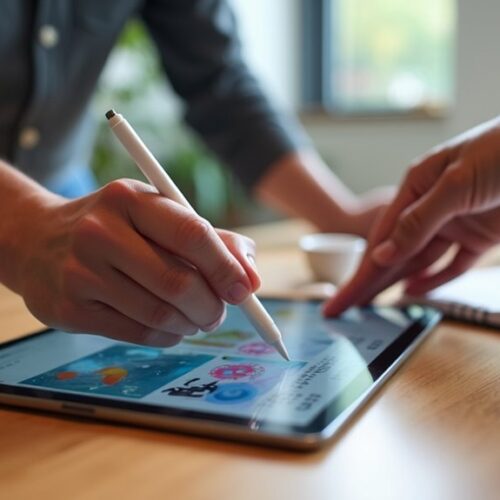
Studenci, którzy zamiast laptopa wybierają iPada, napotykają wyraźne korzyści i dyskretne kompromisy. Mobilność, czas pracy na baterii i notatki pisane rysikiem przemawiają do wielu. Jednocześnie ograniczenia aplikacji, niuanse wielozadaniowości i koszty akcesoriów mają znaczenie. Decyzja zależy od wymagań kursu, sposobu pracy i budżetu — a właściwa równowaga nie zawsze jest oczywista.
iPad zamiast laptopa na studiach – szybkie rozpoznanie potrzeb

Szybkie rozpoznanie potrzeb pomaga ustalić, czy iPad może w praktyce zastąpić laptopa na studiach. Należy skonfrontować typowe zadania — notatki, prace pisemne, prezentacje, programowanie i analiza danych — z realnymi możliwościami iPada. Decyzję powinny warunkować mobilność, czas pracy na baterii, kompatybilność oprogramowania i dostępny budżet.
- Co oznacza „zamiast laptopa” w praktyce: zakres zadań, sposób pracy i ograniczenia sprzętowe.
- Typowe zadania studenckie: notatki, prace pisemne, prezentacje, programowanie, analiza danych — które działają komfortowo na iPadzie.
- Kryteria wyboru: mobilność, bateria, kompatybilność aplikacji, cena — które przesądzają o przydatności.
- Szybkie wskazówki decyzyjne: porównanie wymagań kursów z możliwościami iPada przed zakupem.
Co oznacza „zamiast laptopa” w praktyce
Zastąpienie laptopa iPadem oznacza przełożenie konkretnych zadań studenckich na możliwości tabletu: notatki ręczne i typowane, czytanie materiałów, praca z dokumentami, uruchamianie aplikacji specjalistycznych, analizowanie danych oraz komunikacja i współpraca na zajęciach. W praktyce oznacza to ocenę kompatybilności używanych programów z iPadOS, dostępność wersji mobilnych oraz integrację z systemem uczelni. Trzeba uwzględnić zewnętrzne akcesoria: klawiaturę, mysz, adaptery do wyświetlaczy i pamięci masowej. Liczy się też zarządzanie plikami, backup w chmurze, obsługa drukarek oraz tryb wielozadaniowości. Ważne są wymagania egzaminacyjne i aplikacje do zdalnego nauczania. Decyzja powinna opierać się na realnych ograniczeniach i korzyściach, nie na marketingowych obietnicach. Student powinien porównać koszty akcesoriów, żywotność baterii, możliwości serwisowe i ergonomię pracy przy dłuższych zajęciach oraz dostępność wsparcia technicznego uczelni. a także politykę prywatności i aktualizacje systemu. Regularne koszty.
Typowe zadania studenckie: notatki, prace pisemne, prezentacje, programowanie, analiza danych
Jak iPad poradzi sobie z typowymi zadaniami studenckimi — notatkami, pracami pisemnymi, prezentacjami, programowaniem i analizą danych? Urządzenie sprawdza się świetnie przy notatkach dzięki aplikacjom do pisma odręcznego i synchronizacji dokumentów; adnotacje PDF i organizacja wykładów są proste. Do prac pisemnych dostępne są pełne edytory tekstu i chmura, choć praca z wieloma formatami wymaga przyzwyczajenia. Prezentacje tworzy się natywnie i eksportuje bez problemu. Programowanie na iPadzie jest możliwe poprzez edytory kodu, terminale SSH i chmurowe IDE; jednak bardziej zaawansowane kompilacje mogą wymagać zdalnego środowiska. Analiza danych działa w ramach aplikacji lokalnych lub przeglądarkowych narzędzi i notebooków; dla dużych zestawów danych częściej stosuje się serwery zdalne. Decyzja zależy od zakresu kursu: większość humanistycznych i społecznych zadań jest komfortowa na iPadzie. Ścisłe kierunki mogą wymagać dodatkowych narzędzi.
Kryteria decydujące o wyborze urządzenia (mobilność, bateria, kompatybilność, cena)
Po przeanalizowaniu typowych zadań studenckich — notatek, prac pisemnych, prezentacji, programowania i analizy danych — wybór między iPadem a laptopem powinien opierać się na kilku praktycznych kryteriach: mobilność, czas pracy na baterii, kompatybilność oprogramowania i koszt. Mobilność oznacza wagę, rozmiar i ergonomię podczas zajęć; tablet lepiej sprawdza się w notowaniu na stojąco i szybkim przeglądaniu materiałów, laptop przy dłuższych sesjach pisania. Bateria decyduje o niezależności — iPad zwykle oferuje dłuższy czas bez ładowania, lecz intensywne aplikacje skracają go. Kompatybilność obejmuje dostępność programów i formatów plików oraz integrację z uczelnianymi systemami. Koszt to cena zakupu i dodatkowe akcesoria, które mogą znacząco zwiększyć wydatki. Decyzja powinna uwzględniać priorytety użytkownika, dostępny budżet, wymagania kierunku, potrzebne akcesoria, dostępność serwisu, aktualizacje, skalowalność, bezpieczeństwo systemowe oraz łatwość obsługi i integracji.
Jakie wydatki uwzględnić przy wyborze iPada vs laptopa
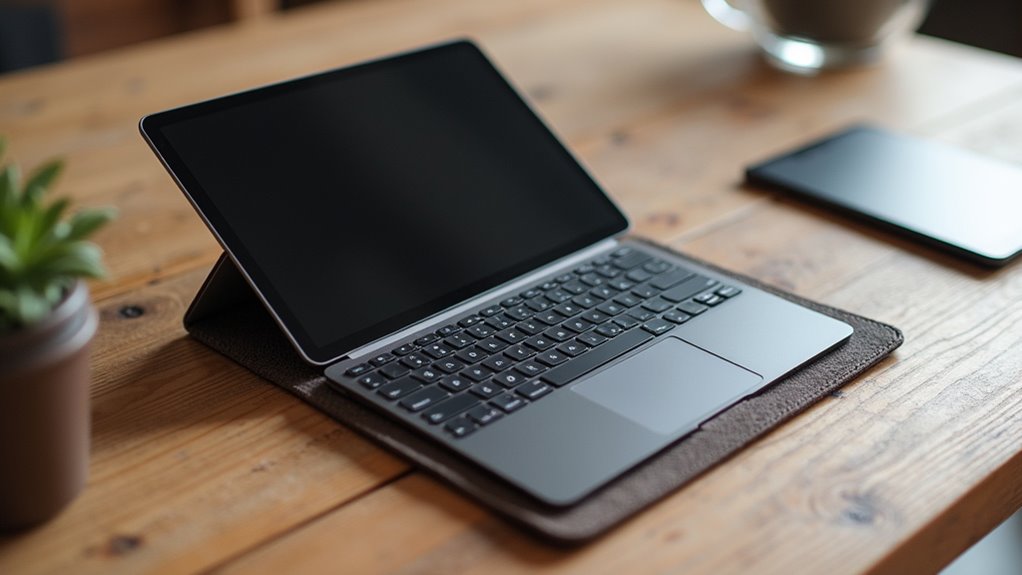
iPad kontra laptop warto ocenić nie tylko przez pryzmat ceny zakupu, lecz przez pełen koszt posiadania obejmujący akcesoria, oprogramowanie oraz przewidywane koszty serwisowe i utraty wartości. Dla studentów kluczowe jest porównanie potrzeb funkcjonalnych (np. pisanie na klawiaturze, programowanie, edycja grafiki) z konsekwencjami finansowymi — ta sama funkcjonalność może wymagać droższych akcesoriów lub subskrypcji na jednej platformie niż na drugiej.
Analiza powinna zawierać standaryzowane parametry: cena początkowa, koszty akcesoriów, roczne opłaty za oprogramowanie, prawdopodobieństwo i koszty naprawy oraz przewidywana cena odsprzedaży po określonym okresie (np. 3 lata). Taka kalkulacja umożliwia porównanie TCO (całkowity koszt posiadania) i określenie, która opcja jest ekonomicznie lepsza w konkretnym scenariuszu użytkowania studenta.
| Rodzaj wydatku (jedn.) | iPad standard | iPad Pro | Laptop budżetowy | Laptop ultrabook |
|---|---|---|---|---|
| Cena początkowa (PLN) | 2699 | 4999 | 2999 | 7499 |
| Oprogramowanie/rok (PLN) | 250 | 400 | 300 | 400 |
| Akcesoria (PLN) | 450 | 900 | 150 | 200 |
| Prawdopodobieństwo naprawy (%) | 12 | 8 | 15 | 7 |
| Średni koszt naprawy (PLN) | 400 | 600 | 500 | 800 |
| Wartość odsprzedaży po 3 latach (PLN) | 900 | 1800 | 700 | 2200 |
| Całkowity koszt posiadania 3 lata (PLN) | 3047 | 5347 | 3424 | 6755 |
Koszty sprzętu: iPad + akcesoria vs laptop (rozrzut cenowy)
Choć pozorne koszty zakupu mogą się wydawać podobne, rzeczywiste wydatki różnią się znacząco w zależności od modelu i przeznaczenia — iPad często wymaga dokupienia klawiatury, Apple Pencil, etui i adapterów, podczas gdy laptop może mieć wyższą bazową cenę, lecz mniej dodatkowych akcesoriów. Przy kalkulacji warto rozdzielić: baza (urządzenie), niezbędne akcesoria (zasilacz, etui, klawiatura, rysik), peryferia (słuchawki, mysz, dysk zewnętrzny) oraz gwarancja/serwis. iPad z akcesoriami od Apple szybko osiąga przedział premium; tańsze tablety i etui redukują koszt. Laptopy budżetowe oferują kompletną funkcjonalność od razu, lecz droższe modele zwiększają bazę. Ostateczny wybór zależy od priorytetów: mobilność, wejścia/wyjścia i trwałość inwestycji. Studenci powinni zestawić konkretne konfiguracje z listą potrzeb, porównując całkowity koszt posiadania na kilka lat oraz możliwe koszty wymiany akcesoriów i przewidywany spadek wartości sprzętu uczelnianego.
Koszty oprogramowania i subskrypcji (Office, Adobe, IDE)
Jakie wydatki oprogramowania i subskrypcji powinny być brane pod uwagę przy wyborze iPada zamiast laptopa? Użytkownik akademicki powinien uwzględnić licencje pakietu biurowego (Office 365/Microsoft 365), koszt aplikacji do notatek i zarządzania plikami, subskrypcje Adobe (Photoshop, Acrobat, Premiere) oraz narzędzia deweloperskie i IDE. Na iPadzie niektóre aplikacje są tańsze lub dostępne jednorazowo, lecz funkcje desktopowe bywają ograniczone, co wymusza zakup subskrypcji desktopowej lub chmurowej. W przypadku laptopa wiele narzędzi ma pełne wersje i bogatsze integracje z systemem, a studenci mogą korzystać z rabatów uczelnianych. W kalkulacji warto porównać roczne koszty subskrypcji, potrzeby funkcjonalne i dostępność alternatyw darmowych. Dodatkowo trzeba uwzględnić integrację z chmurą (OneDrive, iCloud), ewentualne płatne rozszerzenia, wsparcie techniczne oraz koszty edukacyjnych planów i pakietów społecznościowych. Koszty te szybko się sumują przy specjalistycznych potrzebach.
Koszty długoterminowe: wymiana, serwis, wartość przy odsprzedaży
Ponieważ koszty długoterminowe obejmują wymianę sprzętu, serwis i utratę wartości przy odsprzedaży, kupujący powinien porównać przewidywane wydatki na naprawy i wymianę komponentów (zwłaszcza baterii), dostępność i ceny części oraz serwisu, długość i warunki gwarancji lub planów rozszerzonych (AppleCare vs serwisy producentów laptopów), tempo amortyzacji i typowe ceny odsprzedaży dla modeli iPada i laptopa, a także ewentualne dodatkowe koszty związane z akcesoriami niezbędnymi do pracy. Oszacowanie całkowitego kosztu posiadania przez kilka lat pozwala uwzględnić różnice: iPady często zachowują wyższą wartość odsprzedaży, ale naprawy poza gwarancją są kosztowne. Laptopy bywają tańsze w serwisie i łatwiejsze do rozbudowy. Decyzja powinna zależeć od budżetu na naprawy, potrzeb wymiany baterii i planu użytkowania. W praktyce warto porównać oferty serwisowe, czas naprawy oraz historyczne ceny używanych modeli na rynku lokalnym.
Porównanie funkcjonalne: iPad kontra laptop

Porównanie funkcjonalne koncentruje się na wydajności offline vs online, możliwościach wielozadaniowości oraz opcjach wejścia/wyjścia.
| Kryterium | Uwagi |
|---|---|
| Wydajność offline vs online | Różnice w pracy bez internetu i zależność od chmury |
| Wielozadaniowość | Obsługa wielu okien/pliki vs system aplikacji iOS/iPadOS |
| Wejścia/wyjścia | Porty, rozszerzalność i łatwość podłączania monitorów |
Tekst zestawia praktyczne różnice, umożliwiając wybór zgodny ze stylem pracy i wymaganiami sprzętowymi.
Produktywność offline vs online
Chociaż oba urządzenia pozwalają pracować online i offline, różnice w systemie plików, modelu aplikacji i sposobie wprowadzania danych znacząco wpływają na produktywność studenta. iPad wyróżnia się szybkim przebudzeniem, długim czasem pracy na baterii i zoptymalizowanymi aplikacjami do notatek oraz ad hoc pracy bez sieci, lecz sandboxowane środowisko i zależność od chmury mogą utrudniać zaawansowane zarządzanie plikami. Laptop zapewnia większą swobodę instalacji aplikacji desktopowych, łatwiejszy dostęp do lokalnych zasobów i pełniejsze narzędzia offline do analizy danych czy kompilacji kodu. Dla pracy terenowej i szybkich notatek iPad bywa wygodniejszy; dla intensywnych zadań offline wymagane są funkcje typowe dla laptopa. Decyzja zależy od kierunku studiów, preferowanego workflow, konieczności pracy z specjalistycznym oprogramowaniem oraz od tego, czy priorytetem jest mobilność czy moc obliczeniowa i od dostępności konkretnych akcesoriów.
Obsługa wielozadaniowości i praca z wieloma plikami
Rozdzielając ekran między aplikacje i przeglądając jednocześnie wiele dokumentów, iPad i laptop oferują odmienne modele wielozadaniowości: iPadOS stawia na ograniczone, gestami sterowane tryby (Split View, Slide Over, Stage Manager) z silnym nastawieniem na aplikacje sandboxowane i synchronizację przez chmurę, podczas gdy laptop zapewnia swobodniejsze, wielookienkowe środowisko z pełnym systemem plików, bezpośrednim dostępem do lokalnych folderów i dowolną aranżacją okien. iPad ułatwia szybkie przełączanie, przeciąganie fragmentów tekstu i obrazów między aplikacjami oraz wygodne przeglądanie PDF i notatek, lecz dostęp do struktury plików jest ograniczony. Laptop natomiast obsługuje masowe operacje na plikach, wielozadaniowe aplikacje desktopowe, skrypty i specjalistyczne narzędzia do organizacji pracy. Dla studenta wybór zależy od potrzeb: notatki i przeglądanie materiałów dobrze działają na iPadzie, zaawansowana edycja i zarządzanie dużymi zbiorami plików lepiej na laptopie.
Możliwości wejścia/wyjścia: porty, rozszerzalność, podłączanie monitorów
Po omówieniu sposobów pracy z wieloma aplikacjami warto zwrócić uwagę na fizyczne i programowe możliwości łączenia urządzeń: porty, opcje rozszerzalności oraz obsługę zewnętrznych monitorów wpływają na to, jak łatwo urządzenie integruje się z uczelnianym stanowiskiem pracy. iPady mają zwykle pojedynczy port USB‑C/Lightning, ograniczoną możliwość rozbudowy wewnętrznej i polegają na adapterach oraz koncentratorach do podłączeń peryferiów; obsługa zewnętrznych ekranów jest możliwa, lecz częściej zależna od aplikacji i systemowych ograniczeń. Laptopy oferują więcej portów, natywne wsparcie dla wielu monitorów i łatwiejszą wymianę dysków czy pamięci. Dla studentów wymagających stacji roboczej laptop zapewnia większą elastyczność, podczas gdy iPad sprawdzi się przy mobilności i prostszych konfiguracjach. Wybór zależy od potrzeb: intensywne obciążenia, programy specjalistyczne i podłączanie kilku ekranów faworyzują laptopa; notatki, prezentacje i przenośność — iPada. często wystarczają.
Kiedy iPad na studiach ma sens — przypadki użycia

iPad ma sens w konkretnych sytuacjach studenckich, gdy priorytetem są mobilność, kreatywność i szybkie zapisywanie treści. W praktyce przekłada się to na kierunki i zadania, gdzie tablet lepiej odpowiada na specyficzne potrzeby niż laptop. Poniższa lista przedstawia typowe przypadki użycia, które warto rozważyć przy wyborze sprzętu.
- Kierunki humanistyczne i prace pisemne — lekka praca z tekstem, przegląd źródeł, edycja dokumentów.
- Notatki ręczne i sketchnoting — naturalne pisanie rysikiem, szybkie schematy i mapy myśli.
- Kierunki artystyczne i projektowe — rysunek, retusz, użycie iPada jako tabletu graficznego.
- Praca mobilna — duża liczba zajęć, notowanie na stojąco, niższe obciążenie torby.
Kierunki humanistyczne, prace pisemne, notatki ręczne i sketchnoting
Kiedy warto sięgnąć po tablet zamiast laptopa na kierunkach humanistycznych? iPad sprawdza się tam, gdzie dominują czytanie, analiza tekstu, dyskusje i prace pisemne. Umożliwia wygodne robienie odręcznych notatek, anotacji w PDF i szybkie przeglądanie materiałów bez ciężaru laptopa. Funkcja rozpoznawania pisma i aplikacje do organizacji notatek ułatwiają późniejsze redagowanie esejów. Sketchnoting na tablecie pomaga wizualizować argumenty i łączyć cytaty z komentarzem, przyspieszając przygotowanie referatów. Ograniczenia pojawiają się przy intensywnej pracy nad długimi dokumentami bez zewnętrznej klawiatury oraz przy potrzebie specjalistycznego oprogramowania do badań. Dla studentów humanistyki iPad bywa praktycznym, mobilnym narzędziem uzupełniającym laptop lub zastępującym go w codziennych zadaniach. Jego długi czas pracy na baterii, łatwość archiwizacji notatek w chmurze i możliwość synchronizacji z innymi urządzeniami zwiększają komfort studiowania, zwłaszcza podczas zajęć mobilnych uniwersyteckich.
Kierunki artystyczne i projektowe: rysunek, retusz, użycie iPada jako tabletu graficznego
Tablet często pełni na kierunkach artystycznych i projektowych rolę głównego narzędzia pracy — do szybkich szkiców i konceptów, precyzyjnych ilustracji, retuszu zdjęć oraz jako tablet graficzny podłączony do komputera przy pracy w programach typu Photoshop czy Illustrator. Umożliwia bezpośrednią pracę piórkiem, warstwy i palety kolorów ułatwiają iterację projektów. Aplikacje natywne (Procreate, Affinity Photo, Adobe Fresco) oferują responsywność i narzędzia potrzebne studentom do realizacji zadań i portfolio. iPad sprawdza się przy renderach, mockupach i szybkich poprawkach, choć przy zaawansowanej obróbce RAW i złożonych kompozycjach desktop pozostaje bardziej wydajny. Kluczowe są kompatybilność plików, przepływ pracy z komputerem i ergonomia dłuższej pracy rysunkowej. Dla wielu studentów iPad stanowi rozsądną hybrydę mobilności i funkcjonalności, o ile uczelniane wymagania i standardy plików zostaną spełnione oraz zapewniona zostanie regularna synchronizacja.
Praca mobilna: duża liczba zajęć, notowanie na stojąco, lekkość torby
Gdy zajęcia są gęsto upakowane i przerwy krótkie, urządzenie z ekranem dotykowym i rysikiem ułatwia szybkie notowanie stojąc, przeglądanie slajdów i natychmiastowe przypisywanie zadań. iPad sprawdza się tam, gdzie liczy się mobilność: lekki, cienki, łatwy do wsunięcia do torby czy plecaka. Studenci przemieszczający się między salami unikają wyjmowania ciężkiego laptopa, oszczędzając czas i wysiłek. Tryb notatek pozwala zapisywać kluczowe punkty jednym pociągnięciem, a synchronizacja w chmurze udostępnia materiał natychmiast po zajęciach. Przy krótkich wykładach i warsztatach użyteczne są skrócone procesy: otwarcie aplikacji, szybkie szkice, adnotacje. Ograniczenia multitaskingu i komfort pisania dłuższych tekstów pozostają, ale w scenariuszach mobilnych korzyści często przeważają. Dodatkowe etui z klawiaturą i powerbank wydłużają funkcjonalność, minimalizując kompromisy wobec laptopa. Decyzja zależy od programu studiów i indywidualnych potrzeb użytkownika. Warto przetestować samodzielnie.
Kiedy laptop pozostaje lepszym wyborem

W określonych kierunkach studiów laptop pozostaje praktyczniejszy niż iPad. Dotyczy to zwłaszcza programowania, inżynierii i analizy danych oraz pracy z wymagającym oprogramowaniem jak CAD czy pełne IDE. Dodatkowo potrzeba wielu portów i możliwości rozbudowy pamięci/SSD często dyskwalifikuje tablety.
- Kierunki techniczne: programowanie, inżynieria, analiza danych
- Praca z wymagającym oprogramowaniem (CAD, pełne IDE, specjalistyczne programy)
- Potrzeba wielu portów (USB, Ethernet, zewnętrzne monitory)
- Możliwość rozbudowy pamięci i SSD oraz łatwiejsza konserwacja sprzętu
Kierunki techniczne: programowanie, inżynieria, analiza danych
Ponieważ wymagania programistyczne, obliczeniowe i CAD często przekraczają możliwości tabletu, laptop pozostaje lepszym wyborem. Studenci kierunków technicznych korzystają z terminali, kompilatorów, maszyn wirtualnych i narzędzi do analizy danych, które wymagają stabilnego środowiska z większą mocą obliczeniową, pamięcią i wygodą edycji kodu. Laptopy oferują pełnowymiarową klawiaturę, ergonomię pracy wielozadaniowej oraz dostęp do różnorodnych portów i zewnętrznych urządzeń pomiarowych. Warto też rozważyć możliwość rozbudowy pamięci i dysku oraz kompatybilność z systemami operacyjnymi wykorzystywanymi na uczelni. Choć tablet może wspierać notatki i przegląd dokumentów, w praktycznych zajęciach projektowych i analizie dużych zbiorów danych laptop pozostaje bardziej praktycznym i efektywnym narzędziem. Dodatkowo stabilne połączenia sieciowe, możliwości testowania usług lokalnie oraz wsparcie dla kontenerów i skryptów automatyzacji czynią laptop preferowanym rozwiązaniem dla studentów inżynierii i analityki danych na uczelni.
Praca z wymagającym oprogramowaniem (CAD, pełne IDE, specjalistyczne programy)
Laptop pozostaje lepszym wyborem do pracy z wymagającym oprogramowaniem, takim jak CAD, pełne IDE czy specjalistyczne aplikacje, ze względu na wyższą moc CPU/GPU, większą pamięć RAM oraz skuteczniejsze chłodzenie. Zawodowe narzędzia często wymagają natywnego systemu operacyjnego, pełnej zgodności z bibliotekami i sterownikami oraz obsługi wielowątkowych procesów i renderingu, co iPad z iPadOSem oraz aplikacjami mobilnymi realizuje w ograniczonym zakresie. Na laptopie łatwiej uruchomić pełne środowisko deweloperskie, symulacje, kompilacje czy złożone modele 3D bez redukcji funkcji. Dodatkowo stabilność i możliwość pracy długotrwałej pod obciążeniem oraz wsparcie dla specyficznych pluginów sprawiają, że wybór laptopa jest uzasadniony dla wymagających kierunków i projektów. Kosztem przenośności, laptop daje też lepsze narzędzia do debugowania, profilowania wydajności, pracy z maszynami wirtualnymi oraz integracji z systemami kontroli wersji w środowisku lokalnym. efektywnie.
Potrzeba wielu portów i rozbudowy pamięci/SSD
Gdy potrzebne są liczne porty oraz możliwość rozbudowy pamięci i dysku, komputer przenośny nadal przewyższa iPada pod względem elastyczności sprzętowej. Laptopy oferują różnorodne złącza — USB-A, USB-C z Thunderboltem, HDMI, Ethernet, czy czytniki kart — co ułatwia podłączanie urządzeń pomiarowych, zewnętrznych monitorów i szybkich dysków. Możliwość wymiany lub rozbudowy pamięci RAM i SSD przedłuża żywotność i zwiększa wydajność w miarę zmieniających się potrzeb studiów. iPad polega na adapterach i chmurze; to kompromis przy pracy z dużymi plikami lub specjalistycznym sprzętem. Dla studentów kierunków wymagających stacji roboczej lub częstych połączeń fizycznych laptop pozostaje praktycznym, skalowalnym wyborem. Producentom laptopów łatwiej zapewnić opcje serwisowe, dostęp do gniazd M.2, dokowanie i wymienne akumulatory, co przekłada się na mniejsze koszty modernizacji i dłuższe użytkowanie sprzętu w porównaniu z iPadem.
Akcesoria, które zmieniają iPada w narzędzie studenckie
Akcesoria potrafią przekształcić iPada w praktyczne narzędzie studenckie, zwiększając wygodę pracy, ochronę i możliwości twórcze. Szczegółowe rozwiązania — od klawiatur po rysiki i złącza — wpływają na tempo notowania, edycję materiałów i współpracę w projektach. Ocena tych dodatków pozwala wybrać konfigurację najlepiej dopasowaną do trybu studiowania.
- Klawiatury i etui z klawiaturą: wygoda pisania i ochrona
- Apple Pencil i rysiki: notatki, szkice, praca z grafiką
- Adaptery i huby: rozszerzenie portów i obsługa nośników
- Rozwiązania komunikacyjne: transfer plików, udostępnianie ekranu i łączność z urządzeniami
Klawiatury i etui z klawiaturą: wygoda pisania i ochrona
Choć sam iPad jest wygodny do przeglądania treści, dopiero dobrze dobrana klawiatura lub etui z klawiaturą przemienia go w praktyczne narzędzie do notatek i pisania dłuższych tekstów; zapewniają ergonomię pisania, ochronę urządzenia i często dodatkowe funkcje, jak stojak czy trackpad. Student zyskuje lepszą pozycję nadgarstków i szybsze tempo pisania niż na ekranowym układzie. Wybór między lekką, odłączaną klawiaturą a solidnym etui zależy od priorytetów: mobilność kontra ochrona. Istotne są trwałość, rozmieszczenie klawiszy, żywotność baterii i kompatybilność z modelem iPada. Dobre etui amortyzuje upadki i zabrudzenia, a klawiatura zintegrowana z futerałem upraszcza przechowywanie. To inwestycja zwiększająca produktywność na uczelni. Warto porównać wymiary, wagę, materiały i system mocowania oraz przeczytać opinie użytkowników przed podjęciem decyzji, by uniknąć kompromisów. Sprawdzić wagę w torbie i łatwość czyszczenia materiału.
Apple Pencil i rysiki: notatki, szkice, praca z grafiką
Mając już fizyczną klawiaturę do wprowadzania tekstu, kolejnym uzupełnieniem studenckiego zestawu jest Apple Pencil lub inny rysik — narzędzie przekształcające iPada w precyzyjne studio notatek i szkiców. Rysik pozwala na szybkie zapisywanie wykładów ręcznie, organizowanie notatek z diagramami i wyróżnianie fragmentów materiałów źródłowych. W aplikacjach do notatek odręczne pismo jest łatwe do korekty, a rozpoznawanie tekstu przyspiesza przeszukiwanie treści. Dla kierunków artystycznych czy projektowych Apple Pencil oferuje czułość nacisku, nachylenie i niskie opóźnienie, co ułatwia ilustracje, prototypowanie i retusz. Ta para iPada z rysikiem wspiera produktywność, kreatywność oraz dokładność pracy akademickiej bez konieczności przenoszenia dodatkowych urządzeń. Warto sprawdzić kompatybilność modelu rysika z konkretnym iPadem oraz żywotność baterii; wiele aplikacji edukacyjnych i graficznych ma funkcje warte przetestowania. Decyzja zależy od przedmiotu i stylu pracy studenta.
Adaptery, huby i rozwiązania komunikacyjne
Łącząc iPada z różnymi interfejsami, adaptery i huby rozszerzają jego funkcje — od przesyłania danych po zasilanie i wyjścia wideo. Studenci korzystają z hubów USB‑C, które dodają porty USB‑A, HDMI, czytniki kart SD i Ethernet, umożliwiając prezentacje, szybki transfer zdjęć i stabilne połączenia sieciowe. Adaptery audio i mikrofonowe poprawiają jakość nagrań wykładów. Bezprzewodowe rozwiązania, takie jak AirPlay, Bluetooth i dedykowane aplikacje do udostępniania ekranu, integrują iPada z projektorami i komputerami. Ważna jest kompatybilność zasilania PD, przepustowość protokołów i jakość wykonania, które wpływają na stabilność pracy. Wybór zależy od kierunku studiów i wymagań sprzętowych, a rozsądny zestaw akcesoriów znacząco zwiększa użyteczność iPada. Koszt, mobilność i wsparcie producenta też powinny być brane pod uwagę przy kompletowaniu zestawu oraz gwarancja kompatybilności z przyszłymi aktualizacjami systemu i kosztami.
Oprogramowanie i workflow na iPadzie — co warto znać
Oprogramowanie i zoptymalizowany workflow decydują o tym, czy iPad może efektywnie zastąpić laptop na uczelni. Kluczowe kategorie obejmują aplikacje do notatek i organizacji (Notability, GoodNotes, Obsidian), edytory tekstu i pakiety biurowe (Pages, Word, Google Docs) oraz narzędzia do współpracy i przechowywania plików (OneDrive, Google Drive, iCloud). Świadomy wybór i połączenie tych narzędzi poprawia produktywność, kompatybilność dokumentów i łatwość współdzielenia materiałów.
- Notability, GoodNotes, Obsidian — zapisywanie wykładów, adnotacje i zarządzanie wiedzą.
- Pages, Word, Google Docs — tworzenie, edycja i współpraca nad dokumentami.
- OneDrive, Google Drive, iCloud — synchronizacja, backup i dostęp do plików na wielu urządzeniach.
- Integracja i automatyzacja (Shortcuts, skróty aplikacji) — przyspieszanie typowych zadań i spójny workflow.
Aplikacje do notatek i organizacji (Notability, GoodNotes, Obsidian)
Ekosystem aplikacji do notatek i organizacji na iPadzie obejmuje narzędzia do pisma odręcznego, synchronizacji oraz zarządzania wiedzą. Notability i GoodNotes skupiają się na szybkim zapisie wykładów, adnotacjach PDF i naturalnym pisaniu rysikiem; różnice dotyczą interfejsu, systemu plików i funkcji audio. Obie pozwalają na tagowanie, eksport i chmurę, co ułatwia dostęp między urządzeniami. Obsidian pełni inną rolę: lokalna baza wiedzy oparta na notatkach markdown, sieć powiązań i wtyczki wspierające złożone workflowy oraz przeszukiwanie. Studenci wybierają kombinację: Notability/GoodNotes dla ręcznych notatek i Obsidian do organizacji trwałej, powiązań i przeglądu materiału. Kluczowe są eksporty, backup i synchronizacja. Ocena zależy od przedmiotów i stylu nauki; priorytetem powinny być szybkość dostępu, możliwość pracy offline, kompatybilność z uczelnianymi materiałami oraz łatwość tworzenia linków między notatkami i regularne kopie zapasowe obowiązkowo.
Edytory tekstu i pakiety biurowe (Pages, Word, Google Docs)
Po zorganizowaniu notatek użytkownik przechodzi do pracy z dokumentami tekstowymi i arkuszami, gdzie wybór między Pages, Word i Google Docs determinuje kompatybilność, współpracę i dostępność funkcji na iPadzie. Pages oferuje intuicyjny interfejs zoptymalizowany pod ekran dotykowy i Apple Pencil, dobre szablony i eksport do PDF/DOCX; przy prostych dokumentach działa szybko i bez nadmiaru opcji. Word na iPadzie ma najlepszą zgodność z formatami Microsoftu i zaawansowane narzędzia edycyjne, ale niektóre funkcje desktopowe są ograniczone. Google Docs jest lekki i prosty w użyciu przez przeglądarkę/aplikację, ułatwiając szybkie edycje i współdzielenie wersji dokumentów. Dobrze sprawdzić obsługę tabel, równań matematycznych, stylów akapitowych oraz możliwość eksportu i importu między formatami; ważna obsługa gestów trackpada i trybu offline.
Narzędzia do współpracy i przechowywania plików (OneDrive, Google Drive, iCloud)
Chociaż wszystkie trzy usługi oferują podstawową synchronizację i współdzielenie plików, różnią się integracją z aplikacjami, uprawnieniami i sposobem zarządzania przestrzenią. Na iPadzie Google Drive wyróżnia się udostępnianiem dokumentów w czasie rzeczywistym i głęboką współpracą z Google Docs, Sheets i Slides; aplikacja mobilna jest lekka, ma wygodne wyszukiwanie i offline’owe dostępy. OneDrive lepiej integruje się z Microsoft 365, zapewnia wersjonowanie plików i dostęp do udostępnionych bibliotek zespołów, co ułatwia pracę w ramach uczelnianych subskrypcji. iCloud oferuje natywną synchronizację z aplikacjami Apple, prostotę zarządzania zdjęciami i plikami oraz automatyczne kopie zapasowe, lecz ma ograniczenia przy współpracy z użytkownikami spoza ekosystemu. Wybór zależy od priorytetów i środowiska akademickiego. Studenci powinni sprawdzić dostępność uczelnianych kont, limity przestrzeni oraz kompatybilność aplikacji przed podjęciem decyzji i kosztów dodatkowych usług płatnych.
Praktyczne ograniczenia i kompromisy przy pracy na iPadzie
iPadOS ma uproszczony model aplikacji i ograniczony dostęp do systemu plików w porównaniu z macOS i Windows, co utrudnia niektóre zaawansowane zadania. Problemy z kompatybilnością plików i formatów — zwłaszcza przy niestandardowych projektach lub specjalistycznym oprogramowaniu — mogą wymagać konwersji lub pracy w chmurze. Wielozadaniowość jest bardziej restrykcyjna, a długotrwała praca na tablecie rodzi wyzwania ergonomiczne związane z klawiaturą, pozycją i koncentracją.
Ograniczenia systemu iPadOS vs macOS/Windows
Gdy użytkownik rozważa pracę na iPadzie zamiast laptopa, natychmiast widoczne stają się systemowe ograniczenia: mocne zintegrowanie aplikacji w piaskownicy, brak pełnej wielozadaniowości znanej z macOS/Windows oraz ograniczony dostęp do systemowego systemu plików, co przekłada się na konieczność dostosowania workflow i rezygnację z niektórych narzędzi oraz skrótów pracy. iPadOS upraszcza interfejs i priorytetyzuje mobilne aplikacje, kosztem zaawansowanych funkcji wielozadaniowych, konsoli czy natywnego wsparcia dla wielu zewnętrznych urządzeń. Ograniczenia w tle, integracji z IDE, uruchamianiu maszyn wirtualnych oraz bardziej restrykcyjne API dla rozszerzeń utrudniają prace programistyczne i zaawansowane obróbki. Dla studentów wybór zależy od przygotowania kompromisów i dostępnych alternatywnych rozwiązań. W praktyce oznacza to konieczność korzystania z webowych narzędzi, aplikacji z ograniczonymi funkcjami oraz zewnętrznych usług, co wpływa na efektywność i wymaga świadomego planowania pracy codziennego.
Sprawy kompatybilności plików i formatów
Ponieważ praca na iPadzie często polega na mieszaniu aplikacji mobilnych i usług chmurowych, kompatybilność plików staje się kluczowym ograniczeniem wymagającym świadomych kompromisów. iPadOS poprawił obsługę dokumentów, ale nie wszystkie programy desktopowe generują identyczne pliki; konwersje między formatami biurowymi, grafiką wektorową czy projektami CAD mogą zniekształcać układ, warstwy lub metadane. W praktyce student musi wybierać aplikacje zgodne z wykładowymi standardami, korzystać z eksportu PDF jako uniwersalnego rozwiązania lub trzymać wersje źródłowe w chmurze. Ręczne naprawy i ponowne formatowanie bywają konieczne. Zaplanowanie workflow, testy przed oddaniem pracy i świadomość ograniczeń minimalizują ryzyko utraty jakości lub nieczytelności plików. Dodatkowo aplikacje z App Store czasem obsługują tylko własne kontenery, co utrudnia bezpośrednie wymiany. Automatyzacje i skrypty są mniej dostępne niż na laptopie, więc procesy wymagają ręcznych kroków często.
Problemy z wielozadaniowością i ergonomią pracy długoterminowej
Choć sprzęt i oprogramowanie oferują opcje wielozadaniowości, realne ograniczenia ekranowe i interfejsowe narzucają kompromisy podczas długotrwałej pracy. Użytkownik może równocześnie otworzyć aplikacje, ale mniejsze powierzchnie robocze i ograniczona możliwość swobodnego rozmieszczania okien utrudniają płynne przełączanie kontekstów. Praca wielogodzinna na płaskim ekranie bez odpowiedniej podpórki wpływa na postawę i może prowadzić do napięć karku oraz nadgarstków. Klawiatury dotykowe i skróty gestowe nie zastąpią pełnej ergonomii zewnętrznych akcesoriów, chociaż rozwiązania typu Smart Keyboard i trackpady poprawiają wygodę. W efekcie iPad sprawdza się w krótkich sesjach i mobilnych zadaniach, ale przy intensywnej, długotrwałej pracy wymaga dodatkowych akcesoriów i kompromisów wydajnościowych. Studenci powinni ocenić swoje potrzeby: jeśli dominują edycja skomplikowanych dokumentów, liczne aplikacje i długie sesje, laptop nadal pozostaje bardziej praktycznym wyborem dla wymagających, profesjonalnych użytkowników, którzy nie godzą się na kompromisy sprzętowe.
Jak przygotować się do życia na iPadzie jako głównym narzędziu studenckim
Przejście na iPada jako główne narzędzie studenckie wymaga świadomego planowania obejmującego przeniesienie danych, optymalizację wejścia i zaplanowanie awaryjnych rozwiązań. Należy uporządkować synchronizację z chmurą, skonfigurować klawiaturę i skróty oraz zautomatyzować powtarzalne zadania, a także zabezpieczyć kopie zapasowe. Ponadto warto znać dostępne opcje zastępcze — wypożyczenia, pracownie i zdalny dostęp — i przygotować niezbędne adaptery.
- Migracja danych i synchronizacja z chmurą — uporządkować pliki i uprawnienia
- Konfiguracja klawiatury, skrótów i automatyzacji — zoptymalizować wpisywanie i workflow
- Kopie zapasowe i odzyskiwanie — lokalne i chmurowe punkty przywracania
- Plan B: wypożyczenia, pracownie, zdalny dostęp — procedury i wymagane akcesoria
Migracja danych i synchronizacja z chmurą
Jak przygotować dane i synchronizację, by iPad mógł zastąpić laptop na uczelni? Osoba planująca migrację powinna najpierw zinwentaryzować pliki, aplikacje i formaty, identyfikując dokumenty lokalne, projekty multimedialne i archiwa. Zalecane jest przeniesienie dokumentów do chmur zgodnych z iPadOS (iCloud, Dropbox, Google Drive) oraz skonfigurowanie automatycznej synchronizacji i kopii zapasowych. Warto zorganizować foldery, stosować wersjonowanie i sprawdzić kompatybilność aplikacji pracy grupowej. Duże pliki przenieść do zewnętrznych dysków lub usług NAS z dostępem przez aplikacje mobilne. Należy również ustawić uwierzytelnianie dwuskładnikowe, zaplanować ograniczenia transferu danych i przetestować odtwarzanie najważniejszych plików offline przed rozpoczęciem semestru. Powinien też stworzyć listę krytycznych aplikacji oraz instrukcje przywracania; w razie problemów mieć kopię lokalną i numer wsparcia technicznego uczelni. Regularne audyty synchronizacji zapobiegają utracie danych i tworzyć rutynowe kopie archiwalne lokalnie.
Konfiguracja klawiatury, skrótów i automatyzacji
Konfigurowanie klawiatury, skrótów i automatyzacji przygotowuje studenta do pracy na iPadzie jako głównym narzędziu: właściwy układ klawiatury (fizycznej lub ekranowej), dostosowane skróty klawiszowe, zamiany tekstu oraz rutyny w aplikacji Skróty skracają czas wykonywania powtarzalnych zadań, poprawiają nawigację między aplikacjami i zapewniają dostępność funkcji niedostępnych na laptopie; przed semestrem warto ustawić preferowane układy, stworzyć listę kluczowych skrótów, przetestować automatyzacje i wykonać kopię zapasową konfiguracji. Zaleca się skonfigurować: układy językowe, długie naciśnięcia klawiszy funkcyjnych i mapowanie klawiszy w ustawieniach, a także profile dla różnych zajęć. Powtarzalne czynności — wstawianie podpisów, tworzenie notatek, eksport plików — warto zautomatyzować w Skrótach. Testy podczas pierwszych dni wykryją błędy, a eksport ustawień ułatwi przywracanie po aktualizacji systemu. Dobrze też opisać skróty i udostępnić je między urządzeniami. przed każdym semestrem koniecznie.
Plan B: gdy potrzebny będzie laptop (wypożyczenia, pracownie)
Gdy zajdzie potrzeba skorzystania z pełnego laptopa, student powinien dysponować gotowym Planem B obejmującym opcje wypożyczeń uczelnianych i komercyjnych, rezerwacje pracowni oraz jasne procedury przenoszenia sesji z iPada — synchronizację plików, dostęp do kont, wymagane hasła i kopie zapasowe. Powinien wcześniej sprawdzić zasady wypożyczeń, terminy rezerwacji i wymagane dokumenty. Warto mieć przygotowane kontenery chmurowe (iCloud, OneDrive, Google Drive) z aktualnymi wersjami dokumentów oraz lokalne kopie na pendrive. Lista potrzebnego oprogramowania i licencji powinna być zapisana, a alternatywy mobilne rozpoznane. Przy korzystaniu z sal komputerowych należy znać procedury logowania, drukowania i transferu plików. Jeśli zadanie wymaga specyficznego środowiska, rezerwacja z wyprzedzeniem zapobiegnie problemom. Kontakt do administracji IT i informacji biblioteki powinien być łatwo dostępny. W sytuacjach awaryjnych korzysta z komercyjnych punktów wynajmu komputerów w pobliżu uczelni.
Przykładowe konfiguracje i budżety dla różnych potrzeb
Artykuł przedstawia trzy przykładowe konfiguracje i odpowiadające im orientacyjne budżety, dopasowane do różnych potrzeb studenta.
| Konfiguracja | Zawartość |
|---|---|
| Opcja budżetowa | Podstawowy iPad + tani etui/klawiatura |
| Opcja uniwersalna | iPad Air/mini + Apple Pencil + klawiatura |
| Opcja profesjonalna | iPad Pro + akcesoria + subskrypcje |
Każda opcja uwzględnia podstawowe akcesoria i ewentualne subskrypcje, by ułatwić porównanie.
Opcja budżetowa: podstawowy iPad + tani etui/klawiatura
Dla studentów szukających najtańszego, lecz funkcjonalnego rozwiązania, podstawowy iPad połączony z niedrogim etui z klawiaturą oferuje wystarczającą wydajność do notatek, przeglądania materiałów i lekkiej pracy biurowej; poniżej przedstawiono przykładowe konfiguracje i sugerowane budżety dopasowane do różnych kierunków i priorytetów. Konfiguracja podstawowa: iPad 64 GB, etui z klawiaturą z podstawką, ładowarka — idealna dla kierunków humanistycznych; budżet około 1200–1600 PLN. Konfiguracja studencka: iPad 128 GB, lepsze etui z pełną klawiaturą i rysik kompatybilny od producenta trzeciego — dla nauk społecznych i biznesu; budżet około 1600–2200 PLN. Dla oszczędnych zakup używanego egzemplarza obniża koszty znacząco. Warto zwrócić uwagę na pojemność pamięci, łączność Wi‑Fi vs LTE i czas pracy baterii; tani model sprawdzi się z chmurą, ale studenci z dużymi plikami powinni wybrać większy dysk lub używany.
Opcja uniwersalna: iPad Air/mini + Apple Pencil + klawiatura
Choć iPad Air i mini nie oferują najwyższej mocy z modeli Pro, łącząc je z Apple Pencil i dedykowaną klawiaturą tworzą uniwersalne narzędzie — wystarczające do notatek, pracy w dokumentach, przeglądania materiałów, lekkiej edycji grafiki i prezentacji oraz wygodnej pracy w podróży. Dla studenta ekonomicznego rekomenduje się iPad mini 64 GB, Apple Pencil pierwszej generacji lub kompatybilny, oraz lekką klawiaturę Bluetooth — niska waga i cena. Dla użytkownika potrzebującego więcej przestrzeni i komfortu wyboru: iPad Air 256 GB, Apple Pencil 2 i Smart Keyboard Folio. Przybliżone budżety: wersja budżetowa 1500–2500 zł, uniwersalna 3500–5000 zł. Dodatkowo warto rozważyć etui z uchwytem, powerbank, kompatybilne oprogramowanie do notowania oraz zapasowe kable i etui ochronne na długie dni uczelniane.
Opcja profesjonalna: iPad Pro + akcesoria + subskrypcje
iPad Pro wraz z Apple Pencil 2, Magic Keyboard i odpowiednimi subskrypcjami tworzy mobilne stanowisko robocze klasy desktopowej dla wymagających studentów i twórców. Konfiguracja podstawowa: iPad Pro 11″ 128 GB, Pencil, Smart Folio, podstawowe subskrypcje (iCloud 200 GB, Office 365) — budżet ok. 5000–6500 PLN. Dla zaawansowanych: iPad Pro 13″ lub 12.9″ 512 GB, Magic Keyboard, Apple Pencil 2, adapter USB-C, dysk zewnętrzny, Adobe Creative Cloud lub komplet narzędzi developerskich — budżet 9000–14000 PLN. Dla mobilnej produkcji wideo/3D: maksymalna pojemność, dodatkowy monitor przenośny, stacja dokująca, subskrypcje renderingu i chmury — koszty mogą przekroczyć 16000 PLN. Rozważenie kosztów subskrypcji, wymiany akcesoriów i integracji z innym sprzętem ma znaczenie konkretne. Koszty części zamiennych i wydłużonej gwarancji też się liczą.
Co musisz wiedzieć przed ostateczną decyzją o przejściu na iPada na studiach
Przed podjęciem decyzji o przejściu na iPada na studiach warto przeanalizować zgodność z wymaganiami kierunku — dostępność potrzebnego oprogramowania, formatów plików i narzędzi do egzaminów. Należy ocenić realne scenariusze użycia: notowanie, analiza danych, projektowanie, praca z zdalnymi platformami. Ważne są koszty, kompatybilność akcesoriów oraz możliwości rozbudowy. Trzeba sprawdzić wsparcie uczelni i kolegów oraz procedury dotyczące egzaminów i praktyk. Decyzja powinna opierać się na zgodności funkcji z zadaniami akademickimi, czasie pracy na baterii i polityce kopii zapasowych. Powinien też uwzględnić ergonomię, mobilność, długość wsparcia systemowego oraz możliwości naprawy i serwisu, które wpływają na użyteczność w czasie studiów. Rozważyć warto scenariusze awaryjne.
- Sprawdź dostępność niezbędnego oprogramowania i formatów.
- Przetestuj realny przepływ pracy przed zakupem.
- Oszacuj całkowite koszty (urządzenie, akcesoria, subskrypcje).
- Zapewnij procedury backupu i kompatybilność z uczelnią.