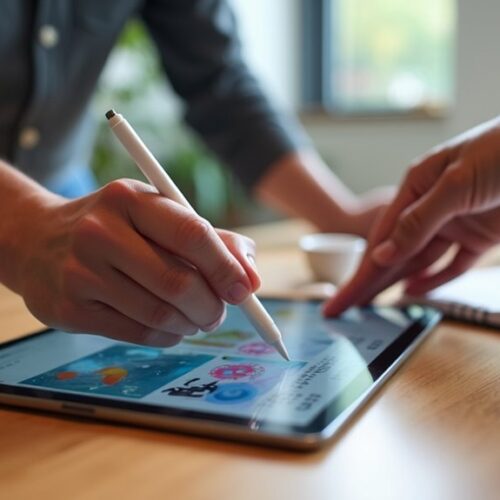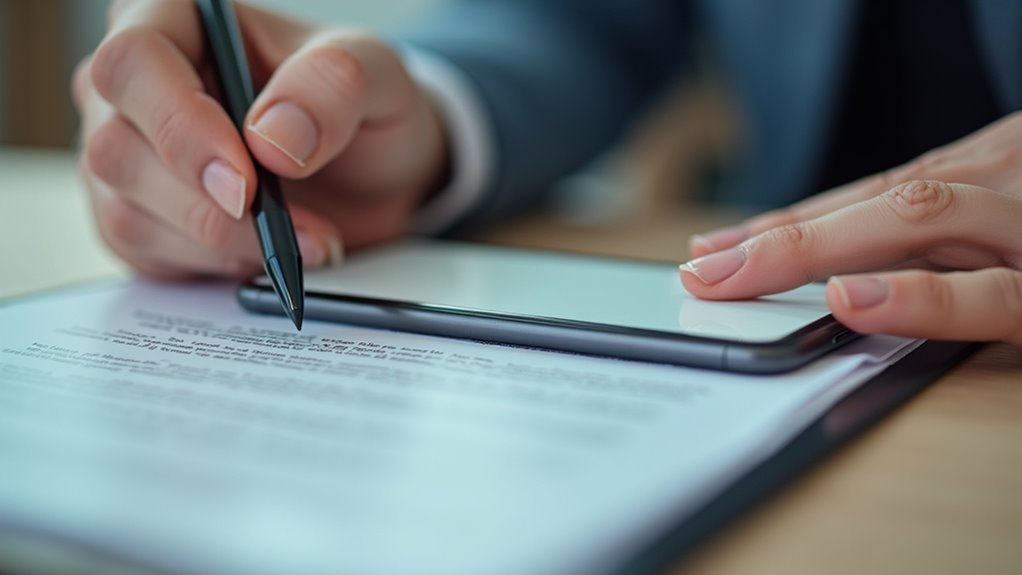
iPhone pozwala na podpisywanie plików PDF bezpośrednio na ekranie za pomocą szybkich stuknięć lub Apple Pencil. Narzędzia natywne obejmują podstawowe przypadki użycia. Aplikacje firm trzecich dodają śledzenie i silniejsze uwierzytelnianie. Praktyczne wybory wpływają na szybkość, koszty i status prawny. Poniższy przegląd wyjaśnia przepływy pracy, narzędzia oraz kiedy prosty podpis na ekranie wystarcza, a kiedy potrzebne jest coś więcej.
Podpisywanie plików PDF na ekranie iPhone — podstawowe scenariusze użycia
Jak wygląda typowy scenariusz podpisywania PDF na iPhone? Osoba otwiera dokument, lokalizuje pole do podpisu i dodaje odręczny podpis palcem lub rysikiem, następnie zapisuje zmiany i udostępnia plik. Typowe zastosowania obejmują:
- Szybkie potwierdzenia umów i zgód.
- Wypełnianie formularzy administracyjnych.
- Akceptacje wewnętrzne w pracy.
W praktyce przebieg jest prosty: identyfikacja dokumentu, umieszczenie podpisu, zapis i wysłanie. Często stosuje się powtarzalne wzorce dla oszczędności czasu. Rola urządzenia polega na umożliwieniu mobilnego ukończenia formalności bez drukowania. Scenariusze różnią się tylko kontekstem — prywatnym lub służbowym — oraz wymaganym poziomem formalności. Osoby korzystające oczekują szybkości, czytelności podpisu, możliwości dodania daty i notatek oraz prostego archiwum dokumentów. W wielu przypadkach wystarcza jednokrotne potwierdzenie tożsamości. Scenariusze minimalizują kroki, by skrócić czas obsługi i ryzyko błędów operacyjnych zwykle.
Jak działają podpisy odręczne na iPhone: technologia i formaty plików
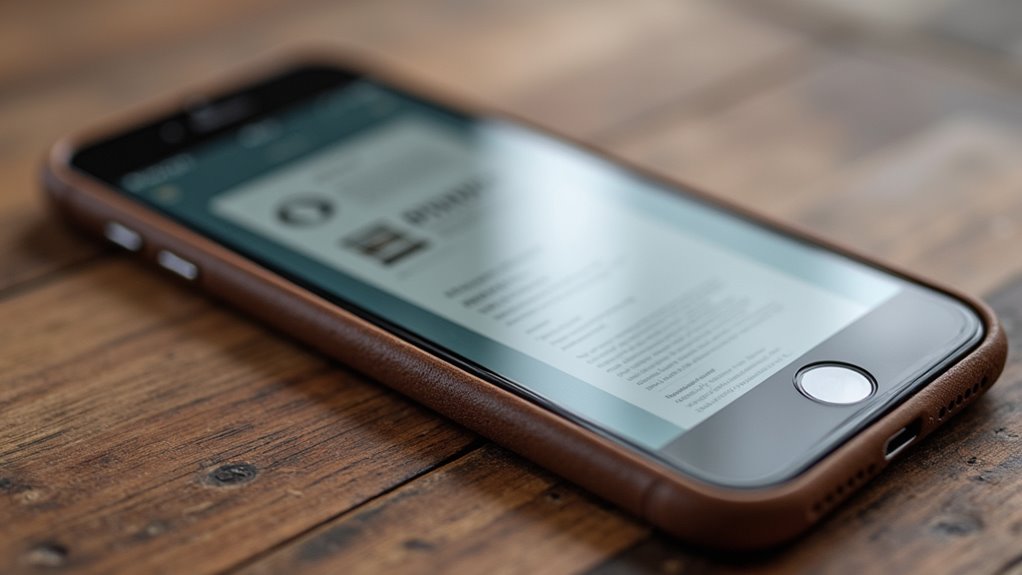
Na iPhone’ie rozróżnia się podpisy odręczne, podpisy cyfrowe oraz oparte na certyfikatach, które różnią się stopniem prawnej wiarygodności i metodą przechowywania. Podpis odręczny to najczęściej grafika lub warstwa wewnątrz pliku PDF, natomiast podpis cyfrowy to kryptograficzny znacznik powiązany z treścią dokumentu. iOS obsługuje różne warianty PDF (np. PDF/A i standardowy PDF) oraz mechanizmy aplikacji do osadzania grafik lub weryfikacji certyfikatów, co wpływa na interoperacyjność i ważność podpisu.
Rodzaje podpisów: odręczny, cyfrowy, certyfikatowy
Kilka podstawowych typów podpisów rozróżnia się pod względem sposobu potwierdzania tożsamości i formatu: odręczny (wizualny), cyfrowy (kryptograficzny) oraz certyfikatowy (zaufany, oparty na kwalifikowanych certyfikatach). Odręczny podpis na iPhone jest zapisywany jako ścieżka wektorowa lub bitmapa, rejestrowana dotykiem lub rysikiem; urządzenie mierzy tempo i nacisk, co pozwala na wierne odtworzenie wyglądu. Cyfrowy podpis używa kluczy publicznych i prywatnych oraz algorytmów skrótu, by zapewnić integralność i autentyczność. Certyfikatowy podpis łączy mechanizmy kryptograficzne z wydanym przez zaufany urząd certyfikatem, potwierdzając tożsamość podpisującego. Użytkownik wybiera poziom wiarygodności i wygodę, zależnie od celu dokumentu.
- Odręczny — wygląd i dynamika ruchu.
- Cyfrowy — podpis skrótowy i klucze.
- Certyfikatowy — zaufanie zewnętrzne.
Wybór zależy od wymagań prawnych, poziomu bezpieczeństwa oraz oczekiwań co do użyteczności i kosztów wdrożenia firmy.
Formaty PDF i ich obsługa przez iOS
W jaki sposób system iOS obsługuje podpisy odręczne w PDF: zapisuje je jako obiekty anotacji (wektorowe ścieżki lub osadzone bitmapy), mapując na standardowe struktury PDF (appearance streams, Ink annotations) oraz przechowując powiązane metadane i informacje o transformacjach, co pozwala na skalowanie, edycję i poprawne renderowanie dokumentu na różnych urządzeniach. System wykorzystuje Quartz i PDFKit do tworzenia, modyfikacji i serializacji anotacji; obsługa formatu PDF obejmuje zgodność z wersjami ISO 32000 i rozszerzeniami. Podpisy odręczne pozostają na warstwie anotacji, więc można je wyodrębnić, przyciąć, zmienić rozmiar lub eksportować bez naruszania zawartości głównej. Mechanizmy zapisu dbają o kompatybilność z innymi przeglądarkami PDF. Dodatkowo aplikacje firm trzecich mogą implementować własne rozszerzenia anotacji, ale zachowanie kompatybilności zależy od przestrzegania specyfikacji i standardów oraz aktualizacji systemu przez Apple regularnych poprawek
Wbudowane narzędzia iOS do podpisywania PDF — Przegląd funkcji
Wbudowane narzędzia iOS pozwalają podpisywać PDF-y bez instalowania zewnętrznych aplikacji, korzystając z aplikacji Pliki i natywnego podglądu dokumentów.
| Funkcja | Lokalizacja |
|---|---|
| Podpis w Podglądzie | Aplikacja Pliki / Podgląd PDF |
| Szybkie podpisy | Mail, Wiadomości |
Mail i Wiadomości oferują szybkie podpisy umożliwiające dodanie odręcznego podpisu bezpośrednio w konwersacji lub wiadomości e-mail.
Użycie aplikacji Pliki i podgląd PDF w iOS
Aplikacja Pliki i podgląd PDF w iOS oferują narzędzia do szybkiego podpisywania i podstawowej edycji dokumentów PDF. Użytkownik może otworzyć plik w Plikach, skorzystać z opcji Markup, dodać podpis ręczny utworzony palcem lub rysikiem, wstawić tekst, datę oraz prostą grafikę. Narzędzia pozwalają także na przycinanie stron, obracanie i dodawanie adnotacji typu podkreślenie czy zakreślenie. Wszystkie zmiany zapisują się lokalnie lub w iCloud zgodnie z ustawieniami folderu. Interfejs jest prosty: pasek narzędzi zawiera pióro, tekst, lupa i podpis; przytrzymanie elementu umożliwia przesunięcie i skalowanie. Funkcje sprawdzają się przy szybkich korektach oraz dodawaniu podpisu do gotowych formularzy. Podgląd obsługuje wstępne wypełnianie pól formularzy, podgląd warstw i eksport zmian w PDF, a także udostępnianie podpisanych plików przez systemowe menu. Działa bez dodatkowych aplikacji i bezpłatnie wewnątrz systemu.
Szybkie podpisy w Mail i Wiadomościach
Jak szybko dodać podpis do załącznika w Mail lub Wiadomościach? iOS udostępnia Markup w Mail i aplikacji Wiadomości, pozwalając na szybkie podpisanie PDF bez dodatkowego oprogramowania. Po otwarciu załącznika wybiera się ikonkę Markup, potem narzędzie podpisu, którym można stworzyć nowy podpis palcem lub Apple Pencil i umieścić go na stronie. Podpis da się skalować, przesuwać i obracać; zatwierdzenie automatycznie osadza go w dokumencie. System przechowuje utworzone podpisy do ponownego użycia, co przyspiesza kolejne operacje. Funkcja jest wygodna do szybkich akceptacji, lecz nie oferuje podpisu cyfrowego opartego na certyfikatach ani zaawansowanej kontroli wersji dokumentu. Podpis staje się częścią pliku PDF i jest przenoszony przy udostępnianiu; użytkownik ma też dostęp do podstawowych narzędzi Markup — długopis, zakreślenie, gumka — dla drobnych poprawek przed wysłaniem i prostych adnotacji. Szybko.
Aplikacje zewnętrzne do podpisu PDF — porównanie popularnych rozwiązań
Artykuł przedstawia porównanie zewnętrznych aplikacji do podpisu PDF na iPhone, koncentrując się na tym, co oferuje Adobe Acrobat Reader, funkcjach i ograniczeniach PDF Expert oraz na DocuSign i rozwiązaniach dla biznesu.
| Aplikacja | Odczucia użytkowników |
|---|---|
| Adobe Acrobat Reader | Pewność |
| PDF Expert, DocuSign i inne | Satysfakcja / Zaufanie |
Autor krótko wskaże kluczowe zalety i kompromisy każdego rozwiązania.
Adobe Acrobat Reader: co oferuje na iPhone
Oferuje solidny zestaw narzędzi do podpisywania i edycji PDF na iPhone, w tym funkcję Fill & Sign, integrację z chmurą (Adobe Document Cloud, Dropbox) oraz możliwość przechwytywania podpisu palcem lub Apple Pencil. Aplikacja umożliwia dodawanie adnotacji, wypełnianie formularzy, organizowanie stron i podstawową edycję tekstu w wersji płatnej. Obsługuje synchronizację między urządzeniami, udostępnianie linków i drukowanie przez AirPrint. Wbudowane funkcje bezpieczeństwa obejmują hasła do plików oraz uwierzytelnianie konta Adobe; zaawansowane zabezpieczenia i certyfikowane podpisy są dostępne w planach biznesowych. Interfejs mobilny jest zoptymalizowany pod dotyk, umożliwiając szybkie podpisanie dokumentu na ekranie iPhone bez konieczności eksportu na komputer. Dodatkowo integracja z Adobe Sign pozwala na wysyłanie żądań podpisu, śledzenie statusu i przechowywanie historii transakcji; funkcje skanowania dokumentów i rozpoznawania tekstu ułatwiają digitalizację papierowych formularzy na urządzeniu.
PDF Expert: funkcje i ograniczenia
Po omówieniu możliwości Adobe Acrobat Reader koncentruje się uwagę na PDF Expert jako alternatywie do podpisywania PDF-ów na iPhone. PDF Expert oferuje intuicyjny interfejs, narzędzia do tworzenia i wstawiania podpisów, adnotacje oraz zarządzanie stronami i formami. Synchronizacja z chmurą i obsługa wielu formatów ułatwiają pracę mobilną. Aplikacja wspiera import plików z e‑maili i usług zewnętrznych oraz zabezpieczenia hasłem. Do ograniczeń należą model subskrypcyjny dla zaawansowanych funkcji, brak pełnej integracji z niektórymi systemami korporacyjnymi oraz sporadyczne różnice w renderowaniu niestandardowych czcionek. Dla użytkowników indywidualnych PDF Expert bywa wygodnym i szybkim rozwiązaniem, lecz organizacje o wyższych wymaganiach mogą potrzebować dodatkowych narzędzi. Aktualizacje regularne poprawiają stabilność, ale brak kontroli wersji dokumentów w podstawowym planie może utrudniać współpracę zespołową przy skomplikowanych projektach i wymagań zgodności prawnej.
DocuSign i inne rozwiązania dla biznesu
Porównując DocuSign z innymi rozwiązaniami dla biznesu, skupia się na porównaniu funkcji krytycznych dla organizacji: zgodności prawnej i audytu, możliwości automatyzacji procesów podpisu, integracji z systemami ERP/CRM, skalowalności oraz modelach licencjonowania. DocuSign wyróżnia się szeroką zgodnością prawną, rozbudowanymi logami audytu i bogatymi integracjami z popularnymi platformami, co ułatwia wdrożenia korporacyjne. Alternatywy takie jak Adobe Sign, HelloSign czy SignNow oferują konkurencyjne ceny, różne opcje workflow i różny poziom integracji API. Przy wyborze należy ocenić wymagania bezpieczeństwa, liczbę użytkowników, potrzeby automatyzacji oraz wsparcie techniczne. Rekomendacja powinna opierać się na dopasowaniu funkcji do procesów firmy oraz kosztach całkowitych posiadania. Dla firm o złożonych procesach warto rozważyć rozwiązania z zaawansowanym routingiem dokumentów, podpisami warunkowymi, możliwością audytu zewnętrznego oraz certyfikatami kwalifikowanymi i elastycznym szybkim modelem wdrożenia lokalnego lub chmurowego.
Porównanie metod: czas, koszt, poziom zabezpieczeń i kompatybilność
Dobór metody podpisu PDF na iPhone’ie wymaga analizy kluczowych kryteriów: czasu realizacji, kosztów, poziomu zabezpieczeń i zgodności z wymaganiami prawnymi i technicznymi. Różne rozwiązania oferują wyraźne kompromisy — proste podpisy w edytorze i szybkie aplikacje mobilne minimalizują czas i koszty, ale zapewniają ograniczoną odporność na manipulacje oraz słabą wartość dowodową w sporach.
Rozwiązania obrazowe (wstawienie grafiki podpisu) poprawiają ergonomię, lecz nie zwiększają istotnie bezpieczeństwa, natomiast usługi SaaS dostarczają wygodnej automatyzacji, logów i umiarkowanego poziomu zabezpieczeń w modelu subskrypcyjnym. Najwyższy poziom ochrony i zgodności zapewniają podpisy oparte na certyfikatach kwalifikowanych — gwarantują weryfikowalność i silne zabezpieczenia kosztem dłuższych procedur, wyższych opłat i większych wymagań integracyjnych.
| Parametr (jedn.) | Ręczny | Obrazowy | SaaS | Kwalifikowany |
|---|---|---|---|---|
| Czas realizacji (min) | 1 | 2 | 5 | 60 |
| Koszt jednorazowy (PLN) | 0 | 0 | 0 | 200 |
| Koszt roczny subskrypcji (PLN) | 0 | 10 | 120 | 300 |
| Poziom zabezpieczeń (1-10) | 2 | 3 | 6 | 9 |
| Zgodność prawna (1-100) | 10 | 20 | 70 | 100 |
| Weryfikowalność – logi (miesiące) | 0 | 1 | 12 | 60 |
Przygotowanie pliku PDF do bezpiecznego podpisania na iPhone
Przygotowanie pliku PDF do bezpiecznego podpisania na iPhone wymaga weryfikacji podstawowych elementów i minimalizacji ryzyka dla prywatności.
- Sprawdzenie zgodności i jakości skanu
- Usuwanie metadanych
- Ochrona prywatności
Te kroki zwiększają szanse na bezpieczne i niezawodne podpisanie dokumentu.
Sprawdzenie zgodności i jakości skanu
Jak sprawdzić, czy skan nadaje się do bezpiecznego podpisania na iPhone? Ocena powinna obejmować czytelność tekstu, rozdzielczość (minimum 300 DPI zalecane dla dokumentów formalnych), kontrast i brak artefaktów kompresji. Sprawdza się orientację stron, równe przycięcie i brak zacienić zasłaniających treść. Należy zweryfikować zgodność formatu — czy plik to standardowy PDF, czy PDF/A dla długotrwałego przechowania, oraz czy czcionki są osadzone lub dokument jest przeszukiwalny po OCR. Upewnić się, że rozmiar pliku nie przekracza ograniczeń aplikacji podpisującej i że plik nie jest zaszyfrowany w sposób uniemożliwiający edycję. Finalnie testuje się otwarcie i dodanie próbnego podpisu w docelowej aplikacji na iPhone. W przypadku wielostronicowych skanów sprawdza się numerację i spójność układu między stronami; wszelkie marginesy i znaki wodne muszą być czytelne, nie kolidujące z miejscem podpisu.
Usuwanie metadanych i ochrona prywatności
Aby zabezpieczyć prywatność przed udostępnieniem niezamierzonych informacji, należy usunąć i zanonimizować wszystkie metadane oraz ukryte elementy w pliku PDF przed podpisaniem na iPhone. Przed podpisem wskazane jest skontrolowanie pól dokumentu: komentarzy, wersji roboczych, informacji o autorze, nazw plików załączników i znaczników geolokalizacji. Używa się narzędzi do usuwania metadanych dostępnych w aplikacjach PDF na iOS lub konwertuje dokument do obrazu, by wyczyścić osadzone dane. Należy również zaszyfrować plik lub ustawić hasło, gdy wymagana jest dodatkowa ochrona. Po modyfikacji warto wykonać kontrolny podgląd końcowy, by upewnić się, że żadne prywatne informacje nie pozostały w dokumencie. Systemowo dostępne funkcje automatycznego usuwania metadanych skracają proces, lecz przed ostatecznym podpisem należy sprawdzić zgodność formatu i integralność pliku. W przypadku wątpliwości skonsultować politykę prywatności organizacji i zachować kopię kontrolną lokalnie.
Krok po kroku: jak dodać odręczny podpis na ekranie iPhone (instrukcja)
Instrukcja krok po kroku wyjaśnia, jak dodać odręczny podpis na ekranie iPhone.
- Tworzenie podpisu przy użyciu Apple Pencil lub palca
- Umieszczanie, skalowanie i poprawki podpisu
- Zatwierdzanie i zapisywanie zmodyfikowanego pliku
Każdy etap jest opisany z praktycznymi wskazówkami, by szybko i bezbłędnie wprowadzić podpis.
Tworzenie podpisu przy użyciu Apple Pencil lub palca
Tworzenie odręcznego podpisu na iPhonie za pomocą Apple Pencil lub palca polega na otwarciu dokumentu PDF, wybraniu narzędzia Markup i narysowaniu podpisu bezpośrednio na ekranie. Użytkownik wybiera pióro, marker lub ołówek, dobiera grubość i kolor, następnie kreśli podpis jednym płynnym ruchem. Apple Pencil zapewnia precyzję i reakcję na nacisk, palec pozwala na szybkie wpisanie prostszego znaku. W razie błędu można użyć gumki lub cofnięcia ostatniej akcji, powtarzając próby do uzyskania zadowalającego efektu. Po ukończeniu wystarczy zatwierdzić zmiany, by podpis stał się częścią pliku PDF. Instrukcja koncentruje się na technice kreślenia, nie na umieszczaniu ani skalowaniu podpisu. Dobrą praktyką jest ćwiczenie na kopii dokumentu, używanie powiększenia dla detali, utrzymywanie stabilnej ręki oraz korzystanie z kilku prób, by osiągnąć naturalny styl i zapisywanie najlepszej wersji osobno.
Umieszczanie, skalowanie i poprawki podpisu
Jak umieścić, przeskalować i poprawić odręczny podpis na ekranie iPhone? Najpierw zaznacza miejsce w dokumencie, otwiera narzędzie podpisu i przeciąga gotowy podpis w pożądane miejsce. Aby zmienić rozmiar, używa uchwytów narożnych; przeciągnięcie powiększa lub zmniejsza proporcjonalnie. Przesunięcie palcem lub Apple Pencil pozwala precyzyjnie ustawić pozycję względem tekstu i marginesów. W razie potrzeby korzysta z narzędzi cofania i przywracania, aby porównać wersje. Drobne poprawki wykonuje się narzędziami do gumki lub ponownym wstawieniem podpisu po edycji w menedżerze podpisów. Wszelkie przekształcenia zachowują ostrość dzięki funkcji wyrównania i powiększeniu podglądu, co ułatwia dopasowanie bez zakłócania czytelności dokumentu. Jeżeli podpis nachodzi na elementy graficzne, rekomenduje się przesunięcie lub lekkie zmniejszenie, a w przypadku niewidocznych artefaktów warto ponownie wstawić podpis o czystszej linii dla zachowania proporcji i estetyki dokumentu.
Zatwierdzanie i zapisywanie zmodyfikowanego pliku
Gdy podpis wygląda prawidłowo, użytkownik zatwierdza zmiany i zapisuje plik, aby zapewnić trwałość edycji. Następnie wybiera opcję „Gotowe” lub ikonę zapisania w aplikacji Podgląd, Pliki lub innej użytej aplikacji PDF. System pyta, czy nadpisać oryginał lub zapisać kopię; wybiera preferowaną opcję zgodnie z potrzebą zachowania wersji. Przy zapisywaniu do plików iCloud lub lokalnej pamięci należy potwierdzić lokalizację. Po zapisaniu warto sprawdzić dokument, otwierając go ponownie i weryfikując widoczność podpisu oraz metadane pliku. W razie problemów można cofnąć zmiany lub przywrócić kopię zapasową. Proces kończy się zamknięciem pliku i ewentualnym udostępnieniem podpisanego dokumentu. Zaleca się także korzystanie z funkcji zabezpieczeń, takich jak blokada edycji, hasło lub notatka o potwierdzeniu tożsamości, oraz tworzenie kopii zapasowej na dysku zewnętrznym lub chmurze w celu zabezpieczenia integralności dokumentu trwale.
Jak dodać certyfikowany podpis elektroniczny na iPhone — wymagania i proces
Przedstawiono wymagania techniczne i proces integracji z kwalifikowanymi usługami zaufania.
| Aspekt | Korzyść | Emocja |
|---|---|---|
| Integracja | Bezpieczeństwo | Zaufanie |
| Weryfikacja | Pewność ważności | Spokój |
| Certyfikaty | Zgodność prawna | Ulga |
Omówione zostaną też metody sprawdzania ważności podpisu w pliku PDF, w tym potwierdzenia certyfikatów i znaczniki czasu.
Integracja z kwalifikowanymi usługami zaufania
Ponieważ dodanie certyfikowanego podpisu kwalifikowanego na iPhone wymaga współpracy z kwalifikowanym dostawcą usług zaufania, proces obejmuje konkretne wymagania techniczne i prawne. Integracja polega na wdrożeniu API dostawcy, zapewnieniu bezpiecznego przechowywania kluczy (lokalnego lub w kwalifikowanym module zaufania), oraz na realizacji procedur uwierzytelniania użytkownika zgodnych z wymogami prawnymi. Aplikacja musi obsługiwać protokoły PKI, zarządzanie cyklem życia certyfikatów, rejestrowanie zdarzeń audytowych i uzyskiwanie kwalifikowanych znaczników czasu, jeśli wymagane. Konieczne są umowy SLA, oceny zgodności i testy interoperacyjności z usługami dostawcy. Proces wdrożenia obejmuje także mechanizmy zgody użytkownika, bezpieczną komunikację TLS oraz procedury odzyskiwania i unieważniania kluczy. Dodatkowo konieczne są szkolenia personelu, dokumentacja techniczna, zarządzanie uprawnieniami administratorów, regularne audyty bezpieczeństwa oraz plan awaryjny na wypadek kompromitacji. Wszystkie działania powinny być zgodne z lokalnymi przepisami i standardami eIDAS.
Jak zweryfikować ważność podpisu w PDF
Sprawdzanie ważności podpisu w dokumencie PDF obejmuje weryfikację integralności dokumentu, autentyczności podpisu oraz statusu certyfikatów w łańcuchu zaufania. Na iPhone proces zaczyna się od otwarcia pliku w aplikacji obsługującej podpisy cyfrowe (np. Adobe Acrobat, aplikacja kwalifikowanego dostawcy lub przeglądarka z wbudowaną walidacją). System sprawdza kryptograficzną sumę kontrolną, potwierdza dopasowanie certyfikatu do podpisującego oraz weryfikuje daty ważności i odwołania (CRL/OCSP). W razie braków aplikacja powinna raportować przyczynę: zmieniony dokument, wygasły certyfikat, brak zaufania do wystawcy lub brak dostępu do usług revocation. Dla podpisów kwalifikowanych wymagane jest zaufanie do kwalifikowanego dostawcy i zgodność z lokalnymi przepisami; użytkownik powinien korzystać z certyfikowanych aplikacji. Diagnostyka może obejmować przegląd łańcucha certyfikatów, sprawdzenie pieczęci czasowej oraz logów walidacji; wyniki zapisuje się dla audytu i powiadamianie administratora w przypadku niezgodności natychmiast.
Najczęstsze błędy i problemy przy podpisywaniu na iPhone oraz jak ich unikać
Użytkownicy często napotykają typowe problemy przy podpisywaniu PDF-ów na iPhone.
- Problemy z kompatybilnością i odczytem podpisów
- Błędy przy zapisywaniu i synchronizacji w chmurze
- Nieprawidłowe ustawienia aplikacji lub certyfikatów
Rozpoznanie tych punktów i wdrożenie prostych środków zapobiegawczych minimalizuje ryzyko błędów i utraty dokumentów.
Problemy z kompatybilnością i odczytem podpisów
Czy podpisy składane na iPhone’ie zawsze pozostają czytelne i zgodne z innymi systemami? Problemy z kompatybilnością wynikają najczęściej z formatów plików, rozdzielczości obrazu oraz użytych czcionek i metadanych. Niektóre aplikacje rasteryzują podpis, co utrudnia skalowanie i odczyt na komputerach z innymi przeglądarkami PDF. Inne pozostawiają podpis jako warstwę wektorową, co bywa lepsze, ale wymaga zgodności standardów PDF. Kontrola jakości powinna obejmować sprawdzenie wyglądu na macOS, Windows i przeglądarkach mobilnych oraz test wydruku. Zaleca się używanie aplikacji zgodnych z PDF/A lub standardowymi specyfikacjami PDF oraz eksport w wysokiej rozdzielczości. Jasne instrukcje dla odbiorców minimalizują ryzyko nieczytelności i błędnej interpretacji podpisu. Dobrą praktyką jest także weryfikacja metadanych podpisu cyfrowego, test zgodności z podpisami elektronicznymi oraz regularne aktualizowanie aplikacji podpisujących i dokumentowanie ustawień eksportu dla powtarzalności procesu.
Błędy przy zapisywaniu i synchronizacji w chmurze
Gdy plik podpisany na iPhone’ie trafia do chmury, najczęstsze problemy wynikają z konfliktów wersji, braku miejsca, przerwanego połączenia lub niezgodnych ustawień synchronizacji między aplikacją a usługą — skutkując utratą zmian, duplikatami lub niepełnym zapisem metadanych. Najczęściej spotykane błędy to równoczesne edycje na kilku urządzeniach bez mechanizmu scalania, przesyłanie dużych plików przy ograniczonym miejscu, oraz automatyczna optymalizacja formatów przez usługę (której skutkiem bywa utrata warstw podpisu). Aby zapobiegać, zaleca się weryfikację stanu synchronizacji przed zamknięciem edycji, korzystanie z wersjonowania, sprawdzanie limitów przechowywania, oraz użycie oficjalnych integracji aplikacji z chmurą. W razie konfliktu należy przywrócić oryginalną wersję z kopii zapasowej i ręcznie scalić zmiany. Regularne testy eksportu oraz monitorowanie logów synchronizacji minimalizują ryzyko utraty danych. Dodatkowo ważne są aktualizacje aplikacji i regularne audyty uprawnień dostępu systemu.
Bezpieczeństwo i prywatność: co sprawdzić przed podpisaniem dokumentu na urządzeniu mobilnym
Przed podpisaniem dokumentu na urządzeniu mobilnym warto zwrócić uwagę na trzy kluczowe obszary:
- Ustawienia iOS, uprawnienia aplikacji i szyfrowanie
- Przechowywanie i dostęp do plików (lokalnie i w chmurze)
- Udostępnianie i kontrola wersji podpisanych dokumentów
Sprawdzenie tych elementów zmniejsza ryzyko nieautoryzowanego dostępu i utraty integralności plików.
Ustawienia iOS, uprawnienia aplikacji i szyfrowanie
Ponieważ podpisanie dokumentu na iPhonie wiąże się z przekazaniem danych uwierzytelniających i treści pliku, należy zweryfikować ustawienia iOS, uprawnienia aplikacji oraz mechanizmy szyfrowania. Systemowe ustawienia prywatności i bezpieczeństwa powinny być skonfigurowane: aktywne automatyczne aktualizacje, silne hasło lub Face ID, a także ograniczenia dostępu do danych w tle. Przed użyciem aplikacji do podpisu należy sprawdzić przyznane uprawnienia — dostęp do plików, aparatu czy chmury — i wyłączyć zbędne. Warto wybierać aplikacje z potwierdzonym szyfrowaniem end-to-end lub przechowywaniem kluczy na urządzeniu, a także weryfikować certyfikaty i polityki prywatności. Audyt ustawień minimalizuje ryzyko wycieku danych i nieautoryzowanego użycia kluczy. Dodatkowo należy ograniczyć powiadomienia na zablokowanym ekranie, stosować VPN w sieciach publicznych oraz regularnie przeglądać logi dostępu i updaty aplikacji podpisujących oraz systematycznie usuwać nieużywane aplikacje i konta.
Przechowywanie i udostępnianie podpisanych plików
Jak i gdzie będą przechowywane i udostępniane podpisane pliki należy zweryfikować przed złożeniem podpisu: preferuje się szyfrowanie w spoczynku i w tranzycie, lokalne przechowywanie kluczy na urządzeniu zamiast centralnych repozytoriów, kontrolę dostępu opartą na rolach oraz możliwość ustawienia wygasających i zabezpieczonych linków udostępniania. Należy sprawdzić, czy aplikacja oferuje możliwość eksportu do zaufanych chmur z end‑to‑end lub pozostawienia kopii lokalnie w zaszyfrowanym kontenerze. Logi dostępu oraz audyt powinny być dostępne dla administratora. Mechanizmy usuwania i wersjonowania minimalizują ryzyko wycieku. Przed udostępnieniem dobrze zweryfikować uprawnienia odbiorców, czas ważności linku oraz dodatkowe zabezpieczenia, jak hasło lub uwierzytelnianie wieloskładnikowe. Powinno się ustalić polityki retencji i zasady tworzenia kopii zapasowych, w tym lokalizacje, częstotliwość i szyfrowanie kopii. Dostawca powinien jasno komunikować warunki przechowywania i wspierać eksport pełnych śladów podpisu.
Podpisywanie PDF na iPhone w pracy: przepisy, akceptowalność prawna i najlepsze praktyki
Tekst przedstawia, kiedy podpis mobilny na iPhone może wystarczyć w umowach oraz jakie wymogi prawne obowiązują w Polsce i UE.
| Kontekst | Wymogi |
|---|---|
| Umowy handlowe | Często wystarczający, kwalifikowany nie zawsze wymagany |
| Dokumenty urzędowe | Zwykle wymagany podpis kwalifikowany |
| Transakcje finansowe | Zależne od ryzyka i sektora |
W dalszej części omówione zostaną kryteria akceptowalności i praktyczne wskazówki dla pracodawców i działów prawnych.
Kiedy podpis mobilny jest wystarczający dla kontraktów
Kiedy mobilny podpis jest wystarczający dla kontraktów, zależy od rodzaju umowy, wymogów prawnych w danej jurysdykcji oraz poziomu dowodu tożsamości i integralności dokumentu. Mobilny podpis sprawdza się zwykle przy niskim ryzyku finansowym i operacyjnym: zamówieniach, potwierdzeniach, prostych umowach o świadczenie usług, aneksach czy wewnętrznych formularzach kadrowych. Ważne są: akceptacja stron, uwierzytelnienie użytkownika (biometria, PIN), zabezpieczenia aplikacji i zapis zdarzeń (audit trail). Przy transakcjach o większej wartości lub wysokim ryzyku rekomendowane są silniejsze mechanizmy weryfikacji i podpisy kwalifikowane. Decyzja powinna wynikać z oceny ryzyka, polityk organizacji oraz możliwości dowodowych w przypadku sporu. Dodatkowo warto uwzględnić przechowywanie kopii, interoperacyjność formatów, jasne procedury zgody oraz możliwość technicznego potwierdzenia autentyczności przez niezależnego dostawcę usług. Organizacje powinny dokumentować zasady i regularnie przeglądać ryzyka związane z podpisami mobilnymi i szkolenia.
Wymogi prawne w Polsce i UE
Prawo unijne (rozporządzenie eIDAS) i polskie przepisy rozróżniają trzy poziomy podpisu elektronicznego — prosty, zaawansowany i kwalifikowany — które determinują dopuszczalność dowodową i wymogi techniczne przy podpisywaniu dokumentów PDF na urządzeniach mobilnych, w tym iPhone’ach. W praktyce podpis zaawansowany zapewnia integralność i identyfikację stron, lecz w sprawach wymagających najwyższej pewności zalecany jest podpis kwalifikowany oparty na kwalifikowanym certyfikacie i bezpiecznym module kryptograficznym. Pracodawcy powinni ustalić polityki akceptowalności, wymogi dotyczące przechowywania, podpisu z pieczęcią czasową oraz audytu. Przy transgranicznych transakcjach konieczne jest uznanie zgodności z eIDAS. Dodatkowo ważne są zgody stron, zgodność z RODO przy przetwarzaniu danych oraz użycie zaufanych aplikacji i dostawców usług. Rekomendowane są podpisy kwalifikowane z usługodawcami mającymi listę zaufanych dostawców oraz przejrzyste procedury weryfikacji tożsamości i regularne kopie zapasowe dokumentów elektronicznych.
Optymalizacja procesu podpisywania w firmie: narzędzia, integracje i workflow
Optymalizacja procesu podpisywania koncentruje się na narzędziach, integracjach i workflow, które redukują czas i ryzyko błędów.
- Automatyzacje i szablony przyspieszające podpisywanie
- Integracja z CRM dla spójnych danych klienta
- Kontrola wersji i audyt podpisów dla pełnej zgodności
Te elementy pokażą, jakie zmiany technologiczne i organizacyjne przynoszą najwięcej korzyści.
Automatyzacje, szablony i integracja z CRM
Wdrażanie automatyzacji, szablonów i integracji z CRM redukuje ręczne czynności, minimalizuje błędy i skraca czas obiegu dokumentów, pozwalając na spójne szablony umów, automatyczne uzupełnianie danych klienta oraz śledzenie statusów podpisów w jednym miejscu. Firma może definiować standardowe wzorce dokumentów z polami do podpisu i warunkami, przypisując je do konkretnych procesów sprzedażowych. Automatyczne reguły wysyłki i przypomnień przyspieszają finalizację, a integracje z CRM synchronizują kontakty, historię i metadane dokumentów. Centralizacja upraszcza szkolenie pracowników oraz monitorowanie KPI procesu podpisywania. Wdrażanie powinno obejmować testy i stopniowe wdrożenie, zapewniając zgodność z politykami prywatności i uprawnieniami dostępu. Efekt to spójność, oszczędność czasu i lepsza obsługa klienta. Rozwiązania powinny wspierać integracje API, webhooki, bezpieczne przechowywanie i raportowanie, umożliwiając skalowanie procesów wraz z rozwojem organizacji oraz integrację z narzędziami analitycznymi wewnętrznymi.
Kontrola wersji i audyt podpisów
Ponieważ kontrola wersji i audyt podpisów zapewniają przejrzystość procesu, systemy powinny rejestrować każdą zmianę dokumentu wraz z metadanymi autora, znacznikiem czasu i powodem modyfikacji. Firma powinna wdrożyć mechanizmy wersjonowania plików, umożliwiające łatwe porównania wersji i przywracanie wcześniejszych stanów. Logi audytu muszą zawierać informacje o operacjach podpisywania, odrzuceniach i korektach, przechowywane w niezmienialnym formacie. Integracja z narzędziami do zarządzania tożsamością zapewnia wiarygodne powiązanie tożsamości z działaniami. Należy stosować polityki retencji i szyfrowanie zapisów, aby zapewnić zgodność z przepisami i ochronę danych. Regularne przeglądy audytów i automatyczne alerty przy nietypowych zdarzeniach zwiększają bezpieczeństwo i odpowiedzialność w procesie podpisywania. Dokumentacja zmian powinna być dostępna dla uprawnionych użytkowników poprzez interfejs mobilny, z możliwością eksportu raportów zgodnych z wymaganiami prawnymi i politykami wewnętrznymi i audytów okresowych w harmonogramie rocznym.
Koszty wdrożenia i utrzymania rozwiązań do podpisu na iPhone — co warto przewidzieć
W kontekście wdrożenia podpisu na iPhone należy jasno określić koszty operacyjne i jednorazowe.
- Modele subskrypcji
- Licencje
- Dodatkowe opłaty
Ujęcie tych pozycji pozwala na realistyczne budżetowanie i świadomy wybór rozwiązania.
Modele subskrypcji, licencje i dodatkowe opłaty
Koszty wdrożenia i utrzymania rozwiązań do podpisu na iPhone zależą przede wszystkim od modelu licencjonowania i dodatkowych opłat, które dostawca narzuca. Organizacje powinny porównywać subskrypcje miesięczne i roczne, opłaty jednorazowe oraz licencje per użytkownik lub per urządzenie. Warto uwzględnić koszty integracji z systemami ERP/CRM, wsparcie techniczne, aktualizacje oraz szkolenia. Niektóre plany zawierają limit podpisów lub funkcji zaawansowanych, inne stosują opłaty za przekroczenie progu. Dodatkowe koszty mogą obejmować certyfikaty cyfrowe, przechowywanie dokumentów w chmurze i zgodność prawna. Przed wyborem dostawcy należy oszacować całkowity koszt posiadania na dłuższy okres, sprawdzić warunki SLA i możliwość skalowania usług bez ukrytych opłat. Analiza scenariuszy użycia, prognozy wzrostu użytkowników oraz negocjacje rabatów przy większych wolumenach pozwalają ograniczyć wydatki i uniknąć nieoczekiwanych kosztów. Uwzględnić trzeba także koszty migracji i audytu bezpieczeństwa.
Co musisz wiedzieć przed ostateczną decyzją o podpisywaniu plików PDF na ekranie iPhone
Jakie kwestie warto rozważyć przed podpisaniem pliku PDF bezpośrednio na ekranie iPhone? Przed decyzją warto ocenić bezpieczeństwo procesu — czy aplikacja oferuje szyfrowanie, lokalne przechowywanie i opcje uwierzytelniania. Należy sprawdzić zgodność prawna podpisu elektronicznego w danym kraju i wymagania kontraktowe. Ocena jakości podpisu (precyzja pióra, rozdzielczość) wpływa na czytelność i profesjonalny wygląd dokumentu. Ważne są też kopie zapasowe i możliwość cofnięcia lub śledzenia zmian. Wybór narzędzia powinien uwzględniać integrację z istniejącymi procesami pracy, formatami plików i chmurą. Koszty, model subskrypcji oraz wsparcie techniczne zamykają listę kryteriów decyzyjnych, pomagając wybrać rozwiązanie odpowiadające potrzebom. Praktyczne testy na kilku dokumentach pozwalają ocenić ergonomię i dokładność podpisu, minimalizując ryzyko błędów przed wdrożeniem na stałe w firmowych procedurach oraz zapewnić zgodność z polityką archiwizacji i audytu we wszystkich sytuacjach.