
Freeform oferuje nieskończone płótno na urządzeniach Apple, łącząc szkicowanie, notatki, pliki i współpracę na jednej tablicy. Integruje się z Apple Pencil, iCloud i kursorami w czasie rzeczywistym, umożliwiając szybką burzę pomysłów i uporządkowane planowanie. Nadaje się dla zespołów, studentów i samodzielnych twórców, którzy cenią myślenie wizualne. Praktyczne ograniczenia i ukryte wskazówki dotyczące przepływu pracy decydują o tym, jak dobrze się sprawdza — i to właśnie te szczegóły robią różnicę.
Jak Freeform wpisuje się w ekosystem Apple i komu najbardziej się przyda

Jak Freeform wpisuje się w ekosystem Apple i komu najbardziej się przyda? Freeform integruje się płynnie z iCloud, FaceTime i Kontakty, umożliwiając współdzielenie tablic w czasie rzeczywistym między urządzeniami Apple. Narzędzie służy jako centralne miejsce do burzy mózgów, planowania projektów i zbierania multimediów, korzystając z natywnych funkcji systemu: Apple Pencil na iPadzie, przeciągania z innych aplikacji oraz synchronizacji wersji. Sprawdza się u zespołów kreatywnych, nauczycieli i studentów, freelancerów oraz menedżerów projektów poszukujących szybkiej współpracy bez instalacji zewnętrznych rozwiązań. Jego ograniczenia dotyczą użytkowników spoza ekosystemu Apple — ci nie korzystają z pełni funkcji. Freeform upraszcza wspólną pracę dla tych, którzy już polegają na Apple. Dodatkowo integracja z notatkami i przypomnieniami pozwala na szybkie przenoszenie pomysłów do codziennych zadań i terminarza. Działa offline, z synchronizacją po połączeniu.
Jak zacząć z Freeform krok po kroku

Użytkownik otrzymuje szybkie wprowadzenie do podstawowych funkcji Freeform, które umożliwiają natychmiastowe rozpoczęcie pracy. Opis obejmuje tworzenie i nawigację po nieskończonej tablicy, dodawanie rysunków, notatek, obrazów i plików oraz współpracę w czasie rzeczywistym. Kolejne kroki pokażą praktyczne wskazówki dotyczące organizacji i udostępniania zawartości.
- Tworzenie i nawigacja po nieskończonej tablicy
- Dodawanie treści: rysunki, notatki, obrazy i pliki
- Współpraca w czasie rzeczywistym i udostępnianie
- Organizacja, porządkowanie i zarządzanie przestrzenią pracy
Tworzenie i nawigacja po nieskończonej tablicy
Tworzenie i nawigacja po nieskończonej tablicy w Freeform opierają się na prostych gestach, narzędziach i zasadach organizacji przestrzeni. Użytkownik rozpoczyna nową tablicę jednym dotknięciem, tworząc pustą przestrzeń, którą można natychmiast powiększać w dowolnym kierunku. Przesuwanie odbywa się przez pociągnięcie palcem lub przeciągnięcie kursorem, a przybliżanie i oddalanie gestami szczypania lub skrótami klawiszowymi. Elementy można zaznaczać grupowo, przesuwać, kopiować i duplikować w celu szybkiego rozplanowania. Siatki i prowadnice ułatwiają wyrównanie oraz zachowanie porządku. Widok miniatury pozwala skakać między obszarami, a zakładki i nazwy sekcji porządkują długie projekty. Historia zmian i cofanie umożliwiają eksperymenty bez utraty pracy. Interfejs pozostaje minimalistyczny, koncentrując uwagę na przestrzeni roboczej. Obsługa wielu urządzeń, synchronizacja w chmurze i narzędzia do współpracy w czasie rzeczywistym usprawniają pracę zespołową. Szybkie skróty znacznie przyspieszają nawigację.
Dodawanie treści: rysunki, notatki, obrazy i pliki
Dodawanie treści w Freeform polega na przeciąganiu, szkicowaniu i wklejaniu elementów bezpośrednio na tablicę, umożliwiając szybkie tworzenie rysunków, notatek, obrazów i załączników. Użytkownik może wybierać pióro, marker i gumkę, rysować swobodnie lub szkicować precyzyjne kształty dzięki narzędziom kształtów. Notatki tekstowe powstają przez kliknięcie pola tekstowego i szybkie wpisanie treści, z opcją formatowania i list. Obrazy oraz pliki przeciąga się z biblioteki lub Finder/Pliki, a aplikacja automatycznie dopasowuje ich rozmiar i oferuje opcje przycinania oraz podpisów. Elementy można grupować, zmieniać warstwy i przypinać do miejsc na tablicy, co ułatwia organizację i późniejsze odnalezienie materiałów. Miniatury ułatwiają przegląd, a wyszukiwarka pozwala znaleźć pliki i notatki. Import PDF pozwala przeglądać strony i dodawać adnotacje; multimedia można osadzić jako odtwarzalne elementy, a łącza tworzą podgląd i krótkie komentarze.
Współpraca w czasie rzeczywistym i udostępnianie
Kiedy zespół rozpoczyna pracę na tablicy Freeform, aplikacja umożliwia współpracę w czasie rzeczywistym poprzez zapraszanie uczestników, udostępnianie linków i natychmiastową synchronizację zmian. Uczestnicy widzą kursory, edytują równocześnie, zostawiają komentarze i przypisują zadania; uprawnienia można ograniczać do widoku lub edycji. Integracja z iCloud zapewnia ciągłość na wszystkich urządzeniach, a historia zmian pozwala przywrócić wcześniejsze wersje. Udostępnianie zewnętrzne, eksport do PDF i kopiowanie fragmentów ułatwiają przekazanie efektów pracy. Interfejs zachowuje prostotę, by zespół szybko zaczął działać bez konfiguracji. Powiadomienia informują o zmianach, a szablony i narzędzia do adnotacji przyspieszają przygotowanie materiałów; integracja z Kalendarzem ułatwia planowanie sesji i śledzenie postępów. Możliwe jest również komentowanie prywatne, tagowanie i automatyczne przypomnienia kontekstowe.
- Widoczność uczestników i kursory
- Kontrola uprawnień (widok/edycja)
- Historia zmian i przywracanie wersji
- Eksport i udostępnianie linków
Najważniejsze funkcje Freeform, które warto znać

Sekcja przedstawia kluczowe funkcje Freeform, które usprawniają tworzenie i organizację materiałów. Zostaną omówione narzędzia rysunkowe i pędzle, szybkie wklejanie multimediów i linków oraz mechanizmy porządkowania przez grupy, warstwy i przypięcia. Tekst zaproponuje praktyczne wskazówki umożliwiające wykorzystanie tych funkcji w codziennej pracy.
- Narzędzia rysunkowe i pędzle: precyzja i styl oznaczania
- Szybkie wklejanie multimediów i linków: oszczędność czasu przy zbieraniu materiałów
- Organizacja treści: grupy, warstwy i przypięcia dla porządku i hierarchii
- Współpraca i udostępnianie: łatwe dzielenie się i edycja zespołowa
Narzędzia rysunkowe i pędzle
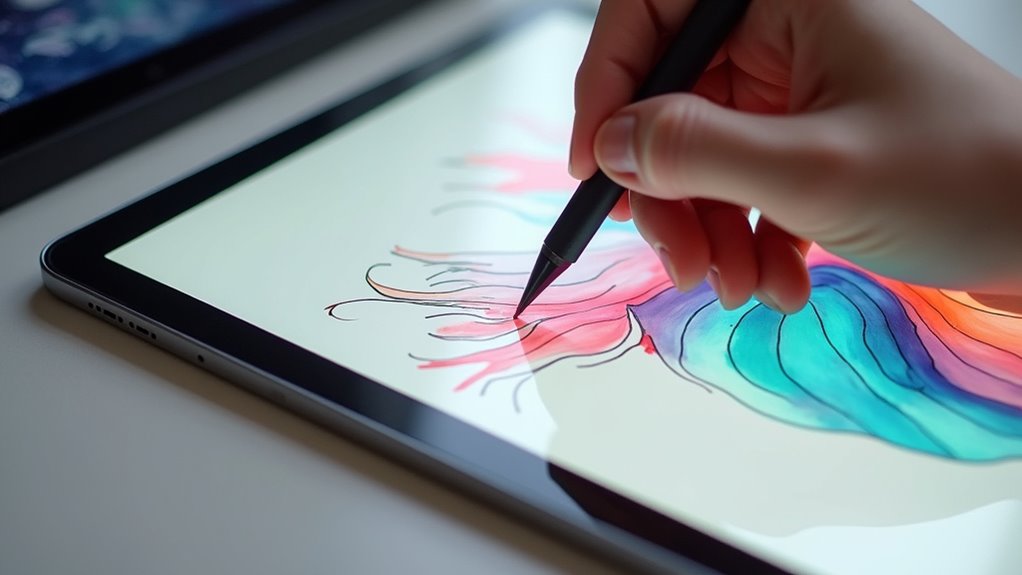
Pędzle i narzędzia rysunkowe w aplikacji Freeform pozwalają szybko szkicować, zaznaczać i dopracowywać pomysły dzięki regulacji grubości, krycia oraz miękkości krawędzi. Freeform oferuje kilka trybów pędzla: ołówek, stalówka, marker i pisak, każdy z regulowaną grubością i przezroczystością. Integracja z Apple Pencil umożliwia wykrywanie nacisku i pochylenia, co wpływa na grę kreski. Narzędzia do wygładzania linii poprawiają estetykę szkiców, a gumka działa selektywnie lub usuwa całe ślady. Paleta kolorów pozwala zapisywać własne odcienie i stosować wypełnienia kształtów. Lasso i narzędzie przesuwania umożliwiają modyfikację wybranych elementów. Cofanie i powtarzanie kroków oraz siatka pomocnicza ułatwiają precyzyjne rysowanie. Możliwość tworzenia wielu warstw, blokowania i grupowania elementów wspiera organizację projektu, a eksport jako obraz lub notatka zachowuje jakość pociągnięć i przezroczystości, co ułatwia współdzielenie i dalszą edycję zdalnego projektu.
Szybkie wklejanie multimediów i linków
Po zakończeniu szkicowania i organizacji warstw Freeform umożliwia szybkie dodawanie multimediów i linków bez przerywania pracy nad tablicą. Użytkownik może przeciągać obrazy, wideo i pliki z innych aplikacji lub wklejać zawartość schowka jednym poleceniem; elementy pojawiają się jako miniatury z możliwością zmiany rozmiaru i przesunięcia. Linki automatycznie konwertują się w podglądowe karty z tytułem i obrazem, co przyspiesza orientację w zasobach. Wideo odtwarza się w miejscu, a obrazy zachowują wysoką jakość, umożliwiając szybkie adnotacje piórem lub tekstem. Menu kontekstowe pozwala kopiować, udostępniać i eksportować elementy, a panel ostatnich wklejeń przywołuje niedawno użyte pliki, upraszczając ponowne wykorzystanie zasobów. Szybkie podglądy i tryb pełnoekranowy ułatwiają selekcję treści podczas prezentacji lub współpracy, bez konieczności przełączania aplikacji. To rozwiązanie skraca czas przygotowania materiałów i usprawnia komunikację zespołową szybko efektywnie.
Organizacja treści: grupy, warstwy i przypięcia
Grupując elementy, stosując warstwy i przypięcia, Freeform umożliwia precyzyjne porządkowanie zawartości tablicy — łączenie powiązanych obiektów w grupy ułatwia masowe przesuwanie i edycję, warstwy kontrolują kolejność i widoczność elementów, a przypięcia blokują wybrane obiekty na miejscu, zapobiegając ich przypadkowemu przesunięciu podczas pracy zespołowej. Interfejs pozwala na szybkie tworzenie i rozłączanie grup, przypisywanie poziomów warstw oraz stałe przypinanie kluczowych notatek lub grafik. Dzięki temu użytkownik zachowuje porządek bez rezygnacji z swobody twórczej, a zespół pracuje bardziej spójnie. Praktyczne zastosowania obejmują segregowanie szkiców, ukrywanie pomocniczych elementów i utrwalanie szablonów.
- Grupowanie i przesuwanie elementów w klastrach dla szybkiego skalowania
- Zarządzanie warstwami z możliwością blokowania i ukrywania
- Przypięcia chronią elementy przed przypadkową modyfikacją
- Szybkie odpinanie i edycja bez utraty porządku również na dużych planszach
Zgodność urządzeń i wymagania systemowe – co sprawdzić przed instalacją
Czy urządzenie jest zgodne z Freeform i ma aktualne oprogramowanie? Sprawdza się model urządzenia (iPadOS 16.2+, macOS Ventura 13.1+, iOS 16.2+), dostępność aktualizacji oraz wolne miejsce. Ważne są też połączenie z internetem i konto Apple ID z iCloud. Przy starszym sprzęcie funkcje mogą być ograniczone; warto zapoznać się z listą kompatybilnych modeli przed instalacją. Zaleca się wykonanie kopii zapasowej, aby uniknąć utraty danych podczas aktualizacji. Poniżej szybka lista kontrolna.
| Kategoria | Wymaganie | Uwagi |
|---|---|---|
| System | iOS/iPadOS/macOS | Sprawdź wersję |
| Pamięć | Wolne miejsce | Uwolnić przestrzeń |
| Konto | Apple ID + iCloud | Aktywne i zalogowane |
Sprawdzenie kompatybilności pozwala uniknąć błędów instalacji, a też zagwarantować pełen dostęp do funkcji zespołowych i integracji z innymi aplikacjami. W razie wątpliwości skonsultować się z pomocą.
Porównanie Freeform z alternatywami na rynku

Następny rozdział porównuje Freeform z popularnymi alternatywami: Miro, Microsoft Whiteboard, Notion i innymi narzędziami do notatek.
| Platforma | Kluczowa przewaga |
|---|---|
| Miro | Rozbudowane tablice i szablony do współpracy |
| Microsoft Whiteboard | Integracja z Microsoft 365 |
| Notion | Struktura notatek i bazy danych |
| Inne narzędzia | Prostsze zarządzanie notatkami i synchronizacja |
Analiza skupi się na kryteriach wyboru, integracji i przepływie pracy.
Freeform kontra Miro: kiedy wybrać aplikację Apple
Kiedy warto sięgnąć po Freeform zamiast Miro? Freeform sprawdza się, gdy użytkownicy działają w ekosystemie Apple i potrzebują natywnej synchronizacji między iPhone’em, iPadem i Maciem. Prosty interfejs i głębsza integracja z FaceTime, iCloud i innymi aplikacjami Apple upraszczają współpracę w małych zespołach oraz podczas szybkich burz mózgów. Miro pozostaje lepsze dla rozbudowanych procesów, zaawansowanych szablonów, integracji z narzędziami zewnętrznymi i większych organizacji wymagających kontroli dostępu. Freeform oferuje mniejsze krzywe uczenia i niższe bariery wejścia, ale ogranicza zaawansowane funkcje zarządzania projektem. Wybór zależy od priorytetów: prostota i spójność platformy kontra zaawansowanie funkcjonalne i skalowalność. Dla freelancerów, edukatorów i szybko pracujących zespołów Freeform często wystarczy; dla firm potrzebujących dokumentacji, raportów i workflowów Miro pozostaje bardziej kompletne i konfigurowalne. Koszty i polityka prywatności również wpływają na decyzję.
Freeform kontra Microsoft Whiteboard: integracja z biurem
Choć oba narzędzia służą do wizualnej współpracy, Freeform najlepiej działa tam, gdzie dominuje ekosystem Apple, podczas gdy Microsoft Whiteboard integruje się głębiej z infrastrukturą biurową opartą na Microsoft 365. Freeform oferuje prostą synchronizację między iCloud, iPhone, iPad i Mac, co sprawdza się w zespołach korzystających z urządzeń Apple bez skomplikowanej administracji. Microsoft Whiteboard natomiast łączy się z Teams, SharePoint i OneDrive, umożliwiając centralkę dostępu, zarządzanie uprawnieniami i zgodność z politykami firmy. Whiteboard daje większe możliwości w zakresie kontroli użytkowników, audytu i wdrożeń masowych przez Azure AD. Wybór zależy od priorytetów: kompatybilności sprzętowej i prostoty kontra integracji z korporacyjnym środowiskiem Microsoft 365. Organizacje często testują oba rozwiązania równolegle, określając wymagania dotyczące bezpieczeństwa, zarządzania tożsamością i skalowalności przed decyzją wdrożeniową oraz kosztów licencji i szkoleń dokładnie.
Freeform kontra Notion i inne narzędzia do notatek
Jak Freeform wypada na tle Notion i innych aplikacji do notatek? Freeform stawia na swobodę przestrzeni i intuicyjne rysowanie, co czyni go atrakcyjnym do burzy mózgów i szkiców. Notion koncentruje się na strukturze danych: bazy, strony i relacje — lepsze do zarządzania projektami i dokumentacją. Inne narzędzia, jak Evernote czy OneNote, oferują lepsze wyszukiwanie i organizację oparte na notatkach liniowych. Freeform nie zastępuje zaawansowanych funkcji baz danych, wersjonowania czy szerokich integracji, ale komplementuje je jako wolna, wizualna przestrzeń. Wybór zależy od potrzeb: Freeform do kreatywnego rysunku i szybkich szkiców; Notion i konkurenci do struktury, pracy zespołowej i trwałej dokumentacji. Dla wielu zespołów optymalne będzie połączenie Freeform jako tablicy z narzędziem notatkowym dla zapisu i śledzenia zadań. W praktyce integracje i eksport decydują o ostatecznym wyborze
Ograniczenia i typowe problemy użytkowników oraz jak je rozwiązać
Sekcja opisuje typowe ograniczenia i problemy użytkowników Freeform, ze szczególnym uwzględnieniem synchronizacji, zarządzania prawami i wydajności dużych tablic. Przedstawia konkretne kroki naprawcze i zasady konfiguracji, które zmniejszają konflikty danych oraz usprawniają współpracę. Krótkie wskazówki i przykłady konfiguracji ułatwiają szybkie rozwiązanie problemów i minimalizację przestojów.
- Rozwiązywanie problemów z synchronizacją: kolejność działań, sprawdzenie połączenia i ponowne przesyłanie zmian.
- Zarządzanie prawami dostępu: role, ograniczenia edycji i najlepsze praktyki udostępniania.
- Optymalizacja wydajności: segmentacja dużych tablic, ograniczenie warstw i użycie zasobów lokalnych.
- Kopie zapasowe i wersjonowanie: jak przywrócić poprzednie stany i unikać utraty pracy.
Problemy z synchronizacją i ich naprawa
Rozwiązywanie problemów z synchronizacją w aplikacji Freeform często wymaga zrozumienia ograniczeń platformy oraz szybkiej identyfikacji typowych przyczyn błędów, takich jak konflikty wersji, brak połączenia sieciowego, ograniczenia iCloud lub nieaktualne oprogramowanie urządzeń. Użytkownik powinien sprawdzić stan iCloud, dostępne miejsce oraz stabilność sieci, ponownie uruchomić aplikację i urządzenie, a także wymusić synchronizację przez zamknięcie i ponowne otwarcie tablicy. W przypadku konfliktów wersji pomocne bywa zachowanie kopii lokalnej i przywrócenie wcześniejszej wersji lub wyczyszczenie duplikatów. Aktualizacja systemu operacyjnego i aplikacji często rozwiązuje niezgodności protokołów synchronizacji. Jeśli problem występuje nadal, warto zebrać logi i skontaktować się z pomocą techniczną Apple, podając szczegóły urządzeń i kroki reprodukcji. Dodatkowo testy na innym koncie i alternatywnej sieci pomagają ustalić, czy problem ma charakter lokalny czy związany z kontem i wersją aplikacji.
Zarządzanie prawami dostępu i kolaboracją
Problemy z synchronizacją często ujawniają lub zaostrzają ograniczenia związane z prawami dostępu i współpracą na tablicach Freeform, dlatego warto równolegle sprawdzać ustawienia udostępniania przy diagnozowaniu błędów synchronizacji. Administratorzy i użytkownicy napotykają na niejasne uprawnienia: edycja vs. tylko podgląd, konflikty wersji oraz brak powiadomień o zmianach. Rozwiązania obejmują jasne przypisywanie ról, regularne przeglądy listy współpracowników oraz korzystanie z opcji udostępniania z linkiem z ograniczeniami. Przy problemach z konfliktem edycji zalecane jest zapisywanie kopii; przy braku widoczności zawartości trzeba potwierdzić logowanie do tego samego konta Apple ID oraz ustawienia iCloud. Dokumentowanie zasad współpracy i szkolenie użytkowników minimalizuje błędy wynikające z nieporozumień dotyczących uprawnień. W przypadku zdalnych zespołów warto wykorzystać komentarze i oznaczenia w tablicy, ustalając maksymalne zakresy edycji dla gości oraz tworzyć kopie zapasowe regularnie teraz.
Optymalizacja wydajności przy dużych tablicach
Chociaż duże tablice Freeform są przydatne do rozbudowanych projektów, ich rozmiar często prowadzi do spowolnień aplikacji, opóźnień synchronizacji, większego zużycia pamięci oraz zwiększonego ryzyka konfliktów i awarii. Użytkownicy napotykają typowo: wolne przewijanie, długie ładowanie, błędy synchronizacji i awarie po wstawieniu wielu obrazów, PDF-ów lub zasobników wideo. Rozwiązania obejmują: dzielenie treści na mniejsze tablice, odłączanie mediów lub używanie linków zamiast osadzania, regularne archiwizowanie i eksportowanie wersji, ograniczanie współbieżnych edytorów, aktualizowanie aplikacji oraz resetowanie cache. Przy krytycznych projektach rekomendowane jest korzystanie z szybkiego połączenia sieciowego i urządzeń z większą pamięcią RAM, co znacząco minimalizuje problemy wydajnościowe. Dodatkowo warto optymalizować rozdzielczość obrazów przed wstawieniem, używać wektorów zamiast bitmap, włączać tryb offline przy edycji lokalnej oraz regularnie monitorować historię zmian, by szybciej rozwiązywać konflikty i ograniczać zbędne animacje.
Porównanie funkcji i specyfikacji technicznych (czas reakcji, limity rozmiaru, obsługiwane formaty)
Freeform wyróżnia się niskim czasem reakcji na urządzeniach Apple dzięki wykorzystaniu akceleracji sprzętowej i optymalizacji GPU, co przekłada się na płynne rysowanie i natychmiastowe śledzenie pociągnięć piórem. Ograniczenia dotyczą głównie dostępnej pamięci operacyjnej i pamięci masowej; przyrost złożoności projektu (liczba obiektów, rozdzielczość bitmap) wpływa liniowo na zużycie zasobów, co należy uwzględnić przy wdrożeniach na starszym sprzęcie.
W zakresie kompatybilności formatów Freeform obsługuje popularne bitmapy i PDF oraz import wektorów, jednak narzędzia branżowe oferują szersze opcje eksportu i konwersji, co może być krytyczne przy wymogach produkcyjnych. Decyzja o wyborze powinna bazować na profilu użycia: jeśli priorytetem są interakcje w ekosystemie Apple i niskie opóźnienia, Freeform jest preferowany; jeśli wymagane są zaawansowane formaty i ekstremalnie duże płótna, warto rozważyć konkurencyjne rozwiązania.
| Cecha | Freeform | Konkurent A | Konkurent B |
|---|---|---|---|
| Czas reakcji (ms) | 45 | 120 | 80 |
| Maks. rozmiar płótna (MB) | 8192 | 16384 | 4096 |
| Obsługiwane formaty (liczba) | 4 | 6 | 3 |
| Stabilność przy elementach (szt.) | 500 | 1200 | 300 |
| Koszt roczny (PLN) | 0 | 480 | 240 |
Przykładowe scenariusze użycia Freeform w pracy i edukacji
Freeform umożliwia organizowanie warsztatów kreatywnych i efektywnych sesji burzy mózgów zarówno zdalnie, jak i na żywo. Nadaje się do planowania projektów, tworzenia map myśli i wizualnego śledzenia postępów. W edukacji wspiera zajęcia zdalne i interaktywne lekcje, zwiększając zaangażowanie uczniów i ułatwiając współpracę.
- Warsztaty kreatywne i sesje burzy mózgów z tablicami wspólnymi
- Planowanie projektów, mapy myśli i harmonogramy wizualne
- Zajęcia zdalne z interaktywnymi ćwiczeniami i współdzielonymi zasobami
- Prototypowanie pomysłów i szybkie iteracje podczas spotkań
Warsztaty kreatywne i burze mózgów
Organizując warsztaty kreatywne i burze mózgów z wykorzystaniem aplikacji Freeform, zespół zyskuje wspólne, elastyczne płótno do szybkiego generowania i porządkowania pomysłów; uczestnicy mogą jednocześnie dodawać notatki, szkice i multimedia, co przyspiesza iterację koncepcji i ułatwia wizualne porównywanie wariantów. Moderujący ustalają krótki czas sesji i stosują techniki zachęcające do swobodnego zgłaszania pomysłów, a uczestnicy korzystają z kolorów, naklejek i adnotacji, by wyróżnić priorytety. Alternatywne propozycje można grupować za pomocą prostych ramek, a obrazy, linki i krótkie nagrania uzupełniają opisy, co ułatwia późniejsze ocenianie. Zapisywanie wersji i komentowanie pozwala na śledzenie ewolucji pomysłów bez zakłócania bieżącej pracy, a eksport zawartości wspiera dokumentację spotkań oraz dalsze dyskusje poza tablicą. Dzięki synchronizacji w czasie rzeczywistym praca hybrydowa staje się spójna, a wyniki łatwo dostępne dla wszystkich uczestników natychmiast.
Planowanie projektów i mapy myśli
Po sesjach kreatywnych zespół może przekształcić zebrane pomysły w uporządkowany plan projektu i rozbudowane mapy myśli, które służą jako centralne źródło informacji dla pracy i nauki. Freeform umożliwia tworzenie hierarchii zadań, terminów i zasobów poprzez łatwe przeciąganie kart, dodawanie komentarzy i oznaczanie priorytetów. Wizualne powiązania między elementami ułatwiają identyfikację zależności i wąskich gardeł, a osadzone notatki oraz pliki zapewniają kontekst. Współpraca w czasie rzeczywistym pozwala na przypisywanie ról i śledzenie postępów bez konieczności przełączania narzędzi. Eksport segmentów planszy ułatwia integrację z kalendarzami i systemami zarządzania zadaniami. Narzędzie sprawdza się zarówno w prostych listach kontrolnych, jak i w złożonych planach wieloetapowych. Uczestnicy mogą tworzyć szablony projektów, wersjonować przebieg prac oraz archiwizować iteracje, co zwiększa powtarzalność i jakość realizacji i znacznie skraca czas podejmowania decyzji zespołu.
Zajęcia zdalne i interaktywne lekcje
Jak można wykorzystać narzędzie do prowadzenia zdalnych lekcji i interaktywnych zajęć? Freeform umożliwia prowadzenie zajęć w czasie rzeczywistym, udostępnianie tablicy uczestnikom oraz wspólne edytowanie treści. Nauczyciel przygotowuje slajdy, zadania i materiały multimedialne, a uczniowie odpowiadają bezpośrednio na tablicy: piszą, rysują, dodają notatki i załączniki. Dzięki integracji z FaceTime i współdzieleniem ekranu komunikacja przebiega płynnie. Funkcje organizacyjne, takie jak warstwy, grupowanie elementów i przywracanie wersji, pomagają zarządzać przebiegiem lekcji. Freeform sprawdza się w ćwiczeniach praktycznych, burzach mózgów, wspólnych rozwiązaniach zadań oraz ocenianiu pracy na żywo. Możliwość eksportu i zapisu projektu pozwala archiwizować przebieg zajęć, udostępniać raporty i kontynuować prace między sesjami, co zwiększa efektywność nauczania hybrydowego. i wspiera pracę zespołów oraz umożliwia szybką ewaluację postępów uczniów.
Najlepsze praktyki organizacji treści na tablicy Freeform
Najlepsze praktyki organizacji treści na tablicy Freeform skupiają się na spójności, powtarzalności i ochronie danych. Jasne konwencje nazewnictwa i kolorów poprawiają czytelność, a gotowe szablony i szybkie struktury przyspieszają realizację powtarzalnych zadań. Systematyczne backupy, eksport i archiwizacja zapewniają odtworzalność i możliwość przenoszenia zawartości.
- Ustalanie konwencji nazewnictwa i kolorów dla projektów, typów treści i statusów
- Szablony i szybkie strukturki do powtarzalnych zadań (checklisty, układy spotkań, workflowy)
- Regularne backupy, eksporty i wersjonowanie do bezpiecznego przechowywania
- Okresowe porządki i przeglądy archiwów w celu usunięcia przestarzałych materiałów
Ustalanie konwencji nazewnictwa i kolorów
Chociaż tablica Freeform może szybko zapełniać się różnorodnymi elementami, ustalone konwencje nazewnictwa i kolorów znacząco poprawiają czytelność i wyszukiwanie treści. Zaleca się krótkie, opisowe nazwy plików i ramek zawierające prefiksy typu PROJEKT, NOTATKA, Zadanie oraz daty w formacie RRRR-MM-DD, co ułatwia sortowanie. Hierarchia kolorów powinna odzwierciedlać priorytety: czerwony dla krytycznych elementów, żółty dla oczekujących, zielony dla ukończonych, neutralne odcienie dla informacji referencyjnych. Stosowanie ograniczonej palety kolorów minimalizuje chaos wizualny. Dodatkowe tagi tekstowe i symbole są przydatne, lecz warto utrzymać spójną składnię tagów (#projekt, @osoba). Konsekwencja w nazewnictwie i kolorach usprawnia współpracę, przyspiesza odnajdywanie materiałów i redukuje nieporozumienia. Regularne przeglądy konwencji oraz dokumentacja zasad dostępna dla zespołu pomagają utrzymać porządek i adaptować reguły w miarę rozwoju projektów bez zwiększania złożoności i bezpiecznie dla nowych użytkowników.
Szablony i szybkie strukturki do powtarzalnych zadań
Szablony-procesy przyspieszają powtarzalne zadania, zapewniając spójne układy, checklisty i pola metadanych, które można wielokrotnie wstawiać na tablicę Freeform. Twórcy i zespoły definiują podstawowe ramy: harmonogramy, kroki działania, miejsca na decyzje i przypisania, co minimalizuje konieczność odtwarzania pracy. Korzystanie z gotowych struktur przyspiesza uruchamianie projektów, ułatwia delegowanie i monitorowanie postępu. Warto projektować wersje modułowe — bloki zadaniowe, sekcje notatek, przestrzenie na załączniki — które można dowolnie łączyć. Standardowe pola i etykiety umożliwiają filtrowanie oraz szybką orientację w treści. Regularne przeglądy szablonów eliminują zbędne elementy i dopasowują je do zmieniających się procesów, zwiększając efektywność pracy na tablicy. Integracja prostych makr, skrótów klawiaturowych i predefiniowanych linków poprawia powtarzalność, a szkolenia gwarantują spójne wykorzystanie szablonów w całej organizacji oraz skracają czas wdrożenia nowych uczestników projektów i zwiększają przejrzystość.
Backupy, eksport i archiwizacja zawartości
Zabezpieczanie zawartości tablicy Freeform wymaga systematycznego podejścia obejmającego kopie zapasowe, eksport danych i archiwizację wersji. Użytkownik powinien planować regularne backupy, korzystać z eksportu PDF/PNG dla udostępniania oraz tworzyć archiwa projektów z metadanymi. W praktyce zaleca się harmonogram, opis wersji i przechowywanie kopii w chmurze oraz lokalnie. Przywracanie testuje się okresowo, a polityka retencji ogranicza chaos w zbiorach.
| Akcja | Format | Częstotliwość |
|---|---|---|
| Backup | iCloud/local | Codziennie |
| Eksport | PDF/PNG | Asynchronicznie |
| Archiwum | ZIP + metadata | Co miesiąc |
Dobrą praktyką jest wersjonowanie nazw plików z datami, dokumentowanie zmian oraz automatyzacja eksportów przy użyciu skryptów lub narzędzi integracyjnych. Zasady bezpieczeństwa i dostępów muszą być spisane, a krytyczne tablice objęte priorytetem przy przywracaniu. Regularne audyty i testy odzyskiwania zwiększają pewność działania procesu backupu. Zalecane jest przechowywanie kopii w różnych lokalizacjach geograficznych. Niezwłocznie.
Bezpieczeństwo danych i prywatność przy pracy w Freeform
Chroniąc prywatność użytkowników, Freeform stosuje szyfrowanie transmisji i przechowywania danych oraz ogranicza dostęp przez role i uprawnienia. Aplikacja segreguje sesje współpracy, kontroluje uprawnienia edycji i udostępniania, a zaproszenia są możliwe tylko poprzez identyfikatory Apple ID lub linki z ograniczonym czasem działania. Administratorzy mogą monitorować aktywność i przeglądać logi dostępu, co ułatwia wykrywanie nieautoryzowanych zmian. Dane przechowywane w chmurze korzystają z mechanizmów autoryzacji dwuskładnikowej i polityk retencji, minimalizujących ryzyko wycieku. Freeform respektuje zasady prywatności Apple, nie indeksując treści użytkowników w celach reklamowych. Użytkownicy mają kontrolę nad udostępnionymi tablicami i mogą usuwać współpracowników oraz wycofywać linki dostępu. Regularne aktualizacje aplikacji i audyty bezpieczeństwa zmniejszają podatność na luki, a dokumentacja informuje o praktykach prywatności i możliwościach konfiguracyjnych dla zespołów oraz procedurach odzyskiwania kontroli nad dostępem regularnie publikowanych.
Co musisz wiedzieć przed ostateczną decyzją o korzystaniu z Freeform
Przed podjęciem decyzji o korzystaniu z Freeform warto ocenić zgodność aplikacji z potrzebami organizacji: wymagania dotyczące prywatności, dostępność na używanych urządzeniach, integracje z istniejącymi narzędziami oraz koszty związane z licencjonowaniem i utrzymaniem. Należy sprawdzić politykę prywatności Apple, szyfrowanie danych i możliwości kontroli dostępu. Ważne są kompatybilność systemowa, wersje i wsparcie dla urządzeń mobilnych i stacjonarnych. Powinno się ocenić integracje z chmurą, narzędziami do zarządzania projektami i systemami tożsamości. Organizacja powinna przeanalizować model licencjonowania, koszty szkolenia i administracji. Warto przeprowadzić pilotaż z grupą użytkowników i zmierzyć wpływ na przepływ pracy. Decyzja powinna bazować na ryzyku, korzyściach i zgodności operacyjnej. Należy uwzględnić możliwości eksportu danych, tworzenia kopii zapasowych, audytów aktywności oraz dostępność lokalnej obsługi technicznej i szkoleń oraz plan odzyskiwania po awarii i zgodność z regulacjami.