Wyodrębnienie pojedynczej klatki ze Live Photo lub dowolnego wideo jest z zasady proste, ale łatwo to zepsuć, gdy zależy nam na jakości. Na iPhonie oś czasu Live i opcja „Duplikuj jako zdjęcie” dają wysokiej jakości klatkę; na Macu QuickTime lub aplikacja Zdjęcia mogą eksportować dokładne klatki. Poniższe metody wyjaśniają, którego podejścia użyć i jak zachować pełną rozdzielczość.
Oto kilka prostych sposobów na wyciągnięcie stopklatki z Live Photo lub dowolnego wideo — kroki dla iPhone’a, Maca oraz alternatywy

Jak wyciągnąć pojedynczą stopklatkę z Live Photo lub zwykłego wideo? Opisane są tu proste metody dostępne na iPhonie i Macu oraz alternatywy. Na iPhonie sugeruje się odtworzenie materiału w aplikacji Zdjęcia, zatrzymanie odtwarzania na pożądanej klatce i użycie narzędzi edycyjnych do zapisania obrazu jako nowego pliku. Na Macu proponuje się otwarcie pliku w QuickTime lub aplikacji Zdjęcia, zatrzymanie odtwarzania i eksport pojedynczej klatki przy pomocy poleceń eksportu lub zrzutu ekranu w wysokiej rozdzielczości. Jako alternatywy wymienia się aplikacje firm trzecich z funkcją eksportu klatek oraz narzędzia online umożliwiające przesłanie wideo i pobranie stopklatki. Każda metoda uwzględnia zachowanie jakości i prostotę wykonania. Zalecane jest sprawdzenie rozmiaru pliku i ustawień kompresji oraz używanie formatów bezstratnych tam, gdzie priorytetem jest maksymalna ostrość i szczegółowość. W razie potrzeby zastosować lokalną korekcję kolorów.
iPhone — metoda „Duplikuj jako zdjęcie” (najprostsza)
W aplikacji Zdjęcia użytkownik otwiera Live Photo, które chce skonwertować. Następnie stuknięcie ikony Udostępnij otwiera menu akcji. Po przewinięciu w dół wybiera „Duplikuj”, a w wyświetlonym oknie opcję „Duplikuj jako zdjęcie nieruchome”.
Otwórz Live Photo w aplikacji Zdjęcia
Live Photo można otworzyć w aplikacji Zdjęcia i skorzystać z funkcji „Duplikuj jako zdjęcie”, która tworzy statyczną wersję pliku — to najprostszy sposób na wyodrębnienie pojedynczej klatki. Użytkownik odnajduje Live Photo w bibliotece, stukając je, aby przejść do widoku pełnoekranowego. W tym widoku opcje dotyczące Live Photo są dostępne w menu akcji; wybór „Duplikuj jako zdjęcie” generuje nowy plik zawierający tylko jedną, wybraną klatkę. Nowa fotografia pojawia się obok oryginału i zachowuje wszystkie podstawowe informacje o zdjęciu, bez ruchu i dźwięku. Oryginalne Live Photo pozostaje nienaruszone, więc można wrócić do wersji z ruchem. Proces jest szybki i nie wymaga dodatkowych aplikacji. Duplikat zapisuje się w tym samym albumie w systemie iCloud jako plik HEIC lub JPEG; można go edytować niezależnie bez wpływu na oryginał.
Stuknij ikonę Udostępnij
Stuknięcie ikony Udostępnij otwiera menu akcji, w którym widoczna jest pozycja „Duplikuj jako zdjęcie” pozwalająca wyodrębnić pojedynczą klatkę z pełnoekranowego podglądu. Ikona Udostępnij zwykle znajduje się w dolnym lewym lub prawym rogu ekranu, przedstawiona jako kwadrat ze strzałką w górę; jej naciśnięcie rozwija arkusz z kartami aplikacji, sugestiami i zestawem działań związanych z danym elementem. W tym arkuszu widoczne są opcje wysyłania, zapisywania i dalszej obróbki, a także przyciski systemowe ułatwiające szybkie udostępnienie. Użytkownik może rozpoznać funkcję „Duplikuj jako zdjęcie” po opisie, który wskazuje konwersję Live Photo do pojedynczej statycznej fotografii bez modyfikacji oryginału. Po użyciu tej opcji system zapisuje nowy plik w bibliotece Zdjęć, zachowując oryginalne Live Photo nietknięte i ułatwiając późniejsze udostępnianie statycznej klatki. Operacja nie zmienia metadanych ani miejsca zapisu pliku.
Przewiń w dół i wybierz „Duplikuj”
Przewinąć arkusz udostępniania w dół, aż pojawi się opcja „Duplikuj”, a następnie ją wybrać — to najprostszy sposób na zapisanie pojedynczej klatki jako zdjęcia na iPhone’ie. Po dotknięciu tej opcji system tworzy kopię wybranego elementu w bibliotece zdjęć. Metoda działa szybko i nie wymaga dodatkowych aplikacji ani skomplikowanych ustawień. Kopia zachowuje jakość oryginalnej klatki; użytkownik może ją dalej przycinać, edytować lub udostępniać bez wpływu na źródłowe wideo. W razie potrzeby czynność można powtórzyć dla innych klatek. Dla porządku warto sprawdzić albumy w aplikacji Zdjęcia, gdzie nowy plik pojawia się natychmiast. Ta ścieżka jest szczególnie przydatna, gdy trzeba szybko wydzielić pojedynczy kadr bez konwersji całego materiału. Zaletą jest prostota: operacja zajmuje sekundy i minimalizuje ryzyko utraty jakości podczas eksportu. oraz nie wymaga połączenia z internetem. lokalnie.
W oknie wybierz „Duplikuj jako zdjęcie nieruchome”
W oknie udostępniania należy wybrać opcję „Duplikuj jako zdjęcie nieruchome”, aby zapisać wybraną klatkę jako osobny plik w bibliotece Zdjęć. Po wybraniu system tworzy nowy obraz odpowiadający aktualnej klatce z Live Photo lub wideo, pozostawiając oryginał nietknięty. Plik pojawi się jako standardowe zdjęcie, możliwe do edycji, udostępniania i eksportu bez zachowania ruchu czy dźwięku. Metoda jest szybka, nie wymaga aplikacji zewnętrznych i sprawdza się przy pojedynczych stopklatkach. Wady obejmują ograniczoną kontrolę nad rozdzielczością i precyzją wyboru klatki; jeśli potrzebna jest większa jakość, warto użyć specjalistycznych narzędzi do eksportu wideo lub aplikacji do edycji klatek. Proces zajmuje chwilę zależnie od rozmiaru pliku; po zapisaniu łatwo porównać oryginał i wygenerowane zdjęcie oraz ewentualnie wykonać dalszą korektę kolorów i kadrowania dla potrzeb publikacji w sieci społecznościowych online
Efekt: otrzymasz osobny plik JPG/HEIC z wybraną klatką (zachowuje jakość oryginalnej klatki)
Gdy zostanie wybrana klatka, aplikacja zapisuje ją jako osobny plik JPG lub HEIC, zachowując jakość oryginalnej klatki. Efekt to niezależny obraz o tej samej rozdzielczości i kompresji co oryginalna klatka, bez wpływu na materiał wideo. Plik zawiera standardowe metadane (czas, lokalizacja, informacje o urządzeniu) gdy są dostępne, co ułatwia katalogowanie. Format HEIC zapewnia lepszą kompresję przy zachowaniu detali, natomiast JPG gwarantuje szeroką kompatybilność z aplikacjami i stronami. Osobny plik można edytować, udostępniać lub importować do bibliotek zdjęć bez modyfikacji źródła. System zwykle nadaje nazwy oparte na dacie lub wskazuje oryginalny plik, co ułatwia identyfikację i zapobiega nadpisaniu. Rozmiar pliku zależy od kodeka i ustawień eksportu; warto monitorować pojemność dysku i włączyć automatyczne kopie zapasowe lub synchronizację chmurową, by nie utracić wyodrębnionych zdjęć przez użytkownika.
iPhone — wybór konkretnej klatki i zapis jej jako zdjęcie
Live Photo zostaje otwarte w Zdjęciach, a narzędzie Edytuj jest użyte, aby odsłonić oś czasu Live. Na tej osi suwak przesuwany jest, by precyzyjnie wskazać żądany kadr, a zmiany potwierdza się przyciskiem „Gotowe”. Na koniec element jest udostępniany i duplikowany przez „Udostępnij → Duplikuj → Duplikuj jako zdjęcie nieruchome”, tworząc samodzielne zdjęcie wybranego kadru.
Otwórz Live Photo w Zdjęcia → Edytuj
Użytkownik otwiera Live Photo w aplikacji Zdjęcia i naciska Edytuj, aby przejść do trybu wyboru klatki. Na górze ekranu pojawiają się standardowe narzędzia edycji: przycisk Live do włączania i wyłączania animacji, opcje przycinania kadru, prostowania i obrotu, a także filtry i podstawowe korekty ekspozycji, kontrastu i koloru. Widoczne są przyciski cofania oraz Przywróć, pozwalające odrzucić zmiany. Ikona trzech kropek daje dostęp do dodatkowych funkcji, takich jak duplikowanie czy ukrywanie. Po zakończeniu modyfikacji użytkownik zatwierdza zmiany przyciskiem Gotowe; interfejs zapisuje zmienione ustawienia Live Photo bez konieczności opuszczania aplikacji. Edycja umożliwia powiększanie podglądu za pomocą gestu szczypania, porównanie przed i po przez przytrzymanie obrazu oraz podgląd zmian przy użyciu animacji; wszystkie korekty są nieniszczące, a oryginalne Live Photo pozostaje dostępne po przywróceniu.
Na osi czasu Live (przy dolnej krawędzi) przesuń suwak, aby wybrać interesującą klatkę
Na osi czasu Live przy dolnej krawędzi ekranu znajduje się pionowa sekwencja klatek i ruchomy suwak, którym przesuwa się, aby zaznaczyć interesującą klatkę — wybrana klatka natychmiast pojawia się w głównym podglądzie. Użytkownik przewija palcem w lewo lub w prawo; przesunięcia są płynne i precyzyjne, szczególnie przy powiększeniu podglądu. Przytrzymanie suwaka pozwala na drobne korekty, a obracanie urządzenia nie wpływa na wybór. Jeśli klatka zawiera ruchome obiekty, obserwacja kilku sąsiednich klatek ułatwia znalezienie najlepszej kompozycji. Gdy żądana klatka jest widoczna, można skorzystać z opcji udostępniania lub zapisu dostępnych w interfejsie edycji, by wyeksportować ją jako osobne zdjęcie. Proces wymaga tylko kilku sekund i nie modyfikuje oryginalnego Live Photo, dopóki użytkownik nie potwierdzi dalszych działań. Dokładność zależy od stabilności nagrania, szybkości suwaka i ręki operatora.
Stuknij „Gotowe”
Po wybraniu żądanej klatki i upewnieniu się, że podgląd pokazuje właściwą kompozycję, stuknięcie „Gotowe” zatwierdza wybór i wywołuje opcje zapisu; w menu edycji należy wybrać polecenie pozwalające zapisać tę klatkę jako osobne zdjęcie (np. „Zapisz jako zdjęcie” lub „Zachowaj jako zdjęcie”), co utworzy nowy plik JPEG/HEIC bez modyfikowania oryginalnego Live Photo. Po potwierdzeniu proces kończy się automatycznym zapisaniem pliku w bibliotece zdjęć. Nowy obraz pojawia się w widoku „Ostatnie” oraz w albumie „Zdjęcia”, zachowując rozdzielczość i metadane klatki. Operacja jest odwracalna tylko poprzez usunięcie pliku; oryginalne Live Photo pozostaje nietknięte, a użytkownik może dalej edytować lub udostępniać wyodrębnione zdjęcie. Warto sprawdzić jakość powiększając zapisane zdjęcie i ewentualnie stosować dalsze korekty w edytorze, zanim zostanie udostępnione. Plik zachowa oryginalną datę i lokalizację, jeśli dostępne, automatycznie.
Teraz udostępnij Live Photo → Duplikuj → „Duplikuj jako zdjęcie nieruchome” — duplikat będzie zawierać wybraną klatkę jako zdjęcie
Z poziomu aplikacji Zdjęcia, po wybraniu konkretnej klatki w trybie edycji, używa się funkcji Udostępnij → Duplikuj → „Duplikuj jako zdjęcie nieruchome”, aby utworzyć nowy plik zawierający wybraną klatkę jako zwykłe zdjęcie; oryginalne Live Photo pozostaje niezmienione. Po potwierdzeniu system tworzy statyczny plik JPEG/HEIC w rolce aparatu, zachowując rozdzielczość i metadane klatki. Nowy obraz można natychmiast udostępniać, drukować lub edytować niezależnie od Live Photo. Procedura eliminuje konieczność zrzutów ekranu i zachowuje jakość klatki. W razie potrzeby użytkownik może powtórzyć proces dla innych klatek, najpierw wybierając żądaną ramkę w edytorze Live Photo. Operacja jest szybka, bezpieczna i odwracalna względem oryginalnego pliku. Nowy plik nie zajmuje istotnie więcej miejsca, a nazwa i data odpowiadają oryginałowi, ułatwiając organizację w bibliotece. Można też użyć opcji przycięcia przed duplikowaniem.
iPhone — zrobienie zrzutu ekranu (szybkie, ale niższa jakość)
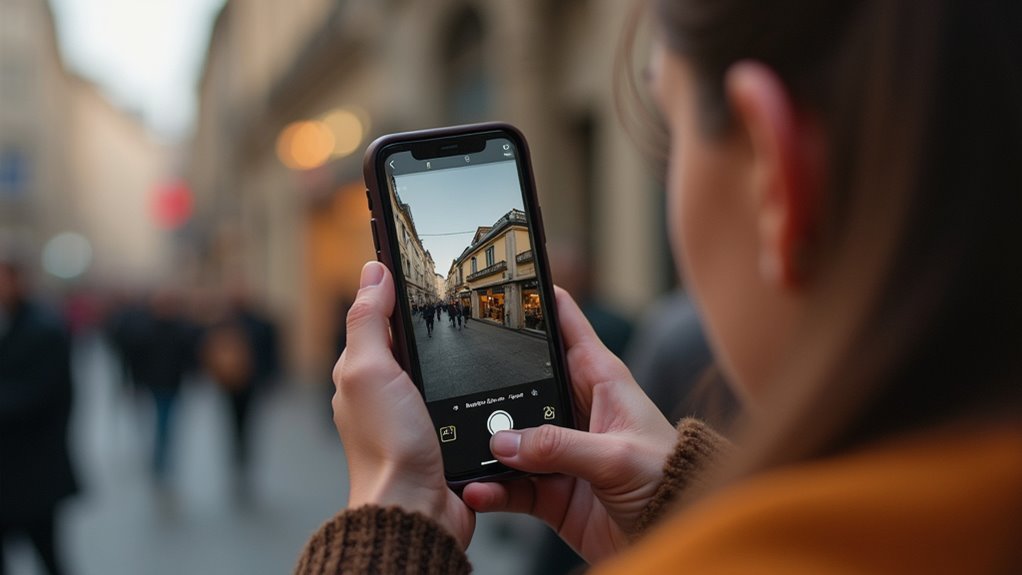
Użytkownik odtwarza Live Photo do żądanej klatki lub przesuwa suwak w trybie Edytuj, by ustawić idealny moment. Następnie robi zrzut ekranu, używając bocznego przycisku i zwiększenia głośności lub kombinacji boczny+Home, zależnie od modelu. Gotowy obraz można przyciąć w aplikacji Zdjęcia, usuwając belki i obramowania.
Odtwórz Live Photo do żądanej klatki lub przenieś suwak w Edytuj
Live Photo można odtworzyć, aby zatrzymać się na konkretnej klatce, lub przemieścić suwak w trybie Edytuj, by precyzyjnie wybrać moment. Użytkownik może przytrzymać zdjęcie w aplikacji Zdjęcia, aby obejrzeć krótką animację i zatrzymać ją w pożądanym miejscu; następnie w Edytuj przesuwa się ramkę suwaka, aż wskaźnik pokaże właściwą klatkę. Po ustawieniu dostępna jest opcja Ustaw jako główne zdjęcie (Ustaw klatkę główną), co zapisuje wybraną klatkę jako statyczny obraz reprezentujący Live Photo. Alternatywnie zdjęcie można udostępnić lub wyeksportować, aby zachować tę klatkę poza Live Photo. Metoda jest prosta, szybka i nie wymaga zewnętrznych aplikacji, choć jakość finalnego obrazu odpowiada oryginalnemu materiałowi. Dla większej precyzji można użyć narzędzi powiększania podczas przesuwania suwaka, co ułatwia wybór idealnej klatki. Zapisane ujęcie można potem edytować standardowymi narzędziami w aplikacji.
Zrób zrzut ekranu (przycisk boczny + głośność w górę lub boczny + Home zależnie od modelu)
Naciśnięcie przycisku bocznego i głośności w górę (lub przycisku bocznego wraz z Home w starszych modelach) wykonuje zrzut ekranu na iPhonie; to najszybszy sposób na uchwycenie pojedynczej klatki, jednak wynikowy obraz ma zwykle niższą jakość niż bezstratny eksport klatki z wideo. Użytkownik szybko zapisuje obraz do aplikacji Zdjęcia, skąd można go udostępnić lub edytować. Metoda jest praktyczna przy nagłych potrzebach, gdy dokładne odwzorowanie pikseli nie jest wymagane. Należy zwrócić uwagę na widoczne elementy interfejsu i ewentualne kąty sąsiednich klatek. Dla lepszej jakości zaleca się stosowanie narzędzi eksportujących klatkę w oryginalnej rozdzielczości wideo. Jeżeli zależy na szczegółach, można także zrobić seryjny zrzut ekranu przy minimalnym przesunięciu, by później wybrać najlepszy kadr; pamiętać należy o przestrzeni dyskowej. To rozwiązanie bywa wystarczające przy codziennych, prostych zadaniach obrazowych.
Przytnij obraz w Zdjęciach, by usunąć belki/obramowania
Przycięcie obrazu w aplikacji Zdjęcia usuwa czarne belki, paski interfejsu i niechciane obramowania, zachowując przy tym możliwość przywrócenia oryginału.
Użytkownik otwiera zrzut ekranu w Zdjęciach, wybiera Edytuj i narzędzie Kadruj. Ramkę można dopasować palcami lub wybrać proporcje z menu, aby zachować oczekiwany format. Po zatwierdzeniu zmiany aplikacja zapisuje przycięty obraz bez nadpisywania pliku źródłowego, co pozwala na Revert do wersji pierwotnej. Metoda jest najszybsza na iPhonie, ale jakość zależy od rozdzielczości zrzutu ekranowego i kompresji; dla najwyższej jakości lepsze jest bezpośrednie wyodrębnienie klatki z wideo w specjalistycznych aplikacjach. Przycinanie jest praktyczne przy szybkim udostępnianiu. Opcjonalnie można użyć narzędzia prostowania i korekty kadru, aby skorygować pochylenia oraz precyzyjnie ustawić kadr przed zapisaniem końcowym. Proces jest odwracalny aż do momentu wyboru Zapisz i eksportu później możliwy.
Mac — Zdjęcia lub QuickTime (dokładna jakość)
Na Macu dostępne są dwie natywne metody uzyskania klatki o dokładnej jakości: aplikacja Zdjęcia i QuickTime. W Zdjęcia otwiera się Live Photo, wybiera klatkę na osi czasu, a następnie Plik → Eksportuj → Eksportuj 1 zdjęcie (jeśli dostępne) lub Plik → Eksportuj → Eksportuj oryginał i potem w Podglądzie wyeksportuje pożądaną klatkę. W QuickTime otwiera się wideo, zatrzymuje na klatce, wybiera Edycja → Kopiuj, wkleja do Podglądu i używa Plik → Eksportuj jako zdjęcie.
W aplikacji Zdjęcia na Macu: otwórz Live Photo, wybierz klatkę na osi czasu, następnie Plik → Eksportuj → Eksportuj 1 zdjęcie (jeśli dostępne) lub użyj „Plik → Eksportuj → Eksportuj oryginał” i potem w podglądzie wyeksportuj pożądaną klatkę
Użytkownik otwiera Live Photo w aplikacji Zdjęcia na Macu i wybiera żądaną klatkę na osi czasu. Następnie korzysta z menu Plik → Eksportuj → Eksportuj 1 zdjęcie, co zapisuje wybraną klatkę w optymalnej rozdzielczości i formacie JPEG/HEIC zgodnie z ustawieniami systemu. Jeśli opcja eksportu pojedynczego zdjęcia nie jest dostępna, wybiera Plik → Eksportuj → Eksportuj oryginał, zapisuje plik HEIC/Live Photo, a potem otwiera go w aplikacji Podgląd. W Podglądzie porusza się po klatkach lub konwertuje sekwencję, a następnie Plik → Eksportuj… pozwala zapisać dokładnie wybraną klatkę jako samodzielny obraz. Metoda zachowuje oryginalną jakość klatki więcej niż zrzut ekranu. Pliki trafiają do folderu eksportu użytkownika; przy zachowaniu oryginalnego formatu zachowane są też dane EXIF i czas wykonania, co ułatwia katalogowanie i edycję bez utraty jakości.
W QuickTime: otwórz wideo → pauza na klatce → Edycja → Kopiuj → wklej do Podglądu → Plik → Eksportuj jako zdjęcie
QuickTime pozwala zatrzymać odtwarzanie na wybranej klatce, skopiować ją (Edycja → Kopiuj) i wkleić do Podglądu, gdzie przez Plik → Eksportuj można zapisać pojedynczy kadr jako obraz — opcjonalnie przekazać go do aplikacji Zdjęcia lub wyeksportować bezpośrednio z QuickTime, zachowując dokładną jakość. Aby to zrobić, otwiera się plik w QuickTime, klatkę precyzyjnie zatrzymuje przyciskiem pauzy, korzystając z klawiszy krokowych jeśli potrzeba. Po poleceniu Edycja → Kopiuj uruchamia się Podgląd i wybiera Nowy z schowka lub wkleja bezpośrednio. W Podglądzie wybiera się Plik → Eksportuj, ustawia format i jakość, a następnie zapisuje obraz w żądanej lokalizacji. Metoda ta zapewnia wierne odwzorowanie pojedynczej klatki, przydatne przy tworzeniu miniatur, analizie ruchu lub archiwizacji konkretnych momentów z wideo. Proces jest szybki, nie wymaga dodatkowego oprogramowania i bezstratny wizualnie.
Aplikacje zewnętrzne (dla większej kontroli i lepszej jakości)
Aplikacje zewnętrzne oferują większą kontrolę i lepszą jakość przy wyciąganiu pojedynczych klatek. Programy takie jak Frame Grabber, Video 2 Photo, VLC czy InShot pozwalają przewijać klatkę po klatce i zapisywać obraz w pełnej rozdzielczości. Wystarczy wybrać aplikację, załadować wideo lub Live Photo, znaleźć żądaną klatkę i zapisać ją jako zdjęcie.
„Frame Grabber”, „Video 2 Photo”, „VLC”, „InShot” — pozwalają przewinąć klatkę po klatce i zapisać w pełnej rozdzielczości
Korzystanie z narzędzi takich jak Frame Grabber, Video 2 Photo, VLC czy InShot umożliwia przewijanie klatka po klatce i zapis wybranej klatki w oryginalnej rozdzielczości, dając większą kontrolę nad jakością niż wbudowane opcje edytorów. Te aplikacje oferują różne profile eksportu, obsługę formatów bezstratnych i korekcję kolorów, co pomaga zachować szczegóły i minimalizować kompresję. VLC sprawdza się na komputerach dzięki precyzyjnemu krokom klatkowym i opcjom przechwytywania, natomiast mobilne Frame Grabber czy Video 2 Photo upraszczają interfejs do szybkiego podglądu. InShot dodaje narzędzia edycyjne przydatne przy dalszej obróbce. Warto zwrócić uwagę na metadane, proporcje oraz ewentualne ograniczenia licencyjne aplikacji przed użyciem do publikacji. Zalecane jest sprawdzenie rozdzielczości źródła, profilu kolorów i ostatecznej kompresji, aby uniknąć utraty jakości podczas eksportu. Dostępność funkcji zależy od systemu i wersji.
Wybierz aplikację, załaduj wideo/Live Photo, znajdź klatkę i zapisz jako zdjęcie
Po zapoznaniu się z możliwościami Frame Grabber, Video 2 Photo, VLC i InShot, następnym krokiem jest wybór konkretnej aplikacji i załadowanie wideo lub Live Photo do jej interfejsu. Następnie użytkownik importuje plik, ustawia płynne przewijanie i lokalizuje żądaną klatkę przy użyciu suwaka, przycisków klatka‑po‑klatce lub klawiatury. Po znalezieniu idealnego ujęcia warto powiększyć podgląd, skorygować ekspozycję i kadrowanie. Przy eksporcie należy wybrać pełną rozdzielczość i preferowany format (JPEG, PNG, HEIC), unikać kompresji i zachować metadane gdy to możliwe. Opcjonalne retusze i zapis kopii bezstratnej zabezpieczają jakość. Gotowe zdjęcie zapisuje się w galerii lub wskazanym folderze, gotowe do udostępnienia lub dalszej obróbki. Warto również sprawdzić ustawienia jakości w samej aplikacji, by uniknąć automatycznego skalowania; profesjonalne narzędzia oferują zapis RAW lub TIFF dla maksymalnej elastyczności i archiwizacji.
Porady praktyczne
Dla maksymalnej jakości należy korzystać z opcji eksportu oryginalnego pliku lub aplikacji na Macu, które potrafią zapisać klatkę w pełnej rozdzielczości. Zrzuty ekranu są najszybsze, ale obniżają rozdzielczość i mogą uchwycić elementy interfejsu. Live Photo to właściwie krótki film, z którego najbardziej precyzyjną klatkę wybiera się suwakiem (Edytuj → suwak).
Jeśli zależy Ci na maksymalnej jakości, użyj opcji eksportu oryginalnego pliku i narzędzi na Macu lub aplikacji potrafiącej zapisać klatkę w pełnej rozdzielczości
Jeżeli priorytetem jest maksymalna jakość, najlepiej skorzystać z opcji eksportu oryginalnego pliku albo narzędzi systemowych na Macu bądź aplikacji, która potrafi zapisać klatkę w pełnej rozdzielczości; dzięki temu uniknie się kompresji i skalowania, które obniżają ostrość i detal. W praktyce oznacza to otwarcie Live Photo lub wideo w Finderze/Photos na Macu, wyeksportowanie oryginału (HEIC/ MOV) i użycie QuickTime, Preview lub dedykowanego edytora w celu zapisania pojedynczej klatki. Gdy aplikacja oferuje eksport bez przetwarzania, należy wybrać format bezstratny (PNG, TIFF) i najwyższą rozdzielczość. W razie potrzeby zastosować lekką korekcję ekspozycji i ostrości po wyodrębnieniu. Powinno się także zachować metadane i profil kolorów, pracować na kopii pliku i, jeśli konieczne, użyć narzędzi pozwalających na ekstrakcję wielu klatek naraz bez utraty jakości. Sprawdzenie numeru klatki gwarantuje precyzję.
Zrzuty ekranu są szybkie, ale obniżają rozdzielczość i mogą zawierać interfejs
Choć zrzuty ekranu są najszybszym sposobem na zapisanie klatki, znacząco obniżają rozdzielczość, mogą uchwycić elementy interfejsu i często dodają kompresję lub zmianę profilu kolorów. W praktyce warto minimalizować straty: wyświetlić film w trybie pełnoekranowym, ukryć paski i kontrolki, ustawić odtwarzanie w natywnej rozdzielczości i zatrzymać obraz w najczystszej chwili. Po zrobieniu zrzutu przyciąć obramowania, usunąć elementy interfejsu i zapisać w formacie bezstratnym. Dla porównania sprawdzić wynik przy różnych zoomach i skali ekranu, aby uniknąć dodatkowego skalowania. Jeśli celem jest jakość do druku lub edycji, lepiej korzystać z eksportu klatek z pliku źródłowego zamiast polegać na zrzutach ekranu. Użytkownik może też automatyzować serię zrzutów przy kilku pozycjach klatki, a następnie wybrać najlepszą wersję po sprawdzeniu metadanych i histogramu, co zwiększa szanse na idealną ekspozycję. Szybko.
Live Photo to właściwie krótki film — najdokładniejszą klatkę wybiera się suwakiem (Edytuj → suwak)
Live Photo jest krótkim filmem, w którym najdokładniejszą klatkę wybiera się suwakiem w Edytuj → suwak. Przytrafiając Live Photo, aplikacja Zdjęcia pokazuje oś czasu z klatkami; przesunięcie suwaka zmienia klatkę reprezentowaną jako główne zdjęcie. Po wybraniu odpowiedniej klatki należy użyć opcji Ustaw jako główne zdjęcie lub Zapisz jako zdjęcie, w zależności od systemu. Metoda zachowuje pełną rozdzielczość klatki zamiast ograniczeń zrzutu ekranu. Zaleca się przybliżenie obrazu podczas wyboru, by precyzyjnie ustawić ostrość i moment. W przypadku ruchu tła warto zrobić kilka prób i porównać wyniki. Funkcja działa lokalnie i nie wymaga aplikacji zewnętrznych. Dla wersji iOS warto sprawdzić ustawienia Live Photo i wyłączyć efekty, które mogą modyfikować jasność lub kolor. Przy eksporcie na komputer lepiej użyć funkcji eksportuj oryginał, aby zachować jakość pliku.
Jeśli chcesz, podaj model urządzenia (iPhone + wersja iOS lub Mac + macOS), a opiszę kroki dokładnie pod Twoje urządzenie lub polecę konkretną darmową aplikację.
Gdy użytkownik poda model urządzenia (iPhone z wersją iOS lub Mac z wersją macOS), zostaną przedstawione precyzyjne, krok po kroku instrukcje dopasowane do tego sprzętu lub zaproponowana konkretna, darmowa aplikacja. Autor opisuje działania, uwzględniając dostępne narzędzia systemowe, ustawienia Live Photo oraz formaty eksportu. Dla iPhone’a instrukcja może obejmować aplikację Zdjęcia, eksport klatki poprzez Udostępnij → Zapisz jako zdjęcie lub użycie bezpłatnej aplikacji trzeciej strony z funkcją eksportu PNG/JPEG. Dla Maca opis obejmuje QuickTime, Zdjęcia lub darmowe aplikacje do klatkowania wideo, wraz z informacją o ścieżkach zapisu i zachowaniu metadanych. Wskazówki są praktyczne, krótkie i skoncentrowane na minimalizacji utraty jakości oraz zachowaniu orientacji i rozdzielczości wynikowego pliku. Jeżeli użytkownik poda preferencje dotyczące formatu, instrukcja uwzględni konwersję oraz opcje kompresji bez utraty widocznej jakości i metadanych.