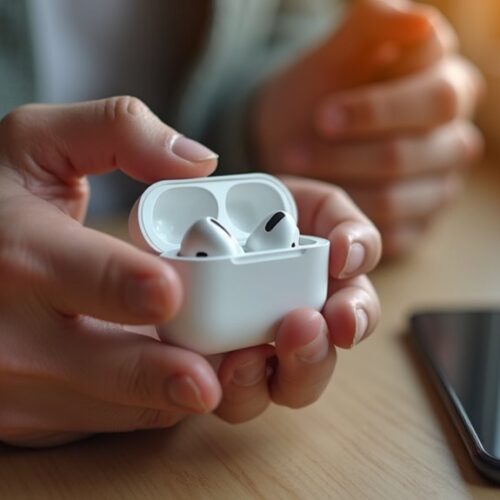
Właściciel może potrzebować zresetować AirPodsy do ustawień fabrycznych, aby naprawić problemy z parowaniem, dźwiękiem lub oprogramowaniem układowym. Proces różni się w zależności od modelu, ale pozostaje prosty: „zapomnij to urządzenie”, użyj przycisku konfiguracji etui, lub przytrzymaj elementy sterujące w AirPods Max. Poniżej znajdują się jasne kroki, wskazówki dotyczące czasu i rozwiązywanie problemów, które zagwarantują prawidłowy reset i pomyślne ponowne sparowanie.
Oto szybka instrukcja krok po kroku, jak zresetować AirPods (wszystkie modele) do ustawień fabrycznych
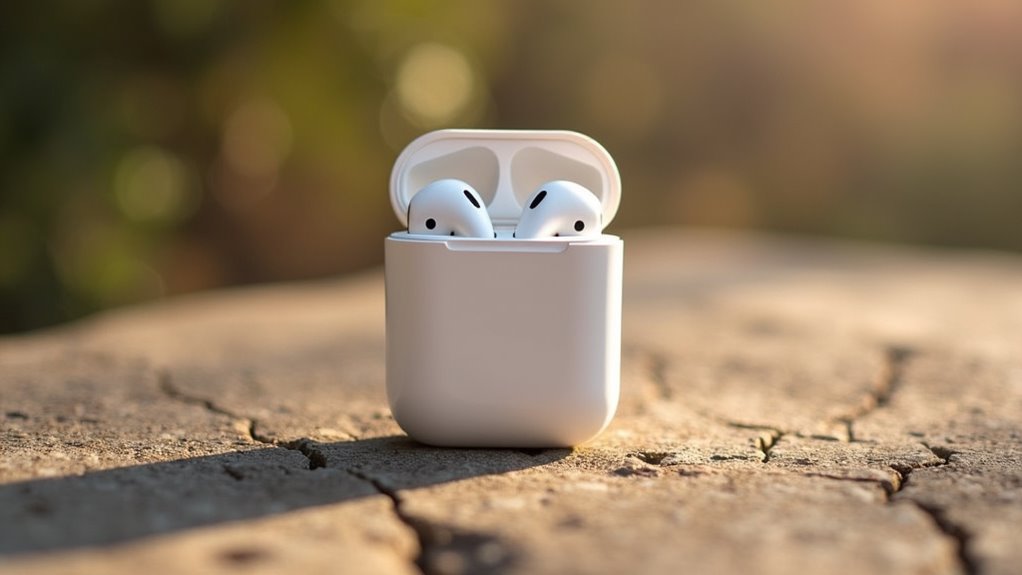
Jeżeli konieczne jest przywrócenie ustawień fabrycznych, procedura resetowania AirPods polega na zamknięciu etui, otwarciu go przy włożonych słuchawkach, przytrzymaniu przycisku konfiguracji na tyle etui aż kontrolka zacznie migać najpierw bursztynowo, a potem na biało — sygnał, że reset zakończony i słuchawki są gotowe do ponownego sparowania. Następnie użytkownik powinien usunąć AirPods z listy urządzeń Bluetooth w źródle połączenia, poczekać na zakończenie procesu migania lampki i zamknąć i otworzyć etui ponownie. Po uzupełnieniu konfiguracji parowanie wykonuje się klasycznie, wybierając urządzenie w ustawieniach Bluetooth. W przypadku modeli z etui bezprzewodowego dioda znajduje się z przodu; w starszych z tyłu. Reset trwa kilka sekund; po restarcie słuchawki zachowują oryginalne ustawienia sprzętowe, a wszelkie parowania i profile użytkownika zostają wyczyszczone. W razie problemów procedurę powtórzyć trzykrotnie jeśli konieczne.
Przygotowanie
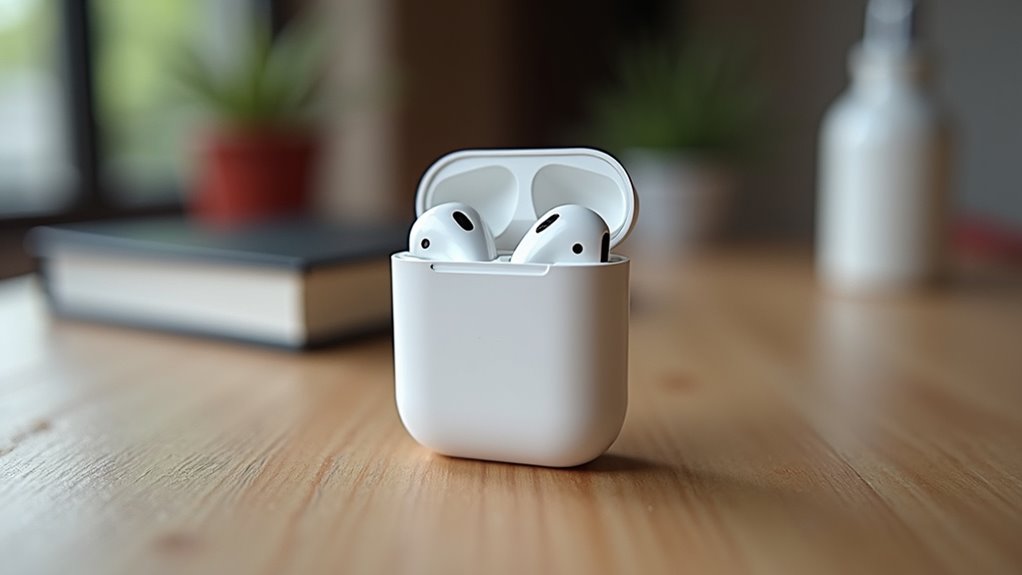
Przed resetem na urządzeniu z iOS należy otworzyć Ustawienia > Bluetooth, odnaleźć swoje AirPods i wybrać „Zapomnij to urządzenie”. Należy też upewnić się, że etui ładujące i słuchawki mają przynajmniej kilka procent baterii. Te przygotowawcze kroki zapobiegają problemom z ponownym parowaniem po przywróceniu ustawień fabrycznych.
Na urządzeniu iOS: Wejdź w Ustawienia > Bluetooth, znajdź swoje AirPods i wybierz „Zapomnij to urządzenie
W Ustawieniach iOS użytkownik otwiera Bluetooth, odnajduje swoje AirPods na liście urządzeń, stuknięciem w ikonę informacji wybiera opcję „Zapomnij to urządzenie” i potwierdza działanie. Ta czynność usuwa parowanie między słuchawkami a kontem iPhone’a, co jest niezbędne przed pełnym resetem. System może poprosić o potwierdzenie; po akceptacji AirPods znikają z listy dostępnych urządzeń. Jeśli AirPods pojawiają się ponownie bez etui lub przy próbach ponownego łączenia, należy spokojnie powtórzyć procedurę lub sprawdzić ustawienia iCloud dla powiązanych urządzeń. Usunięcie z listy nie zmienia ustawień fabrycznych słuchawek, ale kończy aktywne połączenia i przygotowuje je do kolejnych kroków resetu. Po wykonaniu tej czynności użytkownik może przejść do fizycznego resetu słuchawek zgodnie z instrukcją producenta, zachowując porządek kroków i dokumentację. Dzięki temu proces resetowania przebiega sprawnie i bez zakłóceń technicznych.
Upewnij się, że etui ładujące i słuchawki mają trochę baterii (min. kilka procent)
Aby uniknąć niepowodzeń podczas resetu, należy upewnić się, że etui ładujące i obie słuchawki mają co najmniej kilka procent baterii. Przed rozpoczęciem procedury sprawdza się poziom na urządzeniu źródłowym lub za pomocą diody na etui; brak energii może uniemożliwić przywrócenie ustawień fabrycznych. Jeśli wskaźnik pokazuje niski poziom, krótki doładowanie poprawi stabilność procesu. Zaleca się umieścić słuchawki w etui i podłączyć kabel lub indukcyjne ładowanie na kilka minut przed resetem. W przypadku problemów z odczytem poziomu baterii warto zrestartować urządzenie iOS lub komputer, a następnie ponowić kontrolę. Dzięki temu ryzyko przerwania resetu maleje. Ponadto, jeśli etui nie reaguje, warto sprawdzić kabel i źródło zasilania oraz oczyścić styki. Upewnienie się co do minimalnego poziomu baterii zwiększa szansę na poprawne zakończenie procesu i uniknięcie późniejszych problemów technicznych.
Resetowanie standardowych AirPods (1., 2., 3. gen. i AirPods Pro)
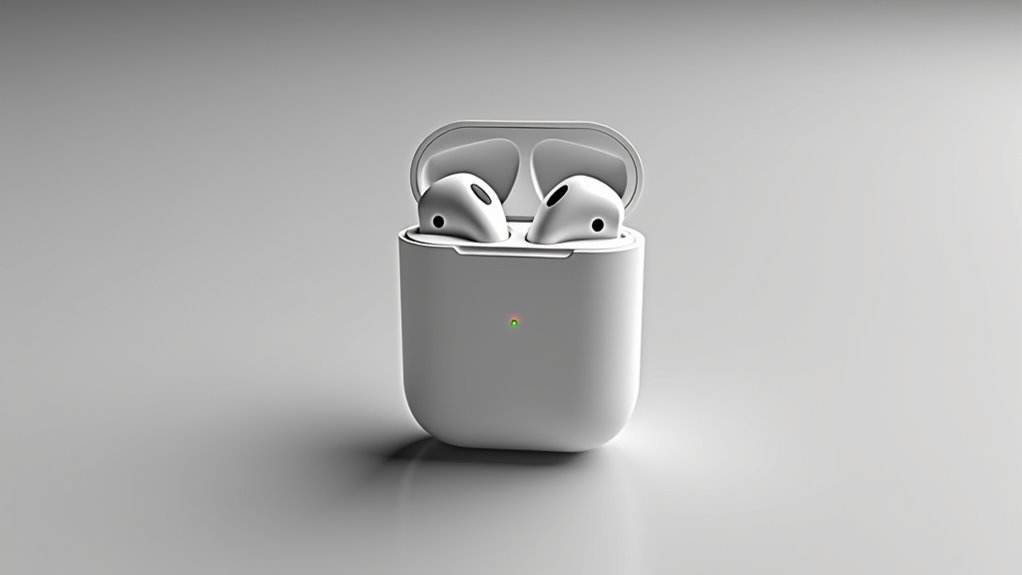
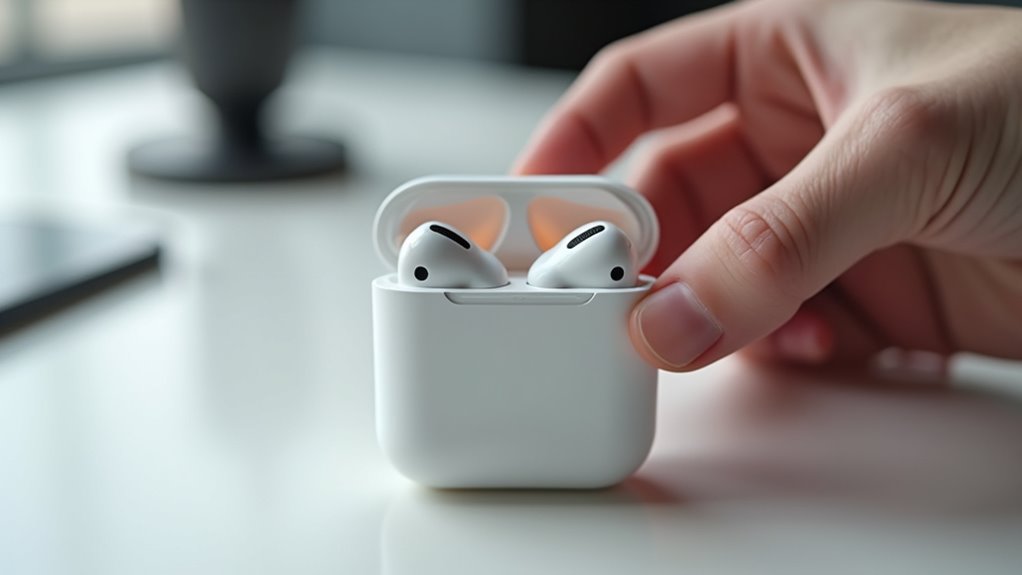
Obie słuchawki wkłada się do etui i zamyka pokrywę na około 30 sekund. Po otwarciu pokrywy przytrzymuje się przycisk konfiguracji na tyle etui przez około 15 sekund, aż lampka najpierw mignie na bursztynowo, a następnie na biało. Gdy zacznie migać białe światło, AirPods zostają zresetowane i gotowe do ponownego parowania.
Włóż obie słuchawki do etui i zamknij pokrywę na ~30 sekund
Umieść słuchawki w etui i zamknij pokrywę na około 30 sekund, aby urządzenie mogło się rozłączyć i zresetować podstawowe połączenia; ten krok dotyczy standardowych AirPods (1., 2., 3. gen.) oraz AirPods Pro. Po zamknięciu etui należy upewnić się, że obie słuchawki siedzą prawidłowo na stykach ładowania. Nie należy podejmować żadnych działań ani otwierać etui w trakcie odliczania. Jeśli etui posiada diodę informacyjną, jej miganie nie jest konieczne w tej fazie; ważne jest stabilne zasilanie etui — w razie potrzeby wcześniej naładować. Cierpliwe oczekiwanie pozwala na zerowanie krótkotrwałych ustawień łączności i przygotowuje słuchawki do dalszych kroków procedury przywracania. Osoba wykonująca reset powinna także sprawdzić poziom baterii etui i słuchawek przed rozpoczęciem, aby uniknąć przerwania procesu z powodu niskiego zasilania i ewentualnego rozładowania podczas procedury natychmiast.
Otwórz pokrywę etui
Po około 30 sekundach zamknięcia pokrywę etui należy otworzyć i sprawdzić, czy słuchawki są poprawnie osadzone oraz czy dioda informacyjna sygnalizuje gotowość do kolejnego kroku parowania. Po otwarciu etui obserwuje się pozycję słuchawek, stan ładowania oraz kolor i miganie diody. Jeśli słuchawki nie siedzą równo, należy je wyjąć i ponownie umieścić, przyciskając do styków ładowania. W przypadku braku reakcji diody warto przetrzeć styki i wnętrze etui suchą, nieabrasyjną ściereczką oraz upewnić się, że etui ma odpowiedni poziom baterii. Po potwierdzeniu prawidłowego osadzenia i widocznej sygnalizacji dalsze kroki resetu mogą być wykonane zgodnie z instrukcją producenta. W razie potrzeby urządzenie źródłowe powinno wykryć etui natychmiast; brak wykrycia oznacza konieczność sprawdzenia ustawień Bluetooth i ewentualnego ponownego uruchomienia telefonu lub tabletu przed kontynuacją procedury w celu przywrócenia połączenia.
Przytrzymaj przycisk konfiguracji (na tyle etui) przez około 15 sekund, aż lampka statusu zmieni kolor: najpierw mignie na bursztynowo, potem na biało
Należy przytrzymać przycisk konfiguracji na tyle etui przez około 15 sekund, aż lampka statusu najpierw mignie na bursztynowo, a następnie na biało — sygnał, że etui i słuchawki zostały zresetowane do ustawień fabrycznych (dotyczy standardowych AirPods 1., 2., 3. gen. oraz AirPods Pro). Przycisk znajduje się na tylnej ściance etui; powinien być naciskany delikatnie, lecz pewnie. Podczas przytrzymywania warto mieć otwartą pokrywę i umieszczone słuchawki w etui. Nie należy wyjmować ich ani zamykać pokrywy przed zakończeniem sekwencji świetlnej. Jeśli etui ma niski poziom baterii, proces może się nie powieść; w takim wypadku należy najpierw naładować etui. Reset usuwa zapisane połączenia i ustawienia, przywracając urządzenia do stanu wyjściowego. Po zakończeniu procedury można kontynuować kolejne kroki opisane dalej. Proces jest taki sam dla wszystkich posiadanych modeli.
Po pojawieniu się białego migania AirPods są zresetowane i gotowe do ponownego parowania
Gdy kontrolka miga na biało, AirPods zostały przywrócone do ustawień fabrycznych i są gotowe do ponownego parowania. Użytkownik powinien pozostawić etui otwarte i przyłożyć je do urządzenia Apple — iPhone, iPad lub Mac — które ma być sparowane. Na urządzeniu iOS pojawi się animacja konfiguracji; pojawi się animacja konfiguracji; postępuje się zgodnie z instrukcjami na ekranie. Alternatywnie, w menu Bluetooth urządzenia niezależnego należy wybrać nowe słuchawki z listy dostępnych akcesoriów i potwierdzić parowanie. Proces jest identyczny dla AirPods 1., 2., 3. generacji oraz AirPods Pro. Po sparowaniu sprawdza się działanie dźwięku i mikrofonu, a w razie problemów wykonuje ponowną próbę resetu lub aktualizuje oprogramowanie urządzenia. Jeżeli parowanie nie powiedzie się, należy zrestartować urządzenie źródłowe, wyłączyć Bluetooth na chwilę i powtórzyć proces lub skontaktować się z oficjalną pomocą Apple.
Resetowanie AirPods Max
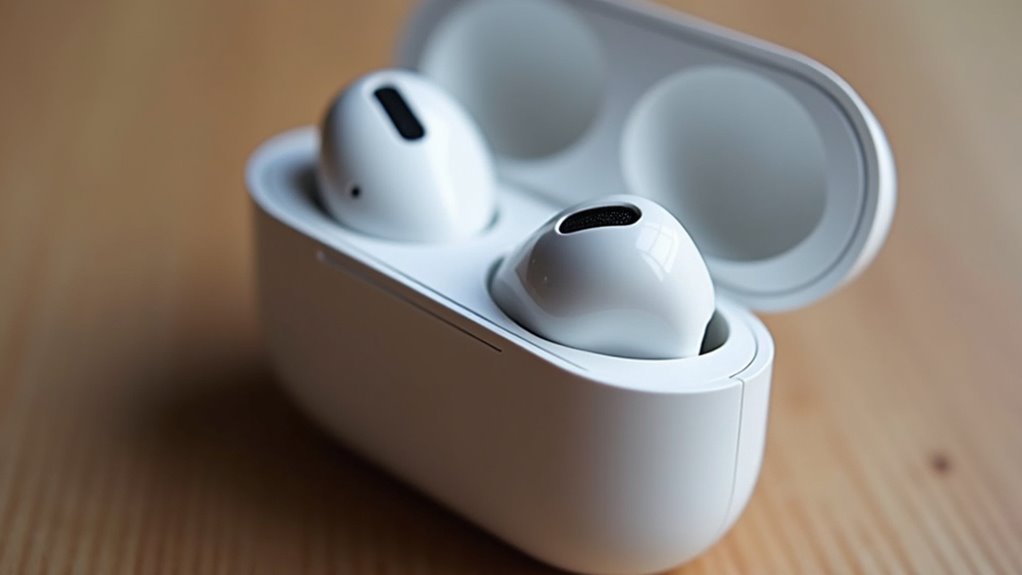
Przed resetem należy odłączyć AirPods Max od połączonego urządzenia. Przytrzymuje się jednocześnie przycisk kontroli szumów i pokrętło Digital Crown przez około 15 sekund, aż lampka LED zacznie migać bursztynowo, a następnie na biało. Gdy dioda zacznie migać na biało, słuchawki zostały zresetowane.
Odłącz AirPods Max od urządzenia, jeśli są połączone
AirPods Max powinny zostać odłączone od sparowanego urządzenia, jeśli są połączone, aby rozpocząć proces resetowania. Przed odłączeniem zaleca się sprawdzić, na jakim sprzęcie są aktywne — iPhone, iPad, Mac lub inne. W ustawieniach Bluetooth należy wybrać słuchawki i skorzystać z opcji „Zapomnij to urządzenie” lub po prostu wyłączyć Bluetooth na źródle, aby przerwać połączenie. W przypadku problemów z rozłączeniem pomocne bywają zrestartowanie źródła lub wyłączenie i włączenie samego trybu lotniczego. Po odłączeniu warto upewnić się, że AirPods Max nie wyświetlają się już na liście sparowanych urządzeń, co potwierdza gotowość do kolejnych kroków resetowania. Dodatkowo przed kontynuacją sprawdzić poziom naładowania słuchawek oraz utrzymać je blisko urządzenia przy ponownym parowaniu, by uniknąć błędów komunikacji podczas dalszych czynności. To przyspieszy i usprawni proces resetowania oraz parowania szybciej natychmiast.
Przytrzymaj jednocześnie przycisk kontroli szumów i pokrętło Digital Crown przez około 15 sekund, aż lampka LED zacznie migać bursztynowo, a potem na biało
Naciśnięcie i przytrzymanie jednocześnie przycisku kontroli szumów oraz pokrętła Digital Crown przez około 15 sekund spowoduje, że lampka LED najpierw zacznie migać bursztynowo, a potem na biało, sygnalizując zakończenie resetu. Procedura wymaga stabilnego uchwytu i spokojnego nacisku, bez jednoczesnego dotykania innych elementów słuchawek. Przed rozpoczęciem warto upewnić się, że bateria ma minimalny poziom naładowania, aby uniknąć przerwania procesu. Po upływie wskazanego czasu przyciski należy zwolnić i pozostawić słuchawki nieruchomo przez kilka sekund, aby elektronika zarejestrowała zmianę stanu. Resetowanie nie usuwa fizycznych uszkodzeń; ma charakter programowy. W przypadku problemów procedurę można powtórzyć lub skontaktować się z wsparciem technicznym. Przed każdym resetem zaleca się zapisanie ustawień równowagi dźwięku i preferencji, aby móc je odtworzyć po przywróceniu fabrycznych parametrów w razie konieczności skorzystać z instrukcji producenta online.
Gdy zacznie migać biała dioda, słuchawki są zresetowane
Gdy dioda zacznie migać na biało, oznacza to zakończenie procesu resetowania i przywrócenie ustawień fabrycznych; należy wtedy zwolnić przyciski, odczekać kilka sekund, po czym podłączyć słuchawki ponownie do urządzenia lub przywrócić zapisane preferencje. Po tym sygnale słuchawki AirPods Max wracają do stanu fabrycznego i usuwają powiązania z poprzednimi kontami. Użytkownik powinien je ponownie sparować przez menu Bluetooth urządzenia lub dodać do konta iCloud, jeśli to konieczne. W razie problemów warto zrestartować urządzenie źródłowe, sprawdzić poziom naładowania i powtórzyć procedurę resetu. Lampka biała nie oznacza błędu; jest potwierdzeniem ukończenia operacji. Można także zaktualizować oprogramowanie słuchawek poprzez sparowane urządzenie, co czasem poprawia kompatybilność oraz eliminuje drobne usterki; jeśli problem nadal występuje, kontakt z pomocą Apple jest wskazany i warto zachować kopię ustawień przed kolejnym resetem regularnie.
Ponowne parowanie
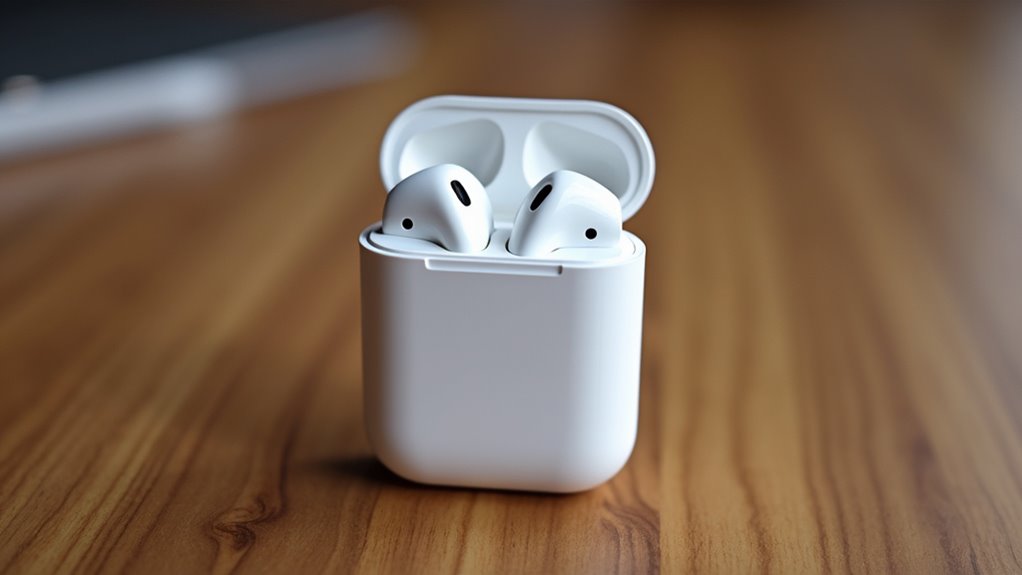
Aby ponownie sparować, etui z AirPods (lub włączone AirPods Max) trzeba zbliżyć do iPhone’a, iPada lub Maca z otwartą pokrywą lub włączonym trybem parowania. Na iOS pojawi się animacja parowania i należy wykonać instrukcje wyświetlane na ekranie. Na Macu w Preferencjach systemowych > Bluetooth wybiera się AirPods i klika „Połącz”.
Zbliż etui (lub AirPods Max włączone) do iPhone’a/iPada/Maca z otwartą pokrywą (lub włączonym stanem parowania)
Etui (lub włączone AirPods Max) powinno znajdować się blisko iPhone’a, iPada lub Maca z otwartą pokrywą (lub aktywnym trybem parowania), co umożliwia wznowienie procesu ponownego parowania. Urządzenie docelowe musi mieć włączony Bluetooth i być odblokowane. W przypadku etui pokrywa pozostaje otwarta; AirPods Max powinny być w stanie parowania. Na urządzeniu sprawdza się listę dostępnych akcesoriów w ustawieniach Bluetooth lub preferencjach systemowych. Gdy nazwa słuchawek pojawi się na liście, wybrać ją, aby nawiązać połączenie. Jeśli urządzenie nie widzi słuchawek, przemieścić je bliżej, naładować etui lub na chwilę wyłączyć przeszkadzające źródła sygnału. W razie potrzeby powtórzyć reset i ponowić procedurę. Warto także sprawdzić poziomy baterii w Ustawieniach oraz zaktualizować system operacyjny, aby zapewnić zgodność i stabilność połączenia. Jeżeli problem utrzymuje się, skontaktować się z pomocą Apple.
Na iOS pojawi się animacja parowania — postępuj zgodnie z instrukcjami na ekranie
Na iOS pojawi animacja parowania po wybraniu słuchawek z listy — należy postępować zgodnie z wyświetlanymi poleceniami. System wyświetli graficzne potwierdzenie, nazwę urządzenia i prośbę o połączenie; czasem pojawi się instrukcja dotycząca ustawień mikrofonu lub trybu pracy. Użytkownik powinien zaakceptować, a jeśli wymagane, przytrzymać przycisk parowania na etui aż dioda zabłyśnie. Po chwili urządzenie zostanie sparowane i pojawi się komunikat o gotowości. Gdy wystąpi błąd, ekran zasugeruje ponowną próbę lub reset ustawień sieciowych. Po pomyślnym parowaniu system automatycznie zsynchronizuje profile dźwięku z kontem Apple ID, czyniąc słuchawki dostępnymi na innych urządzeniach powiązanych. Jeżeli animacja nie wystąpi, należy upewnić się, że iPhone ma włączone Bluetooth i Wi‑Fi, zaktualizowany system oraz że etui posiada wystarczający poziom baterii przed kolejną próbą i spróbować ponownie po restarcie urządzenia.
Na Macu: Preferencje systemowe > Bluetooth > wybierz AirPods i kliknij „Połącz”
W Preferencjach systemowych należy otworzyć Bluetooth, wybrać z listy swoje AirPods i kliknąć „Połącz”, aby ponownie sparować słuchawki z komputerem. Przed ponownym parowaniem należy umieścić etui z AirPods w pobliżu Maca i otworzyć pokrywę; jeśli słuchawki zostały zresetowane, przytrzymanie przycisku parowania na etui aż kontrolka zacznie migać ustawi tryb wykrywania. Po kliknięciu „Połącz” system nawiąże połączenie i wyświetli status baterii. W przypadku problemów zaleca się wyłączyć i włączyć Bluetooth, usunąć urządzenie z listy i spróbować ponownie, a także zrestartować komputer lub zaktualizować macOS. Jeśli problem utrzymuje się, sprawdzić konfiguracje dźwięku w Preferencjach systemowych i w razie potrzeby przywrócić AirPods do ustawień fabrycznych przed kolejną próbą. Proces parowania zwykle zajmuje kilka sekund; cierpliwość i odpowiednie ustawienia sieciowe minimalizują ryzyko niepowodzeń oraz upewnienie się co do zasięgu.
Co zrobić, gdy reset nie pomaga
Gdy reset nie rozwiązuje problemu, najpierw należy wyłączyć i ponownie włączyć Bluetooth na urządzeniu, z którego się łączy, a następnie uruchomić ponownie iPhone’a/iPada/Maca. Należy także zaktualizować system iOS lub macOS do najnowszej wersji. Jeśli mimo tego problem się utrzymuje, skontaktować się ze Wsparciem Apple lub udać się do autoryzowanego serwisu.
Wyłącz i włącz Bluetooth na urządzeniu, z którego łączysz
Użytkownik powinien wyłączyć i ponownie włączyć Bluetooth na urządzeniu, z którym sparowane są AirPods, aby wymusić ich ponowne wykrycie przez system. Procedura polega na krótkim wyłączeniu funkcji w ustawieniach lub centrum sterowania, odczekaniu kilku sekund i ponownym włączeniu. Po wznowieniu działania system może ponownie wyszukać słuchawki i przywrócić połączenie. Jeśli połączenie nie zostanie przywrócone, warto wyłączyć i włączyć Bluetooth na obydwu słuchawkach poprzez schowanie ich do etui i otwarcie pokrywki, a następnie poczekać na widoczność w liście urządzeń. Sprawdzenie, czy inne urządzenia nie blokują połączenia, jest przydatne — w razie potrzeby wyłączyć Bluetooth na nich tymczasowo. Jeżeli problem nadal występuje, sprawdzić aktualizacje oprogramowania słuchawek i upewnić, że etui oraz słuchawki mają wystarczający poziom naładowania.
Uruchom ponownie iPhone/iPad/Mac
Restartowanie iPhone’a, iPada lub Maca często usuwa pozostałości po błędach systemowych i przywraca poprawne działanie Bluetooth po nieudanym resecie AirPods. Gdy słuchawki nadal mają problemy z parowaniem, obrócić uwagę na pełne wyłączenie i ponowne włączenie urządzenia: zamknąć wszystkie aplikacje, wykonać standardowy restart lub wymuszony restart jeśli system nie reaguje. Na Macu wybrać Zamknij z menu Apple, poczekać kilkanaście sekund i uruchomić ponownie. Po restarcie sprawdzić ustawienia Bluetooth, usunąć AirPods z listy urządzeń jeśli nadal widoczne, a następnie przeprowadzić ponowne parowanie. Jeśli problem utrzymuje się, odczytać logi połączeń Bluetooth lub skorzystać z pomocy technicznej Apple. Można też zresetować ustawienia sieciowe na urządzeniu mobilnym, co usuwa zapisane sieci i może rozwiązać konflikty Bluetooth. Przed tą czynnością warto zapisać hasła Wi‑Fi i wykonać kopię zapasową przed resetem.
Zaktualizuj system iOS/macOS do najnowszej wersji
Jeśli problem z parowaniem nie ustępuje, należy zaktualizować system iOS lub macOS do najnowszej wersji. Aktualizacje systemowe często zawierają poprawki związane z łącznością Bluetooth i kompatybilnością akcesoriów, w tym słuchawek AirPods. Najpierw sprawdza się dostępność aktualizacji w Ustawieniach → Ogólne → Uaktualnienia (iOS) lub Preferencje systemowe → Uaktualnienia oprogramowania (macOS). Przed instalacją warto wykonać kopię zapasową i upewnić się, że urządzenie ma wystarczającą ilość baterii lub jest podłączone do zasilania. Po zainstalowaniu aktualizacji należy ponownie uruchomić urządzenia i spróbować ponownie sparować AirPods. Warto też regularnie włączyć automatyczne uaktualnienia, aby otrzymywać poprawki natychmiast po wydaniu. W przypadku korzystania z wersji beta należy rozważyć powrót do stabilnej wersji systemu. Sprawdzenie zgodności AirPods z systemem pomaga szybko.
Jeśli nadal nie działa: skontaktuj się ze Wsparciem Apple lub udaj się do serwisu
Gdy reset i wszystkie standardowe kroki zawiodły, warto skontaktować się ze Wsparciem Apple lub umówić wizytę w autoryzowanym serwisie; przed zgłoszeniem dobrze przygotować numer seryjny AirPods, dowód zakupu oraz opis wykonanych testów, co przyspieszy diagnozę i wybór dalszych działań (naprawa, wymiana lub zwrot). Specjalista oceni objawy, historię problemu i wykona testy diagnostyczne. Jeśli AirPods objęte są gwarancją lub AppleCare, możliwe są bezpłatne naprawy lub wymiana. W przypadku uszkodzeń mechanicznych opłaty serwisowe zostaną przedstawione przed przystąpieniem do naprawy. Warto zapytać o czas realizacji i dostępność części zamiennych. Dokumentacja zgłoszenia powinna być zachowana do ewentualnych reklamacji. Postępowanie zgodne z instrukcjami serwisu minimalizuje ryzyko niepotrzebnych kosztów. Jeżeli problem będzie powtarzalny, rozważyć można formalne zgłoszenie reklamacyjne lub konsultację prawną dotyczącą niezgodności towaru z umową, i ewentualne żądanie odszkodowania.
Krótka uwaga: Reset usuwa wszystkie powiązania i ustawienia (np. parowanie z kontem iCloud, personalizacje). Po resecie trzeba ponownie sparować i ewentualnie skonfigurować funkcje, jak „Rozpoznawanie ucha” czy „Hey Siri”.
Ponieważ reset usuwa wszystkie powiązania i ustawienia (w tym parowanie z kontem iCloud oraz personalizacje), urządzenie wraca do stanu fabrycznego. Po resecie wszelkie informacje o sparowanych urządzeniach, profilach użytkownika i preferencjach są usunięte; AirPods przestają automatycznie łączyć się z dotychczasowymi urządzeniami. Konieczne jest ponowne sparowanie poprzez otwarcie etui obok iPhone’a lub ręczne połączenie w ustawieniach Bluetooth. Rekomendowane jest sprawdzenie ustawień funkcji takich jak Rozpoznawanie ucha, automatyczne przekazywanie dźwięku oraz Hej Siri, ponieważ wymagają ponownej aktywacji i ewentualnej kalibracji. Użytkownik powinien też zwrócić uwagę na ustawienia dostępności i przypisania mikrofonu, aby przywrócić pożądane zachowanie słuchawek. Jeżeli AirPods były powiązane z kilkoma urządzeniami, procedura parowania powinna objąć każde z nich, a ewentualne problemy rozwiązać przez restart telefonu lub aktualizację oprogramowania systemowego. Warto też wykonać kopię ustawień.