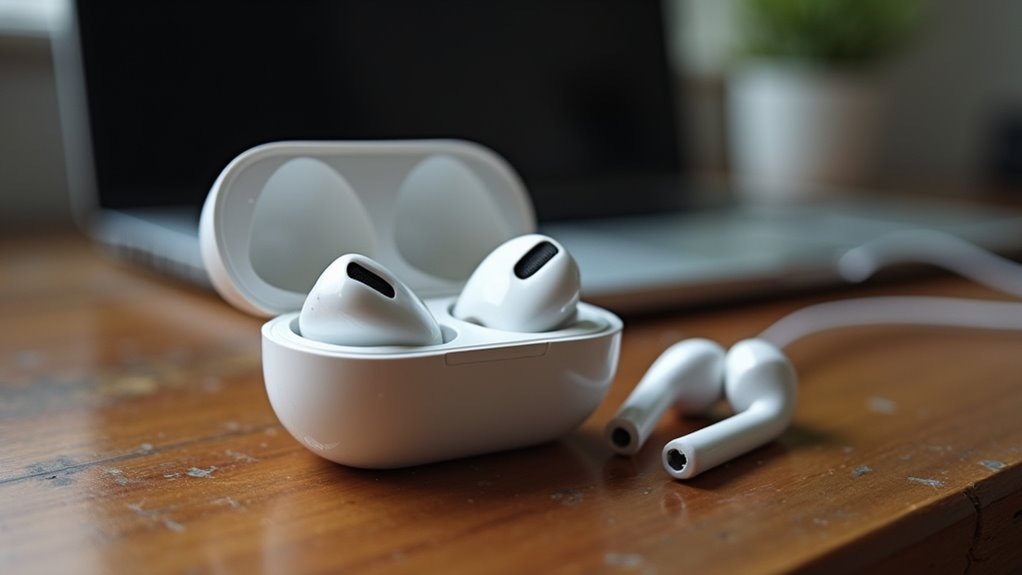
Właściciele mogą zauważyć, że ich AirPods nie ładują się w etui. Problem może wynikać z brudnych styków, rozładowanej lub uszkodzonej baterii etui, uszkodzonego portu Lightning lub cewki do ładowania bezprzewodowego, albo z błędów oprogramowania i problemów z parowaniem. Proste kontrole i resetowanie często ujawniają przyczynę. Poniżej znajduje się jasna ścieżka rozwiązywania problemów, wraz z szybkimi testami, naprawami i wskazówkami, kiedy potrzebna jest wymiana lub serwis.
Dlaczego Twoje AirPods nie ładują się w etui i jak to szybko rozpoznać
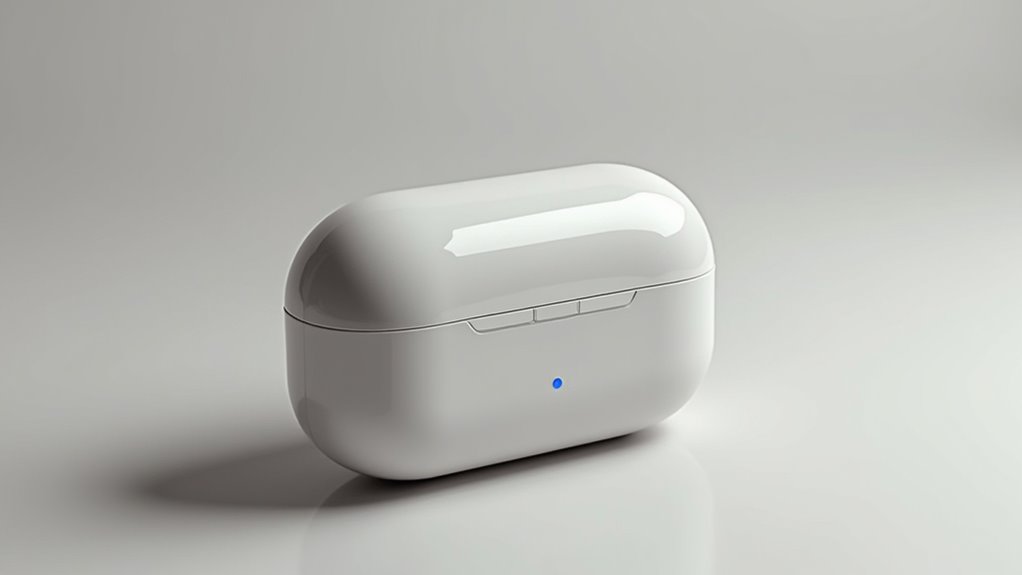
Dlaczego AirPodsy nie ładują się w etui? Objawy obejmują brak reakcji diody, brak sygnału ładowania na urządzeniu i niemożność rozpoczęcia procesu mimo podłączenia etui do zasilania. Szybka weryfikacja polega na sprawdzeniu poziomu baterii etui i słuchawek w ustawieniach, obserwacji diody stanu oraz upewnieniu się, że kabel i ładowarka działają z innym urządzeniem. Należy zweryfikować czystość styków i poprawne osadzenie AirPodsów w gniazdach, a także zamknięcie pokrywki. Restart etui i słuchawek lub przywrócenie ustawień fabrycznych może wyeliminować problemy programowe. Aktualizacja oprogramowania oraz sprawdzenie temperatury pracy są przydatne. Jeśli problem występuje nadal, konieczna dalsza diagnostyka. Czasami przyczyna leży w zakłóceniach Bluetooth, niekompatybilności z systemem operacyjnym lub błędach synchronizacji między urządzeniami, które usuwa reset i ponowne sparowanie. Kontrola tych elementów pozwala szybko wykluczyć większość problemów i zgłosić.
Przyczyny sprzętowe: zużyta bateria, uszkodzony pin ładowania lub wgniecenia w styku
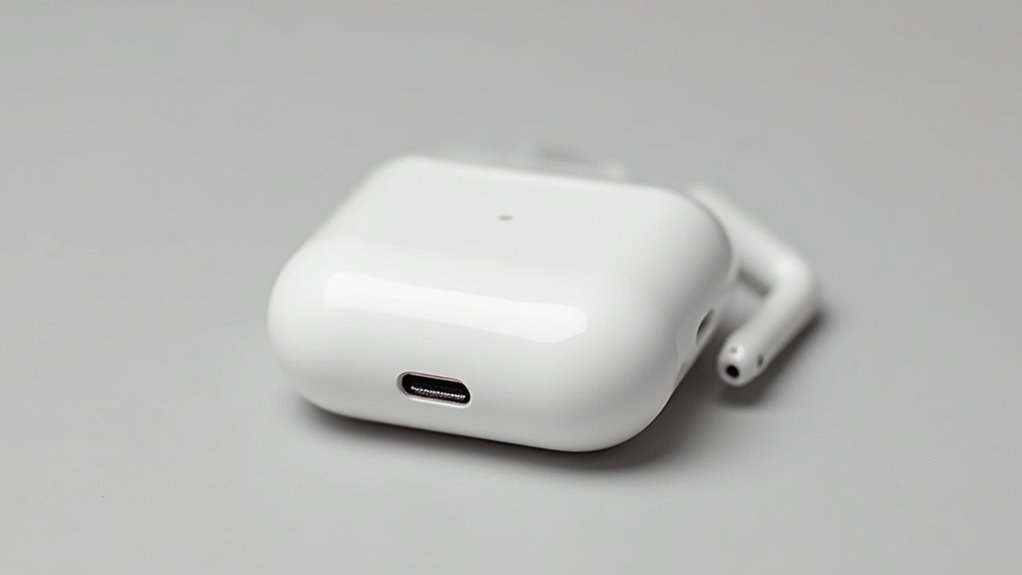
W tym rozdziale omówione zostaną typowe przyczyny sprzętowe — zużyta bateria, uszkodzony pin ładowania oraz wgniecenia w styku. Należy też uwzględnić możliwe przyczyny programowe: błędy firmware, problemy z parowaniem lub nieudane aktualizacje. Na początek warto sprawdzić podstawowe objawy: brak reakcji diody, nieregularne ładowanie oraz różnice w działaniu lewego i prawego AirPodsa.
Przyczyny programowe: błędy firmware, problemy z parowaniem lub aktualizacjami
Gdy AirPods przestają ładować się w etui, często wynika to z problemów programowych — błędów firmware’u, nieprawidłowego parowania lub nieukończonych aktualizacji, które zaburzają komunikację między słuchawkami a etui. Firmware może zawierać błędy powodujące niewłaściwe raportowanie stanu baterii; niekompletna aktualizacja przerwana przez rozłączenie lub brak energii może zablokować proces ładowania. Konflikty parowania z urządzeniem źródłowym lub wieloma sparowanymi urządzeniami utrudniają synchronizację i rozpoznawanie etui. Rozwiązania obejmują restart i ponowne parowanie, reset ustawień AirPods, sprawdzenie aktualizacji systemu i pozostawienie etui otwartego przy urządzeniu z internetem, by umożliwić automatyczne pobranie firmware’u. Jeśli problemy utrzymują się, pomoc serwisu jest zalecana. Użytkownik powinien także usunąć AirPods z listy Bluetooth, zrestartować urządzenie źródłowe, sprawdzić ustawienia prywatności i odczytać komunikaty o błędach w systemie, które ułatwiają diagnozę przed oddaniem do serwisu.
Sprawdź podstawowe objawy: brak reakcji diody, nieregularne ładowanie, różnice między lewym a prawym AirPodsem
Jeśli użytkownik zauważa brak reakcji diody w etui, nieregularne ładowanie lub różnice w czasie pracy między lewym a prawym AirPodsem, należy traktować to jako objaw uszkodzenia sprzętowego — najczęściej zużytej baterii w jednej słuchawce, uszkodzonego pinu ładowania lub wgnieceń/ zabrudzeń na styku, które przerywają połączenie. Objawy powinny skłonić do sprawdzenia styków, pinu i kondycji baterii. W przypadku braku reakcji diody najpierw oczyszcza się styki, używa sprężonego powietrza i sprawdza zewnętrzne uszkodzenia etui. Nieregularne ładowanie może wskazywać na słabą baterię jednej słuchawki lub przerwany pin; testuje się ładowanie z innym kablem i ładowarką. Różnice między lewym a prawym AirPodsem sugerują asymetryczne zużycie ogniwa lub uszkodzenie mechaniczne.
- Oczyść styki i sprawdź pin
- Przetestuj z innym kablem i ładowarką
- Skontaktuj się z serwisem autoryzowanym
Jak poprawnie diagnozować problem krok po kroku
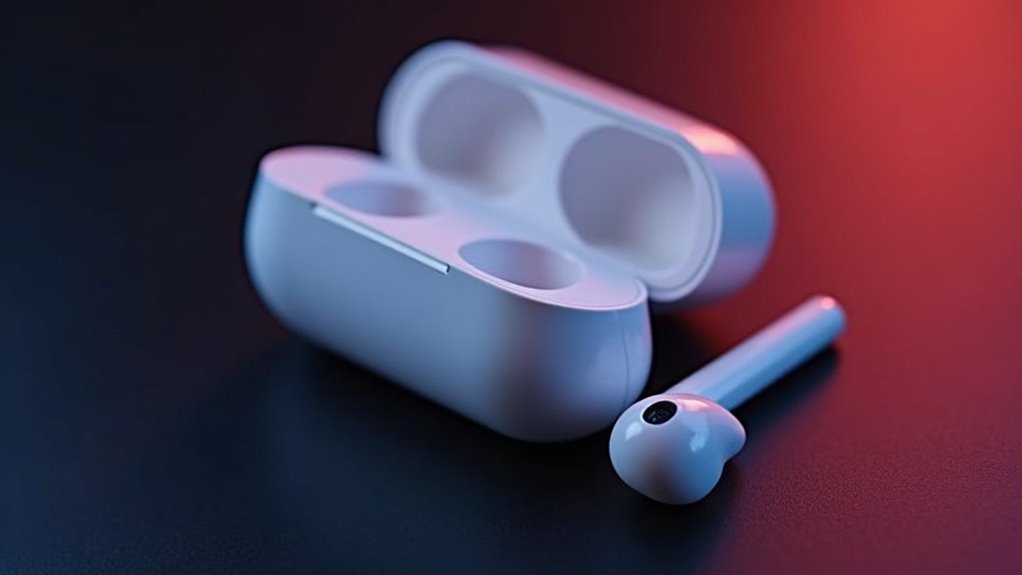
Diagnoza rozpoczyna się od sprawdzenia diody etui i podstawowych połączeń. Kolejnym krokiem jest oczyszczenie styków oraz portu Lightning/USB‑C, aby wykluczyć zabrudzenia. Na końcu wykonuje się restart i reset AirPods oraz test ładowania na innym kablu lub ładowarce.
- Sprawdzenie diody etui i podstawowych połączeń
- Czyszczenie styków i portu Lightning/USB‑C
- Restart/reset AirPods i test na innym kablu/ładowarce
1. Sprawdź stan diody etui i podstawowe połączenia
Jak sprawdzić stan diody etui i podstawowe połączenia, by szybko ustalić, czy przyczyna braku ładowania leży w etui, kablu czy źródle zasilania? Najpierw obserwuje się diodę etui przy zamkniętej i otwartej pokrywie: zielone światło oznacza naładowanie, bursztynowe — częściowe, brak świecenia sugeruje problem z zasilaniem. Następnie testuje się kabel i zasilacz na innym urządzeniu, by wykluczyć uszkodzenie kabla lub adaptera. Próbuje się innego kabla i innego portu USB w komputerze lub innej ładowarki ściennej. W przypadku etui z ładowaniem bezprzewodowym sprawdza się działanie na innej ładowarce Qi. Jeśli dioda zachowuje się nietypowo mimo zdrowego kabla i zasilania, wina prawdopodobnie leży w etui. Można także zrestartować etui przez krótkie odłączenie zasilania lub zresetować słuchawki według instrukcji producenta, zanim wybierze się serwis, co często przywraca funkcjonalność natychmiast.
2. Wyczyść styki i port Lightning/USB-C
Sprawdza i czyści styki oraz port Lightning/USB‑C, by wykluczyć zabrudzenia lub korozję jako przyczynę braku ładowania. Najpierw wizualna inspekcja pod światło: szukając kurzu, włókien lub zielonkawej korozji. Następnie używa miękkiej szczoteczki do zębów lub sprężonego powietrza, by usunąć luźne zanieczyszczenia. Przy uporczywych osadach delikatnie czyści styki wykałaczką o plastikowym końcu i patyczkiem z alkoholem izopropylowym 70–90%, unikając nadmiaru płynu. Port zewnętrzny czyści subtelnie suchą szczoteczką; jeśli użyto alkoholu, pozwala mu całkowicie wyschnąć przed podłączeniem. Po zabiegu ponownie sprawdza widoczne zmiany i testuje ładowanie z innym kablem lub zasilaczem, aby odfiltrować wadliwe akcesoria. Nie używa metalowych narzędzi ani nadmiernej siły; wilgoć i twarde narzędzia mogą uszkodzić styki. Przy widocznej korozji lub uszkodzeniach zaleca kontakt z autoryzowanym serwisem Apple w celu profesjonalnej oceny i naprawy natychmiast.
3. Uruchom ponownie i zresetuj AirPods
Zrestartowanie i zresetowanie AirPods stanowi podstawowy krok diagnostyczny służący wyeliminowaniu problemów programowych przed podejmowaniem działań mechanicznych lub serwisowych. Najpierw należy rozłączyć słuchawki od urządzenia, wyłączyć Bluetooth i ponownie je włączyć; sprawdzić czy urządzenie wykrywa etui. Jeśli problem trwa, wykonać reset fabryczny: włożyć AirPods do etui, zamknąć pokrywę na 30 sekund, otworzyć, nacisnąć i przytrzymać przycisk konfiguracji z tyłu etui aż dioda miga bursztynowo, a następnie biało. Po resecie sparować ponownie z urządzeniem zgodnie z instrukcją systemową. Uwaga: reset usuwa ustawienia i potrzeby parowania. Po tych krokach warto sprawdzić czy problem ładowania ustąpił przed kontynuacją diagnostyki. Jeżeli problem nadal występuje, zanotować zachowanie diody i komunikaty systemowe, zrobić restart urządzenia źródłowego oraz sprawdzić aktualizacje oprogramowania układowego AirPods i systemu i przygotować się do kontaktu z serwisem.
4. Przetestuj ładowanie na innym kablu/ładowarce
Wymiana kabla lub ładowarki pozwala szybko ustalić, czy problem leży po stronie etui AirPods czy zasilania. Najpierw odłączyć obecny kabel i użyć oryginalnego lub certyfikowanego kabla Lightning oraz innej ładowarki USB-C/USB-A o znanej sprawności. Podłączyć etui i obserwować diodę stanu oraz reakcję na krótki czas ładowania. Jeśli etui zaczyna się ładować, winny był kabel lub ładowarka; wymienić wadliwy element. Gdy problem pozostaje, powtórzyć test z różnymi gniazdkami i powerbankiem, eliminując źródło zasilania. Zanotować zachowanie przy każdym teście. W razie braku efektu skontaktować się z serwisem Apple lub autoryzowanym punktem, opisując wykonane próby, aby przyspieszyć diagnozę i naprawę. Powinien też sprawdzić kabel wizualnie pod kątem uszkodzeń, przetestować krótszy i dłuższy przewód oraz upewnić się, że ładowarka dostarcza wystarczający prąd i unikać tanich adapterów bez certyfikatów.
Specyfikacja baterii AirPods i etui: pojemności, czasy ładowania i tolerancje
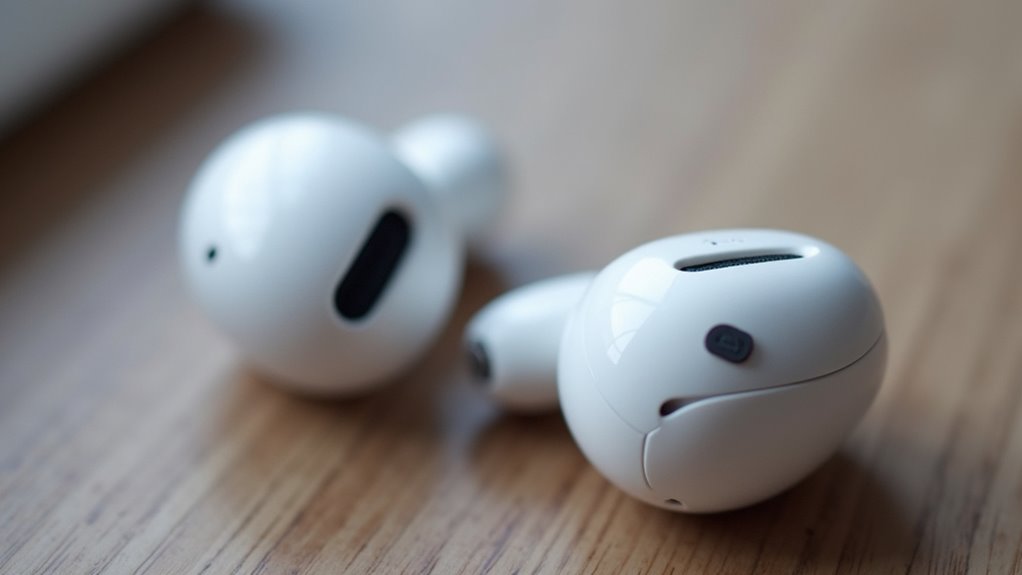
AirPods i etui są projektowane i specyfikowane jako kompletne układy z separacją parametrów ogniw słuchawek i ogniwa etui; producent podaje nominalne pojemności, typowe czasy ładowania oraz warunki pomiaru, które umożliwiają porównania. Rzeczywiste zachowanie zależy od tolerancji produkcyjnych, temperatury pracy i wieku baterii — wszystkie te czynniki wpływają zarówno na efektywną pojemność, jak i na czas nieprzerwanego odtwarzania oraz liczbę pełnych doładowań, które etui może zapewnić.
Czas ładowania i charakterystyka prądowa wynikają z zastosowanego protokołu (np. USB-C, ładowanie indukcyjne) oraz stanu naładowania ogniw; pełne naładowanie etui zwykle trwa od kilkudziesięciu minut do około dwóch godzin, natomiast pojedyncze słuchawki wymagają krótszych cykli. Tolerancje produkcyjne (zwykle w zakresie kilku procent) oraz degradacja po liczbie cykli należy uwzględniać przy ocenie „teoretycznego” czasu pracy i liczby dostępnych doładowań.
| Parametr (jedn.) | AirPods Pro 2 | AirPods 3 | Etui Pro 2 |
|---|---|---|---|
| Pojemność słuchawki (mAh) | 49 | 30 | 0 |
| Pojemność etui (mAh) | 519 | 439 | 519 |
| Czas pełnego ładowania etui (min) | 90 | 80 | 90 |
| Czas pełnego ładowania słuchawki (min) | 60 | 45 | 0 |
| Typowe odtwarzanie na słuchawkę (min) | 300 | 240 | 0 |
| Tolerancja produkcyjna (%) | 5 | 5 | 5 |
| Cyklów do 80 procent pojemności (cykle) | 500 | 500 | 500 |
Typowe błędy montażowe i fizyczne czynniki wpływające na ładowanie
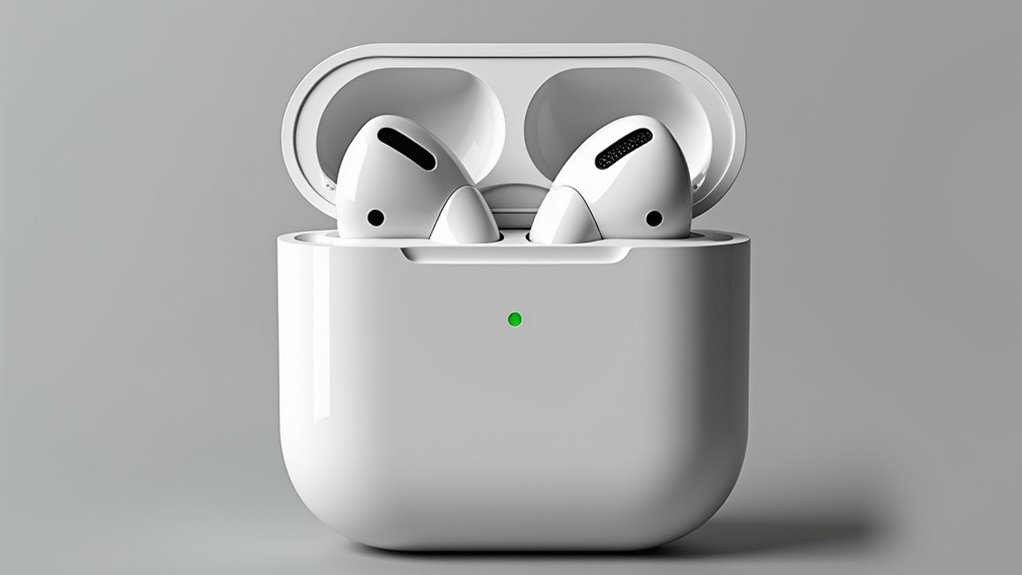
Omawiane są trzy kluczowe błędy montażowe i czynniki fizyczne, które często uniemożliwiają ładowanie AirPods w etui.
- Jakość i kompatybilność kabli oraz ładowarek
- Zabrudzenia i wilgoć w gnieździe etui
- Uszkodzenia mechaniczne styków i zatrzasków
Rozpoznanie i usunięcie tych problemów zwykle przywraca poprawne połączenie i ładowanie.
Jakość i kompatybilność kabli oraz ładowarek
Dlaczego jakość kabla i ładowarki ma znaczenie? Niskiej jakości przewody i zasilacze często wykazują niestabilne napięcie, wysoką rezystancję i luźne styki, co utrudnia prawidłowe ładowanie etui AirPods. Nieodpowiednie specyfikacje (np. zbyt niskie natężenie lub brak zabezpieczeń) mogą powodować wolne ładowanie, przerywanie ładowania lub brak rozpoznania przez urządzenie. Kable uszkodzone mechanicznie, z odsłoniętymi przewodami lub zużytymi wtykami zwiększają opór i ryzyko błędów połączenia. Stosowanie oryginalnych lub certyfikowanych zamienników rekomenduje się dla zgodności napięć i protokołów ładowania. Warto też zwrócić uwagę na typ złącza (USB‑C vs Lightning), obsługę Power Delivery, długość kabla wpływającą na rezystancję oraz gwarancję producenta jako wskaźnik jakości i certyfikaty bezpieczeństwa oraz regularne testy zgodności.
Zabrudzenia i wilgoć w gnieździe etui
Jak często zabrudzenia lub wilgoć w gnieździe etui uniemożliwiają prawidłowe ładowanie? Zanieczyszczenia, kurz, włosy oraz resztki detrytusu gromadzą się w gnieździe i na styku Lightning/USB‑C, tworząc barierę ograniczającą przewodność. Wilgoć po ekspozycji na deszcz, pot lub kondensację prowadzi do przejściowego zwarcia albo przerwania połączenia, a system zabezpieczeń może odmawiać ładowania. Częstym błędem jest próba włączenia ładowania bez uprzedniego osuszenia i oczyszczenia, używanie metalowych narzędzi lub nadmierna siła podczas czyszczenia, co zwiększa ryzyko uszkodzeń. Zalecane są delikatne metody: miękka szczoteczka, sprężone powietrze lub sucha ściereczka; pozostawienie do pełnego wyschnięcia przed ponownym podłączeniem minimalizuje problemy. Regularne sprawdzanie gniazda co kilka tygodni oraz szybkie reagowanie na widoczne zabrudzenia znacząco redukuje awarie; w przypadku wątpliwości warto skorzystać z pomocy serwisu autoryzowanego. Nie używać cieczy czyszczących na stykach. Samodzielnie.
Uszkodzenia mechaniczne styków i zatrzasków
Jeżeli stykowe elementy etui zostaną wygięte, zatarte lub źle spasowane podczas montażu, prowadzi to do przerwanego lub niestabilnego połączenia z słuchawkami — typowe usterki to wygięte bolce, starte pokrycie przewodzące, poluzowane sprężyny i zdeformowane zatrzaski. Uszkodzenia mechaniczne mogą powstać przy nieumiejętnym serwisie, upadkach lub podczas wkładania i wyjmowania słuchawek z nadmierną siłą. Skutkiem są przerwy ładowania, wolniejsze transfery prądu lub całkowity brak kontaktu. Diagnoza obejmuje wizualną inspekcję, test ciągłości przewodów i pomiar napięcia na stykach. Naprawa wymaga precyzyjnego prostowania bolców, wymiany sprężyn lub całych modułów stykowych; w przypadku złamania zatrzasków konieczna jest wymiana obudowy. Zapobieganie to delikatne obchodzenie się i profesjonalny serwis. Regularne kontrole oraz uniknięcie amatorskich napraw znacząco zmniejszają ryzyko uszkodzeń i wydłużają żywotność etui przy minimalnym koszcie i czasie przestoju częściej.
Jak poprawnie czyścić etui i styki, żeby przywrócić ładowanie
Poradnik krótko opisuje, jak bezpiecznie wyczyścić etui i styki, by spróbować przywrócić ładowanie. Najpierw przedstawia zalecane środki i narzędzia oraz prostą kolejność czynności. Na koniec wyraźnie wskazuje, czego należy unikać, by nie uszkodzić urządzenia.
- Krok po kroku: miękka szczoteczka, wykałaczka owinięta taśmą, sprężone powietrze.
- Czego unikać: płyny, ostre narzędzia, nadmierny nacisk.
- Uwaga praktyczna: odłączyć zasilanie i pozwolić wyschnąć przed ponownym testem.
Krok po kroku: bezpieczne środki i narzędzia
Aby przywrócić ładowanie, zastosowanie bezpiecznych środków i odpowiednich narzędzi jest kluczowe; w praktyce oznacza to użycie izopropanolu 70–90%, miękkiej szczoteczki, patyczków bawełnianych i sprężonego powietrza oraz przestrzeganie zasad: odłączenie etui od źródła zasilania, delikatne usuwanie zabrudzeń ze styków i wnętrza bez użycia ostrych narzędzi czy nadmiernej wilgoci. Najpierw wyjęcie AirPods i sprawdzenie etui z zewnętrznej strony. Następnie niewielką ilość izopropanolu na patyczek, lekki przetarcie styków i komory oraz suszenie powietrzem. Szczoteczka usuwa kurz z trudno dostępnych miejsc. Sprężone powietrze wydmuchuje resztki. Po zakończeniu pozostawić etui otwarte do całkowitego wyschnięcia. Procedura jest bezpieczna przy ostrożnym wykonywaniu i minimalizuje ryzyko uszkodzeń. Jeśli problem utrzymuje się po czyszczeniu, wykonać test z innym kablem oraz ładowarką, aby wykluczyć źródło zasilania przed serwisem. Dokumentować wykonane czynności dla ewentualnej reklamacji.
Czego unikać: płyny, ostre narzędzia, nadmierny nacisk
Choć proste zabrudzenia można usunąć samodzielnie, powinno się unikać używania płynów nieodpowiedniego typu, ostrych narzędzi oraz nadmiernego nacisku. Płyny silnie przewodzące, agresywne rozpuszczalniki i nadmiar wilgoci mogą trwale uszkodzić elektronikę; zamiast nich zaleca się suchą ściereczkę z mikrofibry lub minimalnie wilgotny wacik z izopropanolem 70% przy krawędziach, nie na stykach. Ostro zakończone przedmioty, pęsety z ostrymi krawędziami i igły łatwo zarysują lub wygią metalowe styki oraz powłoki ochronne. Nadmierny nacisk podczas czyszczenia może poluzować elementy wewnętrzne i deformować gniazda ładowania. Przy czyszczeniu lepiej stosować miękkie szczoteczki, sprężone powietrze krótkimi pociągnięciami i delikatne ruchy, zachowując ostrożność. Nieprzestrzeganie tych zasad może unieważnić gwarancję; w przypadku trudnych zabrudzeń warto skorzystać z pomocy autoryzowanego serwisu, który dysponuje odpowiednimi narzędziami i procedurami. i wykwalifikowanym personelem do napraw i sprzętu.
Resetowanie i aktualizowanie: instrukcje dla różnych modeli AirPods
Reset fabryczny AirPods zaleca się, gdy inne metody przywracania działania etui zawiodły; zostaną przedstawione wskazówki, kiedy go wykonać i jak przeprowadzić dla różnych modeli. Następnie opisane będą sposoby sprawdzenia wersji firmware’u oraz procedury wymuszenia aktualizacji. Instrukcje będą rozróżniać klasyczne AirPods, AirPods Pro oraz etui z ładowaniem bezprzewodowym.
Reset fabryczny AirPods (kiedy i jak)
Użytkownik powinien przeprowadzić fabryczne przywracanie AirPods wtedy, gdy występują uporczywe problemy z parowaniem, dźwiękiem lub ładowaniem, a także przed przekazaniem słuchawek innej osobie; procedura różni się nieznacznie między modelami (AirPods 1.–3., Pro oraz Max) i zwykle obejmuje usunięcie z listy urządzeń, przywrócenie ustawień fabrycznych oraz ponowne sparowanie. Ogólne kroki: wyjąć słuchawki z etui, usunąć AirPods z Bluetooth urządzenia (Ustawienia → Bluetooth → Zapomnij to urządzenie), włożyć z powrotem do etui, zamknąć pokrywę na 30 sekund. Otworzyć etui, nacisnąć i przytrzymać przycisk konfiguracji z tyłu etui przez około 15 sekund aż kontrolka stanie się biało-pomarańczowa lub biało-ambra (zależnie od modelu), a następnie miga białym światłem. W przypadku AirPods Max przytrzymać przycisk kontroli hałasu i przycisk aktywacji przez 15 sekund. Po resecie wykonać parowanie z urządzeniem.
Aktualizacja firmware: sprawdzenie wersji i wymuszenie aktualizacji
Jak sprawdzić wersję firmware’u AirPods i — jeśli to konieczne — wymusić jego instalację? Użytkownik sprawdza wersję w aplikacji Ustawienia → Ogólne → To urządzenie → AirPods (po podłączeniu). Numer firmware’u porównać z informacjami Apple. Aktualizacje instalują się automatycznie, gdy etui ładuje się, słuchawki są w środku i sparowane z iPhonem.
Jeżeli aktualizacja nie następuje, wykonać kolejno: naładować etui i słuchawki, zbliżyć do iPhone’a z aktywnym Wi‑Fi i Bluetooth, pozostawić urządzenia w spokoju na kilkadziesiąt minut. Dla AirPods Pro (wszystkich generacji) oraz AirPods (2‑gen i nowsze) dodatkowo zresetować ustawienia przed próbą aktualizacji. W razie problemów skontaktować się z serwisem Apple. Reset polega na przytrzymaniu przycisku etui przez około 15 sekund aż wskaźnik zamiga. Jeśli to nie pomaga, sporządzić diagnostykę w aplikacji Apple Support online.
Diagnostyka za pomocą iPhone’a/Mac: jak odczytać informacje o baterii i stanie etui
W tej sekcji opisane zostaną podstawowe testy do przeprowadzenia na iPhone’ie lub Macu w celu odczytu stanu baterii etui i słuchawek.
- Sprawdzenie widżetu baterii i karty Bluetooth w iOS/macOS
- Monitorowanie poziomów w Informacjach o urządzeniu i ustawieniach Bluetooth
- Rozłączenie i ponowne sparowanie oraz obserwacja reakcji na ładowanie
Wyniki tych testów pomogą określić, czy problem dotyczy etui, AirPodsów czy komunikacji między urządzeniami.
Testy, które warto przeprowadzić przy użyciu systemu iOS/macOS
Dlaczego warto sprawdzić stan baterii i etui przy użyciu iPhone’a lub Maca? Powinien sprawdzić poziomy na widgetach baterii i w ustawieniach Bluetooth, zwracając uwagę na rozbieżności między słuchawkami a etui. Należy wykonać test ładowania: umieścić AirPods w etui i monitorować zmiany procentowe przez kilka minut. Trzeba sprawdzić historię połączeń i zeskanować logi połączenia Bluetooth na Macu w Konsoli, aby wykryć błędy. Wskazane jest zresetowanie modułu Bluetooth i powtórne parowanie, by potwierdzić, czy problem to oprogramowanie lub sprzęt. W razie wątpliwości wykonać test z innym kablem i ładowarką oraz zaktualizować iOS/macOS przed dalszą diagnostyką. Dodatkowo warto porównać zachowanie na innym koncie użytkownika na Macu oraz sprawdzić numer seryjny AirPods w ustawieniach, aby ustalić, czy urządzenie jest jeszcze na gwarancji lub objęte suportem serwisem producenta pilnie.
Porównanie problemów z ładowaniem między modelami AirPods (1., 2., Pro, 3.)
Analiza pokazuje, kiedy specyfika modelu (konstrukcja, elektronika i oprogramowanie) determinuje inne kroki naprawcze.
| Model | Typowy problem | Sugerowane działanie |
|---|---|---|
| 1. & 2. | Zużyte styki, zabrudzenia w etui | Czyszczenie styków, reset parowania, wymiana etui jeśli konieczne |
| Pro | Problemy z czujnikami i cewką ładowania | Aktualizacja firmware, czyszczenie, serwis gwarancyjny przy uszkodzeniach mechanicznych |
| 3. | Niewłaściwe dopasowanie w etui / oprogramowanie | Sprawdzenie wyrównania w etui, aktualizacja oprogramowania, reset |
W oparciu o powyższe punkty można szybko zdecydować, która metoda diagnostyki lub naprawy będzie najbardziej efektywna dla danego modelu.
Kiedy specyfika modelu determinuje rozwiązanie
Choć wiele problemów z ładowaniem wydaje się podobnych, konkretne objawy i najlepsze rozwiązania zależą od modelu AirPods. Starsze AirPods pierwszej generacji częściej mają zużyte styki i baterie, więc fizyczna wymiana ogniw lub lutowanie styków u serwisu bywa konieczna. Druga generacja z etui bez ładowania indukcyjnego zwykle wymaga kontroli portu Lightning i aktualizacji firmware, zanim rozważy się naprawę. AirPods Pro charakteryzują się bardziej złożonym układem ładowania i czujnikami, więc reset, czyszczenie pinów oraz diagnostyka serwisowa są priorytetowe. Trzecia generacja łączy problemy obu linii: problemy z etui MagSafe i ogniwami wymagają kontroli zarówno mechanicznej, jak i programowej. Diagnostyka modelowa skraca czas naprawy. Użytkownik powinien sprawdzić numer seryjny, gwarancję, skonsultować się z Apple Support; niezalecane są samodzielne ingerencje poza czyszczeniem i prostymi resetami ustawień sieciowych. telefonicznie dostępne.
Gdy etui nie ładuje się przewodowo — alternatywy i obejścia
Gdy etui nie ładuje się bezprzewodowo, w artykule opisano, jakie kontrole przeprowadzić zarówno w konfiguracjach bezprzewodowych, jak i przewodowych. Wymienia szybkie tymczasowe obejścia, które warto wypróbować przed wizytą w serwisie. Krótka lista kontrolna poniżej pomaga ustalić priorytety prostych napraw i zawęzić źródło usterki.
- Sprawdź ustawienie na padzie bezprzewodowym, zgodność z Qi oraz czy wskaźnik na etui sygnalizuje ładowanie.
- Przetestuj działający kabel Lightning/USB-C i źródło zasilania, aby wyeliminować usterki przewodowe.
- Oczyść styki, zresetuj etui lub użyj przenośnej ładowarki jako tymczasowych rozwiązań przed oddaniem do serwisu.
Ładowanie bezprzewodowe vs przewodowe: co sprawdzić
Jeżeli etui AirPods nie reaguje na ładowanie bezprzewodowe, należy najpierw odróżnić problem z samym etui od źródła zasilania i konfiguracji ładowarki. Powinno się sprawdzić, czy etui działa na kablu Lightning — jeśli tak, problem prawdopodobnie leży po stronie padów ładowarki, ustawienia pozycji lub kompatybilności standardu Qi. Należy oczyścić styki, usunąć etui i folie ochronne oraz przetestować inną ładowarkę bezprzewodową i kabel USB-C/Lightning z pewnym źródłem zasilania. Warto zweryfikować aktualizacje oprogramowania i wskazania diody stanu. Jeśli etui nie ładuje się ani przewodowo, ani bezprzewodowo, sprawa może wymagać diagnozy serwisowej lub wymiany baterii w etui. Przy testach warto dokumentować obserwacje: czas ładowania, podświetlenia diody, temperaturę etui oraz dokładne modele używanych akcesoriów, co ułatwi ewentualną reklamację lub konsultację z serwisem i numer seryjny urządzenia oraz datę zakupu
Tymczasowe rozwiązania przed serwisem
Ponieważ etui nie ładuje się przewodowo, można zastosować kilka szybkich obejść przed wizytą w serwisie: sprawdzić i wyczyścić gniazdo Lightning suchą szczoteczką, przetestować inne kable i zasilacze (w tym port USB w komputerze i powerbank), zresetować etui poprzez przytrzymanie przycisku, a — jeśli model na to pozwala — spróbować ładowania indukcyjnego; Jeśli to nie pomaga, warto tymczasowo ładować słuchawki bezpośrednio (jeśli mają osobne gniazda) lub użyć zapasowego etui znajomego, aby ustalić źródło usterki. Można również na kilka godzin pozostawić etui podłączone do innego źródła zasilania, sprawdzić aktualizacje oprogramowania oraz zrobić zdjęcia i notatki dokumentujące problem przed kontaktem z serwisem. Jeżeli etui ma uszkodzoną wtyczkę, uniknąć dalszych prób i zabezpieczyć dowód zakupu; serwis oceni naprawę lub wymianę. W pilnych przypadkach rozważyć wizytę w autoryzowanym punkcie.
Koszty naprawy i opcje serwisowe: autoryzowany serwis, niezależny serwis, wymiana etui
Ocena opłacalności naprawy etui AirPods powinna uwzględniać koszt usługi, wiek urządzenia i dostępność części.
| Opcja | Typowy koszt | Zaleta |
|---|---|---|
| Autoryzowany serwis | wysoki | oryginalne części, gwarancja |
| Niezależny serwis / wymiana | niższy/średni | szybsza naprawa, niższe koszty |
Gdy przewidywany koszt naprawy zbliża się do ceny nowego etui, zwykle bardziej uzasadniona jest wymiana niż naprawa.
Kiedy naprawa ma sens ekonomicznie, a kiedy lepiej wymienić
Gdy koszt naprawy etui AirPods zbliża się do połowy ceny nowego produktu, zwykle bardziej opłaca się wymienić je niż naprawiać; decyzję podejmuje się jednak na podstawie wieku urządzenia, gwarancji, częstotliwości awarii oraz wartości sentymentalnej. Autoryzowany serwis oferuje pewność oryginalnych części i dłuższą gwarancję naprawy, ale ceny bywają wyższe. Niezależny serwis może być tańszy, lecz wiąże się z ryzykiem użycia zamienników i krótszej ochrony posprzedażowej. Jeśli etui ma drobne uszkodzenia, a koszt serwisu jest niski względem wartości rynkowej, naprawa jest uzasadniona. Przy wielokrotnych usterkach, zużyciu baterii lub wysokim koszcie części ekonomiczniejsza bywa wymiana na nowe etui. Decyzję mogą też warunkować warunki gwarancji producenta, możliwość sprzedaży używanego zestawu oraz dostępność części; czas naprawy i wygoda również wpływają na wybór. Należy porównać koszty, czas naprawy i ryzyko.
Jak zgłosić problem do Apple: przygotowanie, gwarancja, dowód zakupu i dokumentacja
Przed zgłoszeniem do Apple właściciel powinien zgromadzić dowód zakupu, numer seryjny i informacje o gwarancji, aby przyspieszyć obsługę. Przydatne są też zdjęcia i zrzuty ekranu dokumentujące brak ładowania oraz krótka chronologia występowania problemu. Tak przygotowane materiały ułatwiają serwisowi szybką diagnostykę i decyzję o naprawie lub wymianie.
- Zdjęcia i zrzuty ekranu pokazujące objaw (stan etui, dioda, ekran urządzenia)
- Dowód zakupu, numer seryjny i status gwarancji
- Krótka chronologia problemu z datami i krokami reprodukcji
Przydatne informacje do udokumentowania problemu przed wizytą w serwisie
Jeżeli właściciel zamierza zgłosić usterkę do serwisu Apple, powinien zebrać kluczowe dowody i informacje. Należy przygotować dowód zakupu, numer seryjny AirPods (znajduje się na etui lub w ustawieniach iOS), oraz aktywację i datę zakupu. Warto wykonać zdjęcia pokazujące etui, styki ładowania i stan fizyczny słuchawek, a także krótkie nagranie wideo demonstracyjne, pokazujące brak reakcji przy włożeniu do etui. Trzeba zanotować używane kable, adaptery, wersję oprogramowania i historię prób naprawy lub resetów. Przydatne są informacje o częstotliwości problemu i warunkach (np. wilgotność, temperatury). Skonsolidowana dokumentacja przyspieszy diagnozę i decyzję serwisu. Powinno się także sprawdzić stan gwarancji na stronie Apple, przygotować identyfikator Apple ID użyty przy konfiguracji i ewentualne zgłoszenia wcześniej wysłane do wsparcia. Dane kontaktowe i miejsce zakupu ułatwią obsługę i skrócą czas naprawy znacznie.
Zapobieganie: najlepsze praktyki ładowania i przechowywania, żeby uniknąć problemów w przyszłości
Przed wymianą etui lub słuchawek warto rozważyć stan baterii, dostępność gwarancji oraz opłacalność naprawy. Dokładna diagnoza problemu może wskazać prostsze rozwiązanie niż wymiana. Poniżej trzy kluczowe punkty do rozważenia przed podjęciem decyzji.
- Sprawdzić historię ładowania i objawy (czy problem dotyczy etui, słuchawek czy kabla/gniazda).
- Zweryfikować gwarancję, okres ochrony AppleCare oraz opcje serwisu autoryzowanego.
- Porównać koszt naprawy/serwisu z ceną nowego etui lub pary słuchawek oraz dostępność części zamiennych.
Co musisz wiedzieć przed podejmowaniem decyzji o wymianie etui lub słuchawek
Choć decyzja o wymianie etui lub słuchawek może wydawać się naturalna, najpierw warto ocenić przyczyny problemu i wdrożyć sprawdzone praktyki ładowania i przechowywania, które często rozwiązują usterki bez kosztownej wymiany. Przed wymianą należy sprawdzić kable, złącza, styki etui i słuchawek pod kątem zabrudzeń lub uszkodzeń, wykonać reset parowania oraz test ładowania z innym źródłem zasilania. Jeśli problem ustępuje po czyszczeniu lub wymianie kabla, wymiana etui lub słuchawek jest zbędna. Gdy błąd wynika z uszkodzenia baterii lub obwodu ładowania, warto porównać koszty serwisu autoryzowanego z zakupem części zamiennych lub nowego zestawu. Przy decyzji uwzględnia się gwarancję, historię użytkowania, poziom eksploatacji i potencjalne problemy z kompatybilnością nieoryginalnych części; dokumentacja i zdjęcia ułatwiają reklamację. W razie wątpliwości konsultacja z serwisem producenta minimalizuje ryzyko błędnej wymiany i kosztów