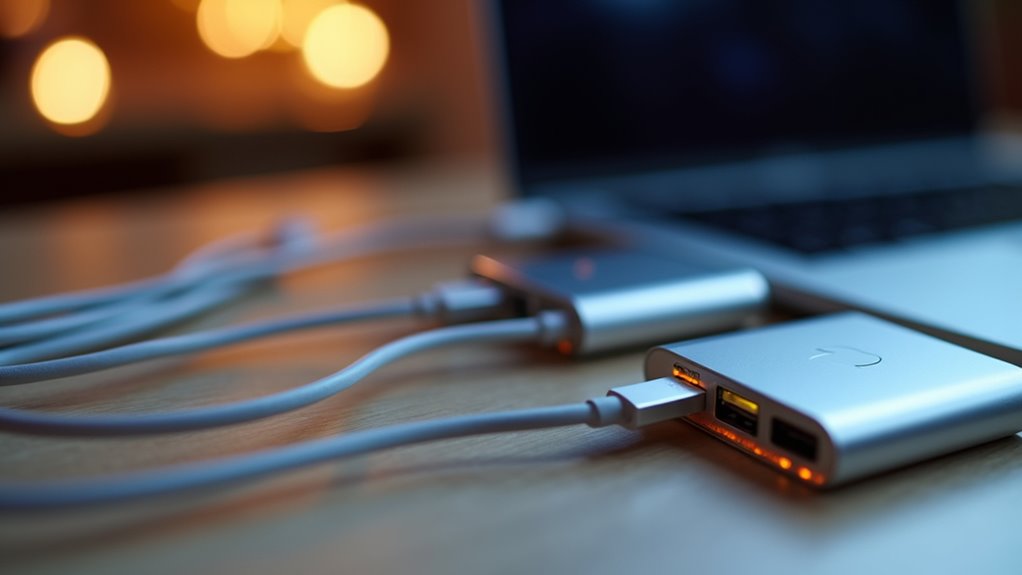
Stacje dokujące Thunderbolt 4 zmieniają sposób, w jaki komputery Mac się łączą. Łączą one dane 40 Gb/s, ładowanie do 100 W, obsługę wielu wyświetlaczy oraz niezawodne linie PCIe w jednym kablu. Modele z certyfikatem gwarantują spójną wydajność i możliwość stosowania długich kabli. Dla twórców i profesjonalistów może to uprościć konfigurację i przyspieszyć przepływ pracy — ale konkretne wybory i kompromisy mają znaczenie.
Jak Thunderbolt 4 zmienia sposób podłączania Maców

Thunderbolt 4 upraszcza podłączanie Maców przez wprowadzenie ścisłych minimalnych wymagań sprzętowych i testów interoperacyjności, co zmniejsza wariancję wydajności pomiędzy producentami akcesoriów. Dla użytkowników oznacza to przewidywalne zachowanie portów przy podłączaniu pamięci masowych, stacji dokujących oraz interfejsów sieciowych — niezależnie od marki kabla czy adaptera.
Dodatkowo standard gwarantuje stałą przepustowość 40Gb/s, obowiązkowe wsparcie PCIe 32Gb/s oraz obsługę konfiguracji wideo do dwóch ekranów 4K lub jednego 8K, a także dostarcza zasilanie do 100W przez jeden kabel. Dzięki kompatybilności wstecznej z Thunderbolt 3 i USB4 oraz wzmocnionym mechanizmom zabezpieczeń, wdrożenia w środowiskach korporacyjnych i edukacyjnych stają się prostsze do zaplanowania i certyfikacji.
| Opcja/Produkt | Thunderbolt 4 | Thunderbolt 3 | USB4 |
|---|---|---|---|
| Przepustowość (Gb/s) | 40 | 40 | 40 |
| PCIe (Gb/s) | 32 | 16 | 16 |
| Maks. wyświetlacze 4K (szt.) | 2 | 1 | 2 |
| Maks. rozdzielczość 8K (szt.) | 1 | 0 | 0 |
| Zasilanie maks. (W) | 100 | 100 | 100 |
| Maks. długość kabla (m) | 2 | 1 | 2 |
| Średnia cena kabla (PLN) | 120 | 80 | 90 |
Zalety korzystania ze stacji dokujących Thunderbolt 4 z Maciem
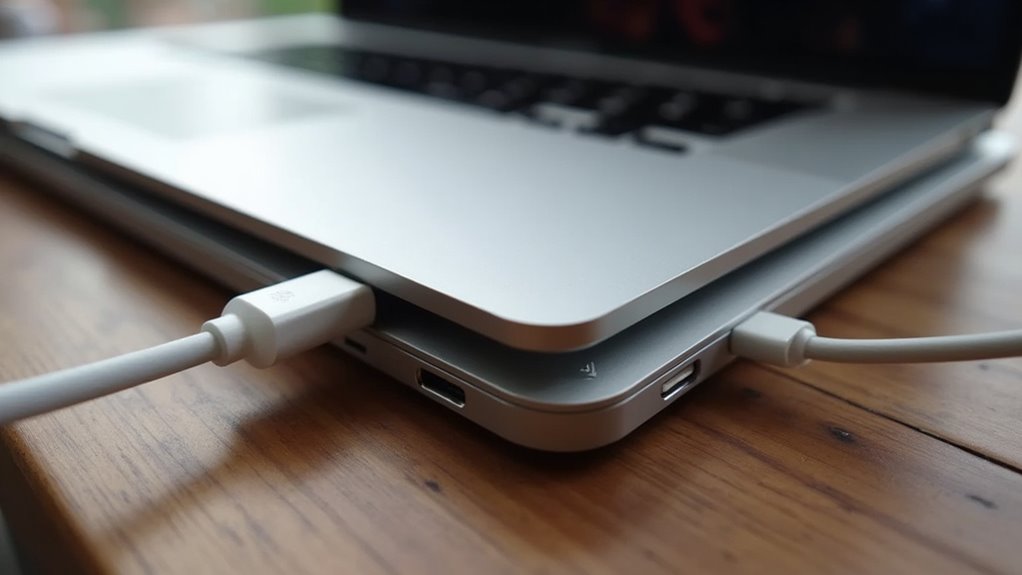
Stacje dokujące Thunderbolt 4 oferują wymierne korzyści dla użytkowników Maców, upraszczając połączenia i zwiększając wydajność pracy. W praktyce przekłada się to na szybszy workflow w zadaniach kreatywnych, wygodniejsze środowisko w pracy biurowej i zdalnej oraz lepsze możliwości przy grach i produkcji wideo. Poniżej przedstawiono najbardziej istotne zastosowania.
- Poprawa workflow w pracy kreatywnej: szybki transfer plików, podłączenie wielu monitorów i zasilanie sprzętu peryferyjnego.
- Korzyści w pracy biurowej i zdalnej: jedno złącze do laptopa zapewnia porządek, stabilne połączenia sieciowe i łatwe ładowanie.
- Zastosowania w grach i tworzeniu wideo: niska latencja, przesył sygnału w wysokiej rozdzielczości i przyspieszone przesyłanie materiałów multimedialnych.
Jak poprawiają workflow w pracy kreatywnej
Usprawniają przepływ pracy w kreatywnych projektach, łącząc szybkie transfery danych, obsługę wielu monitorów i zasilanie przez jeden kabel. Stacje dokujące Thunderbolt 4 umożliwiają natychmiastowy dostęp do dużych bibliotek wideo i zdjęć dzięki przepustowości 40 Gb/s, co skraca czas importu i eksportu. Obsługa kilku wyświetlaczy o wysokiej rozdzielczości poprawia kontrolę nad podglądem, montażem i korekcją kolorów. Wiele złącz USB-C, SD i Ethernet pozwala podłączyć interfejsy audio, panele kontrolne i pamięci masowe bez przełączania kabli. Centralizacja zasilania i urządzeń redukuje bałagan i minimalizuje przerwy w pracy, zwiększając tempo iteracji koncepcji i finalizacji projektów kreatywnych. Dodatkowo wsparcie dla akceleracji sprzętowej i hot‑plug pozwala na płynne korzystanie z kart graficznych, kontrolerów i pamięci zewnętrznych podczas pracy nad efektami specjalnymi, ułatwiając szybkie iteracje i eksporty z zachowaniem wysokiej jakości.
Korzyści w pracy biurowej i zdalnej
Ponieważ jedno złącze może jednocześnie dostarczać zasilanie, obsługiwać monitory i przesyłać dane z prędkością 40 Gb/s, stacje dokujące Thunderbolt 4 z Maciem upraszczają konfigurację stanowiska pracy i zwiększają efektywność zarówno w biurze, jak i podczas pracy zdalnej. Umożliwiają szybkie podłączanie laptopa jednym kablem, redukując czas rozstawiania i liczbę przewodów. Dostęp do wielu portów Ethernet, USB-A, czytników kart i wyjść wideo poprawia kompatybilność z peryferiami oraz sieciami korporacyjnymi. Funkcje ładowania zapewniają stałe zasilanie bez dodatkowych adapterów. Wsparcie dla wielu monitorów poprawia organizację okien i wielozadaniowość. Stabilne połączenia i szybkie transfery ułatwiają współpracę nad dokumentami, wideokonferencje i tworzenie kopii zapasowych. Administratorzy doceniają centralne zarządzanie portami oraz zgodność zabezpieczeń z firmowymi politykami IT i łatwe uproszczone wdrożenia mobilne.
Zastosowania w grach i tworzeniu wideo
Umożliwia łączenie wysokowydajnych dysków NVMe, interfejsów audio, kart przechwytujących i wielu monitorów przy niskich opóźnieniach, co przekłada się na płynniejsze granie, stabilne livestreamy i szybsze montowanie wideo. Stacje dokujące Thunderbolt 4 eliminują wąskie gardła transferu, oferując przepustowość potrzebną do edycji 4K i pracy z wieloma ścieżkami audio. Dzięki zasilaniu i prostemu przełączaniu urządzeń gracze i twórcy zyskują porządek na stanowisku i krótszy czas konfiguracji. Obsługa zewnętrznych GPU oraz niskolatencyjnych interfejsów audio poprawia wydajność renderowania i responsywność gier. Dodatkowo łatwość podłączania monitorów o wysokiej częstotliwości odświeżania ułatwia testowanie materiału i ocenę jakości. Stacje zwiększają efektywność pracy bez kompromisów w jakości obrazu i dźwięku. Są też przydatne przy wielokamerowych streamach, backupach projektu i szybkim przenoszeniu dużych bibliotek multimedialnych między urządzeniami, z zachowaniem integralności, wersjonowania i efektywności.
Kluczowe parametry, na które zwrócić uwagę przy wyborze stacji dokującej
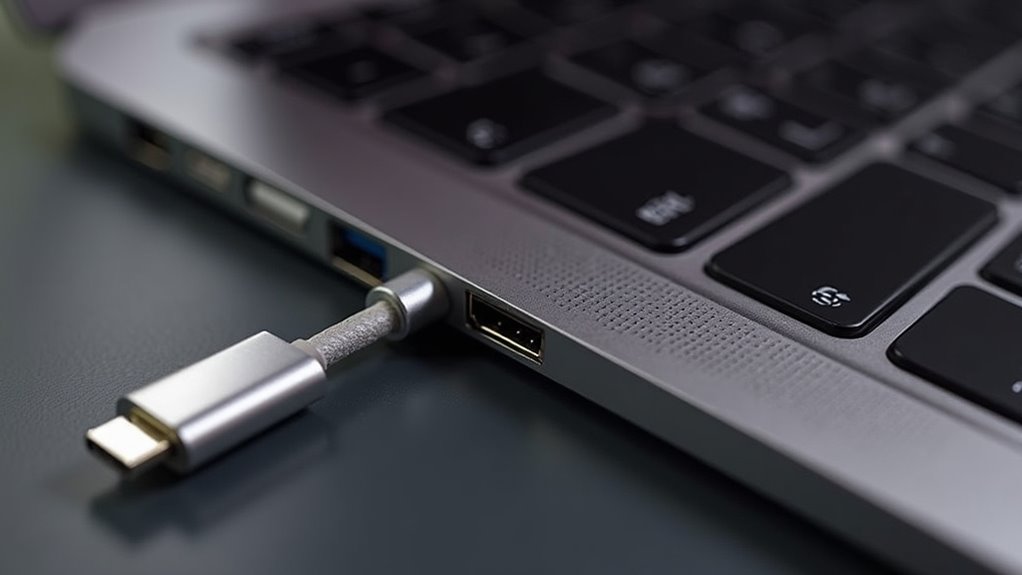
Wybór stacji dokującej sprowadza się do kilku kluczowych parametrów, które determinują funkcjonalność i zgodność z Maciem.
| Parametr | Dlaczego ważne |
|---|---|
| Liczba i typy portów + moc ładowania | Określa możliwości podłączania urządzeń i ładowania (USB-C/A, DisplayPort, Ethernet; W) |
| Obsługa monitorów, przepustowość, kompatybilność | Decyduje o maksymalnych rozdzielczościach, transferach dla RAID/SSD i wsparciu dla M1/M2/Intel |
Te kryteria warto porównywać przed zakupem, by dopasować stację do konkretnych potrzeb użytkownika.
Liczba i typy portów (USB-C, USB-A, DisplayPort, Ethernet)
Ilość i rodzaj portów decydują o funkcjonalności stacji dokującej — należy sprawdzić liczbę i przepustowość portów USB-C (PCIe/Thunderbolt vs. tylko USB), dostępność USB-A do starszych urządzeń, typ wyjść wideo (DisplayPort lub HDMI oraz wspierane rozdzielczości i liczbę monitorów) oraz obecność portu Ethernet i jego prędkość (Gigabit vs. 2.5/10 Gb), ponieważ te parametry wpływają na możliwości podłączeń, wydajność przesyłu danych i kompatybilność z Mac. Dobrze zaprojektowana stacja oferuje kombinację portów odpowiadającą potrzebom użytkownika: kilka portów USB-C z natywnym Thunderbolt dla szybkiego transferu i zewnętrznych GPU, USB-A dla peryferiów, wielokanałowe wyjścia wideo obsługujące 4K/60Hz lub wielomonitorowe konfiguracje, szybki Ethernet dla stabilnej sieci oraz gniazdo kart SD i audio dla elastyczności pracy kreatywnej. Warto też zwrócić uwagę na rozmieszczenie portów i łatwość dostępu podczas codziennej pracy biurowej.
Maksymalna moc zasilania i ładowania (W)
Maksymalna moc zasilania stacji określa, ile watów może być dostarczone do laptopa i innych urządzeń jednocześnie, dlatego ma bezpośredni wpływ na to, czy Mac będzie ładowany pełną prędkością podczas intensywnej pracy. Przy wyborze stacji warto sprawdzić nominalne PD (Power Delivery — zasilanie przez USB) — typowe wartości to 30 W, 60 W, 85 W lub 100 W — i porównać je z wymaganiami konkretnego modelu Maca. Należy uwzględnić równoczesne zasilanie peryferiów: szybkie dyski, huby i ładowanie smartfonów obniżają dostępne waty dla laptopa. Ważne są też zabezpieczenia przeciwprzepięciowe, efektywność konwersji i kompatybilność z ładowaniem stałym versus adaptacyjnym. Wyższa moc zapewnia większą elastyczność i dłuższą wydajność bez spowalniania pracy. Dla użytkownika mobilnego rekomenduje się co najmniej 60 W; profesjonaliści korzystający z intensywnego obciążenia powinni szukać 85–100 W, aby uniknąć spowolnienia wydajności (throttlingu) i rozładowania oraz zapewnić kompatybilność z zasilaczem stacji.
Obsługa zewnętrznych monitorów i rozdzielczości
Ponieważ stacja dokująca jest pośrednikiem między Maciem a monitorami, specyfikacja stacji określa liczbę obsługiwanych ekranów, maksymalne rozdzielczości i częstotliwości odświeżania oraz stosowany tryb przesyłu sygnału (DisplayPort Alt Mode, MST vs SST). Przy wyborze warto sprawdzić wsparcie dla 4K przy 60 Hz, 5K lub 6K oraz ewentualne ograniczenia dla MacBooków z układami Intel i Apple Silicon. Dobrze opisane są także tryby przesyłu: SST zapewnia prostszą kompatybilność, MST umożliwia łączenie wielu monitorów przez jeden port, ale nie wszystkie Maci wspierają MST natywnie. Należy uwzględnić rozdzielczości i refresh rate przy użyciu kilku ekranów jednocześnie oraz obecność technologii DisplayLink, jeśli potrzebne jest obejście sprzętowych limitów wyjść w danym modelu. Równie istotne są rodzaje złączy (HDMI 2.1, DP 1.4) oraz obsługa HDR i kolorów oraz kompatybilność z adaptacjami kabli.
Przepustowość danych i wsparcie dla RAID/SSD
Po omówieniu obsługi monitorów warto zwrócić uwagę na przepustowość danych oraz możliwości podłączanych dysków SSD i macierzy RAID, bo to równie wpływa na wydajność pracy z dużymi plikami. Stacja dokująca powinna udostępniać pełne 40 Gbps Thunderbolt, minimalizując wąskie gardła między kontrolerem a hostem. Ważne są obsługiwane tryby PCIe i liczba linii, zwłaszcza przy zewnętrznych obudowach NVMe. Dla szybkich transferów preferowane są rozwiązania z natywną obsługą NVMe i sprzętowym RAID (0,1,5) albo wsparciem JBOD, zapewniającym stabilne prędkości przy RAID rebuild. Zasilanie, chłodzenie oraz wsparcie TRIM i firmware dysków wpływają na utrzymanie wydajności. Należy też sprawdzić limity wielokanałowego przesyłu w łańcuchu Thunderbolt. Dodatkowo warto porównać realne testy prędkości, opóźnienia przy małych plikach, kompatybilność kontrolerów RAID z macOS oraz dostępność aktualizacji firmware producenta i wsparcie techniczne producenta.
Kompatybilność z różnymi modelami Mac (M1, M2, Intel)
Aby zapewnić bezproblemowe działanie stacji dokującej, należy sprawdzić zgodność z konkretnym układem i wersją macOS: modele Intel, M1 i M2 różnią się obsługą Thunderbolt/USB4, sterowników (np. Intel może wspierać eGPU i więcej kanałów PCIe, Apple Silicon ogranicza niektóre funkcje). Ważne parametry to PD (moc ładowania), liczba linii PCIe dla slotów NVMe, obsługa wielu monitorów oraz wymagania sterowników jak DisplayLink. Preferowane są docki natywnie zgodne z Thunderbolt/USB4 bez dodatkowych driverów. Należy sprawdzić listę kompatybilnych modeli u producenta i wymagane wersje macOS oraz aktualizacje firmware, aby uniknąć problemów z rozdzielczościami, audio i zasilaniem. Dodatkowo sprawdzić obsługę daisy‑chainingu, limity pasma dla wielu urządzeń, kompatybilność portów USB-A/C z peryferiami oraz rekomendowany model dla M1/M2, by zapewnić stabilność pracy w profesjonalnym środowisku i regularne testy po zakupie oraz aktualizacje.
Najlepsze praktyki podłączania i konfiguracji Maca do doków Thunderbolt 4
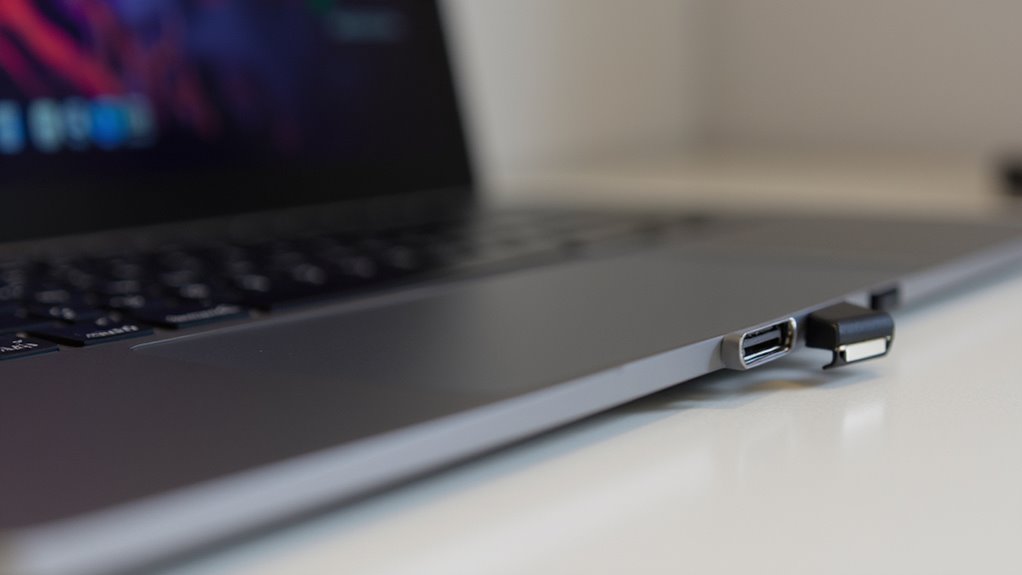
Poradnik przedstawia praktyczne kroki przygotowania Maca przed pierwszym podłączeniem do stacji Thunderbolt 4. Omawia optymalne ustawienia wyświetlania i tryby pracy monitorów oraz zasady bezpiecznego ładowania i zarządzania zasilaniem. Na koniec zawiera wskazówki dotyczące rozwiązywania najczęstszych problemów z połączeniem.
- Przygotowanie Maca przed pierwszym podłączeniem: aktualizacje systemu, kopie zapasowe i sprawdzenie kabli/firmware.
- Ustawienia wyświetlania i zarządzanie zasilaniem: konfiguracja trybów monitorów, priorytety ładowania i ustawienia oszczędzania energii.
- Rozwiązywanie typowych problemów z połączeniem: diagnoza portów, reset SMC/NVRAM i testowanie alternatywnych kabli.
Jak przygotować Mac przed pierwszym podłączeniem
Przed pierwszym podłączeniem Maca do stacji dokującej Thunderbolt 4 warto wykonać kilka kluczowych czynności, które zapewnią kompatybilność i stabilność połączenia. Najpierw zaktualizowano system macOS oraz firmware, co eliminuje konflikty sprzętowe. Sprawdzono numer modelu Maca i obsługiwane standardy Thunderbolt oraz dobrano certyfikowany kabel Thunderbolt 4 o odpowiedniej długości i przepustowości. Przed instalacją odłączono zbędne urządzenia peryferyjne, wykonano kopię zapasową danych oraz zamknięto aplikacje korzystające z intensywnego I/O. W ustawieniach zabezpieczeń oceniono uprawnienia dla akcesoriów Thunderbolt. W razie potrzeby przeprowadzono reset SMC/NVRAM na komputerach Intel. Stację dokującą podłączono do zasilania przed połączeniem z Maciem i potwierdzono zgodność z dostarczonym zasilaniem PD. Sprawdzono także instrukcje producenta, zainstalowano wymagane sterowniki lub narzędzia firm trzecich, a początkowe testy wykonano z pojedynczym urządzeniem, aby szybciej zidentyfikować ewentualne problemy i rozwiązania.
Ustawienia wyświetlania i tryby monitora
Po wykonaniu przygotowań sprzętowych powinno się skonfigurować ustawienia wyświetlania i tryby monitora, tak by maksymalnie wykorzystać przepustowość Thunderbolt 4, poprawić odwzorowanie kolorów oraz zapobiec problemom z odświeżaniem i skalowaniem. Zaleca się użycie natywnej rozdzielczości i odpowiedniego trybu kolorów (najczęściej Display P3 lub sRGB w zależności od źródła), ustawienie częstotliwości odświeżania zgodnej z monitorem oraz wyłączenie skalowania systemowego, jeśli wymagana jest ostrość pikseli. W konfiguracjach wielomonitorowych należy jasno przypisać role ekranu głównego i pomocniczych, stosować priorytet dla połączeń DisplayPort przez Thunderbolt oraz zweryfikować kabel i adaptery. Sterowniki oraz profil ICC powinny być aktualizowane, a testy obrazu wykonywane po każdej zmianie. Optymalizacja ustawień osobno dla aplikacji graficznych i wideo minimalizuje błędy kolorymetryczne, a tryby HDR trzeba włączać tylko gdy monitor i macOS w pełni je wspierają.
Zarządzanie zasilaniem i ładowaniem baterii
Jak zapewnić optymalne ładowanie i ochronę baterii Maca przy użyciu docków Thunderbolt 4? Przy wyborze docka należy sprawdzić moc PD (waty) zgodną z modelem Maca; zbyt niska moc spowalnia ładowanie, zbyt wysoka zwykle jest regulowana przez kontroler urządzenia. Preferowane są docki z certyfikowanymi kablami i funkcją dostarczania pełnej mocy przez pojedyncze złącze. Użytkownik powinien włączyć w macOS funkcję Optymalizowane ładowanie baterii oraz stosować ustawienia zasilania, które zapobiegają ciągłemu utrzymywaniu 100%. Regularne aktualizacje firmware docka i systemu poprawiają zarządzanie energią. Przy długotrwałej pracy na zasilaniu warto odłączyć baterię w modelach, które na to pozwalają, lub korzystać z ustawień konserwacji, aby ograniczyć cykle i przedłużyć żywotność akumulatora. Zaleca się także korzystanie z oddzielnego zasilacza podczas intensywnych zadań, by zmniejszyć obciążenie baterii i monitorować temperaturę urządzenia regularnie.
Rozwiązywanie typowych problemów z połączeniem
Gdy zasilanie i ładowanie są prawidłowo skonfigurowane, kolejnym krokiem jest zapewnienie stabilnego połączenia Maca z dokiem Thunderbolt 4; najczęstsze problemy obejmują niekompatybilne lub uszkodzone kable, przestarzały firmware doku, konflikty portów przy łańcuchu magistralowym (daisy‑chain) oraz nieprawidłowe ustawienia macOS uniemożliwiające wykrycie urządzeń zewnętrznych. Najpierw należy sprawdzić kabel i porty, używając certyfikowanych kabli Thunderbolt 4 oraz innych portów w celu izolacji usterki. Następnie zaktualizować firmware doku i macOS, restartując oba urządzenia po instalacji. Przy konfiguracji łańcucha magistralowego ograniczyć liczbę urządzeń i podłączać dyski bezpośrednio, gdy występują konflikty. W macOS zweryfikować uprawnienia dostępu do dysków i wyświetlaczy oraz zresetować SMC i NVRAM, jeśli problemy się utrzymują. Jeżeli problemy nadal występują, skontaktować się z producentem doku lub wsparciem Apple w celu diagnostyki i ewentualnej naprawy lub wymiany sprzętu.
Porównanie najlepszych stacji dokujących Thunderbolt 4 dla Maca (specyfikacje i cena)
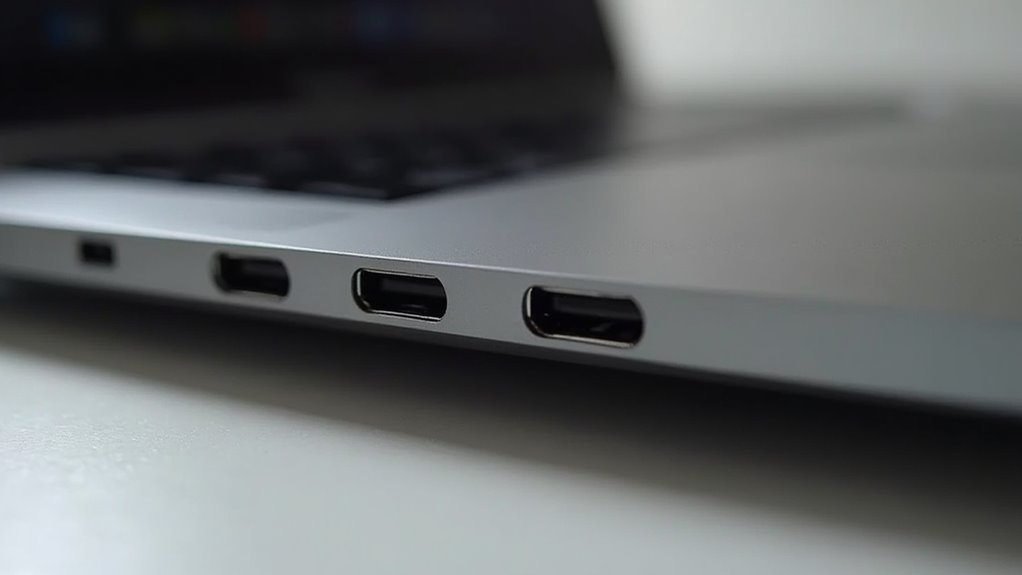
Porównanie obejmuje trzy klasy stacji — Premium, Średnia półka i Budżetowe — z wyszczególnieniem cech, wad i zalet oraz orientacyjną ceną.
| Kategoria | Krótki przegląd |
|---|---|
| Premium | Maksymalna liczba portów, PD, 4K/60Hz; zalety: wydajność; wady: wysoka cena |
| Średnia półka | Dobry balans portów i ceny; zalety: wartość; wady: ograniczone funkcje pro |
| Budżetowe | Podstawowe porty, mniejsze PD; zalety: niska cena; wady: niższa przepustowość |
Czytelnik może w ten sposób szybko ocenić kompromisy między funkcjami a kosztem i wybrać odpowiednią stację.
Premium: cechy, wady i zalety
Choć segment premiumowych stacji dokujących Thunderbolt 4 dla Maca oferuje najwyższą przepustowość i bogactwo portów, optymalny wybór zależy od priorytetów użytkownika: liczby monitorów, mocy ładowania i budżetu. Modele z najwyższej półki charakteryzują się obsługą wielu ekranów 4K lub pojedynczego 8K, dostarczaniem 90–140 W przez PD, zintegrowanymi gniazdami Ethernet 2.5–10 Gb, gniazdami audio, czytnikami kart i solidną metalową obudową. Zalety to stabilność sygnału, rozbudowane możliwości rozbudowy i lepsze zarządzanie kablami. Wady obejmują wysoką cenę, większe rozmiary oraz nadmiar funkcji dla użytkowników mobilnych. Dla profesjonalistów pracujących z grafiką, wideo i stacjami roboczymi inwestycja może być uzasadniona; dla okazjonalnych użytkowników koszt bywa trudny do obrony. Warto porównać specyfikacje, gwarancję oraz kompatybilność z MacBookami przed zakupem, aby uniknąć ograniczeń w praktyce, i sprawdzić recenzje profesjonalne oraz użytkowników. konkretnie.
Średnia półka: cechy, wady i zalety
Dlaczego stacje dokujące z średniej półki Thunderbolt 4 dla Maca stanowią najczęściej najlepszy kompromis między funkcjonalnością a ceną? Modele tej klasy oferują solidne połączenie portów: dwa Thunderbolt 4, HDMI/DisplayPort, Gigabit Ethernet, kilka USB-A/C oraz czytnik kart. Zapewniają wystarczające zasilanie dla MacBooków (do 100 W) i stabilne przesyłanie danych oraz wsparcie dla dwóch monitorów 4K w wielu konfiguracjach. Wadami są mniejsze możliwości rozbudowy niż w premium, niższa jakość wykonania i ograniczona liczba jednoczesnych urządzeń peryferyjnych. Zaletą jest korzystny stosunek ceny do funkcji: większość użytkowników zyska wydajność biurową i multimedialną bez przepłacania. Przy wyborze warto porównywać specyfikacje, kompatybilność z macOS i gwarancję. Dokumentacja producenta oraz aktualizacje firmware mogą znacząco poprawić kompatybilność i wartość długoterminową, szczególnie przy intensywnym użytkowaniu. Przegląd cen i recenzje pomagają dokonać optymalnego wyboru.
Budżetowe opcje: cechy, wady i zalety
Kilka budżetowych stacji dokujących Thunderbolt 4 dla Maca oferuje podstawowy zestaw portów i funkcji przy znacznie niższej cenie niż modele średniej i premium. Takie urządzenia zwykle oferują jedno złącze Thunderbolt 4 do hosta, dodatkowe USB‑A/USB‑C, HDMI lub DisplayPort oraz gigabitowy Ethernet i czytnik kart. Zalety to niska cena, kompaktowa obudowa i wystarczalność dla typowych użytkowników biurowych. Wady obejmują ograniczoną moc ładowania, mniejszą liczbę portów wideo, niższe wsparcie dla wielu monitorów i potencjalne ograniczenia pasma. Przy porównaniu warto sprawdzić maksymalne PD (W), liczbę linii PCIe, obsługiwane rozdzielczości oraz cenę względem gwarancji. Dla oszczędnych użytkowników są sensownym kompromisem. Popularne modele w tej kategorii to rozwiązania marek trzecich, często oferujące rozsądną trwałość, ale zróżnicowaną jakością wsparcia technicznego i aktualizacji firmware. Przed zakupem należy porównać recenzje użytkowników online.
Kompatybilność macOS i sterowniki — co warto sprawdzić przed zakupem
Przed zakupem warto zweryfikować, które wersje macOS zapewniają pełną funkcjonalność stacji dokującej. Konsekwentne sprawdzanie dostępności firmware’u i aktualizacji producenta minimalizuje ryzyko problemów. Trzeba także upewnić się, czy starsze akcesoria i adaptery będą zgodne z nową stacją lub wymagać będą dodatkowych sterowników.
Wersje macOS wymagane dla pełnej funkcjonalności
Wiele funkcji stacji dokującej Thunderbolt 4 zależy od wersji macOS, dlatego przed zakupem warto sprawdzić wymagania producenta dotyczące systemu, zgodność z Apple Silicon vs. Producent zazwyczaj podaje minimalne i rekomendowane wydania macOS dla pełnej obsługi portów, rozdzielczości zewnętrznych monitorów, Ethernetu i ładowania. Nowsze macOS często dodają wsparcie dla funkcji zarządzania energią, wielu monitorów i zabezpieczeń, natomiast starsze wersje mogą ograniczać przepustowość lub wymagają dedykowanych sterowników. Przy kompatybilności Apple Silicon istotne są sterowniki zgodne z architekturą ARM64. Użytkownik powinien sprawdzić listę zgodnych modeli Mac, obsługiwane rozdzielczości, tryby DisplayPort/Alt Mode oraz wymagane wersje systemu, aby uniknąć problemów z funkcjonalnością. Warto też zwrócić uwagę na wymagania dotyczące software’u dostarczanego z dokiem, aplikacje konfiguracyjne i ewentualne ograniczenia wynikające z wersji kernelowych, oraz ewentualna konsultacja ze wsparciem producenta online.
Firmware i aktualizacje stacji dokujących
Gdy firmware i sterowniki stacji dokującej są nieaktualne lub niezgodne z macOS, kluczowe funkcje — wideo, Ethernet i ładowanie — mogą być ograniczone albo całkowicie nieaktywne. Przed zakupem warto sprawdzić, czy producent regularnie publikuje aktualizacje i czy istnieje narzędzie do ich instalacji na Macu. Należy weryfikować noty wydania pod kątem zgodności z wersjami macOS, poprawkami bezpieczeństwa i listą obsługiwanych modeli. Użytkownicy powinni też potwierdzić sposób aktualizacji: aplikacja macOS, instalator offline lub automatyczne OTA przez dock. Ważne są procedury awaryjne, rollback oraz wsparcie techniczne w razie problemów. Sprawdzenie polityki wsparcia producenta i społecznościowych raportów ułatwia ocenę ryzyka przed zakupem. Krótkie pytania do sprzedawcy: kiedy ostatnia aktualizacja, czy proces wspiera macOS Recovery i czy firmware wymaga interwencji serwisowej. Odpowiedzi pomagają zdecydować, czy dock spełni wymagania użytkownika.
Problemy ze zgodnością starszych akcesoriów
Jeśli starsze akcesoria mają być używane z Maciem, kupujący powinien zweryfikować nie tylko fizyczne złącza, lecz także zgodność sterowników i wymagania firmware — wiele urządzeń działających kiedyś dzięki 32‑bitowym kextom lub własnym sterownikom nie będzie poprawnie funkcjonować na nowszych wersjach macOS ani na Apple Silicon. Przed zakupem warto sprawdzić czy producent udostępnia 64‑bitowe sterowniki, wsparcie dla Big Sur, Monterey lub nowszych, oraz aktualizacje firmware eliminujące problemy z mostkami USB lub kontrolerami dźwięku. Należy też potwierdzić kompatybilność z protokołami Thunderbolt i USB‑C, listę znanych ograniczeń, oraz dostępność alternatywnych rozwiązań (klasyczne sterowniki systemowe, firmware bootloader). Zakup wymaga świadomej weryfikacji, aby uniknąć niekompatybilności. W praktyce pomocne są fora użytkowników, raporty producentów oraz testy zgodności z konkretnymi stacjami dokującymi przed finalną decyzją zakupową i ew. zwrot lub wymiana.
Bezpieczeństwo, szyfrowanie i ochrona danych przy użyciu stacji dokujących
Przy korzystaniu ze stacji dokujących należy uwzględnić zabezpieczenie połączeń sieciowych, np. VPN, segmentację VLAN i konfigurację firewalli na poziomie portu. Należy także chronić dostęp do portów przed nieautoryzowanym użyciem poprzez uwierzytelnianie urządzeń, ograniczenia MAC i monitorowanie aktywności. Dodatkowo warto rozważyć fizyczne zabezpieczenia, takie jak blokady Kensington czy obudowy z kontrolą dostępu, by zapobiec kradzieży lub manipulacji.
Jak zabezpieczyć połączenia sieciowe przez dok
Chociaż stacje dokujące zwiększają wygodę pracy, mogą też tworzyć dodatkowe wektory ataku, więc ważne jest zabezpieczenie połączeń sieciowych przez dok. Należy preferować szyfrowane kanały: VPN dla zdalnego dostępu i TLS/HTTPS dla aplikacji, z wymuszeniem najnowszych wersji protokołów i silnych szyfrów. Konfigurować zaporę sieciową i reguły routingu na poziomie sieci, stosować segmentację VLAN dla izolacji ruchu oraz filtrowanie DNS aby blokować złośliwe domeny. Wyłączyć nieużywane usługi sieciowe stacji dokującej, regularnie aktualizować firmware i sterowniki, weryfikować podpisy cyfrowe sterowników oraz stosować monitoring ruchu i system detekcji anomalii. Korzystać z zaufanych serwerów DHCP i DNS oraz zasad ograniczających uprawnienia sieciowe urządzeń podłączonych przez dok. Dodatkowo rekomendowane są audyty bezpieczeństwa, testy penetracyjne konfiguracji sieciowej doku oraz dokumentacja polityk szyfrowania i zarządzania kluczami wraz z planem reakcji na incydenty.
Ochrona przed nieautoryzowanym dostępem do portów
Konieczne jest uniemożliwienie nieautoryzowanego dostępu do portów stacji dokującej poprzez kombinację ograniczeń sprzętowych, sieciowych i polityk dostępu. Administrator powinien wymuszać autoryzację urządzeń na poziomie firmware i kontrolerów Thunderbolt, korzystając z białych list identyfikatorów USB i mechanizmów autoryzacji host-to-peripheral. Stacje dokujące muszą obsługiwać izolację funkcji portów, wyłączenie zewnętrznych nośników i ograniczenia trybów debugowania. Polityki zarządzania końcówkami powinny egzekwować szyfrowanie dysków podłączonych przez dock, blokowanie nieautoryzowanych protokołów i rejestrowanie zdarzeń portów. Monitorowanie anomalii oraz integracja z systemami SIEM umożliwia wykrycie nietypowych prób dostępu. Regularne aktualizacje firmware i audyty konfiguracji uzupełniają ochronę, minimalizując ryzyko eskalacji uprawnień przez zdalne lub lokalne ataki. Dodatkowo stosowanie silnych polityk haseł, uwierzytelniania wieloskładnikowego dla administracji oraz ograniczeń USB-C zapewnia warstwową obronę przed kompromitacją i szybką reakcję na incydenty przez zespół ds. bezpieczeństwa.
Fizyczne zabezpieczenia i blokady Kensington
Zabezpieczenie stacji dokującej fizycznymi mechanizmami, takimi jak złącza Kensington, mocowania antykradzieżowe i zamykane obudowy, ogranicza ryzyko kradzieży sprzętu oraz nieautoryzowanego dostępu do podłączonych nośników i kabli. Producentom zależy na kompatybilności otworów Kensington z uniwersalnymi linkami zabezpieczającymi, co umożliwia szybkie unieruchomienie jednostki przy biurku lub w przestrzeni współdzielonej. Zamykane kieszenie na dyski i ukryte porty redukują możliwość manipulacji oraz zapobiegają podłączaniu obcych urządzeń. W instalacjach korporacyjnych stosuje się dodatkowe uchwyty montażowe i plombowanie, aby zwiększyć kontrolę sprzętową. Użytkownicy powinni wybierać rozwiązania zgodne z polityką bezpieczeństwa organizacji i dbać o regularne audyty fizycznych zabezpieczeń, łącząc je z szyfrowaniem danych i zarządzaniem dostępem, by minimalizować ryzyko wycieku informacji. Producent powinien dostarczać dokumentację instalacji, kompatybilności i wskazówki serwisowe, ułatwiające wdrożenie zabezpieczeń, oraz raporty zgodności przy regularnych audytach wewnętrznych.
Kiedy warto wybrać dok z zasilaniem 100W vs 60W — praktyczne scenariusze
Część 1 — tekst wprowadzający
Wybór doku z zasilaniem 100W zamiast 60W ma bezpośrednie przełożenie na realne czasy ładowania laptopów i możliwości zasilania peryferiów. Przy laptopach o wysokim zapotrzebowaniu energetycznym (np. MacBook Pro 16) dodatkowe 40W pozwala utrzymać maksymalną moc ładowania i jednocześnie zasilić monitor lub dysk, podczas gdy dock 60W często zmusza do kompromisów: wolniejszego ładowania lub ograniczenia zasilania akcesoriów.
Drugim praktycznym kryterium jest bilans mocy wszystkich podłączonych urządzeń — monitory, zewnętrzne dyski i aktywne huby mogą szybko zredukować dostępny budżet energetyczny. Przed zakupem warto oszacować sumaryczny pobór mocy w typowym scenariuszu pracy; jeśli całkowite zapotrzebowanie zbliża się do wartości doku, lepszym wyborem jest model o wyższym PD, który utrzyma wydajność przy obciążeniu.
| Parametr (jednostka) | Dock 100W | Dock 60W |
|---|---|---|
| Maksymalna moc PD (W) | 100 | 60 |
| Prędkość ładowania MacBook Pro 16 do 80% (minuty) | 80 | 150 |
| Prędkość ładowania MacBook Air do 80% (minuty) | 45 | 60 |
| Dostępna moc dla peryferiów przy obciążeniu laptopem (W) | 10 | -30 |
| Typowy cena detaliczna (PLN) | 700 | 350 |
Ładowanie MacBooka Pro 16 vs MacBook Air: realne czasy ładowania
Dwie kluczowe różnice między MacBookiem Pro 16 a MacBookiem Air to pojemność baterii i typowe obciążenie podczas pracy, co bezpośrednio wpływa na realne czasy ładowania przy dokach 100W i 60W. MacBook Pro 16 z większą baterią i mocniejszym CPU/GPU przy heavy workloads będzie ładował się wolniej przy 60W, ponieważ część mocy idzie na zasilanie systemu; 100W skraca czas uzupełniania do pełna i utrzymuje szybkie ładowanie podczas intensywnej pracy. MacBook Air z mniejszą baterią i energooszczędnym układem zwykle na 60W osiąga szybką odbudowę procentów baterii; 100W daje marginalne przyspieszenie. W praktyce wybór 100W jest uzasadniony przy profesjonalnym obciążeniu Pro 16, 60W wystarcza dla codziennego użytkowania Air. Dla mobilnych użytkowników większa rezerwa mocy w doku oznacza szybsze ładowanie i większy komfort pracy przy intensywnym użyciu aplikacji.
Zasilanie dodatkowych urządzeń: monitory, dyski, huby
Rozważając zasilanie dodatkowych urządzeń, wybór doku 100W zamiast 60W ma sens, gdy do stacji podłączane są zasilane monitory, szybkie dyski NVMe lub wieloportowe huby jednocześnie z laptopem, ponieważ wyższa moc zapewnia stały prąd dla wszystkich odbiorników i minimalizuje spadki wydajności. W praktyce 100W rekomenduje się dla MacBooków Pro 14–16” oraz użytkowników korzystających z dwóch monitorów 4K, stacji RAID czy wielu urządzeń zasilanych przez porty USB-C. 60W wystarczy przy lekkich konfiguracjach: laptopie 13–14″, jednym monitorze 1080p i pojedynczym dysku zewnętrznym. Przy doborze warto sprawdzić maksymalne wymagania sprzętu, sumę mocy per port oraz czy dok oferuje oddzielne zasilanie dla akcesoriów. Dodatkowo profesjonaliści pracujący z kolorami czy edycją wideo często preferują 100W; mobilni użytkownicy bez zewnętrznych urządzeń mogą oszczędzić i wybrać 60W w kontekście codziennego użycia stacji.
Wpływ na wydajność pod obciążeniem
Zapewnienie odpowiedniej mocy przez dok wpływa bezpośrednio na zdolność MacBooka do utrzymania pełnej wydajności pod długotrwałym obciążeniem; przy korzystaniu z doku 60W modele Pro o wyższym zapotrzebowaniu mogą przełączać się w tryb oszczędzania energii, co skutkuje obniżeniem taktowań CPU/GPU i spowolnieniem transferów z zasilanych dysków NVMe. Dlatego warto wybierać dok 100W gdy laptop jednocześnie ładuje baterię, napędza zewnętrzne GPU, wiele monitorów 4K lub pracuje na intensywnych zadaniach obliczeniowych i renderingu. Dok 60W wystarczy do lekkiej pracy biurowej, przeglądania sieci i odtwarzania multimediów, szczególnie z MacBookami Air. Przy wyborze należy uwzględnić maksymalne TDP urządzenia, równoczesne obciążenie portów oraz margines na przyszłe potrzeby. W praktyce inwestycja w 100W jest uzasadniona przy pracy hybrydowej, profesjonalnym montażu wideo i długich sesjach benchmarkingowych oraz przy częstym podłączaniu wielu akcesoriów.
Jak testować stację dokującą przed zakupem lub w pierwszym tygodniu użytkowania
Przed zakupem i w pierwszym tygodniu użytkowania warto wykonać zestaw podstawowych testów, które potwierdzą, że stacja spełnia oczekiwania w środowisku Mac. Testy powinny obejmować podłączenie monitorów, transfer dużych plików oraz ładowanie, przy jednoczesnej obserwacji zachowania połączeń. Pomiar prędkości transferu i opóźnień w wyświetlaniu daje miarodajny obraz realnej wydajności.
- Lista testów funkcjonalnych do wykonania: podłączanie monitorów (rozdzielczości/odświeżanie), kopiowanie dużych plików, sprawdzenie ładowania i priorytetu zasilania.
- Na co zwracać uwagę przy testach stabilności: zrywy obrazu, rozłączania portów, przegrzewanie, niestabilne ładowanie pod obciążeniem.
- Testy prędkości transferu i opóźnień: pomiary przepustowości dysków, ping dla urządzeń sieciowych i obserwacja latency przy przesyłaniu obrazu.
Lista testów funkcjonalnych do wykonania (monitory, transfer plików, ładowanie)
Gdy ocenia się stację dokującą Thunderbolt 4 pod kątem użycia z Maciem, warto przeprowadzić krótki, uporządkowany zestaw testów obejmujący trzy kluczowe obszary: obsługę monitorów (rozdzielczości, odświeżania i trybów wielomonitorowych), prędkości transferu plików na różnych portach (Thunderbolt/USB-C, USB-A, SSD podłączony przez adapter) oraz możliwości ładowania (moc dostarczana do MacBooka, stabilność napięcia i jednoczesne ładowanie urządzeń peryferyjnych). Następnie sprawdza się: 1) monitory — podłączenie w natywnej rozdzielczości, przełączanie między trybami mirror/extended, test 4K@60Hz i ewentualne ograniczenia DP/Alt Mode; 2) transfery — kopiowanie dużych plików, pomiar prędkości narzędziami systemowymi, porównanie portów; 3) ładowanie — pomiar dostarczanej mocy, reakcja na zmianę obciążenia oraz ładowanie kolejnych urządzeń. Wyniki zapisuje się dla porównania. Ułatwia to decyzję zakupową i szybkie zgłoszenie reklamacji, jeśli parametry nie odpowiadają specyfikacji oraz uzyskanie zwrotu kosztów.
Na co zwracać uwagę przy testach stabilności
Jak sprawdzić stabilność stacji dokującej w pierwszym tygodniu użytkowania? Powinien oceniać ciągłość połączeń: wielokrotne podłączanie i odłączanie kabli, obserwacja losowych rozłączeń urządzeń USB, sieci Ethernet i zasilania. Ważne są testy obciążeniowe przez kilka godzin, monitorowanie temperatury obudowy oraz ewentualnego throttlingu ładowania. Sprawdza kompatybilność z różnymi kablami Thunderbolt i portami Maca, reakcje po usypianiu i wybudzaniu oraz stabilność podczas jednoczesnego użycia wielu monitorów i dysków. Należy zweryfikować powtarzalność zachowań po restarcie systemu i aktualizacji firmware’u, analizować logi systemowe pod kątem błędów i zapisywać warunki testowe. Zwracać uwagę na dziwne migotania zasilania i niestabilne ładowanie. Sprawdzić też aktualizacje sterowników, zgodność z hubami USB-A, reakcje urządzeń audio i kamer podczas długotrwałej pracy, a także dokumentować wszelkie problemy dla reklamacji. Testować także przy różnych profilach zasilania Maca lokalnie.
Testy prędkości transferu i opóźnień w wyświetlaniu
Po weryfikacji stabilności należy ocenić prędkości transferu i opóźnienia w wyświetlaniu, ponieważ nawet stabilna stacja może ograniczać wydajność urządzeń. Należy mierzyć przepustowość portów Thunderbolt przy kopiowaniu dużych plików oraz podczas jednoczesnego obciążenia kilku urządzeń, korzystając z narzędzi typu Blackmagic Disk Speed Test i rsync. Testy wideo obejmują odtwarzanie materiału 4K/60 fps oraz monitorowanie opóźnień mysz-klik i renderingu na zewnętrznych ekranach. Warto sprawdzić obsługę wielu monitorów, rozdzielczości i częstotliwości odświeżania, porównując wyniki z natywnymi portami Maca. Dokumentowanie wyników i porównanie z deklaracjami producenta pozwala szybko wykryć ograniczenia lub wadliwe egzemplarze przed reklamacją. Dodatkowo trzeba zmierzyć latencję przy streamingu i interakcji z aplikacjami graficznymi, używając narzędzi pomiarowych oraz zapisu logów systemowych. Testy powinny trwać kilkanaście godzin. W razie odchyleń warto skonsultować się z serwisem. Natychmiastowo. Koniecznie.
Najczęstsze problemy i ich rozwiązania z Thunderbolt 4 na Macu
Artykuł omawia najczęstsze problemy z Thunderbolt 4 na Macu, takie jak brak wykrywania urządzeń peryferyjnych, niska prędkość transferu mimo obsługi TB4 oraz trudności z uruchamianiem zewnętrznych dysków. Wskazane są typowe przyczyny — nieprawidłowe kable/porty, przestarzałe sterowniki lub firmware oraz błędy formatowania albo ustawień rozruchu. Dla każdego problemu zaproponowano konkretne kroki diagnostyczne i możliwe rozwiązania.
Brak wykrywania urządzeń peryferyjnych
Dlaczego urządzenia podłączone przez Thunderbolt 4 nie są wykrywane przez Maca? Przyczyną bywają uszkodzone lub niezgodne kable, brak zasilania stacji dokującej, błędy firmwaru docka lub urządzenia oraz ograniczenia portu (USB‑C vs TB4). Należy sprawdzić połączenie bezpośrednie, wymienić kabel, użyć innego portu i przetestować urządzenie poza dockiem. Zaktualizowanie macOS, firmware docka oraz sterowników peryferiów często rozwiązuje problem. Warto przejrzeć System Information/System Report dla widocznych kontrolerów Thunderbolt i urządzeń PCI, zresetować NVRAM oraz SMC, a także sprawdzić uprawnienia bezpieczeństwa w Preferencjach. Przy urządzeniach zasilanych z magistrali konieczne są mocniejsze źródła zasilania. Jeśli problem trwa, skontaktować się z producentem docka. W diagnostyce pomocne są alternatywne komputery, monitorowanie logów konsoli oraz testy z pojedynczym urządzeniem na każdym porcie. Dokumentować kroki. Unikać używania tanich adapterów i niepewnych hubów. koniecznie.
Niska prędkość transferu mimo obsługi TB4
Nawet gdy Mac i stacja dokująca obsługują Thunderbolt 4, użytkownicy często zgłaszają niższe niż oczekiwane prędkości transferu. Przyczyny obejmują nieodpowiednie kable (certyfikowane TB4 vs USB-C), ograniczenia topologii portów, dzielenie pasma przez wyświetlacze lub inne urządzenia oraz wolniejsze kontrolery NVMe w podłączonych dyskach. Rozwiązania polegają na testach porównawczych: bezpośrednie połączenie Mac–dysk z certyfikowanym kablem TB4, odłączenie łańcucha urządzeń, sprawdzenie informacji systemowych Thunderbolt i prędkości kontrolera. Zaktualizowanie macOS oraz firmware stacji dokującej i urządzeń często przywraca oczekiwane transfery. Warto także wymienić podejrzaną obudowę dysku lub adapter na model z obsługą pełnego trybu NVMe i upewnić się, że stacja dostarcza wystarczającą moc i chłodzenie, by uniknąć throttlingu. Jeśli problemy utrzymują się, przetestowanie innego portu hosta, zamiana kabla oraz kontakt z producentem pomaga zdiagnozować i rozwiązać szybko efektywnie.
Problemy z uruchamianiem zewnętrznych dysków
Choć Thunderbolt 4 zapewnia szybkie i stabilne połączenie, uruchamianie systemu z zewnętrznych dysków na Macu często blokują problemy związane ze zgodnością formatów i podpisów APFS, ustawieniami zabezpieczeń (T2/Apple Silicon), ograniczeniami obudów/kabli oraz nieaktualnym firmware. Najczęstsze symptomy to brak wykrywania przy starcie, komunikaty o nieautoryzowanym dysku lub długie oczekiwanie na rozruch. Rozwiązania obejmują formatowanie w APFS z poprawnymi podpisami, włączenie opcji bootowania w ustawieniach bezpieczeństwa na Macach z T2 lub użycie trybu Recovery do autoryzacji na Apple Silicon. Należy też sprawdzić zgodność obudów NVMe i specyfikację kabla, zaktualizować firmware stacji dokującej i dysku oraz testować bezpośrednie połączenie TB4, aby wyeliminować pośrednie konwertery. W razie problemów warto wykonać kopię zapasową, użyć narzędzi dyskowych macOS i skonsultować się z lokalnym autoryzowanym serwisem Apple.
Porównanie Thunderbolt 4 vs USB4 i Thunderbolt 3 dla użytkowników Maca
Analiza przedstawia kluczowe różnice w przepustowości, zasilaniu i wsparciu monitorów między Thunderbolt 4, USB4 i Thunderbolt 3, oraz wskazuje, kiedy USB4 jest wystarczające, a kiedy konieczny jest TB4.
| Cecha | USB4 / TB3 | TB4 |
|---|---|---|
| Przepustowość | Do 40 Gb/s (zależnie od implementacji) | Stałe 40 Gb/s z gwarancją wydajności |
| Zasilanie i monitory | Ograniczone opcje z różnicami między urządzeniami | Szerokie wsparcie PD i multi‑monitorów |
| Kiedy wybrać | Dla większości użytkowników i codziennych zadań | Dla profesjonalistów, wymagających stacji dokujących i przyszłej kompatybilności |
Migracja z TB3 do TB4 przynosi większą niezawodność, rygorystyczne certyfikaty i dłuższą żywotność inwestycji.
Różnice w przepustowości, zasilaniu i wsparciu monitorów
Jakie są kluczowe różnice między Thunderbolt 4, USB4 i Thunderbolt 3 z punktu widzenia użytkownika Maca? Thunderbolt 4 gwarantuje 40 Gbps stałej przepustowości, podobnie jak Thunderbolt 3, ale dodaje wymagania dotyczące minimalnej wydajności portów i obsługi wielu urządzeń. USB4 może oferować 20–40 Gbps w zależności od implementacji, co wpływa na transfery dużych plików i podłączenie stacji dokującej. W zakresie zasilania TB4 i TB3 zwykle zapewniają do 100 W PD przez jedno złącze; konkretne wartości zależą od modelu stacji. Obsługa monitorów: TB4 upraszcza obsługę dwóch monitorów 4K lub jednego 8K, TB3 też to potrafi, a USB4 może być ograniczony przez pasmo i implementację alternatywy DisplayPort. W praktyce użytkownik Maca powinien sprawdzić specyfikację stacji dokującej, aby potwierdzić rzeczywiste parametry pasma, PD i liczby wyjść wideo dostępnych.
Kiedy USB4 jest wystarczające, a kiedy konieczny jest TB4
Kiedy USB4 wystarcza, a kiedy konieczny jest Thunderbolt 4? Dla większości użytkowników Maca pracujących z jednoczesnym ładowaniem, transferami plików i jednym zewnętrznym monitorem USB4 zapewnia wystarczającą przepustowość i kompatybilność. USB4 jest opłacalny w przypadku dysków SSD, stacji dokujących oferujących porty USB-C/A oraz do codziennej pracy biurowej. Thunderbolt 4 staje się konieczny gdy wymagane są bardziej zaawansowane scenariusze: łączenie wielu monitorów 4K/60 Hz, łańcuchowe podłączanie urządzeń z wysokimi transferami oraz niższe opóźnienia przy profesjonalnej edycji wideo. Ponadto TB4 gwarantuje wyższą minimalną specyfikację, lepsze wsparcie dla zasilania i kompatybilność z akcesoriami Thunderbolt 3, co ma znaczenie dla wymagających użytkowników. Dla kupujących warto rozważyć przyszłościową inwestycję w TB4, gdy planowane są rozbudowy sprzętowe; natomiast ograniczony budżet i umiarkowane potrzeby czynią USB4 rozsądnym wyborem. to rozwiązanie dla większości.
Migracja z TB3 do TB4 — co zyskasz
Dlaczego warto przesiąść się z Thunderbolt 3 na Thunderbolt 4? Przejście przynosi stabilniejsze certyfikowane minimum funkcji: obsługę dwóch monitorów 4K lub jednego 8K, stałe 40 Gbps, oraz wymaganie hostów do obsługi PCIe na 32 Gbps, co poprawia kompatybilność z zewnętrznymi GPU i NVMe. Thunderbolt 4 wprowadza bardziej rygorystyczne testy, dłuższe kable pasywne do 2 m przy pełnej prędkości i lepsze zarządzanie zasilaniem. Dla użytkowników Maca oznacza to mniejsze ryzyko ograniczeń w stacjach dokujących i przewodach, lepszą współpracę z adapterami i przyszłościową zgodność z USB4. Migracja jest szczególnie uzasadniona przy intensywnym przesyle danych, pracy z wieloma ekranami lub korzystaniu z profesjonalnych urządzeń peryferyjnych. Koszt aktualizacji warto rozważyć skonfrontowany z realnymi potrzebami workflowu, liczbą portów i wymaganym ładowaniem urządzeń — szczególnie przy długotrwałym użytkowaniu profesjonalnym i inwestycji.
Wybór akcesoriów i kabli: certyfikaty, długości i jakość transmisji
Wybór odpowiednich akcesoriów i kabli ma bezpośredni wpływ na wydajność i niezawodność stacji dokujących Thunderbolt 4 dla Mac. Należy umieć czytać specyfikacje kabli, wybierać akcesoria z właściwymi certyfikatami oraz dopasować długość i jakość transmisji do potrzeb. Następnie przedstawione zostaną rekomendacje sprzętowe oraz ryzyka związane z tanimi zamiennikami.
- Jak czytać specyfikacje kabli Thunderbolt 4
- Rekomendowane akcesoria (adaptery, stacje wpięciowe, kable)
- Czego unikać — tanie zamienniki i ich ryzyka
Jak czytać specyfikacje kabli Thunderbolt 4
Jak rozumieć specyfikacje kabli Thunderbolt 4, aby szybko ocenić ich zgodność, długość i rzeczywistą jakość transmisji? Przy opisie należy zwracać uwagę na certyfikat Thunderbolt 4 oraz obecność e-markerów; to gwarantuje zgodność z maksymalnymi 40 Gb/s i funkcjami USB4. Rozróżnienie na kable pasywne i aktywne określa maksymalną długość bez utraty prędkości: pasywne zwykle do 0,8–1 m, aktywne mogą osiągać 2 m i więcej, czasem przy niższych prędkościach. Specyfikacja powinna podawać wsparcie dla zasilania (PD) w watach, liczby strumieni wideo (np. dual 4K), ekranowania, odporności na zakłócenia oraz informacje o producencie i numerze partii, co ułatwia weryfikację jakości i aktualizacje firmware. Warto także sprawdzić deklarowane testy EMI, temperaturę pracy, elastyczność kabla oraz politykę gwarancyjną producenta przed zakupem i potwierdzenia w oficjalnej dokumentacji producenta oraz testów niezależnych.
Rekomendowane akcesoria (adaptery, stacje wpięciowe, kable)
Dobór akcesoriów do stacji Thunderbolt 4 powinien opierać się na certyfikatach (Thunderbolt 4, USB-IF), rzeczywistej długości kabla oraz deklarowanej przepustowości i wsparciu PD; adaptery i stacje wpięciowe warto wybierać od sprawdzonych producentów z publicznymi testami kompatybilności, zaś kable rozróżniać na pasywne (najlepsze do 0,8–1 m) oraz aktywne (do 2 m+ przy zachowaniu prędkości lub kompromisie na Tx), z e-markerami potwierdzającymi 40 Gb/s i obsługę USB4. W praktyce priorytetem są: certyfikat, obsługa zasilania i liczba linii PCIe; dla monitorów wybrać kable z gwarantowaną przepustowością wideo, dla dysków z niską latencją i pełnym 40 Gb/s. Adaptery powinny utrzymywać PD i SMBus bez obniżania trybów linku. Stacje wpięciowe najlepsze mają separację zasilania, dedykowane linie dla NVMe i aktualizowane sterowniki. Przy zakupie warto sprawdzić raporty testów, politykę zwrotów.
Czego unikać — tanie zamienniki i ich ryzyka
Ponieważ tanie zamienniki często pomijają certyfikaty i testy zgodności, niosą ze sobą realne ryzyko obniżenia prędkości, braku obsługi zasilania PD oraz uszkodzeń podłączonych urządzeń. Tanie kable i stacje bez certyfikatów mogą nie realizować pełnej przepustowości Thunderbolt, powodować degradację sygnału na większych długościach i generować zakłócenia EMI. Brak właściwej ochrony przeciwprzepięciowej i nieodpowiednie zarządzanie termiczne zwiększają ryzyko przegrzania lub awarii zasilania. Firmware i zgodność z MacOS bywają pominięte, co skutkuje niestabilnością i brakiem funkcji. Dla bezpieczeństwa i stabilnej pracy rekomenduje się wybór produktów z udokumentowanymi certyfikatami, jasno określonymi parametrami kabla, gwarancją producenta i możliwością zwrotu. Użytkownicy powinni preferować kable o oznaczonej długości zgodnej z wymaganiami, ekranowane, z pozłacanymi złączami oraz sprawdzonymi protokołami PD i alternatywnymi trybami wideo; sprawdzone recenzje i specyfikacje techniczne zmniejszają ryzyko znacznie.
Serwis, gwarancja i wsparcie producenta — pytania, które warto zadać przed zakupem
Kupujący powinni zweryfikować standardy gwarancyjne i politykę zwrotów, w tym okres ochrony, warunki serwisu i procedury RMA. Należy też ocenić dostępność aktualizacji firmware oraz szybkość i kanały wsparcia technicznego. Różnice między markowymi a OEM stacjami zwykle obejmują długość i jakość wsparcia, częstotliwość aktualizacji oraz przewidywane koszty serwisu.
Standardy gwarancyjne i polityka zwrotów
Jeżeli urządzenie okaże się wadliwe, kluczowe są warunki serwisu i zwrotu; dotyczą one długości gwarancji, zakresu ochrony oraz procedur reklamacyjnych. Producent powinien jasno określić okres gwarancyjny, obowiązki użytkownika i sytuacje wyłączające odpowiedzialność, na przykład uszkodzenia mechaniczne czy użycie nieoryginalnych akcesoriów. Ważna jest możliwość bezpłatnej naprawy, wymiany urządzenia lub zwrotu pieniędzy w określonym terminie. Kupujący powinien sprawdzić politykę zwrotów sklepu — czas na odstąpienie, koszty przesyłki i wymagane opakowanie. Dobrze, gdy gwarancja obejmuje także porty i zasilacz. Warto zachować dowód zakupu i dokumentację reklamacyjną. Przejrzyste, pisemne zasady ograniczają ryzyko i ułatwiają dochodzenie roszczeń. Dobrą praktyką jest porównanie warunków różnych marek i zapoznanie się z opiniami klientów, by ocenić rzetelność realizacji reklamacji oraz czas reakcji serwisu w praktyce oraz politykę wymiany części i kosztów serwisu zewnętrznego.
Dostępność aktualizacji firmware i wsparcia technicznego
Choć firmware i wsparcie techniczne bywają niemal niewidoczne przy zakupie, decydują o długoterminowej kompatybilności stacji dokującej z aktualizacjami macOS, stabilności działania i bezpieczeństwie. Przed zakupem warto sprawdzić, czy producent regularnie wydaje poprawki firmware, jak często i czy proces aktualizacji jest udokumentowany oraz dostępny bez komputera serwisowego. Należy zweryfikować kanały kontaktu z pomocą techniczną: czas reakcji, dostępność telefoniczna, czat i e‑mail oraz czy oferowane są centrum serwisowe w regionie. Istotne są polityki wsparcia po zakończeniu sprzedaży, zakres napraw gwarancyjnych oraz koszty i czas realizacji poza gwarancją. Kupujący powinien zasięgnąć opinii użytkowników oraz zapytać o kompatybilność z przyszłymi wersjami macOS. Dodatkowo warto ustalić procedury rollbacku po nieudanej aktualizacji, dostępność narzędzi diagnostycznych oraz czy dokumentacja techniczna jest publicznie dostępna i czy aktualizacje są podpisane cyfrowo i bezpieczne.
Różnice między markowymi i OEM stacjami
Ponieważ serwis, gwarancja i wsparcie techniczne znacząco wpływają na użyteczność stacji dokującej, warto odróżnić ofertę markowych producentów od OEM: Markowe stacje zwykle oferują dłuższą gwarancję, łatwiejszy dostęp do autoryzowanego serwisu, regularne aktualizacje firmware oraz dedykowane wsparcie klienta. OEM często proponują niższą cenę kosztem krótszej obsługi posprzedażowej, ograniczonych części zamiennych i mniej przejrzystych procedur reklamacyjnych. Przed zakupem należy pytać o długość gwarancji, zakres napraw, dostępność aktualizacji, lokalizację serwisu oraz warunki zwrotu. Ważne jest też sprawdzenie opinii użytkowników dotyczących reaktywności pomocy technicznej oraz procedur RMA, by ocenić ryzyko i koszty długoterminowe. Powinno się także ustalić czy gwarancja jest przenośna, czy obejmuje uszkodzenia elektryczne i czy producent zapewnia jednostkę zastępczą na czas naprawy. Użyteczne są informacje o czasie reakcji wsparcia, dostępności usług w kraju oraz polityce aktualizacji.
Praktyczne scenariusze zastosowań: studia kreatywne, biura i mobilne stanowiska pracy
Sekcja omawia praktyczne zastosowania stacji dokujących Thunderbolt 4 w środowisku Mac, skoncentrowane na realnych potrzebach użytkowników. Przedstawione scenariusze pokazują, jak sprzęt upraszcza przepływ pracy, transfer danych i dostarczanie zasilania. Każdy przypadek ilustruje konkretne korzyści związane z podłączaniem wielu urządzeń i optymalizacją stanowiska pracy.
- Konfiguracja studia wideo z wieloma monitorami
- Stacja dla fotografa mobilnego — szybkie backupy i ładowanie
- Biuro hybrydowe: jedno złącze do wielu stanowisk
Konfiguracja studia wideo z wieloma monitorami
Gdy planowane jest wielomonitorowe studio wideo, konfiguracja powinna uwzględniać wymagania sprzętowe, przepustowość połączeń oraz ergonomię pracy. Projekt opisuje dobór Maca z wystarczającym GPU, stacji dokującej Thunderbolt 4 obsługującej co najmniej dwa zewnętrzne monitory 4K60 lub jeden 5K, oraz kabli certyfikowanych do pełnej przepustowości. Topologia obejmuje łańcuchowe połączenia Daisy Chain, huby z wieloma wyjściami DisplayPort/HDMI oraz opcjonalne konwertery dla SDI w studiu. Rekomendowane są szybkie dyski NVMe podłączone do stacji, dedykowany przełącznik KVM i zasilanie UPS. Ustawienie ekranów powinno minimalizować odblaski i zapewniać komfort widzenia operatora i reżysera. Testy sygnału przed nagraniem gwarantują stabilność transmisji i zgodność rozdzielczości. Monitoring kolorów za pomocą kalibracji sprzętowej oraz redundancja ścieżek wideo minimalizują ryzyko przerw i ułatwiają szybką diagnostykę podczas produkcji, z zachowaniem dokładnego porządku kabli i etykietowania portów.
Stacja dla fotografa mobilnego — szybkie backupy i ładowanie
Fotograf mobilny wymaga stacji, która łączy szybkie kopie zapasowe z wydajnym ładowaniem i niewielką wagą, aby sprawnie działać w studiu kreatywnym, biurze i w terenie. Stacja Thunderbolt pozwala na podłączenie NVMe w obudowie, czytnika kart SD UHS-II oraz zewnętrznych dysków SSD, co skraca transfer RAW i przyspiesza tworzenie kopii zapasowych. Istotne są porty 40 Gb/s, wsparcie dla zasilania PD 100 W do MacBooka i jednoczesne ładowanie akumulatorów aparatów. Lekka, metalowa obudowa zwiększa mobilność, a ergonomia kabli i szybkie odłączanie minimalizują czas pakowania. Dodatkowe funkcje to ochrona przed przepięciem, monitorowanie temperatury i kompatybilność z oprogramowaniem backupu, ułatwiające bezpieczne zarządzanie danymi w ruchu. Fotograf doceni też możliwość pracy z wieloma nośnikami jednocześnie oraz dedykowane oprogramowanie synchronizacji i szyfrowania danych bez kompromisów dla prędkości i bezpieczeństwa natychmiastowo.
Biuro hybrydowe: jedno złącze do wielu stanowisk
Choć hybrydowe biuro wymaga elastyczności, jedno złącze Thunderbolt 4 może uprościć przejścia między stanowiskami, łącząc zasilanie, ekran, sieć i pamięć w jednym kablu. Organizacje stosują doki w hot-deskach, umożliwiając pracownikom szybkie przyłączenie laptopa i natychmiastowy dostęp do monitorów, klawiatury, stacji NAS oraz szybkich łączy ethernet. Centralizacja peryferiów upraszcza zarządzanie, aktualizacje i zabezpieczenia, zmniejszając liczbę przewodów na biurku. Thunderbolt 4 obsługuje zasilanie do współczesnych MacBooków, transfery 40 Gb/s oraz łańcuchowe podłączenia wielu monitorów, co sprawdza się w zadaniach wymagających przestrzeni roboczej. Przy wdrożeniach warto uwzględnić polityki dostępu, kompatybilność kabli i redundancję sieci, by uniknąć przestojów. Dobrze zaprojektowane stanowisko z dokiem minimalizuje czas konfiguracji, poprawia ergonomię i umożliwia szybkie skalowanie biura przy zachowaniu spójnych standardów sprzętowych oraz łatwiejszym wsparciu IT bez konieczności indywidualnej konfiguracji przez użytkownika.
Co musisz wiedzieć przed ostateczną decyzją o stacji dokującej Thunderbolt 4 dla Maca
Ponieważ kompatybilność i wydajność różnią się między modelami Maca, przed zakupem stacji dokującej Thunderbolt 4 warto zweryfikować kluczowe parametry. Ocena obejmuje zgodność z modelem, wsparcie ładowania, liczby portów, maksymalne pasmo, oraz obsługę monitorów zewnętrznych. Rekomenduje się sprawdzić moc dostarczania energii (PD), specyfikację USB, limit przepustowości na port oraz kompatybilność z macOS. Przydatne są testy praktyczne: przesył plików, wyjścia wideo i stabilność połączenia. Koszt, gwarancja i aktualizacje firmware powinny wpłynąć na wybór. Preferencje użytkownika — stacja biurkowa czy mobilna — determinują form factor i dodatkowe akcesoria. Poniższa tabela ułatwia szybkie porównanie kryteriów.
| Kryterium | Minimalne | Zalecane |
|---|---|---|
| Moc PD | 30W | 96W |
| Monitory | 1x4K@60Hz | 2x4K@60Hz |
| Porty | 2xTB4 | 4xTB4 |
Kompatybilność z przejściówkami, długość kabla, chłodzenie pasywne versus aktywne oraz wsparcie techniczne producenta są istotnymi dodatkowymi kryteriami i testy w realnych warunkach konieczne.