Kiedy Safari na iPhonie nie ładuje stron, przestarzała lub uszkodzona pamięć podręczna i dane witryn są częstymi przyczynami. Proste kontrole — wymuszenie odświeżenia, wypróbowanie trybu prywatnego, lub wyczyszczenie pamięci podręcznej Safari — często rozwiązują problem. Jasna, bezpieczna sekwencja kroków i kilka szybkich diagnostyk zwykle to naprawiają, a wiedza, które z nich wypróbować najpierw, ma znaczenie.
Dlaczego Safari nie ładuje stron na iPhonie — typowe objawy i kiedy problem się pojawia
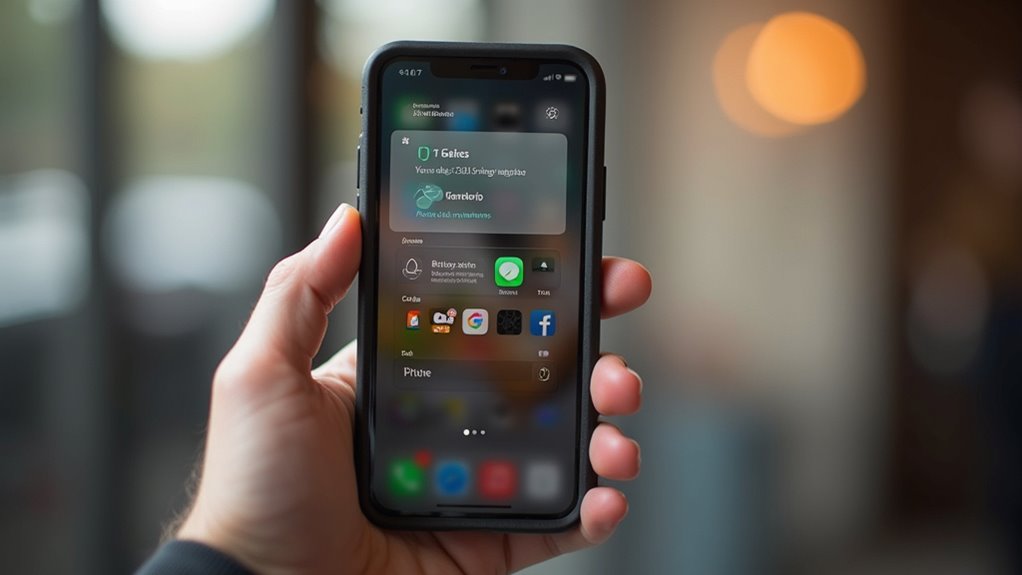
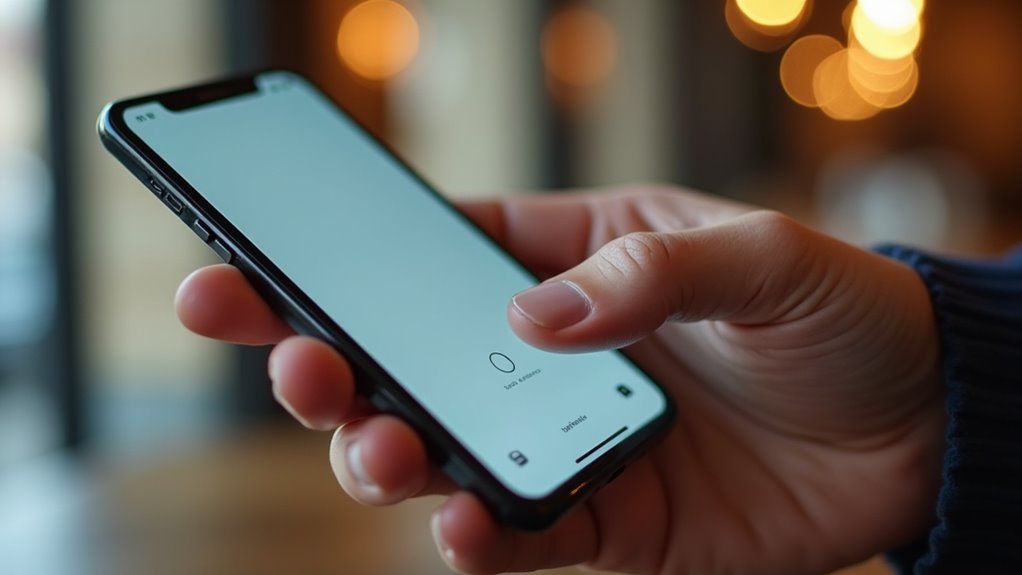
Typowe objawy to brak ładowania stron, białe ekrany oraz ciągłe odświeżanie. Czasami problem ogranicza się wyłącznie do Safari — inne aplikacje i połączenie sieciowe działają poprawnie. Gdy natomiast całe urządzenie wykazuje spowolnienie lub problemy z siecią, przyczyna leży poza przeglądarką i wymaga szerszej diagnostyki.
Najczęstsze symptomy (strony nie ładują się, białe ekrany, odświeżanie w kółko)
Gdy Safari przestaje ładować strony, użytkownik może zauważyć kilka charakterystycznych objawów: całkowicie puste (białe) ekrany, ciągłe odświeżanie strony, komunikaty o braku połączenia lub częściowo załadowane treści z brakującymi elementami. Dodatkowo występują zatrzymania skryptów, zablokowane multimedia, nieaktywne linki i brak reakcji paska adresu. Problemy pojawiają się zarówno przy próbie otwarcia nowych kart, jak i przy ponownym ładowaniu istniejących. Objawy często są nieregularne — niektóre strony działają normalnie, inne nie odpowiadają w ogóle. Usterka może dotyczyć ładowania zasobów zewnętrznych, przekierowań lub błędów renderowania. Diagnostyka zaczyna się od obserwacji wzorca występowania i ewaluacji ostatnich zmian ustawień lub aplikacji. W symptomach warto sprawdzić historię przeglądania, pamięć podręczną, ciasteczka oraz działanie rozszerzeń; dokumentowanie powtarzalnych błędów ułatwia kolejne kroki naprawcze. Notuje się też przypadki wpływu niestabilnego Wi‑Fi na przeglądanie, często.
Kiedy problem dotyczy tylko Safari, a kiedy całego iPhone’a
Jeżeli problem dotyczy wyłącznie Safari, inne aplikacje korzystające z sieci (np. Mail, YouTube) działają poprawnie, co sugeruje problem z ustawieniami, cache lub rozszerzeniami przeglądarki. W takim wypadku należy wyczyścić cache, zrestartować Safari, sprawdzić ograniczenia treści oraz wyłączyć rozszerzenia czy VPN. Jeśli natomiast wszystkie aplikacje mają problemy z dostępem do internetu, przyczyna leży zwykle w połączeniu sieciowym, ustawieniach operatora, problemach z DNS lub włączonym trybie samolotowym. W sytuacjach ogólnych powinno się sprawdzić Wi‑Fi, zresetować ustawienia sieciowe i zaktualizować iOS. Jeżeli po tych krokach problem nadal dotyczy Safari, warto przywrócić ustawienia przeglądarki lub skontaktować się z wsparciem Apple, podając szczegóły wersji iOS i modelu urządzenia. Dokumentacja i fora mogą pomóc w znalezieniu rozwiązań specyficznych dla użytkownika.
Jak działa cache w Safari i jaki ma wpływ na ładowanie stron
Cache w Safari to warstwa tymczasowego przechowywania zasobów sieciowych, którą zarządza zarówno sama przeglądarka, jak i system operacyjny. Przechowywane są tu pliki HTML, arkusze stylów, skrypty, obrazy oraz zasoby pomocnicze, co pozwala na ponowne wykorzystanie danych bez ponownego pobierania z sieci. Mechanizmy walidacji (ETag, Last-Modified) i polityki wygaśnięcia decydują, czy zasób zostanie odczytany z cache czy odświeżony z serwera, co wpływa na spójność i aktualność zawartości.
Na wydajność ładowania stron wpływają zarówno trafienia w cache (cache hit), które znacząco skracają czas renderowania, jak i szczątki lub zbyt duże zasoby w cache, które mogą zwiększać obciążenie I/O i użycie pamięci. Safari korzysta z wielopoziomowego cache — pamięć operacyjna, lokalne pliki aplikacji i systemowy katalog Caches na iOS/macOS — oraz z mechanizmów oczyszczania/odsyłania, które automatycznie usuwają stare lub rzadko używane wpisy, ale ręczne czyszczenie może być konieczne przy problemach z nieaktualnymi zasobami.
| Metryka (jednostka) | Safari iOS | Safari macOS | Systemowy cache |
|---|---|---|---|
| Średni rozmiar cache (MB) | 150 | 800 | 1200 |
| Średni czas ładowania z cache (ms) | 200 | 180 | 160 |
| Przyspieszenie przy HIT (%) | 60 | 65 | 70 |
| Częstotliwość czyszczenia (dni) | 30 | 90 | 45 |
| Odsetek uszkodzonych wpisów (%) | 1.5 | 0.8 | 1.2 |
Co to jest cache przeglądarki i gdzie iOS go przechowuje
Przeglądarka Safari przechowuje w pamięci podręcznej kopie zasobów stron (HTML, CSS, JS, obrazy) zarówno w pamięci operacyjnej, jak i na dysku urządzenia, aby przyspieszyć ponowne ładowanie stron; na iOS są one zapisywane w katalogach aplikacji WebKit i w katalogu Caches sandboxu aplikacji Safari (oraz w dedykowanych miejscach dla LocalStorage, IndexedDB i Service Workerów). Cache to mechanizm tymczasowego zapisu odpowiedzi sieciowych i wygenerowanych danych, pozwalający uniknąć ponownych pobrań. iOS rozdziela cache procesów przeglądarki, przechowując pliki binarne, metadane i nagłówki w strukturze WebKit, zaś większe lub długotrwałe dane trafiają do katalogów aplikacji. Dane sesyjne i uprawnienia domyślnie pozostają w sandboxie, co ogranicza dostęp innych aplikacji. Użytkownicy nie mają bezpośredniego dostępu do większości tych plików; czyszczenie cache odbywa się przez ustawienia Safari lub przez reset systemu awaryjny.
Ile miejsca może zajmować cache i jak to wpływa na wydajność przeglądarki
Ile miejsca może zająć pamięć podręczna Safari zależy od modelu i dostępnego miejsca na urządzeniu oraz od zachowań użytkownika — typowo od kilkudziesięciu megabajtów przy sporadycznym przeglądaniu do setek megabajtów lub kilku gigabajtów przy intensywnym użyciu (multimedia, serwisy z dużymi zasobami, Service Worker). Cache przechowuje pliki, obrazy, skrypty i dane aplikacji, co przyspiesza ponowne ładowanie znanych stron i zmniejsza zużycie transferu. Nadmierna ilość lub przestarzałe zasoby mogą jednak spowalniać działanie przeglądarki, powodować konflikty wersji i zwiększać czas indeksowania. iOS stara się zarządzać pamięcią automatycznie, ale ręczne czyszczenie lub ograniczenie danych stron bywa konieczne, gdy występują błędy ładowania lub spadki wydajności. Regularne monitorowanie użycia w Ustawieniach iPhone’a oraz czyszczenie cache w Safari pomaga utrzymać płynność i rozwiązywać problemy z ładowaniem i oszczędzać miejsce lokalne efektywnie.
Natychmiastowe kroki przed czyszczeniem cache
Przed czyszczeniem pamięci podręcznej warto wykonać kilka natychmiastowych kroków, które często przywracają poprawne ładowanie stron. Najpierw spróbować szybkiego odświeżenia lub wymuszonego przeładowania, a następnie sprawdzić stan Wi‑Fi i danych komórkowych. Jeśli to nie pomoże, wyłączenie i ponowne włączenie trybu samolotowego może odnowić połączenie.
- Frustracja ulżona: szybkie odświeżenie lub wymuszone przeładowanie
- Pewność odzyskana: sprawdzenie Wi‑Fi i danych komórkowych
- Nadzieja wzbudzona: wyłączenie i ponowne włączenie trybu samolotowego
- Ukojenie zdobyte: ponowne otwarcie i załadowanie strony
Szybkie odświeżenie strony i wymuszone przeładowanie (Przeciągnij, aby odświeżyć / Wymuszone przeładowanie)
Korzystający z iPhone’a może najpierw spróbować szybkiego odświeżenia strony: pociągnięcie ekranu w dół wymusza ponowne pobranie treści, a dłuższe przytrzymanie ikony odświeżania w pasku adresu daje opcje wymuszonego przeładowania (np. ponowne pobranie bez pamięci podręcznej lub bez blokujących rozszerzeń). Ta metoda pomaga sprawdzić, czy problem wynika z tymczasowych błędów strony lub z przestarzałych zasobów cache. Instrukcja: przewinąć w dół do momentu pojawienia się ładowania, odczekać, a jeśli to nie zadziała, przytrzymać ikonę odświeżania i wybrać odpowiednią opcję. Po wymuszeniu przeładowania użytkownik otrzyma aktualne pliki; w przypadku ciągłych problemów dalsze działania, jak czyszczenie cache, mogą być konieczne. Ta technika nie usuwa danych konta ani ustawień, więc jest bezpieczna jako pierwszy krok diagnostyczny przed bardziej inwazyjnym czyszczeniem pamięci podręcznej lub resetowaniem przeglądarki bez ryzyka utraty danych.
Sprawdzenie połączenia Wi‑Fi i danych komórkowych
Jak sprawdzić, czy problem leży po stronie sieci: najpierw zweryfikować, czy iPhone jest połączony z właściwą siecią Wi‑Fi i ma silny sygnał — w razie słabego połączenia wyłączyć i włączyć Wi‑Fi lub przełączyć na dane komórkowe, by sprawdzić, czy strony ładują się poprawnie. Powinien też ocenić, czy router działa poprawnie — sprawdzić inne urządzenia podłączone do tej samej sieci, pingować strony lub otworzyć prostą stronę testową. Sprawdzenie limitów danych i trybu oszczędzania energii pozwoli wykluczyć ograniczenia transmisji. Jeśli problem występuje tylko przy Wi‑Fi, zresetowanie ustawień sieciowych lub zapomnienie sieci i ponowne połączenie często rozwiązuje konflikt adresów IP. Dokumentacja operatora pomoże przy problemach z siecią komórkową. Jeżeli to nie pomoże, warto sprawdzić aktualizacje iOS oraz status usług operatora online, zanim przejdzie się do czyszczenia cache.
Wyłączenie i ponowne włączenie trybu samolotowego
Włączenie i wyłączenie trybu samolotowego szybko resetuje interfejsy sieciowe i często przywraca połączenie bez potrzeby czyszczenia cache. Należy wcisnąć ikonę trybu samolotowego w Centrum sterowania lub w Ustawieniach, pozostawić go aktywnego przez około dziesięć sekund, a następnie wyłączyć. Ta operacja wymusza ponowne pozyskanie adresów IP i odświeżenie połączeń sieci komórkowej oraz Wi‑Fi. Po przywróceniu łączności warto otworzyć Safari i spróbować załadować stronę ponownie. Jeśli problem utrzymuje się, należy sprawdzić ustawienia sieciowe, zresetować ustawienia sieciowe w Ustawieniach > Ogólne > Resetuj lub przejść do dalszych kroków diagnostycznych, jak czyszczenie cache Safari. Metoda działa zwłaszcza przy krótkotrwałych zakłóceniach sieci, problemach z operatorem lub błędach DHCP; jeśli nie pomaga, rekomendowane jest pełne ponowne uruchomienie i dalsza diagnostyka. Można również sprawdzić aktualizacje systemu oraz ustawienia APN u operatora.
Jak bezpiecznie wyczyścić cache Safari na iPhonie — krok po kroku
Autor przedstawia proste, bezpieczne kroki do oczyszczenia cache Safari na iPhonie, mające poprawić ładowanie stron. Opis obejmuje czyszczenie historii i danych przez Ustawienia > Safari, usuwanie danych konkretnych stron oraz wyjaśnienie różnicy między kasowaniem cache a wylogowaniem z kont. Instrukcje są praktyczne i mają na celu zmniejszyć frustrację użytkownika bez ryzyka utraty ważnych logowań.
- Ulga — szybkie przywrócenie działania przeglądarki.
- Pewność — jasne instrukcje, by nie stracić haseł.
- Spokój — krok po kroku, bez zaskoczeń.
- Kontrola — możliwość usunięcia danych tylko wybranych stron.
Jak wyczyścić historię i dane stron w Safari (Ustawienia > Safari)
Historia i dane stron w Safari można bezpiecznie usunąć w Ustawienia > Safari, co przywraca szybkość przeglądania i rozwiązuje problemy z ładowaniem bez utraty istotnych danych konta; instrukcja polega na otwarciu aplikacji Ustawienia, przewinięciu do Safari oraz wybraniu opcji „Wyczyść historię i dane stron”. Po potwierdzeniu urządzenie usunie historię, pliki cookie oraz pamięć podręczną stron, przywracając domyślne zachowanie przeglądarki. Zabieg nie usuwa zapisanych haseł w Portfelu ani danych kont iCloud, lecz może wymagać ponownego zalogowania do niektórych serwisów. Zaleca się wykonanie tej czynności w sytuacji problemów z ładowaniem lub po dłuższym korzystaniu z przeglądarki; czynność jest szybka i odwracalna jedynie przez ponowne logowanie. Przed czyszczeniem warto zamknąć karty i zaktualizować iOS; regularne czyszczenie pomaga utrzymać wydajność i prywatność oraz oszczędzać miejsce na urządzeniu skutecznie szybko.
Usuwanie danych poszczególnych stron w ustawieniach Safari
W Ustawieniach iPhone’a w sekcji Safari można usunąć dane poszczególnych witryn, co pozwala oczyścić cache i pliki cookie tylko dla wybranych stron bez kasowania całej historii przeglądania; poniżej znajduje się krótka, bezpieczna instrukcja krok po kroku. Otworzyć Ustawienia → Safari, przewinąć do dołu i wybrać Zaawansowane → Dane stron WWW. Na liście znaleźć konkretną witrynę, użyć pola wyszukiwania dla szybszego odnalezienia. Usunąć wpis poprzez przesunięcie w lewo i stuknięcie Usuń lub użyć Edytuj, zaznaczyć i wybrać Usuń. Po usunięciu ponownie uruchomić Safari, aby zmiany weszły w życie. Procedura usuwa tylko dane wybranych stron, zachowując resztę historii i ustawień. Jeśli problem nadal występuje, warto odwiedzić ponownie listę po kilku minutach lub wyczyścić konkretne dane ponownie, aby upewnić się, że pamięć podręczna została odświeżona na urządzeniu.
Różnica między wyczyszczeniem cache a wylogowaniem z kont
Czyszcząc pamięć podręczną, usuwa się tymczasowe pliki i kopie stron, co przyspiesza działanie przeglądarki bez konieczności kończenia sesji użytkownika; wylogowanie z kont usuwa natomiast tokeny i pliki cookie związane z logowaniem, co wymaga ponownego zalogowania. Działanie cache polega na magazynowaniu zasobów statycznych, więc jego wyczyszczenie rozwiązuje błędy wyświetlania i zwalnia miejsce, nie wpływając na zapisane hasła ani aktywne sesje. Wylogowanie zabezpiecza konto, przerywając dostęp sesji na urządzeniu i innych urządzeniach, jeśli wymuszone. Przy czyszczeniu Safari sugeruje się użycie opcji „Wyczyść historię i dane witryn” dla ogólnego resetu, a wylogowanie wykonywać ręcznie w ustawieniach poszczególnych serwisów, aby uniknąć utraty danych uwierzytelniających. Decyzja zależy od celu: oczyszczanie cache polecane przy problemach z ładowaniem, wylogowanie przy podejrzeniu nieautoryzowanego dostępu lub zmianie urządzeń i regularnych aktualizacjach zabezpieczeń urządzenia.
Rozwiązywanie problemów z ciasteczkami, pamięcią podręczną i lokalnymi danymi

Tekst omawia, kiedy usunięcie ciasteczek i pamięci lokalnej może przywrócić działanie stron, a kiedy spowoduje utratę ustawień i zalogowań.
| Sytuacja | Efekt usunięcia | Zalecenie |
|---|---|---|
| Błąd ładowania strony | Często pomaga | Usuń ciasteczka i pamięć lokalną |
| Utrata ustawień/logowania | Szkodzi | Usuń tylko dane dla konkretnej strony |
Tabela powyżej porównuje typowe scenariusze i sugerowane działania, a także wskazuje, gdzie w ustawieniach Safari zarządzać uprawnieniami stron i selektywnie usuwać lokalne dane.
Kiedy usunięcie plików cookie pomaga, a kiedy szkodzi (np. utrata ustawień)
Jeżeli strona nie ładuje się poprawnie, usunięcie plików cookie i pamięci podręcznej często rozwiązuje konflikty sesji i błędne dane, które blokują dostęp; jednak takie działanie usuwa też zapisane loginy, preferencje językowe oraz koszyki zakupowe, co bywa uciążliwe. W praktyce warto najpierw usunąć dane tylko dla problematycznych stron lub wykonać miękkie odświeżenie (odświeżenie bez kasowania ciasteczek globalnie). Czyszczenie pomaga przy błędach ładowania, odświeżaniu sesji oraz przywracaniu zaktualizowanych skryptów. Szkodzi, gdy użytkownik polega na zapamiętanych ustawieniach, długotrwałych sesjach płatności lub spersonalizowanych widokach; w takich przypadkach utrata danych wymaga ponownego logowania i konfiguracji. Decyzja powinna uwzględniać wagę utraconych danych oraz oczekiwany zysk ze rozwiązania problemu. Można też eksportować ważne dane aplikacji, zapisać hasła w menedżerze i testować zmiany stopniowo, aby zminimalizować straty przed ostatecznym czyszczeniem na urządzeniu.
Jak zarządzać uprawnieniami stron i lokalnymi danymi
Safari umożliwia precyzyjne zarządzanie uprawnieniami stron i danymi lokalnymi, pozwalając selektywnie usuwać ciasteczka, pamięć podręczną i dane lokalne oraz kontrolować dostęp do lokalizacji, kamery, mikrofonu i powiadomień. W Ustawieniach Safari można przeglądać listę witryn, usuwać indywidualne dane i resetować uprawnienia bez utraty globalnych preferencji. Przy problemach z ładowaniem należy najpierw wyczyścić dane konkretnej strony zamiast całego cache, co minimalizuje utratę zalogowań. Jeśli strona nadal nie działa, warto zablokować i ponownie zezwolić na uprawnienia do lokalizacji lub kamery oraz zrestartować Safari. Dla zaawansowanych rozwiązań proponuje się sprawdzenie ustawień Blokuj wyskakujące okna, JavaScript i Cookie policy oraz wyłączenie rozszerzeń wpływających na skrypty lub zasoby zewnętrzne. Warto także regularnie aktualizować iOS oraz Safari, ponieważ poprawki bezpieczeństwa i błędów często rozwiązują problemy z danymi i synchronizacją iCloud razem.
Sprawdzenie ustawień sieciowych i DNS
Kiedy Safari nie ładuje stron, warto sprawdzić ustawienia sieciowe i DNS jako częsty przyczynę problemu. Można zresetować ustawienia sieciowe (Ustawienia > Ogólne > Resetuj), zmienić DNS na publiczny (Google DNS, Cloudflare) i obserwować efekt. Test na innej sieci Wi‑Fi lub udostępnianiu internetu z innego urządzenia pomoże wykluczyć problem operatora lub routera.
- Resetowanie ustawień sieciowych — nadzieja na szybkie rozwiązanie.
- Zmiana DNS na Google/Cloudflare — ulga przy poprawie ładowania.
- Test na innej sieci Wi‑Fi — pewność co do źródła problemu.
- Udostępnianie internetu z innego urządzenia — ostatnia próba przed serwisem.
Resetowanie ustawień sieciowych (Ustawienia > Ogólne > Resetuj)
Dlaczego warto zresetować ustawienia sieciowe telefonu przed dalszą diagnostyką? Resetowanie ustawień sieciowych przywraca domyślne konfiguracje Wi‑Fi, sieci komórkowej, Bluetooth oraz zapomniane konfiguracje VPN i zapisane sieci. Proces usuwa błędne profile, konflikty adresów IP oraz nietypowe ustawienia DNS, które mogą blokować ładowanie stron w Safari. Przed wykonaniem resetu należy zapisać hasła do sieci i ustawienia VPN, ponieważ urządzenie ich nie zachowa. Po resecie konieczne jest ponowne połączenie z sieciami i ewentualne ręczne wprowadzenie danych operatora. Jeśli problem z ładowaniem stron ustępuje, oznacza to, że przyczyną były lokalne ustawienia sieciowe; w przeciwnym razie warto kontynuować diagnostykę na poziomie aplikacji lub operatora. Operacja jest szybka, bezpieczna i nie usuwa danych osobistych ani aplikacji, lecz wymaga ponownego ustawienia połączeń; wykonuje się ją w Ustawienia > Ogólne > Resetuj
Zmiana DNS na publiczny (Google DNS, Cloudflare) i testowanie efektu
Zmiana ustawień DNS na publiczne serwery, takie jak Google (8.8.8.8, 8.8.4.4) lub Cloudflare (1.1.1.1), często usuwa problemy związane z rozwiązywaniem nazw domen i przyspiesza ładowanie stron; instrukcja obejmuje otwarcie Ustawień → Wi‑Fi, stuknięcie ikonki „i” przy sieci, wybór pola DNS i zastąpienie wpisów adresami publicznymi. Po zapisaniu zmian rekomenduje się zamknięcie i ponowne uruchomienie Safari oraz wyczyszczenie pamięci podręcznej stron, aby wymusić ponowne pobranie rekordów DNS. Efekt testuje się przez ładowanie kilku różnych stron, sprawdzenie czasu odpowiedzi oraz obserwację stabilności połączenia. Jeśli problem ustępuje, można pozostawić publiczny DNS; w przeciwnym razie przywrócić domyślne ustawienia operatora. W razie wątpliwości użytkownik powinien zanotować poprzednie wartości DNS przed zmianą i przetestować strony wymagające logowania, sprawdzając także działanie certyfikatów HTTPS oraz porównać czasy odpowiedzi narzędziami diagnostycznymi i logów
Test na innej sieci Wi‑Fi lub udostępnianiu internetu z innego urządzenia
Po zastosowaniu publicznych serwerów DNS warto sprawdzić, czy problem z ładowaniem stron występuje tylko w jednej sieci: należy połączyć iPhone’a z inną siecią Wi‑Fi lub uruchomić udostępnianie internetu (hotspot) z innego telefonu/komputera i powtórzyć testy. W przypadku poprawy problemu oznacza to, że źródłem są lokalne ustawienia routera, ograniczenia operatora lub konflikty DNS. Jeśli problem utrzymuje się także na innych sieciach, należy skupić się na ustawieniach systemowych i aplikacji Safari. Podczas testów warto zanotować adresy DNS, status połączenia i ewentualne błędy HTTP. Test z hotspotem pomaga wyeliminować problemy z Wi‑Fi, a porównanie wyników wskazuje, gdzie szukać dalszych napraw: w routerze, konfiguracji sieci lub w iOS. Jeżeli DNS został zmieniony lokalnie, przywrócenie ustawień fabrycznych sieci na iPhone’ie może rozwiązać problem. Testy należy powtarzać po każdej zmianie.
Problemy z aktualizacjami i kompatybilnością stron
Należy sprawdzić wersję iOS i w razie potrzeby zaktualizować system, ponieważ nieaktualne oprogramowanie może powodować problemy z ładowaniem stron. Wyłączenie rozszerzeń i blokad reklam w Safari pozwala wykluczyć konfliktujące dodatki. Warto przetestować witrynę w trybie prywatnym oraz na innym urządzeniu, aby ustalić, czy problem leży po stronie przeglądarki czy samej strony.
Sprawdzenie wersji iOS i aktualizacja systemu
Sprawdzenie wersji iOS pozwala szybko wykluczyć, czy problem z ładowaniem stron wynika z przestarzałego systemu lub braku kompatybilności. Użytkownik może sprawdzić wersję w Ustawieniach → Ogólne → To urządzenie oraz w Ustawieniach → Ogólne → Uaktualnienia, gdzie dostępne są najnowsze poprawki. Aktualizacje często zawierają poprawki WebKit, zabezpieczenia i poprawki stabilności wpływające na renderowanie stron. Przed instalacją zaleca się wykonanie kopii zapasowej, połączenie z Wi‑Fi i wystarczający poziom baterii lub podłączenie do zasilania. Jeśli aktualizacja nie rozwiązuje problemu, warto sprawdzić notatki wydania oraz skontaktować się z pomocą Apple lub operatorem. Automatyczne aktualizacje mogą zapobiec przyszłym problemom. Nie należy instalować nieoficjalnych wersji beta na urządzeniu produkcyjnym; profile deweloperskie i ograniczenia MDM mogą wpływać na dostępność aktualizacji i kompatybilność przeglądarki. W razie wątpliwości sprawdzić FAQ Apple online.
Wyłączanie rozszerzeń i blokad reklam w Safari
Czy rozszerzenia i blokady reklam powodują problemy z ładowaniem stron po aktualizacji systemu lub witryn? W takich sytuacjach należy tymczasowo wyłączyć rozszerzenia Safari i blokery reklam, aby sprawdzić, czy to one blokują zasoby lub skrypty. W Ustawieniach Safari można zarządzać rozszerzeniami oraz zezwoleniami dla witryn; wyłączenie ich oraz odświeżenie strony szybko zdiagnozuje przyczynę. Jeśli problem ustępuje po dezaktywacji, należy zaktualizować rozszerzenie lub skontaktować się z jego twórcą; w przeciwnym razie przywrócić ustawienia. Warto także przejrzeć listę uprawnień i wyjątki, bo część narzędzi może blokować elementy niezbędne do działania serwisu. Zachować ostrożność przy stałym wyłączaniu zabezpieczeń. Dobrym podejściem jest włączać rozszerzenia pojedynczo po wyłączeniu, sprawdzając które konkretnie reguły filtrów powodują konflikt, oraz zgłaszać błędy kompatybilności deweloperom i sprawdzić aktualizacje rozszerzeń przed ponownym użyciem i raportować.
Testowanie witryny w trybie prywatnym i na innym urządzeniu
Gdy strona działa nieprawidłowo po aktualizacji lub wydaje się zależna od ustawień przeglądarki, warto otworzyć witrynę w trybie prywatnym i na innym urządzeniu, aby szybko odseparować problem związany z ciasteczkami, pamięcią podręczną, rozszerzeniami lub specyficzną konfiguracją systemu; jeśli problem znika w trybie prywatnym lub na innym urządzeniu, wskazuje to na lokalne ustawienia, cache lub rozszerzenia, a nie na błąd po stronie serwera. Następnie powinno się porównać wersje przeglądarki, systemu operacyjnego i wtyczek między urządzeniami. Test w trybie prywatnym eliminuje wpływ zgromadzonych danych. Jeżeli problem występuje tylko na jednym urządzeniu, przydatne są logi konsoli oraz wyłączenie akceleracji sprzętowej. Przy powtarzalnych różnicach warto przetestować stronę w innych przeglądarkach oraz skontaktować się z zespołem odpowiedzialnym za kompatybilność. Dokumentacja testów ułatwia diagnozę i naprawę i przyspiesza rozwiązanie problemu.
Diagnostyka z użyciem innych przeglądarek i narzędzi
W tekście porównuje się zachowanie Safari z Chrome i Firefoxem na iPhone, aby ustalić, czy problem jest specyficzny dla przeglądarki. Zaawansowane rozwiązania obejmują użycie narzędzi deweloperskich i zbieranie logów sieciowych w celu identyfikacji błędów. Najpierw wykonuje się testy porównawcze, potem analizuje logi i podejmuje odpowiednie kroki naprawcze.
| Safari | Pusty ekran/błąd | Wyczyść pamięć podręczną, przetestuj sieć |
|---|---|---|
| Chrome | Ładuje się lub różni się | Porównaj wyniki, aby zawęzić problem |
| Firefox | Częściowe ładowanie | Zbierz logi za pomocą Web Inspectora |
Porównanie: Safari vs Chrome vs Firefox na iPhone — jak zidentyfikować problem
Jak szybko ustalić, czy problem z ładowaniem stron leży po stronie Safari, sieci czy samego iPhone’a? Test polega na uruchomieniu alternatywnych przeglądarek: Chrome i Firefox. Jeśli strony ładują się w innych aplikacjach, problem prawdopodobnie dotyczy Safari — ustawień, rozszerzeń lub pamięci podręcznej. Gdy wszystkie przeglądarki mają ten sam objaw, winna jest sieć lub system iOS. Dalsza weryfikacja obejmuje przełączenie między Wi‑Fi i komórkowymi danymi oraz restart urządzenia. Różnice w zachowaniu przy włączonym trybie prywatnym albo po wyczyszczeniu danych aplikacji pomagają zawęzić przyczynę. Metoda porównawcza jest szybka, wymaga minimalnych uprawnień i nie ingeruje w ustawienia zaawansowane. Warto również sprawdzić wersje aplikacji i aktualizacje iOS; nieaktualne przeglądarki mogą zachowywać się inaczej. Testowanie krok po kroku przyspiesza identyfikację źródła. Pozwala to podjąć właściwe kroki naprawcze szybko i pewnie.
Użycie narzędzi deweloperskich i logów (opcje zaawansowane)
Po potwierdzeniu, że problem występuje tylko w Safari, pomocne są narzędzia deweloperskie i logi systemowe, które ujawniają szczegóły żądań sieciowych, błędów JavaScript i komunikatów systemowych. Należy zdalnie podłączyć iPhone do komputera z Safari Web Inspector lub użyć narzędzi proxy (mitmproxy, Charles) aby przechwycić ruch HTTPS, porównać nagłówki, kody odpowiedzi i czasy odpowiedzi. Warto sprawdzić logi konsoli i systemowe przez Console.app oraz dmesg/diagnostics dla błędów sieciowych i ograniczeń uprawnień. Testy porównawcze z Chrome/Firefox na tym samym urządzeniu lub emulatorze pomagają wyizolować problem specyficzny dla silnika WebKit. Zebrane dane umożliwiają precyzyjne wskazanie przyczyny i dalsze kroki naprawcze. Analiza śladów HTTP, TLS i certyfikatów oraz monitorowanie zużycia pamięci i wątków pozwala wykryć niezgodności implementacji, timeouty lub problemy z CSP i cookies oraz wskazać konieczne poprawki konfiguracji serwera.
Co zrobić, jeśli po wyczyszczeniu cache problem nadal występuje
Jeśli czyszczenie cache nie rozwiązało problemu, należy przejść do bardziej systemowych kroków naprawczych. Najpierw spróbować przywrócić ustawienia sieciowe i ponownie uruchomić urządzenie. Jeśli to nie pomoże, rozważyć backup i przywrócenie iPhone’a lub kontakt z dostawcą internetu bądź wsparciem Apple.
- Przywrócenie ustawień sieciowych i restart — natychmiastowa ulga.
- Sprawdzenie aktualizacji iOS/aplikacji — poczucie kontroli.
- Backup i przywrócenie iPhone’a jako ostateczność — nadzieja na rozwiązanie.
- Kontakt z dostawcą internetu lub wsparciem Apple — wsparcie i pewność.
Przywracanie ustawień sieciowych i restart urządzenia
Przywracanie ustawień sieciowych i ponowny restart urządzenia to najprostsze kroki, gdy wyczyszczenie pamięci podręcznej nie przywróciło dostępu do stron w Safari. Najpierw należy wyłączyć i włączyć iPhone’a; prosty restart często rozwiązuje tymczasowe błędy sieciowe i konflikty procesów. Jeśli problem pozostaje, warto przywrócić ustawienia sieciowe: Ustawienia > Ogólne > Resetuj > Resetuj ustawienia sieciowe. Ta operacja usuwa zapisane sieci Wi‑Fi, hasła, ustawienia VPN i APN, lecz nie kasuje danych osobistych ani aplikacji. Po przywróceniu należy ponownie połączyć się z siecią Wi‑Fi i sprawdzić Safari. Jeśli nadal występują trudności, kolejnym krokiem będzie analiza ustawień routera lub kontakt z dostawcą internetu. Powinno się sprawdzić aktualizacje iOS, zrestartować router oraz zweryfikować konflikt DHCP; czasami stara wersja systemu lub ustawienia routera blokują dostęp w domu i w publicznych sieciach.
Backup i przywrócenie iPhone’a jako ostatnia deska ratunku
Gdy wszystkie wcześniejsze kroki zawiodły, wykonanie kopii zapasowej i przywrócenie iPhone’a jest ostatecznym rozwiązaniem pozwalającym usunąć uporczywe błędy systemowe i konfiguracje sieciowe. Przed resetem należy utworzyć pełną kopię przez iCloud lub Finder/ iTunes, sprawdzając ostatnią datę i rozmiar, oraz zabezpieczyć hasła i dane aplikacji. Przywrócenie do ustawień fabrycznych usuwa niestandardowe ustawienia, profile i potencjalne problemy systemowe, po czym można przywrócić kopię i selektywnie przywracać aplikacje. Po przywróceniu warto najpierw przetestować Safari przed ponownym instalowaniem wszystkich aplikacji. Jeśli problem ustępuje, odzyskane dane mogą być przywrócone; jeśli nie, dalsza diagnostyka sprzętowa lub sieciowa będzie konieczna. Procedura powinna być wykonywana przy naładowanym urządzeniu i stabilnym połączeniu Wi‑Fi; dokumentacja i oficjalne instrukcje Apple przywracania kopii ułatwiają bezpieczny przebieg procesu. Zachowanie kopii pozwala uniknąć nieodwracalnej utraty danych i konsekwencji.
Kontakt z dostawcą internetu lub wsparciem Apple
Co dalej? Jeśli po wyczyszczeniu pamięci podręcznej Safari problem nadal występuje, powinno się skontaktować z dostawcą internetu i z oficjalnym wsparciem Apple. Najpierw zgłoszenie do ISP obejmuje restart routera, sprawdzenie awarii w okolicy, testy prędkości oraz wyłączenie ograniczeń sieciowych. Przy kontakcie z Apple warto przygotować model iPhone’a, numer seryjny, wersję iOS, zrzuty ekranu błędów oraz opis wykonywanych kroków. Apple może poprosić o logi systemowe, zdalne testy połączenia lub umówienie wizyty w serwisie Autoryzowanym lub Genius Bar. W obydwu przypadkach zaleca się notowanie czasu zgłoszeń i identyfikatorów sprawy, by przyspieszyć eskalację i ewentualną naprawę sprzętową lub zmianę ustawień sieciowych. Jeżeli problem wynika z ograniczeń operatora, rozważ zmianę planu, przydzielenie innego DNS lub test na innej sieci przed serwisowaniem urządzenia i zachowaj kopię korespondencji na przyszłość.
Częste błędy podczas czyszczenia cache i jak ich uniknąć
Podczas czyszczenia cache użytkownicy często usuwają konta i dane logowania, co powoduje utratę dostępu i konieczność ponownego konfigurowania usług. Innym częstym błędem jest brak wykonania kopii zapasowej przed poważniejszym resetem, co uniemożliwia odzyskanie ustawień i danych. Przed przeprowadzeniem agresywnych działań konserwacyjnych warto najpierw zabezpieczyć loginy i zrobić kopię zapasową.
Niepotrzebne usuwanie kont i danych logowania
Jeżeli użytkownik usuwa dane logowania razem z pamięcią podręczną, naraża się na konieczność ponownego logowania i utratę spersonalizowanych ustawień aplikacji. Częstość tego błędu wynika z nieprecyzyjnego rozumienia różnicy między cache a kontami; usunięcie ciasteczek i haseł powinno być odrębne od czyszczenia pamięci podręcznej przeglądarki. Zalecane jest najpierw przejrzenie ustawień Safari i wyłączenie opcji kasowania haseł lub danych autouzupełniania. Przywracanie dostępu po usunięciu bywa czasochłonne, wymaga znajomości haseł i dostępu do dwuskładnikowych metod. W praktyce lepiej usuwać tylko pliki tymczasowe i pamięć podręczną stron, pozostawiając dane logowania nienaruszone, chyba że istnieje konkretny, uzasadniony powód bezpieczeństwa. Jeżeli konieczne, użytkownik powinien najpierw zapisać listę kont i sprawdzić menedżera haseł; selektywne usuwanie minimalizuje ryzyko utraty dostępu i frustracji. To podejście oszczędza czas i ogranicza zbędne komplikacje dla użytkownika.
Brak wykonania kopii zapasowej przed poważniejszymi resetami
Użytkownik często pomija wykonanie kopii zapasowej przed przywróceniem ustawień, co po usunięciu danych logowania lub resetowaniu przeglądarki prowadzi do trwałej utraty informacji i dodatkowej pracy przy odtwarzaniu kont. Zaleca się wykonanie kopii przez iCloud lub Finder/iTunes, włączenie synchronizacji haseł w pęku kluczy oraz eksport ważnych danych: zakładek, plików do pobrania i ustawień Safari. Przed podjęciem radykalnych działań należy sprawdzić integralność kopii i upewnić się, że backup obejmuje urządzenie iOS. Po resecie najpierw przywracać kopię testowo i weryfikować dostęp do kont. Dokumentowanie zmienionych ustawień redukuje ryzyko pominięć. Regularne, automatyczne kopie minimalizują negatywne skutki błędów przy czyszczeniu cache. Warto również tworzyć zaszyfrowane kopie lokalne, zapisywać hasła poza urządzeniem oraz weryfikować logowanie dwuskładnikowe po odtworzeniu. Przy dużych zmianach testuje się procedurę na drugim urządzeniu i notować daty.
Dodatkowe narzędzia i aplikacje, które pomogą monitorować połączenie i wydajność przeglądarki
Można wykorzystać aplikacje do testów prędkości i monitoringu sieci, aby sprawdzić stabilność i opóźnienia połączenia. Narzędzia te pokażą przepustowość, straty pakietów i czas odpowiedzi, co pomaga zidentyfikować źródło problemów z ładowaniem stron. Dodatkowo warto rozważyć rozszerzenia i ustawienia blokujące reklamy skonfigurowane tak, by nie zakłócać funkcjonalności serwisów i oferujące opcję białej listy.
Aplikacje do testów prędkości i monitoringu sieci
Kilka specjalistycznych aplikacji do testów prędkości i monitoringu sieci pozwala szybko zdiagnozować problemy z ładowaniem stron w Safari, mierząc przepustowość, opóźnienia, utratę pakietów oraz jakość sygnału Wi‑Fi. Narzędzia takie jak Speedtest umożliwiają pomiar downloadu i uploadu oraz ping, co pomaga sprawdzić, czy łącze jest wystarczające. Fing identyfikuje urządzenia w sieci i wykrywa konflikty adresów IP. Network Analyzer oferuje testy traceroute, ping oraz skan portów, ułatwiając lokalizację wąskich gardeł. NetSpot i podobne aplikacje wizualizują pokrycie sygnałem, wskazując martwe strefy. Dla zaawansowanej diagnostyki przydatne są logi i eksport wyników, które umożliwiają porównania w czasie i konsultacje z dostawcą usług internetowych. Warto korzystać z funkcji monitoringu w tle, progów alertów, historii pomiarów oraz testów IPv6 i HTTPS, aby oddzielić problemy sieciowe od konfiguracji przeglądarki i operatora mobilnego.
Rozszerzenia i ustawienia do blokowania reklam bez łamania funkcjonalności stron
Blokując reklamy za pomocą rozszerzeń oferujących białe listy, filtrowanie elementów i selektywne blokowanie skryptów, zachowuje się funkcjonalność stron przy jednoczesnym zmniejszeniu obciążenia sieci. Użytkownik powinien wybierać rozszerzenia kompatybilne z iOS, które pozwalają na precyzyjne reguły i szybkie wyłączenie na wybranych domenach. Dobre narzędzie udostępnia logi żądań, statystyki blokowanych zasobów i opcję testowego trybu, co ułatwia diagnozę problemów z ładowaniem. Zaleca się ograniczać listy filtrów do niezbędnych wpisów oraz aktualizować je regularnie, by uniknąć błędnych blokad. Warto też rozważyć aplikacje VPN z funkcją blokowania reklam, które monitorują opóźnienia i przepustowość, nie ingerując w kluczowe skrypty stron. Dodatkowo pomocne są narzędzia do debugowania sieci w Safari, które pokazują czas odpowiedzi serwera, przekierowania i rozmiary zasobów, co wspiera optymalizację ustawień blokowania. Pozwala to skutecznie uniknąć nadmiernych wyłączeń.
Co musisz wiedzieć przed ostateczną decyzją o przywróceniu ustawień lub pełnym resecie urządzenia
Przed ostatecznym przywróceniem ustawień lub pełnym resetem urządzenia warto ocenić ryzyko utraty danych i przygotować plan zabezpieczenia najważniejszych informacji. Należy wykonać kompletną kopię zapasową, zapisać hasła i konta oraz rozważyć moment kontaktu ze wsparciem technicznym Apple, gdy problem może wynikać z usterki sprzętowej lub konta. Decyzja powinna być oparta na porównaniu korzyści z resetu z potencjalnymi stratami danych.
- Utrata zdjęć i wspomnień — przerażające, jeśli nie ma kopii.
- Brak dostępu do kont i płatności — frustrujący chaos.
- Spokój po zabezpieczeniu danych — ulga i kontrola.
- Konsultacja z Apple przed resetem — rozsądne i bezpieczne rozwiązanie.
Jak przygotować kopię zapasową i co warto zabezpieczyć
Jak przygotować kopię zapasową i co zabezpieczyć przed przywróceniem ustawień? Przed resetem powinno się wykonać pełną kopię zapasową iCloud lub lokalnie przez iTunes/Finder. Należy zapisać kontakty, fotki, filmy, notatki, wiadomości SMS/iMessage, ustawienia aplikacji oraz dane zdrowia i płatności. Sprawdzić, czy synchronizacja iCloud obejmuje wszystkie potrzebne elementy i czy dostępne jest wystarczające miejsce. Wyeksportować dwustopniowe kody uwierzytelniania i potwierdzić dostęp do kont Apple ID, e‑mail i serwisów wymagających logowania. Skopiować pliki z aplikacji trzecich, które nie używają iCloud. Zarejestrować listę zainstalowanych aplikacji i ewentualne ustawienia Wi‑Fi. Po utworzeniu kopii warto zweryfikować jej integralność przed przejściem do przywracania. W przypadku dużych bibliotek zdjęć rozważyć przetransferowanie ich na zewnętrzny dysk lub komputer; zachować kopię plików konfiguracyjnych aplikacji i dokumentów ważnych prawnie. Utworzoną kopię przechowywać bezpiecznie offline lokalnie.
Kiedy lepiej skonsultować się ze wsparciem technicznym Apple
Kiedy warto skonsultować się ze wsparciem technicznym Apple, użytkownik powinien rozważyć tę opcję, gdy problem jest powtarzalny, dotyczy funkcji systemowych lub sprzętowych (np. niemożność połączenia z siecią, błędy przy aktualizacji, problemy z przyciskiem/ekranem) albo gdy samodzielne kroki naprawcze nie przyniosły rezultatu. Przed kontaktem warto przygotować opis objawów, wersję iOS, model urządzenia, wykonane kroki oraz kopię zapasową. Specjaliści mogą przeprowadzić zdalną diagnostykę, zasugerować bezpieczne przywrócenie ustawień, wskazać ryzyka związane z resetem oraz pomóc odzyskać dane. Konsultacja jest wskazana też przy podejrzeniu uszkodzenia sprzętowego lub konieczności interwencji serwisu, aby uniknąć utraty danych i niepotrzebnych napraw. Należy mieć przygotowane konto Apple ID, ewentualne hasła, dowód zakupu oraz informację o aktywowanej dwuetapowej weryfikacji; umówienie wizyty lub wysyłka do serwisu wymaga czasu, a niektóre naprawy wiążą się z opłatami.