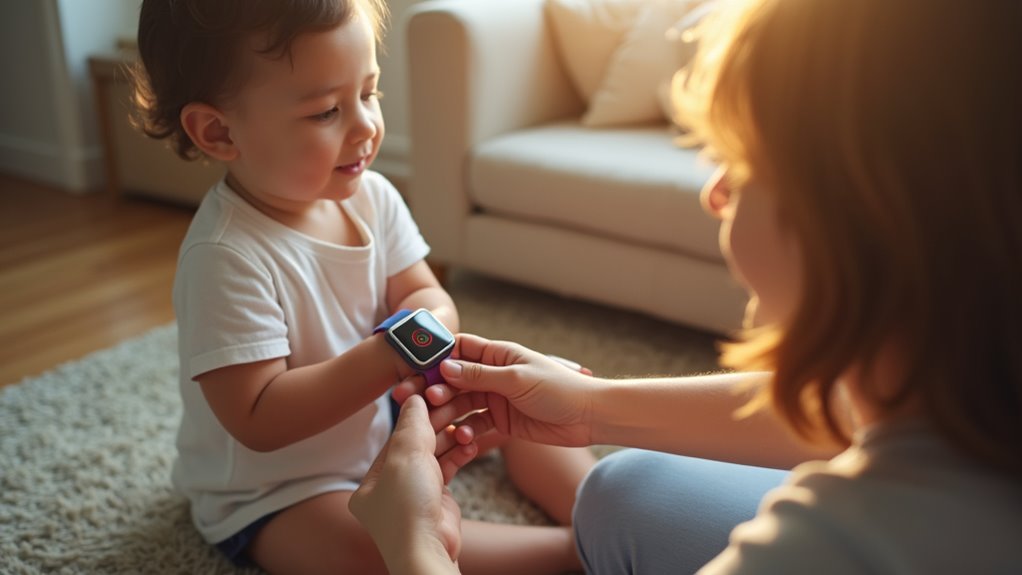
Opiekunowie mogą użyć Konfiguracji rodzinnej Apple Watch, by dziecko miało kontakt i dostęp do podstawowych funkcji. Proces wymaga zgodnego iPhone’a, kompatybilnego modelu zegarka i często planu komórkowego. Są jednak istotne kompromisy i ustawienia prywatności, które poniżej omówiono.
Jak określić, czy Apple Watch dla dziecka to dobry wybór

Ocena, czy Apple Watch dla dziecka to dobry wybór, powinna opierać się na konkretnych funkcjach istotnych dla rodziców — lokalizacji, komunikacji, kontroli czasu ekranu i możliwości wezwania pomocy. Ważne jest też rozważenie dojrzałości i wieku dziecka, gdyż sens noszenia zegarka zwykle zaczyna się w wieku szkolnym, kiedy potrafi z niego odpowiedzialnie korzystać. Ustalenie oczekiwań i ograniczeń z rodzicami pomoże wybrać odpowiedni model i ustawienia.
Jakie funkcje zegarka są kluczowe dla rodziców
Jakie funkcje są kluczowe dla rodziców przy wyborze Apple Watch dla dziecka? Rodzice priorytetyzują funkcje związane z bezpieczeństwem: pozycjonowanie GPS, przycisk SOS, udostępnianie lokalizacji w czasie rzeczywistym i możliwość szybkiego kontaktu z wybranymi numerami. Istotne są też kontrolki rodzicielskie: zarządzanie listą kontaktów, ograniczenia aplikacji, tryb szkolny i ustawienia powiadomień. Ważne parametry użytkowe to czas pracy na baterii, wytrzymałość obudowy, wodoodporność oraz łatwość obsługi dla dziecka. Dodatkowe atuty to monitorowanie stanu zdrowia (tętno), historia lokalizacji i kompatybilność z planem taryfowym. Prywatność, aktualizacje oprogramowania i prosty proces konfiguracji z Family Setup finalizują listę kluczowych oczekiwań rodziców. Dodatkowo liczą się powiadomienia o niskim poziomie baterii, możliwość udostępniania kontaktów awaryjnych, zdalne blokowanie urządzenia oraz jasne ustawienia prywatności i ograniczeń lokalizacji. To pomaga podjąć świadomą decyzję bez zbędnego ryzyka.
W jakim wieku ma sens noszenie Apple Watch przez dziecko
Po omówieniu oczekiwań rodziców względem funkcji zegarka, należy określić, w jakim wieku noszenie Apple Watch przez dziecko ma sens. Decyzję oparto na dojrzałości, potrzebie komunikacji i odpowiedzialności za urządzenie. Dla większości rodzin sensowny wiek to około 10–12 lat, gdy dziecko potrafi obsługiwać podstawowe funkcje, reagować na powiadomienia i dbać o sprzęt. Młodsze dzieci mogą korzystać z prostszych rozwiązań lub opcji śledzenia w ramach telefonu rodzica. Istotne są też indywidualne czynniki: samodzielność, aktywność pozaszkolna, bezpieczeństwo trasy i gotowość do przestrzegania zasad użytkowania. Rodzice powinni ocenić ryzyko zgubienia, koszt oraz wpływ na prywatność, podejmując decyzję pragmatycznie i elastycznie. W razie wątpliwości można zacząć od prostszych modeli z ograniczeniami lub tymczasowego testu, monitorując korzyści edukacyjne i zachowania związane z użytkowaniem i modyfikować zasady w razie potrzeby natychmiast.
Wymagania sprzętowe i zgodność z iPhone (specyfikacja)

Apple określa dokładne modele zegarków i wersje systemów operacyjnych niezbędne do użycia Konfiguracji rodzinnej, co wpływa na wybór sprzętu dla rodzica i dziecka.
| Element | Rodzic — wymagania | Dziecko — wymagania |
|---|---|---|
| Minimalny iPhone | iPhone 6s lub nowszy, iOS 14+ | — |
| Wersja iOS/watchOS | iOS 14+ (rodzic) | watchOS 7+ (zegarek dziecka) |
| Modele Apple Watch | Obsługiwane: Series 4+, SE, Ultra | Obsługiwane: Series 4+, SE, Ultra |
| Łączność | iPhone z aktywnym kontem Apple ID | Zegarek z opcją Cellular (zalecane) |
Przed zakupem powinno się sprawdzić zgodność konkretnego modelu i aktualizacje oprogramowania po obu stronach.
Modele Apple Watch kompatybilne z Konfiguracją rodzinną
Lista obsługiwanych modeli obejmuje zegarki z łącznością komórkową, zdolne do uruchomienia watchOS 7 lub nowszego. Konfiguracja rodzinna współpracuje przede wszystkim z modelami od Series 4 wzwyż oraz z nowszymi SE i modelami Ultra, o ile producent zapewnia wsparcie komórkowe i funkcje eSIM. Ważne są modele oferujące GPS + Cellular; wersje tylko z GPS nie umożliwią pełnej konfiguracji na konto rodziny. Ponadto kompatybilność zależy od regionalnej dostępności sieci komórkowych i operatorów obsługujących plany dla urządzeń ubieralnych. Przed zakupem rekomenduje się weryfikację specyfikacji danego modelu, dostępności funkcji połączeń komórkowych oraz zgodności z kontem operatora. Również warto sprawdzić dostępność dodatkowych funkcji, takich jak rodzinna lokalizacja, ograniczenia komunikacji i możliwość zarządzania kontaktami przez opiekuna za pomocą aplikacji Watch. W razie wątpliwości skonsultować się z operatorem i sprzedawcą autoryzowanym.
Wersje iOS i watchOS wymagane po stronie rodzica i dziecka
Konfiguracja rodzinna wymaga konkretnej kombinacji wersji i systemów: opiekun powinien dysponować iPhonem obsługującym iOS 14 lub nowszym, zaś zegarek dziecka musi działać na watchOS 7 lub wyższym — nowsze wydania systemów zwiększają zakres dostępnych funkcji i bezpieczeństwa. Do obsługi potrzebny jest iPhone 6s lub nowszy zgodny z iOS 14+, najlepiej z aktywnym kontem Apple ID oraz połączeniem sieciowym. Zegarki muszą wspierać Family Setup; większość Series 4 i późniejszych oraz SE i nowsze modele spełniają wymagania, przy czym modele z łącznością komórkową umożliwiają funkcje komunikacji i lokalizacji. Zaleca się aktualizować oba urządzenia do najnowszych publicznych wersji iOS i watchOS przed konfiguracją, aby uniknąć ograniczeń kompatybilności. W razie wątpliwości sprawdza się listę kompatybilności na stronie Apple i wykonuje aktualizacje przed parowaniem urządzeń dla bezproblemowego działania systemu.
Porównanie modeli Apple Watch i kosztów zakupu

Apple Watch z modułem GPS i wersja z modułem Cellular różnią się przede wszystkim sposobem, w jaki urządzenie utrzymuje łączność i zapewnia funkcje bezpieczeństwa. Wersja Cellular umożliwia wykonywanie połączeń, wysyłanie wiadomości i inicjowanie usług SOS niezależnie od iPhone’a, co ma bezpośredni wpływ na szybkość reakcji w sytuacjach awaryjnych oraz na zakres opcji monitorowania lokalizacji dzieci lub seniorów w ramach Family Setup.
Decyzja o wyborze modelu powinna uwzględniać nie tylko cenę podstawową, ale też koszty stałe i jednorazowe, takie jak miesięczny abonament komórkowy, ubezpieczenie urządzenia oraz wymienne paski, które mogą istotnie podnieść całkowity koszt posiadania w skali roku. W kontekście budżetu rodzinnego warto porównać całkowity koszt posiadania (TCO) dla wariantu GPS versus Cellular oraz ocenić, czy zwiększone bezpieczeństwo i niezależność uzasadniają dodatkowe wydatki w ramach Family Setup.
| Aspekt | GPS | Cellular | Cellular_Family |
|---|---|---|---|
| Cena_podstawowa(PLN) | 1599 | 1999 | 1999 |
| Miesieczny_abonament(PLN) | 0 | 25 | 25 |
| Ubezpieczenie_roczne(PLN) | 199 | 249 | 249 |
| Sredni_koszt_paska(PLN) | 199 | 199 | 199 |
| Bateria(godziny) | 18 | 18 | 18 |
| SOS_bez_iPhone(0-1) | 0 | 1 | 1 |
Różnice w funkcjach (GPS vs Cellular) i ich wpływ na bezpieczeństwo
Ponieważ łączność komórkowa pozwala na samodzielne połączenia alarmowe i ciągłą transmisję lokalizacji poza zasięgiem iPhone’a, poziom bezpieczeństwa użytkownika różni się znacząco między modelami Apple Watch GPS a Cellular. Model GPS wymaga sparowanego iPhone’a do udostępniania lokalizacji i wykonywania połączeń, ograniczając możliwości szybkiej reakcji gdy telefon nie jest w pobliżu. Wersja Cellular umożliwia bezpośrednią komunikację, SOS i stałe śledzenie pozycji, co zwiększa niezależność dziecka w terenie. Funkcje takie jak powiadomienia o upadku czy wykrywanie aktywności działają w obu, ale skuteczność reagowania zależy od dostępności łączności. Przy wyborze należy zatem rozważyć realne potrzeby bezpieczeństwa i codzienny kontekst użytkowania. Dodatkowo lokalizacja w czasie rzeczywistym ułatwia szybkie zlokalizowanie dziecka przez opiekunów, redukując czas poszukiwań i poprawiając koordynację działań ratunkowych. Warto także uwzględnić zasięg sieci lokalnej i warunki terenowe.
Koszty dodatkowe: plan komórkowy, paski, ubezpieczenie
Koszt jest kluczowym czynnikiem przy wyborze modelu Apple Watch dla dziecka: poza ceną samego urządzenia należy uwzględnić miesięczny plan komórkowy dla wersji Cellular, wymienne paski (szczególnie jeśli wymagane są wersje odporne na uszkodzenia) oraz opcjonalne ubezpieczenie lub AppleCare+, które chroni przed naprawami i kradzieżą. Porównanie kosztów obejmuje jednorazowe wydatki na urządzenie oraz stałe opłaty. Operatorzy naliczają zwykle 10–15 zł miesięcznie za usługę eSIM; ceny różnią się w zależności od oferty. Paski mogą kosztować od kilku do kilkuset złotych; rekomendowane są tańsze, wytrzymałe modele dla aktywnych dzieci. AppleCare+ przedłuża ochronę w zamian za opłatę roczną lub jednorazową; alternatywne polisy oferują pokrycie od uszkodzeń i kradzieży. Przy kalkulacji całkowitego kosztu warto uwzględnić okres eksploatacji, możliwe naprawy oraz ewentualne promocje przy zakupie zestawu lub u operatora i realne oszczędności.
Krok po kroku: jak skonfigurować Konfigurację rodzinną Apple Watch dla dziecka

Przewodnik pokazuje, jak krok po kroku skonfigurować Konfigurację rodzinną Apple Watch dla dziecka. Skupia się na przygotowaniu iPhone’a rodzica i zegarka, utworzeniu konta Apple ID dziecka i ustawieniach Family Sharing oraz na parowaniu i konfiguracji zegarka w trybie rodzinnym. Kolejne sekcje prowadzą przez każdy etap z praktycznymi wskazówkami.
- Przygotowanie iPhone’a rodzica i zegarka dziecka
- Konfiguracja konta Apple ID dla dziecka i ustawień Family Sharing
- Parowanie i konfiguracja zegarka w trybie rodzinnym
Przygotowanie iPhone rodzica i zegarka dziecka
Przygotowując iPhone rodzica i zegarek dziecka, należy najpierw zadbać o kilka technicznych wymogów: iPhone musi mieć najnowszą wersję iOS, być zalogowany do iCloud z włączonym Dwustopniowym uwierzytelnianiem, a Bluetooth i Wi‑Fi powinny być aktywne. Następnie sprawdza się poziom naładowania obu urządzeń i aktualizuje oprogramowanie zegarka, jeśli dostępne. Zegarek dziecka powinien być wymazany z poprzednich ustawień i przywrócony do trybu parowania. Rodzic przygotowuje etui i pasek dopasowany do rozmiaru nadgarstka oraz ustawia kod zegarka. W przypadku modelu z eSIM weryfikuje się zgodność operatora i aktywację planu komórkowego. Na koniec urządzenia umieszcza się blisko siebie, aby proces parowania przebiegł bez zakłóceń. Dobrze jest też zaktualizować listę kontaktów i ustawić podstawowe alerty oraz sprawdzić działanie funkcji SOS i lokalizacji przed oddaniem zegarka dziecku i zweryfikować ustawienia prywatności.
Konfiguracja Konta Apple ID dla dziecka i ustawień Family Sharing
Ustawić konto Apple ID dziecka i włączyć Chmurę rodzinną to pierwszy niezbędny krok przed skonfigurowaniem Apple Watch w ramach Konfiguracji rodzinnej; proces obejmuje utworzenie konta dziecka przez rodzica w ustawieniach Family Sharing, potwierdzenie wieku i zgody rodzica, włączenie Dwustopniowego uwierzytelniania na koncie rodzica oraz dodanie metody płatności. Rodzic tworzy konto dziecka w Ustawieniach > Family Sharing, uzupełnia dane i akceptuje warunki. Należy skonfigurować Ask to Buy, ograniczenia zakupów i metodę płatności. Włączyć Udostępnianie lokalizacji, ustawić Ograniczenia treści i prywatności oraz Limity komunikacji i czasu przed ekranem. Zaleca się weryfikację ustawień konta dziecka, aktualizację hasła i przypisanie opiekuna, by zapewnić bezpieczeństwo i kontrolę rodzicielską przed użyciem zegarka. Regularne przeglądy ustawień i powiadomień ułatwiają szybkie reagowanie na problemy, dostosowanie ograniczeń i kontaktów wraz z rozwojem dziecka.
Parowanie i konfiguracja zegarka w trybie rodzinnym
Rozpocząć parowanie Apple Watch z Kontem rodzinnym przy użyciu telefonu rodzica, aby przypisać zegarek do Apple ID dziecka. Następnie otworzyć aplikację Watch na iPhonie rodzica, wybrać opcję „Paruj nowy zegarek” i postępować zgodnie z instrukcjami wyświetlanymi na ekranie. Wybrać „Konfiguracja rodzinna”, wskazać profil dziecka, skonfigurować połączenia, komunikację, ograniczenia treści oraz czas ekranu. Skonfigurować połączenia alarmowe i lokalizację, aktywować plan komórkowy jeśli dostępny. Ustawić kod blokady, a także preferencje zdrowia i powiadomień. Po zakończeniu synchronizacji sprawdzić działanie połączeń, SOS oraz funkcji lokalizacji. W razie problemów zresetować zegarek i powtórzyć procedurę lub skontaktować się z pomocą Apple. Zaleca się aktualizować watchOS przed konfiguracją, zapisać ustawienia kopii zapasowej i omówić zasady korzystania z urządzenia z dzieckiem, by uniknąć nieporozumień. oraz regularnie kontrolować aktywność i ustawienia rodzicielskie uprawnienia.
Ustawienia bezpieczeństwa i prywatności
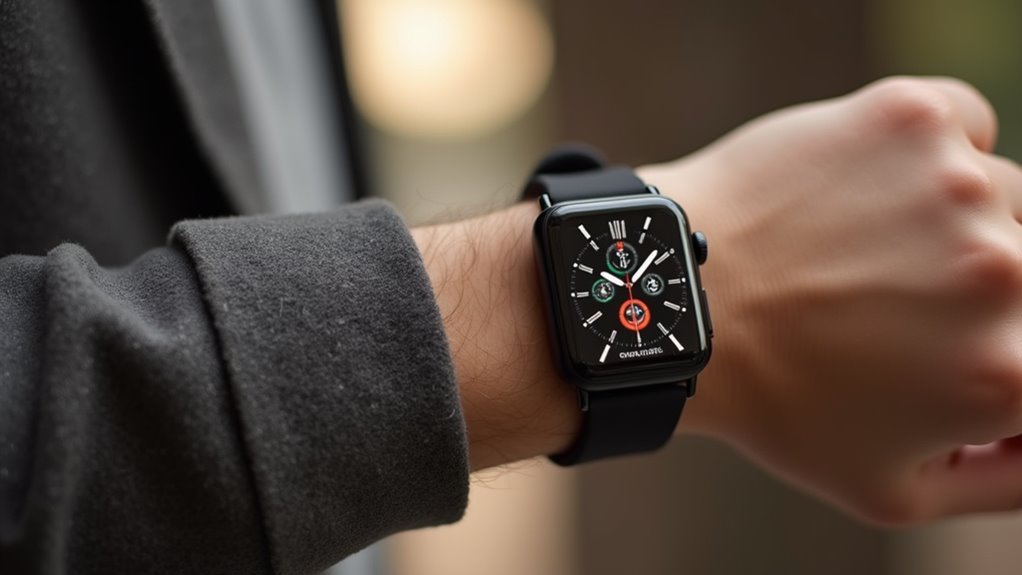
Sekcja poświęcona ustawieniom bezpieczeństwa i prywatności wyjaśnia, jak chronić dziecko i kontrolować funkcje zegarka. Omówione zostaną ograniczenia komunikacji i SOS, zarządzanie lokalizacją z historią oraz blokady aplikacji i App Store. Poniższa lista wskazuje kluczowe obszary do konfiguracji:
- Jak skonfigurować ograniczenia komunikacji i SOS
- Zarządzanie lokalizacją i historią lokalizacji
- Ograniczenia aplikacji i sklepu App Store
Jak skonfigurować ograniczenia komunikacji i SOS
Jak ma działać ochrona kontaktów i szybkie wezwanie pomocy? W konfiguracji Rodzinnej opiekun wybiera, które numery i kontakty są dostępne dla dziecka, ustawia tryb Nie przeszkadzać i blokady w aplikacji Watch na iPhone. Można ograniczyć połączenia i Wiadomości do zatwierdzonych kontaktów, aktywować filtrowanie powiadomień oraz uniemożliwić dodawanie nowych rozmów. Funkcja SOS wymaga skonfigurowania przycisku bocznego: szybkie naciśnięcie wyśle alerty do opiekunów i służb ratunkowych oraz udostępni podstawowe dane medyczne, jeśli ustawione. Ustawienia kontynuują działanie z zablokowanym dostępem do zmian bez hasła rodzica. Regularne przeglądy listy kontaktów i testy SOS gwarantują, że mechanizmy działają prawidłowo. Rodzic może także ustawić alerty czasowe, limity komunikacji w godzinach szkolnych oraz powiadomienia o nietypowych połączeniach; wszystkie zmiany są zapisywane w profilu dziecka i wymagają potwierdzenia rodzica dla bezpieczeństwa stałego.
Zarządzanie lokalizacją i historią lokalizacji
Zarządzać lokalizacją i historią lokalizacji można z poziomu ustawień Rodzinnych, gdzie opiekun decyduje o udostępnianiu bieżącej pozycji, włączaniu lub wyłączaniu zapisywania historii oraz definiowaniu stref (geofencing) i powiadomień o wejściu/opuszczeniu ich. Opiekun konfiguruje, czy zegarek przekazuje lokalizację na żądanie, udostępnia automatycznie przy SOS oraz czy historia pozycji jest przechowywana, lokalnie czy w chmurze. Możliwe jest ustawienie okresu przechowywania, przeglądanie mapy z trasami oraz usuwanie danych. Geofence umożliwia tworzenie bezpiecznych stref z alertami dla opiekuna. Prywatność obejmuje zgody, ograniczenia udostępniania innym członkom rodziny oraz raporty aktywności lokalizacyjnej. Wyłączenie usług lokalizacyjnych przywraca prywatność, ale ogranicza funkcje bezpieczeństwa. Opiekun może też ustawić harmonogramy aktywacji usług, monitorować historię w aplikacji Lokalizator oraz otrzymywać powiadomienia o nietypowych zmianach pozycji dziecka i zarządzać dostępem przez konto rodzica lub opiekuna centralnie.
Ograniczenia aplikacji i sklepu App Store
Po skonfigurowaniu ustawień lokalizacji opiekun przechodzi do kontroli aplikacji i sklepu App Store, gdzie definiowane są zasady dostępu, instalacji oraz ograniczenia treści. W panelu Family Sharing można blokować pobieranie aplikacji według kategorii, ustawiać wymaganie zatwierdzenia zakupów i ograniczać dostęp do zakupów w aplikacjach. Dziecięcy Apple Watch może mieć wyłączone instalacje aplikacji zewnętrznych i ograniczone powiadomienia, co zmniejsza ekspozycję na nieodpowiednie treści. Opcje prywatności pozwalają kontrolować dostęp aplikacji do danych zdrowotnych, lokalizacji i kontaktów. Opiekun może włączyć filtrowanie treści w Safari oraz ograniczyć multimedia według wieku. Regularne przeglądy ustawień oraz aktualizacje haseł zapewniają dodatkowe bezpieczeństwo konta i urządzenia. Dodatkowo zaleca się konfigurowanie unikalnych kodów dostępu, dwuskładnikowego uwierzytelniania i ograniczeń czasu ekranu, aby egzekwować polityki i monitorować zgodność oraz omawiać zmiany z dzieckiem regularnie co miesiąc.
Zarządzanie kontaktami i komunikacją
W tej sekcji omówione zostaną kluczowe zasady zarządzania kontaktami i komunikacją w Apple Watch Family Setup. Zostaną opisane kroki dodawania i zatwierdzania kontaktów dziecka oraz sposoby blokowania niechcianych numerów. Przedstawione zostaną także opcje kontroli połączeń przychodzących.
- Jak dodać i zatwierdzić kontakty dla dziecka
- Blokowanie numerów
- Kontrola połączeń przychodzących
Jak dodać i zatwierdzić kontakty dla dziecka
Opiekun dodaje i zatwierdza kontakty dziecka z poziomu aplikacji Watch na iPhonie, ustalając, z kim dziecko może się komunikować. W aplikacji przechodzi do sekcji zegarka przypisanego dziecku, wybiera Kontakty i dodaje nowe wpisy z książki adresowej lub tworzy ręcznie. Każdy kontakt można opatrzyć etykietą oraz przypisać do funkcji połączeń i wiadomości. Gdy dziecko próbuje skontaktować się z nieznanym numerem, pojawia się prośba o zatwierdzenie w aplikacji opiekuna; opiekun akceptuje lub odrzuca żądanie jednym dotknięciem, co zostaje odnotowane w historii. Regularna aktualizacja listy kontaktów umożliwia kontrolę komunikacji i szybkie reagowanie na potrzeby dziecka. Opiekun może również importować grupy kontaktów, ustalać priorytety kontaktów alarmowych oraz edytować informacje kontaktowe w dowolnym momencie, synchronizując zmiany natychmiast z zegarkiem dziecka dla spokojności i szybkiego dostępu w nagłych wypadkach łatwo.
Blokowanie numerów i kontrola połączeń przychodzących
System umożliwia zablokowanie niechcianych numerów i precyzyjną kontrolę połączeń przychodzących na zegarku dziecka poprzez ustawienia w aplikacji Watch. Rodzic może dodawać lub usuwać numery z listy zablokowanych, ustawiać dozwolone kontakty oraz wymagać zatwierdzeń dla nowych połączeń. Funkcje ograniczeń komunikacji pozwalają definiować przedziały czasowe i tryby, w których tylko wybrane kontakty mogą dzwonić lub wysyłać wiadomości. Możliwe jest automatyczne wyciszanie nieznanych numerów oraz konfiguracja trybu Szkoła, który blokuje połączenia poza sytuacjami awaryjnymi. Alarmy i połączenia alarmowe pozostają aktywne niezależnie od blokad, zapewniając bezpieczeństwo. Wszystkie zmiany można monitorować i modyfikować z poziomu iPhone’a opiekuna, bezpośrednio wpływając na doświadczenie dziecka. Dodatkowo aplikacja wysyła powiadomienia o zablokowanych próbach kontaktu, prowadzi historię zdarzeń, a ustawienia synchronizowane są z kontem iCloud opiekuna. co ułatwia zarządzanie i odzyskiwanie preferencji rodzicielskich ustawień.
Monitorowanie zdrowia i aktywności dziecka
W ramach Apple Watch Family Setup można skonfigurować powiadomienia zdrowotne oraz alerty o upadku przypisane do konta dziecka. Powiadomienia powinny być dostosowane pod kątem progu czułości i godzin, by ograniczyć fałszywe alarmy. Interpretacja danych aktywności powinna opierać się na zbiorczych statystykach i zgodzie opiekuna, z minimalnym ujawnianiem szczegółów prywatnych.
Ustawienia powiadomień zdrowotnych i alertów upadku
Jeśli rodzic skonfiguruje powiadomienia zdrowotne i alerty upadku, Apple Watch może automatycznie zgłaszać nieregularne tętno, zbyt wysokie lub niskie wartości, wykrycie upadku oraz poziom hałasu; ustawienia dają możliwość dopasowania czułości, wyłączenia niepotrzebnych alertów i wskazania kontaktów alarmowych odpowiednich dla wieku dziecka. W ustawieniach rodzinnych można aktywować lub dezaktywować wykrywanie upadków, ustawić próg powiadomień tętna, włączyć alerty hałasu oraz przekazywanie powiadomień do opiekuna. Opcje obejmują automatyczne połączenia alarmowe, edycję kontaktów ratunkowych, ograniczenia wiekowe i harmonogramy cichego trybu. Interfejs pozwala też na testowanie powiadomień, podgląd historii alarmów i zarządzanie zgodami prywatności, przy zachowaniu kontroli nad zakresem danych wysyłanych do rodzica. System umożliwia też ustawienie progów częstotliwości powiadomień, raportów cyklicznych dla opiekuna, powiadomień o niskim stanie baterii oraz aktualizacji aplikacji i automatycznej synchronizacji danych z kontem rodzica.
Jak interpretować dane aktywności bez naruszania prywatności
Jak rozumieć dane aktywności bez naruszania prywatności? W kontekście Konfiguracji Rodzinnej Apple Watch dla dziecka sugeruje się traktować dane jako ogólny wskaźnik aktywności, a nie szczegółowy zapis życia. Opiekun analizuje trendy: czas aktywności, intensywność, regularność snu i okresy bezruchu, unikając śledzenia lokalizacji czy konkretnych interakcji. Ważne jest ustalenie granic: które metryki są potrzebne do bezpieczeństwa, a które przekraczają prywatność. Dane powinny być przeglądane okresowo i wyłącznie w celu wsparcia zdrowia oraz rozmowy z dzieckiem, nie jako narzędzie kontroli. Ustawienia prywatności i anonimizacja wyników minimalizują ryzyko nadużyć. Transparentność wobec dziecka buduje zaufanie i uczy odpowiedzialności za własne zdrowie. Regularne konsultacje z pediatrą oraz edukacja dziecka o znaczeniu danych pomagają interpretować wyniki obiektywnie, bez nadmiernej inwigilacji i paniki. Rodzic kontroluje ustawienia i pamięta o proporcji codziennej.
Bateria i utrzymanie urządzenia
Porady obejmują ustawienia i nawyki pozwalające wydłużyć czas pracy baterii. Dodatkowo przedstawiony harmonogram konserwacji i czyszczenia pomaga utrzymać zegarek w dobrym stanie. Poniższa tabela zestawia kluczowe czynności i proponowaną częstotliwość.
| Działanie | Częstotliwość |
|---|---|
| Zmniejszenie jasności ekranu | Codziennie |
| Wyłączanie niepotrzebnych powiadomień | Według potrzeb |
| Aktywacja trybu oszczędzania energii | Przy niskim poziomie baterii |
| Pełne cykle ładowania | Raz w tygodniu |
Praktyczne porady na wydłużenie czasu pracy baterii
Optymalizacja ustawień i nawyków może znacząco wydłużyć czas pracy baterii Apple Watch w konfiguracji Family Setup. Zaleca się wyłączyć Always On, obniżyć jasność ekranu oraz ograniczyć częstotliwość odświeżania tarcz. Wyłączyć niepotrzebne powiadomienia i aplikacje działające w tle oraz ograniczyć tło odświeżania aplikacji. Korzystanie z trybu oszczędzania energii podczas treningu lub w dłuższych okresach bez nadzoru zmniejsza zużycie energii. Wyłączyć funkcje lokalizacji dla aplikacji, które ich nie wymagają, oraz przełączyć połączenie na Wi‑Fi zamiast LTE, gdy to możliwe. Regularne aktualizacje systemu oraz optymalne nawyki ładowania — do około 80–90% zamiast ciągłego pełnego cyklu — poprawiają długoterminową wydajność baterii. Dodatkowo monitorowanie użycia baterii w aplikacji Watch pozwala zidentyfikować energochłonne aplikacje i odpowiednio je ograniczyć lub zastąpić lżejszymi alternatywami bez utraty istotnych funkcji, co zwiększa komfort użytkowania.
Harmonogram konserwacji i czyszczenia zegarka
Regularnie przeprowadzany harmonogram konserwacji i czyszczenia Apple Watch znacząco wpływa na żywotność baterii i niezawodność urządzenia. Raz w tygodniu należy przetrzeć kopertę i pasek miękką, lekko wilgotną ściereczką, unikając agresywnych detergentów. Co miesiąc warto sprawdzić złącza ładowania i delikatnie usunąć kurz za pomocą miękkiej szczoteczki lub sprężonego powietrza z bezpiecznej odległości. Co kilka miesięcy zaleca się aktualizację oprogramowania oraz wykonanie pełnego cyklu ładowania i rozładowania, by skalibrować wskaźnik baterii. W przypadku kontaktu z potem lub wodą natychmiast osuszyć urządzenie. Regularne przechowywanie w suchym miejscu, unikanie ekstremalnych temperatur i kontrola stanu paska przedłużają żywotność zegarka i zmniejszają ryzyko awarii. Dodatkowo raz na pół roku warto skontrolować uszczelki i sprawdzić, czy nie występują uszkodzenia fizyczne, które mogą wpływać na wodoodporność i skonsultować ewentualne naprawy w serwisie.
Zarządzanie subskrypcjami i planami komórkowymi
W sekcji omówione zostaną kryteria wyboru planu komórkowego dla Apple Watch z łącznością oraz strategie kontrolowania kosztów i ograniczania zużycia danych.
| Kryterium | Zaleta | Wskazówka |
|---|---|---|
| Cena | Niższe opłaty miesięczne | Porównać oferty operatorów |
| Limit danych | Zapobiega nadmiernym kosztom | Ustawić alerty zużycia |
| Dodatkowe funkcje | Plany rodzinne, roaming | Wybrać opcje zgodne z potrzebami |
Praktyczne porównanie opcji i ustawienia oszczędzające dane pomogą podjąć świadomą decyzję.
Wybór planu dla zegarka z łącznością komórkową
Należy porównać oferty operatorów pod kątem zasięgu, miesięcznych opłat, limitów danych i zgodności z eSIM dla Apple Watch; warto zdecydować między dołączeniem zegarka do istniejącego planu rodzinnego a wykupieniem odrębnej linii oraz zweryfikować zasady przenoszenia numerów i udostępniania usług na koncie rodzinnym. Przy wyborze planu należy uwzględnić wsparcie operatora dla konfiguracji rodzinnej Apple Watch, procedury aktywacji eSIM oraz konieczność posiadania kompatybilnego iPhone’a opiekuna. Ważne są też warunki umowy: długość zobowiązania, opłaty aktywacyjne, polityka zwrotów i dostępność obsługi klienta w sytuacjach zagubienia lub kradzieży. Rekomendowane jest sprawdzenie, czy plan pozwala na przypisanie oddzielnego numeru dla zegarka oraz jakie funkcje sieciowe (np. połączenia głosowe, wiadomości, roaming) będą dostępne. Porównanie ofert pod kątem tych kryteriów upraszcza decyzję i minimalizuje ryzyko niespodzianek po aktywacji i gwarantuje spokój rodziców.
Jak kontrolować koszty i ograniczać zużycie danych
Po wybraniu planu sieciowego kontrola kosztów i ograniczenie zużycia danych dla Apple Watch minimalizują ryzyko dodatkowych opłat i nieprzewidzianych rozliczeń. Opiekun ustawia limity danych, wyłącza transmisję komórkową poza potrzebą oraz monitoruje zużycie przez aplikację operatora i w ustawieniach zegarka. Zalecane jest korzystanie z Wi‑Fi, synchronizacja treści tylko gdy konieczne oraz wyłączenie automatycznych aktualizacji aplikacji i kopii zapasowych przez sieć komórkową. Subskrypcje multimediów i usług lokalizacyjnych powinny być przeglądane, rekonfigurowane lub anulowane, jeśli generują nadmierne transfery. Regularne sprawdzanie rachunków, raporty zużycia oraz powiadomienia o przekroczeniu progów pomagają szybko reagować. W razie potrzeby zmienić plan na bardziej odpowiedni do rzeczywistego użycia. Dodatkowo warto rozważyć pakiety z niskim kosztem za dodatkowe MB, udostępnianie danych z głównego telefonu oraz okresowe porównanie ofert operatorów i negocjować lokalne promocje rodzinne.
Typowe problemy i sposoby ich rozwiązania
W tej części opisane zostaną najczęstsze problemy związane z Apple Watch Family Setup oraz ich praktyczne rozwiązania. Skupiono się na problemach z parowaniem i synchronizacją oraz na postępowaniu, gdy lokalizacja urządzenia jest niedokładna. Krótkie kroki diagnostyczne i konkretne rekomendacje ułatwią szybkie przywrócenie poprawnego działania.
- Sprawdzenie połączeń, zasięgu i aktualizacji oprogramowania.
- Resetowanie ustawień zegarka i ponowne parowanie z iPhonem.
- Kalibracja lokalizacji, weryfikacja uprawnień GPS i ustawień prywatności.
Problemy z parowaniem i synchronizacją
Dlaczego parowanie Apple Watch z iPhonem bywa problematyczne? Częste przyczyny to niezgodność wersji systemu, słabe połączenie Bluetooth/Wi‑Fi, wyczerpana bateria oraz zakłócenia sygnału. Rozwiązania obejmują aktualizację watchOS i iOS, restart obu urządzeń, upewnienie się, że Bluetooth i Wi‑Fi są włączone, oraz zbliżenie zegarka do telefonu. W przypadku komunikatów o błędzie warto rozłączyć i ponownie sparować zegarek przez aplikację Watch, przywrócić ustawienia sieciowe i sprawdzić ustawienia ograniczeń rodzinnych. Jeśli synchronizacja kontaktów, kalendarzy lub aplikacji nie działa, należy wymusić synchronizację w aplikacjach, sprawdzić konto iCloud oraz dostęp do danych w tle. W razie utrzymujących się problemów pomocne jest wsparcie Apple lub wizyta w serwisie. Przed większymi zmianami zaleca się wykonanie kopii zapasowej iPhone’a; w przypadku modeli z eSIM sprawdzić aktywację karty operatorskiej i zaktualizować ustawienia operatora telefonu.
Co robić, gdy lokalizacja jest niedokładna
Jeśli lokalizacja na Apple Watch jest niedokładna, przyczyną najczęściej bywają zakłócenia sygnału GPS (np. zabudowa, gęste zarośla), złe ustawienia usług lokalizacyjnych, tryb oszczędzania energii, brak połączenia z iPhonem lub przestarzałe oprogramowanie; podstawowe kroki naprawcze to kalibracja zegarka przez spacer na otwartej przestrzeni, weryfikacja i włączenie usług lokalizacyjnych, restart urządzeń, sprawdzenie połączeń Bluetooth/Wi‑Fi oraz aktualizacja watchOS/iOS i ustawień operatora. Należy również potwierdzić uprawnienia lokalizacji dla aplikacji Rodzina, wyłączyć tryb samolotowy i ograniczenia prywatności oraz usunąć przeszkody fizyczne. Jeżeli problem utrzymuje się, warto zresetować ustawienia sieciowe, ponownie parować zegarek lub skontaktować się z pomocą Apple. Regularne aktualizacje i krótkie testy lokalizacji po zmianach środowiskowych minimalizują błędy pozycjonowania. W przypadku usług lokalizacyjnych operatora sprawdzić zasięg sieci komórkowej i ewentualne awarie w rejonie oraz ponowić test po godzinie.
Poradnik dla rodziców: zasady korzystania i umowy rodzinne
W tej części przedstawione zostaną praktyczne zasady i rodzinne umowy ułatwiające korzystanie z Apple Watch przez dziecko. Skoncentruje się na prostych regułach użytkowania oraz wskazówkach, jak rozmawiać z dzieckiem o bezpieczeństwie i prywatności. Przykłady ułatwią rodzicom szybkie wprowadzenie jasnych zasad.
- Ograniczenia czasu ekranowego i pory korzystania.
- Zasady kontaktów: dozwolone numery, godziny i użycie SOS.
- Ustalenia dotyczące lokalizacji i udostępniania danych osobowych.
Propozycje prostych reguł użytkowania zegarka przez dziecko
Jak ustalić proste i skuteczne zasady użytkowania zegarka, aby chronić dziecko i zachować jasne oczekiwania? Rodzice powinni określić godziny używania urządzenia (np. brak korzystania w szkole i nocą), listę dozwolonych kontaktów oraz zasady reagowania na połączenia i wiadomości. Warto ustalić limity funkcji: wyłączenie zakupów, rozsądne limity powiadomień i lokalizacji według potrzeb. Jasne konsekwencje za łamanie reguł, na przykład czasowe ograniczenie funkcji, pomagają utrzymać dyscyplinę. Regularne sprawdzanie ustawień i aktualizacji zapewnia poprawne działanie. Umowa powinna być zapisana i podpisana przez oboje rodziców oraz dziecko, by ułatwić przestrzeganie zasad i szybko wprowadzać zmiany w razie potrzeby. Dobrą praktyką jest też ustalenie harmonogramu rozmów kontrolnych z opiekunami oraz mechanizmu zgłaszania problemów technicznych, aby szybko reagować na awarie i nadużycia i okresowego przeglądu zasad raz co pół roku.
Jak rozmawiać z dzieckiem o bezpieczeństwie i prywatności
Ponieważ urządzenia noszone, takie jak Apple Watch, stale gromadzą dane o lokalizacji i komunikacji, rodzice powinni w przystępny sposób wyjaśnić dziecku, jakie informacje są zbierane i dlaczego to ważne. Powinno się używać prostego języka, przykładów oraz analogii dotyczących prywatności, by dziecko zrozumiało granice udostępniania. Ważne jest ustalenie jasnych reguł: kto może dzwonić, jakie aplikacje można używać, kiedy zegarek pozostaje wyłączony. Należy omówić konsekwencje udostępniania danych i przypadki zgłaszania niepokojących sytuacji. Rodzice powinni regularnie przypominać zasady, wykorzystywać ustawienia prywatności i razem sprawdzać kontakty oraz historię lokalizacji. Warto też ustalić harmonogram kontroli urządzenia oraz konsekwencje za złamanie zasad, jednocześnie słuchając obaw dziecka i dostosowując reguły do jego wieku. Co zwiększa bezpieczeństwo i pewność rodziny w praktyce.
Co musisz wiedzieć przed ostateczną decyzją o konfiguracji Apple Watch dla dziecka
Gdy rodzic rozważa konfigurację Apple Watch dla dziecka, powinien ocenić wiek i dojrzałość dziecka, konieczność lub brak planu komórkowego, dostępne funkcje bezpieczeństwa (np. udostępnianie lokalizacji, SOS, ograniczenia kontaktów) oraz wpływ na codzienne nawyki. Należy porównać modele, czas pracy baterii i koszty abonamentu. Ważne są ustawienia prywatności, zezwolenia aplikacji i kontrola rodzicielska. Powinno się ustalić zasady używania urządzenia, regularne przeglądy kontaktów i sprawdzanie historii lokalizacji. Rodzic powinien też rozważyć alternatywy, takie jak prostsze zegarki GPS lub telefony z ograniczonymi funkcjami. Decyzja powinna opierać się na równowadze między bezpieczeństwem, samodzielnością dziecka i kosztami utrzymania. Przed zakupem warto przetestować interfejs w sklepie, skonsultować się z operatorem w sprawie limitów danych i sprawdzić opinie innych rodziców dotyczące trwałości oraz realnej użyteczności funkcji i warunków gwarancji oraz serwisu lokalnego.