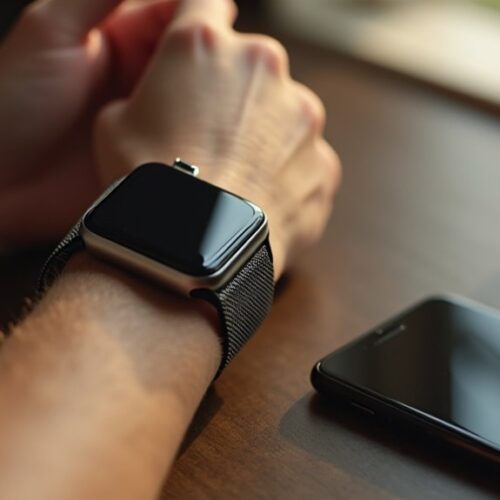
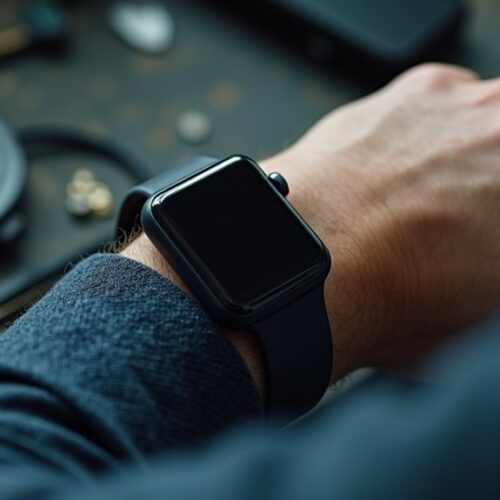
Przegląd podsumowuje, jak skonfigurować Apple Pay na Apple Watch. Omawia zgodność, parowanie z iPhonem, dodawanie karty i weryfikację przez bank, a także środki bezpieczeństwa takie jak kod dostępu do zegarka oraz wykrywanie nadgarstka. Zwraca uwagę na różnice zależne od operatora i modelu oraz na typowe problemy podczas konfiguracji, i wskazuje praktyczne kontrole do wykonania przed pierwszą płatnością zbliżeniową.
Szybkie sprawdzenie: czy Twój zegarek obsługuje Apple Pay

Na początek warto ustalić model zegarka i zainstalowaną wersję watchOS, co można sprawdzić w aplikacji Watch na iPhonie lub w ustawieniach urządzenia. Kolejny krok to weryfikacja listy obsługiwanych krajów i banków, ponieważ dostępność Apple Pay różni się regionalnie. Na koniec trzeba potwierdzić wymagania sprzętowe i łączności — np. zgodność NFC, połączenie z iPhonem i aktywne konto bankowe — aby płatności działały prawidłowo.
Jak sprawdzić model i wersję watchOS
Jak można szybko sprawdzić model i wersję watchOS, aby ustalić, czy zegarek obsługuje Apple Pay? Na samym zegarku przejść do Ustawienia > Ogólne > Informacje; wyświetlony Model i Wersja watchOS pozwalają na identyfikację. W aplikacji Watch na iPhonie: Moje Zegarki > Ogólne > Informacje — tam też widoczny jest numer modelu i wersja systemu. Numer modelu można porównać z oficjalną listą Apple, aby sprawdzić, czy urządzenie posiada moduł NFC wymagany dla Apple Pay. Jeśli numer modelu jest trudny do odczytania, można odczytać oznaczenie na tylnej części koperty. Na końcu warto zaktualizować watchOS przez aplikację Watch lub bezpośrednio na zegarku, jeśli dostępna jest nowsza wersja. Po porównaniu danych z wymogami Apple można szybko stwierdzić, czy konfiguracja Apple Pay jest możliwa i jakie kroki podjąć dalej.
Lista obsługiwanych krajów i banków
Lista obsługiwanych krajów i banków determinuje, czy Apple Pay na zegarku będzie działać — wsparcie różni się w zależności od regionu i instytucji finansowej. Przed próbą konfiguracji warto sprawdzić oficjalną stronę Apple z aktualną listą państw i wydawców kart. Banki różnią się polityką: nie wszystkie karty debetowe, przedpłacone czy firmowe są obsługiwane. Operatorzy kart (Visa, Mastercard, American Express) zazwyczaj funkcjonują szeroko, lecz dostępność zależy od umów z lokalnymi bankami. Klient powinien też potwierdzić u wydawcy zgodność konkretnej karty oraz ewentualne ograniczenia dotyczące transakcji zagranicznych. W razie wątpliwości kontakt z bankiem lub centrum pomocy Apple pozwala szybko ustalić możliwość użycia Apple Pay na zegarku. Lista może się zmieniać, więc regularne sprawdzanie i aktualizacje oprogramowania banku zwiększają szanse na zgodność oraz ubezpieczeń kart i limitów transakcji.
Wymagania sprzętowe i połączeniowe
Po sprawdzeniu obsługiwanych banków warto zweryfikować wymagania sprzętowe i połączeniowe, które decydują o możliwościach płatności zegarkiem. Apple Pay na zegarku wymaga kompatybilnego modelu Apple Watch (Series 1 lub nowszy; niektóre funkcje NFC są dostępne od Series 3 w górę), z najnowszą wersją watchOS kompatybilną z kontem iPhone. iPhone sparowany z zegarkiem musi używać iOS wspierającego Wallet i Apple Pay. Konieczne są aktywne połączenia: Bluetooth między zegarkiem a iPhonem oraz dostęp do sieci przy konfiguracji (Wi‑Fi lub komórkowe). Dla planów komórkowych Apple Watch z eSIM wymagane jest aktywne połączenie operatora. Użytkownik powinien również posiadać konto Apple ID i skonfigurowane zabezpieczenia (kod zegarka, Face ID/Touch ID). Ponadto warto sprawdzić zgodność regionu Wallet, limity kart, opłaty operatora oraz ewentualne procedury banku dotyczące weryfikacji tożsamości i wymagania klienta.
Krok po kroku: jak dodać kartę do Apple Watch

Kolejny etap wyjaśnia, jak dodać kartę do Apple Watch krok po kroku. Opis obejmuje przygotowanie urządzeń, dodawanie kart z aplikacji Wallet na iPhone oraz bezpośrednio na zegarku. Na końcu przedstawiono proces weryfikacji i aktywacji karty przez bank.
- Przygotowanie iPhone’a i Apple Watch
- Dodawanie karty w aplikacji Wallet na iPhone
- Dodawanie karty bezpośrednio na Apple Watch
- Weryfikacja i aktywacja karty u banku
Przygotowanie iPhone’a i Apple Watch
iPhone i Apple Watch muszą być sparowane i zalogowane na to samo Apple ID, z zainstalowanymi najnowszymi wersjami iOS i watchOS; przed dodaniem karty warto też włączyć Wallet na iPhone’ie, ustawić kod dostępu na Apple Watch oraz upewnić się, że bank obsługuje Apple Pay i że oba urządzenia mają połączenie z internetem. Dla płynnej konfiguracji należy włączyć Bluetooth i Wi‑Fi, pozwolić aplikacji Watch na dostęp do konta Apple, potwierdzić zgodność regionu i daty oraz aktywować uwierzytelnianie dwuskładnikowe. Zadbano również o aktualizację aplikacji Wallet i Watch, naładowanie zegarka powyżej progu krytycznego oraz ustawienie blokady nadgarstka. Przy problemach pomocne są restart urządzeń i kontakt z bankiem albo wsparciem Apple. Dodatkowo warto przygotować dokumenty tożsamości wymagane przez bank oraz notować komunikaty błędów i numer infolinii serwisowej lokalnej.
Dodawanie karty w aplikacji Wallet na iPhone
Proces dodawania karty rozpoczyna się w aplikacji Wallet na iPhone’ie; po dodaniu karty można ją przypisać do Apple Watch w aplikacji Watch (sekcja Wallet & Apple Pay). Użytkownik otwiera Wallet, naciska znak plus, wybiera typ karty i skanuje kartę lub wpisuje dane ręcznie. System prosi o potwierdzenie warunków banku oraz autoryzację poprzez SMS, aplikację bankową lub telefon. Po zweryfikowaniu karta pojawia się na liście aktywnych środków płatniczych. Następnie warto sprawdzić ustawienia domyślnej karty do płatności i limity transakcyjne w szczegółach karty. W razie problemów Wallet wyświetla komunikaty z instrukcjami kontaktu z wydawcą karty lub ponownej próby weryfikacji. Po dodaniu karty rekomendowane jest zaktualizować informacje kontaktowe i adres rozliczeniowy w portfelu, aby uniknąć problemów z autoryzacją transakcji. Warto też zapisać kopię potwierdzenia dodania karty lokalnie.
Dodawanie karty bezpośrednio na Apple Watch
Jak dodać kartę bezpośrednio na Apple Watch? Na zegarku otworzyć aplikację Wallet (skręt cyfrowa korona, znaleźć Wallet), następnie stuknąć „Dodaj kartę” i wybrać typ karty. Potem wprowadzić dane karty ręcznie za pomocą klawiatury ekranowej lub dyktowania, uzupełnić datę ważności i kod CVC. Po zaakceptowaniu warunków użytkownik ustawi opcje płatności, wybierze kartę domyślną i potwierdzi zabezpieczenia, np. kod zegarka. W trakcie procesu wyświetlane są instrukcje pozwalające na usunięcie lub edycję karty. Po zakończeniu karta pojawi się w Wallet na Apple Watch i będzie gotowa do użycia przy płatnościach zbliżeniowych, o ile wszystkie wymagane kroki wcześniejsze zostały wykonane. Można dodać kilka kart i przełączać się między nimi w Wallet, ustawić preferencje, sprawdzić ostatnie transakcje na zegarku oraz używać podwójnego kliknięcia bocznego do szybkiego wywołania karty podczas płatności.
Weryfikacja i aktywacja karty u banku
Po dodaniu karty w aplikacji Wallet na Apple Watch następuje etap weryfikacji i aktywacji u banku, który potwierdza tożsamość i uprawnienia do korzystania z karty. Bank wysyła kod SMS, e‑mail lub powiadomienie w aplikacji bankowej; czasami wymagane jest logowanie lub rozmowa telefoniczna. Użytkownik wprowadza kod lub zatwierdza dodanie, a bank potwierdza aktywację cyfrowego tokena przypisanego do zegarka. Proces zwykle trwa od kilku sekund do kilkunastu minut, rzadziej dłużej przy dodatkowej weryfikacji. Po potwierdzeniu karta otrzymuje status aktywnej w Wallet i jest gotowa do płatności zbliżeniowych. W przypadku problemów konieczny jest kontakt z bankiem, aktualizacja danych lub powtórne dodanie karty. Bank może również nałożyć tymczasowe limity lub prosić o przesłanie skanu dokumentu; użytkownik powinien zachować spokój i postępować zgodnie z instrukcjami, niezwłocznie w razie potrzeby.
Ustawienia prywatności i bezpieczeństwa Apple Pay na zegarku

Omówione zostaną mechanizmy tokenizacji płatności oraz różnice między uwierzytelnianiem biometrycznym (Face/Touch ID) a kodem zegarka. Zostanie wyjaśnione, jak zdalnie zablokować Apple Pay i unieważnić karty w przypadku utraty urządzenia. Przedstawione będą najlepsze praktyki zabezpieczające urządzenie, takie jak silny kod, regularne aktualizacje systemu i ochrona konta Apple ID.
Jak działa tokenizacja i Face/Touch ID vs kod zegarka
Ponieważ Apple Pay używa tokenizacji, rzeczywiste dane karty nie są przekazywane sprzedawcy — zamiast tego generowany jest jednorazowy token przechowywany w bezpiecznym elemencie urządzenia. Token wiąże kartę z urządzeniem bez ujawniania numeru karty. Przy płatności zegarek autoryzuje transakcję lokalnie: na iPhonie uwierzytelnienie odbywa się poprzez Face ID lub Touch ID, natomiast Apple Watch wymaga kodu dostępu i wykrycia noszenia (wrist detection). Biometryka na iPhonie odblokowuje dostęp do tokenów, zaś zegarek przechowuje tokeny dostępne dopiero po wpisaniu kodu i potwierdzeniu, że jest noszony. Dodatkowe ustawienia prywatności obejmują zarządzanie kartami w aplikacji Wallet i ograniczenia powiadomień związanych z płatnościami. Bezpieczny element generuje kryptogramy transakcyjne dla każdego tokenu, a sprzedawca otrzymuje jedynie potwierdzenie autoryzacji bez danych identyfikacyjnych użytkownika. Ustawienia można skonfigurować w aplikacji Watch i Wallet łatwo.
Jak zablokować Apple Pay w przypadku utraty zegarka
Jak zablokować Apple Pay na zgubionym zegarku? W przypadku utraty zegarka właściciel powinien natychmiast dezaktywować płatności zdalnie. Można to zrobić przez aplikację Watch na sparowanym iPhonie: w Wallet wybrać karty i usunąć je z zegarka. Alternatywnie użyć iCloud.com lub aplikacji Lokalizuj, wybrać urządzenie i wybrać opcję Usuń zawartość lub Tryb utracony, co zawiesi możliwość użycia Apple Pay. Kontakt z wydawcą karty umożliwi szybkie zastrzeżenie lub zamrożenie kart. Jeśli brak dostępu do sparowanego iPhone’a, zgłosić utratę operatorowi lub bankowi. Po odzyskaniu zegarka należy ponownie dodać karty i sprawdzić ustawienia bezpieczeństwa przed wznowieniem płatności. Usunięcie kart z konta iCloud blokuje autoryzacje zbliżeniowe; powiadomienia o próbach użycia pojawią w historii konta bankowego. Dokumentacja Apple opisuje kroki warto mieć przygotowane numery kart i danych identyfikacyjnych kontaktu z obsługą.
Najlepsze praktyki zabezpieczania urządzenia
Aby zabezpieczyć Apple Pay na zegarku, właściciel powinien włączyć kod blokady i Wrist Detection, wymagać autoryzacji dla płatności, aktywować dwuskładnikowe uwierzytelnianie Apple ID oraz regularnie aktualizować watchOS; dodatkowo warto skonfigurować Lokalizuj i ograniczyć widoczność powiadomień związanych z kartami, by zmniejszyć ryzyko nieautoryzowanego użycia. Dalsze praktyki obejmują dodanie silnego kodu, automatyczne blokowanie po odłożeniu, wylogowanie z aplikacji płatniczych oraz monitorowanie historii transakcji. Zaleca się też przypisanie urządzenia do zaufanych osób i okresowe sprawdzanie uprawnień aplikacji wykorzystujących funkcje płatności. W przypadku utraty należy natychmiast użyć usługi Lokalizuj, zdalnie usunąć karty lub zgłosić blokadę u wystawcy. Regularne przeglądy ustawień zwiększają bezpieczeństwo. Użytkownik powinien także unikać łączenia zegarka z nieznanymi sieciami, instalować tylko zaufane aplikacje oraz regularnie tworzyć bezpieczne kopie zapasowe danych i sprawdzać uprawnienia sensorów zegarka regularnie.
Typowe problemy i jak je naprawić

W tej sekcji omówione zostaną najczęstsze problemy z Apple Pay na zegarku oraz sposoby ich naprawy. Opis skupi się na sytuacjach takich jak brak karty w Wallet, odrzucane płatności, problemy z weryfikacją banku i konieczność resetu ustawień płatności. Podane zostaną praktyczne kroki rozwiązywania oraz proste wskazówki zapobiegawcze.
- Zegarek nie widzi karty w Wallet
- Transakcje odrzucane przez terminal
- Problemy z weryfikacją banku
- Resetowanie ustawień płatności na zegarku
Zegarek nie widzi karty w Wallet
Dlaczego zegarek nie widzi karty w Wallet? Najczęstsze przyczyny to brak parowania z iPhonem, różne konta Apple ID lub wyłączone iCloud dla Wallet. Również niezgodność regionu, ograniczenia banku lub stan karty (zablokowana, wygasła) uniemożliwiają synchronizację. Pierwsze kroki: sprawdzić połączenie Bluetooth i Wi‑Fi, potwierdzić to samo Apple ID na obu urządzeniach, uaktualnić watchOS oraz iOS, a następnie zrestartować oba sprzęty. Jeśli problem pozostaje, usunąć kartę z Apple Watch i ponownie dodać przez aplikację Watch lub Wallet na iPhonie. W przypadku komunikatów banku skontaktować się z obsługą klienta instytucji finansowej. Upewnić się też, że zegarek nie ma włączonych ograniczeń czasu ekranowego wpływających na Wallet. Dodatkowo warto sprawdzić, czy karta jest obsługiwana przez Apple Pay w danym kraju oraz czy operator sieci nie blokuje tej funkcji teraz.
Transakcje odrzucane przez terminal
Co może powodować odrzucenie płatności Apple Pay na zegarku? Terminal może nie obsługiwać płatności zbliżeniowych lub mieć uszkodzony czytnik, co skutkuje odrzuceniem. Brak połączenia sieciowego u sprzedawcy lub problemy z autoryzacją transakcji po stronie terminala również bywają przyczyną. Limit transakcji lub brak środków na rachunku karty powoduje upadek operacji. Ustawienia zegarka, w tym wyłączone NFC lub rozparowany Apple Watch, uniemożliwiają przesłanie danych karty. Zakłócenia elektromagnetyczne i etui metalowe mogą osłabić sygnał. Niezgodność waluty, błędne dane karty w Wallet lub przestarzałe oprogramowanie terminala także prowadzą do odrzucenia. Rozwiązaniem jest weryfikacja terminala, ustawień zegarka i środków na koncie. Proste kroki naprawcze: zrestartować zegarek i telefon, zaktualizować oprogramowanie, usunąć i ponownie dodać kartę, zdjąć etui i spróbować innego terminala sklepowego lub zapytać personel o pomoc przy kasie.
Problemy z weryfikacją banku
Jak często bank odrzuca weryfikację karty podczas dodawania do Apple Watch, zależy od przyczyny — najczęściej są to brak aktywacji tokenizacji, wymagane dodatkowe potwierdzenie (SMS, powiadomienie w aplikacji bankowej), niezgodność danych właściciela, wygasła karta, ograniczenia bezpieczeństwa lub czasowe prace serwisowe po stronie banku; rozwiązania obejmują sprawdzenie aktualnych danych kontaktowych w banku, włączenie i zaakceptowanie powiadomień w aplikacji mobilnej, ukończenie procedury KYC, kontakt z infolinią banku w celu ręcznej autoryzacji lub ponowną próbę dodania karty po chwili oraz upewnienie się, że karta i konto nie mają blokad ani limitów uniemożliwiających tokenizację. Jeżeli problem trwa, zalecane jest sprawdzenie zgodności danych w aplikacji bankowej, wyłączenie tymczasowych blokad, aktualizacja oprogramowania zegarka i kontakt z obsługą banku w celu potwierdzenia uprawnień do Apple Pay oraz ponowna synchronizacja urządzeń natychmiast.
Resetowanie ustawień płatności na zegarku
Przywrócenie ustawień płatności na zegarku często usuwa błędy związane z brakującymi kartami, nieudaną tokenizacją, konfliktami konta Apple ID lub rozłączoną synchronizacją z iPhonem; do typowych symptomów należą znikające karty z aplikacji Wallet, komunikaty o błędzie podczas dodawania karty, niemożność autoryzacji transakcji oraz problemy z NFC. Procedura polega na usunięciu kart z zegarka, zresetowaniu ustawień płatności w aplikacji Watch lub wykonaniu twardego resetu urządzenia zgodnie z instrukcjami Apple. Po resecie należy ponownie dodać karty i przeprowadzić weryfikację banku. Jeśli problem utrzymuje się, sprawdzić połączenie z iPhonem, aktualizować systemy i skontaktować się z bankiem lub wsparciem Apple w celu dalszej diagnostyki. Zaleca się też wylogowanie i ponowne zalogowanie do Apple ID oraz tymczasowe wyłączenie trybu oszczędzania energii podczas konfiguracji, by uniknąć problemów z synchronizacją i testów.
Porównanie modeli Apple Watch pod kątem funkcji Apple Pay

Analiza porównawcza modeli Apple Watch koncentruje się na obecności NFC, wpływie żywotności baterii na wygodę płacenia oraz obsłudze funkcji offline i trybów oszczędzania energii.
| Kategoria | NFC | Bateria / Tryby oszczędzania |
|---|---|---|
| Starsze modele | Ograniczona lub brak | Krótszy czas pracy, większe ograniczenia w trybach oszczędzania |
| Nowsze modele | Pełne wsparcie dla płatności zbliżeniowych | Dłuższy czas pracy, lepsze tryby offline i oszczędzania |
Porównanie pomaga określić, które kompromisy (szybkość płatności vs. czas pracy vs. funkcje offline) są akceptowalne dla użytkownika.
Które modele mają NFC i jak wpływa to na płatności
Które modele Apple Watch mają NFC i co to zmienia dla płatności? Wszystkie modele od Apple Watch Series 1 wzwyż zawierają moduł NFC, przy czym pełne wsparcie dla Apple Pay zaczęło się od Series 2; dodatkowo zegarki SE i nowsze Series mają taki sam zestaw funkcji płatniczych jak flagowe warianty. Obecność NFC pozwala na bezstykowe transakcje z użyciem portfela cyfrowego, autoryzację za pomocą rozpoznawania twarzy/przycisku i przechowywanie kart w Secure Element. Brak NFC oznacza niemożność korzystania z Apple Pay na urządzeniu. Przy wyborze modelu warto sprawdzić też wsparcie regionalne oraz aktualizacje systemowe, które wpływają na dostępność funkcji płatniczych. Modele z modułem Cellular oferują podobne możliwości płatnicze niezależnie od łączności, lecz funkcje takie jak Apple Cash i aplikacje bankowe zależą od wsparcia dostawcy i regionu
Różnice w baterii i wpływ na wygodę płacenia
Choć podstawowy czas pracy na baterii większości Apple Watchy pozostaje zbliżony (około 18 godzin według Apple), różnice w pojemności akumulatora, trybach oszczędzania i wsparciu dla Always On Display wpływają na wygodę korzystania z Apple Pay: dłuższa żywotność i lepsze zarządzanie energią zmniejszają ryzyko rozładowania zegarka przed planowaną płatnością, podczas gdy intensywne użycie funkcji sieciowych i trybów ciągłego wyświetlania może skrócić czas pracy i zwiększyć potrzebę częstszego ładowania. Różne generacje oferują odmienne pojemności i efektywność procesora, co wpływa na realny czas między ładowaniami. Modele z łącznością komórkową zużywają więcej energii podczas transmisji, a wolniejsze ładowanie utrudnia szybkie przywrócenie pełnej gotowości do płatności. Dla użytkownika oznacza to planowanie ładowania przed dłuższymi wyjściami i wybór modelu zgodnego z oczekiwanym profilem użycia oraz nawyków.
Obsługa funkcji offline i trybów oszczędzania energii
Obsługa trybów offline i funkcji oszczędzania energii wpływa bezpośrednio na niezawodność korzystania z Apple Pay, zwłaszcza gdy pojemność baterii i realne czasy pracy różnią się między modelami. Modele z obsługą trybu offline mogą przechowywać tokeny płatnicze i realizować transakcje bez aktywnego połączenia z iPhonem, co zwiększa użyteczność w sytuacjach braku zasięgu. Tryby oszczędzania energii ograniczają część funkcji komunikacyjnych i tła, co może opóźnić autoryzację lub wymagać ponownego odblokowania zegarka przed płatnością. Nowsze generacje zazwyczaj oferują lepszą optymalizację, dzięki czemu Apple Pay działa dłużej w warunkach niskiego zasilania. Użytkownik powinien wziąć pod uwagę kombinację pojemności baterii, wsparcia offline i zachowań oszczędzania energii przy wyborze modelu. Producenci udostępniają specyfikacje i tryby, które warto porównać przed zakupem, aby zapewnić przewidywalne działanie płatności w realnych warunkach użytkowania domyślnie.
Limity, statystyki i bezpieczeństwo transakcji Apple Pay na zegarku
W konfiguracji Apple Pay na zegarku limity transakcyjne i statystyki autoryzacji zależą od kombinacji banku, regionu i konfiguracji tokenów z wydawcą karty. Typowe ograniczenia obejmują maksymalną kwotę pojedynczej transakcji, limity dzienne oraz tygodniowe, które mogą być egzekwowane zarówno po stronie terminala, jak i po stronie procesora płatności; brak zgodności pomiędzy tymi warstwami jest częstą przyczyną odrzuceń autoryzacji.
Dostawcy usług monitorują kluczowe metryki jakościowe: średni czas akceptacji transakcji, odsetek odrzuceń z powodu błędów komunikacji lub weryfikacji oraz udział powiadomień push aktywowanych przez użytkowników. Te statystyki wpływają bezpośrednio na doświadczenie użytkownika i operacyjną widoczność — wyższy czas autoryzacji lub wyższy wskaźnik odrzuceń koreluje ze zwiększonym ruchem do obsługi klienta i potencjalnym ograniczeniem limitów bezpieczeństwa.
| Parametr | Bank A | Bank B | Bank C | Bank D |
|---|---|---|---|---|
| Limit pojedynczy (PLN) | 200 | 350 | 500 | 1000 |
| Dzienny limit (PLN) | 1000 | 1500 | 2000 | 5000 |
| Tygodniowy limit (PLN) | 3000 | 5000 | 7000 | 15000 |
| Średni czas akceptacji (s) | 0.8 | 1.2 | 0.6 | 0.9 |
| Odsetek odrzuceń (%) | 0.5 | 1.1 | 0.3 | 0.8 |
| Powiadomienia włączone (%) | 85 | 72 | 91 | 77 |
Limity operacji i dzienne/tygodniowe limity transakcyjne (jeśli stosowane)
Jeżeli obowiązują limity, dotyczą one zarówno pojedynczych transakcji, jak i sum dziennych lub tygodniowych określanych przez banki, wydawców kart i przepisy lokalne. Limity te mogą obejmować maksymalną kwotę bez PIN, liczbę transakcji w określonym okresie oraz całkowitą wartość rozliczeń za dzień lub tydzień. Użytkownik powinien sprawdzić warunki swojego banku oraz komunikaty w aplikacji Wallet, gdzie często widoczne są ograniczenia przypisane karcie. W przypadku przekroczenia limitów płatność zostanie odrzucona lub wymagana będzie alternatywna metoda uwierzytelnienia. Banki mogą tymczasowo zmieniać limity ze względów bezpieczeństwa. Informacje o limitach i procedurach odblokowania dostępne są w regulaminach emitentów oraz obsłudze klienta. Powiadomienia o odrzuconych transakcjach, alerty o zbliżających się limitach oraz historię płatności można zwykle przeglądać, co ułatwia kontrolę wydatków i kontakt z bankiem w razie konieczności na żądanie.
Dane o szybkości akceptacji i odsetku odrzuconych transakcji
Statystyki dotyczące szybkości akceptacji i odsetka odrzuconych transakcji Apple Pay na zegarku informują o tym, jak często i jak szybko płatności są przetwarzane oraz jakie przyczyny stoją za nieudanymi operacjami. Analizy operacyjne zwykle mierzą medianę czasu autoryzacji przy terminalach zbliżeniowych, od kilku setnych do kilku sekund, oraz procentowość odrzuceń wynikających z problemów sieciowych, błędów terminala, limitów karty i odrzucenia przez wystawcę. Wskaźniki różnią się między regionami i bankami; niska akceptacja może wskazywać na konieczność aktualizacji oprogramowania terminala, potwierdzenia parametrów karty lub kontaktu z wydawcą. Raporty statystyczne uwzględniają też wpływ zabezpieczeń biometrycznych i tokenizacji na spadek nieautoryzowanych prób. Dane te pomagają bankom i operatorom płatności optymalizować procesy, skracać czas autoryzacji i obniżać odsetek błędów poprzez aktualizacje protokołów oraz szkolenia personelu i poprawę doświadczenia użytkownika systemowo.
Jak monitorować historię płatności i powiadomienia
Jak monitorować historię płatności i powiadomienia, aby kontrolować limity, analizować wskaźniki i zwiększać bezpieczeństwo transakcji na Apple Watch? Użytkownik sprawdza historię płatności w aplikacji Wallet na iPhonie lub bezpośrednio na zegarku, przeglądając ostatnie transakcje, kwoty i miejsca. Należy konfigurować powiadomienia push dla każdej płatności, aby natychmiast wykrywać nieautoryzowane operacje. Limity kart i ustawienia bezpieczeństwa warto weryfikować u wystawcy karty oraz w ustawieniach Wallet; przekroczenia i odrzucone transakcje generują alerty. Regularna analiza wskaźników — częstotliwość, średnia wartość, procent odrzuceń — pomaga optymalizować limity i rozpoznawać anomalie. W przypadku podejrzeń o nadużycie należy natychmiast blokować kartę i zgłaszać zdarzenie do banku. Dobrą praktyką jest eksport miesięcznych zestawień, ustawienie limitów kontaktowych oraz korzystanie z dwustopniowej autoryzacji dla konta Apple ID. Monitorowanie odbywa się regularnie i systematycznie konsekwentnie.
Dodatkowe funkcje i integracje z zegarkiem
Na zegarku Apple Pay obsługuje zarówno płatności w aplikacjach, gdzie autoryzacja przebiega przez interfejs systemowy, jak i płatności zbliżeniowe w punktach sprzedaży. Możliwe jest też dodawanie kart wydawanych przez instytucje, w tym karty korporacyjne z ograniczeniami i zasadami zarządzania. Dodatkowo system integruje się z biletami oraz kartami lojalnościowymi, usprawniając dostęp i automatyczne stosowanie korzyści przy transakcjach.
Płatności w aplikacjach vs płatności zbliżeniowe
Choć obie metody służą do płatności bezgotówkowych, płatności w aplikacjach i płatności zbliżeniowe różnią się zakresem funkcji oraz sposobem integracji z zegarkiem; pierwsze koncentrują się na tokenizacji i autoryzacji transakcji w kontekście konkretnych aplikacji, natomiast drugie wykorzystują NFC i uproszczone gesty zegarka, takie jak podwójne naciśnięcie przycisku bocznego czy tryb Express Transit. Płatności w aplikacjach pozwalają na głębsze powiązanie z kontem użytkownika, historią zakupów i dodatkowymi usługami, często wymagają logowania lub biometrii na sparowanym telefonie. Zbliżeniowe transakcje są szybsze, ograniczone do podstawowych danych płatniczych i zoptymalizowane pod wygodę noszenia. Integracja zegarka obejmuje sterowanie powiadomieniami, potwierdzenia oraz ustawienia domyślnej karty dla różnych scenariuszy. Użytkownik powinien dostosować preferencje w aplikacji Watch i Wallet, by zoptymalizować bezpieczeństwo, szybkość i dostępność płatności oraz powiadomień o transakcjach na zegarku.
Korzystanie z kart wydawanych przez instytucje (np. korporacyjne)
Gdy karta wydana przez instytucję jest dodana do Apple Pay na zegarku, jej zarządzanie i funkcje mogą być rozszerzone przez polityki korporacyjne — np. zdalne przypisywanie/usuwanie kart przez MDM, wymuszanie ograniczeń wydatków, raportowanie transakcji do systemów księgowych oraz integracja z firmowymi aplikacjami wydatków. Zegarek zachowuje standardowe mechanizmy bezpieczeństwa Apple Pay: tokenizację, uwierzytelnianie biometryczne lub kodem oraz lokalne przechowywanie danych płatniczych. Administrator organizacji może skonfigurować profile zarządzania kartami, ograniczenia limitów i zasady użycia w zależności od ról pracowników. Transakcje korporacyjne można automatycznie oznaczać dla celów rozliczeń, a polityki prywatności i audytu zapewniają zgodność. Proces rejestracji obejmuje weryfikację tożsamości pracownika, akceptację regulaminów oraz integrację z narzędziami rozliczeniowymi i raportującymi firmy, oraz testy bezpieczeństwa przed wdrożeniem do użytku.
Integracja z biletami i kartami lojalnościowymi
Integracja biletów i kart lojalnościowych na zegarku umożliwia przechowywanie, prezentowanie i automatyczną aktualizację przejściówek oraz kart lojalnościowych bezpośrednio w Wallet. System synchronizuje zakupione bilety, karty punktowe i kupony z powiadomieniami o zmianach stanu, ważności oraz bramkach wejścia. Użytkownik może szybko wyświetlić odpowiednią kartę, korzystając z komplikacji, skrótów lub przytrzymania przycisku bocznego, co przyspiesza dostęp przy kontroli lub płatności. Obsługa offline pozwala na wykorzystanie zapisanych pozycji bez aktywnego połączenia internetowego. Deweloperzy i dostawcy usług integrują z Wallet bezpieczne tokeny i aktualizacje przez serwery, zachowując prywatność danych. Rozwiązanie redukuje potrzebę noszenia papierowych biletów i fizycznych kart. Funkcja wspiera także automatyczne wyświetlanie karty przy zbliżeniu do terminala, geolokalizację ofert oraz integrację z kalendarzem wydarzeń, ułatwiając organizację i dostęp uczestnikom. Bezpieczeństwo potwierdzają standardy Apple oraz certyfikowane rozwiązania produkcyjne.
Porady praktyczne: optymalne ustawienia i akcesoria
W tej części omówione będą praktyczne ustawienia i akcesoria umożliwiające wygodne i bezpieczne płatności zegarkiem. Skupienie obejmuje powiadomienia, ergonomię, dodatki oraz typowe scenariusze użycia. Krótkie wskazówki pozwolą szybko dopasować konfigurację do konkretnych potrzeb użytkownika.
- Najlepsze ustawienia powiadomień i ergonomia płatności
- Akcesoria poprawiające komfort i bezpieczeństwo
- Scenariusze użycia: siłownia, komunikacja miejska, zakupy
- Szybkie porady konfiguracyjne i checklista
Najlepsze ustawienia powiadomień i ergonomia płatności
Jak ustawić powiadomienia i ułożyć zegarek, by płatności były szybkie i bezbłędne? Zaleca się aktywować szybkie powiadomienia dla Wallet i wyciszyć zbędne alerty, by haptics były czytelne. Ustawienie intensywności haptycznej na wyższe ułatwia rozpoznanie potwierdzeń. Funkcja „Podnieś, aby obudzić” oraz automatyczne wykrywanie nadgarstka skracają czas dostępu do tarczy. Zegarek powinien leżeć stabilnie powyżej kości nadgarstka, nie za luźno ani za ciasno, by czytnik NFC miał stały kontakt z terminalem. Sugeruje się trenowanie gestu podnoszenia i przybliżania urządzenia oraz szybkie dwukrotne naciśnięcie bocznego przycisku. Można wyłączyć dźwięki, zwiększyć haptykę, ustawić priorytet powiadomień Wallet, aktywować wyjątki w Nie przeszkadzać oraz testować ustawienia podczas kilku próbnych płatności co zmniejsza błędy i przyspiesza transakcję na co dzień
Akcesoria poprawiające komfort i bezpieczeństwo
Choć podstawową rolę odgrywa poprawna konfiguracja, odpowiednio dobrane akcesoria znacząco zwiększają komfort i bezpieczeństwo korzystania z Apple Pay na zegarku. Producent może polecać etui ochronne tłumiące uderzenia i chroniące przed zadrapaniami, a matowe folie lub szkła hartowane minimalizują odblaski i zużycie ekranu dotykowego. Pasek z solidnym zapięciem zapobiega przypadkowemu zsunięciu, a warianty antyalergiczne zmniejszają podrażnienia skóry przy dłuższym noszeniu. Magnetyczne uchwyty ułatwiają bezpieczne odstawianie zegarka podczas ładowania, zaś certyfikowane kable i ładowarki skracają ryzyko awarii elektrycznej. Dodatkowe akcesoria, jak małe powerbanki o niskim profilu, zapewniają rezerwę energii bez kompromisu wygody. Wszystkie elementy powinny spełniać normy jakościowe i być kompatybilne z modelem zegarka. Warto wybierać akcesoria z certyfikatami bezpieczeństwa, pozytywnymi opiniami użytkowników oraz wsparciem producenta dla długotrwałej niezawodności i regularnymi aktualizacjami firmware’u oraz prostą obsługą.
Scenariusze użycia: siłownia, komunikacja miejska, zakupy
Użytkownik korzystający z opisanych akcesoriów zyskuje większą wygodę i bezpieczeństwo, co warto przełożyć na konkretne scenariusze użycia — siłownię, komunikację miejską i zakupy. Na siłowni zaleca się zablokować ekran i aktywować tryb Apple Pay z jednym domyślnym kartą, stosując opaskę sportową, aby minimalizować ruch tarczy. W transporcie miejskim warto włączyć szybki dostęp do karty w ustawieniach portfela oraz przywiązać kartę do szybkiego gestu, by płatność przebiegała bez konieczności odblokowywania telefonu. Przy zakupach detalicznych zaleca się parę kart zapasowych, powiadomienia o transakcjach i folię ochronną NFC w portfelu. Dodatkowo regularne aktualizacje watchOS i kontrola ustawień bezpieczeństwa zmniejszają ryzyko nieautoryzowanych płatności. Preferowane ustawienia to dwustopniowe uwierzytelnianie konta Apple ID oraz biometria sparowanego iPhone’a; przy dużym natężeniu ruchu używać trybu offline kart miejskich oraz lekkiego etui ochronnego.
Co musisz wiedzieć przed ostateczną decyzją o korzystaniu z Apple Pay na zegarku
Przed ostateczną decyzją warto przeanalizować kilka kluczowych kwestii: kompatybilność zegarka z Apple Pay, dostępność obsługi terminali w miejscach, gdzie najczęściej płaci się kartą, ograniczenia dotyczące typów transakcji oraz wpływ korzystania na żywotność baterii i wygodę użytkowania. Należy sprawdzić listę obsługiwanych banków i modeli zegarków, warunki dodawania kart oraz limity operacji zbliżeniowych. Warto uwzględnić bezpieczeństwo — zabezpieczenia biometryczne, blokadę urządzenia i procedury w razie utraty. Przy kalkulacji użyteczności pomóc może analiza typowych scenariuszy płatności, dostępność aktualizacji oprogramowania oraz wpływ na czas między ładowaniami. Ostateczna decyzja powinna opierać się na równowadze między wygodą, kompatybilnością i ryzykiem. Praktyczne testy przed codziennym użyciem ujawnią ewentualne ograniczenia funkcjonalne, a porównanie z alternatywnymi metodami płatności pomoże ocenić opłacalność i komfort użytkowania oraz wpływ polityk prywatności i obsługi klienta banku oraz regulacji.