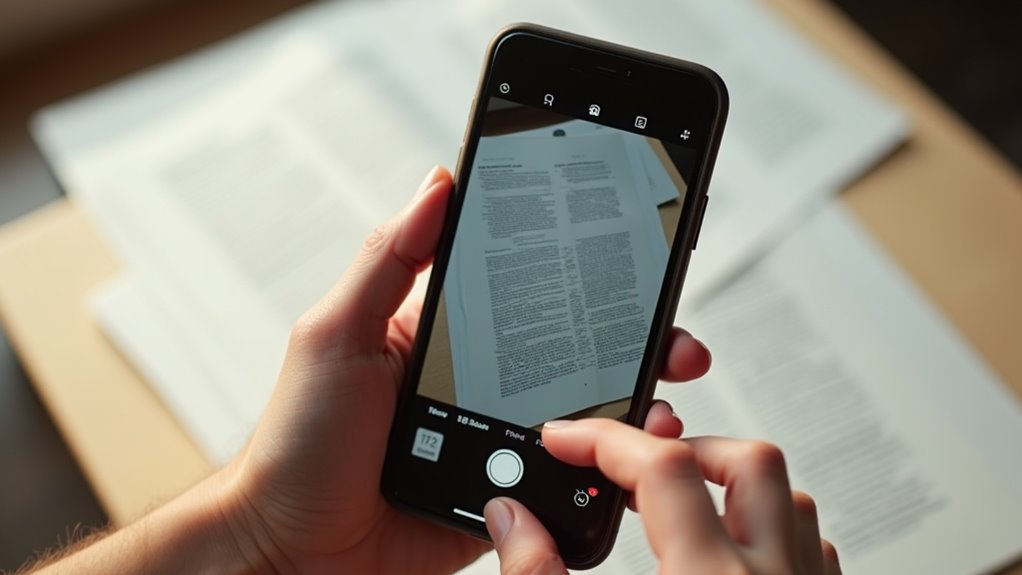
Przewodnik opisuje, jak skanować dokumenty za pomocą aparatu iPhone’a i zapisywać je w aplikacji Pliki. Obejmuje proste przygotowanie, krok po kroku przechwytywanie, formaty plików oraz podstawową organizację. Ustawienia techniczne i typowe pułapki są podsumowane. Następują praktyczne wskazówki i opcje automatyzacji, oferujące jasne sposoby usprawnienia skanowania i długoterminowego przechowywania.
Szybkie przygotowanie do skanowania dokumentów w iPhonie

Przed skanowaniem warto sprawdzić wersję iOS i dostępne funkcje skanera w ustawieniach telefonu. Znajomość dostępnych trybów, rozdzielczości i opcji automatycznego przycinania pozwala wybrać najlepsze ustawienia. Dokument powinien być płaski i czysty, a otoczenie dobrze oświetlone i bez odblasków, by uzyskać czytelny skan.
Jak sprawdzić model iOS oraz dostępne funkcje skanera
Jak sprawdzić model iOS i dostępne funkcje skanera na iPhonie? Użytkownik może sprawdzić wersję systemu w Ustawieniach → Ogólne → Informacje; tam widoczna jest wersja i numer modelu urządzenia. Informacje o funkcjach skanera zależą od wersji iOS: nowsze wydania oferują automatyczne wykrywanie krawędzi, opcje zapisu jako PDF, OCR i skanowanie wielostronicowe. W Appka Pliki oraz Notatki dostępne są różne możliwości skanowania; warto sprawdzić opis funkcji w Ustawieniach aplikacji i w dokumentacji Apple. Jeśli potrzebna jest funkcja OCR lub zaawansowane rozpoznawanie, sprawdzić listę zmian w aktualizacji systemu lub porównać specyfikację modelu na stronie wsparcia Apple. Dodatkowo można sprawdzić dostępność funkcji w App Store, przeglądając opisy aplikacji skanujących; niektóre funkcje wymagają kompatybilnego sprzętu lub subskrypcji producenta. W razie wątpliwości konsultować się ze wsparciem Apple technicznym online.
Jak przygotować dokument i otoczenie dla najlepszych wyników
Gdy zależy na wyraźnym i czytelnym skanie, osoba skanująca powinna zadbać o równą powierzchnię dokumentu, kontrastujące tło oraz równomierne oświetlenie bez odblasków; zgniecenia, zszywki i luźne krawędzie warto wyrównać lub usunąć, a telefon ustabilizować i ustawić prostopadle do dokumentu, by ułatwić automatyczne wykrywanie krawędzi i poprawić jakość OCR. Należy sprawdzić czystość obiektywu i wyłączyć lampę błyskową, korzystając z naturalnego lub miękkiego sztucznego światła; unikać kontrastów światło-cień. Ustawić odpowiedni dystans, by cały dokument zmieścił się w kadrze z minimalnym marginesem; przy drobnych drukach przybliżyć. W przypadku wielu stron ułożyć je równolegle i numerować kolejność, by skanowane pliki miały właściwą sekwencję. W razie potrzeby użyć statywu lub podpórki, włączyć siatkę w aplikacji i sprawdzić podgląd przed zapisaniem. Dbałość o szczegóły skraca czas i poprawia wynik znacznie.
Krok po kroku: skanowanie dokumentu aparatem w aplikacji Pliki

Przewodnik krok po kroku pokazuje, jak szybko i precyzyjnie zeskanować dokument przy użyciu aparatu w aplikacji Pliki na iPhonie.
- Otwieranie aplikacji Pliki i wybór miejsca zapisu
- Uruchamianie funkcji skanowania aparatem
- Dostosowywanie ramki i automatyczne wykrywanie krawędzi
- Ręczne poprawki i ponowne skanowanie stron
Na zakończenie opisane zostaną sposoby zapisu, nazwania pliku i wybór formatu.
Otwieranie aplikacji Pliki i wybór miejsca zapisu
Otwieranie aplikacji Pliki i wskazanie miejsca zapisu to pierwszy krok przed skanowaniem dokumentu aparatem — aplikacja pozwala zapisywać skany lokalnie na iPhone’ie lub w chmurze (iCloud, inne dostawcy). Po uruchomieniu Pliki użytkownik przegląda dostępne lokalizacje: Na moim iPhone’ie, iCloud Drive oraz podłączone usługi. Wybór folderu powinien odpowiadać potrzebom organizacyjnym i dostępności. Aby zmienić miejsce zapisu, wskazuje się żądane konto, następnie folder docelowy lub tworzy nowy katalog. Potwierdzenie wyboru ułatwia późniejsze odnalezienie skanu. Jeśli wymagane, można włączyć synchronizację z iCloud, by zapewnić kopię zapasową. Interfejs Pliki umożliwia także szybkie sprawdzenie uprawnień i przestrzeni dyskowej przed zapisaniem. Dla prywatnych dokumentów warto upewnić się, że wybrane konto ma włączone blokady i że nazewnictwo plików pozwala na łatwe filtrowanie oraz wersjonowanie przy powtarzalnych skanach. To zwiększa bezpieczeństwo ogólnie.
Uruchamianie funkcji skanowania aparatem
Po wskazaniu folderu użytkownik uruchamia skanowanie, wybierając w aplikacji Pliki ikonę trzech kropek (•••) i opcję „Skanuj dokumenty”. Kamera otwiera się w prostym widoku, pokazując przyciski migawki, anulowania i powrotu. Dokument umieszcza się w kadrze, po czym naciska się przycisk migawki lub korzysta z automatycznego wykonania zdjęcia. Po zrobieniu zdjęcia system wyświetla podgląd, pozwalając zaakceptować, ponowić lub dodać kolejną stronę. Kolejne skany można łączyć w jeden plik wielostronicowy. Po zakończeniu użytkownik wybiera Zapisz, określając nazwę pliku i lokalizację w wybranym folderze. Interfejs informuje o stanie skanu i pozwala wybrać format pliku (PDF lub JPEG) przed zapisaniem oraz wykonać proste korekty, na przykład obrót strony. Proces jest bezpieczny i odbywa się lokalnie natychmiast.
Dostosowywanie ramki i automatyczne wykrywanie krawędzi
System automatycznie wykrywa krawędzie dokumentu, wyświetlając ramkę, którą można ręcznie dostosować przez przeciąganie narożników lub przesuwanie boków. Aplikacja Pliki zaznacza kontrastem wykryte obszary, ułatwiając potwierdzenie wyboru. Automatyczne wykrywanie działa najlepiej przy równomiernym oświetleniu i minimalnych odblaskach; użytkownik może przybliżyć aparat, aby zwiększyć szczegółowość wykrywania. Ramkę przesuwa się precyzyjnie, korzystając z dotyku ekranu, a końcowe ustawienie blokuje skanowany obszar przed zapisaniem. System dostosowuje perspektywę, korygując lekki kąt, gdy krawędzie są poprawnie zidentyfikowane. Wskazane jest zachowanie stabilnej pozycji telefonu i unikanie zasłaniania rogów dokumentu, co zwiększa dokładność obrysu i końcowy wygląd zeskanowanego pliku. Jeśli tło ma podobny kolor, oddzielenie dokumentu od powierzchni i użycie kontrastowego podkładu poprawia wykrywanie; włączenie HDR i stabilne trzymanie telefonu zwiększają czytelność drobnego druku oraz unikanie cieni i ruchu podczas robienia zdjęcia.
Ręczne poprawki i ponowne skanowanie stron
Gdy automatyczne wykrywanie nie obejmuje całej strony, użytkownik może szybko skorygować ramkę, przeciągając narożniki lub przesuwając boki, a następnie przyciąć obraz do żądanego obszaru. Jeśli skan jest niewyraźny lub przekrzywiony, aplikacja pozwala na ponowne wykonanie pojedynczej strony bez powtarzania całego dokumentu. Należy wybrać opcję powtórnego skanu przy konkretnej stronie, skierować aparat na poprawiany fragment i zachować stabilność podczas zapisu nowego zrzutu. System zastępuje poprzednią wersję wybranej strony, zachowując pozostałe strony bez zmian. W przypadku wielu stron można iteracyjnie poprawiać tylko te, które wymagają lepszej jakości, przyspieszając całkowity proces skanowania i minimalizując błędy kadrowania. Dostępne narzędzia umożliwiają także obracanie strony, korekcję perspektywy i ponowną kalibrację kontrastu, co poprawia czytelność tekstu. Przy większych dokumentach warto sprawdzać każdą stronę przed finalizacją procesu, aby uniknąć niekompletnych fragmentów. Zapewniając.
Zapisanie i nazwanie pliku oraz wybór formatu
Jak zapisać skan, by łatwo go potem odnaleźć? Po zakończeniu skanowania aplikacja Pliki pozwala nadać nazwę plikowi, wybrać folder i format. Zaleca się krótką, opisową nazwę zawierającą datę i temat, np. „Umowa_2026-03-23”. Dla wielostronicowych dokumentów warto wybrać PDF; dla pojedynczych zdjęć — JPEG lub HEIC, jeśli zależy na jakości i mniejszym rozmiarze. Przed zatwierdzeniem sprawdzić ustawienia jakości i kompresji. Wybrać lokalizację w iCloud Drive lub lokalnym katalogu, dodać tagi ułatwiające filtrowanie. Unikać ogólnych nazw typu „Skan1”. Po zapisaniu można ustawić uprawnienia udostępniania i sprawdzić podgląd pliku. Jeżeli plik już istnieje, aplikacja zapyta o zastąpienie lub zmianę nazwy; warto korzystać z numeracji wersji. Pliki można później łatwo zmienić nazwę, przenieść lub wyeksportować do innych aplikacji. Automatyczne kopie są przydatne.
Formaty plików i rekomendowane ustawienia zapisu
Omówione zostaną zasady wyboru formatu i ustawień zapisu, wpływające na jakość, rozmiar i użyteczność skanów.
| Format | Zastosowanie | Uwagi |
|---|---|---|
| Dokumenty wielostronicowe, archiwizacja | Obsługa OCR, mniejsza utrata struktur | |
| JPEG | Pojedyncze obrazy, zdjęcia dokumentów | Mniejszy rozmiar przy stratnej kompresji |
| Wielostronicowe / OCR | Skany umów, faktur, przeszukiwanie tekstu | Wybierać wysoką rozdzielczość i bezstratne opcje przy potrzebie OCR |
Tabela podsumowuje kluczowe wybory; następnie zostaną przedstawione praktyczne rekomendacje i ustawienia.
PDF kontra JPEG: kiedy wybrać który format
Kiedy najlepiej wybrać PDF zamiast JPEG? PDF sprawdza się przy dokumentach wielostronicowych, umowach, formularzach i materiałach wymagających zachowania układu, numeracji stron oraz dodawania podpisów i adnotacji. Format umożliwia łatwe łączenie stron, utrzymuje czytelność tekstu i jest standardem wymiany dokumentów biznesowych. JPEG jest wskazany dla pojedynczych zdjęć, wydruków graficznych i sytuacji, gdy priorytetem jest proste udostępnianie obrazu lub zgodność z aplikacjami nieobsługującymi PDF. JPEG nie obsługuje wielostronicowości ani warstw adnotacji. Dla archiwizacji dokumentów wymagających późniejszego edytowania tekstu lub OCR preferuje się PDF. PDF lepiej integruje metadane, zabezpieczenia hasłem i podpisy cyfrowe, co zwiększa kontrolę dostępu. JPEG natomiast zachowuje prostotę, szeroką kompatybilność i mniejsze wymagania edytorskie, ale ogranicza funkcje dokumentowe. Ogólnie rzecz.
Ustawienia jakości obrazu a rozmiar pliku
Choć wyższa jakość obrazu poprawia czytelność i wyniki OCR, powoduje też proporcjonalny wzrost rozmiaru pliku. iPhone oferuje opcje zapisu: JPEG/HEIF dla zdjęć oraz PDF dla dokumentów. Dla tekstu zaleca się skanowanie w trybie czarno-białym lub w odcieniach szarości z rozdzielczością 300 dpi; to wystarcza do czytelności przy umiarkowanym rozmiarze. Dla dokumentów z grafiką lub podpisami warto rozważyć 400–600 dpi, akceptując większe pliki. HEIF/HEIC zapewnia lepszą kompresję niż JPEG przy porównywalnej jakości, ale kompatybilność bywa ograniczona. Przy zapisie do PDF używać kompresji obrazu i usunąć zbędne metadane. Dla przechowywania w Files kontrolować ustawienia eksportu i regularnie usuwać kopie robocze, by oszczędzać miejsce. Optymalny wybór zależy od przeznaczenia pliku: archiwizacja, udostępnianie czy szybki podgląd wymagają różnych kompromisów między jakością a wagą i ustawieniami urządzenia oraz preferencjami.
Skanowanie wielostronicowe i obsługa OCR
Przy skanowaniu wielostronicowym należy uwzględnić zarówno format pliku, jak i ustawienia gwarantujące efektywny OCR i poręczny rozmiar finalnego dokumentu. Preferowany jest PDF z opcją zachowania warstwy tekstowej — umożliwia wielostronicowość i kompatybilne przeszukiwanie. Alternatywnie skany można zapisywać jako PNG lub JPEG dla pojedynczych stron, lecz wymagają konwersji przed OCR. Zaleca się rozdzielczość 200–300 DPI, tryb monochromatyczny dla tekstu, oraz kompresję bezstratną lub lekkie ustawienia stratne, aby zminimalizować rozmiar bez utraty czytelności. Automatyczne kadrowanie i korekta kontrastu poprawią wyniki OCR. Nazewnictwo plików powinno zawierać datę i opis, a aplikacje mobilne oferujące OCR warto skonfigurować do rozpoznawania języka i zachowania metadanych. W przypadku poufnych dokumentów rekomendowane jest szyfrowanie pliku i przechowywanie w zabezpieczonym folderze w Files lub na chmurze z dwuetapowym uwierzytelnianiem oraz regularne tworzenie kopii zapasowych.
Parametry techniczne skanowania: rozdzielczość, kompresja i rozmiary plików
Wyższa rozdzielczość skanowania (DPI) bezpośrednio przekłada się na liczbę pikseli w obrazie, co poprawia czytelność drobnego tekstu i szczegółów graficznych, ale jednocześnie zwiększa rozmiar pliku i obciążenie infrastruktury przechowywania. Przy planowaniu skanowania należy uwzględnić typ dokumentów (tekst kontra grafika), akceptowalny poziom kompresji oraz dostępne metody archiwizacji, aby dobrać DPI optymalny względem jakości i kosztów przechowywania.
Kompozycja pliku zależy także od zastosowanej kompresji: kompresja bezstratna minimalizuje utratę informacji kosztem mniejszego zmniejszenia rozmiaru, podczas gdy kompresja stratna znacząco redukuje rozmiar kosztem degradacji obrazu. Poniższa tabela przedstawia przykładowe rozmiary plików i współczynniki kompresji dla skanów monochromatycznych przy różnych DPI, co ułatwi oszacowanie wymaganych zasobów dla różnych wolumenów stron.
| Parametr (MB) | 150 DPI | 300 DPI | 600 DPI |
|---|---|---|---|
| Jedna strona (czarno-biała) | 0.5 | 1.8 | 6.5 |
| 10 stron (czarno-biała) | 5 | 18 | 65 |
| 100 stron (czarno-biała) | 50 | 180 | 650 |
| Współczynnik kompresji (x) | 1.0 | 0.4 | 0.3 |
Jak rozdzielczość wpływa na czytelność i rozmiar pliku
Jak rozdzielczość wpływa na czytelność i rozmiar pliku, zależy od liczby pikseli przypadających na cal obrazu oraz zastosowanej kompresji. Wyższa rozdzielczość zwiększa ostrość detali, ułatwia OCR i czytanie drobnego druku, lecz generuje większe pliki. Niższa rozdzielczość zmniejsza wagę pliku kosztem utraty wyraźnych konturów i czytelności, zwłaszcza przy powiększaniu. Kompresja stratna (np. JPEG) obniża rozmiar, wprowadza artefakty i ogranicza skuteczność OCR; kompresja bezstratna zachowuje jakość, lecz pliki są większe. Przy wyborze ustawień należy bilansować cel użycia: archiwizacja wymaga wyższej jakości, szybkie udostępnianie toleruje silniejszą kompresję. Testy wizualne i przetwarzanie OCR pomagają ustalić optymalny kompromis. Urządzenia mobilne mają ograniczenia pamięci i prędkości przesyłu, więc warto uwzględnić dostępne miejsce oraz łącze sieciowe podczas wyboru rozdzielczości i metody kompresji. Decyzja powinna brać pod uwagę praktyczne potrzeby użytkownika. konkretne.
Przykładowe rozmiary plików dla różnych ustawień i liczby stron
Kilka przykładowych kombinacji rozdzielczości i kompresji pokazuje, jak zmieniają się rozmiary plików dla różnych liczby stron: skan A4 w 300 DPI skompresowany bezstratnie (PNG/PDF) to zwykle 200–400 KB na stronę, w 300 DPI z kompresją stratną (JPEG/PDF) około 50–150 KB na stronę, a 600 DPI bezstratnie może dawać 800 KB–2 MB na stronę — dla wielostronicowych dokumentów te wartości sumują się liniowo, choć wpływ mają też zawartość stron (tekst kontra zdjęcia) i ustawienia jakości kompresji. Przy 10 stronach w 300 DPI JPEG przewidywany rozmiar to około 0,5–1,5 MB, w PNG/PDF 2–4 MB, a przy 600 DPI bezstratnym 8–20 MB. Dokumenty zawierające obrazy kolorowe znacząco zwiększają rozmiar; stosowanie kompresji lossy pozwala oszczędzać miejsce kosztem detali. Użytkownik może optymalizować ustawienia zgodnie z potrzebą archiwizacji lub udostępniania.
Organizacja i nazewnictwo plików w aplikacji Pliki
Organizacja i nazewnictwo plików w aplikacji Pliki decydują o tym, jak szybko użytkownik odnajduje i udostępnia zeskanowane dokumenty.
- stosować jasne, datowane i krótkie nazwy plików (np. 2026-03-23_Faktura_NazwaFirmy.pdf)
- tworzyć logiczną strukturę folderów i podfolderów według kategorii i projektu
- używać automatycznych tagów do szybkiego filtrowania (np. faktura, umowa, rachunek)
- wybierać iCloud dla synchronizacji między urządzeniami lub lokalne foldery dla prywatnych archiwów.
Stosowanie tych zasad upraszcza workflow i minimalizuje czas poświęcany na zarządzanie skanami.
Najlepsze praktyki nazw plików i folderów
Gdy pliki są nazwane i uporządkowane według ustalonych zasad, łatwiej je odnaleźć, udostępnić i zarchiwizować. Zaleca się stosowanie spójnego schematu: prefiks kategorii, data w formacie RRRR-MM-DD, krótki opis i wersja (np. Faktura_2024-03-10_NazwaFirmy_v1). Unikać polskich znaków i znaków specjalnych, używać myślników lub podkreśleń zamiast spacji. Nazwy powinny być krótkie, ale wystarczająco opisowe; słowa kluczowe ułatwiają wyszukiwanie. Foldery tworzyć według logiki tematycznej i minimalnej głębokości, z użyciem numerowanych prefiksów, gdy potrzebny porządek. Regularne przeglądy i archiwizacja starszych dokumentów utrzymują porządek. Dokumentacja zasad nazewnictwa w jednym miejscu zapewnia spójność w zespole. Przy współdzieleniu warto dodać identyfikator projektu oraz inicjały autora; unikać losowych skrótów. Automatyczne skróty nazw należy sprawdzić przed udostępnieniem, a kopie zapasowe oznaczać datą utworzenia. Konsekwencja w praktyce oszczędza czas i redukuje błędy. systematycznie i bezpiecznie.
Automatyczne tagowanie i użycie folderów iCloud vs lokalnych
Chociaż automatyczne tagowanie w aplikacji Pliki może znacznie przyspieszyć porządkowanie zasobów, powinno być stosowane według ustalonego słownika tagów i zasad, by uniknąć niejednoznaczności i nadmiaru etykiet. iCloud jest preferowany do synchronizacji i udostępniania plików między urządzeniami oraz do ujednoliconego indeksowania tagów w chmurze, natomiast foldery lokalne zapewniają pełną dostępność offline i większą kontrolę prywatności oraz miejsca na urządzeniu. W praktyce rekomenduje się: definiowanie ograniczonego zestawu tagów, standaryzację formatów dat i skrótów, oraz używanie iCloud dla dokumentów wymagających współdzielenia lub automatycznych kopii. Lokalne foldery powinny przechowywać wrażliwe skany oraz duże archiwa. Regularne przeglądy i usuwanie zbędnych tagów utrzymują porządek i wydajność indeksowania. Proste zasady opisu i umieszczania plików zmniejszają konflikt nazw, poprawiają wyszukiwanie i ułatwiają tworzenie kopii zapasowych oraz polityk retencji oraz regularnych audytów bezpieczeństwa.
Edycja i ulepszanie zeskanowanych dokumentów bez dodatkowych aplikacji
Na iPhonie zeskanowane dokumenty można przycinać, obracać i poprawiać kontrast bez instalowania dodatkowego oprogramowania. Wbudowane narzędzia w aplikacjach Notatki i Pliki umożliwiają szybkie korekty obrazu i poprawę jakości. Kilka skanów można połączyć w jeden wielostronicowy plik PDF gotowy do udostępnienia lub archiwizacji.
Przycinanie, obracanie i poprawa kontrastu
Przycinać, obracać i poprawiać kontrast można bez instalowania dodatkowych aplikacji, korzystając z wbudowanych narzędzi iOS dostępnych w aplikacji Aparat i Pliki. Po zeskanowaniu dokumentu aplikacja automatycznie wykrywa krawędzie; edycja pozwala ręcznie dopasować przycinanie oraz obrócić stronę o 90° lub dowolny kąt, korygując pochylenie. Narzędzia do korekcji obrazu umożliwiają przełączanie między kolorami, odcieniami szarości i czarno‑białym oraz regulację jasności, kontrastu i nasycenia. Efekty są podglądane na żywo, co przyspiesza wybór optymalnych ustawień. Po zatwierdzeniu zmian plik zapisuje się bezstratnie w Files, z możliwością przywrócenia oryginału. Proces jest szybki, prosty i nie wymaga zewnętrznych aplikacji. Dostępne narzędzia działają zarówno na pojedynczych stronach, jak i kolejnych plikach PDF, zapewniając spójność wyglądu i poprawę czytelności skanów bez utraty jakości i z możliwością udostępnienia bezpośrednio z aplikacji natychmiast online.
Łączenie kilku skanów w jeden dokument
Po skanowaniu i poprawieniu pojedynczych stron można je połączyć w jeden wielostronicowy dokument, korzystając wyłącznie z wbudowanych narzędzi iOS. W aplikacji Pliki lub Notatki zaznacza się kolejne skany, a następnie używa opcji „Połącz” lub przeciąga strony w żądanej kolejności; system automatycznie tworzy PDF. Kolejność można łatwo zmieniać, usuwać zbędne strony oraz dopasowywać przycięcia bez instalowania dodatkowego oprogramowania. Podczas łączenia zachowywane są wcześniej zastosowane poprawki kontrastu, obracania i kadrowania, a dodatkowe korekty są dostępne bezpośrednio przed zapisaniem. Gotowy dokument można nazwać, zabezpieczyć hasłem (jeśli używane są funkcje systemowe) oraz udostępnić lub przenieść do iCloud Drive bądź innego folderu w Plikach. Proces jest szybki, oszczędza przestrzeń, upraszcza archiwizację i ułatwia wyszukiwanie dzięki metadanym i nazwom plików; wersje można nadpisać lub zachować kopie bez konieczności instalacji aplikacji.
Wykorzystanie OCR i przeszukiwanie tekstu w Plikach
Obecność OCR zwykle sygnalizuje się ikoną rozpoznanego tekstu lub opcją „Tekst rozpoznany” w podglądzie skanu, co informuje, że dokument nadaje się do przeszukiwania. W aplikacji Pliki wyszukiwanie słów kluczowych obejmuje też zeskanowane dokumenty i zwraca pasujące fragmenty tak samo jak w zwykłych plikach PDF. Rozpoznany tekst można kopiować, eksportować jako edytowalny dokument lub udostępniać przez standardowe opcje systemowe, co ułatwia dalsze wykorzystanie zawartości.
Jak rozpoznać, że dokument obsługuje OCR
Jak rozpoznać, że plik w aplikacji Pliki obsługuje OCR? Plik z obsługą OCR zwykle pozwala na zaznaczanie i kopiowanie tekstu w podglądzie, w przeciwieństwie do zwykłego obrazu. PDF utworzony w wyniku skanowania z rozpoznawaniem tekstu umożliwia kursorem wybór słów; menedżer podglądu Quick Look prezentuje selekcję. W metadanych lub informacji o pliku może pojawić się adnotacja o tekście lub warstwie tekstowej. Ikona PDF nie gwarantuje OCR — sprawdzeniem jest zdolność selekcji tekstu. W przypadku wątpliwości użytkownik może otworzyć plik w edytorze PDF lub aplikacji systemowej, aby potwierdzić obecność warstwy tekstowej bez konieczności eksportu czy wyszukiwania zawartości. Obrazy (JPEG, PNG) rzadko mają osadzony tekst; jeśli aplikacja tworzy PDF z warstwą tekstową podczas skanowania, wtedy rozpoznanie zostało zastosowane automatycznie i plik jest gotowy do kopiowania tekstu natychmiast.
Wyszukiwanie tekstu w zeskanowanych dokumentach i eksport wyników
Użytkownik może przeszukiwać zeskanowane dokumenty w aplikacji Pliki dzięki wbudowanemu OCR, co pozwala na odnajdywanie słów i fraz bez otwierania każdego pliku. System indeksuje tekst rozpoznany w plikach PDF i obrazach, umożliwiając wyszukiwanie globalne w katalogach i chmurze. Wyniki pojawiają się z podglądem fragmentu strony, co ułatwia selekcję odpowiednich plików. Po znalezieniu treści możliwe jest skopiowanie fragmentu, dodanie adnotacji lub wyeksportowanie dokumentu jako PDF z zaznaczonym tekstem. Eksport wspiera udostępnianie przez Mail, Wiadomości, AirDrop lub zapis do zewnętrznych aplikacji. Dla masowych operacji sugerowane jest użycie aplikacji automatyzujących, które batchowo ekstraktują tekst i zapisują go w formatach TXT, CSV lub DOCX. Warto także sprawdzić ustawienia prywatności i wersje iOS, ponieważ funkcje OCR i integracja z aplikacjami trzecimi mogą się różnić przed przeprowadzeniem masowego eksportu koniecznie.
Bezpieczeństwo i prywatność skanowanych dokumentów
Skanowane dokumenty wymagają silnej ochrony i starannego przechowywania, aby zachować poufność i ograniczyć nieautoryzowany dostęp.
- Włączenie szyfrowania iCloud oraz sprawdzenie, że kopie zapasowe są chronione
- Zabezpieczanie pojedynczych plików hasłem w aplikacji Pliki lub użycie zaszyfrowanych archiwów
- Przechowywanie dokumentów wrażliwych lokalnie lub w zaszyfrowanych folderach zamiast publicznych chmur
- Aktywacja dwustopniowej weryfikacji i mocnego kodu urządzenia dla dodatkowej ochrony
Następnie artykuł przedstawi praktyczne rekomendacje krok po kroku dotyczące ustawień i zachowań minimalizujących ryzyko.
Szyfrowanie i ochrona hasłem w Plikach oraz iCloud
Chociaż skanowane dokumenty można wygodnie przechowywać w aplikacji Pliki i w iCloud Drive, należy pamiętać o mechanizmach szyfrowania i opcjach ochrony hasłem, które zabezpieczają zawartość przed nieautoryzowanym dostępem. System iCloud szyfruje dane w tranzycie i na serwerach Apple, a wiele typów danych korzysta z dodatkowego, end‑to‑end szyfrowania powiązanego z kontem iCloud. Lokalnie pliki są chronione przez szyfrowanie urządzenia, aktywowane przez kod urządzenia, Face ID lub Touch ID. Aplikacja Pliki nie oferuje uniwersalnego zewnętrznego hasła dla poszczególnych plików, dlatego stosuje się pliki PDF z ochroną hasłem, zaszyfrowane archiwa lub aplikacje trzecie integrujące się z Plikami. Użytkownik może także wykorzystać pęk kluczy iCloud Keychain do bezpiecznego zarządzania hasłami. Ważne jest też monitorowanie aktywności konta i weryfikacja urządzeń zaufanych, a także aktualizowanie oprogramowania w celu łatania luk.
Rekomendacje przechowywania dokumentów wrażliwych
Po omówieniu szyfrowania i ochrony hasłem, przechowywanie dokumentów wrażliwych wymaga wielowarstwowego podejścia obejmującego minimalizację miejsc przechowywania, kontrolę dostępu i regularne kopie zapasowe. Zaleca się przechowywać tylko niezbędne skany, usuwać pliki tymczasowe i korzystać z dedykowanych zasobników szyfrowanych. Dostęp powinien być ograniczony do konkretnych kont z uwierzytelnianiem dwuskładnikowym oraz rolami i uprawnieniami odzwierciedlającymi potrzebę poznania informacji. Synchronizację z zewnętrznymi usługami należy ograniczyć lub stosować serwisy oferujące end-to-end encryption. Kopie zapasowe przechowywać oddzielnie od oryginalnych lokalizacji, testować proces przywracania i planować cykliczne przeglądy uprawnień. Metadane i nazwy plików powinny nie ujawniać wrażliwych treści, a urządzenia fizycznie zabezpieczone. Skanowanie na urządzeniu i przetwarzanie offline zmniejsza ryzyko wycieku; przy dłuższym przechowywaniu warto stosować audyty bezpieczeństwa i polityki retencji, określające terminy usunięcia i procedury usuwania nośników oraz szkolenia personelu.
Porównanie zewnętrznych aplikacji do skanowania: co zyskujesz, co tracisz
Porównanie zewnętrznych aplikacji ujawnia korzyści i kompromisy związane z funkcjami premium, OCR oraz integracjami chmurowymi.
| Funkcja | Korzyści | Koszty |
|---|---|---|
| Funkcje premium | zaawansowane narzędzia, automatyzacja | subskrypcje, potencjalne zbieranie danych |
| OCR | konwersja tekstu, wyszukiwanie | błędy rozpoznawania, potrzeba korekty |
| Integracje z chmurą | synchronizacja, dostęp z wielu urządzeń | zależność od usług zewnętrznych, bezpieczeństwo |
Instalacja z App Store ma sens, gdy przewyższająca korzyść (funkcje, wygoda, support) uzasadnia koszty i ryzyka.
Funkcje premium, OCR, integracje z chmurą
Funkcje premium określają, co użytkownik zyskuje: lepsze OCR i rozpoznawanie wielojęzyczne, skanowanie wsadowe, zaawansowane narzędzia edycji, większa liczba formatów eksportu oraz automatyczne nazewnictwo i tagowanie dokumentów. Zewnętrzne aplikacje oferują też synchronizację z chmurami (Dropbox, Google Drive, OneDrive), ustawienia polityk przechowywania i wersjonowanie plików. OCR premium przekłada się na wyższą dokładność i eksport edytowalnego tekstu, ale bywa płatny abonamentem. Integracje ułatwiają automatyczne przekazywanie plików do Files lub innych usług, skracając ręczne kroki. Kosztem są subskrypcje, prywatność danych i zależność od zewnętrznych serwisów. Decyzja zależy od potrzeb: częstotliwości skanów, wymagań zgodności i budżetu. Profesjonalne funkcje przydają się organizacjom i osobom pracującym z dokumentami, pozwalając na automatyczne przepływy pracy, zaawansowane wyszukiwanie w treści oraz integrację z narzędziami OCR do analizy danych i szybsze podejmowanie realnych decyzji biznesowych.
Kiedy warto zainstalować aplikację z App Store
Kiedy warto zainstalować aplikację ze Sklepu App Store? Zewnętrzne aplikacje do skanowania oferują zaawansowane narzędzia: lepsze rozpoznawanie krawędzi, korekcję perspektywy, OCR dla wielu języków, automatyzację partii dokumentów i integracje z chmurami oraz systemami zarządzania dokumentami. Przydatne są przy intensywnym użytkowaniu, pracy z fakturami, umowami czy archiwizacją. Traci się natomiast prostota wbudowanego skanera, może pojawić się subskrypcja, dodatkowe uprawnienia i ryzyko prywatności w zależności od polityki dostawcy. Wybór zależy od potrzeb: jeśli użytkownik wymaga wydajności, dokładności i workflow, aplikacja z App Store się opłaci; jeśli sporadyczne skanowanie wystarcza, wbudowane narzędzia są bardziej praktyczne. Dodatkowo warto sprawdzić opinie, politykę prywatności, możliwość eksportu do PDF i kompatybilność z Files oraz ewentualne koszty jednorazowe lub subskrypcji przed decyzją. Test wersji darmowej pozwoli ocenić praktyczną użyteczność aplikacji i stabilność.
Najczęstsze problemy i jak je rozwiązać
Ta sekcja przedstawia najczęstsze problemy przy skanowaniu na iPhone i konkretne metody ich rozwiązania.
- Niewyraźne skany
- Zniekształcone krawędzie
- Błędy zapisu
- Problemy z synchronizacją iCloud i ich naprawa
Podane kroki pozwolą szybko zidentyfikować przyczynę i przywrócić poprawne działanie.
Niewyraźne skany, zniekształcone krawędzie, błędy zapisu
Dlaczego skany bywają niewyraźne, krawędzie zniekształcone lub pojawiają się błędy zapisu? Przyczyny obejmują słabe oświetlenie, poruszenie aparatu, zabrudzoną soczewkę oraz nieprawidłowe wykrywanie krawędzi przy dużym kącie nachylenia. Rozwiązania: ustawić dokument na płaskiej powierzchni, użyć mocnego, równomiernego światła i włączyć lampę błyskową lub latarkę. Unieść telefon prostopadle do kartki, przytrzymać stabilnie lub skorzystać ze statywu. Przeczyścić soczewkę i użyć trybu ręcznego ostrości, gdy dostępny. Jeśli pojawiają się błędy zapisu, sprawdzić wolne miejsce, uprawnienia aplikacji Files oraz aktualizacje systemu i aplikacji. W razie problemów zapisać skan lokalnie, ponowić próbę lub wyeksportować jako zdjęcie i przekonwertować na PDF. Powtórne skanowanie często eliminuje defekty. Zmniejszyć kompresję, wybrać wyższą rozdzielczość, zamykać niepotrzebne aplikacje, zrestartować urządzenie oraz testowo użyć innej aplikacji do skanowania by zidentyfikować źródło usterki i zapobiec powtórzeniom.
Problemy z synchronizacją iCloud i ich naprawa
Problemy z synchronizacją iCloud często ujawniają się po napotkanych błędach zapisu podczas skanowania lub przy próbach przenoszenia plików między urządzeniami. W takiej sytuacji użytkownik powinien sprawdzić stan iCloud Drive, dostępne miejsce oraz połączenie sieciowe. Kolejnym krokiem jest wylogowanie i ponowne zalogowanie do konta Apple ID, a także wymuszenie synchronizacji przez zamknięcie i ponowne otwarcie aplikacji Files. Jeśli plik nie synchronizuje się poprawnie, warto wykonać lokalną kopię i przesłać ją ręcznie albo użyć opcji „Udostępnij” do innego serwisu. W przypadku trwałych błędów pomocne są aktualizacje systemu iPhone oraz reset ustawień sieciowych. Przy uporze problemów kontakt z pomocą Apple rozwiązuje kwestie kont i uprawnień. Dodatkowo warto sprawdzić ustawienia daty i godziny oraz upewnić się, że aplikacje mają dostęp do iCloud Drive, co często naprawia usterki synchronizacji.
Automatyzacja przepływu pracy: skróty i integracje z innymi aplikacjami
Omówiono tworzenie skrótów i reguł automatycznego zapisu skanów do wybranych folderów. Poruszono także wysyłanie skanów bezpośrednio na e‑mail, do aplikacji do faktur oraz do systemów DMS. Przykłady pokażą, jak zautomatyzować rutynowe zadania i zintegrować skanowanie z istniejącymi narzędziami.
Tworzenie skrótów i automatycznych zapisów do konkretnych folderów
Gdy użytkownik skanuje dokumenty na iPhone, skróty i automatyzacje pozwalają automatycznie kierować pliki do określonych folderów i zewnętrznych usług bez manualnego przenoszenia. Tworzenie skrótu rozpoczyna się od wyboru akcji: skanuj dokument, ustaw nazwę pliku, zastosuj OCR i zapisz plik do lokalnego lub iCloud Drive. Warunki i parametry umożliwiają segregację według daty, nazwy lub rozpoznanego tekstu. Automatyczne zapisy można uruchamiać ręcznie, przez widget, skrót klawiszowy lub regułę opartą na lokalizacji i czasie. Przykłady obejmują archiwizację paragonów do folderu „Paragony” lub zapisywanie umów do folderu „Umowy”. Po skonfigurowaniu skróty oszczędzają czas i redukują błędy związane z ręcznym przenoszeniem plików. Testowanie skrótu z kilkoma przykładowymi skanami pozwala zweryfikować reguły, nazewnictwo i uprawnienia dostępu przed wdrożeniem na stałe. Regularne przeglądy skrótów zapewniają ciągłość działania i zgodność z politykami.
Wysyłanie skanów do maila, aplikacji do faktur lub systemów DMS
Automatyzując wysyłkę skanów, skróty i integracje umożliwiają bezdotykowe przesyłanie plików do maila, aplikacji do faktur lub systemów DMS. Użytkownik tworzy przepływ, który zapisuje skan jako PDF z nazwą zawierającą datę, klienta i typ dokumentu. Skrót może dołączać plik do wiadomości e‑mail, wypełniać pola faktury w aplikacji zewnętrznej lub wysyłać do DMS przez WebDAV/API. Autoryzacja odbywa się jednorazowo przez OAuth albo przechowywane bezpiecznie poświadczenia. Dodatkowe kroki obejmują OCR, tagowanie metadanych i wybór folderu docelowego w Files. Zautomatyzowane potoki redukują ręczne operacje, minimalizują błędy i przyspieszają archiwizację. Wdrożenie wymaga testów i monitorowania logów integracji, by zapewnić spójność i zgodność z polityką prywatności. Szablony skrótów oraz integracje z narzędziami typu Zapier lub Make pozwalają łączyć kroki i skalować proces dla zespołów, przy jednoczesnym zachowaniu centralnej kontroli dostępu.
Co musisz wiedzieć przed długofalowym przechowywaniem skanów w iCloud
Przechowywanie skanów w iCloud wymaga zrozumienia kwestii prywatności, limitów przestrzeni i zgodności formatów plików; przed długofalowym archiwizowaniem należy sprawdzić ustawienia synchronizacji, szyfrowania po stronie serwera oraz politykę retencji Apple. Powinien ocenić, czy domyślne formaty (PDF, HEIC, JPEG) zachowują potrzebną jakość i metadane; preferowane są pliki PDF z osadzonym tekstem po OCR dla trwałego dostępu. Należy uwzględnić limit przestrzeni i koszty subskrypcji oraz ustawić kopie zapasowe lokalne lub alternatywne archiwa dla redundancji. Uprawnienia udostępniania trzeba ograniczyć, a logi dostępu monitorować w razie dokumentów wrażliwych. Ważne są okresowe kontrole integralności plików, plan migracji formatów oraz dokumentacja przyjętych zasad retencji. Dla zgodności prawnej poleca się konsultację z działem prawnym lub administratorem IT przed przeniesieniem krytycznych zasobów. Regularne aktualizacje aplikacji i audyty bezpieczeństwa zwiększają długoterminowe bezpieczeństwo i zgodność.