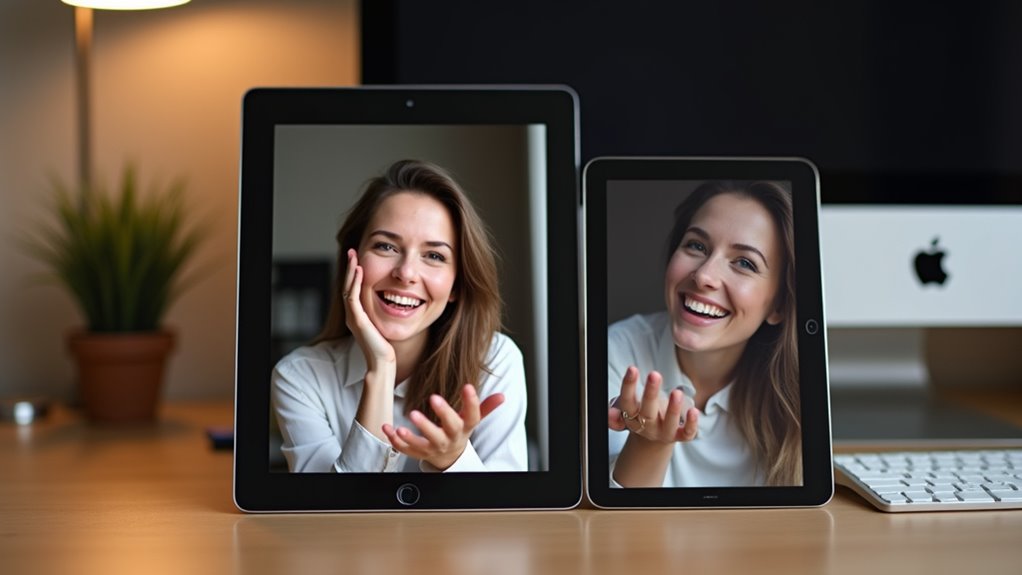
Center Stage na iPadzie i Macu wykorzystuje ultraszeroką przednią kamerę i uczenie maszynowe działające na urządzeniu, aby utrzymywać osoby w kadrze i wyśrodkowane podczas połączeń wideo i nagrań. Wygładza panoramowanie, obsługuje kompozycje z jedną lub wieloma osobami i działa lokalnie dla prywatności. Funkcja upraszcza kadrowanie, lecz wiąże się z kwestiami sprzętowymi, oświetleniowymi i związanymi z przepływem pracy, które warto rozważyć…
Funkcja Center Stage (Centrum Uwagi) na iPadzie i Macu — co dokładnie robi i dlaczego warto ją znać
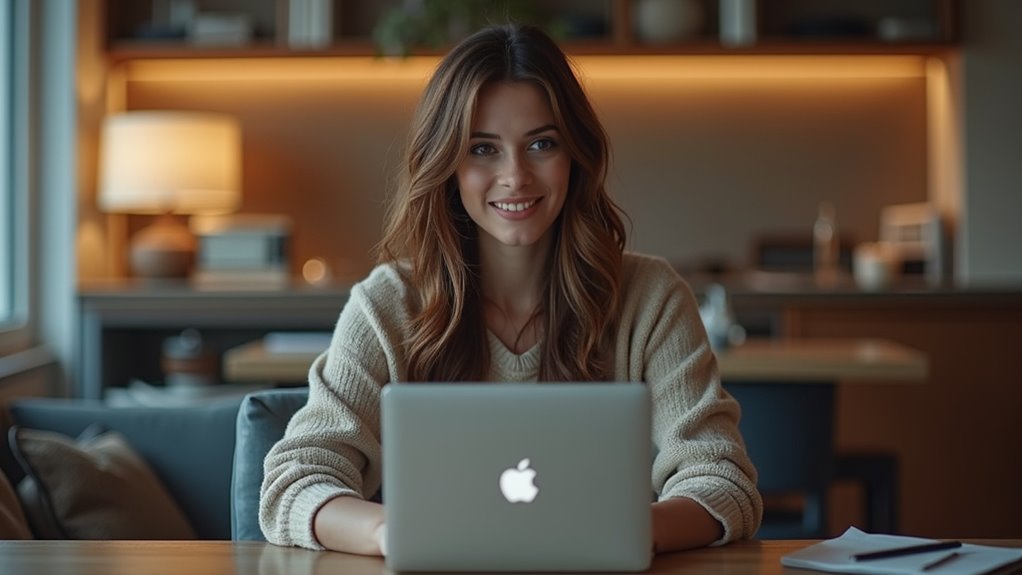
Przyciąga uwagę automatyczne kadrowanie wideo, które śledzi rozmówcę i utrzymuje go w centrum obrazu podczas korzystania z FaceTime, Zoom czy innych aplikacji — to właśnie robi funkcja Center Stage na iPadzie i Macu; warto ją znać, ponieważ poprawia jakość wideorozmów bez ręcznej regulacji kamery, ułatwia prowadzenie prezentacji i zwiększa profesjonalny odbiór spotkań. Funkcja automatycznie dopasowuje kadr do ruchu, pozwalając osobie swobodnie poruszać się po pomieszczeniu, bez konieczności korekty kamery. Dla prowadzących zajęcia, nauczycieli i twórców treści oznacza to większe zaangażowanie uczestników oraz płynniejsze doświadczenie transmisji. Wygoda i oszczędność czasu przekładają się na lepszy wizerunek i efektywność komunikacji. Dodatkowo Center Stage współgra z istniejącymi aplikacjami, działa bez dodatkowych ustawień i jest przydatne zarówno w pracy zdalnej, jak i podczas spotkań hybrydowych oraz poprawia odbiór marki.
Jak działa Center Stage: zasada działania i technologia za kamerą
Systematyczne omówienie wyjaśni, jak kamera śledzi twarz i automatycznie dopasowuje ramkę obrazu. Następnie opisano, w jaki sposób uczenie maszynowe i przetwarzanie obrazu kierują decyzjami kadrowania oraz jak wpływa na to rodzaj obiektywu. Główne zagadnienia to:
- Jak kamera śledzi twarz i ramkę obrazu
- Rola uczenia maszynowego i przetwarzania obrazu
- Różnice między szerokokątnym obiektywem a cyfrowym kadrowaniem.
Jak kamera śledzi twarz i ramkę obrazu
Wykorzystuje szerokokątny aparat przedni połączony z algorytmami uczenia maszynowego do wykrywania twarzy, ramki obrazu i ruchu, po czym digitalnie przycina i przesuwa obraz, aby utrzymać rozmówcę w centrum kadru. Kamera tworzy ramkę odniesienia wokół wykrytej twarzy, monitoruje jej pozycję i wielkość oraz ocenia wewnętrzny ruch w polu widzenia. System ustala priorytety rozmówcy i automatycznie dostosowuje przycięcie oraz poziom przybliżenia, zachowując naturalne proporcje i minimalizując skoki obrazu. Gdy pojawią się dodatkowe osoby, algorytm przechodzi do szerokiej kompozycji lub równomiernego kadrowania. Płynne przejścia i filtracja drgań redukują efekt „skakania”, a synchronizacja z obrotem urządzenia utrzymuje stabilność kadru. Opóźnienia są minimalizowane przez szybkie przetwarzanie sygnału, a granice przycięcia dostosowują się do proporcji aplikacji wideo i warunków oświetleniowych. System także unika agresywnych przycięć, by zachować kontekst sceny naturalnie.
Rola uczenia maszynowego i przetwarzania obrazu
Po wykryciu twarzy i ramki obrazowej system opiera się na szeregu modeli uczenia maszynowego i technik przetwarzania obrazu, które razem realizują detekcję, śledzenie, segmentację tła oraz estymację ruchu i głębi. Modele konwolucyjne identyfikują kluczowe punkty twarzy i sylwetki, a rekurencyjne lub temporalne sieci analizują ciąg klatek w celu płynnego przewidywania pozycji. Algorytmy segmentacji oddzielają obiekty od tła, umożliwiając realistyczne kadrowanie bez widocznych artefaktów. Estymacja głębi wykorzystuje tektoniki ruchu i informacje parallaxowe do oceny odległości. Systemy optymalizacyjne i filtry predykcyjne redukują opóźnienia, a mechanizmy kontroli jakości eliminują fałszywe wykrycia. Wszystkie komponenty działają w czasie rzeczywistym, skalując obliczenia do dostępnych zasobów urządzenia. Modele są trenowane na anonymizowanych zbiorach danych, optymalizowane pod kątem energooszczędności i prywatności, z ograniczonym transferem surowych obrazów i aktualizowane w miarę rozwoju technologii.
Różnice między szerokokątnym obiektywem a cyfrowym kadrowaniem
Chociaż szerokokątny obiektyw fizycznie rejestruje znacznie szersze pole widzenia, cyfrowe kadrowanie polega na programowym wycinaniu i przetwarzaniu fragmentu tego obrazu, by imitować ruch kamery i utrzymać obiekt w centrum. Szerokokątny obiektyw dostarcza rzeczywistej informacji optycznej, bez strat rozdzielczości wynikających z interpolacji. Cyfrowe kadrowanie wykorzystuje nadmiar pikseli sensora oraz algorytmy skalowania i stabilizacji obrazu. W Center Stage system śledzi twarze i kompozycję, dynamicznie zmieniając obszar wykadrowania zamiast fizycznego obracania kamery. Ograniczenia cyfrowego podejścia obejmują potencjalne pogorszenie jakości przy silnym przybliżeniu oraz artefakty przetwarzania. Z kolei optyka szerokokątna zapewnia naturalną głębię i ostrość na całym polu, ale bez elastycznego śledzenia. Systemy hybrydowe łączą korzyści obu podejść, stosując optykę szerokokątną przy minimalnym kadrowaniu cyfrowym w celu zachowania jakości i funkcjonalności śledzenia. To kompromis między jakością a elastycznością.
Zgodność modeli i wymagania sprzętowe
Center Stage wymaga zarówno odpowiedniego oprogramowania, jak i kompatybilnego sprzętu — artykuł szczegółowo opisuje minimalne wersje iPadOS oraz macOS konieczne do aktywacji funkcji. Omówione zostaną także konkretne modele iPadów i Maców z wbudowanymi kamerami obsługującymi Center Stage, by umożliwić praktyczną weryfikację kompatybilności przed zakupem lub aktualizacją.
Dodatkowo przedstawione zostaną kryteria sprzętowe dotyczące rozdzielczości kamery, minimalnej liczby rdzeni procesora oraz obsługiwanych standardów interfejsów (USB/USB‑C/USB4) — parametry te wpływają na płynność działania i dokładność śledzenia. Zawarta tabela porówna te wartości liczbowe między wybranymi modelami iPadów oraz Maców, a także wskaże liczbę akcesoriów peryferyjnych oficjalnie kompatybilnych z Center Stage.
| Kategoria | iPad_Pro_11 | iPad_Air_5 | MacBook_Air_M2 | iMac_24 |
|---|---|---|---|---|
| MinOS (wersja) | 15.0 | 15.0 | 13.0 | 13.0 |
| Rozdzielczość kamery (MP) | 12 | 12 | 12 | 12 |
| Wymagana liczba rdzeni CPU (min) | 4 | 4 | 4 | 8 |
| Standard USB (wersja) | 3.1 | 3.1 | 4 | 4 |
| Zgodność akcesoriów (liczba) | 3 | 2 | 5 | 5 |
iPadOS i modele iPadów wspierające Center Stage
Jakie iPady obsługują Center Stage i jakie mają wymagania sprzętowe? Funkcja działa na iPadach wyposażonych w przednią kamerę szerokokątną (Ultra Wide) oraz procesory i system operacyjny obsługujące przetwarzanie obrazu w czasie rzeczywistym. W praktyce oznacza to modele sprzedawane jako nowsze iPad Pro oraz wybrane wersje iPad Air i iPad mini, które otrzymały aktualizację do iPadOS 14 lub nowszego. Wymagania obejmują zaktualizowane iPadOS, kompatybilny aparat przedni z szerokim polem widzenia oraz wystarczającą moc obliczeniową do śledzenia twarzy i kadrowania. Starsze iPady bez odpowiedniej kamery lub z nieobsługiwanym procesorem nie obsłużą Center Stage. Deweloperzy aplikacji mogą wykorzystywać API Center Stage, więc funkcja działa nie tylko w FaceTime, lecz także w aplikacjach trzecich, jeśli programista zaimplementuje wsparcie. Użytkownik powinien sprawdzić specyfikację modelu i listę zgodności przed zakupem i specyfikacje.
macOS i komputery Mac z funkcją Center Stage
Po wyjaśnieniu dostępności Center Stage na iPadach, następuje przejście do komputerów Mac: funkcja jest dostępna na macOS dla maszyn korzystających z przedniej kamery o szerokim kącie widzenia (ultra‑wide) oraz z oprogramowania systemowego obsługującego śledzenie twarzy i przetwarzanie obrazu w czasie rzeczywistym. Zgodność obejmuje nowsze modele Mac z procesorami Apple Silicon oraz wybrane komputery Intel po aktualizacji systemu, zależnie od możliwości jednostki graficznej i układu wideo. Wymagane jest macOS o odpowiedniej wersji zawierającej API dla Center Stage i zoptymalizowane sterowniki kamery. Użytkownik powinien sprawdzić specyfikacje producenta, aby potwierdzić wsparcie, ponieważ kompatybilność bywa uzależniona od kombinacji sprzętu i wersji systemu. Niektóre aplikacje wideokonferencyjne mogą aktywować funkcję automatycznie, a inne wymagają włączenia jej w ustawieniach aplikacji lub systemowych preferencjach prywatności i sprawdzenia uprawnień do kamery w systemie.
Wymagania dotyczące kamery i połączenia (USB/USB-C/FaceTime)
Wymagania dotyczą głównie obecności ultraszerokokątnej przedniej kamery — wbudowanej FaceTime lub zewnętrznej — oraz łącza zapewniającego przesył obrazu w formacie UVC przez USB/USB‑C i odpowiednich sterowników/firmware umożliwiających śledzenie twarzy i przetwarzanie w czasie rzeczywistym. Urządzenie powinno obsługiwać protokoły UVC/UAC i oferować minimalną przepustowość dla płynnego strumieniowania 720p przy 30 klatkach na sekundę; wyższe rozdzielczości poprawiają jakość, ale zwiększają wymagania. W przypadku zewnętrznych kamer istotne są kompatybilne kable, zasilanie i tryby plug‑and‑play. System operacyjny musi zawierać API rozpoznawania twarzy i zarządzania obrazem. Starsze modele bez ultraszerokiego kąta lub niezgodne z UVC nie obsłużą funkcji Center Stage. Dodatkowo ważna jest niska latencja USB, wsparcie dla kompresji wideo przy zachowaniu opóźnień oraz zgodność z aplikacjami wideokonferencyjnymi korzystającymi z natywnych interfejsów systemowych. Producent powinien to jasno deklarować publicznie.
Porównanie działania Center Stage na iPadzie i na Macu

Analiza porównawcza koncentruje się na różnicach w jakości obrazu i płynności śledzenia między iPadem a Maciem. Następnie zostaną omówione ograniczenia w trybach wideo i kompatybilnych aplikacjach oraz ich wpływ na wideokonferencje, nagrywanie i streaming. Tabela poniżej syntetycznie zestawia kluczowe aspekty do szybkiego porównania.
| Aspekt | iPad vs Mac |
|---|---|
| Jakość obrazu | iPad często ma lepszą korekcję ekspozycji i kolorów; Mac zależny od kamery zewnętrznej |
| Płynność śledzenia | iPad oferuje bardziej płynne i stabilne śledzenie dzięki dedykowanemu układowi |
| Tryby wideo i aplikacje | iPad ma ograniczenia w niektórych trybach pro; Mac oferuje większą elastyczność z zewnętrznymi narzędziami |
| Zastosowania (konferencje/nagrywanie/streaming) | iPad wygodny do mobilnych konferencji; Mac lepszy do zaawansowanego nagrywania i streamingu |
Różnice w jakości obrazu i płynności śledzenia
Jak różni się jakość obrazu i płynność śledzenia między iPadem a Maciem? iPad zwykle oferuje jaśniejszy obraz i wyższą rozdzielczość kamery frontowej, co przekłada się na lepszą ostrość i odwzorowanie kolorów. Mac, zależnie od modelu, może mieć bardziej konserwatywne ustawienia ekspozycji i mniejszą rozdzielczość sensora, skutkując łagodniejszym detalem przy słabym świetle. W zakresie śledzenia iPad często wykazuje płynniejsze, szybsze przejścia dzięki zoptymalizowanemu procesorowi obrazu i czujnikom ruchu. Mac zapewnia stabilniejsze, ale nieco wolniejsze korekty kadrowania, szczególnie przy kilku osobach w kadrze. Różnice są zauważalne przy dynamicznych ruchach i w warunkach kontrastowych; wybór zależy od priorytetu ostrości versus stabilności śledzenia. Testy praktyczne pokazują różnice przy rozmowach grupowych, nagraniach z ruchem kamery oraz w salach z mieszanym oświetleniem, co wpływa na ostateczny wybór urządzenia użytkownika indywidualnego.
Ograniczenia w trybach wideo i aplikacjach
Chociaż Center Stage występuje na obu platformach, jego dostępność i zakres funkcji w trybach wideo oraz aplikacjach są ograniczone przez różnice systemowe i zgodność aplikacji. Na iPadzie funkcja działa natywnie w aplikacjach korzystających z kamer systemowych i w aplikacjach zoptymalizowanych przez deweloperów, ale może być niedostępna w starszym oprogramowaniu lub specjalistycznych narzędziach do edycji wideo. Na Macu Center Stage działa głównie przy użyciu zgodnych kamer lub funkcji Continuity Camera; nie wszystkie programy obsługują jej interfejs sterowania, co ogranicza automatyczne śledzenie i kadrowanie. Dodatkowe ograniczenia wynikają z uprawnień prywatności, ustawień rozdzielczości i zasobów sprzętowych, które wpływają na dostępność funkcji w konkretnych kombinacjach aplikacja‑sprzęt. Użytkownicy powinni regularnie sprawdzać dokumentację dewelopera oraz ustawienia systemowe, ponieważ wsparcie może się różnić między wersjami macOS, iPadOS i aplikacjami firm trzecich.
Jak wpływa to na wideokonferencje, nagrywanie i streaming
Center Stage wpływa na wideokonferencje, nagrywanie i streaming inaczej na iPadzie i Macu ze względu na różnice w integracji z aplikacjami, możliwości sprzętowe oraz ograniczenia systemowe. Na iPadzie Center Stage jest głębiej zintegrowane z FaceTime i aplikacjami do tworzenia treści, automatycznie kadrując uczestnika oraz utrzymując ostrość podczas ruchu. Na Macu funkcja działa przez funkcje kamer i aplikacje zgodne z macOS, lecz kompatybilność zależy od sterowników i wsparcia aplikacji trzecich, co oznacza różne doświadczenia. Podczas streamingu i nagrań iPad oferuje płynne śledzenie i mniejsze opóźnienia przy natywnych narzędziach, podczas gdy Mac może wymagać konfiguracji zewnętrznej kamery lub oprogramowania do poprawy efektu. W wideokonferencjach istotna jest jakość kadrowania i prywatność; iPad izoluje tło i stabilizuje obraz, a Mac polega na możliwościach kamery i aplikacji, jednolitość obrazu.
Jak włączyć i konfigurować Center Stage krok po kroku
Sekcja ta opisuje krok po kroku włączenie i konfigurację Center Stage na iPadzie i Macu. Omówione będą ustawienia systemowe i aplikacyjne, opcje zachowania kamery podczas połączeń oraz metody testowania przed ważnym spotkaniem. Prosty przewodnik pozwoli użytkownikowi sprawnie aktywować funkcję i dopasować jej działanie.
- Włączanie funkcji w ustawieniach systemowych i aplikacjach
- Dostosowanie zachowania kamery podczas połączeń
- Testowanie działania przed ważnym spotkaniem
Włączanie funkcji w ustawieniach systemowych i aplikacjach
Włączanie funkcji Center Stage w ustawieniach systemowych i aplikacjach przebiega przez kilka prostych kroków: aktywowanie opcji w Preferencjach systemowych (macOS) lub Ustawieniach (iPadOS) oraz udzielenie odpowiednich uprawnień aplikacjom korzystającym z kamery. Na iPadzie użytkownik przechodzi do Ustawienia > Aparat lub FaceTime i włącza Center Stage. Na Macu otwiera Preferencje systemowe > Kamera i zaznacza Center Stage, jeśli dostępne. Następnie w Ustawieniach prywatności należy zezwolić wybranym aplikacjom na dostęp do kamery. W aplikacjach użytkownik sprawdza w ich wewnętrznych preferencjach obecność przełącznika Center Stage lub opcji użycia kamery systemowej; po zmianach warto zrestartować aplikację. Informacje o niekompatybilności modelu są dostępne w dokumentacji Apple. W przypadku braku opcji należy upewnić się o aktualizacji systemu, a w razie wątpliwości skontaktować się z pomocą techniczną Apple lub sprawdzić fora.
Dostosowanie zachowania kamery podczas połączeń
Po włączeniu funkcji w ustawieniach systemowych i aplikacjach można przejść do konfiguracji jej zachowania podczas połączeń. Najpierw sprawdza się dostępność przełącznika Center Stage w Control Center lub w ustawieniach kamery w konkretnej aplikacji wideo. Następnie decyduje się, czy ma działać automatycznie przy każdym połączeniu, czy być sterowana ręcznie — w trakcie rozmowy opcje wideo pozwalają włączać lub wyłączać śledzenie. Dla lepszej stabilności kadru zaleca się ustawić urządzenie na stałej powierzchni i dostosować odległość uczestników. W razie potrzeby można ograniczyć ruch kamery, pozostawiając ją w pozycji centralnej. Na koniec warto sprawdzić ustawienia prywatności i uprawnienia do kamery, by Center Stage działało zgodnie z preferencjami. Jeśli aplikacja oferuje tryby ramkowania lub czułości śledzenia, powinno się je dopasować do charakteru spotkań i liczby osób obecnych w pomieszczeniu.
Testowanie działania przed ważnym spotkaniem
Przed ważnym spotkaniem należy szybko przetestować Center Stage, wykonując kroki: aktywować przełącznik w Ustawieniach lub Control Center, uruchomić wybraną aplikację wideo, ustawić i zabezpieczyć iPada lub Maca na stabilnej powierzchni, sprawdzić kadrowanie i czułość śledzenia przy jednym i kilku uczestnikach, przełączyć funkcję w trakcie połączenia oraz nagrać krótki test wideo, a na koniec zweryfikować uprawnienia kamery i ewentualne ustawienia prywatności.
Test obejmuje sprawdzenie płynności kadrowania, reakcji na ruch oraz stabilności obrazu przy różnych warunkach oświetleniowych. Jeśli śledzenie jest zbyt agresywne, zmniejsza się czułość w ustawieniach aplikacji lub systemu. W razie problemów z rozpoznawaniem twarzy warto oczyścić obiektyw i zaktualizować system. Po udanym teście użytkownik może powrócić do normalnych ustawień i rozpocząć spotkanie. Dla pewności zaleca się też test audio i połączenia sieciowego przed startem.
Praktyczne scenariusze użycia Center Stage
Artykuł przedstawia praktyczne scenariusze użycia Center Stage, koncentrując się na typowych zastosowaniach i różnicach między nimi.
- Prowadzenie prezentacji i lekcji online
- Tworzenie treści wideo i vlogów
- Spotkania wieloosobowe vs. pojedynczy prezenter
Analiza tych przypadków pomoże ocenić, kiedy funkcja poprawia komunikację i kiedy warto dostosować ustawienia kamery.
Prowadzenie prezentacji i lekcji online
Wykorzystując Center Stage, prezenter może automatycznie pozostać w kadrze kamery podczas prowadzenia lekcji lub prezentacji online, co zwiększa płynność przekazu i redukuje konieczność manualnej korekty obrazu. System śledzi ruch i płynnie kadruje osobę mówiącą, umożliwiając swobodne przemieszczanie się po sali lub stanowisku pracy. Nauczyciel może pokazywać tablicę, materiały i demonstracje bez odrywania uwagi widzów. Funkcja poprawia interakcję podczas sesji pytań i odpowiedzi, utrzymując kontakt wzrokowy i koncentrację uczestników. Integracja z aplikacjami do wideokonferencji minimalizuje zakłócenia ustawień kamery. Center Stage wspiera też prowadzenie zajęć hybrydowych, ułatwiając synchronizację prezentacji z ruchem prowadzącego i podnosząc profesjonalizm transmisji. Dzięki temu nauczyciele oszczędzają czas na ustawieniach technicznych, mogą skupić się na treści zajęć, a uczestnicy otrzymują bardziej angażujące i spójne doświadczenie edukacyjne zdalne i stacjonarne w podobnym stopniu efektywnie.
Tworzenie treści wideo i vlogów
Nagrywając vlogi, twórca zyskuje automatyczne śledzenie i płynne kadrowanie, dzięki czemu pozostaje w centrum obrazu bez ręcznych korekt kamery. Center Stage ułatwia dynamiczne ujęcia podczas chodzenia, demonstracji produktów i krótkich scen, utrzymując proporcje i ostrość. Funkcja pozwala skupić się na treści i narracji zamiast na technice ustawienia kamery, co przyspiesza produkcję i zmniejsza potrzebę montażu. Twórcy korzystają z niej przy wywiadach jednosekundowych, tutorialach i materiałach lifestyle, gdzie ruch jest naturalny. Integracja z aplikacjami do nagrywania umożliwia stabilne ujęcia oraz szybsze przygotowanie materiału gotowego do publikacji na platformach społecznościowych. Dodatkowo adaptacyjne kadrowanie ułatwia zachowanie spójnego stylu wizualnego, minimalizuje potrzebę korekcji cyfrowej i pozwala skupić zasoby na scenariuszu, dźwięku oraz montażu kolorystycznym zamiast na korektach obrazu. Przyspiesza to publikację i zwiększa zgodność marki oraz ułatwia skalowanie.
Spotkania wieloosobowe vs. pojedynczy prezenter
Center Stage automatycznie dostosowuje kadrowanie do liczby uczestników, co zmienia sposób jego użycia w spotkaniach wieloosobowych w porównaniu z sytuacją pojedynczego prezentera. W grupowych rozmowach funkcja śledzi ruchy kilku osób, utrzymując wszystkich w polu widzenia i redukując konieczność ręcznego kadrowania; sprawdza się przy burzach mózgów, panelach dyskusyjnych i warsztatach, gdzie uczestnicy przemieszczają się. Przy pojedynczym prezenterze Center Stage koncentruje się na jednej osobie, podkreślając mimikę i gestykulację oraz ułatwiając nagrania i prezentacje na żywo. Wybór trybu zależy od celu spotkania: większa scena dla interakcji grupowej, ścisłe kadrowanie dla jasności przekazu. Użytkownik powinien monitorować automatyczne przełączenia i w razie potrzeby ręcznie korektować widok. W praktyce dobre praktyki obejmują testy przed spotkaniem, ustawienie optymalnego dystansu kamery oraz poinformowanie uczestników o zakresie ruchu i minimalizację zakłóceń akustycznych.
Najczęstsze problemy i jak je rozwiązać
W tej sekcji omówione są najczęstsze problemy z funkcją Center Stage i proponowane rozwiązania. Skupiono się na nieprawidłowym śledzeniu ruchu, zakłóceniach przy słabym oświetleniu oraz zgodności z zewnętrznymi aplikacjami i akcesoriami. Dla każdego problemu przedstawiono krótkie kroki diagnostyczne i praktyczne poprawki.
- Gdy kamera nie śledzi poprawnie ruchu — sprawdzenie ustawień kamery, aktualizacji systemu i pozycji urządzenia; reset funkcji Center Stage w razie potrzeby.
- Zakłócenia przy słabym oświetleniu — poprawa oświetlenia, użycie źródeł światła za kamerą oraz włączenie automatycznych korekcji obrazu.
- Kompatybilność z zewnętrznymi aplikacjami i akcesoriami — weryfikacja uprawnień kamery, zgodności wersji aplikacji oraz test z odłączonymi akcesoriami.
Gdy kamera nie śledzi poprawnie ruchu
Gdy kamera nie nadąża za ruchem, przyczyną często są słabe warunki oświetleniowe, szybkie lub nieregularne ruchy oraz ograniczenia sprzętowe. System rozpoznawania może mieć trudności, gdy ruch jest zbyt gwałtowny lub niestabilny; zaleca się powolniejsze, płynne przesunięcia. Utrzymanie stałej odległości i odsłonięcie twarzy pomaga sensorom. Sprawdzenie ustawień aplikacji oraz zamknięcie innych programów zmniejsza obciążenie procesora. Aktualizacja iPadOS lub macOS oraz ponowne uruchomienie urządzenia często przywracają prawidłowe działanie. Jeżeli problem występuje nadal, warto przetestować kamerę w innej aplikacji, zresetować ustawienia kamery lub skontaktować się z serwisem Apple. Dokumentowanie warunków testowych ułatwia diagnostykę i przyspiesza pomoc techniczną. Użytkownik powinien również sprawdzić, czy urządzenie nie jest przegrzane, czy obiektyw jest czysty oraz czy stabilne mocowanie ogranicza niepożądane drgania podczas nagrywania. Drobne korekty pozycji często rozwiązują problem szybko. Efektywnie.
Zakłócenia przy słabym oświetleniu
Przy słabym oświetleniu kamera częściej generuje szumy, traci kontrast i ma problemy z dokładnym śledzeniem twarzy lub ruchu. Center Stage może błędnie interpretować krawędzie i gubić ostrość, co prowadzi do skoków kadru oraz opóźnień w płynnym podążaniu. Zaleca się poprawić oświetlenie — dodać źródło światła przed użytkownikiem, unikać silnego tylnego światła i korzystać z miękkich lamp rozpraszających. Jeśli to niemożliwe, warto zwiększyć jasność ekranu urządzenia i ustawić statyczne tło, aby algorytm miał wyraźniejsze punkty odniesienia. Aktualizacje systemowe oraz ponowne uruchomienie kamery mogą zmniejszyć artefakty. W razie uporczywych problemów pomocne jest przetestowanie kamery w różnych warunkach oświetleniowych i dostosowanie pozycji użytkownika. Można też ograniczyć ruch w tle, wyłączyć dynamiczne tapety i zamykać aplikacje korzystające z kamery, co zwiększa stabilność działania algorytmu. To zwykle poprawia jakość obrazu.
Kompatybilność z zewnętrznymi aplikacjami i akcesoriami
Sprawdzanie kompatybilności Center Stage z aplikacjami i akcesoriami często ujawnia problemy z rozpoznawaniem kamery, opóźnieniami, konfliktem źródeł wideo lub niezgodnością sterowników/firmware. Użytkownik powinien zweryfikować, czy aplikacja obsługuje natywne API Apple dla Center Stage; w przeciwnym razie funkcja może być wyłączona lub działać niestabilnie. Przy podłączonych zewnętrznych kamerach i hubach należy sprawdzić zgodność USB/Thunderbolt, zaktualizować firmware akcesoriów i w systemie wymusić priorytet wideo. Przy problemach z opóźnieniem rekomendowane są zamknięcie innych aplikacji, restart urządzenia oraz testowanie w różnych rozdzielczościach. Jeśli konflikty źródeł występują w aplikacji wideo, zmienić źródło ręcznie lub ponownie przypisać urządzenie w ustawieniach prywatności. W razie konieczności skontaktować się z pomocą techniczną producenta. Regularne aktualizacje systemu i aplikacji minimalizują problemy, a testy przed wideokonferencją zapobiegają awariom. Dokumentacja producenta regularnie zawiera listy kompatybilnych urządzeń.
Porady optymalizacyjne dla najlepszej jakości obrazu
Optymalna jakość obrazu zależy od odpowiedniego kąta kamery i odległości użytkownika od urządzenia, co pozwala na precyzyjne śledzenie ruchu. Równomierne, kierunkowe oświetlenie oraz neutralne tło ograniczają zakłócenia i poprawiają działanie Center Stage. Regularne sprawdzanie ustawień systemowych oraz instalowanie aktualizacji systemu i aplikacji zapewnia stabilność i najlepsze efekty.
Ustawienie kąta kamery i odległości od urządzenia
Użytkownik powinien umieścić kamerę na wysokości oczu i zachować odległość około 40–70 cm, by zapewnić naturalną perspektywę i odpowiednią ostrość twarzy. Kąt kamery nie powinien być skierowany ani z góry, ani z dołu; subtelne nachylenie do poziomu oczu minimalizuje zniekształcenia i utrzymuje proporcje. Stabilne mocowanie eliminuje drgania podczas ruchu w kadrze. Przy większej odległości Center Stage ma więcej przestrzeni do śledzenia, lecz detal twarzy może się zmniejszyć; przy bliższej odległości twarz jest wyraźniejsza, lecz pole ruchu maleje. Zaleca się przetestować pozycję w różnych scenariuszach użycia, uwzględniając wygodę i swobodę ruchu, oraz wybrać kompromis między widocznością a komfortem użytkownika. W sytuacjach grupowych zwiększyć odległość, by objąć więcej osób w kadrze, a podczas rozmów indywidualnych preferować bliższą pozycję dla lepszej ekspresji mimicznej i zachować ergonomię pracy.
Oświetlenie i tło poprawiające działanie śledzenia
Choć dobre śledzenie Center Stage zależy od wielu czynników, kluczowe są równomierne oświetlenie twarzy i niesprzeczne, nieprzytłaczające tło. Dobre oświetlenie minimalizuje cienie i pomaga algorytmowi zachować ostrość: używać miękkiego, rozproszonego źródła z przodu, unikać silnego światła z tyłu oraz regulować jasność, by nie powodować prześwietleń. Tło powinno być jednolite lub o subtelnym wzorze, bez kontrastujących przedmiotów i jaskrawych kolorów, które przyciągają uwagę kamery. Usuwać migające ekrany i elementy ruchome, które mogą zakłócać śledzenie. W warunkach słabego oświetlenia warto rozważyć dodatkowe źródło ciepłego światła z boku. Zachowanie porządku i kontrola oświetlenia dają stabilniejsze, bardziej naturalne śledzenie i lepszą jakość obrazu. Przy rozmowach grupowych ustawić źródła tak, by każde miejsce miało podobne oświetlenie; unikać intensywnych cieni przy krawędziach pola widzenia. i testować ustawienia przed spotkaniem koniecznie.
Ustawienia systemowe i aktualizacje wpływające na stabilność
Po ustawieniu oświetlenia i tła systemowe ustawienia i aktualizacje mają bezpośredni wpływ na stabilność oraz jakość obrazu przy użyciu Center Stage. Użytkownik powinien regularnie instalować oficjalne aktualizacje iOS, iPadOS lub macOS, ponieważ zawierają poprawki kamery, biblioteki wideo i sterowników. Zaleca się sprawdzać kompatybilność aplikacji wideokonferencyjnych z najnowszym systemem oraz usuwać lub wyłączać rozszerzenia, które przechwytują wideo. Optymalizacja dotyczy również uprawnień kamery oraz ograniczeń prywatności — przyznanie dostępu umożliwia płynne działanie funkcji śledzenia. W przypadku problemów warto zresetować ustawienia sieciowe, zamknąć niepotrzebne procesy i przywrócić domyślne ustawienia kamery. Regularne backupy przed większymi aktualizacjami minimalizują ryzyko utraty danych. Monitorowanie stanu baterii i temperatury urządzenia oraz używanie oryginalnych akcesoriów pomaga uniknąć spadków wydajności podczas długich wideorozmów. W razie potrzeby kontakt z pomocą techniczną Apple przyspiesza diagnozę szybciej.
Prywatność, bezpieczeństwo i zarządzanie danymi użytkownika
Sekcja przedstawia kwestie prywatności, bezpieczeństwa i zarządzania danymi związane z funkcją Center Stage.
- Co Apple robi z danymi pochodzącymi z kamery i analizą obrazu
- Jak kontrolować dostęp aplikacji do Center Stage
- Rekomendacje dla środowisk korporacyjnych i edukacyjnych
Omawiane będą praktyczne środki i polityki umożliwiające kontrolę dostępu oraz minimalizację ryzyka dla użytkowników i organizacji.
Co Apple robi z danymi kamery i analizą obrazu
Apple przetwarza dane kamery i analizę obrazu z naciskiem na przetwarzanie lokalne, szyfrowanie i ograniczoną retencję, aby zminimalizować ryzyko ujawnienia wrażliwych informacji. Firma wykonuje analizy pozycji i rozpoznawania ruchu na urządzeniu, przechowując jedynie niezbędne dane tymczasowe. Surowe klatki obrazu zwykle nie są wysyłane do chmury bez wyraźnej zgody; jeśli transfer jest konieczny, stosowane są zabezpieczenia kryptograficzne. Metadane są redukowane i anonimizowane, a okres przechowywania ograniczony. Systemy są projektowane z myślą o separacji danych aplikacji i systemu, a aktualizacje poprawiają mechanizmy prywatności. Apple dokumentuje praktyki przetwarzania i umożliwia użytkownikom wgląd w ustawienia prywatności bez ujawniania technicznych implementacji. Dodatkowo firma ogranicza dostęp wewnętrzny, prowadzi audyty bezpieczeństwa i współpracuje z zewnętrznymi ekspertami, by walidować mechanizmy ochrony oraz reagować na potencjalne luki i regularnie informować użytkowników o zmianach.
Jak kontrolować dostęp aplikacji do Center Stage
W jaki sposób użytkownicy mogą kontrolować dostęp aplikacji do Center Stage: poprzez kombinację uprawnień kamery, ustawień specyficznych dla Center Stage oraz narzędzi zarządzania urządzeniem. System iPadOS i macOS umożliwia przegląd i cofanie zezwoleń na dostęp do kamery w Ustawieniach, gdzie można wyłączyć kamerę dla konkretnych aplikacji. Center Stage aktywuje się tylko, gdy aplikacja korzysta z przedniej kamery; blokowanie dostępu do kamery uniemożliwia działanie tej funkcji. Dodatkowo aplikacje powinny jasno deklarować użycie funkcji kadrowania i śledzenia twarzy; użytkownik może ograniczyć udostępnianie poprzez ustawienia prywatności oraz ocenę uprawnień przy instalacji. Administrator urządzenia może stosować profile ograniczeń, aby centralnie zarządzać uprawnieniami. Powinno się okresowo sprawdzać historię użycia kamery, aktualizować uprawnienia aplikacji oraz niezwłocznie cofnąć dostęp, gdy pojawią się podejrzenia nadużyć i zgłaszać incydenty do wsparcia Apple. bezpiecznie.
Rekomendacje dla środowisk korporacyjnych i edukacyjnych
Jak zapewnić prywatność i bezpieczeństwo przy użyciu Center Stage w organizacji? Organizacje powinny implementować polityki minimalizacji danych, wyłączać funkcję tam, gdzie nie jest niezbędna, i ograniczać uprawnienia aplikacji do kamery. Należy stosować centralne zarządzanie ustawieniami urządzeń przez MDM, egzekwować szyfrowanie komunikacji oraz regularne aktualizacje systemu. W środowiskach edukacyjnych warto informować uczniów i rodziców o sposobie działania funkcji oraz uzyskiwać zgodę tam, gdzie wymagane. Dzienniki użycia i audyty bezpieczeństwa pomagają wykrywać nadużycia. Polityki retencji danych powinny określać przechowywanie i usuwanie materiałów wideo. Wdrażanie szkoleń i procedur reagowania na incydenty zwiększa odporność na wycieki i naruszenia prywatności. Rekomenduje się także segregację sieciową, ograniczenia dostępu zdalnego, regularne testy penetracyjne oraz przeglądy zgodności z przepisami lokalnymi i politykami wewnętrznymi. Wszystkie zmiany powinny być dokumentowane i śledzone, regularnie raportowane.
Alternatywy i rozszerzenia: zewnętrzne kamery i oprogramowanie wspierające śledzenie obrazu
Sekcja porównuje zewnętrzne kamery internetowe emulujące zachowanie Center Stage oraz narzędzia programowe do transmisji i korekcji obrazu, które mogą uzupełniać śledzenie Apple.
| Kamera / Oprogramowanie | Kluczowa cecha | Zalecane zastosowanie |
|---|---|---|
| Logitech Brio 4K | Szerokie pole widzenia, HDR | Niezawodne śledzenie konsumenckie |
| Poly Studio P15 | Wbudowane AI do kadrowania | Spotkania „plug-and-play” |
| PTZOptics 20X | Zoom optyczny, sterowanie PTZ | Profesjonalne kadrowanie i transmisje |
Krótko omawia kompromisy dotyczące kompatybilności, opóźnień i jakości obrazu, aby ułatwić wybór.
Zestawienie zewnętrznych kamer oferujących podobne funkcje
Kilka zewnętrznych kamer oferuje funkcje zbliżone do Center Stage, łącząc szerokokątne obiektywy z automatycznym kadrowaniem i śledzeniem uczestników. Modele takie jak Logitech Brio 500 i Brio 505 integrują inteligentne pola widzenia, podążanie za głosem i poprawę ekspozycji; Razer Kiyo Pro wykorzystuje matrycę o wysokiej czułości i wykrywanie ruchu do płynnego śledzenia; konferencyjne kamery PTZ firm AVer i HuddleCamHD oferują mechaniczne obroty, zoom i zaprogramowane preset’y ułatwiające śledzenie większych pomieszczeń. Przy wyborze warto porównać kąt widzenia, jakość algorytmów śledzenia, opóźnienia USB oraz kompatybilność sterowników z macOS i iPadOS. Zewnętrzne kamery często zapewniają większą elastyczność montażu i pola widzenia niż wbudowane moduły. Dla użytkowników mobilnych istotna jest też waga, rozmiar i zasilanie USB-C, wpływające na wygodę instalacji i transportu oraz dostępność akcesoriów montażowych i futerałów optycznych.
Oprogramowanie do emisji i korekcji obrazu kompatybilne z Center Stage
Integrując Center Stage z zewnętrznym oprogramowaniem emisji i korekcji obrazu, możliwe jest rozszerzenie funkcji kadrowania, korekcji barw oraz miksowania źródeł w czasie rzeczywistym. Profesjonalne aplikacje takie jak OBS Studio, vMix czy Ecamm Live wspierają przechwytywanie obrazu z iPada lub Maca poprzez NDI, USB lub przechwytywanie ekranu, umożliwiając zachowanie efektu śledzenia przy jednoczesnym dodawaniu nakładek, scen i przejść. Narzędzia do korekcji kolorów (DaVinci Resolve, Color Finale) mogą pracować w pętli z sygnałem wyjściowym, poprawiając ekspozycję i balans bieli. Integracje z wtyczkami do śledzenia ruchu oraz zewnętrznymi kamerami pozwalają na płynne przełączanie między źródłami, zwiększając kontrolę nad kompozycją bez utraty funkcji Center Stage. Użytkownicy powinni sprawdzić kompatybilność formatów, opóźnienia oraz wymagania sieciowe, aby zapewnić stabilne, niskolatencyjne połączenie podczas transmisji i zoptymalizować ustawienia przed każdą emisją koniecznie.
Co musisz wiedzieć przed ostateczną decyzją o korzystaniu z Center Stage dla pracy lub nauki
Czy funkcja Center Stage spełni oczekiwania w pracy lub nauce zależy przede wszystkim od potrzeb użytkownika: automatyczne śledzenie twarzy i kadrowanie ułatwia prowadzenie prezentacji i lekcji z ruchu, ale narzuca wymagania dotyczące oświetlenia, tła, stabilnego połączenia Wi‑Fi oraz zgodności aplikacji; warto też rozważyć kwestie prywatności przy ciągłym aktywowaniu kamery, wpływ na czas pracy baterii i to, czy dynamiczne przybliżania nie będą rozpraszać uczestników formalnych spotkań. Przed wyborem warto przetestować działanie w docelowych aplikacjach, sprawdzić jakość obrazu przy różnym oświetleniu i ocenić, czy automatyka poprawia komfort prowadzącego. W środowisku edukacyjnym lepiej rozważyć alternatywy dla zajęć wymagających ciszy i skupienia; w pracy formalnej zespół powinien ustalić zasady użycia, by uniknąć nieporozumień i nadmiernego obciążenia sieci. Koszt i dostępność akcesoriów też wyraźnie wpływają na końcową decyzję użytkownika.