Tworzenie GIF‑a bezpośrednio na iPhonie wymaga jedynie Live Photo lub krótkiego wideo i kilku stuknięć. Wbudowana aplikacja Zdjęcia, Skróty lub aplikacje firm trzecich zaspokajają większość potrzeb, od przycinania i zapętlania po ustawienia eksportu. Decyzje dotyczące liczby klatek na sekundę, rozdzielczości i zapętlania wpływają na rozmiar pliku i jakość wizualną. To, która metoda będzie odpowiednia dla danego źródła, zależy od zastosowania końcowego — następne kroki przedstawiają najszybsze opcje.
Jak szybko stworzyć GIF bezpośrednio na iPhone (krótki przegląd)
Na iPhonie GIF można stworzyć szybko, korzystając z wbudowanej aplikacji Zdjęcia (przez Live Photos lub tryb Burst) albo z prostych aplikacji trzecich, które automatyzują konwersję i podstawową edycję. Użytkownik wybiera klatkę startową, stosuje krótką pętlę (Loop lub Bounce) lub zleca eksport sekwencji jako animacji. Alternatywnie proste narzędzia z App Store pozwalają skleić kilka zdjęć, przyciąć długość, zmienić prędkość i dodać tekst lub filtrowanie przed zapisem. Kilka kliknięć wystarczy, by ustawić rozmiar pliku i format, a następnie udostępnić GIF przez Wiadomości, Mail lub media społecznościowe. Proces wymaga minimalnej wiedzy technicznej i zajmuje zwykle kilkanaście sekund. Nie trzeba instalować zaawansowanych programów; podstawowe opcje edycji wystarczają większości użytkowników. Gotowy plik można także zoptymalizować pod kątem rozmiaru przed wysłaniem. Dzięki temu proces pozostaje szybki i przewidywalny dla wszystkich.
Jak przygotować materiały przed konwersją
Przed konwersją należy uporządkować materiały i określić, jakie emocje GIF ma wywołać.
- Wybierz wyraziste ujęcia — natychmiastowa radość.
- Skróć klipy do 2–5 s — dynamiczne zaskoczenie.
- Utrzymaj rozdzielczość ok. 720p lub niżej — płynność bez obciążenia.
- Zdjęcia seryjne dla subtelnej nostalgii i gładkiego loopu.
- Unikaj długich scen — zapobiega znużeniu odbiorcy.
Te decyzje determinują optymalną długość, rozdzielczość i moment, kiedy lepiej użyć serii zdjęć zamiast wideo.
Jak wybrać najlepsze zdjęcia lub klipy do GIF-a
Wybieranie najlepszych ujęć oznacza skupienie się na ruchu, ekspresji i jakości obrazu. Autor zaleca przeglądanie materiałów w poszukiwaniu krótkich sekwencji z naturalnym początkiem i końcem, unikając scen statycznych. Preferowane są klipy o wyrazistych gestach lub zmianach mimiki, które czytelnie przekładają się na pętlę. Należy też ocenić stabilność ujęć oraz oświetlenie; drobne drgania i prześwietlenia utrudniają odbiór gotowego GIF-a. W przypadku zdjęć warto wybrać serię poklatkową lub kilka ujęć z minimalnymi różnicami, co ułatwia płynne przejście. Odrzucić powinno się materiały z przesadnym szumem, niedoostrością lub zbędnymi elementami tła, które rozpraszają uwagę. Powinno się także zwrócić uwagę na kontrast i kolory, które wpływają na czytelność ruchu. Przy wyborze warto testowo zmontować krótką próbkę, by sprawdzić spójność sekwencji przed finalną konwersją i usunąć zbędne kadry dla efektu.
Optymalna długość i rozdzielczość dla mobilnych GIF-ów
Choć mobilne GIF-y najlepiej funkcjonują jako krótkie pętle, optymalna długość to zwykle 2–4 sekundy przy 15–24 kl./s, co zapewnia płynność bez nadmiernego rozmiaru pliku. Przygotowując materiał, warto przyciąć zbędne kadry, wybrać stały kadr i zoptymalizować kontrast, by uniknąć strat przy redukcji palety. Rozdzielczość dostosowuje się do celu: 360–480 px szerokości wystarcza dla wiadomości i mediów społecznościowych; 720 px dla wyższej jakości, jeśli limit rozmiaru nie jest krytyczny. Zachować proporcje obrazu i unikać nadmiernego kadrowania. Przed konwersją sprawdzić animację na docelowym urządzeniu, ustawić liczbę kolorów (np. 64–128) oraz ewentualne dithering, aby zoptymalizować kompromis między jakością a wagą pliku. Dodatkowo usuwać metadane, kompresować bezstratnie tam gdzie możliwe oraz testować przesyłanie przez aplikacje docelowe, bo różne platformy mają różne limity. Optymalizacja przed konwersją skraca czas ładowania znacznie.
Kiedy lepiej użyć serii zdjęć zamiast wideo
Gdy scena jest głównie statyczna lub zawiera tylko dyskretne, skokowe zmiany, seria zdjęć często przynosi lepszy efekt niż wideo — daje wyższą rozdzielczość klatek, prostszą kontrolę nad ostrością i mniejszy rozmiar końcowego pliku. Przy przygotowaniu materiału warto ustalić kluczowe momenty i fotografować je z jednolitej perspektywy, stosując stałe ustawienia ekspozycji i balansu bieli. Unika się rozmyć ruchu, które psują efekt GIF-a, oraz nadmiernej kompresji. Kadrowanie można wykonać przed konwersją, eliminując konieczność edycji w aplikacji GIF. Eksportować należy w największej potrzebnej rozdzielczości i ograniczyć liczbę klatek do niezbędnego minimum, by zachować płynność przy małym rozmiarze pliku. Jeśli wymagany jest efekt pętli, ująć kilka klatek przed i po akcji, by umożliwić płynne przejście. Pliki RAW lub najwyższa jakość JPEG ułatwią korekcję kolorów i zmniejszenie szumów efektywnie.
Utwórz GIF z Live Photo za pomocą aplikacji Zdjęcia
Użytkownik może w aplikacji Zdjęcia przekształcić Live Photo w GIF, jeśli przed nagraniem włączył funkcję Live Photo.
- Włącz Live Photo przed nagraniem — pewność uchwyconej chwili
- Konwersja do Pętli lub Odbicia — radość z ruchu
- Krok po kroku w menu Efekty — prostota działania
- Przycinanie i wybór klatki kluczowej — satysfakcja z kontroli
- Podgląd i eksport — zaskoczenie gotowym efektem
Postępując według prostych instrukcji, użytkownik może przyciąć ujęcie, wybrać idealną klatkę kluczową i zapisać płynny GIF.
Jak włączyć Live Photo przed nagraniem
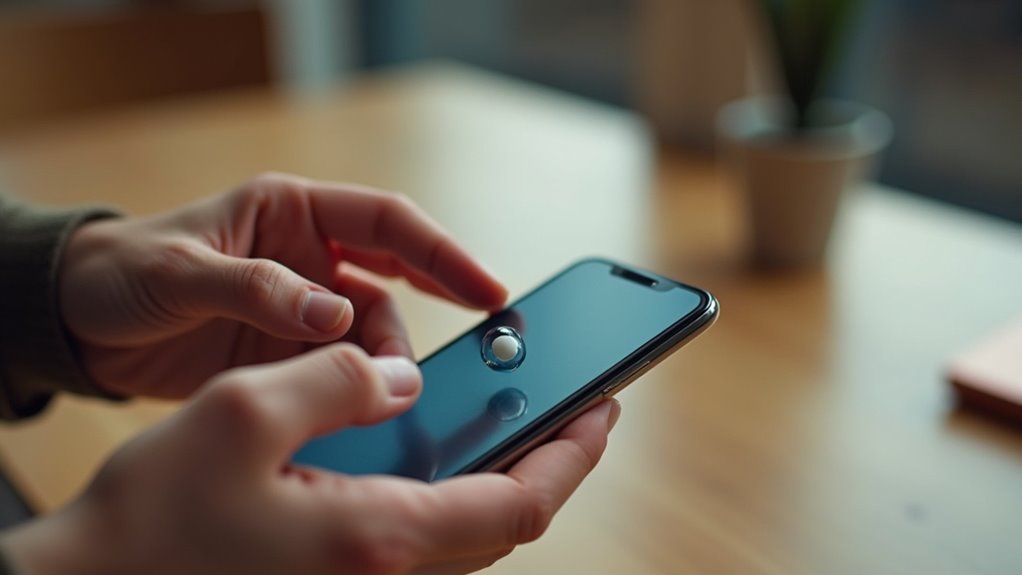
Przed nagraniem należy włączyć Live Photo w aplikacji Aparat — stuknięcie ikony Live (małe koncentryczne kółko u góry ekranu) zmienia ją na żółtą, co powoduje zapis krótkiego ruchu i dźwięku w kadrze, a to z kolei umożliwia późniejsze przekształcenie ujęcia w GIF w aplikacji Zdjęcia. Po aktywacji użytkownik powinien potwierdzić status ikony, wybrać odpowiedni tryb (Zdjęcie), ustawić ostrość i ekspozycję poprzez stuknięcie ekranu, unikać nadmiernego zoomu oraz trzymać urządzenie stabilnie. Można włączyć siatkę w ustawieniach, aby ułatwić kompozycję. Przy słabym oświetleniu warto użyć lampy błyskowej lub trybu nocnego. Przed rozpoczęciem nagrania sprawdza się także dostępność pamięci. Jeśli planowane są krótkie ruchome klipy, nagranie trwające kilka sekund wystarczy; unikać przypadkowych dotknięć ekranu i upewnić się, że mikrofon nie jest zasłonięty. Sprawdzać poziom baterii przed startem koniecznie.
Krok po kroku: konwersja Live Photo do pętli lub odbicia
Po nagraniu Live Photo w aplikacji Zdjęcia można szybko przekształcić ujęcie w animację: otworzyć wybrane Live Photo, przesunąć palcem w górę, aby wyświetlić sekcję Efekty, a następnie wybrać Pętla lub Odbicie. Następnie aplikacja natychmiast zastosuje efekt i zapisze zmienioną wersję jako element animowany w bibliotece. Pętla odtwarza sekwencję w kółko, Odbicie odtwarza do przodu i do tyłu, tworząc efekt „ping‑pong”. Efekty działają bez dodatkowych aplikacji i są kompatybilne z podglądem oraz udostępnianiem przez standardowe opcje iOS. Użytkownik może szybko przetestować rezultat w widoku zdjęcia. Jeśli zamiarem jest eksport jako GIF, kolejne kroki wymagają użycia narzędzi do konwersji — jednak sama konwersja na Pętlę lub Odbicie pozostaje prosta i natychmiastowa. Ta metoda zachowuje oryginalne Live Photo, pozwalając na łatwe cofanie zmian w każdej chwili bezpiecznie.
Porady dotyczące przycinania i wyboru klatki kluczowej
Jak dobrać klatkę kluczową, by GIF wyglądał naturalnie i miał właściwy punkt startu? Osoba tworząca GIF powinna najpierw przejrzeć Live Photo klatka po klatce, wybierając moment o płynnym ruchu i minimalnym rozmyciu. Przycinanie skraca czas trwania, eliminuje niechciane początki i końce oraz podkreśla narrację wizualną. Zaleca się pozostawić kilka klatek przed i po wybranym punkcie, by zapewnić łatwe przejście przy pętlowaniu. Unikać gwałtownych zmian ekspozycji, drgań kamery i fragmentów z przypadkowymi osobami. W aplikacji Zdjęcia wykorzystać narzędzie przycinania i suwak klatki kluczowej, testować efekt pętli oraz odbicia, dopasowując długość i punkt startu do zamierzonego rytmu. Dobrze też sprawdzić kadrowanie, by kluczowy element był centralny, oraz usuwać zbędne przestrzenie, co poprawia kompozycję i zmniejsza rozmiar pliku. Testować na różnych urządzeniach przed udostępnieniem dla lepszego efektu.
Tworzenie GIF-a z krótkiego wideo w aplikacji Zdjęcia
Tworzenie GIF-a z krótkiego wideo w aplikacji Zdjęcia wymaga przemyślanego przycinania i konwersji.
- satysfakcja
- zaskoczenie
- radość
- kreatywność
- duma
Poniżej przedstawiono proste kroki pokazujące, jak przyciąć wideo do idealnej długości i przekonwertować je na GIF za pomocą Skrótów lub aplikacji zewnętrznych.
Jak przyciąć wideo do idealnej długości
Wideo należy przyciąć do krótkiego, powtarzalnego fragmentu — zwykle 2–5 sekund — aby uzyskać płynny GIF. W aplikacji Zdjęcia wybiera się materiał, dotyka Edytuj i używa uchwytów na osi czasu, aby ustawić punkt początkowy i końcowy. Należy odtwarzać wybrany fragment kilkukrotnie, szukając sekwencji bez gwałtownych zmian kadru. Przycięcie powinno uwzględniać ruch przy wejściu i wyjściu klatki, tak by pierwsza i ostatnia klatka współgrały wizualnie. W razie potrzeby stosuje się narzędzie Rozdziel, by usunąć środkowe fragmenty lub utworzyć krótsze ujęcie. Po zatwierdzeniu przycięcia zapisuje się wersję zmodyfikowaną jako kopię, zachowując oryginał dla dalszych prób. Wskazówki: dobierać fragmenty o stałym oświetleniu i minimalnych przesunięciach, unikać szybkich panor, korzystać z powiększenia osi czasu dla precyzyjnego ustawienia klatek oraz testować pętlę przed zapisem, tworzyć kilka wersji dla porównania.
Konwertowanie przyciętego wideo na GIF przy użyciu skrótów i aplikacji
Przycięty materiał można szybko przekonwertować na GIF, wykorzystując aplikację Skróty lub jedną z zewnętrznych aplikacji dostępnych w App Store, uruchamianych z poziomu menu udostępniania w aplikacji Zdjęcia. Najpierw wybiera się przycięte wideo, otwiera menu udostępniania i uruchamia preferowany skrót lub aplikację konwertującą; większość narzędzi pozwala ustawić klatkaż, rozmiar i pętlę. Skróty mogą automatyzować kompresję i zapis do plików, tworząc gotowy GIF w Zdjęciach lub Plikach. Zewnętrzne aplikacje często oferują podgląd, edycję kolorów i optymalizację wagi pliku. Po konwersji sprawdza się płynność i rozmiar, ewentualnie ponawiając eksport z innymi parametrami, by uzyskać najlepszy kompromis między jakością a wielkością. Gotowy GIF testuje się na docelowych platformach i w razie potrzeby dostosowuje kodek, liczbę klatek lub ramy, aby zapewnić zgodność i optymalną jakość przesyłania bez utraty szczegółów.
Użycie aplikacji Skróty (Shortcuts) do automatycznej konwersji
Ten fragment wyjaśnia, jak użyć aplikacji Skróty do automatycznej konwersji — od instalacji gotowych skrótów, przez tworzenie własnych krok po kroku, po zarządzanie uprawnieniami.
- Szybkość instalacji — natychmiastowa satysfakcja
- Tworzenie własnego skrótu — poczucie kontroli
- Przydatne akcje — kreatywne możliwości
- Bezpieczeństwo uprawnień — spokój umysłu
- Automatyzacja — ulgę w codziennej pracy
Krótki przewodnik pozwoli użytkownikowi szybko zainstalować skrót, zbudować prosty workflow i świadomie ustawić uprawnienia.
Jak zainstalować i uruchomić gotowy skrót do tworzenia GIF-ów
Aby szybko konwertować filmy w GIF-y, użytkownik instaluje gotowy skrót i uruchamia go z poziomu aplikacji Skróty, co automatyzuje wybór klipu, ustawienia jakości i zapis rezultatu. Najpierw otrzymuje skrót z zaufanego źródła (link lub plik), otwiera go w Safari i wybiera „Dodaj skrót”. W przypadku ostrzeżeń o nieznanych skrótach włącza opcję „Zezwalaj nieznanym skrótom” w ustawieniach Skrótów. Po dodaniu skrótu można przypisać mu ikonę, nazwę i opcję uruchamiania z widżetu, menu udostępniania lub Siri. Przy pierwszym uruchomieniu skrót poprosi o dostęp do zdjęć i wideo; po przyznaniu uprawnień wystarczy wskazać klip, potwierdzić parametry i zapisać wygenerowany GIF do Biblioteki Zdjęć lub udostępnić go natychmiast. Jeśli skrót działa nieprawidłowo, aktualizacje skrótów lub ponowne przyznanie uprawnień często rozwiązują problemy. Warto też wykonać kopię zapasową skrótów regularnie.
Tworzenie własnego skrótu: kroki i przydatne akcje
Tworzenie własnego skrótu w aplikacji Skróty zaczyna się od połączenia kilku podstawowych akcji: wybierania lub pobierania klipu, jego przycinania i konwersji na GIF, a następnie zapisywania lub udostępniania wyniku. Autor skrótu dodaje akcję „Pobierz plik” lub „Wybierz plik”, następnie „Przytnij wideo” by ograniczyć długość, potem „Eksportuj jako GIF” lub kombinację „Zmień format” i „Utwórz animację”. Przydatne są akcje „Ustaw prędkość” i „Skaluj obraz” dla kontroli jakości, oraz „Pobierz ramki” gdy potrzebna jest edycja klatek. Na końcu umieszcza się „Zapisz plik” lub „Udostępnij”, ewentualnie „Pokaż powiadomienie” dla informacji zwrotnej. Testuje skrót na krótkich nagraniach przed użyciem na dłuższych materiałach. Warto użyć zmiennych wejściowych do dynamicznego wyboru plików, pętli dla przetwarzania wielu klipów równocześnie oraz warunków do pomijania krótkich ujęć. Można też dodać nazwę pliku z datą.
Bezpieczeństwo i uprawnienia skrótów
Podczas konstruowania skrótu do automatycznej konwersji wideo na GIF należy uwzględnić uprawnienia i ograniczenia systemowe, ponieważ akcje wymagające dostępu do Zdjęć, Plików, aparatu czy sieci będą wywoływać monit o pozwolenie lub działać tylko w określonych warunkach. Twórca skrótu powinien explicite zadeklarować potrzebne uprawnienia i ograniczyć zakres dostępu do niezbędnych zasobów, aby zmniejszyć ryzyko nadużyć. Warto przetestować działanie w trybach oszczędzania energii i z ograniczonym połączeniem sieciowym oraz sprawdzić polityki prywatności dotyczące przechowywania i udostępniania plików. Dodatkowo skróty uruchamiane z Widgetu lub automatycznie mogą wymagać dodatkowych zezwoleń; dokumentacja Apple oraz komunikaty systemowe powinny być priorytetem przy projektowaniu. Testy bezpieczeństwa, ograniczenia uprawnień oraz strategie minimalizacji danych (np. lokalna konwersja, usuwanie tymczasowych plików) zwiększają zaufanie użytkowników i zgodność z przepisami i ułatwiają audyt.
Najlepsze darmowe aplikacje do tworzenia GIF-ów na iPhone (porównanie)
Przegląd przedstawia popularne bezpłatne aplikacje do tworzenia GIF-ów na iPhone: GIPHY, ImgPlay, GIF Maker, Shortcuts i Lively. ImgPlay i GIPHY najlepiej nadają się do szybkich, krótkich klipów, natomiast GIF Maker i Lively oferują precyzyjną edycję poszczególnych klatek. Poniższa tabela zwięźle ilustruje podstawowe przeznaczenie i przykładowe aplikacje.
| Zastosowanie | Przykładowe aplikacje |
|---|---|
| Krótkie klipy | GIPHY, ImgPlay, Shortcuts |
| Edycja klatek | GIF Maker, Lively |
Krótkie omówienie: GIPHY, ImgPlay, GIF Maker, Skróty, Lively
Jakie opcje oferują najpopularniejsze darmowe aplikacje do tworzenia GIF-ów na iPhone? GIPHY udostępnia bibliotekę gotowych animacji, prosty edytor i szybkie udostępnianie na platformie. ImgPlay koncentruje się na konwersji filmów i zdjęć w GIF-y, oferując podstawowe narzędzia przycinania i regulacji tempa. GIF Maker zapewnia intuicyjny interfejs, nakładki tekstowe i współpracę z rolką zdjęć. Shortcuts (Skróty) pozwala zautomatyzować tworzenie GIF-ów z różnych źródeł za pomocą gotowych lub własnych skryptów. Lively eksportuje Live Photos do GIF-ów i wideo, zachowując jakość i pozwalając na prostą edycję długości. Użytkownik wybiera według priorytetów: szybkości publikacji, kontroli parametrów, automatyzacji czy integracji z biblioteką zdjęć i chmurą, co decyduje o najlepszym wyborze w zależności od potrzeby projektu i budżetu użytkownika.
Która aplikacja najlepiej do krótkich klipów, a która do edycji klatek
Dla krótkich klipów najlepiej sprawdzają się aplikacje upraszczające szybki import i eksport — GIPHY oraz Lively umożliwiają błyskawiczne tworzenie GIF-ów z krótkich wideo lub Live Photos i natychmiastowe udostępnianie. Dla precyzyjnej edycji klatek bardziej odpowiednie są ImgPlay i GIF Maker, które oferują ręczne przycinanie, usuwanie klatek, regulację prędkości oraz możliwość eksportu klatkowego. Shortcuts przydaje się tam, gdzie potrzebna jest automatyzacja powtarzalnych zadań: łączenie klipów, konwersje i zapisywanie seryjne. Wybór zależy od priorytetu użytkownika — szybkości tworzenia kontra kontroli nad pojedynczymi klatkami — przy czym każdy z wymienionych narzędzi spełnia inne potrzeby produkcji GIF-ów na iPhone. Interfejsy różnią się sposobem prezentacji klatek, opcjami rozdzielczości, zapisywania plików i obsługą zmian prędkości oraz pętlą, co wpływa na komfort pracy i końcowy rozmiar pliku. Warto dopasować narzędzie do scenariusza użycia.
Wady i zalety każdej aplikacji
Chociaż wszystkie wymienione aplikacje umożliwiają tworzenie GIF-ów na iPhone, różnią się znacząco pod względem funkcji, łatwości obsługi, dostępności darmowych opcji oraz wpływu na jakość i rozmiar pliku. GIPHY oferuje prostotę i dużą bibliotekę, ale eksportuje wodne znaki w wersji darmowej i ma ograniczoną kontrolę nad klatkami. ImgPlay zapewnia precyzyjną edycję klatek i regulację prędkości, chociaż część funkcji wymaga płatnej subskrypcji. Live Photos to opcja natywna, bez dodatkowych aplikacji, lecz ograniczona do krótkich ujęć i prostych efektów. GIF Maker i inne darmowe narzędzia często mają reklamy i mniejszą kompresję, co zwiększa rozmiar plików. Wybór zależy od priorytetów: szybkość, kontrola czy brak kosztów. Użytkownik powinien przetestować dwie lub trzy aplikacje, by zbalansować jakość, rozmiar pliku oraz wygodę pracy przed podjęciem decyzji i uwzględnić przyszłe potrzeby edycyjne.
Ustawienia jakości, rozmiaru i formatu GIF-a
Czynniki jakościowe, rozmiarowe i formatowe bezpośrednio determinują wagę pliku GIF oraz jego percepowalną jakość odtwarzania. Kluczowe parametry to liczba klatek i ich częstotliwość (fps), rozdzielczość w pikselach oraz rozmiar palety kolorów — każdy z tych elementów wpływa nie liniowo na końcowy rozmiar pliku, ponieważ algorytmy kompresji GIF optymalizują powtarzalność i różnice między klatkami. Przy projektowaniu animacji należy uwzględnić kompromis między płynnością ruchu a ograniczeniem rozmiaru: redukcja fps i liczby klatek zmniejsza wagę bardziej efektywnie niż liniowe skalowanie rozdzielczości w niektórych przypadkach.
Optymalizacja eksportu obejmuje też wybór technik takich jak dithering kontrolowany, selektywna redukcja palety oraz eksport z użyciem przejść ograniczających zmiany pikseli między klatkami. Dla zastosowań w sieciach społecznościowych warto przygotować kilka wersji (np. niska, średnia, wysoka) z jasno określonymi parametrami, by automatycznie dobierać wersję według ograniczeń platformy lub łącza użytkownika. Testy A/B z różnymi ustawieniami palety i kompresji pozwolą wybrać optymalny punkt równowagi między jakością wizualną a czasem ładowania.
| Parametr | Niska | Średnia | Wysoka |
|---|---|---|---|
| Klatki na sekundę (fps) | 10 | 15 | 24 |
| Liczba klatek (szt) | 20 | 40 | 80 |
| Szerokość (px) | 320 | 480 | 720 |
| Wysokość (px) | 180 | 270 | 405 |
| Paleta kolorów (liczba) | 32 | 64 | 128 |
| Szacowany rozmiar (KB) | 120 | 320 | 900 |
Co wpływa na rozmiar pliku: liczba klatek, rozdzielczość, paleta kolorów
Każdy z wymienionych elementów — liczba klatek, rozdzielczość i paleta kolorów — bezpośrednio zwiększa lub zmniejsza rozmiar pliku GIF. Liczba klatek determinuje długość i płynność: więcej klatek to więcej danych, szczególnie przy wysokich bitratach; mniejsze odstępy między klatkami podnoszą wagę pliku. Rozdzielczość wpływa liniowo na liczbę pikseli każdej klatki; większe wymiary mnożą objętość informacji, co skutkuje wyższym rozmiarem pliku. Paleta kolorów ogranicza ilość odcieni; GIF z 256 kolorami będzie zwykle większy niż wersja z redukcją do 64 lub 16 kolorów, choć redukcja może pogorszyć jakość wizualną. Również kompresja i powtarzalność treści między klatkami wpływają pośrednio na efektywny rozmiar pliku. Dodatkowo format zapisu (użycie opcjonalnych rozszerzeń) oraz metadane dodane przez aplikacje mogą zwiększać wagę, warto je usuwać, jeśli celem jest oszczędność. To bezpośrednio zmniejszy rozmiar.
Jak zoptymalizować GIF pod kątem udostępniania i sieci społecznościowych
Znajomość wpływu liczby klatek, rozdzielczości i palety kolorów pomaga dobrać parametry GIF-a pod platformy społecznościowe. Autor zaleca ograniczyć liczbę klatek do 10–15 fps dla płynności przy mniejszym rozmiarze, zmniejszyć rozdzielczość do 720p lub 480p zależnie od docelowej platformy oraz stosować 128–256 kolorów, by zredukować wagę bez dużej utraty jakości. Przy publikacji warto przyciąć długość do kilku sekund, usunąć nieistotne kadry i skompresować plik narzędziami online lub aplikacjami na iPhone’a. Jeśli platforma obsługuje WebP lub MP4, rozważyć konwersję dla lepszej kompresji i płynności. Meta tagi i odpowiedni opis ułatwiają indeksowanie i udostępnianie. Optymalizacja powinna uwzględniać ograniczenia konkretnej sieci (maks. rozmiar pliku, długość, proporcje), testowanie gotowego GIF-a przed publikacją oraz zapis ustawień jako presetu dla kolejnych materiałów, i monitorowanie zaangażowania po udostępnieniu w celach optymalizacyjnych regularnie.
Zaawansowana edycja: dodawanie tekstu, filtrów i naklejek
Ten rozdział opisuje najlepsze praktyki dla czytelnego tekstu na małych ekranach oraz synchronizację efektów z klatkami animacji.
- Wyraźna czcionka, która przyciąga uwagę
- Kontrast gwarantujący czytelność w ruchu
- Minimalna ilość słów dla szybkiego odczytu
- Efekty zsynchronizowane z rytmem klatek
- Naklejki użyte z umiarem, by nie rozpraszać
Przykłady i krótkie instrukcje pokażą, jak zastosować te zasady w praktyce.
Najlepsze praktyki dla czytelnego tekstu na małych ekranach
Jak zapewnić czytelność tekstu na małych ekranach podczas zaawansowanej edycji GIF‑ów? Autor sugeruje użycie krótkich, mocnych fraz oraz dużego kontrastu między tekstem a tłem. Poleca sans‑serifowe kroje, minimalną wielkość czcionki dostosowaną do rozdzielczości GIF‑a oraz pogrubienie zamiast cienkich ornamentów. Zaleca stosowanie stałych obramowań lub półprzezroczystych pasów tła pod tekstem, aby uniknąć zlewania się z ruchem. Należy ograniczyć liczbę słów na klatkę, dając widzowi czas na odczytanie. Przy dodawaniu naklejek i filtrów rekomenduje zachowanie przestrzeni wokół napisu i unikanie efektów rozpraszających. Testowanie podglądu na rzeczywistym iPhone’ie przed eksportem uznaje się za obowiązkowe. Dodatkowo warto przygotować wersje alternatywne dla ciemnego i jasnego tła, skrócić tekst dla mniejszych rozdzielczości oraz korzystać z prostych animacji wejścia i wyjścia, które nie skracają czasu czytania dla lepszej dostępności użytkowników mobilnych.
Synchronizacja efektów z klatkami animacji
Podczas synchronizacji efektów z klatkami animacji kluczowe jest traktowanie każdego elementu — tekstu, filtra czy naklejki — jako osobnej warstwy czasowej, której pojawienie się i zniknięcie powinno odpowiadać konkretnym klatkom. Redukcja jitteru wymaga precyzyjnego ustawienia pozycji i przezroczystości dla każdej klatki; warto używać podglądu klatkowego do korekt. Animacje wejścia i wyjścia powinny mieć spójne tempo z ruchem głównym, aby uniknąć rozbieżności percepcyjnych. Filtry stosowane dynamicznie najlepiej klonować jako klipy przypisane do przedziałów klatek zamiast globalnych ustawień. Naklejki i tekst należy przypinać do punktów zakotwiczenia obrazu, co zapewnia stabilność przy kadrowaniu. Test końcowy na różnych prędkościach odtwarzania potwierdza poprawność synchronizacji. Drobne korekty timingowe i maskowanie warstw eliminują konflikty wizualne; eksport próbny pozwala ocenić kompatybilność rozdzielczości i płynność odtwarzania przy różnych ustawieniach kodeka i bitrate zadanych.
Optymalizacja rozmiaru i szybkości pętli dla sieci społecznościowych
W tej części przedstawione zostaną konkretne rekomendacje dotyczące rozdzielczości i liczby klatek na sekundę dla Instagramu, Twittera i iMessage oraz sposoby zmniejszenia wagi GIF-a bez utraty jakości.
- Instagram: optymalnie 1080×1080 lub 720×720, 24–30 FPS — przyciągające spojrzenia
- Twitter: 720p, 20–30 FPS — dynamiczne i płynne
- iMessage: 600–600 lub mniejsze, 15–20 FPS — szybkie i oszczędne
- Kompresja: użycie zoptymalizowanego kodowania, redukcja palety kolorów, inteligentne przycinanie — bez widocznej utraty jakości
- Balans: mniejszy rozmiar pliku, zachowana czytelność ruchu — satysfakcja odbiorcy
Zebrane wskazówki pozwolą użytkownikowi łatwiej dopasować GIF-y do wymagań platform i poprawić ich odbiór.
Zalecane rozdzielczości i liczba klatek na sekundę dla Instagram, Twitter, iMessage
Ile klatek i jaka rozdzielczość są optymalne zależy od platformy i celu pętli: dla Instagramu najlepiej celować w 1080 px szerokości (kwadrat 1080×1080 lub pion 1080×1350/1080×1920 w Stories) przy 15–24 fps i pętli trwającej 3–6 sekund; Twitter dobrze przyjmuje węższe pliki (600–900 px szerokości) z 12–15 fps, krótsze pętle 2–5 sekund i niższą liczbą klatek dla mniejszych rozmiarów; iMessage (zwłaszcza naklejki) preferuje małe pliki (300–600 px) z 12–20 fps, szybkie pętle 2–4 sekundy. Autor powinien dopasować eksport do limitów platformy, zachowując płynność ruchu przy minimalnej liczbie klatek. Testy na docelowym urządzeniu pomagają ustalić kompromis między ostrością a płynnością; krótkie pętle z wyraźnym punktem wejścia w pętlę działają najlepiej wizualnie. Optymalizacja powinna uwzględniać limity transferu danych, czas ładowania oraz zgodność ze specyficznymi wymaganiami platform docelowymi.
Jak zmniejszyć wagę GIF-a bez utraty jakości
Choć GIF-y bywają krótkie, ich pliki często są nieproporcjonalnie duże; optymalizacja polega na kilku prostych zabiegach zmniejszających wagę bez widocznej utraty jakości. Zmniejszenie rozdzielczości i przycięcie kadru redukuje piksele bez utraty czytelności na telefonach. Ograniczenie liczby kolorów i użycie palety 128–64 kolorów zmniejsza wagę efektywnie. Redukcja liczby klatek oraz usunięcie powtarzających się klatek optymalizuje płynność pętli. Konwersja krótkich animacji do formatu MP4 lub WebP dla platform, które je obsługują, daje lepszy współczynnik kompresji. Narzędzia online (Ezgif, TinyGIF) lub aplikacje desktopowe pozwalają stosować dithering i kompresję stratną po kontrolowanych testach. Usunięcie kanału alfa, wyłączenie metadanych, skrócenie pętli i test na docelowej platformie zapewniają optymalny kompromis między jakością a wagą dla szybkiego udostępniania i transferu.
Jak zapisać, udostępnić i osadzić GIF na iPhone
Przewodnik krótko tłumaczy, gdzie iPhone przechowuje GIF-y oraz jak je szybko zlokalizować, udostępniać i osadzać na stronie.
- Ulga: GIF odnaleziony natychmiast w aplikacji Zdjęcia
- Zadowolenie: proste udostępnianie przez Wiadomości, Mail i AirDrop
- Pewność: kontrola ustawień prywatności przy wysyłaniu
- Duma: szybkie publikowanie na profilach społecznościowych
- Spokój: łatwe osadzanie na stronie z poziomu iPhone’a
Opisane zostaną praktyczne kroki dla każdego z tych działań.
Gdzie zapisuje się GIF w iOS i jak go szybko znaleźć
Gdzie trafiają GIF‑y w iOS i jak je szybko zlokalizować? GIFy utworzone lub pobrane zwykle trafiają do aplikacji Zdjęcia — widocznej w albumie Ostatnie oraz w sekcji Typy mediów → Animowane. Live Photo zamienione na GIF również pojawia się tam. Jeśli plik zapisano do Plików, znajduje się w iCloud Drive lub na iPhone w aplikacji Pliki; użycie wyszukiwarki Plików (nazwa, rozszerzenie .gif) przyspiesza odnalezienie. Safari zapisuje pobrane GIFy w Plikach lub w Zdjęciach w zależności od opcji. Spotlight może znaleźć GIFy po nazwie pliku lub metadanych. Dla szybkiego dostępu warto utworzyć inteligentny album lub dodać najczęściej używane GIFy do ulubionych, co skraca czas przeglądania. Można też korzystać z aplikacji zarządzających mediami, które indeksują GIFy i oferują szybsze filtrowanie po rozmiarze, dacie lub tagach bez dodatkowych ustawień.
Sposoby udostępniania przez Wiadomości, Mail, AirDrop i social media
Jak zapisać, udostępnić i osadzić GIF na iPhone? Na iPhone udostępnianie GIF‑ów odbywa się prostymi, natywnymi metodami: w aplikacji Zdjęcia lub Pliki wybrać GIF, stuknąć ikonę udostępniania i wybrać Wiadomości, Mail lub AirDrop. W Wiadomościach GIF wysyła się jako obraz animowany, warto sprawdzić podgląd przed wysłaniem. W Mail aplikacja dołącza GIF jako załącznik lub inline — zależnie od klienta odbiorcy animacja może zostać zatrzymana. AirDrop przesyła plik bez kompresji do pobliskich urządzeń Apple. Aby udostępnić w social media, wybrać aplikację (Instagram, Facebook, Twitter), użyć opcji udostępniania z menu i ewentualnie konwertować do wideo gdy platforma nie obsługuje GIF‑ów. Użytkownik powinien także sprawdzić ustawienia prywatności oraz format pliku przed wysyłką, by uniknąć utraty animacji i ewentualnych ograniczeń rozmiaru przy mobilnej transmisji.
Jak osadzić GIF na stronie internetowej z iPhone’a
W jaki sposób można osadzić GIF na stronie z iPhone’a? Osoba tworząca GIF zapisuje plik w aplikacji Zdjęcia lub Pliki, a następnie przesyła go na serwer lub platformę hostującą (np. Imgur, Giphy, własny serwer) przy użyciu Safari lub aplikacji dedykowanej. Po przesłaniu otrzymuje bezpośredni URL pliku GIF. Na stronie internetowej wkleja tag lub używa kodu osadzającego dostarczonego przez platformę, upewniając się, że adres jest absolutny i dostępny publicznie. Alternatywnie korzysta z CDN, by zoptymalizować ładowanie. Należy sprawdzić responsywność i ograniczyć rozmiar pliku, by nie wpływać negatywnie na wydajność strony. Prawa autorskie i licencje powinny być uwzględnione. Można też dodać atrybut loading=’lazy’ oraz przekonwertować GIF na MP4 lub WebP dla mniejszych rozmiarów i lepszego wsparcia przeglądarek i sprawdzić mobilne zużycie danych. Regularnie optymalizować.
Typowe błędy przy tworzeniu GIF-ów i jak ich unikać
Typowe błędy przy tworzeniu GIF-ów obejmują problemy z płynnością i migotaniem, błędy kolorów oraz zbyt duże pliki, a także często pomijane ustawienia eksportu.
- Frustracja z powodu migotania i przerywanych animacji
- Irytacja spowodowana zniekształconymi kolorami
- Przygnębienie, gdy plik okazuje się za duży do wysłania
- Zaskoczenie wynikające z pominiętych opcji eksportu
- Ulga po wprowadzeniu prostych poprawek i uzyskaniu płynnej animacji
Świadomość tych problemów i testowy eksport pomaga zapobiec błędom i osiągnąć satysfakcjonujący wynik.
Problemy z płynnością i migotaniem
Niestabilność płynności i migotanie najczęściej wynikają z niskiej liczby klatek, nierównomiernych odstępów między klatkami, automatycznych ustawień ekspozycji oraz agresywnej kompresji, co powoduje skoki ruchu, błyski jasności i artefakty kolorystyczne podczas odtwarzania GIF-a. Problem rozwiązuje zwiększenie liczby klatek i ustalenie regularnych odstępów podczas nagrywania oraz użycie stabilizacji obrazu. Zaleca się zablokowanie ekspozycji i balansu bieli przed rejestracją sekwencji, nagrywanie w równomiernym oświetleniu i unikanie zoomu. Przy edycji stosuje się łagodne ustawienia kompresji, eksport z wyższą liczbą klatek na sekundę oraz podgląd gotowego GIF-a przed udostępnieniem. Użycie aplikacji pozwalających edytować czas klatek i interpolować ruch, przycinanie zbędnych klatek, eliminacja zmiennego tempa i testowanie na docelowym urządzeniu dodatkowo minimalizuje migotanie oraz poprawia odbiór animacji, oraz zachowanie umiarkowanego rozmiaru pliku bez przesadnej kompresji i regularne aktualizacje aplikacji systemu
Błędy kolorów i zbyt duże pliki
Ponieważ ograniczona paleta kolorów GIF-a i nieoptymalne ustawienia eksportu często prowadzą do zniekształceń barw i nadmiernych rozmiarów plików, ważne jest świadome zarządzanie paletą, kompresją i rozmiarem klatek. Autor zaleca redukcję liczby kolorów do faktycznie potrzebnych tonów, zastosowanie ditheringu tylko tam, gdzie maskuje pasy, oraz selektywne przycinanie tła i kadrowanie, by zmniejszyć obszar obrazu. Dalsze oszczędności osiąga się przez skrócenie czasu trwania i usunięcie zbędnych klatek lub płynne łączenie podobnych klatek. Kontrola rozdzielczości i ograniczenie palety do 128 lub mniej kolorów często równoważy jakość i wagę pliku, minimalizując artefakty bez utraty czytelności. Przed publikacją warto przetestować GIF na urządzeniu docelowym, oceniając kolory i płynność; iteracyjne poprawki palety i kadrowania pozwalają znaleźć kompromis. Unikać należy zbędnych efektów i dużych warstw przezroczystości, które znacząco zwiększają wagę pliku.
Najczęściej pomijane ustawienia eksportu
Zazwyczaj pomijane ustawienia eksportu GIF‑ów mają bezpośredni wpływ na kolorystykę, płynność i wagę pliku. Autor tekstu zwraca uwagę na najczęstsze przeoczenia: brak redukcji palety kolorów prowadzi do nadmiernej wagi, nieoptymalna liczba klatek na sekundę powoduje skoki lub zbyt płynny ruch, a ignorowanie rozdzielczości generuje zbędne piksele. Należy też sprawdzić kompresję, tryb kolorów (RGB vs indeksowany) oraz dithering, który może poprawić wygląd kosztem rozmiaru. Ustawienie pętli i czasu trwania klatek wpływa na odbiór animacji. Praktyka polega na testowaniu kombinacji ustawień przy krótkich fragmentach, by osiągnąć kompromis między jakością a rozmiarem, a następnie zastosować je przy finalnym eksporcie. Decyzje dotyczące redukcji kolorów, interpolacji i usuwania metadanych powinny opierać się na celu: publikacja w sieci, wiadomość czy archiwizacja. Testy z różnymi ustawieniami oszczędzają czas i miejsce efektywnie.
Co musisz wiedzieć przed ostateczną publikacją GIF-a z iPhone (prawo i dobre praktyki)
Przed publikacją GIF-a z iPhone warto uwzględnić kwestie prawne, zasady bezpiecznego udostępniania i sposoby przechowywania oryginałów.
- obawa o naruszenie praw autorskich
- konsekwencje udostępniania materiałów z czyjegoś konta
- ryzyko ujawnienia wrażliwych treści
- strach przed trwałymi skutkami reputacyjnymi
- spokój dzięki solidnym backupom i oryginałom
Jasne reguły i regularne kopie zapasowe ograniczają ryzyko prawne i emocjonalne konsekwencje.
Prawa autorskie i korzystanie z materiałów z cudzych kont
Czy można swobodnie wykorzystać materiał z cudzego konta do GIF-a? Osoba tworząca GIF powinna uwzględnić prawa autorskie, prawa do wizerunku i warunki serwisu źródłowego. Wykorzystanie utworu chronionego bez zgody właściciela może naruszać prawa majątkowe; dozwolony użytek zależy od jurysdykcji i kontekstu. W przypadku materiałów z kont publicznych nadal obowiązuje ochrona autorska — licencja lub zgoda są zalecane. Przy wykorzystywaniu fragmentów filmów, zdjęć lub grafik warto sprawdzić źródłowe metadane, politykę platformy i możliwość cytatu. Jeśli materiał pochodzi od osoby prywatnej, warto poprosić o zgodę na wykorzystanie i przekazać informacje o planowanym celu publikacji. Dokumentowanie zgód zmniejsza ryzyko sporów prawnych. W komercyjnych zastosowaniach należy rozważyć poradę prawną. Przy wykorzystaniu materiałów na platformach międzynarodowych uwzględnić różnice prawne oraz archiwizować dowody pozyskania zgód w bezpiecznym formacie i dacie.
Zasady udostępniania wrażliwych treści
Jak postępować przy udostępnianiu wrażliwych treści, aby nie narazić siebie ani innych na ryzyko prawne i społeczne? Przy publikacji GIF‑ów warto najpierw ocenić charakter materiału: prywatny, intymny, medyczny, dotyczący niepełnoletnich lub przedstawiający przemoc. Zawsze pozyskać wyraźną zgodę osób uwiecznionych; najlepiej pisemną lub udokumentowaną. Usunąć lub zanonimizować dane wrażliwe i metadane, w tym geotagi. Przestrzegać prawa lokalnego, regulaminów platform oraz zasad dotyczących ochrony wizerunku i dóbr osobistych. Unikać publikacji materiałów mogących zniesławić, narazić na szkodę lub łamać przepisy dot. ochrony nieletnich. W razie wątpliwości zasięgnąć porady prawnej. Zaplanować mechanizmy szybkiego usunięcia i reagowania na żądania usunięcia treści. Dobrą praktyką jest też opatrzenie GIF‑a kontekstem, ograniczenie zasięgu publikacji oraz stosowanie oznaczeń wiekowych, gdy materiały mogą być kontrowersyjne i przygotowanie planu komunikacji na wypadek kryzysu publicznego reagowania.
Backupy i przechowywanie oryginalnych plików
Ponieważ oryginalne pliki zawierają pełne ujęcia i metadane istotne prawnie i technicznie, twórca powinien je bezpiecznie przechować przed ostateczną publikacją GIF‑a. Powinien wykonać regularne kopie zapasowe na co najmniej dwóch niezależnych nośnikach: lokalnym (zaszyfrowany dysk lub katalog) oraz zdalnym (szyfrowane chmury z kontrolą dostępu). Metadata należy zachować nietkniętą, aby udokumentować źródło i zgodę autorów. Przechowywanie wersji roboczych ułatwia cofnięcie zmian i odpowiadanie na roszczenia prawne. Usuwanie plików powinno być śladem audytu: kto, kiedy i dlaczego. Zaleca się tworzyć politykę retencji zgodną z lokalnym prawem i regulacjami o ochronie danych. Transparentność w dokumentacji minimalizuje ryzyka prawne i chroni reputację twórcy. Dodatkowo warto rejestrować zgody osób przedstawionych oraz daty ich udzielenia; kopie zgód powinny być przechowane razem z oryginałami, dostępne na żądanie przez okres określony prawem.