Temat nagrań poklatkowych na iPhonie wymaga precyzyjnych ustawień i dobrego przygotowania. Decyzje dotyczące stabilizacji, zasilania, blokady ekspozycji i interwału wpływają na końcowy efekt. Różne scenariusze — od zachodu słońca po ruch uliczny — wymagają różnych strategii. Kilka praktycznych wskazówek pozwala uniknąć typowych pułapek, choć nadal pozostaje kilka istotnych wyborów do podjęcia.
Dlaczego warto nagrywać filmy poklatkowe na iPhonie
Dlaczego warto nagrywać filmy poklatkowe na iPhonie? iPhone oferuje wygodę, która upraszcza tworzenie dynamicznych ujęć z minimalnym nakładem sprzętu. Urządzenie łączy dobrą jakość obrazu, stabilizację optyczną i automatyczne ustawienia ekspozycji, co redukuje konieczność zewnętrznej konfiguracji. Mobilność pozwala rejestrować zmiany w różnych lokalizacjach bez transportu ciężkiego sprzętu. Integracja z aplikacjami iCloud i społecznościowymi ułatwia archiwizację oraz szybkie udostępnianie gotowych materiałów. Dla twórców i dokumentalistów oszczędza czas montażu, bo materiał jest już skompresowany w czasie. Dodatkowo, dostępność akcesoriów jak statywy i zewnętrzne aplikacje rozszerza możliwości kontroli prędkości i ekspozycji, zwiększając kreatywność przy minimalnym progu wejścia. Stałe aktualizacje systemowe poprawiają kompatybilność formatów i stabilność nagrywania, a zaawansowane algorytmy kompresji zachowują szczegóły przy niskim rozmiarze plików, co ułatwia archiwizację. i skracają czas przesyłu w sieciach mobilnych. Bardzo efektywnie.
Podstawowe pojęcia i rodzaje time-lapse
W tekście omówione zostaje, czym jest time-lapse: to technika nagrywania z niższą częstotliwością klatek przez dłuższy czas, którą iPhone realizuje przez cykliczne zapisywanie klatek i przyspieszone odtwarzanie. Wyjaśnione zostaje także, że hyperlapse to wariant time-lapse wykonywany podczas ruchu kamery, często ze stabilizacją cyfrową, co daje efekt płynnego przemieszczania się. Wybór między nimi zależy od tematu ujęcia — statyczne sceny lepiej odda tradycyjny time-lapse, ruchome natomiast zyskają na hyperlapse.
Co to jest time-lapse i jak działa na iPhonie
Jak działa time-lapse na iPhonie? Time‑lapse to technika rejestrowania pojedynczych klatek w odstępach czasowych, które po złożeniu tworzą przyspieszony film. Na iPhonie aparat systemowy automatycznie wybiera prędkość zapisu i interwały, optymalizując ekspozycję i stabilizację, aby uzyskać płynne przejścia światła i ruchu. Użytkownik uruchamia tryb Time‑Lapse w aplikacji Aparat, nagrywa przez dłuższy okres, a urządzenie kompresuje materiał do krótkiego klipu. Rezultaty zależą od czasu nagrania, sceny (ruch chmur, zatłoczone ulice, zmiana światła) oraz wykorzystania statywu. iPhone przetwarza materiał w locie, stosując redukcję szumów i korekcję ekspozycji; finalny plik jest odtwarzany z wysoką częstotliwością klatek, co daje efekt przyspieszenia. Dodatkowo iOS zapisuje metadane i pozwala edytować klip, przycinając długość i udostępniając w pełnej rozdzielczości lub skompresowanej formie. Można także korzystać z zewnętrznych aplikacji dla większej kontroli.
Różnica między time-lapse a hyperlapse
Time‑lapse i hyperlapse to pokrewne techniki przyspieszonego nagrywania, lecz różnią się zasadniczo sposobem rejestracji i ruchem kamery. Time‑lapse polega na rejestrowaniu kolejnych klatek z niemal nieruchomej pozycji, by przyspieszyć upływ czasu przy zachowaniu stałej kompozycji. Hyperlapse natomiast łączy interwałowe zapisy z przesunięciem kamery na znaczną odległość, tworząc dynamiczne przejazdy i zmiany perspektywy. Na iPhonie time‑lapse bywa realizowany prostym trybem aparatu; hyperlapse wymaga ruchu operatora, stabilizacji optycznej lub cyfrowej oraz często dodatkowej korekcji w aplikacjach. W efekcie time‑lapse eksponuje zmiany w scenie, a hyperlapse podkreśla podróż przez przestrzeń i rytm przemieszczania się. W praktyce wybór zależy od celu: statyczny time‑lapse służy do obserwacji zjawisk (chmury, gwiazdy, budowa), zaś hyperlapse służy narracji przestrzennej i dynamice ujęcia, często z użyciem gimbala i zaawansowanej korekty kolorystycznej w postprodukcji.
Jak przygotować iPhone’a do nagrania poklatkowego
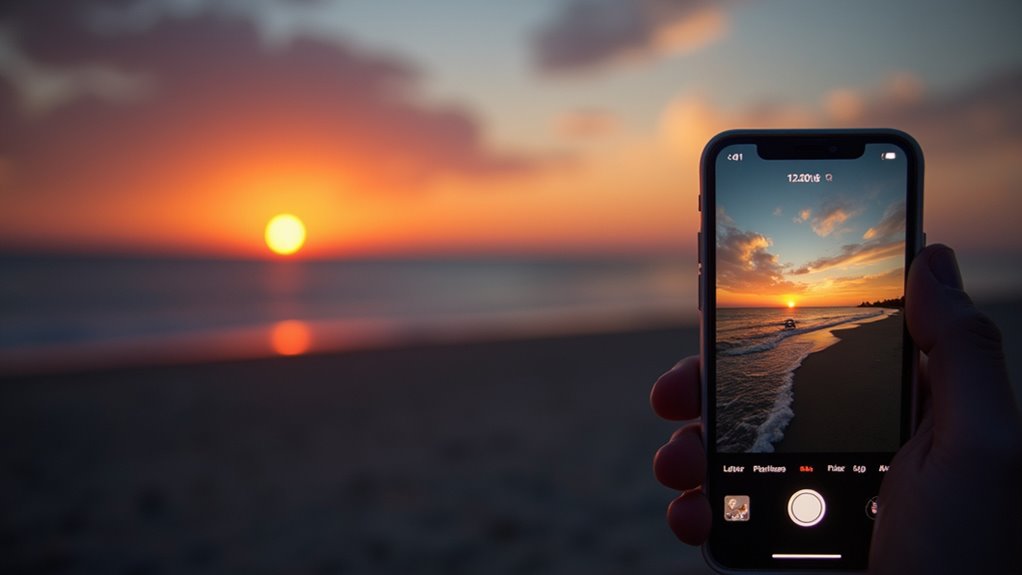
Przed nagraniem poklatkowym iPhone powinien być odpowiednio przygotowany, by uniknąć przerw i utraty danych. Kluczowe są kontrola pamięci, wyłączenie źródeł zakłóceń oraz stabilne ustawienia orientacji i trybu pracy. Krótkie sprawdzenie tych elementów zwiększa szanse na płynny, nieprzerwany zapis.
- Sprawdzenie dostępnej pamięci i wolnego miejsca
- Włączenie trybu samolotowego lub odłączenie sieci komórkowej/Wi‑Fi
- Wyłączenie powiadomień i ustawienia oszczędzania energii
- Ustawienie blokady orientacji ekranu i aktywacja trybu Nie przeszkadzać
Sprawdzenie dostępnej pamięci i wolnego miejsca
Jeżeli planuje się długie nagranie poklatkowe, użytkownik powinien najpierw sprawdzić dostępne miejsce w pamięci oraz oszacować przewidywany rozmiar pliku. W ustawieniach iPhone’a sekcja Ogólne → Pamięć iPhone’a pokazuje zajętość, a lista aplikacji wskazuje największe pliki. Przy obliczaniu miejsca warto uwzględnić rozdzielczość, długość nagrania i częstotliwość klatek; im dłużej i wyższa rozdzielczość, tym większy plik. Jeśli pamięć jest ograniczona, usunięcie niepotrzebnych materiałów, przesunięcie zdjęć na chmurę lub użycie zewnętrznego dysku zwolni miejsce. Zaleca się pozostawienie marginesu bezpieczeństwa, by system mógł działać płynnie podczas rejestracji. Sprawdzenie miejsca przed startem minimalizuje ryzyko przerwania nagrania. Dobrą praktyką jest sporządzenie przybliżonego kalkulatora rozmiaru pliku na podstawie krótkiego testu i wykorzystanie tych danych do planowania oraz decyzji o kompresji, zmianie ustawień lub migracji plików z wyprzedzeniem przed rozpoczęciem nagrania koniecznie
Tryb samolotowy, wyłączenie powiadomień i ustawienia oszczędzania energii
Aby uniknąć przerwań i niepotrzebnego rozładowania baterii podczas długiego nagrania, użytkownik powinien włączyć tryb samolotowy, wyłączyć powiadomienia (tryby Skupienie/Cichy) oraz wyłączyć automatyczne blokowanie ekranu i funkcje oszczędzania energii, które mogą ograniczać działanie aparatu; te proste ustawienia minimalizują zakłócenia, zapobiegają wchodzeniu połączeń/alertów i wydłużają dostępny czas nagrywania. Przed rozpoczęciem nagrania warto też zamknąć działające w tle aplikacje, które mogą korzystać z procesora i sieci. Jeśli dostępne, wyłączyć tryby oszczędzania energii w ustawieniach baterii oraz unikać ładowania podczas nagrywania, żeby zapobiec generowaniu ciepła i ograniczeniom pracy układu. Monitorowanie poziomu baterii i ewentualne użycie zewnętrznego zasilania zapewni ciągłość rejestracji. Krótka kontrola ustawień sieciowych i powiadomień tuż przed startem minimalizuje ryzyko niespodziewanych przerw. Proste przygotowania przed nagraniem znacząco zwiększają szanse na płynny, nieprzerwany materiał. Warto to wykonać zawsze.
Ustawienie blokady orientacji ekranu i trybu nie przeszkadzać
Po skonfigurowaniu trybu samolotowego i wyłączeniu oszczędzania energii użytkownik powinien zablokować orientację ekranu i włączyć tryb Nie przeszkadzać, by uniknąć przypadkowego obrotu ekranu oraz przerw dźwiękowych lub wizualnych podczas nagrania poklatkowego. Następnie należy przesunąć palcem, otworzyć Centrum sterowania i dotknąć ikony blokady orientacji, zapewniając stabilny kadr niezależnie od dotknięć ekranu. Tryb Nie przeszkadzać trzeba ustawić na czas trwania sesji lub na stałe, z wyłączeniem alarmów jeśli to konieczne. Zaleca się wyłączyć wibracje i ukryć podgląd powiadomień, aby ekran pozostał niezakłócony. Po zakończeniu nagrania użytkownik przywraca poprzednie ustawienia, odblokowując orientację i wyłączając Nie przeszkadzać. Dla dłuższych ujęć warto także użyć statywu lub mocowania oraz przetestować ustawienia przed właściwym nagraniem, aby uniknąć konieczności powtarzania sesji. Dodatkowo zablokowanie aktualizacji i aplikacji w tle minimalizuje ryzyko przerwania nagrania.
Parametry techniczne iPhone’a wpływające na jakość time-lapse
Część 1 — tekst wprowadzający
Parametry techniczne iPhone’a mają bezpośredni wpływ na jakość time-lapse, ponieważ określają nie tylko rozdzielczość i szczegółowość klatek, ale też możliwości kompresji i efektywność przetwarzania obrazu. Kodek decyduje o kompromisie między jakością a rozmiarem pliku; nowoczesne kodeki (HEVC) utrzymują wyższą jakość przy niższych bitratach, co jest istotne przy długotrwałych nagraniach, gdzie pamięć i przepustowość zapisu stają się ograniczeniami.
Równie ważne jest taktowanie aparatu i system stabilizacji: częstotliwość zapisu oraz skuteczność OIS/AI stabilizacji determinują płynność ruchu i ostrość krawędzi w sekwencjach poklatkowych. Na wydłużonych sesjach kluczowe są także parametry zasilania i termiki urządzenia — pojemność baterii, efektywność energetyczna kodeka oraz odporność na przegrzewanie wpływają na maksymalny czas rejestracji i ryzyko spadku jakości wskutek throttlingu.
| Parametr | iPhone12 | iPhone13 | iPhone14 | iPhone15 |
|---|---|---|---|---|
| Rozdzielczość (px) | 3840 | 4032 | 4032 | 6016 |
| Kodek_effektywność (ratio) | 1.0 | 1.2 | 1.5 | 1.6 |
| Interwał (s) | 0.5 | 1.0 | 2.0 | 5.0 |
| Stabilizacja_przewaga (%) | 30 | 40 | 45 | 50 |
| Bateria (mAh) | 2815 | 3095 | 3279 | 3349 |
| MaxCzasNagrywania (minuty) | 120 | 150 | 180 | 240 |
| TemperaturaSpadek (%) | 10 | 8 | 7 | 5 |
Rozdzielczość i kodek dostępny dla nagrań poklatkowych
Jak rozdzielczość i kodek wpływają na jakość nagrań poklatkowych na iPhonie? Wyższa rozdzielczość zwiększa szczegółowość obrazu, umożliwiając większe przybliżenia i lepszą jakość przy kadrowaniu; jednocześnie generuje większe pliki i może ograniczać czas nagrania. Wybór kodeka determinuje kompresję, wierne odwzorowanie barw i zakres dynamiczny — HEVC (H.265) oferuje lepszą wydajność przy mniejszych rozmiarach oraz obsługę HDR, podczas gdy H.264 zapewnia szeroką kompatybilność kosztem większych plików. Dla profesjonalnej postprodukcji warto nagrywać w najwyższej dostępnej rozdzielczości i HEVC, jeśli edytor/serwis wspiera ten format. Przy ograniczeniach miejsca lub starszym sprzęcie rozsądny jest kompromis: niższa rozdzielczość lub H.264. Ważne są też bitrate i głębia kolorów — wyższy bitrate zmniejsza artefakty kompresji, a 10‑bitowy zapis (gdzie dostępny) poprawia gradację. Przed nagrywaniem sprawdzić zgodność z platformami i kopie zapasowe i archiwizację.
Taktowanie aparatu, stabilizacja optyczna vs cyfrowa
Gdy decyzje o taktowaniu migawki i sposobie stabilizacji determinują końcowy efekt, kluczowe stają się precyzja interwału klatek, czas otwarcia migawki i zachowanie układu stabilizacji. iPhone rejestruje klatki w określonych odstępach czasowych — niestabilne lub zmienne taktowanie powoduje skoki w ruchu i migotanie ekspozycji; liczy się więc stabilny zegar aparatu i równomierne czasy naświetlania. Stabilizacja optyczna (OIS) koreluje ruch mechanicznie, redukując drgania przy dłuższych ekspozycjach, co pomaga przy nocnych lub wolnych interwałach. Cyfrowa stabilizacja (EIS) przetwarza obraz programowo, czasem kadrując lub interpolując klatki, co może wprowadzać artefakty i zmieniać płynność. W praktyce preferuje się OIS do stałych, naturalnych przejść; EIS przydaje się przy krótszych, dynamicznych sekwencjach. Wybór powinien uwzględniać rodzaj sceny, tempo ruchu oraz oczekiwaną jakość obrazu bez niepożądanych artefaktów i minimalne przetwarzanie softwarowe ogólnie.
Żywotność baterii i wpływ temperatury na długie nagrania
Chociaż iPhoney są zoptymalizowane do długich nagrań, żywotność baterii i temperatura zasadniczo ograniczają czas działania podczas time‑lapse. Urządzenie pobiera energię przy długim nagraniu i obróbce w tle; aktywne łącza, jasność ekranu i tryby sieciowe przyspieszają rozładowanie. Dla wydłużenia pracy zaleca się pełne naładowanie, tryb samolotowy z wyłączeniem niepotrzebnych usług oraz użycie zewnętrznego power banka. Temperatura wpływa na wydajność baterii i stabilność czujników: przegrzanie może spowodować ograniczenie pracy kamery lub wyłączenie urządzenia, zaś zimno zmniejsza pojemność chwilową. Monitorowanie powiadomień o temperaturze oraz planowanie nagrań w umiarkowanych warunkach minimalizuje ryzyko przerwania time‑lapse. Dodatkowo korzystanie z trybu niskiego zużycia energii oraz wyłączanie niepotrzebnych aplikacji w tle redukuje obciążenie CPU i temperaturę, przedłużając możliwy czas rejestracji. Przy długich projektach testować koniecznie urządzenie przed nagraniem, sprawdzić baterię i termikę.
Gdzie używać natywnego trybu Time-lapse, a kiedy sięgnąć po aplikację zewnętrzną
Tekst wskazuje, kiedy natywny tryb Aparat wystarcza, a kiedy potrzebna jest aplikacja zewnętrzna.
| Aplikacja | Co daje | Emocja |
|---|---|---|
| Natywny Aparat | Prosta obsługa, automatyczna ekspozycja | Spokój |
| Zewnętrzna | Kontrola interwału, ekspozycji, zapis RAW | Satysfakcja kreatywna |
Porównanie uwypukla zalety i ograniczenia oraz sytuacje wymagające precyzyjnej kontroli nad interwałem, ekspozycją i RAW.
Zalety i ograniczenia wbudowanej aplikacji Aparat
Ponieważ wbudowany tryb Time‑lapse automatycznie dobiera odstępy i kompresję, najlepiej sprawdza się przy prostych, długotrwałych ujęciach — np. zachodach słońca, ruchu chmur czy miejskich panoramach. Jest prosty i szybki: aplikacja Aparat wymaga minimalnej konfiguracji, stabilnie zapisuje gotowe wideo w rolce, efektywnie wykorzystuje energię i przestrzeń dyskową dzięki optymalnej kompresji. Integracja z iOS ułatwia szybką edycję, udostępnianie i archiwizację. Ograniczenia dotyczą głównie braku zaawansowanych funkcji kreatywnych — brak rozszerzeń, mniejszych trybów specjalnych i specyficznych formatów eksportu; możliwości montażu są podstawowe. Dla większości użytkowników natywne rozwiązanie oferuje najlepszy kompromis między jakością, wygodą i szybkością pracy. Profesjonaliści szukający niestandardowych efektów, wyższej rozdzielczości klatek lub zaawansowanego zarządzania plikami częściej wybiorą aplikacje zewnętrzne, które oferują takie możliwości kosztem prostoty i większej kontroli nad finalnym rezultatem dla wymagających użytkowników zawodowych.
Kiedy potrzebujesz kontroli nad interwałem, ekspozycją i RAW
Kiedy potrzebna jest precyzyjna kontrola interwału, ekspozycji lub zapisu w formacie RAW, lepszym wyborem okazuje się aplikacja zewnętrzna; natywny tryb Time‑lapse w Aparacie sprawdza się przy prostych, długich ujęciach, lecz nie udostępnia ręcznych nastaw, finezyjnej kontroli ekspozycji ani zapisu surowych plików. W sytuacjach wymagających ustalenia konkretnego interwału między klatkami, programy firm trzecich pozwalają ustawić milisekundy, zmienne interwały lub harmonogramy. Gdy scena zmienia się w świetle zachodu słońca, ręczna kontrola ekspozycji i funkcje auto‑blend/HDR minimalizują migotanie. Profesjonalni twórcy wybierają zapis RAW dla większej elastyczności korekcji barw i dynamicznego zakresu. Dodatkowe zalety to precyzyjny zamek ostrości, sterowanie czasem naświetlania, skomplikowane rampy ekspozycji i eksport w ustawieniach kinowych. Aplikacje zewnętrzne przydają się także przy timelapsach z ruchem pojazdów, chmur czy gwiazd, gdzie precyzja decyduje o jakości. znacznie.
Najlepsze aplikacje do time-lapse na iPhone’a
W tej części przedstawiane będzie porównanie aplikacji do time‑lapse na iPhone’a z uwzględnieniem interwału, ekspozycji, formatu pliku, stabilizacji oraz kosztów i dostępności funkcji zaawansowanych.
| Funkcja | Na co zwrócić uwagę |
|---|---|
| Interwał | zakres i precyzja ustawień |
| Ekspozycja | ręczne sterowanie kontra automatyka |
| Format pliku i stabilizacja | obsługa HEVC/ProRes, cyfrowa/optical stabilizacja oraz model cenowy |
Analiza ma na celu zwarte porównanie możliwości i ograniczeń poszczególnych aplikacji.
Porównanie funkcji: interwał, ekspozycja, format pliku, stabilizacja
Choć aplikacje do time-lapse mogą różnić interfejsem, to właśnie cztery elementy — interwał, kontrola ekspozycji, obsługiwane formaty plików i stabilizacja — kształtują jakość i użyteczność nagrań; ten rozdział porówna je pod kątem elastyczności ustawień, precyzji kontroli i efektu końcowego. Interwał determinuje płynność i długość finalnego klipu; aplikacje oferują stałe i zmienne odstępy, przy czym możliwość ustawienia krótkich interwałów sprzyja dynamicznym scenom. Kontrola ekspozycji wpływa na spójność klatek przy zmiennym świetle; manualne ustawienia redukują migotanie. Format pliku decyduje o kompresji i możliwościach postprodukcji — H.264, HEVC, ProRes. Stabilizacja programowa minimalizuje drgania, ale najlepsze wyniki daje połączenie stabilizacji i statywu. Ocena powinna brać pod uwagę też wpływ ustawień na rozmiar pliku, kompatybilność oraz łatwość korekt kolorów podczas montażu oraz eksport w liczbie klatek na sekundę.
Koszty i dostępność funkcji zaawansowanych
Ponieważ wiele zaawansowanych funkcji time-lapse bywa ukrytych za paywallem, użytkownicy powinni zważyć potrzeby względem kosztów i dostępności. Popularne aplikacje oferują subskrypcje, jednorazowe zakupy i darmowe wersje z ograniczeniami. Wybór zależy od planowanego zastosowania: krótkie testy wystarczy realizować darmowymi narzędziami, profesjonalne projekty często wymagają płatnych opcji takich jak ręczna ekspozycja, RAW, kontrola interwału czy eksport w wysokiej rozdzielczości. Dostępność funkcji różni się między modelami iOS oraz wersjami aplikacji, co warto sprawdzić przed zakupem. Opinie użytkowników i porównania funkcjonalności pomagają ocenić stosunek jakości do ceny. Dla wielu użytkowników rozsądne są triale oraz jednorazowe zakupy zamiast subskrypcji. Dodatkowo warto uwzględnić wsparcie techniczne, aktualizacje i zgodność z akcesoriami (statywy, kontrolery), ponieważ wpływają na końcową jakość i koszty produkcji. Porównanie ofert przed zakupem minimalizuje ryzyko niepotrzebnych wydatków i czasu.
Optymalne ustawienia zależne od sceny
Autor rekomenduje dostosowanie parametrów do typu sceny, od ekspozycji przy wschodzie i zachodzie po krótsze naświetlanie przy ruchu miejskim.
| Scena | Kluczowe ustawienia |
|---|---|
| Wschód / zachód | niska liczba klatek, stabilizacja, priorytet ekspozycji |
| Ruch miejski / drogowy | wyższa liczba klatek, krótkie naświetlanie, stabilny statyw |
| Chmury / niebo / gwiazdy | dłuższe interwały, tryb nocny, mocne usztywnienie |
Tabela porównuje podstawowe ustawienia dla trzech typów scen. Dalsze wskazówki zależą od warunków świetlnych i oczekiwanego efektu.
Ustawienia dla zachodu słońca i wschodu słońca
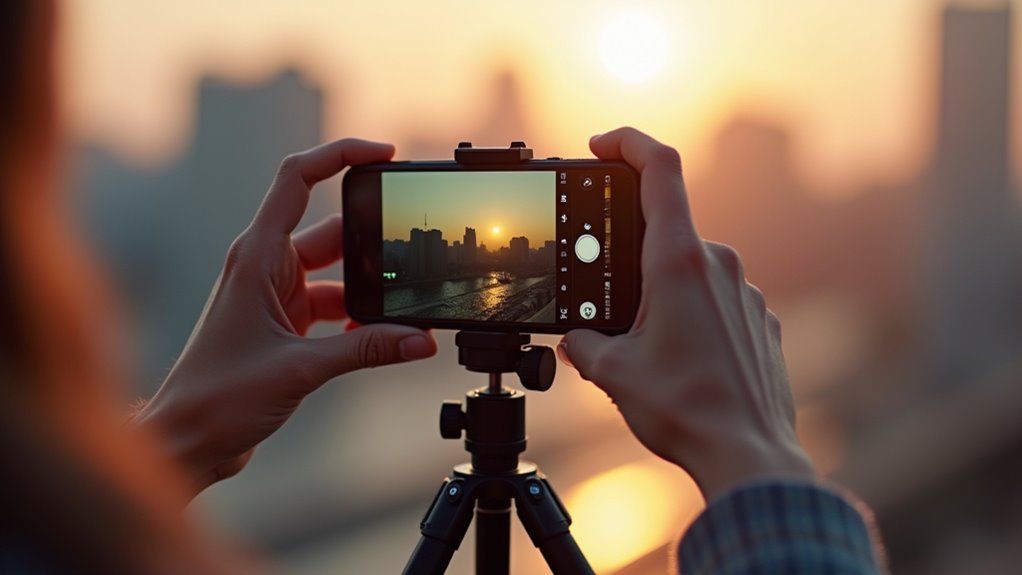
Podczas zachodu i wschodu słońca ustawienia iPhone’a wymagają kompromisu między ekspozycją a płynnością ruchu; optymalny wybór zależy od natężenia światła, kontrastu i ruchu obiektów w kadrze. Fotograf powinien użyć trybu time‑lapse z blokadą ekspozycji i ręcznym ustawieniem ostrości, aby uniknąć migotania przy zmieniającym się świetle. Zaleca się niższy współczynnik klatek nagrania, by akcentować przesuwanie chmur i zmianę barw, oraz krótsze interwały w przypadku szybkich zmian atmosferycznych. Dodatkowo warto włączyć siatkę dla lepszej kompozycji i stabilizować urządzenie statywem. Przy silnym kontraście warto zastosować delikatne przyciemnienie ekspozycji lub filtr ND, aby zachować detal w jasnych partiach nieba. Eksperymentowanie z różnymi interwałami i testowe klipy przed głównym nagraniem pozwalają dobrać ustawienia do lokalnych warunków i uzyskać spójne rezultaty. Unikać agresywnej automatycznej korekty balansu bieli w późniejszej postprodukcji.
Ustawienia dla ruchu miejskiego i drogowego
Po pracy nad ujęciami zachodu i wschodu słońca, ustawienia dla ruchu miejskiego i drogowego wymagają innego podejścia: tu priorytetem jest zarejestrowanie płynnych śladów świateł i rytmu ruchu przy jednoczesnym uniknięciu migotania. Zaleca się stabilne mocowanie na statywie, blokadę ekspozycji i balansu bieli, minimalizowanie automatyki, użycie zewnętrznych aplikacji gdy potrzebna kontrola interwału. Przy intensywnym ruchu ulicznym najlepiej 1–2 s między klatkami; przy umiarkowanym 2–5 s; przy autostradach 3–10 s, aby wydłużyć ślady świateł. Dłuższy czas trwania nagrania (60–120 minut) zwiększa płynność ruchu po złożeniu. Unikać cyfrowego zoomu, komponować z liniami prowadzącymi i punktami świetlnymi. Sprawdzać poziom baterii i wolne miejsce, ustawić tryb samolotowy z włączonym Wi‑Fi tylko jeśli konieczne. Po nagraniu drobne korekty ekspozycji i stabilizacji w edycji poprawią ostateczny efekt. Testować ustawienia przed publikacją.
Ustawienia dla chmur, nieba i gwiazd
Dostosowywanie ustawień dla chmur, nieba i gwiazd wymaga podejścia zależnego od sceny: szybko poruszające się chmury potrzebują krótszych odstępów i krótszych czasów na klatkę, spokojne niebo — umiarkowanych interwałów, a nocne niebo z gwiazdami wymaga długich nagrań, ręcznego ustawienia ostrości na nieskończoność, niskiego ISO i zablokowanej ekspozycji, by uniknąć migotania. Do chmur zaleca się interwały 0,5–2 s przy krótkich ekspozycjach, stabilny statyw i filtr ND przy jasnym świetle. Dla rozległego nieba lepsze są interwały 2–5 s, szeroki kąt, niskie ISO. Przy gwiazdach stosować interwały 10–30 s, używać trybu ręcznego, maksymalnej przysłony zgodnej z obiektywem, długich serii oraz wystarczającej baterii i pamięci. Optymalizacja obejmuje kalibrację balansu bieli, minimalizowanie ruchu kamery, testowe nagrania i monitorowanie histogramu, aby uzyskać spójny wynik oraz planowanie warunków oświetleniowych i czasowych dokładnie.
Wybór interwału między klatkami — praktyczne wskazówki
Wybór interwału między klatkami ma kluczowy wpływ na czytelność i płynność filmu poklatkowego. Należy dobierać interwał zgodnie z tempem ruchu obiektu — szybszy ruch wymaga krótszych odstępów, wolniejszy dłuższych. W praktyce warto skracać interwał przy dynamicznych scenach i wydłużać go przy powolnych zmianach, testując ustawienia przed dłuższym nagraniem.
- Szybkie ruchy (ruch uliczny, sport) — krótkie interwały (0,5–2 s) dla płynności.
- Umiarkowane tempo (chodzący ludzie, chmury) — średnie interwały (2–5 s).
- Powolne zmiany (wschód/zachód słońca, rośliny) — długie interwały (10 s i więcej).
- Skracać interwał, gdy akcja traci szczegóły; wydłużać, gdy nagranie ma być spokojniejsze lub ma trwać dłużej.
Jak dobrać interwał do tempa ruchu obiektu
Jak szybko porusza się obiekt, determinuje optymalny interwał między klatkami. Wybór powinien opierać się na względnej prędkości sceny: bardzo szybkie obiekty (samochody, sport) wymagają krótkiego interwału 0,1–0,5 sekundy, by zachować płynność ruchu, natomiast powolne zjawiska (chmury, cień, rośliny) dobrze wyglądają przy interwale 1–10 sekund. Należy także uwzględnić końcową długość filmu i planowaną liczbę klatek na sekundę; krótszy interwał daje więcej klatek i dłuższy materiał przy odtwarzaniu. Przydatne jest wykonanie krótkiej próbnej sekwencji o różnych interwałach, by porównać efekt i zużycie baterii. Decyzja powinna łączyć estetykę ruchu, techniczne ograniczenia sprzętu i zamierzony rytm finalnego ujęcia. Dodatkowo warto brać pod uwagę stabilność kamery, oświetlenie oraz ewentualne zmiany ekspozycji; wszystkie te czynniki wpływają na postrzeganie prędkości i spójność materiału. Testy w różnych warunkach pomagają określić najlepsze ustawienia.
Kiedy skrócić, a kiedy wydłużyć interwał
Kiedy skrócić interwał, a kiedy go wydłużyć — decyzja zależy od tempa ruchu, czasu trwania finalnego filmu i ograniczeń sprzętowych. Przy szybkich scenach, takich jak przejazd samochodu, chmury lub tłum, krótszy interwał rejestruje płynność i zapobiega przeskokom; zaleca się wartości rzędu 0,5–2 sekund w zależności od prędkości. Dłuższy interwał sprawdza się przy powolnych zjawiskach: zachody słońca, wzrost roślin, ruchy gwiazd — 5–60 sekund lub więcej zmniejszy liczbę klatek i skróci materiał. Przy długich sesjach trzeba też uwzględnić pamięć i baterię; większe odstępy oszczędzają zasoby. Finalny wybór powinien balansować estetykę, płynność i ograniczenia techniczne. Powinno się testować różne ustawienia w konkretnych warunkach, robić krótkie próbne nagrania i ocenić efekt przy docelowej prędkości odtwarzania; notatki ułatwią powtarzalność. Eksperymenty skracają czas nauki i znacząco poprawiają jakość materiału.
Kompozycja i planowanie sekwencji
Planowanie sekwencji zaczyna się od wyboru punktu widzenia i ustalenia czasu trwania ujęcia, który podkreśli obserwowaną zmianę. Krótkie formy wymagają jasnej narracji: początek, rozwinięcie i finał powinny być czytelne nawet przy przyspieszonym tempie. Decyzje o kadrowaniu i długości ujęć kierują uwagą widza i budują rytm filmu poklatkowego.
Jak wybrać punkt widzenia i czas trwania ujęcia
Gdzie ustawić kamerę i jak dobrać czas trwania ujęcia decyduje o rytmie i czytelności sekwencji. Operator wybiera punkt widzenia zgodnie z celem: bliski plan uwydatnia detale, plan średni pokazuje relacje, plan szeroki dokumentuje kontekst. Wysokość i kąt wpływają na perspektywę; niska kamera wydłuża linie, wysoka kompresuje przestrzeń. Długość ujęcia ustala się przez interwał zdjęć i całkowity czas rejestracji; krótsze sekwencje wymagają gęstszego interwału, dłuższe mogą mieć rzadsze klatki. Przy planowaniu warto przeliczyć: docelowa długość filmu dzielona przez liczba klatek na sekundę daje potrzebną liczbę zdjęć; mnożąc przez interwał otrzymuje się czas nagrania. Stabilność i powtarzalność kadru są priorytetem; używa się statywu, obciążenia i blokad, by uniknąć przesunięć. Próby testowe w naturalnym tempie sceny pozwalają skorygować ustawienia przed właściwym nagraniem i ocenić efekt finalny dokładnie.
Zasady prowadzenia narracji w krótkim filmie poklatkowym
Ponieważ obraz w poklatkowym krótkim filmie zastępuje słowa, twórca musi budować narrację przez jasno zdefiniowane sekwencje obrazów: każdy kadr ma pełnić funkcję w osi akcji, wprowadzać zmianę lub przygotowywać jej odbiór. Narracja opiera się na kompozycji, rytmie i kontrastach; planowanie sekwencji zaczyna się od określenia punktu początkowego, punktów zwrotnych i finalnego ujawnienia. Każdy segment powinien mieć wyraźny cel — informować, zaskoczyć lub podkreślić przemianę. Przejścia między ujęciami muszą być logiczne i estetyczne, wykorzystując kierunek ruchu, światło oraz perspektywę. Minimalizm scen pozwala uniknąć chaosu i wzmacnia przekaz. Testy i szkice storyboardu upraszczają montaż i pomagają zachować spójność tempa oraz emocji. Dobre tempo dostosowuje długość ujęć do dynamiki wydarzeń, a ekspozycja światła kontroluje nastrój, co ułatwia czytelność narracji i zwiększa zaangażowanie widza bez zbędnych detali realistycznych
Stabilizacja i mocowanie sprzętu
Stabilizacja i odpowiednie mocowanie są kluczowe dla płynnych timelapse’ów na iPhonie. Omówione zostaną podstawowe rodzaje statywów i uchwytów oraz ich zastosowania. Przedstawione będą też dodatkowe akcesoria — gimbale, mocowania przyczepne i przeciwwiatrowe obciążniki — które zwiększają stabilność w trudnych warunkach.
- Statywy stołowe, travel i pełnowymiarowe z mocowaniem na telefon
- Uchwyt zaciskowy, przyssawka i mocowania na ramę/rower
- Gimbale i aktywne stabilizatory dla ruchomych ujęć
- Przeciwwiatrowe obciążniki, worki z piaskiem i kotwice montażowe
Rodzaje statywów i uchwytów dla iPhone’a
Statyw, uchwyt stołowy i gimbal — podstawowe kategorie mocowań dla iPhone’a, różniące się zastosowaniem, mobilnością i skutecznością tłumienia drgań. Statyw standardowy oferuje stabilność przy długich ekspozycjach i precyzyjnym kadrowaniu; warto wybierać modele z regulowaną głowicą kulową oraz solidnymi nogami, odporne na wibracje. Uchwyty stołowe i mini statywy sprawdzają się w ciasnych przestrzeniach i podróży, zapewniając szybkie ustawienie i niski profil. Adaptery montażowe i szybkozłączki ułatwiają przejścia między urządzeniami i przyspieszają konfigurację. Ważne są materiały, nośność i kompatybilność z etui oraz możliwość dokładnego poziomowania. Przy wyborze należy uwzględnić wagę iPhone’a, planowaną lokalizację ujęcia oraz stabilność warunków pracy. Dodatkowo warto sprawdzić maksymalny kąt nachylenia, opcje blokady i możliwość mocowania akcesoriów, co zwiększa uniwersalność zestawu bez komplikowania obsługi i koszty serwisu oraz łatwość transportu i trwałość materiałów.
Dodatkowe akcesoria: gimbale, mocowania przyczepne, przeciwwiatrowe obciążniki
Korzystanie z gimbali, mocowań przyczepnych i przeciwwiatrowych obciążników zapewnia płynność ujęć oraz ochronę sprzętu w trudnych warunkach pracy. Gimbal redukuje drgania podczas panoram i ruchu, umożliwiając stabilne time‑lapse’y; wybór trzech osi i żywotność baterii wpływają na długość sesji. Mocowania przyczepne (przyssawki, uchwyty samochodowe, klamry) pozwalają montować iPhone’a do pojazdów, poręczy lub konstrukcji, kluczowa jest nośność i punkt obrotu. Przeciwwiatrowe obciążniki zwiększają stabilność statywów i mocowań na zewnątrz, najlepiej stosować torby z piaskiem lub dedykowane worki. Przy doborze akcesoriów zwracać uwagę na kompatybilność, łatwość montażu i odporność na warunki atmosferyczne. Dodatkowo warto uwzględnić wagę całego zestawu, zabezpieczenia antypoślizgowe oraz szybkie zwalnianie mocowań; profesjonalne rozwiązania ułatwiają długie ekspozycje i minimalizują ryzyko utraty ujęć. szczególnie przy silnym wietrze, niskich temperaturach i nierównym terenie. oraz zabezpieczenia przed kradzieżą.
Zarządzanie zasilaniem i przechowywaniem podczas długich nagrań
Zarządzanie zasilaniem i przechowywaniem jest kluczowe przy długich nagraniach poklatkowych. Autor omawia użycie powerbanków, zewnętrznego ładowania, trybu oszczędzania energii oraz strategie kompresji i transferu plików. Prawidłowe przygotowanie sprzętu i przepływu danych minimalizuje ryzyko przerwania nagrania i utraty materiału.
- Wybór powerbanku: pojemność, jakość wyjścia i kompatybilne kable.
- Zewnętrzne ładowanie i tryb oszczędzania: ustawienia i praktyczne konfiguracje.
- Kompresja plików: formaty i kompromis między jakością a rozmiarem.
- Transfer na komputer w trakcie projektu: metody, automatyzacja i tworzenie kopii zapasowych.
Powerbanki, zewnętrzne ładowanie i tryb oszczędzania energii
Jeżeli planuje się długie nagranie poklatkowe, warto przygotować wysokiej pojemności powerbank z obsługą pass‑through, by telefon mógł być ładowany bez przerywania rejestracji. Wybiera się modele o pojemności 10000–30000 mAh, z wyjściem PD lub QC dla szybszego ładowania i stabilnym napięciem. Kabel o dobrej jakości i adaptery minimalizują zakłócenia. W trakcie nagrania telefon umieszcza się na statywie i podłącza na stałe do zasilania, zwracając uwagę na temperaturę obudowy. Tryb oszczędzania energii ogranicza aktywne procesy, redukuje jasność ekranu i wyłącza nieistotne usługi, co przedłuża pracę. Zaleca się także wyłączenie powiadomień oraz automatycznych aktualizacji, aby uniknąć przerw i niepożądanego zużycia baterii. Dobrą praktyką jest monitorowanie poziomu baterii i temperatury oraz korzystanie z oryginalnych ładowarek lub certyfikowanych akcesoriów, by zminimalizować ryzyko zwarć i zapewnić stabilne zasilanie podczas sesji.
Kompresja plików i transfer na komputer w trakcie projektu
Aby uniknąć zapełnienia pamięci i ryzyka utraty danych, powinno się stosować sensowną kompresję oraz zaplanowane, częste przesyłanie plików na komputer. Należy wybierać kodeki oferujące równowagę między jakością a rozmiarem, np. H.264 lub HEVC, zależnie od kompatybilności z edytorami. W trakcie długich nagrań warto ustawić krótsze segmenty zapisu, co ułatwia wznawianie i kopiowanie bez korupcji. Transfer można automatyzować poprzez Wi‑Fi, Lightning lub adaptery USB‑C, preferując przewodowe połączenie dla stabilności. Przedłużając projekt, monitoruje‑się dostępne miejsce oraz temperaturę urządzenia, przenosząc pliki na zewnętrzny dysk lub chmurę. Regularne kopie zapasowe minimalizują ryzyko; przy planowaniu uwzględnia się czas transferu i zużycie baterii. W praktyce warto sporządzić harmonogram transferów, testować prędkości kopiowania przed sesją i wyznaczyć procedury awaryjne na wypadek przerwy zasilania oraz regularnie aktualizować oprogramowanie aparatu i systemu operacyjnego.
Oświetlenie, ekspozycja i balans bieli
Oświetlenie, ekspozycja i balans bieli decydują o równomierności i braku migotania w nagraniach time‑lapse. Aby uniknąć migotania i skoków autoekspozycji, stosuje się stałe źródła światła i blokadę ekspozycji/AF tam, gdzie to możliwe. W przypadku zmiennych warunków warto korzystać z aplikacji z ręcznym ustawianiem ekspozycji i balansu bieli, które zapewniają stałe parametry przez cały czas nagrania.
Jak unikać migotania i problemów z autoekspozycją
Gdy zmienne źródła światła i automatyczne ustawienia kamery wchodzą w konflikt, timelapse często wykazuje migotanie oraz nagłe zmiany ekspozycji i balansu bieli. Aby zminimalizować te problemy, należy ustabilizować warunki oświetleniowe: unikać mieszanych źródeł światła, wyłączyć migające lampy oraz pracować w zakresie stałego natężenia. Wykorzystanie stałych, sztucznych źródeł i dyfuzorów ogranicza błyski i przesunięcia kolorów. Na iPhonie warto zablokować AE/AF przed rozpoczęciem nagrania, aby zapobiec automatycznym korektom między klatkami. Przy długich nagraniach planować sesje w czasie, gdy zmiany światła są stopniowe, i monitorować histogram czy podgląd, by wychwycić problemy wcześnie. Korekta w postprodukcji powinna uzupełniać, nie zastępować, prawidłowego ustawienia światła. Operator powinien także używać statywu o wysokiej stabilności oraz zabezpieczeń przeciwko wiatrowi, aby uniknąć drobnych ruchów wpływających na percepcję migotania i poprawić spójność końcowego materiału.
Korzystanie z ręcznego ustawiania ekspozycji w aplikacjach zewnętrznych
Jak wykorzystać ręczne ustawienia ekspozycji w aplikacjach zewnętrznych? Użytkownik powinien najpierw zablokować ostrość i ekspozycję, ustalając wartość ISO, czas otwarcia migawki i przysłonę (jeśli dostępna) tak, by uniknąć przepałów i przepaleń. Ustawić stały balans bieli, by kolory pozostały spójne przez cały zapis. Przy zmianach oświetlenia preferować korekty czasu naświetlania zamiast ISO, by minimalizować szumy. Testowe klatki i histogram pomagają ocenić zakres dynamiczny i wykryć migotanie. W warunkach nocnych stosować dłuższe czasy ekspozycji i stabilny statyw. Zapisywać ustawienia jako preset, jeśli aplikacja to umożliwia, co przyspiesza powtarzalne sesje time-lapse. Można też użyć filtrów ND do kontroli światła w ciągu dnia, zapisywać pliki w RAW dla większej elastyczności korekcyjnej oraz korzystać z funkcji rampingu ekspozycji, by płynnie przechodzić między różnymi warunkami i unikać gwałtownych zmian regularnie.
Przetwarzanie i montaż nagranego materiału
W tej części omówione zostaną narzędzia do montażu i korekcji kolorów oraz techniki przyspieszania materiału i ustawiania płynności ruchu.
| Aplikacja | Kluczowe ustawienie |
|---|---|
| iMovie | Przyspieszenie i stabilizacja |
| LumaFusion | Korekcja kolorów i LUTy |
| Filmic Pro | Frame rate i migawka |
| Adobe Premiere Rush | Presety i płynność ruchu |
Praktyczne porównanie ułatwi wybór workflow dla konkretnego projektu.
Zestaw narzędzi i aplikacji do montażu i korekcji kolorów
Kilka kluczowych narzędzi i aplikacji usprawnia montaż oraz korekcję kolorów nagrań time‑lapse z iPhone’a. Na iPhone’ie iMovie pozwala na szybkie cięcia, przycinanie i podstawową korekcję barw; LumaFusion oferuje profesjonalne narzędzia wielościeżkowe, zaawansowane korektory RGB i możliwość stosowania LUT‑ów. Adobe Premiere Rush upraszcza przepływ pracy między urządzeniami, a Lightroom Mobile i Snapseed służą do precyzyjnej edycji ekspozycji, balansu bieli i krzywych tonalnych. Dla bardziej zaawansowanych projektów polecane są eksporty do DaVinci Resolve lub Premiere Pro na desktop, gdzie dostępne są narzędzia do maskowania i gradingu. Ważne jest zachowanie plików w wysokiej jakości oraz korzystanie z profili kolorów i LUT‑ów dla spójności estetycznej, oraz testowanie końcowego pliku na różnych ekranach, stosowanie subtelnych masek lokalnych i korekt nasycenia dla naturalnego efektu oraz eksport z zachowaniem przestrzeni barw.
Jak przyspieszyć materiał i ustawić płynność ruchu
Po zakończeniu korekcji kolorów i montażu ścieżek następuje faza przyspieszania i wygładzania ruchu, gdzie decyzje o tempie i interpolacji klatek decydują o odbiorze całego time‑lapse. Autor zaleca ocenę klatek na sekundę i wybranie docelowego tempa zależnie od tematu: chmury, tłum, roślinność. Przyspieszenie wykonuje się przez zmianę frame rate w edytorze albo eksport z wyższą prędkością odtwarzania; lepiej unikać ekstremalnych przyspieszeń, które powodują skoki. W celu płynności stosuje się optyczną interpolację klatek lub morphing, przy minimalnym ustawieniu artefaktów. Stabilizacja obrazu redukuje drgania przy znacznym skróceniu czasu. Finalny render warto porównać z oryginałem i wprowadzić korekty prędkości oraz wygładzenia, dopóki ruch nie będzie naturalny i czytelny. Dodatkowo zaleca się eksport w kodeku o wysokiej przepływności i zachowanie kopii źródłowej dla ewentualnych dalszych modyfikacji na przyszłość projektu.
Sposoby eksportu i optymalizacja pliku finalnego
W tej części omówione zostaną zalecane formaty, bitrate i rozdzielczości dla publikacji w social media oraz projekcji. Zostaną przedstawione typowe ustawienia (np. H.264/HEVC, 1080p/4K, odpowiednie bitrate’y) dostosowane do różnych platform i ekranów. Poruszona zostanie także kwestia kompresji pozwalającej zmniejszyć rozmiar pliku przy minimalnej utracie jakości.
Format, bitrate i rozdzielczość rekomendowane dla social media i projekcji
Zalecane formaty, bitrate i rozdzielczości różnią się w zależności od celu — platformy społecznościowe wymagają skompresowanych plików zoptymalizowanych pod streaming, natomiast projekcje eventowe i kinowe potrzebują wyższej rozdzielczości i większego bitrate’u. Dla social media preferowany jest format MP4 (H.264) z AAC dla audio; rozdzielczość 1080p lub 720p wystarcza na Instagram, Facebook i Twitter, natomiast YouTube akceptuje 1080p i 4K. Bitrate dla 1080p zwykle 8–12 Mbps, dla 720p 5–8 Mbps, dla 4K 35–45 Mbps przy H.264; przy H.265 można stosować niższe wartości. Do projekcji rekomendowane są MOV lub ProRes, natomiast rozdzielczości 2K/4K i bitrate odpowiadający materiałowi źródłowemu, by zachować szczegół i stabilność obrazu. Dla archiwów zalecane jest przechowywanie kopii w wysokiej jakości bez dodatkowej kompresji oraz z zachowaniem metadanych i klatek kluczowych i źródłowych plików.
Kompresja bez znacznej utraty jakości
Optymalizowanie pliku podczas eksportu polega na równoważeniu kodeka, bitrate’u i parametrów kolorów tak, by zminimalizować widoczną utratę szczegółów przy znacznym zmniejszeniu rozmiaru. Przyjęcie H.265 (HEVC) zapewnia lepszą kompresję niż H.264 przy tym samym wizualnym poziomie, o ile urządzenia odbiorcze go obsługują. Dla platform społecznościowych i większości odtwarzaczy rekomenduje się stały bitrate w zakresie adaptowanym do rozdzielczości; VBR z ograniczeniem maksymalnym daje kompromis między jakością a rozmiarem. Profil kolorów należy zachować lub konwertować na sRGB tylko gdy konieczne. Zastosowanie lekkiej redukcji szumu i ograniczeń ostrości przed eksportem redukuje artefakty kompresji. Eksperymenty z kilkoma ustawieniami i analiza na docelowych urządzeniach gwarantują optymalny rezultat. Metadane można usuwać, a kontener MP4 ułatwia kompatybilność; warto tworzyć próbne pliki w różnych wielkościach dla porównań i archiwizować źródła bez kompresji lokalnie.
Typowe problemy i jak ich unikać
Sekcja przedstawia typowe problemy występujące w nagraniach time‑lapse na iPhone’ie oraz praktyczne sposoby ich unikania. Najczęściej spotykane to migotanie, przeskoki w ekspozycji i utrata ostrości, zwykle spowodowane zmiennym oświetleniem, automatycznymi ustawieniami i ruchem. Proste rozwiązania szybkiego reagowania w terenie pozwalają ograniczyć te usterki przed eksportem finalnego pliku.
- Migotanie — użycie stałego oświetlenia lub zablokowanie ekspozycji i balansu bieli.
- Przeskoki w ekspozycji — przejście na ręczne ustawienia ekspozycji lub użycie filtra ND.
- Utrata ostrości — stabilizacja telefonu na statywie i zablokowanie ostrości (AE/AF Lock).
- Szybkie reakcje w terenie — zapasowy statyw, powerbank, sprawdzenie ustawień przed startem.
Migotanie, przeskoki w ekspozycji, utrata ostrości
Gdy warunki oświetleniowe zmieniają się szybko, timelapse może wykazywać migotanie, przeskoki w ekspozycji i utratę ostrości. Przyczyną są automatyczne korekty ekspozycji, autofocus reagujący na zmiany sceny oraz kompresja wideo przy szybkich zmianach tonalnych. Aby minimalizować problemy, warto zablokować ekspozycję i ostrość przed nagrywaniem, użyć trybu manualnego lub aplikacji z kontrolą parametrów, a także ustawić stałe źródło światła gdy to możliwe. Stabilizacja statywu ogranicza przesunięcia wpływające na AF. Nagrywanie przy niższej częstotliwości klatek lub z mniejszą kompresją zmniejsza artefakty. Przedłużone testy sceny pozwalają wykryć migotanie wcześniej i dostosować ustawienia, zanim rozpocznie się docelowy materiał. Długie ekspozycje i duże wahania ISO zwiększają szumy; preferowane jest utrzymanie niskiego ISO i krótszych czasów na klatkę oraz stosowanie ND filtrów przy zbyt jasnych scenach, by zachować spójność w całym ujęciu.
Rozwiązania szybkiego reagowania w terenie
Jeżeli w terenie pojawią się nagłe zmiany światła lub ruchu, nagrywający powinien od razu zablokować ekspozycję i AF, przełączyć się na aplikację z ręczną kontrolą lub manualny tryb oraz wykonać krótki testowy klip, by ocenić efekt. Powinien ustawić stały balans bieli, ograniczyć zakres ISO i ustawić minimalną prędkość migawki zgodną z tempem klatek, aby uniknąć migotania. Stabilizacja: użyć solidnego statywu, przeciwwagi lub mocowania. W przypadku przeszkód ruchomych skrócić interwał lub zmienić kadr. Gdy światło gwałtownie spada, przejść do dłuższych ekspozycji i zabezpieczyć pojedyncze klatki bracketingiem. Regularnie monitorować histogram i zapisywać krótkie próbne serie po każdej korekcie. W razie potrzeby natychmiast zapisać pojedyncze klatki w formacie RAW, aby można było korygować ekspozycję i balans bieli w postprodukcji bez utraty jakości i testować ustawienia regularnie konsekwentnie.
Inspiracje i przykłady zastosowań time-lapse na iPhonie
Przykłady zastosowań time-lapse na iPhonie obejmują projekty miejskie, rejestracje przemian przyrody, relacje z budowy oraz prezentacje produktów. Każdy z tych obszarów wymaga innych ustawień kadrowania, stabilizacji i tempa nagrywania, by osiągnąć czytelny efekt. Kolejne fragmenty artykułu przedstawią konkretne pomysły i praktyczne wskazówki dla każdego typu projektu.
Projekty miejskie, przyrodnicze, budowlane i produktowe
W projektach miejskich, przyrodniczych, budowlanych i produktowych wykorzystanie funkcji time‑lapse na iPhonie pozwala skondensować zmiany zachodzące w czasie — od ruchu ulic po rozwój roślin, etapy konstrukcji i prezentacje produktów. Autorzy i twórcy dokumentują cykle, analizują tempo zmian i komunikują procesy w zrozumiały sposób. W miejskich ujęciach podkreślają dynamikę ruchu, zmiany światła i korelacje przestrzenne. W przyrodniczych nagraniach rejestrują pory dnia, wzrost roślin, migracje i warunki pogodowe. W budowlanych rejestrach monitorują postęp, logistykę i bezpieczeństwo. Przy nagraniach produktowych skupiają się na detalach, składaniu, testach i efektownej prezentacji. iPhone służy jako narzędzie dostępne, stabilne i pozwalające na długie rejestracje z minimalną konfiguracją. Zalecają użycie statywu, zasilania zewnętrznego, regularnych odstępów zapisu oraz testów ekspozycji przed długą sesją i tworzenie krótkich klipów kontrolnych dla oceny kompozycji regularnie.
Lista kontrolna przed rozpoczęciem nagrania poklatkowego
Przed rozpoczęciem nagrania warto przejść przez krótką checklistę, by uniknąć problemów technicznych. Powinna ona obejmować ostateczne ustawienia aplikacji, szybki test ujęcia, zabezpieczenie telefonu oraz sprawdzenie zasilania. Poniższa lista pomaga uporządkować te kroki.
- Sprawdzenie i dopasowanie ustawień time-lapse (rozdzielczość, ekspozycja, tryb).
- Krótki test nagrania, by ocenić kadr i płynność.
- Zabezpieczenie urządzenia na statywie lub stabilnej powierzchni.
- Upewnienie się co do źródła zasilania (powerbank, ładowarka, pełna bateria).
Finalne kroki: ustawienia, test, zabezpieczenie urządzenia, zasilanie
Jak upewnić się, że wszystko jest gotowe przed rozpoczęciem nagrania poklatkowego? Osoba ustawiająca telefon powinna sprawdzić rozdzielczość i tryb time‑lapse, wyłączyć powiadomienia i tryb oszczędzania energii oraz zablokować ekspozycję i ostrość. Wykonać krótki testowy zapis kilku sekund, oceniając płynność i balans ekspozycji. Stabilność zapewnić przez solidne mocowanie na statywie lub cięższej podstawie, używając pasków lub taśmy, gdy potrzeba. Zaplanować zasilanie: pełna bateria, powerbank lub stałe zasilanie, wyłączyć automatyczne wygaszanie ekranu. Zweryfikować miejsce zapisu i dostępne miejsce w pamięci. Ostatecznie potwierdzić harmonogram nagrania i warunki pogodowe przed rozpoczęciem. Podczas nagrania monitorować krótkimi podglądami, ale unikać częstego poruszania urządzeniem. W przypadku długich ujęć włączyć tryb samolotowy z wyłączeniem połączenia z GPS, by ograniczyć przegrzewanie i przerwy. Przygotować plan awaryjny na wypadek utraty zasilania i szybkie przywrócenie.
Co musisz wiedzieć przed ostatecznym uruchomieniem nagrania poklatkowego
Czy użytkownik zadba o stabilne mocowanie i optymalne ustawienia, zależy końcowy efekt nagrania poklatkowego. Przed uruchomieniem powinien sprawdzić poziom baterii, dostępne miejsce na dysku, tryb samolotowy, blokadę orientacji i ustawienia ekspozycji oraz ostrości. Należy wybrać odpowiednią częstotliwość klatek i długość nagrania zgodnie z tematem oraz warunkami światła. Warto wykonać krótką próbę, by ocenić płynność i zmiany światła, a także skontrolować stabilność statywu i ewentualne wibracje. Jeśli planowane jest dłuższe nagranie, rekomendowane są zasilanie zewnętrzne oraz ochrona przed przegrzaniem i wilgocią. Dbałość o te elementy minimalizuje ryzyko utraty materiału i pozwala osiągnąć satysfakcjonujący rezultat. Powinien także uwzględnić kompozycję kadru, przewidywane ruchy obiektów, balans bieli, ewentualne filtry ND oraz harmonogram monitorowania nagrania, by w porę reagować na problemy. i zapisać ustawienia przed długim cyklem, tworząc kopię.