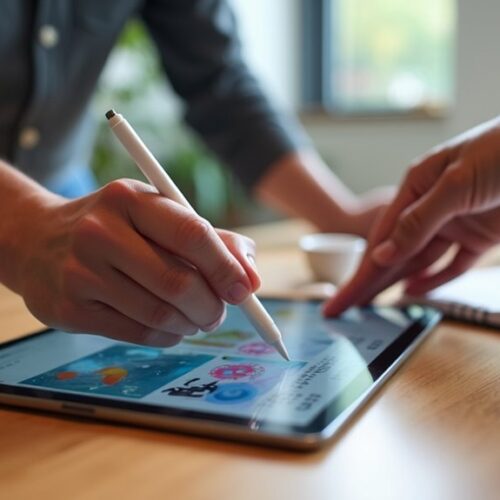
Na iPadzie Pro aplikacje do animacji obejmują szkicowanie klatka po klatce, narzędzia tworzące proceduralne pętle oraz edytory klatek kluczowych. Animatorzy polegają na precyzji Apple Pencil, responsywności ProMotion i solidnych opcjach eksportu. Wybór aplikacji kształtuje przepływ pracy, współpracę i końcowy efekt. Krótkie porównanie ujawni kluczowe kompromisy i praktyczne rekomendacje…
Najlepsze aplikacje do animacji na iPad Pro — szybki przegląd
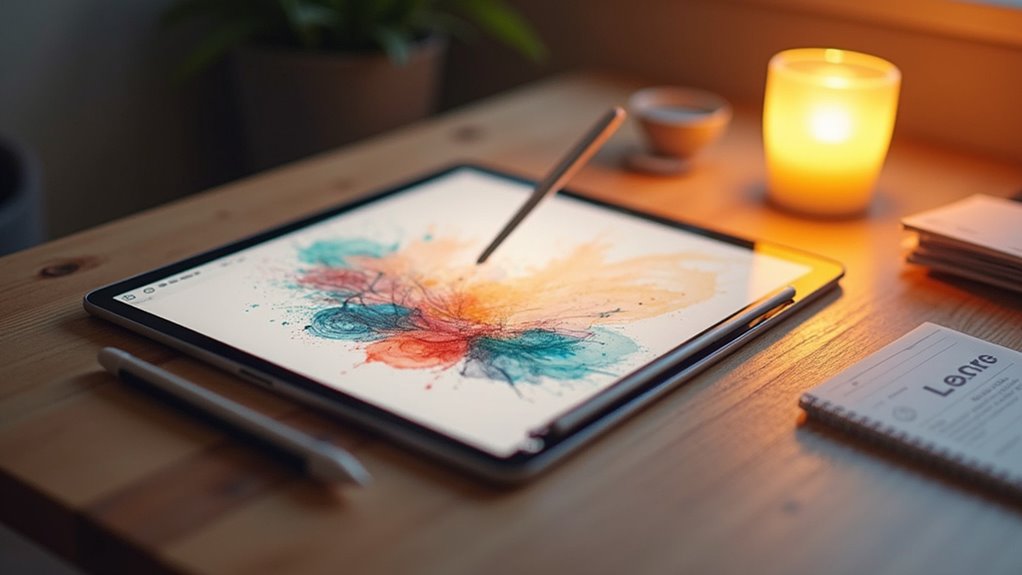
iPad Pro oferuje wydajność, precyzję Apple Pencil i ekran, które ułatwiają tworzenie animacji o różnych wymaganiach.
- Dlaczego iPad Pro jest dobry do animacji — moc, ekran i akcesoria.
- Typy animacji dostępne — frame-by-frame, tweening, stop-motion.
- Kto skorzysta najbardziej — hobbyści, freelancerzy, studia.
Korzyści są wyraźne dla użytkowników na każdym poziomie zaawansowania.
Dlaczego iPad Pro jest dobry do animacji
Urządzenie łączy wydajny procesor, ekran ProMotion i precyzyjny Apple Pencil, co tworzy środowisko sprzyjające płynnej pracy nad rysunkową i klatkową animacją. iPad Pro oferuje niskie opóźnienie rysika, wierne odwzorowanie kolorów i wysoki kontrast, co przekłada się na precyzyjne pociągnięcia i pewne decyzje artystyczne. Mobilność pozwala pracować w terenie i szybko prototypować pomysły, a długi czas pracy na baterii minimalizuje przerwy. System iPadOS i App Store zapewniają dostęp do profesjonalnych aplikacji oraz aktualizacji, a kompatybilność z plikami PSD, animowanymi warstwami i chmurą ułatwia integrację z workflow na komputerach. Port USB‑C, rozszerzalna pamięć i akcesoria zwiększają uniwersalność urządzenia. Szybkie gesty multitouch, obsługa zewnętrznych monitorów, wsparcie dla Sidecar i bezproblemowa współpraca z tabletami graficznymi pozwalają na elastyczny, profesjonalny proces twórczy z szybkimi transferami danych i automatycznym backupem.
Typy animacji dostępne na iPadzie (klatka po klatce, tweening, animacja poklatkowa)
Animacja rysunkowa (frame‑by‑frame), tweening i stop‑motion są w praktyce w pełni obsługiwane na iPadzie Pro, dzięki funkcjom takim jak onion‑skin, timeline i niskie opóźnienie Apple Pencil. Frame‑by‑frame umożliwia precyzyjne klatki ręcznie rysowane; aplikacje oferują warstwy, przyspieszanie i eksport sekwencji. Tweening automatyzuje przejścia między kluczowymi pozami, oszczędzając czas przy ruchach postaci i animacjach interfejsu; dostępne są krzywe interpolacji i edytory ścieżek. Stop‑motion wykorzystuje aparat i moc obróbki iPada do składania klatek, kontrolowania ekspozycji i montażu bezpośrednio na urządzeniu. iPad Pro sprawdza się przy mieszaniu technik, pozwalając na hybrydowe projekty oraz szybkie iteracje i eksport w popularnych formatach. Obsługiwane są narzędzia do korekcji kolorów, dźwięku, frame hold, onion‑skin opacity oraz integracje z chmurą i importem plików PSD i GIF oraz wsparcie dla zewnętrznych kontrolerów i skrótów.
Kto skorzysta najbardziej: hobbyści, freelancerzy, studia
Kto najwięcej zyska na korzystaniu z aplikacji do animacji na iPadzie Pro? Hobbyści otrzymają przystępne narzędzie do eksperymentów: intuicyjne interfejsy, niskie koszty i mobilność sprzyjają nauce oraz szybkim projektom. Freelancerzy skorzystają z połączenia przenośności i profesjonalnych funkcji: eksporty w wysokiej jakości, wsparcie dla Apple Pencil i integracja z chmurą ułatwiają prezentacje klientom oraz iteracje. Małe studia znajdą w iPadzie Pro efektywne uzupełnienie studia — przyspieszone prototypowanie, storyboardy i praca zespołowa dzięki synchronizacji plików. Duże studia mogą używać urządzenia jako narzędzia koncepcyjnego, choć pełne pipeline’y zwykle pozostaną na desktopach. Koszty subskrypcji, potrzeby eksportu i obsługa multimediów decydują o wyborze aplikacji; warto porównać funkcje przed zakupem. Testy próbne i społecznościowe tutoriale pomagają w wyborze szybko.
Kryteria wyboru aplikacji do animacji na iPad Pro
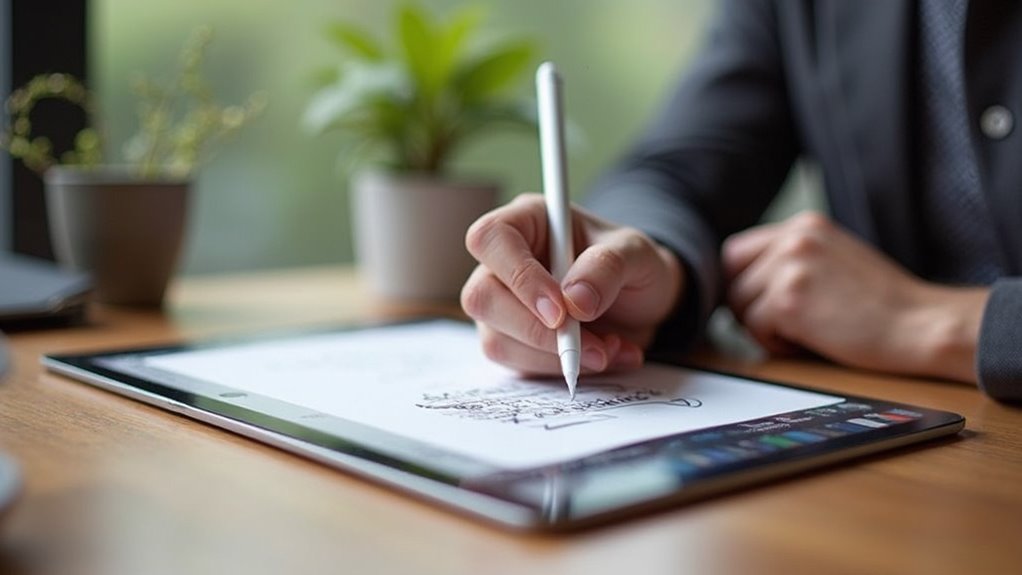
Przy wyborze aplikacji do animacji na iPad Pro warto skoncentrować się na kluczowych kryteriach wpływających na komfort pracy i kompatybilność.
- Interfejs i workflow dotykowy; obsługa Apple Pencil i czułość nacisku
- Warstwy, maski oraz narzędzia wektorowe kontra rastrowe
- Opcje eksportu i integracja z innymi programami
Ocena tych punktów pozwala szybko porównać aplikacje pod kątem efektywności i profesjonalnych potrzeb.
Interfejs i workflow dotykowy
Ocena interfejsu i workflowu dotykowego ma kluczowe znaczenie przy wyborze aplikacji do animacji na iPad Pro. Interfejs powinien oferować logiczne rozmieszczenie narzędzi, łatwy dostęp do warstw, osi czasu i bibliotek assetów oraz czytelne ikony i gesty, które nie kolidują z obszarem roboczym. Workflow musi wspierać szybkie powroty do poprzednich kroków, prostą organizację projektów i płynne przełączanie między szkicowaniem, klatkowaniem i eksportem. Warto ocenić personalizację paneli, skróty gestowe oraz responsywność dotyku przy manipulacji obiektami. Stabilność interfejsu i zrozumiała logika działań przyczyniają się do efektywności pracy, szczególnie przy dłuższych sesjach animacyjnych. Dobrze zaprojektowane menu kontekstowe, możliwość tworzenia szablonów i integracja z chmurą przyspieszają przepływ pracy, a krótkie czasy ładowania oraz minimalne opóźnienia zwiększają komfort i precyzję podczas tworzenia animacji, bez zbędnych rozpraszających elementów interfejsu użytkownika mobilnego.
Obsługa Apple Pencil i czułość nacisku
Wydajna obsługa Apple Pencil i precyzyjna czułość nacisku są kluczowe dla komfortu rysowania i kontroli nad linią w aplikacjach do animacji na iPad Pro. Aplikacja powinna oferować niskie opóźnienie, płynną reakcję pióra oraz możliwość regulacji krzywych nacisku i stabilizacji pociągnięć. Normalizacja między pędzlami i profilami pozwala zachować spójność pracy. Przydatne są ustawienia minimalnego i maksymalnego progu nacisku oraz opcje kalibracji pod indywidualne preferencje użytkownika. Dodatkowe funkcje, takie jak rozpoznawanie kąta, gumka reagująca na odwrócenie pióra i wsparcie dla gestów z Apple Pencil, zwiększają ergonomię. Ocena obsługi pióra powinna być priorytetem przy wyborze aplikacji do zaawansowanej animacji. Testy praktyczne na różnych piórach i projektach krótkich sekwencji ujawnią rzeczywistą responsywność, pomagając odrzucić aplikacje z nieszczelną obsługą nacisku oraz zapewnią lepsze decyzje zakupowe i optymalizację workflow długoterminowo.
Warstwy, maski i narzędzia wektorowe vs rastrowe
Responsywność Apple Pencil ujawnia, jak bardzo interfejs warstw i masek wpływa na płynność pracy — przy silnym nacisku na precyzję pociągnięć warstwy muszą być szybkie w reagowaniu, a maski powinny umożliwiać nieinwazyjne poprawki bez nadmiernego przetwarzania. Projektanci oceniają aplikacje pod kątem porządku warstw, grupowania, blokad i opcji blendowania, które ułatwiają animację złożonych scen. Maski parametryczne i przycinające pozwalają na selektywne korekty bez utraty podstawowych klipów. Narzędzia wektorowe oferują skalowalność i gładkie krzywe, przydatne do czystych linii i rigów postaci; rasterowe zapewniają naturalne pociągnięcia pędzla i tekstury. Wybór zależy od stylu pracy, wymagań detalu oraz wydajności urządzenia. Dobre aplikacje pozwalają mieszać narzędzia, konwertować warstwy wektorowe na rastrowe i odwrotnie, oferując elastyczność adaptacji technik animacyjnych bez utraty jakości i z kontrolą pamięci oraz zarządzania wersjami projektu.
Eksport i integracja z innymi programami
Jakie formaty i ścieżki pracy zapewniają płynną współpracę z zewnętrznymi narzędziami? Aplikacje na iPad Pro powinny eksportować sekwencje jako PNG/JPEG, TIFF, image sequences, GIF, MP4/H.264 oraz ProRes, oferować eksport z przezroczystością (alpha) i bezstratne opcje. Ważna jest obsługa plików projektowych kompatybilnych z After Effects, Premiere, Final Cut, Photoshop i Procreate oraz eksport do PSD, PNG-24, SVG i AE JSON (Bodymovin). Integracja z chmurą — iCloud, Dropbox, Google Drive — oraz bezproblemowe przenoszenie na macOS przez AirDrop czy Sidecar przyspieszają workflow. Przy wyborze należy sprawdzić metadane, frame rate, rozdzielczość, kanały alpha, i możliwość eksportu warstwowego lub jako plików referencyjnych dla dalszej edycji. Dodatkowo przydatne są skrypty automatyzujące batch export, ustawienia presetów eksportu i opcje konwersji kolorów dla zgodności z drukiem i wideo oraz kontroli jakości.
Szczegółowe recenzje wybranych aplikacji (propozycje funkcji i zastosowań)
Przegląd skupi się na praktycznych zastosowaniach i proponowanych funkcjach wybranych aplikacji.
| Aplikacja | Kluczowa cecha | Emocja |
|---|---|---|
| Procreate | animacja klatka po klatce i precyzja pędzla | satysfakcja |
| RoughAnimator | prosty przepływ pracy, niskie wymagania | ulga |
| Looom | animacja proceduralna, eksperyment | ciekawość |
| Animation Desk | narzędzia edukacyjne i współpraca | zaufanie |
| Toontastic / FlipaClip | przyjazne dla początkujących i dzieci | radość |
Oceny skoncentrują się na ergonomii, możliwościach nauczania i kreatywnym potencjale każdego narzędzia.
Procreate (animacja klatka po klatce)
Procreate oferuje prosty, ale potężny tryb animacji klatka po klatce za pomocą narzędzia Animation Assist, które udostępnia oś czasu z podglądem klatek, opcje onion skinning, regulację FPS i eksport do GIF/MP4/PNG sequencji; dzięki zaawansowanemu systemowi warstw, niestandardowym pędzlom i pełnej obsłudze Apple Pencil sprawdza się zarówno do szybkich animacji koncepcyjnych, jak i bardziej dopracowanych sekwencji. Interfejs pozostaje minimalistyczny, co ułatwia płynne przełączanie między rysunkiem a animacją. Animator może tworzyć pętle, zarządzać przezroczystością warstw i importować referencje. Brak dedykowanych narzędzi do riggingu rekompensuje elastyczność pędzli i stabilność działania na iPad Pro. Eksportowane pliki są kompatybilne z większością postprodukcji, a wsparcie kolorów i rozdzielczości zadowoli większość twórców. Docenią go zarówno ilustratorzy eksperymentalni, jak i profesjonaliści szukający szybkich prototypów animacyjnych wysokiej jakości z niskim progiem wejścia. łatwo.
RoughAnimator (prosty workflow i niskie wymagania)
Po uproszczonym, pędzlowo‑zorientowanym podejściu Procreate, RoughAnimator proponuje jeszcze bardziej oszczędny workflow skoncentrowany na szybkim tworzeniu animacji klatka po klatce przy minimalnych wymaganiach sprzętowych. Aplikacja oferuje przejrzysty interfejs, podstawowe narzędzia rysunkowe, możliwość pracy na wielu warstwach i kontroli czasu klatek, co sprawia, że sprawdza się w szkicach, animatikach i krótkich sekwencjach. Eksport do GIF, PNG oraz wideo ułatwia integrację z innymi etapami produkcji. Niskie obciążenie systemu i przystępna cena czynią ją dobrym wyborem dla początkujących i mobilnych twórców. Ograniczenia zaawansowanych efektów i narzędzi wektorowych jednak wymagają uzupełnienia w dedykowanych programach przy bardziej złożonych projektach. Interfejs wspiera podgląd onion skin, dopasowywanie klatek, ręczne timing i klatki kluczowe, a biblioteka plików pozwala na organizację ujęć; regularne aktualizacje poprawiają stabilność i kompatybilność bez nadmiernej komplikacji interfejsu i opóźnień.
Looom (kreatywne podejście do animacji proceduralnej)
Czym wyróżnia się Looom: to eksperymentalne narzędzie oparte na pętli i zasadach animacji proceduralnej, które zamienia rysunek w interaktywny, generatywny ruch bez klasycznej osi czasu. Looom stosuje warstwy jako niezależne pętle, pozwala definiować tempo, kierunek i reguły zachowania kształtów. Interfejs promuje eksplorację: gesty, narzędzia rysunkowe i kontrolki rytmu umożliwiają szybkie prototypowanie koncepcji ruchu. Eksport do GIF/MP4 i integracja z iCloud ułatwiają wymianę materiału. Idealny dla artystów szukających nieszablonowych efektów, motion designers i edukacji kreatywnej. Ograniczenia obejmują nieskomplikowane kompozycje i brak rozbudowanych narzędzi do montażu czy zaawansowanej korekcji kolorów. Looom najlepiej sprawdza się jako narzędzie eksperymentalne i inspiracyjne. Proces twórczy jest szybki — szkice przeobrażają się w pętle, które można modulować, miksować i używać w projektach animacji, instalacjach lub prezentacjach. Praca offline pozostaje w pełni.
Animation Desk (edukacja i praca zespołowa)
Jak Animation Desk wspiera nauczanie i pracę zespołową? Aplikacja oferuje intuicyjny interfejs warstw, onion skin i narzędzia rysunkowe przystosowane do zajęć, umożliwiając szybkie demonstracje zasad animacji. Funkcje eksportu sekwencji i wideo oraz możliwości importu ułatwiają ocenę i archiwizację prac uczniów. Tryb projektów grupowych, synchronizacja przez chmurę i udostępnianie plików pozwalają na współpracę zdalną oraz iteracje między członkami zespołu. Narzędzia predefiniowanych szablonów i storyboardów przyspieszają przygotowanie zajęć, a komentarze i notatki w plikach wspierają przekazywanie informacji zwrotnej. Dla nauczycieli istotna jest kompatybilność z iPad Pro i Apple Pencil, zapewniająca precyzję rysunku i płynność pracy podczas prezentacji i warsztatów. Dodatkowo wsparcie różnych formatów plików, możliwość tworzenia bibliotek assetów i prosty eksport do aplikacji montażowych wspomagają integrację z procesem produkcyjnym oraz ułatwiają współpracę między programami w pipeline
Toontastic/FlipaClip (dla początkujących i dzieci)
Dlaczego Toontastic i FlipaClip są często polecane dla początkujących i dzieci? Obie aplikacje upraszczają proces animacji, oferując intuicyjne narzędzia, przyjazny interfejs i biblioteki postaci. Toontastic skupia się na opowiadaniu historii: dzieci wybierają sceny, przesuwają postacie i nagrywają narrację. FlipaClip daje większą kontrolę klatka po klatce, prosty edytor warstw i narzędzia do rysowania, co rozwija umiejętności manualne. Obie aplikacje wspierają eksport wideo, współpracę z Apple Pencil i proste udostępnianie projektów nauczycielom lub rodzicom. Propozycje zastosowań obejmują lekcje języka, projekty szkolne, krótkie filmy edukacyjne i zabawę kreatywną. Dla nauczycieli przydatne są szablony, proste oceny postępów oraz integracja z platformami edukacyjnymi. Ograniczenia to mniej zaawansowane funkcje animacji i płatne rozszerzenia; mimo to aplikacje stanowią solidny start dla młodych twórców. Łatwość użycia sprzyja samodzielnej nauce i zabawie codziennej.
Porównanie funkcji, cen i modeli subskrypcji
Porównanie skoncentruje się na zawartości pakietów darmowych i płatnych, strukturach płatności oraz dodatkowych zakupach i zasobach online.
| Aspekt | Typowe oferty | Model kosztów |
|---|---|---|
| Darmowe | Ograniczone funkcje, podstawowe zasoby | Bez opłaty / zakupy w aplikacji |
| Płatne | Pełne narzędzia, pakiety premium, wsparcie | Subskrypcje lub jednorazowe opłaty |
Tabela powyżej ułatwia szybkie zestawienie różnic przed wyborem konkretnego rozwiązania.
Darmowe vs płatne: co zawierają pakiety
Co obejmują poszczególne pakiety i jakie kompromisy zwykle się z nich wynikają? Darmowe wersje typowo oferują podstawowe narzędzia: ograniczoną liczbę warstw, kilka pędzli, eksport w niskiej rozdzielczości i ograniczone formaty plików. Są dobre do nauki i prostych szkiców, ale często zawierają reklamy, znaki wodne lub blokady funkcji zaawansowanych. Płatne pakiety odblokowują wyższą rozdzielczość eksportu, nieograniczone warstwy, rozbudowaną bibliotekę pędzli, import/export profesjonalnych formatów, szablony i zasoby stockowe oraz priorytetowe wsparcie techniczne. Dodatkowe korzyści to integracje z chmurą i zaawansowane narzędzia animacyjne (krzywe, rigging, zaawansowane timingi), co przyspiesza produkcję i podnosi jakość finalnego materiału. Płatne plany często zawierają też przystosowane presety ruchu, export bez kompresji, kompatybilność z PSD i After Effects, regularne aktualizacje oraz tryby pracy offline, ważne dla profesjonalnych projektów i lepsze narzędzia kontroli kolorów.
Modele subskrypcji i jednorazowe opłaty
Modele subskrypcyjne i jednorazowe opłaty różnią się przede wszystkim sposobem rozliczeń, dostępem do aktualizacji i zakresem funkcji: Subskrypcje oferują regularne opłaty (miesięczne/roczne), dostęp do najnowszych wersji i często warstwowe plany z funkcjami pro, chmurową synchronizacją i wsparciem. Jednorazowe licencje zapewniają stały dostęp po pojedynczej opłacie, zwykle bez gwarantowanych dużych aktualizacji; czasem wymagają płatnych uaktualnień przy nowych wydaniach. Przy porównywaniu warto uwzględnić koszt w dłuższej perspektywie, potrzeby dotyczące współpracy, dostępność funkcji offline i politykę zwrotów. Dla profesjonalistów subskrypcje mogą być bardziej opłacalne ze względu na ciągłe ulepszenia, natomiast hobbyści często wybierają jednorazowe opłaty dla prostoty i niższych całkowitych kosztów. Firmy powinny porównać warunki licencji wielostanowiskowej, limity przechowywania oraz dostęp do wsparcia technicznego; studenci często otrzymują zniżki edukacyjne. Promocje okresowe obniżają koszty subskrypcji i ułatwiają testowanie.
Dodatkowe zakupy w aplikacji i zasoby online
W App Store i wewnątrz aplikacji dla iPada Pro dostępne są dodatki takie jak zestawy pędzli, szablony, pakiety postaci, efekty dźwiękowe, dodatkowe przestrzenie dyskowe i kursy wideo, sprzedawane pojedynczo lub w ramach subskrypcji. Użytkownik ocenia funkcje względem ceny: jednorazowe zakupy często oferują stały dostęp do konkretnego zasobu, subskrypcje zapewniają regularne aktualizacje i biblioteki chmurowe. Ceny wahają się od kilku złotych za pojedynczy element do kilkudziesięciu złotych miesięcznie za model premium. Ważne są warunki licencji, możliwość użycia komercyjnego oraz polityka anulowania subskrypcji. Rekomendowane jest porównanie ofert, przeczytanie recenzji i testowanie wersji próbnych przed zakupem. Dla profesjonalistów pakiety roczne zwykle wychodzą korzystniej, natomiast hobbystyczni animatorzy mogą wybierać pojedyncze dodatki, minimalizując koszty i ucząc się narzędzi stopniowo. Katalogi online i fora oferują dodatkowe darmowe zasoby oraz tutoriale.
Wydajność, kompatybilność i wymagania techniczne aplikacji
Wydajność i zgodność aplikacji graficznych na iPadzie Pro są determinowane przez kombinację generacji SoC, ilości pamięci RAM oraz wersji iPadOS; nowsze układy zapewniają więcej rdzeni CPU i GPU oraz lepsze zarządzanie pamięcią, co bezpośrednio przekłada się na liczbę równocześnie obsługiwanych warstw, płynność podglądu i czas renderowania. Optymalizacja aplikacji powinna uwzględniać profil pamięciowy (alokacje tymczasowe, buforowanie tekstur) oraz możliwość korzystania z akceleracji GPU i Metal, aby zminimalizować kopiowanie danych między CPU i GPU oraz zredukować opóźnienia interfejsu użytkownika.
Różne wersje iPadOS wprowadzają API i ograniczenia systemowe wpływające na dostęp do zasobów (np. throttling, limity plików tymczasowych), dlatego testy wydajności muszą obejmować kombinacje modeli sprzętowych i wersji systemu. Dodatkowo należy planować przepustowość dyskową i wymagania przestrzeni roboczej — rosnące rozmiary projektów i eksportów wymagają mechanizmów czyszczenia cache, możliwości pracy na plikach zewnętrznych oraz opcji eksportu z kompresją bez utraty jakości.
| Parametr | iPad Pro 11 (2021) | iPad Pro 12.9 (2022) | iPad Pro 11 (2024) |
|---|---|---|---|
| CPU rdzenie (count) | 8 | 8 | 10 |
| GPU rdzenie (count) | 8 | 10 | 12 |
| RAM (GB) | 8 | 16 | 16 |
| Maks warstw w czasie rzeczywistym (layers) | 12 | 18 | 24 |
| Maks rozmiar pliku projektu (MB) | 2000 | 5000 | 8000 |
| Czas render 4K/1min (s) | 180 | 120 | 90 |
Wpływ modelu iPad Pro i wersji iPadOS na działanie aplikacji
Choć różnice sprzętowe i wersje systemu wpływają bezpośrednio na działanie aplikacji, ocena ich efektu zależy od konkretnego silnika graficznego i wymagań programowych danej aplikacji. Nowsze modele iPad Pro oferują dłuższe wsparcie aktualizacjami, lepszą obsługę funkcji systemowych i poprawki kompatybilności, co ułatwia uruchamianie zaawansowanych narzędzi animacyjnych. Wersje iPadOS wprowadzają API, zabezpieczenia i mechanizmy zarządzania plikami, które mogą ograniczać lub rozszerzać dostępność funkcji w aplikacjach. Przy wyborze aplikacji warto sprawdzić oficjalne wymagania, listę wspieranych modeli oraz historię aktualizacji dewelopera. Deweloperzy często publikują rekomendacje dotyczące minimalnej wersji iPadOS oraz modeli testowych, co pozwala użytkownikowi przewidzieć stabilność i pełnię funkcjonalności przed zakupem. Dodatkowo sprawdzenie opinii użytkowników i forów technicznych pomaga ocenić realne zachowanie aplikacji na różnych konfiguracjach sprzętowych i systemowych. Warto też monitorować wymagania przed ważnymi projektami regularnie.
Wykorzystanie pamięci RAM i GPU przez wybrane aplikacje
Po omówieniu wpływu modelu i iPadOS na działanie aplikacji następuje analiza wykorzystania pamięci RAM i GPU przez wybrane narzędzia animacyjne. Aplikacje uproszczone, jak RoughAnimator, działają lekko, wymagając niewielkiej pamięci RAM i podstawowego GPU, co zapewnia płynność przy pojedynczych warstwach. Zaawansowane programy, jak Procreate i LumaFusion z funkcjami animacji czy Animation Desk, intensyfikują użycie GPU przy efektach i podglądzie na żywo, a przy wielu warstwach rośnie zapotrzebowanie na RAM. Narzędzia z renderowaniem czasu rzeczywistego korzystają z akceleracji Metal, zwiększając wydajność na nowszych iPadach. Przy wyborze aplikacji warto sprawdzić rekomendowane specyfikacje producenta i testy wydajności, aby dopasować workflow do dostępnej pamięci i mocy graficznej. Starsze modele mogą wymagać ograniczeń warstw i rozdzielczości, natomiast modele Pro z większą RAM oferują lepsze doświadczenie pracy i szybsze renderowanie materiału.
Rozmiar plików projektów i wymagania dyskowe
Wiele projektów animacyjnych na iPadzie różni się znacznie pod względem rozmiaru pliku w zależności od rozdzielczości, liczby klatek, warstw oraz osadzonych zasobów (wideo, dźwięk, tekstury) — a także od sposobu przechowywania wersji roboczych, podglądów i cache’u. Autorzy aplikacji dokumentują formaty projektów, kompresję i pliki tymczasowe, co pozwala ocenić wymagania dyskowe przed rozpoczęciem pracy. Projekty eksportowane jako sekwencje obrazów lub wysokobitowe pliki wideo szybko zajmują przestrzeń; zaleca się używanie zewnętrznych dysków lub chmury oraz regularne czyszczenie cache’u. Warto też zwrócić uwagę na mechanizmy wersjonowania i opcje oszczędzania miejsca, takie jak linkowanie zamiast duplikowania mediów. Użytkownik powinien planować wolne miejsce z marginesem bezpieczeństwa, zwłaszcza przy pracy z 4K i efektami czasu rzeczywistego, aby uniknąć spadków wydajności i korupcji plików. Producent aplikacji powinien podawać konkretne rekomendacje dyskowe.
Poradnik: jak zacząć animować na iPad Pro krok po kroku
Poradnik przedstawia krok po kroku podstawy animacji na iPad Pro, obejmując ustawienia pracy oraz finalny eksport.
- Przygotowanie przestrzeni roboczej i ustawień pędzla; korzystanie z referencji i importu multimediów.
- Tworzenie kluczowych klatek i in-betweenów.
- Eksport gotowej animacji do różnych formatów.
Tekst ma na celu dostarczyć praktycznych wskazówek i logicznego porządku działań, by ułatwić rozpoczęcie pracy.
Przygotowanie przestrzeni roboczej i ustawień pędzla
Skonfigurowanie przestrzeni roboczej i pędzli na iPadzie Pro to pierwszy krok, który wpływa na płynność pracy i jakość animacji; warto ustawić rozdzielczość, orientację płótna, siatkę klatek i preferowane skróty, a następnie dopracować ustawienia pędzla — rozmiar, twardość, czułość nacisku Apple Pencil oraz tryb mieszania — tak, aby narzędzia odpowiadały wybranemu stylowi animacji i workflow. Następnie powinno się uporządkować palety, warstwy i narzędzia pomocnicze, tworząc układ minimalizujący przełączanie widoków. Zaleca się zapisać preset przestrzeni roboczej oraz kilka wariantów pędzli do szybkiego wybierania. Testowanie pociągnięć na oddzielnej warstwie pozwala dopracować reakcję pióra i stabilizację linii. Regularne eksporty testowe w docelowej rozdzielczości ułatwiają ocenę jakości i wydajności przed właściwą pracą. Dobre praktyki obejmują tworzenie kopii zapasowych presetów oraz synchronizację ustawień między aplikacjami, co przyspiesza proces twórczy znacznie.
Tworzenie kluczowych klatek i in-betweenów
Po ustawieniu przestrzeni roboczej i pędzli praca koncentruje się na blokowaniu głównych póz i ustaleniu rytmu animacji. Animator wyznacza kluczowe klatki opisujące najważniejsze momenty ruchu: początek, punkt zwrotny, koniec. Kolejno tworzy in-betweeny, wypełniające przejścia i dbające o płynność oraz zasadę timing and spacing. W praktyce używa warstw i nazw klatek, by zachować porządek; testuje animację w pętli oraz koryguje krzywe ruchu. Należy pilnować masy i oczekiwań widza, unikając przerysowań gdy nie są zamierzone. Efektem ma być czytelny, płynny ruch, który można łatwo poprawiać przed finalizacją lub eksportem projektu. Proces powinien opierać się na krótkich iteracjach: szybkie szkice, sprawdzenie tempa, dopracowanie klatek krytycznych, a następnie refinowanie detali rysunkowych i korekt timingowych aż do satysfakcjonującej płynności i zapisywanie wersji roboczych oraz kopii zapasowych lokalnie regularnie systematycznie.
Korzystanie z referencji i importu multimediów
Jak dobrze wykorzystać materiały referencyjne i zaimportować multimedia na iPad Pro, by przyspieszyć proces animacji? Animator powinien zbierać krótkie klipy, szkice i obrazy referencyjne, które ilustrują ruch, światło i timing. Na iPad Pro importuje się pliki przez Files, AirDrop lub bezpośrednio z chmury; organizuje warstwy i foldery w aplikacji animacyjnej. Użycie półprzezroczystego referencji (onion skinning) i zablokowanych warstw z obrazami pomaga rysować zgodnie z modelem. Warto optymalizować rozdzielczość importowanych plików, by zachować płynność pracy, oraz oznaczać klipy czasowe do synchronizacji. Regularne aktualizowanie bibliotek referencji i tworzenie dedykowanych presetów oszczędza czas podczas iteracji projektu. Można też tworzyć proste storyboardy i animaty bez dźwięku, by szybko weryfikować kompozycję i pacing przed dopracowaniem klatek. Warto używać tagów i notatek przy każdym pliku referencyjnym. To przyspiesza workflow znacznie.
Eksport gotowej animacji do różnych formatów
Gdy animacja jest ukończona, animator wybiera format wyjściowy według przeznaczenia: MP4/H.264 dla publikacji online, ProRes lub sekwencję PNG dla dalszej postprodukcji, GIF dla krótkich pętli bez dźwięku i MOV z kanałem alfa dla kompozycji. Przed eksportem ustala rozdzielczość i klatkarz, dopasowując je do platformy docelowej. W przypadku wideo dobiera kodek i bitrate, zachowując równowagę między jakością a rozmiarem pliku. Dla pracy nad obrazem wybiera bezstratne opcje lub sekwencje klatek. Przy eksporcie z przezroczystością aktywuje kanał alfa i sprawdza kompatybilność z programami do kompozycji. Dodaje metadane, jeśli wymagane, oraz konfiguruje przestrzeń kolorów. Testuje finalny plik na urządzeniach docelowych przed publikacją. W razie potrzeby wykorzystuje funkcje partii eksportu by wygenerować różne wersje formatu jednocześnie. Zapisuje ustawienia jako preset i dokumentuje parametry dla zespołu i archiwum projektu
Optymalizacja pracy i przyspieszenie przepływu pracy
Optymalizacja pracy skupia się na narzędziach i nawykach, które realnie przyspieszają realizację projektów.
- Skróty i gesty, które warto ustawić
- Praca z warstwami i symbolami dla powtarzających się elementów
- Automatyzacja powtarzalnych zadań i szablony projektów
Kolejne sekcje wyjaśnią praktyczne ustawienia i przykłady zastosowań.
Skróty i gesty, które warto ustawić
Chociaż iPad Pro ma wiele domyślnych funkcji, ręczne przypisanie skrótów i gestów znacząco przyspiesza pracę. Animator powinien skonfigurować najczęściej używane narzędzia — gumkę, pędzel, narzędzie do przesuwania — jako szybkie akcje w Control Center lub skróty klawiszowe przy podłączonej klawiaturze. Gesty wielodotyku (cofnij/przywróć, palec-trzy dla przełączania narzędzi) skracają czas edycji. W aplikacjach obsługujących Apple Pencil warto aktywować przyciski boczne i skróty rysika dla zmiany rozmiaru pędzla oraz próbek koloru. Ustawienie makr w Shortcuts automatyzuje eksport, kadrowanie i zapisywanie. Regularne testowanie i uproszczenie kombinacji zapobiega konfliktom i utrzymuje płynny workflow bez nadmiernych kliknięć. Dobrze dobrane skróty minimalizują przejścia między narzędziami, przyspieszają korekty klatek i ułatwiają pracę w terenie; warto dokumentować ustawienia i tworzyć profile dla różnych projektów oraz synchronizować je z usługami chmurowymi i backupem.
Praca z warstwami i symbolami dla powtarzających się elementów
Używanie warstw i symboli pozwala zapanować nad złożonymi scenami i skrócić czas pracy przy powtarzających się elementach. Projektant organizuje elementy w warstwy tematyczne, blokując i ukrywając grupy dla szybszej edycji. Symbole (komponenty) definiuje raz, a potem instancje aktualizuje zbiorczo, co minimalizuje błędy i zachowuje spójność animacji. Nazewnictwo i porządek warstw ułatwiają odnalezienie klipów, a struktura hierarchiczna wspiera transformacje i maskowanie. Kopie symboli można modyfikować lokalnie bez utraty powiązań, gdy wymagane są warianty. Regularne porządkowanie projektu oraz używanie grup i folderów przyspiesza iteracje i współpracę między członkami zespołu, szczególnie przy rozbudowanych sekwencjach. Dodatkowo warstwy z kluczami czasowymi i dedykowane symbole dla elementów UI skracają czas testów, a eksport selektywny komponentów redukuje rozmiar plików i ułatwia integrację z pipeline oraz usprawnia przekazywanie do innych narzędzi zewnętrznych.
Automatyzacja powtarzalnych zadań i szablony projektów
Automatyzacja powtarzalnych zadań i stosowanie szablonów projektów znacznie przyspieszają workflow, redukując liczbę ręcznych kroków i ryzyko błędów przy wielokrotnych operacjach. W aplikacjach na iPad Pro warto wykorzystywać makra, akcje i predefiniowane ustawienia eksportu, aby zautomatyzować renderowanie, zmianę rozdzielczości i nadawanie nazw plikom. Szablony scen, układów warstw oraz bibliotek elementów pozwalają natychmiast rozpocząć nowe projekty z zachowanymi parametrami technicznymi i stylem. Integracja z chmurą i skrótami systemowymi umożliwia uruchamianie zadań z poziomu jednego przycisku. Regularne aktualizowanie szablonów oraz dokumentowanie kroków zapewnia spójność rezultatów i oszczędność czasu podczas współpracy zespołowej i pracy indywidualnej. Dodatkowo automatyczne skrypty do importu zasobów i batchowe korekty kolorów przyspieszają iteracje, a wersjonowanie szablonów ułatwia powrót do wcześniejszych ustawień bez utraty danych. Takie praktyki zwiększają wydajność i jakość końcową pracy. zautomatyzowaną rutynę
Integracja z innymi narzędziami i przejście do komputerowych DAW/animatorów
Integracja aplikacji animacyjnych na iPadzie Pro z komputerowymi DAW i animatorami umożliwia eksport materiałów do After Effects, Premiere i Blender, co upraszcza przejście od szkicu do finalnej kompozycji. Kluczowe ścieżki integracji obejmują:
| Narzędzie | Funkcja integracji |
|---|---|
| After Effects / Premiere | Eksport warstwowych plików i ruchomych kompozycji |
| Blender | Transfer modeli i animacji oraz eksport FBX/GLTF |
| Chmura / współpraca | Synchronizacja projektów i udostępnianie wersji |
Synchronizacja przez chmurę i narzędzia współpracy ułatwiają pracę zespołową, a iPad Pro często pełni rolę hybrydowego tabletu do szkiców i storyboardów przed dopracowaniem na komputerze.
Eksport plików do After Effects, Premiere, Blender
Dzięki eksportowi w odpowiednich formatach aplikacje na iPadzie Pro umożliwiają płynne przeniesienie projektów do After Effects, Premiere czy Blendera, zachowując warstwy, kanały alfa, synchronizację klatek i oddzielne ścieżki audio. Eksporter generuje pliki PSD, TIFF, PNG sekwencje, ProRes, MOV, a także JSON/AEUX dla zachowania struktur kompozycji i animacji. Materiały bitmapowe i wektorowe trafiają bez konwersji, co przyspiesza pracę nad compositingiem i montażem. Przy imporcie do Blender rekomenduje się użycie formatu Alembic lub FBX dla zachowania transformacji i rigów. Ustawienia klatek na sekundę oraz punkt odniesienia osi muszą być zgodne między urządzeniami. Dokumentacja aplikacji wyjaśnia mapowanie warstw i dostępne opcje renderu. Specyfikacje kodeków, profile kolorów i opcje alpha premultiplication są wymienione w ustawieniach eksportu, co ułatwia bezstratne przejście projektu oraz zarządzanie mediami i wersjonowanie pliku źródłowego.
Sync z chmurą i współpraca zespołowa
Po wyeksportowaniu zasobów do formatów zgodnych z After Effects, Premiere i Blenderem, istotnym krokiem staje się synchronizacja projektów w chmurze i współpraca z zespołem — to pozwala zachować spójność wersji, śledzić zmiany warstw i udostępniać pliki źródłowe bez ręcznego przesyłania. Użytkownicy iPad Pro mogą korzystać z usług typu Dropbox, Google Drive, iCloud oraz dedykowanych narzędzi jak Frame.io lub Wipster, które obsługują komentarze, wersjonowanie i podgląd na różnych urządzeniach. Integracja z desktopowymi DAW i programami do animacji wymaga eksportu sesji i plików XML/JSON oraz zoptymalizowanych formatów mediów. Proces ten usprawnia przekaz między mobilnym szkicem a pełną kompozycją na komputerze, minimalizując konflikty i przyspieszając iteracje zespołowe. Dobre praktyki obejmują jasne nazewnictwo plików, dokumentację zmian oraz automatyczne kopie zapasowe w regularnych odstępach czasu dla bezpieczeństwa projektu konieczne.
Praca hybrydowa: iPad Pro jako tablet do szkiców i storyboardów
Używanie iPad Pro jako tabletu do szkiców i storyboardów łączy wstępną ideację z pełnymi pipeline’ami produkcyjnymi, umożliwiając szybkie iteracje wizualne, które przechodzą bezproblemowo na stacjonarne DAW-y i pakiety animacyjne. Urządzenie świetnie sprawdza się przy szybkim blockingowaniu, tworzeniu miniaturek i badaniu tempa; responsywność Apple Pencil i czułość na nacisk przyspieszają gesturalne notowanie. Opcje eksportu — PSD, SVG, PNG, PDF oraz pliki z warstwami — pozwalają na bezstratne przekazanie. Synchronizacja w chmurze z obsługą wersji i uniwersalne formaty plików minimalizują tarcia związane z konwersją przy przenoszeniu do After Effects, Toon Boom, Blender lub Premiere. Wtyczki do workflow i aplikacje mostkowe zachowują metadane dotyczące timingów i odniesienia klatek. Zespoły mogą oznaczać klatki, dodawać notatki i generować animatics na iPadzie, a następnie finalizować timing i rigowanie na stacjach roboczych. To hybrydowe podejście redukuje przeróbki i zachowuje intencję twórczą na różnych platformach. Wspiera branżowe standardy pracy z kolorem.
Najczęstsze błędy początkujących i jak ich unikać
Warto krótko wymienić typowe błędy, które zaczynający animatorzy na iPad Pro popełniają.
- Zbyt duże rozdzielczości i nieoptymalne formaty plików
- Brak kopii zapasowych i problemy z kompatybilnością
- Nieefektywne zarządzanie warstwami i wersjami projektu
Omówienie tych punktów pomoże zapobiec utracie pracy i usprawnić przepływ pracy.
Zbyt duże rozdzielczości i nieoptymalne formaty plików
Dlaczego wielu początkujących ustawia nadmiernie wysokie rozdzielczości i wybiera nieoptymalne formaty plików? Często wynika to z przekonania, że większa rozdzielczość gwarantuje jakość. W praktyce nadmiar pikseli obciąża pamięć RAM, spowalnia odtwarzanie klatek i przyspiesza wyczerpywanie baterii i miejsca na dysku. Nieoptymalne formaty (ciężkie warstwowe PSDy, surowe sekwencje bez kompresji, nieefektywne GIFy) wydłużają eksport i utrudniają współpracę. Zaleca się dopasować rozdzielczość do końcowego medium, stosować formaty skompresowane bez znaczącej utraty jakości (np. H.264/HEVC, zoptymalizowane PNG-sekwencje) oraz korzystać z proxy i ograniczać rozmiary warstw. To poprawia płynność pracy i skraca czas renderowania. Rozsądne ustawienia zapisu, testowe eksporty na małej próbce oraz korzystanie z wbudowanych presetów znacznie redukują ryzyko strat i oszczędzają czas. Edukacja na temat formatów zwiększa efektywność. Planowanie ustawień przed projektem jest kluczowe i praktyczne.
Brak kopii zapasowych i problem z kompatybilnością
Jak często początkujący animatorzy zapominają o kopiach zapasowych i testach kompatybilności? Niedbalstwo w tej kwestii prowadzi do utraty pracy i problemów przy przenoszeniu projektów między aplikacjami lub urządzeniami. Zalecane praktyki obejmują regularne tworzenie kopii: lokalne archiwa, synchronizacja z chmurą oraz wersjonowanie plików z jasnymi nazwami i datami. Przed aktualizacją aplikacji i iPadOS warto wykonać pełną kopię oraz sprawdzić zgodność formatów eksportu (H.264, ProRes, PNG, PSD itp.). Test kompatybilności na docelowych urządzeniach i importerach oszczędza czas. Należy dokumentować używane czcionki, wtyczki i ustawienia projektu. W razie awarii przydatne są procedury przywracania i redundancja kopii, by uniknąć całkowitej utraty postępu. Regularne testy eksportu do różnych kontenerów i okresowe przeglądy backupów zwiększają pewność odtwarzalności projektów i minimalizują ryzyko przestoju. Automatyzacja kopii oszczędza czas i ogranicza ludzkie błędy.
Nieefektywne zarządzanie warstwami i wersjami projektu
Kolejnym częstym problemem jest nieefektywne zarządzanie warstwami i wersjami projektu, które szybko prowadzi do bałaganu w plikach, utrudnia wprowadzanie poprawek i zwiększa ryzyko nadpisania pracy. Użytkownicy często tworzą zbyt wiele warstw bez nazewnictwa, mieszają elementy animacji na jednej warstwie i nie stosują grupowania ani struktur folderów. Brak systemu wersjonowania powoduje utratę postępu przy eksperymentach. Rozwiązania obejmują konsekwentne nazewnictwo, kolorowe oznaczenia, porządkowanie warstw według funkcji oraz regularne zapisywanie kolejnych wersji z datami lub numerami. Korzystanie z wbudowanych narzędzi do blokowania/ukrywania warstw oraz eksportowanie kopii przy kluczowych etapach minimalizuje chaos i przyspiesza pracę nad poprawkami. Warto też sporządzać krótkie notatki zmian w opisie pliku, korzystać z chmury dla automatycznych kopii i szkolić się w skrótach aplikacji, aby szybciej poruszać się między warstwami i redukować nieporządek systematycznie.
Dodatkowe zasoby: kursy, szablony i społeczności dla animatorów iPad Pro
Dodatkowe zasoby pomagają przyspieszyć naukę i wzbogacić workflow.
- Polecane kursy online i kanały YouTube
- Miejsca z szablonami i brushami
- Fora i grupy użytkowników iPad Pro
Korzystanie z tych źródeł pozwala szybko rozwijać umiejętności i znaleźć wsparcie społeczności.
Polecane kursy online i kanały YouTube
Kilka starannie wyselekcjonowanych kursów online i kanałów YouTube oferuje praktyczne lekcje dotyczące pracy na iPadzie Pro — od podstaw rysunku i animacji klatka po klatce po zaawansowane techniki w Procreate, RoughAnimator czy LumaFusion, wraz z gotowymi szablonami, ćwiczeniami i aktywnymi społecznościami wsparcia. Zaleca się kursy na platformach takich jak Skillshare, Udemy i Domestika, koncentrujące się na przepływach pracy, rigowaniu prostych postaci, timing’u i ekspresji ruchu. Na YouTube warto śledzić kanały prowadzące praktyczne tutoriale krok po kroku: oficjalne kanały aplikacji, twórców animacji poklatkowej i instruktorów cyfrowego rysunku. Kursy z zadaniami domowymi oraz aktywnymi grupami feedbacku przyspieszają rozwój umiejętności i budowanie portfolio. Dobrze dobrany kurs obejmuje eksport formatów, optymalizację plików dla mobilnych workflow oraz porady dotyczące prezentacji projektów klientom i na platformach społecznościowych i zarządzania czasem.
Miejsca z szablonami i brushami
Gdzie znaleźć profesjonalne szablony i pędzle do pracy na iPadzie Pro? Szablony i pędzle dostępne są w kilku zaufanych źródłach: oficjalne sklepy aplikacji (np. dodatki do Procreate i RoughAnimator), platformy marketplace jak Creative Market i Envato Elements, oraz sklepiki twórców na Gumroad i Patreon oferujący płatne pakiety. Warto też sprawdzać biblioteki Adobe (Supply/Assets) i zasoby Clip Studio. Przy wyborze zwraca się uwagę na kompatybilność z formatami .brushset, .abr, .clip i warstwy PSD, a także na licencję komercyjną. Testerzy powinni ocenić jakość kąta pędzla, rozmiary tekstur oraz wsparcie instrukcji instalacji. Regularne aktualizacje i opinie użytkowników pomagają uniknąć problemów technicznych. Darmowe próbki często wystarczają do testów, lecz profesjonalne projekty oszczędzają czas i zapewniają spójną estetykę produkcji animacji oraz gwarantują wsparcie twórcy przy dostosowaniach i aktualizacje bezpieczeństwa.
Fora i grupy użytkowników iPada Pro
Animatorzy iPad Pro szukają forów i grup użytkowników jako głównego źródła szybkiego feedbacku, rozwiązań technicznych i wymiany zasobów. Fora, subreddity, grupy na Facebooku i Discord oferują konkretne kanały: porady dotyczące aplikacji (Procreate, RoughAnimator, Looom), rozwiązywanie błędów, rekomendacje ustawień piórka i workflow. Członkowie często udostępniają szablony, brush packi, krótkie samouczki oraz linki do kursów płatnych i darmowych. Grupy organizują wyzwania i recenzje portfolio, co przyspiesza rozwój umiejętności. Ważne są zasady moderacji i jakość źródeł — warto wybierać społeczności z aktywną moderacją i archiwum tematów. Regularne uczestnictwo pozwala budować sieć kontaktów i szybciej wdrażać nowe techniki. Dodatkowo platformy kursowe często współpracują z grupami, oferując zniżki, materiały do pobrania i sesje Q&A z instruktorami, co ułatwia praktyczne wdrożenie nauki i poprawia widoczność prac dla potencjalnych klientów również.
Co musisz wiedzieć przed wyborem aplikacji do animacji na iPad Pro
Jakie kryteria decydują o praktyczności aplikacji do animacji na iPad Pro? Przy wyborze warto ocenić kompatybilność z Apple Pencil, wydajność na konkretnym modelu i dostępność formatów eksportu. Równie istotna jest krzywa nauki i wsparcie dokumentacji.
- Interfejs i ergonomia — czy narzędzia są intuicyjne i umożliwiają szybkie iteracje.
- Funkcje techniczne — warstwy, klatki kluczowe, import/eksport, obsługa rozdzielczości.
- Wydajność i stabilność — płynność odtwarzania, wykorzystanie procesora i pamięci.
Decyzja powinna opierać się na porównaniu testów praktycznych, opiniach profesjonalistów i własnych priorytetach projektu, aby uniknąć ograniczeń przy produkcji. Zaleca się przetestować wersje próbne, sprawdzić integrację z workflow oraz uwzględnić koszty subskrypcji i aktualizacji, co pozwala na wybór narzędzia dopasowanego do budżetu i wymogów zawodowych. Decyzja powinna być praktyczna i długoterminowa z myślą o rozwoju.