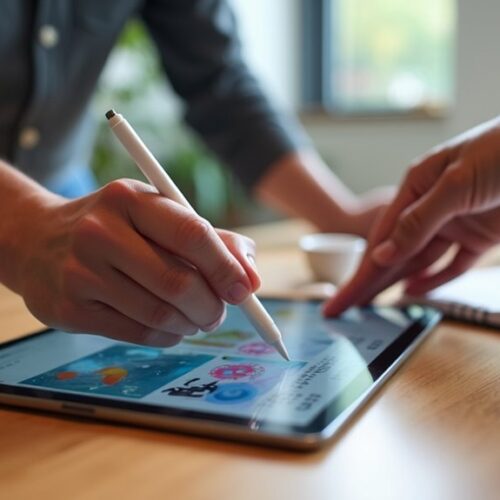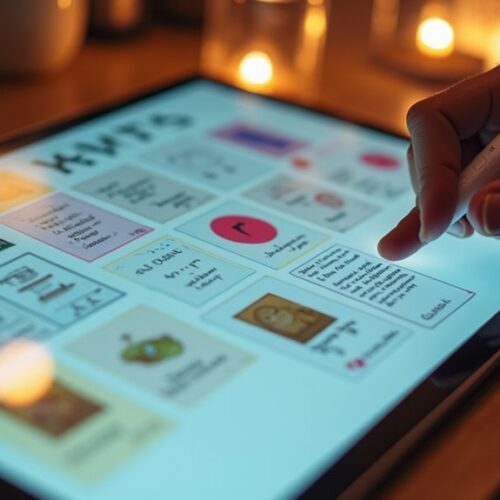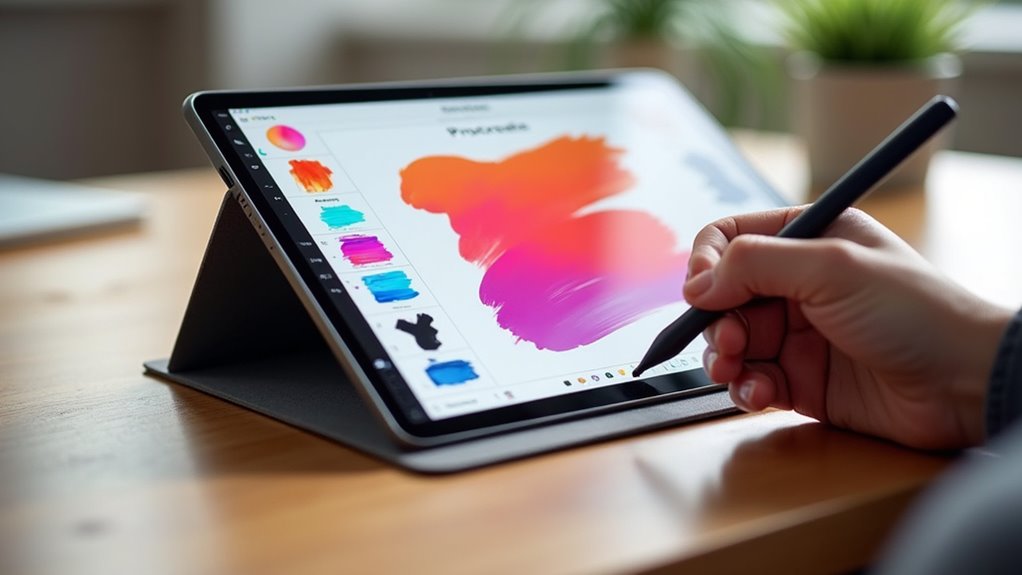
Procreate na iPadzie łączy niskie opóźnienie Apple Pencil z rozbudowanym silnikiem pędzli i prostym interfejsem. Narzędzie sprawdza się zarówno przy szybkich szkicach, jak i złożonych kompozycjach. Warstwy, maski i eksport do PSD usprawniają przepływ pracy. Kilka decyzji sprzętowych wpływa na komfort pracy, a praktyczne techniki oszczędzają czas. Kolejne sekcje wskażą, od czego zacząć i jakie pułapki omijać.
Dlaczego warto rysować w Procreate na iPadzie
Procreate na iPadzie wyróżnia się responsywnością, bogatym zestawem pędzli i przejrzystym interfejsem, co usprawnia proces twórczy bez niepotrzebnej komplikacji. Środowisko to przynosi korzyści ilustratorom, concept artistom oraz rysownikom hobbystycznym, umożliwiając pracę od szybkich szkiców po finalne kompozycje. Poniżej cztery kluczowe aspekty warte uwagi:
- Naturalne pociągnięcia pióra i niska latencja
- Bogata biblioteka pędzli i możliwości ich personalizacji
- Intuicyjne narzędzia, warstwy i szybkie skróty pracy
- Mobilność i integracja z workflow na iPadOS
Co odróżnia Procreate od innych aplikacji
Dlaczego warto rysować na iPadzie właśnie w Procreate? Procreate wyróżnia się płynnością działania i natychmiastową reakcją na Apple Pencil, co przekłada się na precyzyjne ślady i niskie opóźnienie. Interfejs łączy minimalizm z potężnymi funkcjami: rozbudowane pędzle, zaawansowane warstwy, maski oraz Editing Gestures upraszczające pracę. Ułatwienia takie jak Time‑lapse, Animation Assist i szybkie eksporty plików (PSD, PNG, TIFF) przyspieszają workflow. Regularne aktualizacje dostarczają nowych narzędzi bez opłat subskrypcyjnych, a jednorazowy zakup jest atrakcyjny cenowo. Lokalna praca offline i optymalizacja pod iPadOS zwiększają niezawodność. Społeczność użytkowników i bogactwo zasobów — tutoriale, pędzle i palety — ułatwiają rozwój umiejętności i integrację z innymi etapami tworzenia. Dodatkowo konfigurowalne skróty, gesty i zaawansowane narzędzia kolorystyczne zapewniają szybkość pracy, a obsługa dużych płócien pozostaje stabilna, co zwiększa efektywność artystyczną znacząco.
Kto najwięcej zyska: ilustratorzy, artyści koncepcyjni, rysownicy hobbystyczni
Ilustratorzy, concept artist i rysownicy hobbystyczni czerpią różne korzyści z pracy na iPadzie dzięki płynności, narzędziom i optymalizacji opisanym wcześniej. Profesjonaliści zyskują szybkość szkicowania, precyzyjne pędzle i łatwe zarządzanie warstwami, co przyspiesza realizację zleceń i iterację koncepcji. Concept artist doceni wygodę pracy w terenie, import referencji, narzędzia do malowania i eksport wysokiej rozdzielczości do pipeline’u produkcyjnego. Hobbystom Procreate oferuje intuicyjny interfejs, przystępną cenę oraz bogactwo materiałów edukacyjnych, ułatwiające rozwój umiejętności bez skomplikowanych ustawień. Wspólne atuty to mobilność, natychmiastowe zapisywanie wersji i kompatybilność z innymi programami, co czyni iPada praktycznym rozwiązaniem dla różnych typów twórców. Ponadto możliwość korzystania z zasobów chmur i integracja z Adobe czy Sketch ułatwiają transfer projektów, a regularne aktualizacje aplikacji wprowadzają nowe funkcje odpowiadające potrzebom profesjonalistów i amatorów na każdym poziomie.
Wymagania sprzętowe i porównanie modeli iPadów
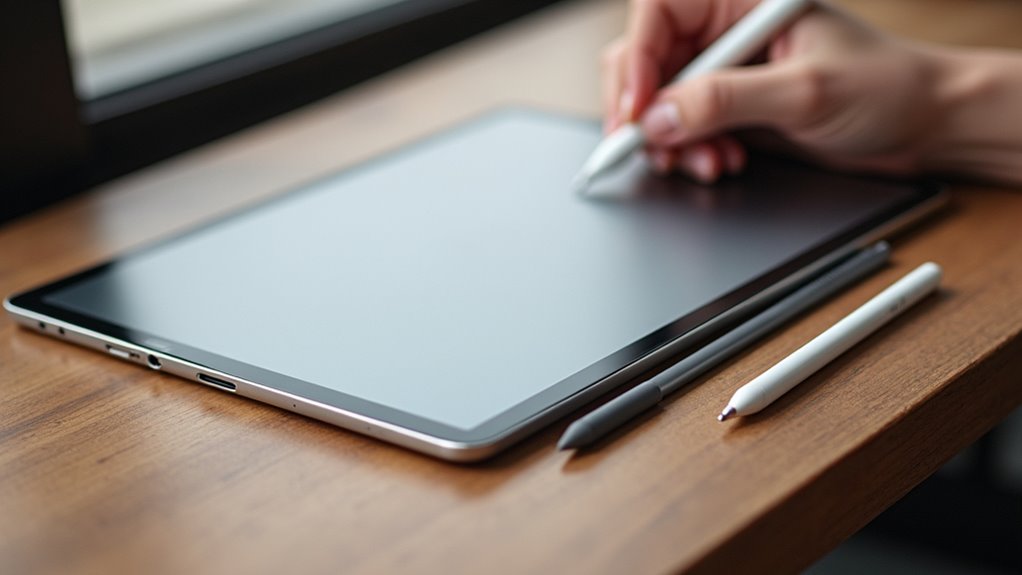
Narzędzia do rysunku cyfrowego takie jak Procreate silnie zależą od mocy CPU, dostępnej pamięci RAM, szybkości pamięci masowej oraz niskiej latencji Apple Pencil. Optymalna konfiguracja minimalizuje przycinanie przy dużych warstwach i pędzlach o wysokiej rozdzielczości oraz skraca czas eksportu i renderingu, co przekłada się bezpośrednio na komfort pracy zawodowej.
Wybór modelu iPada powinien być podyktowany skalą projektów: ilustracje wielowarstwowe i kompozycje z teksturami korzystają z układów M1/M2 oraz 8+ GB RAM, podczas gdy szybkie szkice mobilne dobrze obsłuży kompaktowy iPad mini z mniejszą pamięcią. Przy planowaniu zakupów warto uwzględnić także pojemność dyskową na pliki projektowe i backupy oraz kompatybilność z Apple Pencil 2 dla najniższej latencji.
| Parametr / Model | iPad Pro 11 M2 | iPad Air M1 | iPad mini A15 | iPad 10 A14 |
|---|---|---|---|---|
| CPU single (Geekbench) | 1900 | 1700 | 1600 | 1500 |
| CPU multi (Geekbench) | 7600 | 5600 | 5200 | 4200 |
| RAM (GB) | 8 | 8 | 4 | 4 |
| Storage recommended (GB) | 256 | 256 | 64 | 64 |
| Screen (cale) | 11 | 10.9 | 8.3 | 10.2 |
| Price (PLN) | 5999 | 3699 | 3599 | 1999 |
| Pencil latency (ms) | 9 | 9 | 12 | 20 |
Minimalne i rekomendowane parametry dla płynnej pracy
Zaleca się określić minimalne i rekomendowane parametry przed zakupem, aby zapewnić płynną pracę w Procreate bez kompromisów wydajności. Do minimum należą: procesor zdolny do obsługi wielowarstwowych plików, co praktycznie oznacza nowszy układ wielordzeniowy; przynajmniej 4 GB RAM dla prostych projektów; 64 GB pamięci wewnętrznej jako absolutne minimum; ekran z dobrą reakcją dotyku i niskim input lagiem; wsparcie dla Apple Pencil. Rekomendowane parametry to: wydajniejszy procesor i 8 GB lub więcej RAM dla komfortu przy dużych płótnach i licznych pędzlach; 128–256 GB pamięci dla zasobów i plików; wyższa rozdzielczość ekranu i dłuższa żywotność baterii dla długich sesji. Aktualizowalny system operacyjny gwarantuje kompatybilność. Dodatkowo zalecane są szybkie połączenia Wi‑Fi i opcjonalne LTE dla pracy w chmurze oraz etui chroniące przed uszkodzeniem i stabilne źródło zasilania elektrycznego.
Który iPad wybrać do rysunku: iPad Pro vs iPad Air vs iPad mini
Który iPad wybrać, zależy od priorytetów: wydajności, rozmiaru płótna i mobilności. iPad Pro oferuje największą moc obliczeniową, wyższe pamięci RAM i większe ekrany z lepszą częstotliwością odświeżania — to wybór do ciężkich, wielowarstwowych projektów i pracy profesjonalnej. iPad Air daje najlepszy kompromis — wystarczająca wydajność i obsługa Apple Pencil w bardziej przystępnej cenie, odpowiedni dla większości grafików i hobbystów. iPad mini faworyzuje mobilność: świetny do szybkich szkiców i pracy w terenie, ale z mniejszym obszarem roboczym i ograniczeniami przy bardzo złożonych plikach. Przy wyborze warto uwzględnić pojemność dyskową, kompatybilność z akcesoriami, żywotność baterii oraz budżet. Dla osób pracujących z dużymi plikami i animacją Pro; dla mobilnych twórców mini; dla uniwersalnego zastosowania Air. Ostateczny wybór zależy od stylu pracy, oczekiwań i przyszłych potrzeb i preferencji.
Pierwsze kroki: instalacja, aktywacja i interfejs
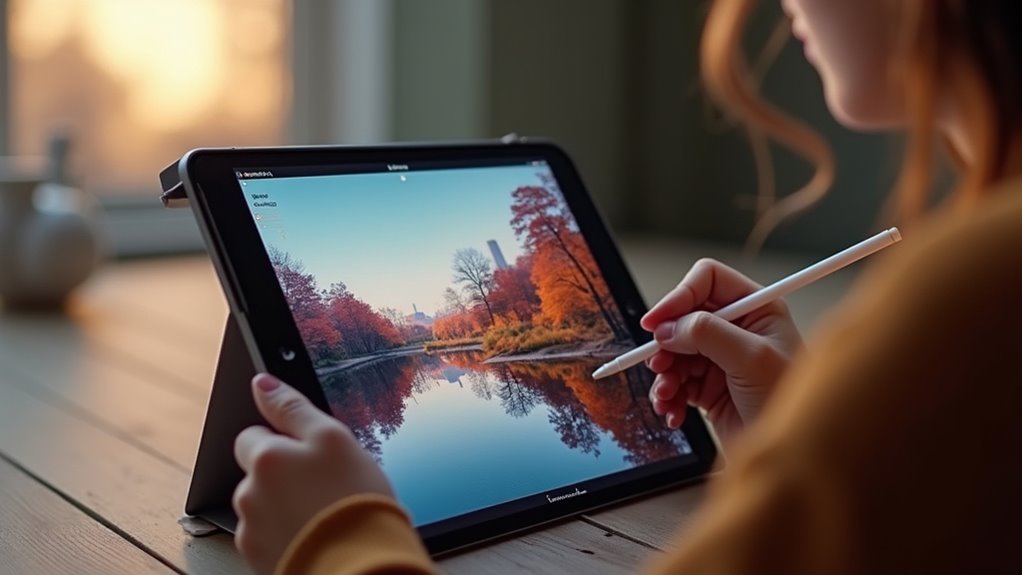
Rozdział ten opisuje szybki proces pobrania i instalacji aplikacji Procreate na iPadzie. Skupi się też na ekranie głównym oraz najważniejszych ikonach umożliwiających nawigację i wybór narzędzi. Następujące punkty zostaną omówione:
- Pobranie i instalacja Procreate
- Aktywacja i ustawienia początkowe
- Omówienie ekranu głównego
- Kluczowe ikony i ich funkcje
Pobranie i instalacja Procreate
Jak rozpocząć instalację Procreate na iPadzie? Najpierw sprawdza się zgodność urządzenia: aktualna wersja iPadOS, wystarczająca pamięć i wsparcie dla Apple Pencil. Następnie otwiera się App Store, wyszukuje Procreate i dokonuje zakupu lub pobrania przy użyciu Apple ID. Po pobraniu aplikacja instaluje się automatycznie; w razie potrzeby potwierdza się pobranie hasłem, Face ID lub Touch ID. Przy pierwszym uruchomieniu użytkownik akceptuje wymagane uprawnienia, takie jak dostęp do plików i ewentualne ustawienia synchronizacji z iCloud. Jeśli wystąpią problemy, warto ponownie uruchomić iPada, sprawdzić połączenie internetowe lub zaktualizować system. Instalacja kończy się gotowością aplikacji do konfiguracji osobistych ustawień. Przed instalacją zaleca się wykonać kopię zapasową iPada, zwłaszcza projektów w innych aplikacjach. W razie błędów reinstalacja lub kontakt z pomocą Apple rozwiązuje większość problemów i sprawdzić zgodność licencji.
Omówienie ekranu głównego i najważniejszych ikon
Ekran główny Procreate przedstawia galerię miniatur projektów oraz zestaw kluczowych ikon ułatwiających szybki start: przycisk + do tworzenia nowego płótna, opcje sortowania i wyszukiwania, a także ikony akcji (wrench), korekt (magic wand) i udostępniania. Interfejs pozwala tworzyć stosy, przeciągać i upuszczać prace oraz szybko zmieniać nazwy. Ikona akcji otwiera ustawienia pliku, eksport i duplikowanie; korekty zawierają narzędzia typu Gaussian Blur, Hue, Distort. Pasek podglądu pokazuje metadane i miniatury. Długie przytrzymanie miniatury uruchamia kontekstowe menu, a gesty wielodotykowe umożliwiają selekcję wielu projektów. Procreate eksponuje podstawowe funkcje natychmiast, minimalizując potrzebę szukania opcji w obrębie aplikacji. Dodatkowo ustawienia konta i samouczki są dostępne w menu pomocy, co ułatwia rozpoczęcie pracy oraz synchronizację pędzli i palet kolorów między urządzeniami oraz pozwala na szybki backup projektów do iCloud bezpieczeństwa.
Podstawowe narzędzia i pędzle
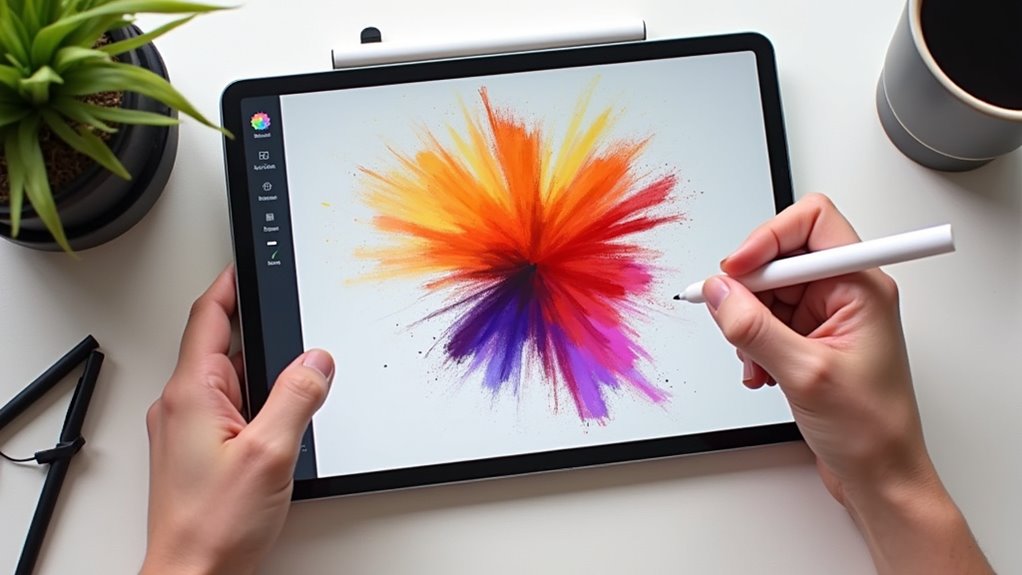
Rozdział krótko przedstawia podstawowe narzędzia pędzli w Procreate oraz proces tworzenia i zapisywania własnych pędzli, wskazując na ich praktyczne zastosowania. Czytelnik otrzyma porównanie typów pędzli i konkretne kroki do stworzenia spersonalizowanego narzędzia. Sekcja ma służyć jako punkt wyjścia do praktycznych ćwiczeń.
- Przegląd głównych kategorii pędzli i ich przeznaczenie.
- Kluczowe ustawienia wpływające na wygląd i zachowanie pędzla.
- Kroki tworzenia nowego pędzla od podstaw.
- Zapisywanie, eksport i organizacja własnych pędzli.
| Rodzaj pędzla | Zastosowanie |
|---|---|
| Gładki (Soft Brush) | Cieniowanie i łagodne przejścia kolorów |
| Teksturujący (Texture) | Dodawanie powierzchni i naturalnych efektów |
| Szkicowy (Pencil/Ink) | Szkice, linie konturowe i detale |
Rodzaje pędzli i ich zastosowania
Ponieważ pędzle w Procreate pełnią odmienne funkcje, artysta powinien poznać ich podstawowe typy i zastosowania: ołówkowe i atramentowe do szkicu i precyzyjnej kreski, pędzle akwarelowe i rozmywające do płynnych przejść, teksturowane do nadawania powierzchniom faktury oraz pędzle specjalne (rozpryski, ziarno) do efektów i detali. Pędzle ołówkowe imitują grafit, pozwalając na tonalność i szybkie szkice; atramentowe dają stałą linię przy ilustracji i tuszu. Akwarele mieszają kolory z przezroczystością, a rozmywające ułatwiają blendowanie krawędzi. Tekstury generują strukturę płócien, tkanin i kamienia. Pędzle specjalne dodają ziarna, pył, liście czy chmurki, przyspieszając detalizację i atmosferę. Dobór zależy od stylu, wielkości projektu i pożądanego wykończenia. Zrozumienie miękkości, rozmycia, tekstury i dynamiki pociągnięć pomaga wybrać pędzel odpowiedni do koncepcji i etapu pracy. oraz kontroli krycia i szybkości malowania malarskiego gestu.
Jak tworzyć i zapisywać własne pędzle
Tworzenie własnego pędzla w Procreate zaczyna się od uruchomienia Brush Studio, gdzie użytkownik może modyfikować kształt, rozproszenie, teksturę i dynamikę pociągnięcia, by dopasować narzędzie do konkretnego zadania. Następnie definiuje się źródło kształtu i źródło tekstury, eksperymentując z trybami mieszania oraz skalą, by uzyskać pożądany efekt końcowy. Regulacja ustawień pędzla — takich jak opacity, flow, jitter czy spacing — pozwala kontrolować reakcję na nacisk i nachylenie Apple Pencil. Po osiągnięciu satysfakcjonującego rezultatu pędzel zapisuje się w bibliotece poprzez opcję „Create” lub „Duplicate” i nadaje nazwę oraz kategorię. Gotowy zasób można eksportować jako .brushset dla kopii zapasowej lub współdzielenia z innymi. Dobrze opisane metadane i testowanie pędzla na różnych warstwach ułatwiają późniejsze wykorzystanie, a wersjonowanie pomaga śledzić zmiany i ulepszenia. Proces ten przyspiesza pracę i poprawia spójność.
Warstwy, maski i tryby mieszania
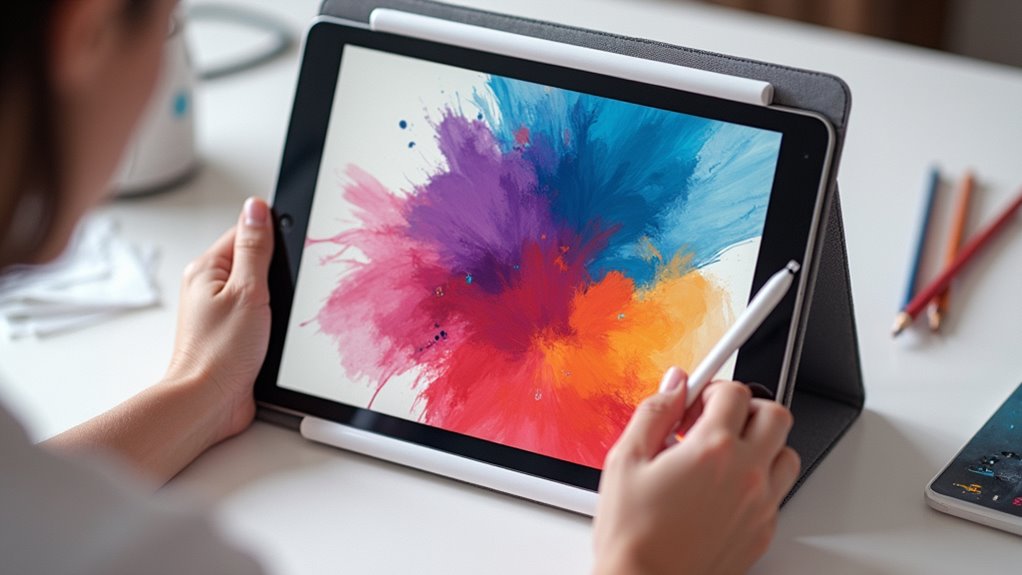
System warstw w Procreate organizuje elementy obrazu w niezależne poziomy, umożliwiając edycję bez wpływu na inne części kompozycji. Maski dają precyzyjną kontrolę nad widocznością fragmentów warstwy, a tryby mieszania modyfikują sposób łączenia kolorów i światła między warstwami. Poniżej znajdują się konkretne zagadnienia do omówienia.
- Jak działa system warstw w Procreate
- Tworzenie i użycie masek (Layer Mask, Clipping Mask)
- Praktyczne triki z trybami mieszania (Multiply, Screen, Overlay i inne)
- Grupowanie, łączenie i porządkowanie warstw
Jak działa system warstw w Procreate
Jak działają warstwy w Procreate? System warstw działa jak przezroczyste folie ułożone jedna nad drugą — każdy element rysunku trafia na osobną warstwę, co ułatwia edycję bez wpływu na pozostałe. Użytkownik może tworzyć, usuwać, duplikować i grupować warstwy oraz zmieniać ich kolejność metodą przeciągnij i upuść. Każda warstwa posiada miniaturę, suwak przezroczystości i opcje blokowania pikseli lub pozycji. Funkcja scalania łączy zawartość wybranych warstw w jedną, a tryby mieszania oraz maski są dostępne oddzielnie jako dodatkowe narzędzia. Praca na warstwach przyspiesza korekty, eksperymenty z kompozycją i organizację pliku, zachowując jednocześnie możliwość późniejszych zmian bez degradacji oryginalnych elementów. Liczba warstw zależy od rozdzielczości dokumentu; większe płótna ograniczają ich liczbę. Nazwy warstw pomagają w porządkowaniu pracy i współpracy. Regularne zapisywanie projektu minimalizuje ryzyko utraty postępów znacznie.
Praktyczne triki z trybami mieszania i maskami
Dlaczego tryby mieszania i maski tak często pojawają się w praktycznych poradnikach? Projektant korzysta z nich, by szybko kontrolować kontrast, kolory i głębię bez destrukcji warstw bazowych. Tryby jak Multiply, Overlay czy Screen umożliwiają realistyczne cieniowanie i korekty barwne; eksperymentowanie z ich kryciem daje subtelne rezultaty. Maski warstwy służą precyzyjnemu odsłanianiu lub ukrywaniu fragmentów obrazu, przy zachowaniu możliwości cofnięcia zmian. Kombinacje — mieszanie warstwy korekcyjnej z maską gradientową, dodanie tekstury przez tryb Soft Light — przyspieszają workflow i zachowują elastyczność. Zalecane jest testowanie na oddzielnych grupach warstw i korzystanie ze zgrupowanych masek, by zachować porządek i łatwo wprowadzać poprawki. Dobre praktyki obejmują zapisywanie wersji, używanie nieinwazyjnych korektorów i dokumentowanie ustawień trybów, co ułatwia powtarzalność oraz współpracę przy projekcie i szybsze wprowadzanie zmian lokalnych natychmiast.
Ustawienia pędzla i parametry, które warto znać
Ustawienia pędzla determinują charakter pociągnięć — opór, jitter i stabilizacja wpływają na płynność i precyzję linii.
| Parametr | Znaczenie / Kiedy zmieniać |
|---|---|
| Opór (Resistance) | Zwiększa opór pędzla przy dłuższych pociągnięciach; przydatne do kontrolowanych szkiców |
| Jitter (Losowość) | Dodaje losowość krawędzi; używać dla tekstur i nieregularnych linii |
| Stabilizacja | Wygładza pociągnięcia; kluczowa przy cienkich, precyzyjnych konturach |
| Optymalizacja stylu | Łączenie ustawień pod styl (tusz, szkic, malowanie) poprawia spójność pracy |
Dostosowanie parametrów pod konkretny styl rysunku pozwala zoptymalizować dynamikę, czytelność i tempo pracy.
Przeciągnięcie i dostosowanie: opór, jitter, stabilizacja
Gdzie leży granica między precyzją a naturalnością pociągnięć pędzla? W Procreate użytkownik może regulować opór przez krzywą nacisku, co zmienia reakcję pędzla na siłę pisaka. Stabilizacja (Streamline, Stabilize) wygładza drgania ręki, redukując jitter, ale nadmierne wartości usuwają ekspresję. Jitter odnosi się do losowości kształtu i rozrzutu tekstury — można go ograniczyć w ustawieniach Shape i Grain, by uzyskać czyste krawędzie lub zwiększyć dla efektu chropowatości. Dostosowywanie tych parametrów pozwala zbalansować kontrolę i charakter kreski: subtelne wygładzenie, umiarkowany jitter oraz precyzyjna krzywa nacisku utrzymują naturalność bez utraty kontroli nad detalem. Testowanie pociągnięć na różnych zoomach i w różnych pędzlach pomaga znaleźć kompromis. Małe kroki przy zmianie ustawień, zapisywanie wersji pędzla i porównywanie efektów umożliwiają świadome dopracowanie bez utraty pierwotnej ekspresji i zachowania naturalnego rytmu kreski jednocześnie.
Jak zoptymalizować pędzle pod styl rysunku
Po osiągnięciu równowagi między precyzją a ekspresją pociągnięć przychodzi czas na świadome kształtowanie pędzla pod konkretny styl rysunku. Twórca analizuje cechy stylu: twardość krawędzi, teksturę, responsywność na nacisk i kąt. Dostosowuje rozmiar jitter i opacitet by uzyskać oczekiwane przejścia, reguluje tryb mieszania dla warstw i eksperymentuje z kształtem końcówki by zmienić charakter linii. Stabilizacja i smoothing poprawiają czystość linii przy inkach, natomiast wariacje rozproszenia i scatter wzbogacają pędzle malarskie. Dynamika nacisku oraz szybkie skróty do intensywności przyspieszają pracę. Testowanie na osobnych warstwach i zapisywanie wariantów ułatwia iterację. Finalnie optymalizacja pędzla sprowadza się do precyzyjnego kompromisu między kontrolą a ekspresją. Metodyczne notowanie ustawień, tworzenie własnych bibliotek pędzli i porównywanie referencji przyspieszają adaptację stylu oraz zapewniają spójność serii prac. oraz oszczędność czasu przy powtarzalnych zadaniach codziennych.
Skróty, gesty i praca z Apple Pencil
Sekcja przedstawia kluczowe gesty dotykowe i skróty klawiszowe oraz ustawienia Apple Pencil w kontekście pracy w Procreate. Opis obejmuje czułość, funkcję podwójnego stuknięcia i tilt oraz ich wpływ na precyzję i tempo pracy. Czytelnik otrzyma zwięzłe wskazówki pozwalające szybko zastosować te ustawienia.
- Najważniejsze gesty dotykowe
- Przydatne skróty klawiaturowe
- Czułość i reakcja Apple Pencil
- Konfiguracja podwójnego stuknięcia i tilt
| Element | Efekt | Przykład użycia |
|---|---|---|
| Podwójne stuknięcie | Szybka zmiana narzędzia | Przełączanie gumki |
| Tilt | Zmiana kąta pociągnięcia | Cieniowanie pędzlem |
Najważniejsze gesty dotykowe i skróty klawiszowe
Jak efektywnie korzystać z Procreate na iPadzie: opanowanie podstawowych gestów dotykowych, skrótów klawiszowych oraz obsługi Apple Pencil znacząco usprawnia pracę i pozwala skupić się na tworzeniu zamiast na nawigacji po interfejsie. Użytkownik powinien przyswoić gesty: szczypanie do powiększania/pomniejszania, przesuwanie dwoma palcami do cofania, trzy palce do ponawiania oraz szybkie przesunięcie trzema palcami w dół dla kopiowania. Przydatne są także długie przytrzymanie dla zaznaczenia oraz szybkie dotknięcie dla wyboru narzędzia. W przypadku klawiatury skróty przyspieszają pracę: G przy przejściu do galerii, B dla pędzla, E dla gumki, N dla nowych warstw, Cmd+Z do cofania, Shift do prostych linii. Apple Pencil używa się jako precyzyjnego narzędzia rysunkowego i pędzlowego rozszerzenia interakcji z programem. Praktyka gestów i skrótów skraca czas pracy oraz zwiększa kontrolę nad projektem znacząco.
Ustawienia Apple Pencil: czułość, podwójne stuknięcie, pochylenie
Opanowanie gestów i skrótów naturalnie prowadzi do optymalizacji ustawień Apple Pencil, które wpływają na precyzję i komfort pracy. Użytkownik powinien dostosować czułość nacisku, aby pędzle reagowały przewidywalnie: zwiększona czułość daje bardziej miękką gradację, mniejsza — większą kontrolę linii. Funkcja podwójnego stuknięcia w modelach obsługiwanych piórka pozwala szybko przełączać narzędzia; warto skonfigurować ją w preferencjach, przypisając np. gumkę, pędzel lub ostatnie narzędzie. Tilt rozpoznawany przez Apple Pencil można wykorzystać do modulacji kreski i efektów cieniowania — regulacja kąta pracy oraz kalibracja w ustawieniach aplikacji poprawi naturalność rysowania. Regularne testy na warstwie próbnej pomagają znaleźć optymalne parametry bez ryzyka utraty projektu. Praktyka z różnymi pędzlami i ustawieniami pozwala zrozumieć zależności między naciskiem, kątem i funkcjami dotykowymi, przyspieszając workflow i minimalizując konieczność korekt w późniejszym etapie procesu.
Praktyczny tutorial: od szkicu do finalnej grafiki
Praktyczny tutorial prowadzi użytkownika przez kolejne etapy pracy w Procreate, od pierwszego szkicu po finalną grafikę. Pokazuje, jak zbudować kompozycję, przekształcić szkic w czyste linie i wypełnienia oraz dodać cieniowanie i detale. Na końcu omawia korekty kolorów oraz eksport gotowego pliku.
- Etap 1 — szkic i układ kompozycji
- Etap 2 — linia, wypełnienie i cieniowanie
- Etap 3 — detale, korekty kolorów i eksport
- Porady workflow i optymalizacja warstw
Etap 1 — szkic i układ kompozycji
Rozpoczynając, artysta tworzy szybkie miniatury (thumbnails), aby ustalić kompozycję, główny punkt zainteresowania i proporcje obrazu. Następnie wybiera najlepszy układ i przenosi go na większą płaszczyznę roboczą, zachowując swobodę zmian. Silna konstrukcja wartości i linie pomocnicze służą do rozmieszczenia elementów oraz utrzymania perspektywy i rytmu wizualnego. Korzysta z warstw, blokowania i ustawień przezroczystości, by oddzielić szkic od eksperymentów z kadrowaniem. Ważne jest testowanie różnych kadrowań, negatywnej przestrzeni i punktów ciężkości, by uniknąć zaburzeń kompozycji. Finalny szkic pozostaje elastyczny: poprawki proporcji, gestu i relacji między obiektami są częścią procesu prowadzącego do kolejnych etapów pracy. Musi także uwzględniać skalę i hierarchię elementów oraz planować ścieżkę wzroku widza. Sporządza krótkie notatki odnośnie kolorystyki i materiałów referencyjnych, co przyspiesza decyzje w dalszych etapach i ogranicza ryzyko błędów projektowych też.
Etap 2 — linia, wypełnienie i cieniowanie
Po ustaleniu szkicu artysta przechodzi do pracy z linią, wypełnieniem i cieniowaniem, które zdefiniują ostateczną formę, objętość i czytelność obrazu. Najpierw ustala grubość i styl linii, korzystając z warstw i narzędzia pędzla do tworzenia czystych konturów. Następnie wypełnia obszary bazowymi kolorami lub wartościami tonalnymi, dbając o separację elementów przez maski i selekcje. Cieniowanie buduje się etapami: blokowanie głównych światłocieni, miękkie przejścia dla objętości oraz akcenty dla struktury materiałów. Praca na osobnych warstwach ułatwia korekty i eksperymenty z intensywnością światła. Regularne przybliżanie i ocenianie kontrastu gwarantuje czytelność przed przejściem do kolejnych etapów. Wybór pędzli i ustawień opacity wpływa na miękkość krawędzi; użycie trybów mieszania pomaga integrować cienie z kolorami. Porządkując warstwy i nazwy, utrzymuje się proces zrozumiały i szybki. To etap decydujący o czytelności obrazu.
Etap 3 — detale, korekty kolorów i eksport
Dopracowywanie detali, korekta kolorów i eksport stanowią końcowy etap, w którym obraz zostaje doprowadzony do spójnego, czytelnego i technicznie poprawnego stanu. Autor skupia się na dopracowaniu krawędzi, tekstur i drobnych elementów przy użyciu pędzli o różnych twardościach, masek oraz trybów mieszania. Następnie wykonuje korekcję kolorów przez warstwy dopasowania: poziomy, krzywe, balans barw i nasycenie, pracując non destrukcyjnie. Sprawdza kompozycję w różnych skalach i na neutralnym tle. Przed eksportem optymalizuje rozdzielczość, spłaszcza warstwy selektywnie i zapisuje kopie w formatach PSD, TIFF oraz zoptymalizowanym PNG lub JPEG dla sieci. Dokumentuje wersje i metadane dla przyszłej edycji. Weryfikuje profile kolorów (sRGB, Display P3), wykonuje soft proof, tworzy wersje do druku i internetu w kilku rozmiarach, dodaje znaki wodne gdy to wymagane, archiwizuje pliki na chmurze lokalnie też.
Kolor i zarządzanie paletami
Interfejs Procreate pozwala tworzyć i importować palety kolorów oraz oferuje narzędzia do tworzenia gradientów i mieszania odcieni.
| Paleta | Gradient | Mieszanie |
|---|---|---|
| Ciepłe tonacje | Płynne przejście | Na warstwach |
| Chłodne spektra | Radialny efekt | Tryby mieszania |
| Neutralne szarości | Linearny blend | Pędzle z mieszaniem |
| Niestandardowe zestawy | Próbki kolorów | Korekta nasycenia |
Te funkcje umożliwiają szybkie eksperymenty i precyzyjne dopasowanie barw do projektu.
Tworzenie i importowanie palet kolorów
Użytkownik może tworzyć i organizować palety kolorów w Procreate, dodając próbki ręcznie, pobierając kolory z obrazu lub importując pliki palet z innych aplikacji (np. ASE, ACO), a następnie porządkować je według projektów. Interfejs palety pozwala na nazwanie, duplikowanie i usuwanie palet oraz szybką edycję próbek. Import automatyczny zachowuje precyzję wartości, co przyspiesza pracę przy zgodności z istniejącymi systemami kolorystycznymi. Eksport palet umożliwia udostępnianie współpracownikom i przenoszenie między urządzeniami. Porządkowanie kolorów poprzez przeciąganie i grupowanie oraz zapisywanie wersji roboczych ułatwia zachowanie spójności stylu. Regularne tworzenie bibliotek kolorów przyspiesza proces twórczy i wspomaga zarządzanie estetyką projektu. Palety można synchronizować przez chmurę, importować bezpośrednio z plików projektu lub wkleić wartości HEX, RGB i HSB, co ułatwia kontrolę nad identycznością barw i tworzyć wersje archiwalne lokalnie dla bezpieczeństwa.
Praca z gradientami i mieszaniem kolorów
Tworzenie płynnych przejść i mieszanie barw w Procreate opiera się na kombinacji narzędzi: gradientów (Fill/Gradient Map), trybów mieszania warstw, pędzli mieszających i masek warstw/clippingów, co umożliwia kontrolę przejść tonalnych i nasycenia bez destrukcyjnej edycji. Artysta stosuje gradienty wypełniające i Gradient Map dla szybkich baz tonalnych, następnie dopracowuje przejścia za pomocą pędzli rozmywających i smudge, regulując siłę i teksturę. Tryby mieszania umożliwiają zwiększenie kontrastu, nasycenia lub subtelne korekty barwy, a maski ograniczają efekty do konkretnych obszarów. Palety kolorów pozostają podstawą pracy: przygotowane zestawy ułatwiają spójność, a import i eksport palet wspierają iterację i współpracę między projektami. Dodatkowo używa się suwaków krycia i trybu ColorDrop, pipety dla szybkiego doboru oraz narzędzi korekt (Gaussian Blur, Curves) dla subtelnych zmian tonalnych oraz eksport do palet Adobe i ASE.
Formaty plików, eksport i przygotowanie do druku lub sieci
Artysta ocenia ustawienia eksportu dla portfolio, social media i druku, kontrolując rozdzielczość, profil kolorów i kompresję. Szybkie odniesienie:
| Cel | Format / Ustawienia |
|---|---|
| Portfolio | TIFF/PSD — 300 DPI, sRGB/CMYK przy konwersji |
| Social media | JPEG/PNG — 72–150 DPI, sRGB, optymalizacja rozmiaru |
| Druk | PDF/TIFF — 300 DPI, CMYK, spady i marginesy bezpieczeństwa |
| Warstwy | PSD — zachowuje warstwy, kompatybilne z Photoshopem |
Warstwy zachowuje się eksportując do PSD, natomiast TIFF/PNG/JPEG stosuje się do finalnych i internetowych wersji.
Najlepsze ustawienia eksportu dla portfolio, social media i druku
Jak zoptymalizować pliki eksportowane z Procreate, by pasowały do portfolio, sieci i druku? Procreate umożliwia wybór formatów i rozdzielczości: portfolio wymaga bezstratnych lub wysokiej jakości plików (TIFF, PNG, 300 dpi lub więcej, RGB/Adobe RGB zależnie od potrzeb), social media preferuje lekkie, zoptymalizowane JPEGy lub PNGy (sRGB, szerokość 1080–2048 px, 72–150 dpi, umiarkowana kompresja), a do druku należy przygotować pliki 300 dpi, z zapasem spadu (bleed) i w formacie TIFF lub PDF z osadzonym profilem kolorów. Zaleca się konwertować do docelowego profilu kolorystycznego przed eksportem, sprawdzić rozmiary pliku względem limitów serwisów i użyć umiarkowanego wyostrzenia po skalowaniu. Dodatkowo warto nadawać czytelne nazwy i wersje, dodać metadane, tworzyć kopie dla różnych zastosowań oraz podglądać eksport na docelowym urządzeniu przed publikacją i unikać nadmiernej kompresji dla bezpieczeństwa.
Jak zapisywać warstwy i eksportować do PSD
Dlaczego warto zapisywać pracę z zachowaniem warstw przez eksport do PSD? Procreate umożliwia eksport plików z zachowaniem struktury warstw, co ułatwia dalszą edycję w Photoshopie oraz innych programach obsługujących PSD. Przy eksporcie warto sprawdzić rozdzielczość i tryb kolorów (RGB dla sieci, CMYK po konwersji dla druku) oraz ustawić odpowiednią wielkość płótna. Zachować przezroczystość tam, gdzie potrzebna, i scalić tylko niezbędne grupy, by zmniejszyć rozmiar pliku. Dla druku eksportować wysoką rozdzielczość 300 DPI i zapisać kopię w TIFF lub PDF po konwersji do CMYK. Dla webu optymalizować rozmiar, zapisywać PNG lub JPEG przy niższej wadze, jednocześnie archiwizując PSD z warstwami. Przy pracy zespołowej dołączyć plik referencyjny i instrukcje dotyczące warstw oraz fontów; oszczędza to czas i redukuje błędy przy produkcji oraz zachować kopię źródłową lokalnie.
Typowe problemy i jak je rozwiązać
Sekcja omawia najczęstsze problemy w Procreate — opóźnienia, awarie, trudności z dużymi plikami oraz błędy początkujących. Zawiera praktyczne rozwiązania, procedury naprawcze i metody zapobiegania. Czytelnik otrzyma krótkie, konkretne wskazówki ułatwiające stabilną i wydajną pracę.
- Optymalizacja ustawień i zarządzanie pamięcią
- Postępowanie przy awariach i odzyskiwanie plików
- Praca z dużymi dokumentami i eksport bez utraty jakości
- Najczęstsze błędy początkujących i jak ich unikać
Rozwiązania dla lagów, awarii i dużych plików
Gdy płynność i stabilność zawiodą, Procreate najczęściej daje o sobie znać poprzez opóźnienia, nieoczekiwane zamknięcia aplikacji i problemy przy zapisie dużych plików. Zalecane kroki obejmują aktualizację aplikacji i systemu, restart i zamknięcie zbędnych aplikacji w tle. Uwolnienie przestrzeni dyskowej oraz regularne tworzenie kopii zapasowych minimalizuje ryzyko utraty pracy. Optymalizacja projektu — zmniejszenie rozdzielczości, łączenie warstw, eksport fragmentów jako osobne pliki — poprawia responsywność. Dostosowanie ustawień pędzla (mniejszy smoothing, niższa rozdzielczość) oraz wyłączenie funkcji obciążających pamięć pomaga zapobiegać lagom. W przypadku awarii warto sprawdzić logi błędów, eksportować wersje robocze (PSD, TIFF) i zgłosić problem do wsparcia Procreate z dołączonymi plikami i opisem kroków. Monitorować użycie pamięci w ustawieniach iPadOS, korzystać z zewnętrznych dysków SSD lub chmury przy dużych projektach dla bezpiecznego przechowywania i szybkiego odtwarzania.
Błędy początkujących i jak ich unikać
Choć początkujący często skupiają się na efektach, najwięcej problemów wynika z zaniedbania podstawowych nawyków pracy: brak regularnych kopii zapasowych, zbyt wysoka rozdzielczość projektu, chaotyczne zarządzanie warstwami i ignorowanie ustawień pędzli. Częste błędy obejmują pracę bez szkiców, ignorowanie trybów mieszania i używanie zbyt wielu efektów jednocześnie, co komplikuje dalszą edycję. Niezrozumienie maskowania i grupowania warstw prowadzi do utraty kontroli nad kompozycją. Nieoptymalne ustawienia rozdzielczości oraz pędzli przyspieszają zużycie pamięci i generują lag. Rozwiązania to tworzenie prostych schematów pracy: szkic, warstwy opisane i pogrupowane, testy pędzli na oddzielnych plikach, regularne eksporty i kopie zapasowe oraz monitorowanie rozmiaru płótna. Systematyczne uczenie się gestów i skrótów oraz analiza tutoriali skraca czas pracy, ogranicza błędy i pozwala tworzyć bardziej przemyślane, skalowalne projekty, i dzięki czemu praca jest bardziej efektywna.
Rozszerzenia, dodatki i integracje z innymi narzędziami
Temat rozszerzeń i integracji omawia możliwości łączenia Procreate z innymi narzędziami i usługami. Szczególną uwagę poświęcono importowi/eksportowi z Photoshopem i Affinity oraz pracy z aplikacjami chmurowymi. Dodatki i zasoby online pozwalają rozszerzyć funkcje programu i przyspieszyć workflow.
- Import/eksport PSD i plików z warstwami
- Integracja z Affinity i kompatybilność formatów
- Synchronizacja z chmurami (iCloud, Dropbox, Google Drive)
- Pędzle, szablony i zasoby online (markety, repozytoria)
Import/eksport z Photoshopem, Affinity i aplikacjami chmurowymi
Procreate obsługuje eksport i import plików PSD oraz formatów bitmapowych, upraszczając wymianę z Photoshopem, Affinity i usługami chmurowymi, przy jednoczesnej konieczności uwzględnienia różnic w obsłudze masek, efektów, warstw i kompresji. Użytkownik eksportuje warstwy, kanały alfa i tryby mieszania, choć niektóre zaawansowane filtry i efekty mogą wymagać ręcznej korekty po otwarciu w innym programie. Integracja z chmurą pozwala synchronizować pliki przez iCloud, Dropbox lub eksport do PSD, TIFF i PNG. Import z Affinity zachowuje strukturę warstw w dużej mierze, lecz trzeba sprawdzić tekstury i style. W praktyce zaleca się testowanie przepływu pracy na prostych plikach przed przejściem do złożonych projektów. Szybkie eksporty do mniejszych plików PNG dla podglądu i wersjonowania oraz użycie flattenowanych kopii ułatwiają współpracę z klientami i drukarniami oraz oszczędzanie miejsca i czasu.
Przydatne dodatki i zasoby online
Korzystanie z rozszerzeń i zasobów online znacznie rozszerza możliwości rysunkowe i produkcyjne na iPadzie. Procreate współpracuje z bibliotekami pędzli, palet i tekstur dostępnymi na platformach takich jak Gumroad, Creative Market i BrushBox; instalacja jest szybka, a zasoby oszczędzają czas. Narzędzia do zarządzania fontami i paletami (np. Adobe Capture, Coolors) usprawniają spójność kolorystyczną. Integracje chmurowe i eksport do PSD/PNG ułatwiają współpracę z Photoshopem i Affinity. Dodatki typu referencyjne zdjęcia, tutoriale wideo i pakiety assetów przyspieszają naukę i produkcję. Skróty systemowe i automatyzacje poprawiają workflow. Ważne jest sprawdzanie licencji i kompatybilności zasobów przed użyciem komercyjnym. Dobre praktyki obejmują katalogowanie zakupionych zasobów, tworzenie kopii zapasowych w chmurze, regularne aktualizacje pędzli oraz testowanie nowych elementów na kopiach roboczych projektu i dokumentowanie źródeł licencji dla bezpieczeństwa prawnego i metadanych.
Co musisz wiedzieć przed przejściem na zaawansowane techniki Procreate
Przejście na zaawansowane techniki wymaga świadomej oceny obecnych praktyk i jasno określonych celów zawodowych. Różnice między hobby a profesjonalnym workflow obejmują organizację plików, standaryzację kolorów, zarządzanie wersjami oraz wymagania dotyczące wydajności. Inwestycja w dodatkowy sprzęt lub kursy jest uzasadniona, gdy ograniczenia technologiczne lub efektywność zaczynają hamować jakość i tempo pracy.
- Ocena poziomu i docelowego zastosowania prac
- Kluczowe elementy profesjonalnego workflow: organizacja, eksport, standaryzacja kolorów
- Sygnały do inwestycji: dłuższe zlecenia, potrzeba precyzji, wymagania klientów
- Możliwe inwestycje: lepszy iPad, zaawansowany Apple Pencil, kursy specjalistyczne, gotowe presety i assety
Różnice między hobby a profesjonalnym przepływem pracy
Choć na pierwszy rzut oka hobby i profesjonalny workflow mogą wydawać się podobne, różnice dotyczą kluczowych nawyków: zarządzania plikami i wersjami, pracy w wysokiej rozdzielczości z odpowiednimi profilami kolorów, stosowania nieniszczących technik (grupy, maski, oddzielne warstwy), standaryzowanego eksportu i dokumentacji dla klienta oraz szybkich, powtarzalnych procesów roboczych. W praktyce profesjonalne podejście wymaga systematycznych nazw plików, szablonów projektowych, metadanych i kopii zapasowych, ścisłego przestrzegania specyfikacji druku lub publikacji, a także kontroli jakości przed wysyłką. Priorytetem jest przewidywalność — uproszczone procedury, checklisty, oddzielne pliki źródłowe i eksportowe oraz komunikacja z klientem, które minimalizują korekty i oszczędzają czas. Profesjonalny workflow uwzględnia zarządzanie prawami autorskimi, precyzyjne wyceny czasu, umowy, jasne terminy, standardy komunikacji, raporty postępu oraz procedury kopii zapasowych i kontroli jakości dla powtarzalności i długoterminowego rozwoju firmy.
Kiedy warto zainwestować w dodatkowy sprzęt lub kursy
Kiedy artysta rozważa inwestycję w dodatkowy sprzęt lub kursy przed przejściem na zaawansowane techniki Procreate, powinien najpierw ocenić konkretne potrzeby: rodzaj zleceń, częstotliwość pracy, oczekiwana jakość wyjściowa (rozdzielczość, profile kolorów), obecny poziom umiejętności oraz budżet i potencjalny zwrot z inwestycji; następnie warto rozważyć priorytety: czy lepszy tablet, rysik z czułością nacisku, monitor referencyjny czy dedykowane pióra poprawią efektywność. Kursy powinny wypełniać luki kompetencyjne — kompozycja, kolor, workflow, zarządzanie plikami — zamiast oferować ogólnikowe tutoriale. Inwestycje sensowne są, gdy zwiększają tempo pracy, podnoszą jakość zleceń albo otwierają nowe rynki; w przeciwnym razie lepszy będzie praktyczny trening i optymalizacja istniejącego wyposażenia. Rozsądne planowanie, testowanie tańszych rozwiązań i konsultacje z innymi profesjonalistami minimalizują ryzyko nietrafionych wydatków i zapewniają długoterminowy rozwój, oraz konkretne cele edukacyjne i finansowe mierzalne.