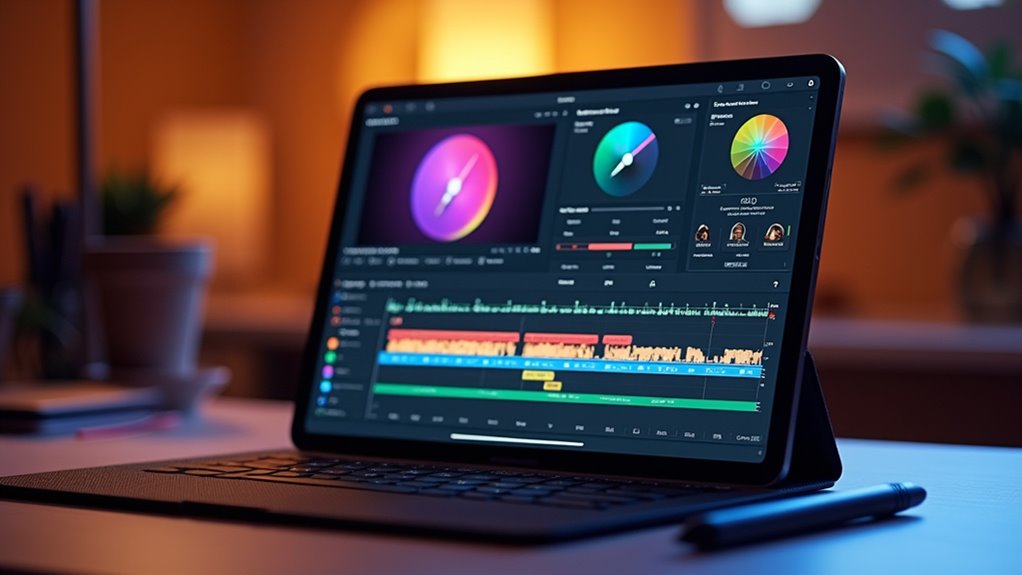
LumaFusion na iPadzie przedstawia kompaktowy, profesjonalny nieliniowy edytor z wielościeżkowymi osiami czasu, obsługą LUT‑ów i szybkim zestawem presetów eksportu. Łączy dotykowe przepływy pracy z skrótami klawiaturowymi oraz kompatybilnością z zewnętrznymi nośnikami. Dla montaży zastanawiających się nad przenośnością versus funkcjami studyjnymi platforma stawia praktyczne pytania o kodeki, limity wydajności i niezawodne strategie tworzenia kopii zapasowych…
LumaFusion na iPadzie – montaż wideo profesjonalnie
Montowanie na iPadzie za pomocą LumaFusion przekształca tablet w kompletne narzędzie do profesjonalnej edycji wideo: wielościeżkowy montaż, zaawansowana korekcja kolorów i obsługa kodeków pozwalają na realizację projektów filmowych bez konieczności przenoszenia materiału na komputer. Interfejs umożliwia szybki dostęp do ścieżek, efektów i klipów, a gesty i skróty przyspieszają pracę. Timeline obsługuje wiele warstw wideo i audio, z precyzyjnym przycinaniem i synchronizacją. Dostępne są narzędzia do keyframingu, maskowania i stabilizacji obrazu. Eksport oferuje konfigurowalne parametry, metadane i presetowane profile. Integracja z bibliotekami zdjęć, chmurą i dyskami zewnętrznymi usprawnia organizację materiału. Aplikacja zachowuje płynność przy pracy z wysokimi rozdzielczościami i długimi projektami. Wbudowany mikser audio, obsługa LUT-ów, markerów i trybu multicam ułatwiają precyzyjne dopracowanie ścieżek, a autosave minimalizuje ryzyko utraty pracy i przyspiesza realizację zadań znacznie.
Dlaczego LumaFusion to wybór profesjonalistów: kluczowe przewagi
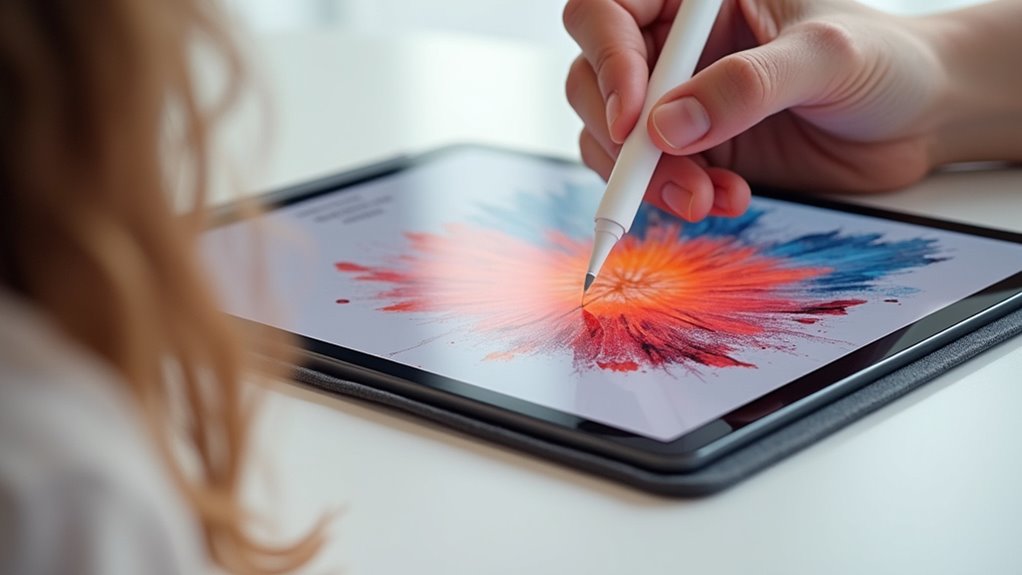
Profesjonaliści wybierają LumaFusion ze względu na zoptymalizowany interfejs, który minimalizuje gesty i skraca czas operacji. Aplikacja daje narzędzia i wydajność pozwalające na szybką pracę w terenie, gdzie mobilność i natychmiastowa edycja są kluczowe. Krótkie porównanie scenariuszy pokaże, kiedy LumaFusion przewyższa tradycyjne NLE na komputerach.
- Interfejs: szybkie przeciąganie, precyzyjne przycinanie i układy dostosowane do ekranu dotykowego.
- Praca w terenie: sklejanie materiału na planie, relacje reporterskie, montaże podróżne.
- Przewaga nad komputerem: niższe wymagania sprzętowe, szybsze eksporty przy krótkich projektach i prostsza konfiguracja.
Jak interfejs LumaFusion przyspiesza pracę montażową
Jak interfejs LumaFusion przyspiesza pracę montażową? Interfejs organizuje narzędzia i media tak, by minimalizować ruchy użytkownika. Przejrzysty pasek narzędzi, skalowalna oś czasu i podgląd w czasie rzeczywistym umożliwiają szybkie cięcia, skimming i precyzyjne przesuwanie klipów. Gesty dotykowe, przyspieszające trimy i ripple, oraz kontekstowe menu redukują liczbę dotknięć. Możliwość odpinania inspektora, przycinania kilku ścieżek jednocześnie i stosowania presetów efektów skraca powtarzalne zadania. Zarządzanie mediami przez inteligentne biblioteki i metadane przyspiesza wyszukiwanie. Obsługa klawiatury i przypisywalne skróty integrują szybkie komendy. Całość koncentruje się na płynnym przepływie pracy, eliminując zbędne przełączanie kontekstów i oszczędzając czas montażysty. Widoczne wskaźniki renderowania, podgląd stereoskopowy, łatwe dopasowanie kolorów i eksport wielokrotnego profilu umożliwiają szybką finalizację projektów przy zachowaniu kontroli nad detalami. Pozwala to pracować szybciej i bardziej spójnie z mniejszym stresem.
Gdzie i kiedy LumaFusion sprawdza się lepiej niż komputerowe NLE
Gdzie LumaFusion przewyższa komputerowe NLE, to przede wszystkim w scenariuszach wymagających mobilności, szybkości i prostoty wdrożenia — gdy materiał trzeba zmontować, skorygować i wyeksportować bez powrotu do studia. LumaFusion sprawdza się lepiej przy reportażach, wywiadach, wydarzeniach na żywo, pracach terenowych i szybkich produkcjach social media. Intuicyjne gesty, zoptymalizowane wykorzystanie zasobów i bezpośredni zapis na urządzeniu redukują czas produkcji. Synchronizacja z chmurą, współpraca na projektach i eksport w wielu formatach ułatwiają workflow. Dla pojedynczego operatora lub małego zespołu LumaFusion oferuje pełen zestaw narzędzi montażowych, korekcji kolorów i miksu audio, bez konieczności inwestowania w stacjonarne stacje robocze. To praktyczne rozwiązanie tam, gdzie szybkość i mobilność przeważają nad ekstremalną skalowalnością. Profesjonaliści doceniają też stabilność aplikacji, regularne aktualizacje oraz kompatybilność z akcesoriami i peryferiami w intensywnych warunkach pracy
Przegląd wersji i licencjonowania: cena, aktualizacje i dodatki
LumaFusion jest sprzedawany jako podstawowa aplikacja z wbudowanymi narzędziami montażowymi, przy czym model licencjonowania obejmuje zarówno jednorazową opłatę za pełną wersję, jak i wariant subskrypcyjny z cyklicznymi opłatami. W praktyce podstawowy zakup daje dostęp do edytora, ścieżek, korekcji kolorów i podstawowych efektów, natomiast rozszerzenia funkcjonalne, pakiety efektów czy dodatkowe formaty mogą być oferowane jako płatne dodatki wewnątrz aplikacji.
Przy porównaniu modeli warto uwzględnić rzeczywiste koszty długoterminowe i politykę aktualizacji: jednorazowa opłata zapewnia stabilny dostęp bez opłat cyklicznych, ale może nie obejmować wszystkich przyszłych funkcji, podczas gdy subskrypcja zwykle zawiera regularne aktualizacje i dodatkowe usługi (np. chmura, rozszerzone biblioteki) w cenie subskrypcji. Decyzja powinna opierać się na częstotliwości aktualizacji potrzebnych funkcji, planowanym wykorzystaniu dodatków oraz budżecie na utrzymanie oprogramowania.
| Parametr (jednostka) | Jednorazowa | Subskrypcja_mies | Subskrypcja_rok | Pakiet_efektow |
|---|---|---|---|---|
| Cena podstawowa (PLN) | 129 | 7 | 70 | 29 |
| Roczny koszt całkowity (PLN) | 129 | 84 | 70 | 29 |
| Aktualizacje w zestawie (liczba) | 3 | 12 | 12 | 0 |
| Liczba efektów w pakiecie (szt) | 50 | 120 | 120 | 25 |
| Dodatkowe formaty (szt) | 5 | 20 | 20 | 0 |
Co obejmuje zakup i jakie są koszty dodatkowe
Ile kosztuje LumaFusion i co dokładnie obejmuje zakup? Po jednorazowym nabyciu aplikacja oferuje pełny zestaw narzędzi edycyjnych: wielościeżkowy montaż, korekcję kolorów, efekty przejść, tworzenie napisów, audio mixer, keyframing oraz eksport w różnych rozdzielczościach. W cenie mieszczą się podstawowe aktualizacje funkcjonalne i wsparcie techniczne zgodne z polityką wydawcy. Dodatkowe koszty mogą wystąpić przy zakupie pakietów efektów, gotowych presetów, bibliotek dźwiękowych lub pakietów LUT, które są sprzedawane jako dodatki wewnątrz aplikacji. Również zewnętrzne akcesoria — dyski SSD, interfejsy audio, kontrolery — oraz opłaty za przechowywanie w chmurze i licencje na stokowe materiały wideo mogą zwiększyć budżet projektu. Warto też uwzględnić podatki, różnice cen regionalnych, koszty komercyjnych licencji na użycie materiałów oraz ewentualne płatne szkolenia czy profesjonalne wsparcie przy dużych produkcjach oraz koszty konwersji i archiwizacji projektów. dodatkowe.
Porównanie modelu jednorazowej opłaty vs subskrypcji
Po omówieniu zawartości jednorazowego zakupu warto porównać go z modelem subskrypcyjnym pod kątem ceny, polityki aktualizacji i dostępności dodatków. Model jednorazowej opłaty oferuje natychmiastowy dostęp do pełnej wersji po jednorazowym koszcie, bez regularnych opłat; aktualizacje główne bywają ograniczone do poprawek, a duże nowe funkcje mogą wymagać dodatkowych płatnych rozszerzeń. Subskrypcja rozkłada koszty w czasie, zwykle obejmuje regularne aktualizacje funkcji i priorytetowe wsparcie, często także biblioteki multimediów lub efekty w cenie. Wybór zależy od częstotliwości pracy, budżetu i preferencji aktualizacyjnych: prefiks jednorazowy dla stabilności kosztów, subskrypcja dla ciągłego dostępu do nowości i dodatków. Firmy i osoby profesjonalne powinny porównać TCO, uwzględniając rabaty edukacyjne, licencje zespołowe oraz zgodność z istniejącymi workflow i wymaganiami eksportu materiału, oraz dostępność szkoleń i dokumentacji producenta oraz koszt migracji projektów ogółem.
Wymagania sprzętowe i kompatybilność z iPadem
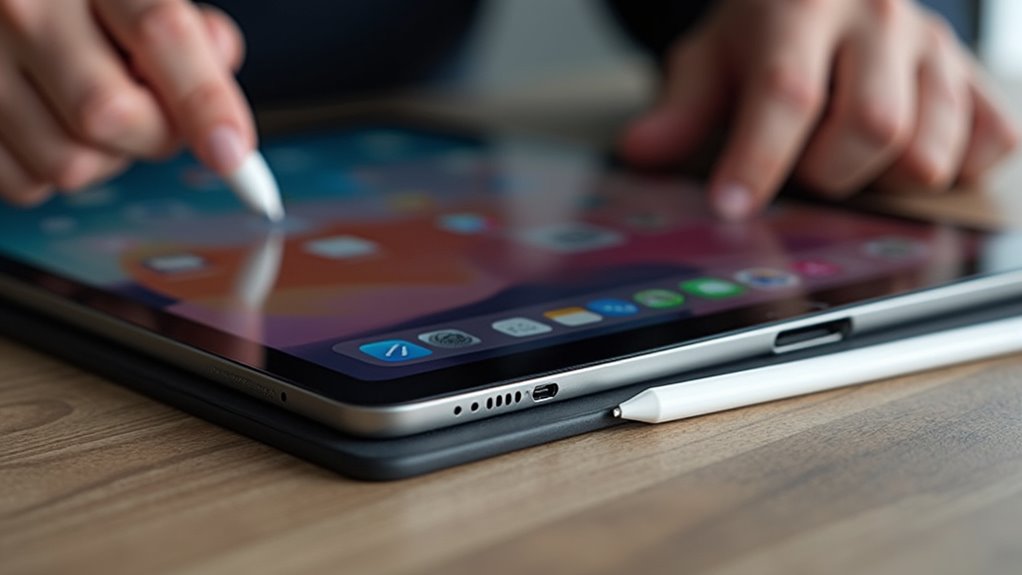
Rozdział omawia wybór iPada zdolnego do płynnej pracy w 4K. Poruszone zostaną konfiguracje pamięci oraz opcje użycia zewnętrznych dysków dla płynnej edycji.
| Kryterium | Minimalnie | Rekomendowane |
|---|---|---|
| Model iPad | iPad Air (M1) lub nowszy | iPad Pro (M1/M2/M3) |
| RAM | 4–6 GB | 8–16 GB |
| Pamięć wewnętrzna | 128 GB | 512 GB–1 TB |
| Zewnętrzne dyski | USB-C SSD | NVMe SSD przez adapter |
Tabela syntetyzuje kluczowe specyfikacje i praktyczne wskazówki.
Jak wybrać iPada do płynnej pracy w 4K
Jak wybrać iPada, aby pewnie edytować w 4K? Przy wyborze istotne są wydajny procesor (Apple M1/M2 lub najnowszy A‑series), minimum 8 GB RAM dla płynnego odtwarzania wielu ścieżek i efektów oraz szybka pamięć wewnętrzna — 256 GB lub więcej, by pomieścić surowe pliki 4K. Ekran o wysokiej rozdzielczości i dobranym odwzorowaniu kolorów ułatwia ocenę materiału, zaś model z lepszym GPU przyspiesza renderowanie i podgląd. Należy też sprawdzić zgodność z aktualną wersją iPadOS i LumaFusion oraz dostępność portów USB‑C/Thunderbolt dla transferu plików. Dłuższe sesje wymagają dobrej żywotności baterii. W praktyce iPad Pro lub nowszy iPad Air oferują najlepszy kompromis wydajności i mobilności. Warto uwzględnić też zarządzanie termiczne urządzenia i wsparcie kodeków sprzętowych (HEVC, ProRes) dla przyszłej kompatybilności projektów i wybierać modele z dłuższym wsparciem aktualizacji.
Konfiguracja pamięci i wykorzystanie zewnętrznych dysków
Przechowywanie i transfer materiałów 4K wymagają nie tylko pojemnego dysku wewnętrznego, lecz także przemyślanej konfiguracji zewnętrznych nośników zgodnych z iPadOS i złączem urządzenia. iPady z USB‑C lub Thunderbolt umożliwiają podłączenie dysków SSD/HDD przez adaptery lub obudowy NVMe; dla płynnej edycji rekomendowane są nośniki NVMe w obudowach obsługujących UASP/USB 3.1+/Thunderbolt, natomiast talerzowe HDD bywają zbyt wolne i często potrzebują zewnętrznego zasilania. Należy sformatować nośniki na exFAT lub APFS, by zapewnić kompatybilność z plikami ponad 4 GB; iPadOS wykrywa je w aplikacji Pliki, skąd LumaFusion importuje lub odczytuje media bez kopiowania. Zaleca się zasilane koncentratory dla talerzowych dysków, krótkie kable USB‑C/Thunderbolt oraz test prędkości (read/write) przed projektem, aby uniknąć dropów podczas montażu. Warto też wykorzystywać proxy i foldery robocze dla szybszego odzysku zasobów oraz regularnych kopii.
Podstawy projektu i ustawienia sekwencji w LumaFusion
W LumaFusion podstawowe ustawienia projektu i sekwencji decydują o proporcjach, rozdzielczości i jakości finalnego materiału. Dostosowanie parametrów do formatu — 16:9, 9:16, 1:1 — pozwala uniknąć kadrowania i utraty jakości. Poniższa lista ilustruje typowe, optymalne ustawienia dla każdego formatu.
- 16:9 — 1920×1080 (Full HD) lub 3840×2160 (4K), 24/25/30/60 fps, pixel aspect 1:1.
- 9:16 — 1080×1920, 30/60 fps, orientacja pionowa i bezpieczny obszar dla tekstu.
- 1:1 — 1080×1080 lub 2048×2048, 30 fps, centralne kadrowanie i stała ekspozycja.
Optymalne ustawienia dla różnych formatów (16:9, 9:16, 1:1)
Ponieważ różne platformy wymagają różnych proporcji obrazu, projekt w LumaFusion powinien być od początku skonfigurowany pod docelowy format — 16:9 (np. 1920×1080 lub 3840×2160) dla panoramy, 9:16 (np. 1080×1920) dla relacji pionowych i 1:1 (np. 1080×1080) dla feedów kwadratowych. Redaktor wybiera ustawienia sekwencji zgodnie z platformą, ustawiając rozdzielczość, klatkaż i kodek. Dla 16:9 zaleca się 24–60 fps i kodeki H.264/H.265; dla 9:16 zwraca uwagę na bezpieczne strefy i pionowe kadrowanie; dla 1:1 priorytetem jest centralne kadrowanie oraz jednolity bitrate. Scaling powinien używać pełnej rozdzielczości źródła lub inteligentnego przeskalowania, aby uniknąć artefaktów. Eksportowy preset powinien odzwierciedlać wybrane parametry projektu; testowy eksport krótkiego fragmentu pozwala potwierdzić zgodność. Dokumentacja projektu powinna zawierać nazwę formatu, rozdzielczość, fps i profil kolorów. W praktyce warto stworzyć szablony dla każdego formatu.
Importowanie materiałów: proste i zaawansowane metody
LumaFusion obsługuje kodeki takie jak ProRes, HEVC oraz pliki RAW, co umożliwia pracę z materiałem wysokiej jakości bezpośrednio na iPadzie. Import można realizować z kamer, serwerów lub usług chmurowych, korzystając z różnych protokołów transferu. Omówione zostaną najlepsze praktyki transferu i konwersji, by zachować jakość i usprawnić przepływ pracy.
Wsparcie dla ProRes, HEVC i plików RAW
Chociaż iPad obsługuje ProRes, HEVC i pliki RAW, użytkownik powinien rozróżniać ich wymagania sprzętowe i formaty, by import przebiegał bez problemów. LumaFusion rozpoznaje ProRes (w tym ProRes 422 i ProRes RAW zależnie od modelu iOS), HEVC z różnymi profilem i pliki RAW z kamer kompatybilnych; jednak odtwarzanie i edycja zależą od mocy procesora, ilości RAM i szybkości dysku. Przy dużych projektach zaleca się użycie proxy, obniżenie podglądu jakości i praca na skorygowanych plikach kolorystycznie, by zachować wydajność. Metadane, przestrzeń barwna i obsługa LUT-ów są obsługiwane, lecz wymagają właściwej interpretacji podczas importu, aby zachować precyzję kolorów i synchronizację audio. Aktualizacje LumaFusion oraz iPadOS poprawiają stabilność; instalować je regularnie.
Transfer z kamer, serwerów i chmur — najlepsze praktyki
Po omówieniu obsługi ProRes, HEVC i RAW warto teraz skupić się na praktykach przesyłania materiału z kamer, serwerów i chmur, które gwarantują spójność i wydajność pracy. Autor zaleca ustalenie standardów nazw plików i folderów, korzystanie z szybkich interfejsów (USB‑C, Thunderbolt, Ethernet) oraz weryfikację sum kontrolnych po transferze. Przy pracy z serwerami preferowane są protokoły synchronizacji i częste snapshoty. Chmury użyteczne są do archiwizacji i współdzielenia, lecz wymagają zarządzania wersjami oraz limitów przepustowości. Lokalna kopia zapasowa przed edycją minimalizuje ryzyko. Rekomenduje się tworzenie skryptów automatyzujących import, metadane i transcoding na iPadzie lub serwerze pośrednim, by przyspieszyć pracę i ograniczyć błędy manualne. Dokumentacja procesu powinna być dostępna dla całego zespołu na urządzeniach mobilnych.
- Organizacja i nazewnictwo
- Wydajne łącza i weryfikacja integralności
- Kopie zapasowe i kontrola wersji
Zaawansowane cięcie i edycja ścieżek wielowarstwowych
LumaFusion umożliwia precyzyjne cięcie i synchronizację wielu ujęć za pomocą narzędzi takich jak trim, slip i multi-track trim. Magnetic Timeline upraszcza rozmieszczanie klipów, automatycznie przyciągając elementy i zachowując relacje czasowe między ścieżkami. Markery pozwalają szybko oznaczać punkty odniesienia i porządkować złożone montaże wielowarstwowe.
Techniki precyzyjnego cięcia i synchronizacji wielu ujęć
Jak osiągnąć precyzyjne cięcia i bezbłędną synchronizację wielu ujęć? W edycji na iPadzie zaleca się korzystanie z powiększenia osi czasu i trybu klatkowego, by wykonywać cięcia klatka po klatce. Waveform audio służy do szybkiego dopasowania punktów sync; przy braku wyraźnego dźwięku używa się wizualnych punktów odniesienia i manualnego przesunięcia o pojedyncze klatki. Grupowanie i blokowanie ścieżek zapobiega przypadkowym przesunięciom podczas jednoczesnych korekt. Funkcje slip i slide umożliwiają dopasowanie ujęć bez zmiany długości sekwencji. Przy dużej liczbie kamer warto stosować kratkowanie kolorami i kopiowanie ustawień transformacji, aby zachować spójność kadrowania. Krótkie crossfades audio oraz kontrolowane przyciszanie wygładzają przejścia między ujęciami. Dokładne podglądy w pełnym rozmiarze oraz eksport próbny pozwalają szybko sprawdzić synchronizację przed finalnym renderem. Praktyka i porównywanie wersji zwiększają efektywność montażu i tempo pracy.
Praca z trybem magnetic timeline i markerami
Wykorzystując magnetic timeline i markery, edytor zyskuje precyzyjne narzędzie do szybkiego układania klipów i kontrolowania zachowania ripple podczas przesunięć między warstwami. Tryb magnetic automatycznie przyciąga elementy, eliminując przerwy i redukując potrzebę ręcznego dopasowywania, co przyspiesza iteracje. Markery służą do oznaczania punktów synchronizacji, punktów montażowych i komentarzy, ułatwiając pracę na wielu ścieżkach. W praktyce operator planuje kolejność warstw, blokuje przesunięcia krytycznych fragmentów i stosuje snap tylko tam, gdzie wymagane. Kombinacja umożliwia precyzyjne cięcia, targetowanie audio do określonych klatek oraz kontrolę nad ripple editami bez zaburzania sąsiednich ścieżek. Efekt to szybszy, bardziej przewidywalny montaż wielowarstwowy. Dodatkowo edytor korzysta z kolorowych markerów do kategoryzacji ujęć, przypisuje notatki i przyspiesza współpracę zespołową; skróty klawiszowe oraz gesty przyspieszają nawigację i precyzyjne przesuwanie klipów, co skraca czas dostarczenia projektu. znacząco
Korekcja koloru i grading w LumaFusion
LumaFusion oferuje rozbudowane narzędzia kolorystyczne oraz obsługę LUT-ów do precyzyjnej korekcji i kreatywnego gradingu.
| Narzędzie | Zastosowanie |
|---|---|
| Balans bieli | Korekta temperatury i odcienia |
| Ekspozycja/kontrast | Przywracanie szczegółów i dynamiki |
| LUT-y | Szybkie nadanie looku i dopasowanie kamer |
Typowy workflow przechodzi od balansu bieli i ekspozycji, przez kontrast i korekcję barw, do zastosowania LUT-ów i końcowych poprawek stylu. Taka sekwencja zapewnia spójność materiału i powtarzalny finalny look.
Zakres narzędzi kolorystycznych i zastosowania LUT-ów
W tej sekcji omówiono podstawowe narzędzia korekcji kolorów oraz sposób stosowania i importu LUT-ów w aplikacji do montażu wideo na iPadzie. LumaFusion udostępnia regulacje ekspozycji, kontrastu, nasycenia, temperatury, tonu skóry, krzywe RGB oraz panele HSL do selektywnej korekty. Ponadto dostępne są narzędzia do maskowania i śledzenia koloru w ograniczonym zakresie. Import LUT-ów odbywa się poprzez bibliotekę projektów lub bezpośrednio z plików .cube, co umożliwia szybkie zastosowanie gotowych transformacji kolorystycznych. Użytkownik może regulować intensywność LUT-a i łączyć go z korekcjami podstawowymi. Interfejs pokazuje podgląd w czasie rzeczywistym, a zmiany są nietrujące, co ułatwia eksperymentowanie i zachowanie oryginalnych ujęć. Program obsługuje zapisywanie presetów kolorystycznych, synchronizację między klipami oraz eksport plików z nałożonymi LUT-ami bez utraty jakości, kompatybilny z popularnymi kodekami i prostą bibliotekę LUT-ów lokalnych dostępną.
Przykładowe workflow: od balansu bieli do finalnego looku
Gdy rozpoczyna się proces od balansu bieli do finalnego looku, standardowy workflow obejmuje sekwencję celowych kroków: najpierw wyrównanie ekspozycji i balansu bieli, następnie podstawowe korekty kontrastu i nasycenia, potem precyzyjne dopracowanie za pomocą krzywych, kół kolorów i paneli HSL, a na końcu aplikacja LUT-ów, maskowanie oraz dopasowanie poszczególnych ujęć. W praktyce operator ustawia neutralę, usuwa dominujące odcienie i scala parametry dla spójności scen. Kolejny etap to wybór stylu — naturalny, filmowy lub stylizowany — realizowany przez krzywe, split toning i subtelne Vignette. Finalnie sprawdza się płynność przejść między ujęciami i eksportuje master z zachowaniem przestrzeni kolorów.
- Jasna scena z neutralną skórą
- Nocne ujęcie z podbitymi cieniami
- Portret z selektywnym nasyceniem
Kontrola wyjścia gwarantuje zgodność kolorystyczną na wszystkich platformach i archiwizację finalnej wersji master.
Praca z dźwiękiem: montaż, miks i masterowanie
W LumaFusion praca z dźwiękiem obejmuje wielościeżkowe miksowanie z precyzyjną automatyką głośności, co umożliwia płynne balansowanie dialogów, muzyki i efektów. Program pozwala na przypisywanie efektów per ścieżka oraz stosowanie korekcji i kompresji bezpośrednio na iPadzie. Dodatkowo aplikacja wspiera integrację z zewnętrznymi rejestratorami i efektami przez import plików oraz obsługę interfejsów audio, ułatwiając profesjonalny workflow.
Użycie wielościeżkowego miksowania i automatyki głośności
Ponieważ LumaFusion obsługuje wiele ścieżek i zautomatyzowane zmiany poziomów, użytkownik może precyzyjnie kształtować dynamikę projektu bez eksportu do zewnętrznego DAW. W środowisku montażowym wszystkie ścieżki dialogowe, muzyczne i efektowe organizowane są na oddzielnych torach, co ułatwia równoważenie poziomów oraz przydzielanie korekcji i kompresji per ścieżka. Automatyka głośności pozwala na rysowanie punktów kluczowych, tworzenie płynnych przejść i redukcję nakładających się sygnałów, a funkcje mute/solo i grupowania torów przyspieszają decyzje mikserskie. Słuchanie w kontekście projektu oraz porównywanie wersji umożliwia dopracowanie panorama i przestrzeni. Finalny export mixu z ustawieniami głośności i metadanymi gwarantuje spójność brzmienia między odtwarzaczami. Monitorowanie na słuchawkach i korekcja poziomu mastera z limiterem pomaga zachować headroom, a zapisy presetów miksu usprawniają powtarzalność projektów przy różnych konfiguracjach odsłuchu. Dodatkowo automatyczne crossfady ułatwiają przejścia między ujęciami.
Integracja z zewnętrznymi rejestratorami i efektami audio
Korzystanie z zewnętrznych rejestratorów i efektów audio w LumaFusion umożliwia bezpośrednie importowanie wielokanałowych nagrań, synchronizację z timecode’em i integrację wtyczek Audio Units oraz interfejsów przez iPadOS, co przyspiesza pracę nad montażem, miksem i masterem. Osoba pracująca z materiałem może importować pliki poprzez USB, AirDrop, chmurę lub bezpośrednie połączenie z rejestratorem, zachowując kanałową strukturę i metadane. Automatyczna lub ręczna synchronizacja z timecode’em i plikami referencyjnymi ułatwia dopasowanie wielościeżkowych nagrań do ścieżek w projekcie. Obsługa wtyczek AUv3 pozwala stosować korekcję, kompresję i efektowe przetwarzanie w czasie rzeczywistym; można też renderować efekty celem redukcji opóźnień. Routing do zewnętrznych interfejsów i monitorów, kontrola poziomów, eksport stemów i zastosowanie limiterów oraz normalizacji umożliwiają przygotowanie materiału do finalnego masteringu. Wbudowane narzędzia metadanych i backup gwarantują bezpieczny workflow i szybki eksport.
Efekty, przejścia i animacje — kreatywne narzędzia LumaFusion
LumaFusion umożliwia tworzenie prostych animacji kluczowanych i efektów motion bez opuszczania aplikacji. Podstawowe narzędzia do keyframów pozwalają kontrolować pozycję, skalę, rotację i parametry efektów w czasie. W razie potrzeby dostępne są wtyczki zewnętrzne — opisane zostaną scenariusze ich użycia oraz szybkie metody integracji z projektami LumaFusion.
Tworzenie prostych animacji kluczowych i efektów ruchu
Tworzenie prostych animacji kluczowanych i efektów motion umożliwia nadanie klipom dynamiki przez animowanie pozycji, skali, rotacji i krycia. Użytkownik ustawia klatki kluczowe na osi czasu, definiując wartości parametrów w określonych punktach, a LumaFusion interpoluje przejścia. Proste animacje obejmują panoramowanie, zoom, obrót oraz płynne pojawianie się i znikanie elementów. Można łączyć animacje z maskami, efektami kolorystycznymi i warstwami tytułów, by uzyskać złożone kompozycje bez skomplikowanego renderowania. Podgląd w czasie rzeczywistym pozwala szybko poprawiać tempo i krzywe easing. Eksport testowy gwarantuje zgodność ruchu z docelową rozdzielczością i kodekiem. Metody te przyspieszają workflow i zwiększają estetykę produkcji. Drobne korekty kluczy, kopiowanie i dopasowanie krzywych ułatwiają synchronizację z muzyką oraz tworzenie efektów rytmicznych, istotnych w krótkich formach i materiałach promocyjnych, bez konieczności przechodzenia do zewnętrznej, lokalnej stacji roboczej.
Kiedy sięgnąć po wtyczki zewnętrzne i jak je integrować
Kiedy warto sięgnąć po wtyczki zewnętrzne? Gdy natywne narzędzia LumaFusion nie zapewniają pożądanego efektu, rozszerzenia oferują precyzyjne presety, zaawansowane przejścia i unikatowe animacje. Profesjonalne projekty zyskują spójność i oszczędność czasu przy pracy z wieloma sekwencjami, kolorami i warstwami. Integracja polega na instalacji wtyczki zgodnej z iPadOS, imporcie mediow i zastosowaniu efektu jako warstwy lub generatora. Należy testować wydajność i kompatybilność z aktualną wersją aplikacji, robić kopie zapasowe projektu i dokumentować ustawienia. Wybór powinien uwzględniać licencję, wsparcie twórcy oraz wpływ na rozmiar projektu, a także możliwość modyfikacji parametrów bez niszczenia oryginalnych klipów. Testy na kopiach i dokumentacja ustawień przyspieszają reprodukcję efektów w przyszłości i oszczędzają czas.
- Przejście filmowe przypominające rozmazanie świetlne.
- Preset kolorystyczny nadający klimat filmowy.
- Animowany element graficzny synchronizowany z dźwiękiem.
Eksport i dostosowanie do platform: YouTube, Instagram, nadawanie
Sekcja omawia ustawienia eksportu i optymalizację kodowania dla YouTube, Instagram i emisji telewizyjnej.
| Cel platformy | Kluczowe ustawienia |
|---|---|
| YouTube | 4K/60fps, H.264/HEVC, wysoki bitrate |
| kwadrat/9:16, 1080p, krótszy bitrate | |
| Broadcast | standardy emisji, MXF, stały bitrate |
Omówione są także metody automatyzacji presetów eksportowych, by skrócić czas renderu. Sekcja kończy się instrukcjami zapisywania profili i szybkiego zastosowania ich w przyszłych projektach.
Ustawienia eksportu dla różnych platform i optymalizacja kodowania
Optymalizacja ustawień eksportu w LumaFusion pozwala dostosować parametry kodowania — rozdzielczość, kodek, bitrate, liczba klatek, przestrzeń barw i format kontenera — do wymogów YouTube, Instagram oraz emisji broadcast. Dla YouTube zalecane są H.264 lub H.265, rozdzielczość 1080p lub 4K, stały wysoki bitrate oraz 23.98/24 lub 29.97 kl./s zależnie od materiału. Instagram wymaga mniejszych plików: kwadrat lub pion 1080 px, H.264, ograniczony bitrate i 30 kl./s dla płynności mobilnej. Emisja broadcast preferuje kodeki z minimalną stratą, szeroką przestrzenią barw (Rec.709/Rec.2020), stały wysoki bitrate i dokładne ustawienia klatek zgodne z normami nadawczymi. Kontener MP4 lub MOV wybiera się według zgodności platformy. Monitorowanie rozmiaru pliku, testowe eksporty i analiza histogramu pomagają znaleźć kompromis między jakością a ograniczeniami transferu, przechowywania oraz zgodnością ścieżek audio i metadanych platformowych standardów.
Automatyzacja presetów eksportowych i zapisywanie profili
Po skonfigurowaniu parametrów eksportu, LumaFusion umożliwia automatyczne zapisywanie i przywoływanie presetów, co przyspiesza powtarzalne zadania i minimalizuje ryzyko pomyłek przy przygotowywaniu materiału pod YouTube, Instagram czy emisję broadcast. Użytkownik może tworzyć profile zawierające rozdzielczość, kodek, bitrate, proporcje obrazu i ustawienia dźwięku, a także metadane i miniatury. Presety można grupować według platformy, projektu lub klienta, co ułatwia wybór właściwego profilu przed eksportem. Funkcja eksportu wsadowego z użyciem presetów pozwala zautomatyzować publikację kilku plików jednocześnie. Opcje importu/eksportu presetów między urządzeniami zapewniają spójność workflow w zespole. Dzięki temu przygotowanie finalnych plików staje się szybsze, bardziej powtarzalne i zgodne z wymaganiami platform. Dodatkowo LumaFusion umożliwia zaplanowanie kolejki eksportów oraz zastosowanie reguł nazw plików, co ułatwia archiwizację i integrację z systemami publikacji. Zachowuje kompatybilność z wymaganiami technicznymi nadawców regularnie.
Workflowy produktowe: montaż newsów, vlogów i filmów reklamowych
Artykuł przedstawia praktyczne workflowy produktowe dla montażu newsów, vlogów i filmów reklamowych na iPadzie. Skoncentruje się na szablonach i skrótach przyspieszających powtarzalne projekty oraz na udostępnianiu projektów i współpracy z klientem. Poniżej przykłady konfiguracji ułatwiających szybkie uruchomienie produkcji i sprawną koordynację zespołu.
- Szablon projektu z gotowymi ścieżkami, markerami i presetami montażowymi.
- Zestaw skrótów i makr do szybkiego importu, tagowania i eksportu.
- Udostępnione pakiety projektu z komentarzami klienta i wersjonowaniem.
Szablony i skróty, które przyspieszają powtarzalne projekty
Usprawnianie powtarzalnych projektów przez gotowe szablony i skróty pozwala skrócić czas produkcji i zmniejszyć liczbę błędów przy montażu newsów, vlogów i filmów reklamowych. LumaFusion umożliwia tworzenie presetów ścieżek, sekwencji i ustawień eksportu, które przywracają ustalone parametry w nowych projektach. Makra dotyczy prostych operacji: przycinanie, korekcja kolorów, dopasowanie poziomów dźwięku i podmiana grafik. Zapisane układy projektu przyspieszają import materiałów i organizację mediów. Skróty gestów i przypisane działania skracają czas edycji powtarzalnych zadań. Dzięki temu operator utrzymuje spójność stylistyczną i techniczną bez konieczności ręcznego powtarzania rutynowych czynności. Efekt to szybsze dostarczanie gotowych materiałów przy zachowaniu jakości. Dodatkowo standaryzowane szablony napisów, LUTy, zestawy przejść oraz automatyczne renderowanie wsadowe z predefiniowanymi metadanymi redukują korekty i ułatwiają archiwizację materiałów. Ogranicza to powtarzalne decyzje i zwiększa przewidywalność wyników produkcyjnych. natychmiast.
Praca zespołowa: udostępnianie projektów i współpraca z klientem
Szablony, presety i zautomatyzowane skróty ułatwiają nie tylko indywidualną pracę, lecz także strukturują współpracę zespołową — przez standaryzację ustawień projektów, spójne nazewnictwo plików i predefiniowane sekwencje, które można szybko udostępnić innym. LumaFusion wspiera eksport i import projektów, pakowanie mediów oraz tworzenie snapshotów projektu, co przyspiesza przekazywanie zadań między montażystami. Wspólne biblioteki i chmurowe repozytoria umożliwiają dostęp do clipów, grafik i presetów w czasie rzeczywistym. Klient otrzymuje wersje robocze z adnotacjami, wersjonowanie pozwala na śledzenie zmian, a komentarze ułatwiają akceptację poprawek. Praktyki te minimalizują konflikty ścieżek, standaryzują tempo pracy i skracają czas realizacji newsów, vlogów oraz materiałów reklamowych. Zespół korzysta z szablonów eksportu i presetów kolorystycznych, a kontrolne listy i harmonogramy integrują procesy produkcyjne, budując przewidywalność i jakość dostaw przy ograniczonym nakładzie czasu i kosztów.
Typowe błędy i jak ich uniknąć podczas pracy na iPadzie
Praca na iPadzie często napotyka problemy z kompatybilnością plików, które mogą blokować import lub powodować błędy odtwarzania. Konkretne rozwiązania obejmują konwersję formatów, dobór odpowiednich kodeków oraz korzystanie ze standardowych kontenerów i usług chmurowych, by zapewnić płynny przepływ materiałów. Równocześnie konieczne jest zarządzanie wersjami oraz regularne tworzenie kopii zapasowych projektu, by chronić pracę przed utratą danych i umożliwić przywracanie wcześniejszych etapów montażu.
Problemy z kompatybilnością plików i jak je rozwiązywać
Dlaczego pliki czasem nie otwierają się w LumaFusion na iPadzie? Przyczyny obejmują nieobsługiwane kodeki, nietypowe kontenery, zbyt wysoki bitrate, niestandardowe próbkowanie audio oraz uszkodzone nagłówki plików. Rozwiązania to konwersja do kompatybilnych formatów (H.264/HEVC w MP4/MOV), przepakowanie kontenera bez transkodowania, zmniejszenie bitrate’u lub rozdzielczości, oraz konwersja kanałów audio do stereo. Polecane narzędzia to HandBrake, FFmpeg lub aplikacje na iPada obsługujące transkodowanie. Przy imporcie warto używać aplikacji Pliki, przetestować odczyt z dysku zewnętrznego i upewnić się, że uprawnienia są nadane. Jeśli plik jest uszkodzony, próba naprawy nagłówka lub ponowne pobranie często pomaga. Aktualizacja LumaFusion i iPadOS zwiększa wsparcie formatów. Dodatkowo użycie proxy podczas montażu na urządzeniach z mniejszą mocą, testowe klipy referencyjne oraz sprawdzenie ustawień klatkażu projektu ułatwiają wykrywanie niezgodności przed złożeniem materiału i szybszą pracę.
Zarządzanie wersjami i zabezpieczanie projektu przed utratą danych
Należy wdrożyć stały system wersjonowania i kopii zapasowych projektów w LumaFusion na iPadzie, by zminimalizować ryzyko utraty pracy wskutek błędów plików czy awarii urządzenia. Projekt powinien być zapisywany jako kolejna wersja przy każdej znaczącej zmianie, z jasnym oznaczeniem daty i opisu zmian. Regularne eksporty projektu do chmury (iCloud, Dropbox) i lokalne archiwa na zewnętrznym dysku zwiększają bezpieczeństwo. Automatyczne kopie i ręczne snapshoty działają komplementarnie. Przed synchronizacją należy sprawdzić zgodność plików multimedialnych i metadanych, a po zakończeniu dnia pracy wykonać pełny backup. Unikać pracy na jednym pliku projektowym bez wersji roboczych oraz ignorowania komunikatów o błędach zapisu. Procedury przywracania powinny być przetestowane. Dokumentacja zmian i listy kontrolne ułatwiają powrót do stabilnych wersji oraz minimalizują czas potrzebny na odzyskiwanie projektu. Szablony backupu przyspieszają proces i dokumentują.
Co musisz wiedzieć przed ostateczną decyzją o przejściu na LumaFusion na iPadzie
Czy LumaFusion spełni potrzeby edycyjne i sprzętowe konkretnego użytkownika? Ocena obejmuje kompatybilność iPada (model, pojemność, iPadOS), wymagania projektowe (rozdzielczość, liczba ścieżek, efekty), oraz workflow (import/export, integracja z chmurą, kontrolery zewnętrzne). Ważne są też ograniczenia aplikacji: brak pełnej funkcji desktopowych, specyficzne narzędzia kolorystyki i audio oraz model licencjonowania jednorazowego. Przetestowanie wersji demonstracyjnej lub krótkie projekty kontrolne ujawni realne ograniczenia i korzyści. Dodatkowo należy uwzględnić koszty akcesoriów (dysk, hub, etui, Apple Pencil), potrzeby backupu i procedury udostępniania plików. Decyzja powinna opierać się na porównaniu z alternatywami desktopowymi i oczekiwanym przepływem pracy. Równie istotne są czas nauki, dostępność materiałów edukacyjnych, wsparcie społeczności oraz częstotliwość aktualizacji aplikacji; te aspekty wpływają na długoterminową wydajność i koszty migracji do LumaFusion. Szczególnie przy zespołach i projektach komercyjnych wymagających stałej współpracy zdalnej.