Ten przewodnik porównuje Lightroom i Snapseed pod kątem pracy z fotografią na iPhonie. Wskazuje mocne strony, ograniczenia oraz różnice w przepływie pracy. Zawiera praktyczne wskazówki i alternatywy. Nacisk położono na zastosowania w rzeczywistych warunkach, a nie listy funkcji. Dla osób, które równoważą szybkość, kontrolę i jakość plików, kolejne sekcje wyjaśnią, która aplikacja odpowiada jakim potrzebom.
Jak wybrać aplikację do obróbki zdjęć na iPhone — kryteria i priorytety
Wybór aplikacji do obróbki zdjęć na iPhone powinien opierać się na jasno określonych kryteriach.
- Najważniejsze funkcje i integracja z Apple (iCloud, Shortcuts)
- Wydajność i wymagania sprzętowe
- Intuicyjność interfejsu, koszty i model płatności
Takie priorytety ułatwiają porównanie ofert i szybkie wyłonienie optymalnego narzędzia.
Najważniejsze funkcje, na które zwrócić uwagę
Jak ocenić aplikację do obróbki zdjęć na iPhone? Należy sprawdzić wsparcie RAW i plików HEIC, pełen zestaw narzędzi: ekspozycja, kontrast, krzywe, balans bieli, nasycenie. Przydatne są lokalne korekty — maski, pędzel, gradient — oraz narzędzia naprawcze typu usuwanie obiektów. Ważna jest edycja warstw i możliwość pracy nieniszczącej z historią zmian. System presetów i możliwość ich tworzenia przyspieszają workflow. Color grading, HSL i split toning zwiększają kontrolę barw. Eksport powinien oferować formaty, rozdzielczości i metadane, a także opcje zapisu do chmury i synchronizacji projektów. Interfejs intuicyjny oraz dostęp do samouczków i wsparcia finalizują listę kluczowych funkcji. Dodatkowo warto ocenić batch processing, integracje z innymi aplikacjami, dostępność wtyczek, politykę cenową, brak reklam oraz ochronę danych użytkownika oraz regularne aktualizacje i kompatybilność z popularnymi formatami plików ważna.
Wydajność i wymagania sprzętowe
Ocena powinna uwzględniać wymagania sprzętowe i wydajność — zwłaszcza przy pracy z RAW, warstwami i przetwarzaniem grupowym, które znacząco obciążają CPU, GPU i pamięć. Powinno się sprawdzić zgodność z wersją iOS, minimalne wymagania modelowe oraz wsparcie dla wielordzeniowego przetwarzania i akceleracji sprzętowej. Ważne są limity pamięci RAM i zarządzanie pamięcią podręczną, które wpływają na płynność podglądu i czas eksportu. Równie istotne są wykorzystanie GPU do podglądu w czasie rzeczywistym, optymalizacja pod M1/M-series oraz możliwość przetwarzania w tle. Dobrze ocenione aplikacje oferują skalowalne ustawienia jakości, informacje o czasie operacji oraz tryb oszczędzania baterii. Przy wyborze należy ważyć funkcje względem wpływu na wydajność i stabilność. Dodatkowo warto rozważyć przetwarzanie w chmurze jako opcję odciążającą urządzenie, choć kosztem prywatności i transferu danych, oraz sprawdzić limity planu abonamentu.
Intuicyjność interfejsu i krzywa nauki
Choć prosty wygląd może sugerować łatwość obsługi, rzeczywista krzywa nauki zależy od czytelności układu, odkrywalności narzędzi i spójności interakcji; dobrze zaprojektowana aplikacja prowadzi użytkownika przez podstawy (onboarding, podpowiedzi, szablony) i stopniowo ujawnia zaawansowane funkcje (warstwy, maski, krzywe), oferując skróty, gesty i możliwość personalizacji paneli, a także szybki dostęp do historii zmian i trybu podglądu, co minimalizuje błędy i przyspiesza osiągnięcie płynnego workflow. Ocena intuicyjności powinna uwzględniać czy aplikacja stosuje zrozumiałe ikony, logiczne grupowanie narzędzi oraz responsywne gesty. Ważne są też dostępność samouczków i możliwość cofania zmian jednym dotknięciem. Dla zaawansowanych użytkowników liczy się rozszerzalność interfejsu i skróty klawiszowe czy gestów, które zwiększają tempo pracy bez utraty przejrzystości. Dobre aplikacje balansują prostotę i głębię, pozwalając użytkownikowi rosnąć bez frustracji dzięki jasnym podpowiedziom kontekstowym i przykładom.
Koszty, subskrypcje i modele płatności
Kilka podstawowych modeli płatności decyduje o długoterminowych kosztach używania aplikacji: darmowy z reklamami i mikropłatnościami, jednorazowy zakup oraz subskrypcja. Przy wyborze aplikacji ważne są: stosunek funkcji do ceny, częstotliwość aktualizacji oraz polityka udostępniania nowych narzędzi. Darmowe aplikacje mogą być wystarczające dla sporadycznych użytkowników, ale ograniczenia eksportu lub znak wodny obniżają wartość. Jednorazowy zakup zapewnia przewidywalność kosztów, lecz rzadziej oferuje duże aktualizacje. Subskrypcje dostarczają regularnych nowości i pamiętania ustawień w chmurze, lecz podnoszą koszty w czasie. Należy ocenić, czy potrzebne są zaawansowane funkcje pro, porównać okresy próbne i polityki anulowania oraz uwzględnić budżet na dłuższą metę. Rozsądne jest też sprawdzenie ofert rodzinnych, licencji edukacyjnych oraz dostępności funkcji offline; te elementy często decydują o praktycznej wartości wydatku. Konsolidacja kosztów z innymi narzędziami bywa opłacalna dla profesjonalistów.
Integracja z ekosystemem Apple (iCloud, Shortcuts)
Aplikacja do edycji zdjęć powinna oferować bezproblemową integrację z ekosystemem Apple — synchronizację przez iCloud, wsparcie dla Shortcuts, rozszerzenia dla aplikacji Zdjęcia oraz zgodność z formatami takimi jak HEIC i Live Photos. Powinna harmonijnie współpracować z biblioteką iCloud, umożliwiając automatyczne zapisanie zmian i dostęp na wszystkich urządzeniach użytkownika. Integracja z Shortcuts pozwala na automatyzację zadań, seryjne przetwarzanie i tworzenie spersonalizowanych przepływów pracy bez ręcznej interwencji. Rozszerzenia w aplikacji Zdjęcia upraszczają szybkie korekty bez eksportu plików. Ważna jest także zgodność z metadanymi, zachowanie profili kolorów i możliwości pracy z wersjami Live Photos oraz Deep Fusion. Ocena aplikacji powinna uwzględniać te elementy jako kryteria priorytetowe. Dobrze zaprojektowany interfejs API oraz regularne aktualizacje pod kątem kompatybilności z iOS zwiększają długoterminową użyteczność i bezpieczeństwo danych oraz wygodę użytkowania.
Porównanie najpopularniejszych aplikacji: Lightroom vs Snapseed vs konkurencja
Wybór aplikacji do edycji mobilnej zależy od zakresu potrzeb: precyzji obróbki, wsparcia formatu RAW oraz wymagań dotyczących pracy na baterii i przestrzeni dyskowej. W praktyce Lightroom oferuje najbardziej rozbudowane narzędzia profesjonalne (pełne wsparcie RAW, zaawansowane maski i profile kolorystyczne), podczas gdy Snapseed jest szybszy i lżejszy, lecz bardziej ograniczony w zakresie formatu plików i opcji eksportu.
Ocena aplikacji powinna więc opierać się na twardych parametrach: obsłudze formatów, liczbie narzędzi retuszu, rzeczywistym wpływie na baterię oraz koszcie użytkowania. Poniższa tabela prezentuje porównawcze wartości liczbowo — ułatwia to bezpośrednie porównania i decyzję w zależności od priorytetów (mobilność vs. zaawansowana edycja).
| Parametr (jednostka) | Lightroom | Snapseed | VSCO | Darkroom |
|---|---|---|---|---|
| Obsługa RAW (%) | 100 | 60 | 80 | 90 |
| Liczba formatów eksportu (szt.) | 6 | 2 | 3 | 4 |
| Narzędzia retuszu (liczba) | 8 | 3 | 4 | 5 |
| Zużycie baterii (mAh/h) | 350 | 150 | 120 | 200 |
| Rozmiar aplikacji (MB) | 220 | 35 | 120 | 90 |
| Cena miesięczna (PLN) | 54 | 0 | 0 | 29 |
Szybkie zestawienie funkcji kluczowych dla fotografów mobilnych
Choć różne aplikacje oferują szeroki zakres narzędzi, mobilni fotografowie najczęściej wybierają te, które łączą precyzyjną kontrolę ekspozycji, zaawansowane korekty kolorów i szybki workflow. Lightroom wyróżnia się profesjonalnymi krzywymi tonalnymi, precyzyjnymi suwakami kolorów, maskami i warstwami lokalnych oraz synchronizacją ustawień między urządzeniami. Snapseed oferuje intuicyjne narzędzia selektywne, filtrówkę z presetami, pędzle oraz skuteczne narzędzie usuwania obiektów. Inne aplikacje konkurencyjne koncentrują się na natychmiastowych filtrach, automatycznej korekcji, filtrach kreatywnych i prostocie obsługi. Ważne kryteria wyboru to precyzja narzędzi lokalnych, opcje korekcji szumów i wyostrzania, szybkość działania oraz dostępność funkcji retuszu. Dodatkowo warto ocenić bibliotekę filtrów, możliwość zapisu presetów, integrację z zewnętrznymi wtyczkami oraz model subskrypcji i koszty, ponieważ wpływają na długoterminową użyteczność aplikacji. Szybkie porównanie tych aspektów ułatwia dokonanie właściwego wyboru dla różnych stylów pracy fotograficznych.
Różnice w obsłudze RAW i eksportu
Jak narzędzia radzą sobie z plikami RAW i eksportem — to jeden z najważniejszych wyróżników przy wyborze aplikacji do mobilnej obróbki. Lightroom oferuje zaawansowane odczytywanie RAW, zachowując szeroki zakres tonalny i umożliwiając nielosowy edytowalny plik DNG; eksport daje kontrolę nad rozmiarem, jakością i przestrzenią barw. Snapseed obsługuje RAW z podstawową korekcją ekspozycji i kolorów, ale eksport jest prostszy, z mniejszą liczbą opcji zarządzania przestrzeniami barw. Konkurencyjne aplikacje często balansują między wydajnością a funkcjonalnością: niektóre priorytetują szybkość podglądu RAW, inne oferują eksport w formatach TIFF/PNG pro wersji. Profesjonaliści wymagający precyzyjnej korekcji wybiorą aplikacje z pełnym wsparciem 16-bitowych tonów i możliwością zapisu bez kompresji; amatorom wystarczy szybki eksport do JPEG. Ważne jest przechowywanie ustawień lokalnie.
Porównanie narzędzi do retuszu, masek i warstw
Po omówieniu obsługi RAW i eksportu analiza skupi się teraz na narzędziach do retuszu, masek i warstw, które w praktyce decydują o możliwościach lokalnej korekty i kompozycji. Lightroom oferuje precyzyjne pędzle, maski lumen, koloru i zakresu oraz proste warstwy w formie maskowania — idealne do subtelnych selektywnych zmian. Snapseed proponuje intuicyjne narzędzie Strefa oraz pędzel, ale brak pełnych warstw ogranicza zaawansowaną kompozycję; retusz jest szybki i przyjazny dla amatora. Konkurencyjne aplikacje (np. Photoshop Express, Affinity Photo) prezentują bardziej rozbudowane warstwy i narzędzia korekcyjne, czasem kosztem prostej obsługi. W wyborze kluczowe są potrzeby: precyzja i maskowanie kontra szybkość i ergonomia. Dla profesjonalistów ważne będą zaawansowane możliwości selekcji kolorystycznej, dopasowanie krawędzi oraz integracja z desktopowymi przepływami pracy i formatami PSD oraz wsparcie RAW i precyzyjne narzędzia krzywych.
Wydajność i zużycie baterii w praktycznych scenariuszach
Zazwyczaj wydajność i zużycie baterii zależą od intensywności operacji — aplikacje takie jak Lightroom obciążają CPU/GPU i dysk przy pracy z RAW, maskach i eksportach, co skutkuje wyraźnym spadkiem czasu pracy urządzenia, podczas gdy Snapseed, lżejszy w architekturze i bez zaawansowanego silnika przetwarzania w tle, rzadziej generuje silne zużycie energii, ale oferuje mniejszą responsywność przy dużych plikach i złożonych korektach; konkurenci (Affinity Photo, Photoshop Express) plasują się pomiędzy, często kosztem większego zużycia pamięci i baterii przy pełnej obsłudze warstw i efektów, zwłaszcza podczas długich sesji edycyjnych lub masowych eksportów. Testy pokazują, że przy pracy z wieloma RAW‑ami Lightroom szybciej wyczerpuje baterię niż Snapseed. Affinity i Photoshop Express mieszczą się pomiędzy, zalecane zasilanie przy długich sesjach lub masowych eksportach dla stabilności i krótszych czasów oczekiwania. konkretnie.
Szczegółowy przegląd: Adobe Lightroom dla iPhone
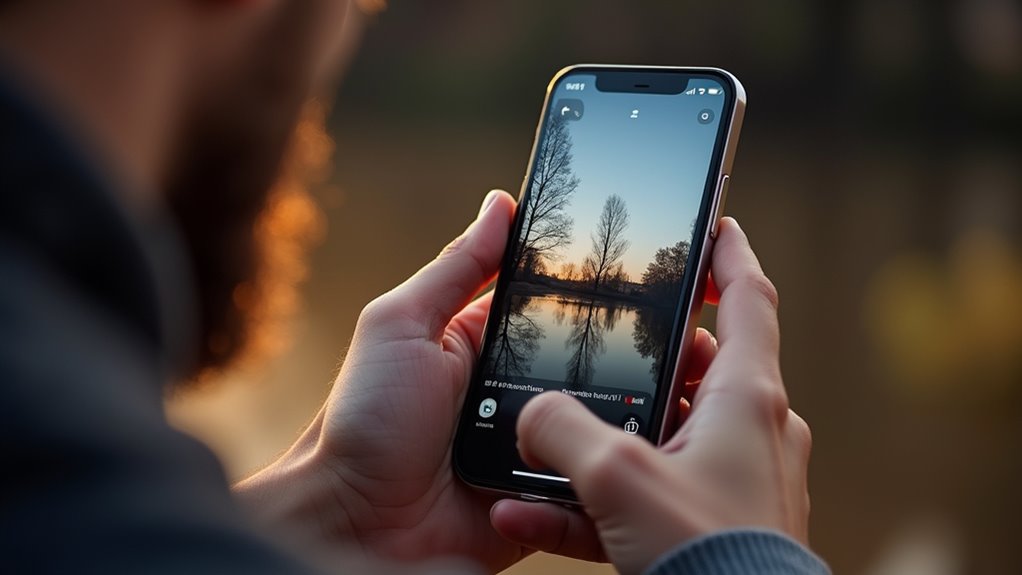
Adobe Lightroom dla iPhone zostanie omówiony pod kątem użyteczności, możliwości edycyjnych i opcji płatnych.
- Interfejs i organizacja katalogów
- Narzędzia korekcyjne, praca z RAW i synchronizacja z desktopem
- Eksport, presety, profile kolorystyczne i model cenowy
Analiza skupi się na praktycznych różnicach między wersją darmową a Premium.
Interfejs i organizacja katalogów
Choć interfejs Lightrooma na iPhone’a kładzie nacisk na szybkość obsługi, jego układ łączy proste gesty z przejrzystą strukturą katalogów. Ekran główny przedstawia siatkę zdjęć, pasek narzędzi u dołu oraz szybkie filtry, co pozwala na natychmiastowy przegląd i selekcję. Użytkownik porusza się między albumami, folderami i zbiorami poprzez logiczne menu, z opcją sortowania według daty, oceny i flag. Synchronizacja z chmurą Adobe umożliwia dostęp do katalogów na różnych urządzeniach, a inteligentne podglądy minimalizują zużycie pamięci. Zarządzanie metadanymi, oznaczanie gwiazdkami i tworzenie kolekcji działa intuicyjnie. Interfejs wspiera szybkie eksporty i udostępnianie, zachowując prostotę pracy przy większych bibliotekach. Dostępne są również funkcje wyszukiwania według słów kluczowych oraz filtry inteligentne, które automatycznie grupują podobne zdjęcia, upraszczając organizację dużych kolekcji i pozwalają szybko odnaleźć konkretne ujęcia według parametru nazwy.
Narzędzia korekcyjne: krzywe, kolor, HSL, maski
Po uporządkowaniu biblioteki Lightroom na iPhone oferuje zestaw precyzyjnych narzędzi korekcyjnych dostępnych bezpośrednio z dolnego paska — krzywe tonalne do kontrolowania kontrastu i punktów świateł/cieni, Color i Color Grading do kształtowania balansu barw i tonów świateł/średnich/cieni, suwak HSL do selektywnej regulacji odcienia, nasycenia i jasności poszczególnych kolorów oraz maski pozwalające nanosić lokalne poprawki według pędzla, gradientu, promienia, a także zaawansowane maskowanie według luminancji i koloru dla precyzyjnego wyodrębniania obszarów. Interfejs grupuje narzędzia logicznie; krzywe działają na całe tony, Color Grading dodaje barwne niuanse, a HSL izoluje problemy kolorystyczne. Maski zwiększają kontrolę przy selektywnych korektach ekspozycji, temperatury czy nasycenia, przyspieszając precyzyjne edycje bez konieczności skomplikowanych operacji. Tryb porównań i podgląd przed/po ułatwia ocenę zmian, a presety można stosować po maskowaniu, co znacznie przyspiesza workflow edycyjny.
Praca z plikami RAW i synchronizacja z desktopem
Gdy użytkownik fotografuje w formacie RAW, Lightroom na iPhone zachowuje pełne dane obrazu jako pliki DNG, pozwalając na nieniszczące korekty zachowujące szeroki zakres tonów i szczegółów. Aplikacja umożliwia import, przegląd i podstawową edycję tych plików na urządzeniu mobilnym, z dostępem do narzędzi ekspozycji, równowagi bieli i lokalnych masek. Zmiany są zapisywane jako metadane, dzięki czemu oryginał pozostaje nietknięty. Funkcja synchronizacji przez chmurę Adobe Creative Cloud zapewnia spójność między iPhone’em a wersją desktopową Lightroom Classic lub Lightroom CC; edycje oraz kolekcje pojawiają się automatycznie na komputerze. Synchronizacja obsługuje metadane i wersje robocze, co usprawnia przepływ pracy między urządzeniami. Tryb podglądu smart preview pozwala edytować offline bez pełnych plików RAW, a automatyczne przesyłanie ułatwia zarządzanie przestrzenią oraz tworzenie kopii zapasowych i synchronizację z wieloma urządzeniami równocześnie.
Opcje eksportu, presetów i profili kolorystycznych
Lightroom na iPhone, zachowując edycje jako metadane i synchronizując je z desktopem, oferuje rozbudowane opcje eksportu oraz system presetów i profili kolorystycznych, które umożliwiają szybkie zastosowanie spójnego wyglądu i przygotowanie plików do publikacji. Użytkownik może ustawić format JPEG, TIFF lub DNG, rozdzielczość, jakość kompresji oraz dodawać znaki wodne i metadane. Eksport wspiera seryjne przetwarzanie, reguły nazewnictwa i profile kolorystyczne (Adobe, Camera Neutral, profil aparatu), co zapewnia zgodność między urządzeniami. Presety tworzone są z zapisanych suwaków i lokalnych korekcji, można je importować, udostępniać oraz stosować automatycznie przy imporcie. Profile kreatywne wpływają na bazowy rendering kolorów bez modyfikowania suwaków, ułatwiając szybkie eksperymenty. Całość integruje się z opcjami udostępniania, eksportu do aplikacji społecznościowych oraz zapisu do chmury. Interfejs pozwala na szybkie podglądy i porównania przed eksportem. Łatwo.
Cennik, wersja darmowa vs Premium
Ile różnic kryje model subskrypcyjny Adobe? Lightroom na iPhone oferuje bezpłatną wersję z podstawowymi narzędziami: ekspozycja, kontrast, przycinanie, filtrowanie podstawowe i synchronizacja w ograniczonym zakresie. Darmowa wersja wystarcza amatorom, którzy potrzebują szybkich korekt i prostego zarządzania zdjęciami lokalnie.
Plan Premium odblokowuje zaawansowane funkcje: maskowanie lokalne, leczenie plam, profile kolorów, dostęp do presetów, automatyczna synchronizacja w chmurze i wersje desktopowe. Subskrypcja obejmuje regularne aktualizacje oraz priorytetowe wsparcie. Koszt jest stały lub miesięczny zależnie od regionu; warto porównać cenę do intensywnego użytkowania. Dla profesjonalistów opłacalność wynika z czasu oszczędzonego i rozbudowanych narzędzi, dla sporadycznych użytkowników gratisowa wersja bywa wystarczająca. Adobe często oferuje okres próbny, promocje oraz zniżki edukacyjne; decyzję powinno się opierać na realnym sprawdzeniu funkcji i porównaniu kosztów w dłuższej perspektywie przed podjęciem zakupu koniecznie.
Szczegółowy przegląd: Snapseed na iPhone

Snapseed na iPhone łączy unikalne filtry i narzędzia z precyzyjną kontrolą selektywną, pędzlami i narzędziem Curves.
- Brak subskrypcji — zalety i ograniczenia
- Narzędzia: kontrola selektywna, pędzle, Curves
- Przykłady stylów: filmowy, HDR, portret
W kolejnych akapitach omówione zostaną praktyczne efekty tych funkcji i typowe zastosowania.
Przegląd narzędzi i filtrów unikalnych dla Snapseed
Jakie narzędzia i filtry nadają tej aplikacji na iPhone charakter zaawansowanego edytora zamiast prostego narzędzia do szybkich poprawek? Snapseed oferuje zestaw precyzyjnych opcji: Healing usuwa niedoskonałości, Perspective koryguje geometryczne zniekształcenia, a Lens Blur symuluje głębię ostrości z regulacją rozmycia i bokeh. HDR Scape odzyskuje detale w kontrastowych scenach, zaś Ambience i Tune Image pozwalają na subtelne dopracowanie ekspozycji, kolorów i nasycenia. Filtry takie jak Vintage, Grunge i Glamour Glow nadają stylizacje z regulacją intensywności. Double Exposure łączy dwie ekspozycje z trybami mieszania. Narzędzia kadrowania, obracania i prostowania ułatwiają kompozycję, a eksport i zapisywanie presetów przyspieszają powtarzalne workflow. System historii edycji i Stacks umożliwia nieniszczącą pracę, podgląd kroków oraz tworzenie własnych presetów, co zwiększa kontrolę nad procesem i ułatwia powtarzalność efektów, oraz szybkie udostępnianie zdjęć.
Kontrola selektywna, pędzle i narzędzie Krzywe
Wykorzystując Kontrolę selektywną, pędzle i narzędzie Curves, aplikacja daje precyzyjną kontrolę nad lokalnymi i globalnymi korektami tonalnymi i kolorystycznymi: Kontrola selektywna pozwala na dopasowanie jasności, kontrastu, nasycenia i struktury w wybranych punktach obrazu z płynnym rozmyciem wpływu; pędzle umożliwiają ręczne nanoszenie poprawek (np. ekspozycji, temperatury, nasycenia) na konkretne obszary z regulacją intensywności; a Curves oferuje krzywe RGB i kanałowe do dokładnego kształtowania świateł, cieni i tonów średnich, co przekłada się na zaawansowane korekty tonalne lub stylizacje kolorystyczne przy zachowaniu nieniszczącego workflow i kontroli przez Stacks. Użytkownik może łączyć te narzędzia, maskować zmiany i precyzyjnie dobierać efekty, unikając nadmiernego przetwarzania. Interfejs i gesty ułatwiają szybkie dostosowania, a historia operacji pozwala wrócić do wcześniejszych etapów edycji, co sprawia, że Snapseed pozostaje elastycznym narzędziem mobilnej edycji efektywnej.
Praca bez subskrypcji — zalety i ograniczenia
Dlaczego praca bez subskrypcji na iPhonie może być atrakcyjna i jednocześnie ograniczająca? Snapseed jako darmowa aplikacja daje dostęp do szerokiego zestawu narzędzi bez opłat: pędzle, korekcje selektywne, krzywe, filtry i eksport w wysokiej jakości. Brak subskrypcji eliminuje bariery finansowe, upraszcza workflow i pozwala na pełną kontrolę nad lokalnymi zasobami bez konta. Jednak ograniczenia pojawiają się przy zaawansowanych funkcjach dostępnych w płatnych konkurentach — brak synchronizacji chmur, brak zaawansowanych presetów, ograniczone wsparcie aktualizacyjne i integracja z innymi usługami. Dla użytkownika oznacza to większą samodzielność, ale potencjalnie więcej manualnej pracy i brak niektórych wygód profesjonalnego ekosystemu. Ograniczenia te bywają krytyczne dla osób pracujących z dużymi projektami, wymagających backupu, współpracy zespołowej i automatyzacji, podczas gdy hobbystyczni użytkownicy często uznają funkcje Snapseed za wystarczające. Warto to rozważyć szeroko.
Przykłady stylów, które łatwo osiągnąć w Snapseed
Często można szybko uzyskać w Snapseed na iPhone estetyki takie jak filmowy kontrast, miękki portret z naturalnym retuszem skóry, efekt HDR z podkreślonymi detalami, klasyczne czarno-białe kadry, vintage z ziarnem i przygaszonymi tonami, matowe wykończenie oraz cinematic look z podbitymi cieniami i subtelną winietą. Aplikacja umożliwia precyzyjne dopracowanie każdego stylu poprzez narzędzia: Krzywe, Balans bieli, Szczegóły, Opcje obrazu, Filtry i Pędzel. Filmowy kontrast powstaje przez zwiększenie mikrokontrastu i ciepłego odcienia. Portret wymaga lokalnego wygładzenia skóry i delikatnego rozmycia tła. HDR wymaga połączenia obróbki cieni i przejrzystości. Monochrom bazuje na modulacji tonów i ziarnie. Vintage uzyska się przez redukcję nasycenia i dodanie ziarnistości. Matowy efekt osiąga się przez podniesienie czerni i obniżenie kontrastu. Szybkie presety i kopiowanie ustawień przyspieszają łatwo powtarzalną edycję całych serii zdjęć.
Aplikacje alternatywne warte uwagi

W tekście wyróżniono trzy główne alternatywy:
- VSCO — styl i profile filmowe
- Polarr — zaawansowane filtry i edycja warstwowa
- Pixelmator Photo — retusz i AI na iPhone
Poniższa tabela porównuje kluczowe cechy aplikacji:
| Aplikacja | Główna zaleta |
|---|---|
| VSCO | Profile filmowe i estetyka |
| Polarr | Filtry zaawansowane, edycja warstwowa |
| Pixelmator Photo | Retusz z wykorzystaniem AI |
Autor zauważa także, że Afterlight i Darkroom sprawdzają się jako szybkie narzędzia dla social media.
VSCO — styl i profile filmowe
Jak VSCO stało się synonimem estetyki filmowej dzięki starannie opracowanym presetom i profilom kolorystycznym? VSCO oferuje zestaw filtrów inspirowanych kliszami analogowymi, które subtelnie modyfikują kontrast, ziarnistość i tonację. Interfejs promuje szybkie eksperymenty: użytkownik porównuje warianty, dopasowuje intensywność i zapisuje ulubione ustawienia. Profile kolorystyczne zapewniają spójność serii zdjęć, co ułatwia tworzenie rozpoznawalnego stylu. Aplikacja integruje podstawowe narzędzia edycyjne — ekspozycję, balans bieli, krzywe — bez nadmiernej komplikacji. Społeczność VSCO inspiruje, lecz kluczowa pozostaje rola presetów jako punktu wyjścia, wymagającego indywidualnej korekty pod konkretne ujęcie. Dla osób ceniących subtelną, filmową estetykę VSCO stanowi efektywne narzędzie mobilnej obróbki. Z czasem biblioteka filtrów rozrosła się o płatne pakiety, dając więcej opcji odcieni i imitacji różnych rodzajów filmu, co przyciąga użytkowników szukających charakteru i prostoty bez skomplikowanej nauki. Szybko.
Polarr — zaawansowane filtry i edycja warstwowa
Dlaczego Polarr zyskuje uznanie wśród mobilnych fotografów? Polarr oferuje rozbudowany zestaw filtrów parametrycznych, możliwość tworzenia i eksportu własnych presetów oraz precyzyjne narzędzia kolorystyczne — krzywe, HSL, split toning. Aplikacja wyróżnia się edycją warstwową z maskami, trybami mieszania i regulacją przepuszczalności, co umożliwia selektywną korekcję bez utraty jakości. Interfejs łączy prostotę obsługi z opcjami dla zaawansowanych użytkowników; obsługa RAW, korekcja obiektywu i kontrola szumu odpowiadają profesjonalnym potrzebom. Polarr integruje też batch processing i narzędzia do eksportu zoptymalizowane pod social media. Dla osób szukających elastyczności między prostymi aplikacjami a pełnymi edytorami desktopowymi Polarr stanowi efektywne, wydajne rozwiązanie. Użytkownicy docenią histogram, narzędzia do lokalnych korekt pędzlem i gradientem, nieniszczący workflow oraz dostępność wersji webowej i desktopowej. Społeczność udostępnia presety, a model subskrypcyjny pozwala na szybkie aktualizacje i wsparcie.
Pixelmator Photo — retusz i AI na iPhone
Pośród aplikacji oferujących zaawansowaną edycję na iPhone, Pixelmator Photo wyróżnia się ukierunkowaniem na retusz zdjęć z wykorzystaniem narzędzi opartych na sztucznej inteligencji. Aplikacja automatycznie analizuje obraz, proponuje korekty ekspozycji, balansu bieli i tonalności, a także umożliwia precyzyjne usuwanie skaz i odszumianie z zachowaniem detali. Zawiera zaawansowane pędzle, krzywe kolorów i narzędzie do selektywnej korekty, co ułatwia pracę zarówno amatorom, jak i profesjonalistom. Integracja z biblioteką zdjęć i wsparcie dla plików RAW zapewniają elastyczność przepływu pracy. Interfejs pozostaje czytelny, a wydajność zoptymalizowana pod iOS, co czyni Pixelmator Photo solidnym wyborem dla tych, którzy oczekują efektywnego retuszu z funkcjami AI. Dodatkowo dostępne są predefiniowane presety i możliwość tworzenia własnych stylów, co przyspiesza obróbkę seryjną i utrzymuje spójność estetyczną bez konieczności opuszczania aplikacji ani eksportu między narzędziami.
Afterlight i Darkroom — szybkie narzędzia dla social media
Usprawniają przygotowanie materiałów do publikacji w social media — Afterlight i Darkroom oferują szybkie, precyzyjne narzędzia do korekty ekspozycji, barwy i kadrowania. Obie aplikacje kładą nacisk na prostotę obsługi: Afterlight wyróżnia się filtrami, teksturami i możliwością pracy na warstwach, co ułatwia tworzenie spójnych estetyk; Darkroom z kolei integruje zaawansowane krzywe tonalne, narzędzia kolorystyczne i batch editing, przyspieszając obróbkę serii zdjęć. Interfejsy są zoptymalizowane pod ekran dotykowy, a eksport odbywa się z kontrolą jakości i rozmiaru pliku. Dla twórców treści, którym zależy na szybkim publikowaniu, obie pozycje oferują skuteczne, lekkie rozwiązania bez konieczności przesiadki na rozbudowane programy desktopowe. Mogą działać samodzielnie lub jako uzupełnienie Lightrooma czy Snapseeda, zapewniając szybkie korekty przed publikacją i oszczędzając czas pracy w mobilnym workflow bez konieczności powrotu do komputera stacjonarnego.
Praktyczny poradnik: krok po kroku edycja zdjęcia w aplikacji mobilnej
Poradnik prowadzi krok po kroku przez typowy proces edycji zdjęcia w aplikacji mobilnej, od przygotowania pliku po eksport.
- Przygotowanie: kadrowanie, prostowanie, podstawowa korekta ekspozycji i kontrastu
- Kolory: balans bieli, korekcja kolorów, selektywne poprawki i retusz skóry
- Finalizacja: wyostrzenie i eksport pod docelową platformę
Każdy etap zawiera praktyczne wskazówki, które ułatwiają szybkie i spójne rezultaty.
Przygotowanie pliku: kadrowanie i prostowanie
Gdy przygotowuje plik do dalszej edycji, priorytetem jest poprawne kadrowanie i prostowanie obrazu, bo to one definiują kompozycję i perspektywę zdjęcia. Redaktor zaczyna od analizy ramy: usuwa zbędne elementy, ustala punkt ciężkości i wybiera proporcje kadru zgodne z przeznaczeniem publikacji. W aplikacji mobilnej korzysta z siatki trójpodziału, prowadnic i narzędzia do obrotu, by wyrównać horyzont i pionowe linie. Przy większych zniekształceniach stosuje korekcję perspektywy lub transformację narożników. Ważne są zachowanie rozdzielczości oraz praca na kopii pliku, by zachować oryginał. Finalnie zapisuje wersję roboczą i eksportuje w odpowiednim formacie, gotową do dalszych etapów edycji. Narzędzia gestów, takie jak szczypanie i przeciąganie, umożliwiają precyzyjne kadrowanie, a funkcje cofania pozwalają szybko porównać warianty. Warto też sprawdzić podgląd 1:1, by ocenić kompresję i artefakty przed eksportem i metadane.
Podstawowa korekta ekspozycji i kontrastu
Choć podstawowa korekta ekspozycji i kontrastu wydaje się trywialna, decyduje o czytelności i nastroju zdjęcia. Najpierw ocenia się histogram i widoczne przepalenia oraz zbite cienie. Następnie delikatnie reguluje ekspozycję, by przywrócić szczegóły w środkowych tonach; unika nadmiernego rozjaśniania. Korekta kontrastu zwiększa separację świateł i cieni, lepiej stosować subtelne wartości lub krzywą tonalną, aby nie stracić detalu. Przywracanie szczegółów w cieniach i ściąganie przepaleń highlights pomaga wyrównać zakres dynamiczny. Końcowa kontrola polega na przeglądzie powiększonym i sprawdzeniu histogramu pod kątem klipu. Zmiany powinny być odwracalne, dlatego warto używać warstw lub historii edycji w aplikacji. Podczas pracy z Lightroomem lub Snapseed warto zapisać kopię oryginału, testować ustawienia na różnych fragmentach kadru i porównywać przed i po, by uniknąć przesadnej obróbki dla naturalnego efektu końcowego i harmonii.
Balans bieli i korekcja kolorów
Jak ustawić balans bieli, aby odwzorować rzeczywiste barwy sceny? Użytkownik rozpoczyna od narzędzia balans bieli: wybiera tryb automatyczny, próbnika punktu neutralnego lub suwaki temperatury i tinty. Przy użyciu próbki neutralnej neutralizuje dominujące odcienie, przeciągając próbnik po obszarze szarej lub białej referencji. Temperatura ociepla lub schładza obraz, tint usuwa zielenie lub magentę. Po ustawieniu balansu bieli przechodzi do korekcji kolorów: nasycenia ogólnego, żywości oraz panelu HSL/kolorów. HSL umożliwia selektywną regulację odcienia, nasycenia i jasności dla konkretnych barw. Końcowa kontrola obejmuje porównanie przed/po i delikatne korekty, by zachować naturalność sceny. Zaleca się monitorować histogram, unikać przepaleń bieli i utraty detali w cieniach, pracować w formacie bezstratnym gdy to możliwe oraz stosować delikatne presety jako punkt wyjścia, dopasowując je do konkretnej sceny. Dla wiernego odwzorowania barw rzeczywistych.
Selektywne poprawki i retusz skóry
Użytkownik rozpoczyna od zrozumienia celu — selektywne poprawki mają wyciszyć niedoskonałości i wyrównać tony skóry, nie usuwając naturalnej faktury — i wybiera narzędzia: pędzel maski, punktowy retusz (healing/clone), lokalne suwaki oraz warstwy/maski do pracy nieniszczącej. Następnie wykonuje analizę światła i zaznacza obszary wymagające ingerencji: cienie, przebarwienia, błyski. Punktowy retusz usuwa drobne skazy, clone stosuje się oszczędnie przy większych fragmentach. Pędzel z miękką krawędzią koreguje odcienie i ekspozycję lokalnie; zmniejszenie tekstury zachowuje naturalność. Warstwy pozwalają odwrócić działania bez utraty danych. Końcowa kontrola obejmuje przełączenie między oryginałem a edycją w 100% powiększeniu, by upewnić się, że poprawki są subtelne i spójne z resztą kadru. Można też korzystać z presetów jako punktu wyjścia, redukować nasycenie lokalnie dla naturalnych ust, oraz sprawdzać wygląd na różnych ekranach i korygować.
Finalne wyostrzenie i eksport pod docelową platformę
Na końcu procesu edycji, po wykonaniu selektywnych poprawek i retuszu skóry, przychodzi czas na ostateczne wyostrzenie i przygotowanie pliku pod konkretną platformę. Użytkownik stosuje subtelne wyostrzenie lokalne lub globalne, uwzględniając rozdzielczość wyjściową i skalę wyświetlania; zbyt silne maskowanie powoduje artefakty. Przed eksportem redukuje szum po wyostrzeniu, sprawdza krawędzie przy 100% oraz testuje podgląd w mniejszych rozmiarach. Eksport obejmuje dobór formatu (JPEG dla social, PNG dla grafik), profil kolorów sRGB, optymalną rozdzielczość i poziom kompresji (quality 70–85% dla Balans jakości/rozmiaru). Dodaje opis i ustawienia metadanych, zapisuje wersję do archiwum oraz jedną zoptymalizowaną dla docelowej platformy. Przed publikacją testuje plik na docelowym urządzeniu, kontroluje sygnalizowane przejścia tonalne, stosuje nazewnictwo z datą i wersją, oraz eksportuje kopię niskozłożoną do szybkiego podglądu i zapisuje ustawienia eksportu jako preset.
Najczęstsze błędy przy obróbce mobilnej i jak ich unikać
W tej sekcji omówione zostają typowe błędy przy obróbce mobilnej i metody ich unikania. Do najważniejszych problemów należą:
- Przetwarzanie nadmierne: rozpoznanie i korekta
- Złe kadrowanie i utrata jakości przy przybliżeniu
- Niewłaściwy eksport: rozdzielczość, kompresja oraz brak kopii zapasowej
Każdy punkt zostanie krótko opisany z praktycznymi wskazówkami.
Przetwarzanie nadmierne: rozpoznanie i korekta
Jak rozpoznać i skorygować przetworzenie zdjęcia? Nadmierna obróbka objawia się nienaturalnymi kolorami, przeostrzeniem, szumem, halo przy krawędziach i utratą tonalności. Fotograf powinien porównać edytowaną wersję z oryginałem, wyłączać warstwy i redukować suwaki saturacji, clarity oraz sharpening. W Lightroomie i Snapseed warto używać narzędzi maskowania i lokalnej redukcji efektu, stosując niższe wartości oraz miękkie pędzle. Przywracanie realizmu polega na przyciemnieniu ekstremów, zwiększeniu naturalnej gradacji i zastosowaniu delikatnego odszumiania. Finalna kontrola powinna odbyć się na różnych ekranach i przy normalnym powiększeniu, żeby upewnić się, że detale wyglądają spójnie. Należy zachować umiar i kierować się referencją kolorystyczną. Regularne przerwy podczas edycji oraz ograniczenie liczby jednocześnie stosowanych filtrów pomaga ocenić efekt obiektywnie; archiwizowanie wersji ułatwia powrót do mniej przetworzanych wariantów. Ostatecznie mniej znaczy często więcej w fotografii cyfrowej.
Złe kadrowanie i utrata jakości przy przybliżeniu
Choć szybkie przycinanie i cyfrowe przybliżenie na telefonie wydają się wygodne, często prowadzą do złego kadrowania i wyraźnej utraty jakości obrazu; efektem bywa wpadający w centrum obiekt, utrata detali i pojawienie się artefaktów kompresji. Użytkownik powinien planować kadr już przy fotografowaniu: zostawić zapas przestrzeni, korzystać z optycznego zoomu lub podejść bliżej fizycznie. Przy edycji polecane jest umiarkowane przycinanie, zachowanie proporcji i unikanie ekstremalnych powiększeń, które nasilają szumy. Stabilizacja aparatu oraz zapis w formacie RAW minimalizują degradację szczegółów. Narzędzia do wyostrzania stosować oszczędnie; nadmierne wyostrzanie uwidacznia artefakty. Krytyczne spojrzenie na kompozycję po korekcjach pomaga przywrócić równowagę obrazu. Przy poważniejszych kadrach warto wykorzystywać narzędzia siatki i punkty odniesienia, sprawdzać krawędzie obrazu oraz porównywać z oryginałem przed zapisaniem zmian. Takie nawyki chronią szczegóły i kompozycję. Więc warto.
Niewłaściwy eksport: rozdzielczość i kompresja
Po poprawnym kadrowaniu i ograniczeniu szumów kolejnym powszechnym problemem jest niewłaściwy eksport plików — zbyt niska rozdzielczość, nadmierna kompresja JPEG lub wielokrotne zapisywanie, które powodują utratę detali i powstawanie artefaktów. Przy eksporcie warto ustawić rozdzielczość odpowiadającą końcowemu zastosowaniu: wysoką dla wydruku, umiarkowaną dla internetu. Należy używać formatu bezstratnego lub minimalnej jakości kompresji, gdy planowane są dalsze edycje. Przy zmniejszaniu rozmiaru pliku stosować odpowiednie algorytmy skalowania, by uniknąć aliasingu. Aplikacje takie jak Lightroom pozwalają kontrolować jakość JPEG i rozmiar, a Snapseed oferuje prostsze opcje eksportu; powinno się sprawdzać podgląd i metadane przed finalnym zapisaniem. Unikać wielokrotnego zapisywania w stratnych formatach. Dobrą praktyką jest tworzenie wersji docelowych o różnych parametrach, dokumentowanie ustawień eksportu i testowanie efektów na nośnikach przed publikacją oraz archiwizacja master lokalna i zdalna.
Brak kopii zapasowej i organizacji plików
Dlaczego brak kopii zapasowej i słaba organizacja plików prowadzą do częstych problemów przy mobilnej obróbce zdjęć? Brak backupu skutkuje utratą surowych plików i wykonanych edycji, konfliktami wersji oraz przestojami przy odtwarzaniu pracy po awarii urządzenia. Chaotyczne nazwy i rozrzucone foldery wydłużają wyszukiwanie i powodują duplikaty. Rozwiązanie to ustanowienie prostego systemu: automatyczny backup do chmury, eksport oryginałów przed edycją i regularne snapshoty projektów. Stosowanie logicznej struktury folderów, spójnych nazw plików i tagów ułatwia lokalizację. Korzystanie z aplikacji oferujących wersjonowanie (np. Lightroom) oraz okresowe porządki eliminują zbędne pliki i zwalniają przestrzeń. Taka rutyna minimalizuje ryzyko utraty danych i przyspiesza workflow. Ponadto warto planować harmonogram kopii oraz testować przywracanie, by upewnić się, że backupy działają. Edukacja użytkownika ogranicza błędy. Proste procedury oszczędzają czas i stres operacyjny skutecznie.
Co musisz wiedzieć przed ostatecznym wyborem aplikacji do obróbki zdjęć na iPhone
Przed ostatecznym wyborem aplikacji do obróbki zdjęć na iPhone warto skoncentrować się na trzech kluczowych kryteriach.
- Dopasowanie wyboru do stylu pracy i budżetu
- Kiedy warto inwestować w subskrypcję, a kiedy wystarczy darmowe narzędzie
- Testy praktyczne: jak sprawdzić aplikację przed zakupem
Ocena tych elementów pozwala porównać opcje i ograniczyć ryzyko nietrafionego wyboru.
Jak dopasować wybór do swojego stylu pracy i budżetu
Jak dobrać aplikację do stylu pracy i budżetu? Przy wyborze warto ocenić codzienny workflow: czy priorytetem jest szybka korekta z telefonu, zaawansowana edycja RAW czy praca z presetami. Sprawdzić trzeba obsługiwane formaty plików, możliwości importu/exportu oraz opcje batchowania dla dużych serii zdjęć. Istotne są narzędzia: krzywe, maskowanie, redukcja szumów, retusz spotowy i warstwy — dobór zależy od estetyki autora. Zwrócić uwagę na wymogi sprzętowe: zajętość pamięci, obciążenie procesora i kompatybilność z iOS. Przy ograniczonym budżecie lepiej szukać aplikacji oferujących solidny zestaw funkcji bez zbędnych dodatków. Testy próbne i sprawdzenie opinii użytkowników ułatwią dopasowanie wyboru do konkretnych potrzeb. Dobrze jest porównać interfejs, tempo nauki i dostępność tutoriali; konfrontacja tych kryteriów z własnymi potrzebami pozwoli uniknąć zbędnych kompromisów. Warto też sprawdzić kompatybilność z innymi aplikacjami mobilnymi i usług.
Kiedy warto inwestować w subskrypcję, a kiedy wystarczy darmowe narzędzie
Dla wielu użytkowników wybór między subskrypcją a darmowym narzędziem wynika z wcześniej zdefiniowanego workflow, obsługiwanych formatów i zakresu potrzeb edycyjnych. Subskrypcja opłaca się, gdy wymagane są zaawansowane funkcje: edycja RAW, warstwy, maski, automatyczne backupy w chmurze oraz synchronizacja między urządzeniami; profesjonaliści i entuzjaści z intensywnym użyciem zyskują czas i spójność pracy. Darmowe aplikacje wystarczają dla okazjonalnych użytkowników, szybkich korekt, filtrów i podstawowego retuszu, zwłaszcza gdy priorytetem jest oszczędność. Przy decyzji warto ocenić częstotliwość edycji, potrzebę eksportu w wysokiej jakości, integrację z innymi narzędziami oraz budżet. Koszt subskrypcji powinien być porównany z realnymi zyskami: szybszą produkcją, lepszą jakością wyjściową, możliwością pracy nad większą liczbą projektów komercyjnych, wsparciem technicznym i aktualizacjami, konkretnymi długoletnimi planami rozwoju workflow.
Testy praktyczne: jak sprawdzić aplikację przed zakupem
Na co zwrócić uwagę podczas testów aplikacji do obróbki zdjęć na iPhone? Przed zakupem warto przetestować: interfejs, czy narzędzia są intuicyjne i ergonomiczne; wydajność, szybkość importu, eksportu i działania na różnych modelach iPhone; zgodność formatu, obsługa RAW, HEIC i TIFF; jakość algorytmów, efekty automatyczne, redukcja szumów i ostrość; kontrolę nad kolorami, krzywe, HSL i profile kolorystyczne; warstwy i maski, precyzja i łatwość użycia; integrację z chmurą i eksportem bez utraty jakości; dostępność tutoriali i wsparcia; politykę cenową, koszty subskrypcji versus jednorazowy zakup; bezpieczeństwo danych i prywatność. Testy na własnych plikach najlepiej ujawnią ograniczenia i zalety przed ostatecznym wyborem. Dobrze jest korzystać z wersji próbnych, porównać efekty z alternatywami i ocenić, czy interfejs mobilny oferuje wystarczającą kontrolę dla zamierzonych efektów przy różnych ustawieniach i ekspozycjach.