Ten przewodnik opisuje, jak przywrócić urządzenie z iOS 18 do iOS 17. Zawiera informacje o wymaganym sprzęcie, ograniczeniach kompatybilności oraz kluczowych środkach ostrożności. Omawia tworzenie kopii zapasowych, pobieranie i weryfikację pliku IPSW oraz proces przywracania, który usuwa dane. Dodatkowo wyjaśnia ryzyka i opcje odzyskiwania, z praktycznymi krokami do wykonania dalej.
Downgrade z iOS 18 do iOS 17 – instrukcja
Jeśli Apple nadal podpisuje iOS 17, downgrade z iOS 18 do iOS 17 jest technicznie możliwy, lecz wymaga przygotowania: wykonania pełnej kopii zapasowej, pobrania odpowiedniego pliku IPSW zgodnego z modelem urządzenia oraz komputera z Finderem (macOS) lub iTunes (Windows). Procedura obejmuje umieszczenie urządzenia w trybie odzyskiwania lub DFU, połączenie kablem z komputerem i wybranie opcji przywrócenia z wybranym plikiem IPSW. Należy zwrócić uwagę na podpisywanie przez Apple: jeśli firmware nie jest podpisany, instalacja zakończy się niepowodzeniem. Po pomyślnym przywróceniu systemu urządzenie uruchomi się na iOS 17; następnie można przywrócić dane z kopii zapasowej. Proces usuwa wszystkie dane lokalne, dlatego kopia zapasowa oraz pełne zrozumienie ryzyk są niezbędne. Użytkownik powinien także monitorować komunikaty błędów i w razie potrzeby szukać pomocy technicznej z oficjalnych źródeł. koniecznie.
Wymagania sprzętowe i kompatybilność urządzeń
Przed przystąpieniem do procedury przywracania lub downgrade’u iPhone’a kluczowe jest potwierdzenie modelu w Ustawieniach > Ogólne > To urządzenie lub przez numer modelu na obudowie. Tylko na tej podstawie można zweryfikować, czy dany egzemplarz formalnie kwalifikuje się do powrotu na iOS 17 zgodnie z aktualnym stanem podpisywania przez Apple; polityka podpisywania może się zmieniać kilkukrotnie i wymaga bieżącej weryfikacji w źródłach Apple.
Poza samym modelem należy zidentyfikować wersję bootrom, zainstalowane komponenty zabezpieczeń (np. SEP) oraz status modemu/baseband, ponieważ niektóre wersje bootrom lub nowsze zabezpieczenia mogą blokować możliwość downgrade’u nawet na wspieranych modelach. W praktyce ocena szans powodzenia polega na skorelowaniu podpisywania Apple z dokładnymi numerami wersji bootrom/SEP/baseband dla danego urządzenia przed podjęciem próby przywrócenia.
| Model | Podpisane | BootROM | SEP | BasebandZablokowany | SzansaDowngrade(%) |
|---|---|---|---|---|---|
| iPhone 8 | 0 | 1.02 | 3 | 1 | 10 |
| iPhone X | 0 | 1.05 | 3 | 1 | 8 |
| iPhone XR | 1 | 1.10 | 4 | 0 | 60 |
| iPhone 11 | 1 | 1.12 | 4 | 0 | 55 |
| iPhone 12 Pro | 0 | 1.20 | 5 | 1 | 5 |
Jak sprawdzić model iPhone’a przed downgrade
Jak sprawdzić model iPhone’a przed downgrade? Przed rozpoczęciem procedury należy dokładnie ustalić model urządzenia. W ustawieniach: Ustawienia → Ogólne → To urządzenie, odczytać nazwę modelu, numer modelu (np. A####) i identyfikator modelu. Alternatywnie podać numer modelu znajdujący się na tacy SIM lub na tylnej obudowie w starszych egzemplarzach. Podłączyć iPhone do komputera i sprawdzić w Finderze lub iTunes, gdzie widoczny jest model i numer seryjny. Można też użyć strony wsparcia Apple po numerze seryjnym, by potwierdzić specyfikację. Dokładna identyfikacja modelu jest niezbędna do pobrania właściwego pliku IPSW i uniknięcia problemów z instalacją. Powinien się również zanotować pojemność pamięci, wersję iOS widoczną w ustawieniach oraz stan aktualizacji zabezpieczeń; te dane pomagają dobrać zgodny plik instalacyjny i przygotować kopię zapasową przed operacją i uniknąć typowych błędów.
Które modele Apple oficjalnie wspierają powrót do iOS 17
Które modele Apple oficjalnie wspierają powrót do iOS 17? Apple udostępnia możliwość przywrócenia iOS 17 tylko dla urządzeń, dla których firma nadal podpisuje starszy system. Zazwyczaj obejmuje to nowsze iPhone’y zgodne z iOS 17: od iPhone 11, iPhone 12, iPhone 13, iPhone 14 aż do niektórych modeli iPhone 15 w zależności od okresu podpisywania. iPadOS nie zawsze jest objęty tym samym zakresem; kompatybilność iPadów zależy od konkretnej listy urządzeń obsługiwanych przez iOS 17. Przed downgradem należy sprawdzić oficjalne informacje Apple oraz dostępność podpisu systemowego dla konkretnego modelu. Brak podpisu uniemożliwia oficjalny powrót do iOS 17. W praktyce urządzenia muszą spełniać minimalne wymagania sprzętowe iOS 17: wystarczającą pamięć RAM, zgodny procesor oraz wolne miejsce na instalację aktualizacji, co warto potwierdzić przed operacją. Sprawdzać na bieżąco.
Wpływ wersji bootrom i zabezpieczeń na możliwość downgrade
Po ustaleniu listy wspieranych modeli warto zwrócić uwagę na wersję bootromu i powiązane mechanizmy zabezpieczeń sprzętowych, ponieważ one w praktyce determinują, czy downgrade jest możliwy. Bootrom to niezmienny kod startowy na poziomie SoC; nowsze wersje często zawierają łatki blokujące eksploity używane do przywracania starszych wersji systemu. Urządzenia z zabezpieczeniami Secure Enclave i hardware rollback protection uniemożliwiają podpisywanie starszych firmware’ów, nawet gdy Apple przestaje podpisywać IPSW. Ponadto zabezpieczenia dotyczące podpisów SEP i baseband mogą zablokować komunikację między komponentami po obniżeniu wersji. Dlatego skuteczność downgrade zależy od konkretnej kombinacji bootromu, SEP, baseband oraz dostępności exploitów pozwalających obejść te mechanizmy. Użytkownik powinien sprawdzić konkretne identyfikatory bootromu i wersje SEP przed próbą, oraz śledzić społeczność zajmującą się exploitami dla danego modelu. W przeciwnym razie downgrade może być niemożliwy.
Czy warto wracać z iOS 18 do iOS 17?

Rozważana jest opłacalność powrotu z iOS 18 do iOS 17.
- Najczęstsze powody decyzji o downgrade
- Ryzyka i koszty utraty funkcji po powrocie do iOS 17
- Kiedy lepiej poczekać na aktualizację zamiast downgrade
Wybór powinien zależeć od priorytetu stabilności wobec ryzyka utraty funkcji i dostępności poprawek; czasami lepiej poczekać na oficjalne aktualizacje.
Najczęstsze powody decyzji o downgrade
Dlaczego użytkownicy decydują się na powrót do iOS 17? Częste powody to pogorszenie wydajności na starszych urządzeniach, zauważalny spadek czasu pracy na baterii oraz błędy wpływające na stabilność systemu. Firmy i profesjonaliści wskazują na niekompatybilność kluczowych aplikacji lub opóźnienia w aktualizacjach programów. Niektórzy reagują na zmiany interfejsu użytkownika lub zachowań systemowych, które zaburzają dotychczasowe nawyki pracy. Testerzy i entuzjaści wybierają powrót po problemach z wersjami beta, jeśli awarie utrudniają codzienne użytkowanie. Dodatkowym impulsem bywają problemy z łącznością sieciową i obsługą akcesoriów. Decyzje o downgrade zwykle opierają się na potrzebie przewidywalności i efektywności urządzenia, a nie na krótkotrwałych preferencjach estetycznych. Często decyzje podejmowane są szybko po aktualizacji, gdy utrata produktywności przekracza korzyści nowych funkcji, zwłaszcza w środowiskach krytycznych i po konsultacji z działem IT wewnętrznym.
Ryzyka i koszty utraty funkcji po powrocie do iOS 17
Jeśli użytkownik cofa system z iOS 18 do iOS 17, napotyka na utratę nowych funkcji, niezgodność kopii zapasowych i możliwe problemy z bezpieczeństwem oraz kompatybilnością aplikacji. Powrót wiąże się z bezpowrotnym brakiem funkcji wprowadzonych w iOS 18 — interfejsowych ulepszeń, natywnych narzędzi i aktualizacji API, z których aplikacje mogą już korzystać. Kopie zapasowe utworzone na nowszej wersji mogą być nieodtwarzalne na iOS 17, co powoduje konieczność ręcznego przywracania danych lub ich utraty. Deweloperzy często optymalizują aplikacje pod nowe API, więc wystąpią błędy, spadek wydajności lub ograniczenia funkcjonalne. Ponadto cofnięcie może tymczasowo obniżyć poziom zabezpieczeń urządzenia, jeśli poprawki z iOS 18 nie zostaną zaaplikowane. Koszty obejmują też stratę wygód, konieczność ponownej konfiguracji, potencjalne opłaty serwisowe oraz utrudnienia w codziennym użytkowaniu i utratę pewnych ustawień trwale.
Kiedy lepiej poczekać na aktualizację zamiast przechodzić na starszą wersję
Gdy problemy z iOS 18 są głównie kosmetyczne lub tymczasowe, lepiej poczekać na oficjalne poprawki niż wracać do iOS 17. Użytkownik powinien ocenić nasilenie błędów, wpływ na podstawowe funkcje i kompatybilność aplikacji. Jeśli usterki dotyczą wyglądu, drobnych opóźnień lub sporadycznych awarii aplikacji, aktualizacja systemowa z wersji beta lub stabilna łatka zwykle rozwiązuje je bez ryzyka utraty danych i funkcji. Czas oczekiwania jest uzasadniony, gdy producent szybko publikuje poprawki lub gdy proces downgrade wiąże się z utratą ustawień, backupów lub bezpieczeństwa. Natomiast natychmiastowy downgrade rozważyć jedynie przy krytycznych awariach uniemożliwiających codzienne użytkowanie urządzenia. Zalecane jest tworzenie kopii zapasowych, monitorowanie forów deweloperskich, testowanie wydajności i baterii oraz śledzenie notatek wydania. Decyzja powinna opierać się na obiektywnych kryteriach, nie odczuciach i realnych testach przed działaniem z ekspertami.
Przygotowanie przed rozpoczęciem procesu
Przed rozpoczęciem procesu konieczne jest przygotowanie kluczowych elementów, aby zminimalizować ryzyko utraty danych.
- Tworzenie pełnej kopii zapasowej (iCloud vs. lokalna)
- Notowanie ważnych ustawień i haseł
- Weryfikacja dostępności pliku IPSW i podpisów Apple
Użytkownik powinien wykonać te czynności przed przystąpieniem do downgrade’u, by zapewnić możliwość przywrócenia urządzenia i uniknąć problemów.
Tworzenie pełnej kopii zapasowej (iCloud vs. lokalna)
Tworzenie pełnej kopii zapasowej urządzenia jest niezbędnym krokiem przed downgrade’em z iOS 18 do iOS 17. Osoba powinna porównać iCloud i kopię lokalną: iCloud oferuje wygodę i automatyczne tworzenie, kopia lokalna przez Finder/ iTunes daje pełną kontrolę i szybkie przywracanie. Ocena obejmuje dostępność miejsca, prędkość transferu i bezpieczeństwo. Zaleca się wykonanie obu kopii, jeśli to możliwe, oraz weryfikację powodzenia operacji. Po utworzeniu kopii warto zanotować, które aplikacje i dane zostały uwzględnione, aby uniknąć utraty. Poniższa tabela przedstawia szybkie porównanie.
| Metoda | Plusy | Minusy |
|---|---|---|
| iCloud | Automatyczne, zdalne | Wymaga miejsca |
| Lokalna | Pełna kontrola | Potrzeba komputera |
Przed rozpoczęciem downgrade’u osoba powinna sprawdzić integralność kopii, usunąć zbędne pliki z backupu i upewnić się, że dostęp do konta Apple ID jest aktywny. Backup powinien być powtarzany regularnie, co zapewnia bezpieczeństwo.
Notowanie ważnych ustawień i haseł
Zanotowanie kluczowych ustawień i haseł ułatwia odtworzenie środowiska po downgrade’ie z iOS 18 do iOS 17. Przed rozpoczęciem procesu należy spisać konta iCloud, Apple ID, hasła aplikacji oraz dwustopniowe kody uwierzytelniania, pamiętając o kopiach zapasowych kodów odzyskiwania. Zarejestrować trzeba też ustawienia sieciowe: SSID, typ zabezpieczeń, hasła Wi‑Fi oraz konfiguracje VPN i profile korporacyjne. Warto odnotować ustawienia kont e‑mail, serwerów i portów oraz preferencje synchronizacji kontaktów i kalendarzy. Zaleca się zapis konfiguracji aplikacji z autoryzacją, ustawień prywatności i zezwoleń lokalizacji. Dane należy przechowywać bezpiecznie — zaszyfrowany plik lub menedżer haseł — by umożliwić szybkie przywrócenie po instalacji iOS 17. Warto również zapisać ustawienia ekranu głównego, kolejność widgetów, preferencje MDM oraz wszelkie notatki dotyczące niestandardowych konfiguracji systemowych, aby uniknąć ręcznego rekonfigurowania i daty ostatnich zmian konfiguracji.
Weryfikacja dostępności pliku IPSW i podpisów Apple
Jak zweryfikować, czy dostępny plik IPSW oraz podpisy Apple pozwolą na bezpieczny downgrade do iOS 17? Użytkownik sprawdza zgodność modelu urządzenia z nazwą pliku IPSW oraz datę udostępnienia. Pobiera plik wyłącznie z zaufanego źródła, najlepiej oficjalnych archiwów lub renomowanych repozytoriów. Następnie weryfikuje podpisy Apple, korzystając z narzędzi pokazujących status signing (otwarte źródła lub strony monitorujące podpisy). Jeżeli podpis jest aktywny, procedura downgradu jest technicznie możliwa; jeśli nie, operacja zostanie zablokowana przez serwery Apple. Zaleca się także sprawdzenie sum kontrolnych (SHA256) pobranego pliku, aby wykluczyć modyfikacje. Dokumentowanie wersji IPSW i daty weryfikacji ułatwia późniejszą odpowiedzialność i odtworzenie procesu. W razie wątpliwości kontaktuje centrum wsparcia technicznego lub społeczność ekspercką, zachowując kopie logów pobierania i potwierdzeń podpisów dla celów dowodowych, oraz daty i godziny weryfikacji systemowej informacji.
Pobieranie i weryfikacja pliku IPSW
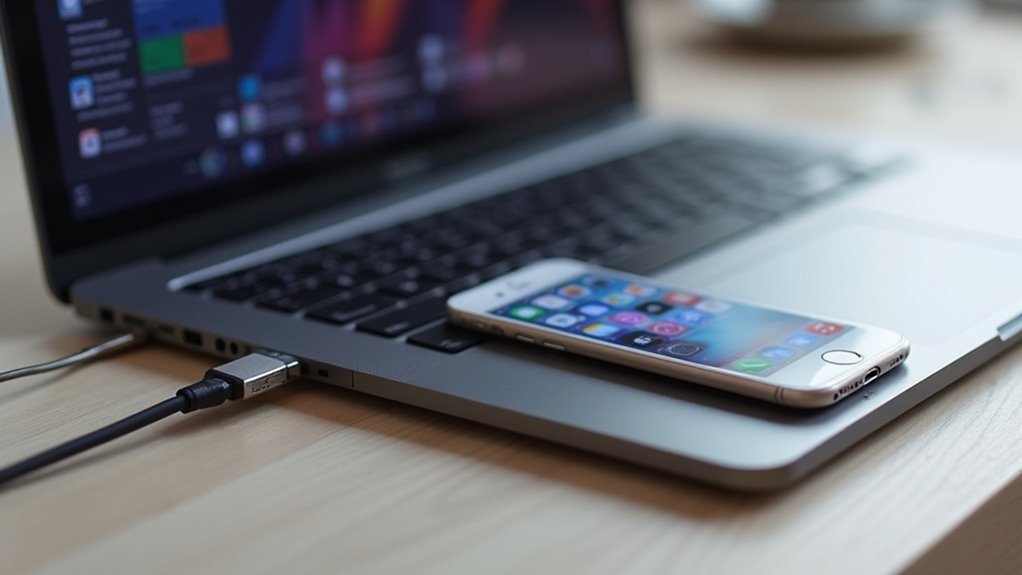
Przewodnik omawia zasady pobierania i weryfikacji pliku IPSW przed obniżeniem systemu.
- Skąd pobierać bezpieczne pliki IPSW
- Jak sprawdzić zgodność pliku z modelem urządzenia
- Weryfikacja sumy kontrolnej i źródła pliku
Każdy punkt ma na celu zapewnienie zgodności i bezpieczeństwa procesu przywracania.
Skąd pobierać bezpieczne pliki IPSW
Skąd pobierać bezpieczne pliki IPSW? Oficjalnym źródłem jest zawsze serwer Apple poprzez iTunes/Finder lub bezpośrednie linki z apple.com; pliki stamtąd są autentyczne i bezpieczne. Jeśli korzysta się z archiwów trzecich, należy wybierać tylko renomowane witryny specjalistyczne, które udostępniają oryginalne obrazy bez modyfikacji oraz prowadzą historię wersji. Przed pobraniem warto sprawdzić protokół HTTPS i opinie społeczności technicznej. Po pobraniu należy zweryfikować integralność pliku przez sumy kontrolne (SHA256/SHA1) udostępnione przez źródło oraz porównać z zaufanym odniesieniem. Unikać nieznanych źródeł, torrentów i modyfikowanych IPSW. Zachować ostrożność przy plikach z niejasnymi metadanymi lub podpisami. Dodatkowo korzystanie z witryn informujących o statusie podpisywania plików pomaga uniknąć nieaktualnych wersji; narzędzia do wyodrębniania nagłówków IPSW ujawniają informacje o podpisach cyfrowych, co zwiększa pewność autentyczności. W razie wątpliwości zrezygnować z pobierania natychmiast.
Jak sprawdzić zgodność pliku z modelem urządzenia
Po pobraniu i weryfikacji sum kontrolnych należy sprawdzić, czy obraz IPSW jest przeznaczony dla konkretnego modelu urządzenia. Najpewniejszą metodą jest porównanie identyfikatora modelu (np. iPhone12,1) z tym zawartym w nazwie pliku IPSW lub w dokumentacji dostawcy. Identyfikator można odczytać w Ustawieniach → Ogólne → To urządzenie lub przez podłączenie do komputera i sprawdzenie w Finderze/iTunes. Plik IPSW zwykle zawiera skrót modelu i numer kompilacji; brak zgodności oznacza ryzyko niepowodzenia instalacji. Dodatkowo można użyć narzędzi trzecich (np. 3uTools, iMazing) do automatycznego rozpoznania kompatybilności. W razie wątpliwości należy pobrać wersję oznaczoną dokładnie dla posiadanego modelu, porównać numer na obudowie z danymi IPSW oraz sprawdzić listę obsługiwanych urządzeń producenta i wersji sprzętowej przed rozpoczęciem procesu.
Weryfikacja sumy kontrolnej i źródła pliku
Jak zweryfikować sumę kontrolną i autentyczność źródła pliku IPSW? Autor zaleca pobranie IPSW tylko z zaufanych stron (np. oficjalne archiwa lub renomowane repozytoria). Po pobraniu należy porównać sumę kontrolną SHA256 lub MD5 udostępnioną przez źródło z obliczoną lokalnie przy użyciu narzędzia systemowego (sha256sum, shasum -a 256, CertUtil). Różnica wskazuje na uszkodzony lub zmodyfikowany plik — w takim wypadku plik należy usunąć i pobrać ponownie z innego, zweryfikowanego źródła. Dodatkowo warto sprawdzić certyfikaty HTTPS strony i opinie społeczności oraz unikać mirrorów bez reputacji. Powinno się też porównywać rozmiar pliku i datę publikacji oraz unikać modyfikowanych buildów oznaczonych jako nieoficjalne; dokumentacja i logi pobrania pomagają w audycie. To zwiększa bezpieczeństwo oraz ułatwia diagnostykę procesu natychmiast.
Tryby pracy i narzędzia potrzebne do downgrade
Procedura wymaga wyboru między trybem DFU a Recovery Mode w zależności od potrzeby pełnego przywracania i reakcji urządzenia.
| Aspekt | Szczegóły |
|---|---|
| Tryb | DFU — pełne przywracanie; Recovery — bezpieczniejsze, mniej ingerencyjne |
| Oprogramowanie | Finder / iTunes; narzędzia pomocnicze do podpisów i weryfikacji |
| Kable i środowisko | certyfikowany USB-C/Lightning; PC lub Mac z odpowiednimi sterownikami |
Podstawowe oprogramowanie to Finder lub iTunes, a opcjonalne narzędzia pomagające w weryfikacji i podpisywaniu IPSW mogą przyspieszyć proces.
Użycie trybu DFU vs. trybu odzyskiwania
Czy tryb DFU czy Recovery Mode będzie skuteczniejszy podczas downgrade’u? DFU umożliwia najniższy poziom komunikacji między urządzeniem a komputerem, pomijając bootloader i system, co czyni go skutecznym przy poważnych problemach z oprogramowaniem oraz przy konieczności przywrócenia starszego obrazu. Recovery Mode jest mniej inwazyjny, przydatny gdy system jeszcze reaguje, oferując bezpieczniejsze przywracanie bez całkowitego zerowania hardware’owych warstw. Wybór zależy od stanu urządzenia: DFU stosuje się gdy Recovery nie rozpoznaje urządzenia lub gdy proces instalacji kończy się błędem; Recovery preferuje się przy standardowych procedurach i mniejszym ryzyku utraty danych. Przed rozpoczęciem warto wykonać pełną kopię zapasową oraz upewnić się, że bateria ma wystarczający poziom, aby uniknąć przerwania procesu. Należy też znać procedury przywracania i naprawy na wypadek.
Potrzebne oprogramowanie: Finder/iTunes, narzędzia pomocnicze
Do downgrade’u niezbędne są aplikacje Apple (Finder na macOS lub iTunes na Windows/macOS z starszymi wersjami) oraz odpowiednie narzędzia pomocnicze: podpisany plik IPSW zgodny z modelem urządzenia, oprogramowanie do wprowadzania w tryb DFU/Recovery (jeśli potrzeba), oraz narzędzia do weryfikacji podpisów i usuwania archiwalnych plików firmwaru. Dalsze oprogramowanie obejmuje narzędzia do zarządzania SHSH/odciskami, które umożliwiają sprawdzenie dostępności podpisów Apple dla danej wersji oraz narzędzia do przywracania, takie jak futurerestore lub alternatywy, jeśli są zgodne z urządzeniem. Przygotowane oprogramowanie powinno być aktualne i pochodzić z zaufanych źródeł. Warto też mieć narzędzia logujące oraz skrypty automatyzujące proces, by zminimalizować ryzyko błędów podczas procedury. Osoba wykonująca downgrade powinna znać zastosowanie każdego narzędzia, mieć kopię zapasową i plan awaryjny przed rozpoczęciem operacji oraz aktualne instrukcje producenta i społeczności online.
Wymagane kable i środowisko (PC/Mac)
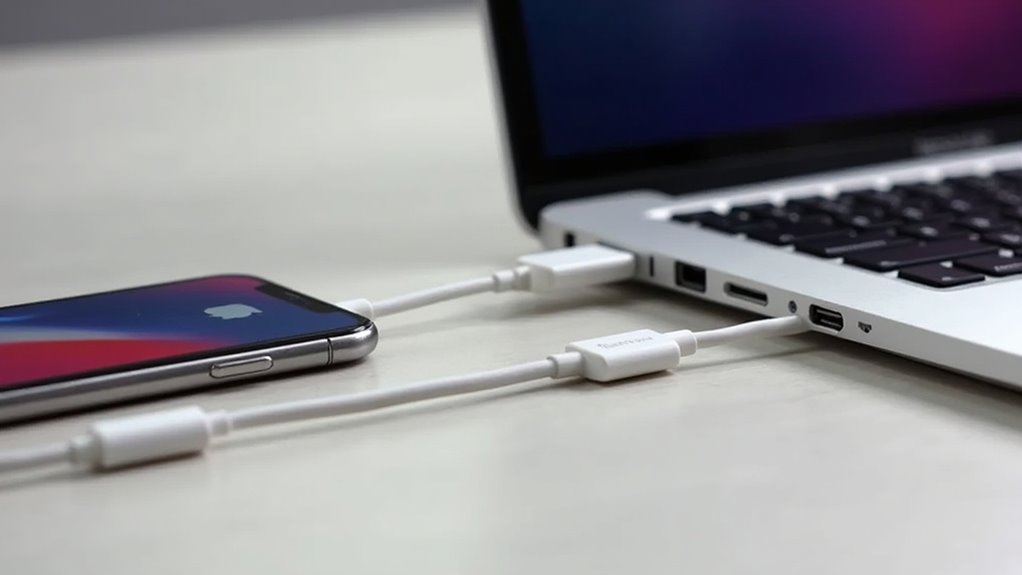
Po omówieniu niezbędnego oprogramowania następuje ustalenie warunków sprzętowych: wymagane są stabilny komputer (macOS z Finderem lub Windows z iTunes), oryginalny kabel Apple (Lightning lub USB‑C w zależności od modelu) oraz zasilanie gwarantujące brak przerwy podczas operacji. Urządzenie powinno być podłączone bezpośrednio do komputera, unikać się koncentratorów USB i przedłużaczy. Tryby pracy obejmują standardowe połączenie do synchronizacji oraz tryb DFU/Recovery używany przy przywracaniu obrazu. Przygotować kopię zapasową i natychmiastowe sprawdzenie wersji oprogramowania sprzętowego. Zaleca się stabilne łącze internetowe do pobrania IPSW, a także zamknięcie aplikacji blokujących połączenia. W razie problemów użyć innego portu lub certyfikowanego kabla. Jeżeli komputer ma niską wydajność, zaleca się tymczasowe wyłączenie zbędnych usług; monitorować temperaturę i dostępne miejsce na dysku przed rozpoczęciem. Unikać eksperymentów z niecertyfikowanymi kablami i adapterami dla bezpieczeństwa.
Krok po kroku: jak bezpiecznie przeprowadzić downgrade
Tekst przedstawia praktyczne kroki umożliwiające bezpieczny downgrade z iOS 18 do iOS 17.
- Wejście w tryb DFU na różnych modelach iPhone
- Przywracanie iPhone przez Finder lub iTunes z wykorzystaniem IPSW
- Postępowanie, gdy proces zatrzyma się lub pojawi się błąd
Każdy punkt zostanie opisany z konkretnymi instrukcjami i wskazówkami rozwiązywania problemów.
Wejście w tryb DFU na różnych modelach iPhone’a
Jak wejść w tryb DFU zależy od modelu iPhone’a i od dokładnego taktowania przycisków. Dla modeli z przyciskiem Home (np. iPhone SE 2/3, 6s) procedura: podłączyć do komputera, wyłączyć, przytrzymać przycisk zasilania trzy sekundy, następnie jednocześnie Home i zasilanie przez dziesięć sekund, puścić zasilanie i trzymać Home kolejne pięć sekund; ekran pozostaje czarny. Dla modeli bez Home z Face ID (iPhone 8–14): podłączyć, szybko nacisnąć i puścić przycisk zwiększania głośności, następnie zmniejszania, przytrzymać boczny przycisk aż do zgaśnięcia ekranu, potem jednocześnie boczny i zmniejszania przez dziesięć sekund, puścić boczny i trzymać zmniejszania. Dla najnowszych modeli timing może się różnić; zachować cierpliwość i upewnić się w czarnym ekranie. Nie używać siły, unikać odłączania kabla podczas wejścia w DFU. Jeśli ekran pokazuje logo Apple, powtórzyć procedurę.
Przywracanie iPhone’a przez Finder lub iTunes z wykorzystaniem IPSW
Mając iPhone’a w trybie DFU, proces przywracania przez Finder lub iTunes z użyciem pliku IPSW polega na podłączeniu urządzenia do komputera, wybraniu aplikacji zarządzającej (Finder na macOS Catalina+ lub iTunes na starszych systemach/Windows) i ręcznym wskazaniu odpowiedniego, podpisanego pliku IPSW; podczas wykonywania operacji należy najpierw upewnić się, że wykonano kopię zapasową, wybrano właściwy model i wersję iOS oraz użyć oryginalnego kabla, nie przerywając połączenia do zakończenia procesu. Następnie użytkownik wybiera przywracanie z pliku IPSW zamiast standardowego przywracania, zatwierdza ostrzeżenia o usunięciu danych i pozwala aplikacji na weryfikację obrazu z serwerami Apple. Po zakończeniu urządzenie uruchomi się z wybranym systemem, a użytkownik może przywrócić dane z wcześniej wykonanej kopii. Zalecane jest wykonanie pełnej synchronizacji i sprawdzenie kompatybilności aplikacji przed powrotem do codziennego użytku dla bezpieczeństwa.
Co zrobić, gdy proces zatrzyma się lub pojawi się błąd
Gdy proces przywracania zatrzyma się lub pojawi się błąd, należy postępować spokojnie i systematycznie: najpierw odczytać dokładny komunikat o błędzie, sprawdzić połączenie USB i kabel, poziom naładowania baterii oraz zgodność użytego pliku IPSW, a następnie przejść przez kolejne kroki diagnostyczne i naprawcze opisane poniżej. Następnie należy sprawdzić kod błędu i wyszukać jego znaczenie w dokumentacji technicznej. Przerwanie połączenia usuwa się przez zmianę portu USB, użycie oryginalnego kabla oraz restart komputera i iPhone’a. Aktualizacja Finder/a lub iTunes oraz systemu eliminuje zgodnościowe problemy. Uszkodzony plik IPSW zastępuje się ponownym pobraniem i weryfikacją sumy kontrolnej. Przy uporczywych błędach przejść do trybu DFU i wykonać przywracanie. Jeśli Apple zamknął podpisywanie wersji, downgrade jest niemożliwy — skontaktować się z Apple lub serwisem. Zachować kopię zapasową przed kolejną próbą.
Rozwiązywanie najczęstszych problemów podczas przywracania
W tej sekcji przedstawiono typowe problemy pojawiające się podczas przywracania i sposoby ich rozpoznawania.
- Błędy podpisu (signed/unsigned) i ich identyfikacja
- Problemy z wykrywaniem urządzenia przez komputer
- Postępowanie przy komunikatach o błędach 4013/4005 i podobnych
Do każdego punktu dołączono krótkie, praktyczne kroki diagnostyczne i propozycje rozwiązań.
Błędy podpisu (signed/unsigned) i jak je rozpoznać
Jak rozpoznać błędy podpisu? Błędy podpisu ujawniają się przez komunikaty iTunes/Finder informujące, że wybrany IPSW nie jest podpisany przez Apple lub weryfikacja nie powiodła się. Typowe objawy to komunikaty typu „This device isn’t eligible for the requested build”, kody błędów 3194, 17, 166, albo „A requested resource cannot be found”. Log przywracania pokazuje nieudane połączenie z serwerem TSS lub brak odpowiedzi SHSH. Urządzenie może utknąć na etapie „Verifying firmware” lub powrócić do trybu recovery/DFU. Rozpoznanie opiera się na porównaniu komunikatu z listą kodów i wpisów logów — jeśli problem dotyczy podpisu, konieczne będzie użycie podpisanej wersji iOS lub dostępnych SHSH blobs. Sprawdzenie daty podpisu, statusu okna podpisywania Apple oraz zmiany w pliku hosts lub blokowania ruchu do TSS pomaga potwierdzić przyczynę i dalsze kroki.
Problemy z wykrywaniem urządzenia przez komputer
Jeżeli komputer nie wykrywa urządzenia podczas przywracania, połączenie z iTunes/Finder nie zostanie nawiązane i procedura przywracania nie będzie mogła się rozpocząć. Należy wykonać systematyczne kroki: sprawdzić oryginalny lub certyfikowany kabel Lightning/USB-C, podłączyć bezpośrednio do portu komputera, unikać hubów oraz portów na przednim panelu. Zweryfikować, czy urządzenie jest włączone i odblokowane oraz potwierdzono zaufanie do komputera. Zaktualizować iTunes lub macOS, uruchomić ponownie komputer i iPhone’a. Na Windows sprawdzić sterowniki Apple Mobile Device i usługę AMDS. Wyłączyć tymczasowo oprogramowanie antywirusowe i zaporę sieciową blokujące dostęp USB. Oczyścić port urządzenia z kurzu i sprawdzić inne kable lub inny komputer przed rozpoczęciem przywracania. Jeżeli problemy nadal występują, skontaktować się z pomocą techniczną Apple lub odwiedzić autoryzowany serwis w celu diagnostyki sprzętowej by uniknąć nieudanych prób przywracania i danych.
Jak postępować przy komunikatach o błędach 4013/4005 itp
Gdy podczas przywracania pojawiają się błędy 4013, 4005 lub podobne, proces można często wznowić, wykonując kilka konkretnych kroków diagnostycznych. Najpierw należy sprawdzić kabel i port USB — użyć oryginalnego lub certyfikowanego kabla, zmienić port, unikać hubów. Następnie zaktualizować macOS/Windows i iTunes lub korzystać z Finder na nowszym systemie. Wykonać wymuszone ponowne uruchomienie urządzenia, a jeśli to nie pomoże, przejść do trybu DFU i ponowić przywracanie. Wyjąć etui, odłączyć akcesoria, sprawdzić złącze Lightning/USB-C pod kątem zabrudzeń i uszkodzeń. Jeśli problem utrzymuje się, spróbować innego komputera. Przy podejrzeniu uszkodzeń sprzętowych skontaktować się z serwisem Apple lub autoryzowanym punktem napraw. Zarejestrować komunikaty w logach iTunes/Finder, zanotować kody błędów, utrzymywać urządzenie naładowane powyżej 50% oraz przygotować dowód zakupu przed kontaktem z pomocą techniczną w celu szybszej diagnozy natychmiast.
Odzyskiwanie danych po downgrade
Przy przywracaniu po downgrade’u ważne jest sprawdzenie zgodności kopii zapasowej z iOS 17, ponieważ niektóre kopie utworzone na iOS 18 mogą być niekompatybilne lub wymagać konwersji. Należy również określić, które dane i ustawienia zostaną przywrócone, a które zostaną utracone lub będą niedostępne po powrocie do iOS 17. W sytuacjach, gdy kopia nie pasuje, konieczne może być ręczne przeniesienie kontaktów, multimediów i konfiguracji z użyciem eksportu plików lub narzędzi trzecich.
Przywracanie kopii zapasowej i ograniczenia kompatybilności
Ponieważ kopie zapasowe wykonane na iOS 18 mogą zawierać strukturę danych i ustawienia nieobsługiwane przez iOS 17, przywracanie bezpośrednio na starszy system często nie będzie możliwe. Przed downgrade należy utworzyć archiwum kopii iCloud lub lokalnej przez Finder/iTunes; archiwizacja pozwala zachować plik w niezmienionej postaci. iOS 17 może nie rozpoznawać nowych formatów aplikacji, ustawień systemowych, a także zaszyfrowanych elementów takich jak pęk kluczy czy dane Zdrowia. Częściowe odzyskiwanie zadziała dla kompatybilnych aplikacji i multimediów, lecz wymaga ręcznej reinstalacji aplikacji i ewentualnej rekonstrukcji ustawień. Zasada: przygotować kopię, sprawdzić szyfrowanie i oczekiwać ograniczeń zgodności. Jeżeli backup jest zaszyfrowany, przywrócenie kluczy zabezpieczeń wymaga hasła; bez niego nie zostaną odzyskane loginy ani zapisane hasła. Warto także odnotować możliwe różnice w danych aplikacji i wersjach plików konfiguracyjnych oraz ustawienia prywatności.
Co stracisz, a co możesz odzyskać po powrocie do iOS 17
Po powrocie do iOS 17 urządzenie może odzyskać jedynie dane zgodne z formatami iOS 17; nowe struktury systemowe i aplikacyjne często pozostaną nieodwracalne. Przywracalne są zdjęcia, filmy, kontakty, kalendarze i notatki zapisane w kopiach zgodnych z iOS 17 oraz pliki przechowywane w iCloud w wersjach obsługiwanych przez system. Utratę powodują zmiany w bazach danych aplikacji, ustawienia systemowe i funkcje wprowadzone w iOS 18, których struktury nie są kompatybilne z wcześniejszą wersją. Aplikacje mogą wymagać ponownej instalacji i odtworzenia danych z kompatybilnych kopii; część aktywności aplikacji oraz metadane sesji mogą zostać bezpowrotnie utracone. Zabezpieczenie danych przed downgrade jest kluczowe. Dobrą praktyką jest sprawdzenie wersji kopii zapasowej oraz eksport kluczowych danych z aplikacji trzecich; niektóre usługi sieciowe zachowują historię niezależnie od systemu, ale iCloud też nie.
Ręczne przenoszenie danych i ustawień, gdy kopia nie pasuje
Jeżeli kopia zapasowa z iOS 18 nie jest zgodna z iOS 17, użytkownik musi przenieść dane ręcznie: eksportować kontakty, kalendarze i notatki do formatów zgodnych z iOS 17 (vCard, .ics, .txt), zapisać zdjęcia i filmy lokalnie lub w obsługiwanej chmurze oraz wyeksportować dane i ustawienia z aplikacji, o ile producenci udostępniają takie opcje. Należy utworzyć listę priorytetów, rozpocząć od najważniejszych danych i sprawdzić zgodność formatów. Kontakty i kalendarze można importować przez iCloud lub aplikacje Mail/Kalendarz; pliki .txt i .vcf działają szeroko. W przypadku aplikacji zapisujących ustawienia lokalnie warto poszukać opcji kopii eksportowej lub skontaktować się z pomocą techniczną. Po przeniesieniu przeprowadzić testy integralności danych. Zachować ostrożność przy synchronizacji, unikać jednoczesnych operacji, tworzyć tymczasowe kopie i dokumentować wykonane kroki dla ułatwienia ewentualnego przywrócenia i późniejszej weryfikacji.
Konsekwencje prawne i gwarancyjne downgrade’u
Należy rozważyć politykę Apple wobec nieoficjalnych modyfikacji systemu, która może traktować downgrade jako ingerencję poza autoryzowanymi procedurami. Takie działania mogą wpływać na uprawnienia z tytułu gwarancji i obsługę serwisową, zwłaszcza gdy urządzenie wykazuje zmiany oprogramowania. Użytkownik powinien być świadomy możliwych ograniczeń serwisowych oraz ryzyka odmowy naprawy albo dodatkowych kosztów po przywróceniu starszej wersji iOS.
Polityka Apple wobec nieoficjalnych modyfikacji systemu
Chociaż Apple stanowczo zastrzega sobie prawo do unieważnienia gwarancji w przypadku nieoficjalnych modyfikacji oprogramowania, producent może też odmówić naprawy lub serwisu urządzenia, jeśli wykryje ingerencje w system. Polityka firmy opiera się na ochronie integralności platformy, bezpieczeństwie użytkowników i zachowaniu kontroli nad dystrybucją oprogramowania. W praktyce oznacza to sankcje administracyjne w ramach umów licencyjnych, ograniczenia dostępu do autoryzowanych aktualizacji oraz możliwość odmowy wsparcia technicznego. Ponadto modyfikacje mogą naruszać lokalne przepisy dotyczące praw autorskich i licencji, co stwarza potencjalne ryzyko prawne dla użytkownika. Osoby rozważające downgrade powinny uwzględnić te aspekty polityki przy podejmowaniu decyzji. Dodatkowo Apple regularnie aktualizuje warunki EULA i dokumentację, co może zmienić konsekwencje prawne w czasie; monitorowanie oficjalnych komunikatów minimalizuje niespodzianki dla użytkowników. Niektóre kraje mają lokalne dodatkowe regulacje dotyczące ingerencji w urządzenia.
Gwarancja, serwis i możliwe ograniczenia po downgrade
Ponieważ downgrade zmienia autoryzowane oprogramowanie urządzenia, producent i autoryzowane serwisy mogą uznać takie działanie za naruszenie warunków gwarancji i odmówić bezpłatnej naprawy lub wsparcia. Użytkownik podejmujący downgrade powinien liczyć się z ryzykiem utraty ochrony gwarancyjnej, zwłaszcza gdy modyfikacja zostawia ślady w systemie lub narusza blokady bezpieczeństwa. W przypadku płatnych napraw autoryzowany serwis może naliczyć opłaty za diagnostykę i przywrócenie oryginalnego stanu oprogramowania. Dodatkowo istnieje potencjalne ryzyko prawne związane z naruszeniem warunków licencyjnych oprogramowania oraz lokalnych przepisów dotyczących ochrony konsumenta. Zaleca się dokumentować działania i konsultować sytuację z przedstawicielem producenta przed podjęciem decyzji o downgrade. W przypadku sporów konsumenckich pomocne mogą być organizacje ochrony praw konsumenta oraz porady prawne; dowody wykonanych kroków i kopie korespondencji zwiększają szanse na korzystne rozstrzygnięcie i minimalizują ryzyko strat efektywnie.
Alternatywy dla pełnego downgrade’u
Rozważane są następujące alternatywy dla pełnego downgrade’u, które pozwalają ograniczyć problemy bez przywracania starszej wersji iOS.
- Czyszczenie systemu i optymalizacja bez zmiany wersji iOS
- Wykorzystanie profili beta/release i innych rozwiązań tymczasowych
- Kontakt z Apple Support i oficjalne kanały pomocy
Każdą opcję należy ocenić pod kątem ryzyka i skuteczności przed podjęciem decyzji.
Czyszczenie systemu i optymalizacja bez zmiany wersji iOS
Oczyszczanie systemu i optymalizacja mogą przywrócić płynność i wydłużyć czas pracy baterii bez konieczności downgrade’u; obejmują one usuwanie nieużywanych aplikacji i dużych plików, odświeżenie ustawień sieciowych i lokalizacji, wyłączenie odświeżania w tle dla rzadziej używanych aplikacji oraz regularne aktualizacje i ponowną instalację problematycznych programów. Zaleca się przeprowadzić analizę zużycia baterii i pamięci, usunąć cache aplikacji oraz zarchiwizować stare zdjęcia i wiadomości. Systemowe funkcje diagnostyczne pomagają zidentyfikować procesy obciążające CPU. Reset ustawień (bez kasowania danych) może rozwiązać konflikty konfiguracyjne. Warto także monitorować zgodność aplikacji z wersją systemu i usuwać lub zastępować te, które powodują niestabilność. Regularne kopie zapasowe umożliwiają bezpieczne eksperymenty optymalizacyjne. W przypadku długotrwałych problemów warto skonsultować się z wsparciem technicznym producenta lub autoryzowanym serwisem przed podejmowaniem radykalnych działań dla bezpieczeństwa i stabilności systemu.
Wykorzystanie profili beta/release i innych rozwiązań tymczasowych
Jeśli użytkownik napotka niestabilność po aktualizacji, warto rozważyć tymczasowe rozwiązania zamiast pełnego downgrade’u. Instalacja profilu beta lub release candidate może przywrócić kompatybilność z konkretnymi poprawkami; należy jednak sprawdzić źródło profilu i ryzyka utraty danych. Wyłączenie automatycznych aktualizacji, przywrócenie ustawień sieciowych i ograniczenie tła aplikacji daje czas na publikację łatek bez zmian systemowych. Alternatywnie można przełączyć się na stabilne kanały oprogramowania dostępne w ustawieniach Apple Beta Software Program lub zainstalować oficjalny publiczny release, jeśli jest dostępny. Tworzenie kopii zapasowej przed jakąkolwiek zmianą pozostaje obowiązkowe. Rozwiązania tymczasowe minimalizują ryzyko i zachowują możliwość późniejszego downgrade’u. Powinno się monitorować wydajność i zużycie baterii, usuwać problematyczne aplikacje oraz przywracać starsze wersje aplikacji, gdy to możliwe. Analiza logów systemowych ułatwia decyzję o kolejnych krokach i ogranicza konieczność natychmiastowego downgrade’u efektywnie.
Kontakt z Apple Support i oficjalne kanały pomocy
Gdzie szukać pomocy? Apple Support i oficjalne kanały oferują bezpieczne alternatywy dla pełnego downgrade’u. Konsultanci mogą sprawdzić zgodność urządzenia, wykonać diagnostykę oraz doradzić rozwiązania ograniczające problemy po aktualizacji, takie jak przywrócenie ustawień, instalacja odpowiednich profili oraz wskazówki dotyczące backupu. Usługi online obejmują chat, telefon i umawianie wizyt w Apple Store lub u Autoryzowanych Serwisantów. Dokumentacja techniczna i fora deweloperów dostarczają oficjalnych wyjaśnień dotyczących znanych błędów i planowanych poprawek. Kontakt z Apple minimalizuje ryzyko utraty danych i unieważnienia gwarancji, a także pozwala uzyskać informacje o ewentualnych przyszłych możliwościach przywrócenia starszej wersji systemu. Warto przygotować numer seryjny urządzenia, kopię zapasową i opis problemu; to przyspiesza obsługę. W przypadku krytycznych błędów Apple może udostępnić tymczasowe rozwiązania lub harmonogram poprawek. Zawsze warto dokumentować rozmowy i numery zgłoszeń konserwacyjnych.
Co musisz wiedzieć przed ostateczną decyzją o powrocie do iOS 17
Zanim nastąpi powrót do iOS 17, konieczne jest sprawdzenie kilku kluczowych kwestii: czy Apple nadal podpisuje wersję 17 (bez tego downgrade jest niemożliwy), czy dostępna kopia zapasowa będzie zgodna z niższą wersją systemu (kopie z iOS 18 często nie można przywrócić na iOS 17) oraz które aplikacje i ustawienia stracą funkcjonalność lub dane. Powrót wymaga też oceny dostępnych narzędzi i procedur: oficjalne metody są bezpieczniejsze niż modyfikacje. Należy upewnić się, że wszystkie istotne dane zostały wyeksportowane poza urządzenie, zapisać listę zainstalowanych aplikacji i sprawdzić kompatybilność sprzętową. Osoba decydująca powinna uwzględnić utratę gwarancji, możliwe błędy oraz czas potrzebny na przywrócenie środowiska pracy. Przed wykonaniem kroku warto też sprawdzić fora, oficjalne notatki Apple oraz przygotować plan awaryjny na wypadek problemów z instalacją i dodatkową kopię lokalną.