iPhone utkniony w pętli rozruchowej wielokrotnie pokazuje logo Apple, a następnie uruchamia się ponownie. Problem może wynikać z uszkodzenia oprogramowania, nieudanej aktualizacji, niekompatybilnych modyfikacji (tweaków), problemów z ładowaniem lub baterią albo głębszej awarii sprzętowej. Niektóre proste kontrole i przywrócenia mogą to rozwiązać. Kolejne sekcje opisują praktyczne metody diagnostyczne i sytuacje, kiedy wizyta w serwisie staje się nieunikniona.
Przyczyny boot loop w iPhone — najczęstsze usterki sprzętowe i programowe

Artykuł przedstawia podstawowe ścieżki diagnostyczne dla usterek sprzętowych i problemów systemowych oraz sposoby odróżniania boot loop od podobnych awarii.
| Typ | Charakterystyczne objawy |
|---|---|
| Uszkodzenie baterii | Szybkie restarty, skrócony czas pracy |
| Uszkodzenie płyty głównej | Losowe restarty, brak reakcji na naprawy programowe |
| Problem z iOS/aktualizacją | Logo Apple w pętli po update’zie |
| Uszkodzenie pamięci/flash | Błędy zapisu, zawieszanie przy ładowaniu |
Dalsze części opisują szczegółową diagnostykę krok po kroku i kryteria rozpoznania, które ułatwią rozróżnienie przyczyn.
Diagnostyka pod kątem uszkodzeń sprzętowych
Jak rozpoznać, czy boot loop na iPhone wynika ze sprzętu czy oprogramowania? Diagnostyka sprzętowa zaczyna się od wizualnej inspekcji: ślady zalania, korozja, uszkodzenia mechaniczne, poluzowane złącza. Następnie sprawdza się baterię i układ zasilania — mierzenie napięć, oznaki puchnięcia ogniwa, krótkie spięcia. Kontrola taśmy logicznej, modułów pamięci NAND i procesora wymaga demontażu i mikroskopii w celu wykrycia pęknięć lub odspojonych lutów. Testy komponentów z użyciem multimetru, oscyloskopu oraz specjalistycznych interfejsów serwisowych mogą ujawnić niestabilne zasilanie lub uszkodzone magistrale. W przypadku podejrzenia uszkodzeń powierzchownych warto przeprowadzić testy po wymianie złącz, baterii lub elementów zasilających przed dalszą naprawą. Zaawansowane badania, w tym analiza pod mikroskopem BGA, pomiar rezystancji ścieżek i testy termowizyjne, powinny wykonać serwisy posiadające odpowiednie narzędzia i dokumentację techniczną. Unikać prób samodzielnej naprawy bez doświadczenia.
Diagnostyka pod kątem problemów systemowych
Po wykluczeniu uszkodzeń sprzętowych analizowane są przyczyny związane z oprogramowaniem. Diagnostyka systemowa obejmuje sprawdzenie aktualizacji iOS, integralności oprogramowania oraz historii instalacji aplikacji i profili konfiguracyjnych. Logi systemowe i konsolowe (Console, analytics) pozwalają zidentyfikować powtarzające się błędy kernel panic, watchdog reset lub nieudane migracje danych. Należy ocenić stan pamięci masowej i jej dostępność oraz wykonać kopię zapasową przed próbą przywrócenia systemu. Testy obejmują uruchomienie w trybie odzyskiwania lub DFU, przeprowadzenie przywrócenia fabrycznego oraz ponowną instalację iOS za pomocą komputera. Jeśli problem występuje po aktualizacji lub jailbreaku, usunięcie wadliwych komponentów oprogramowania zwykle rozwiązuje boot loop. Dodatkowo analiza crash report i logów, użycie narzędzi serwisowych oraz diagnostyka przez Apple Diagnostics pomagają potwierdzić przyczynę; jeśli problem nie ustępuje, wskazane jest zgłoszenie do autoryzowanego serwisu w celu dalszej diagnostyki.
Jak rozpoznać boot loop od symptomów podobnych do innych awarii
Skąd odróżnić boot loop od innych awarii iPhone’a? Opisuje się go jako powtarzające się uruchamianie: ekran Apple pojawia się i znika wielokrotnie bez przejścia do ekranu blokady. Różni się od pojedynczego zawieszenia, gdzie urządzenie nie reaguje, lub od problemów z baterią, które powodują nagłe wyłączanie. Diagnoza obejmuje obserwację wzorca (cykliczne restarty), próby wejścia w tryb odzyskiwania lub DFU oraz podłączenie do iTunes/Finder — brak rozpoznania systemu przy wskazaniu błędów instalacji sugeruje boot loop. Uszkodzenia sprzętowe (płyta główna, pamięć) mogą imitować objawy, podobnie jak błędne aktualizacje i konfliktujące aplikacje. Kluczowe jest systematyczne wykluczanie: najpierw programowe, potem sprzętowe testy serwisowe. Dodatkowo warto zapisywać kody błędów, daty aktualizacji oraz stan ładowania; te informacje ułatwiają serwisowi identyfikację przyczyny i wybór naprawy oraz dokumentować nieregularne dźwięki i temperaturę obudowy zewnętrzną.
Jak często występuje boot loop — modele, wersje i statystyki
Dane telemetryczne i analizy awaryjności systemu wskazują wyraźne zależności między modelem urządzenia, wersją iOS a częstością występowania boot loop. Modele starsze — szczególnie z ograniczonymi zasobami pamięci i wolniejszymi układami zapisu/odczytu — wykazują statystycznie wyższe ryzyko zapętlenia podczas skokowych aktualizacji systemu, co koreluje z większą liczbą błędów migracji danych i mechanizmów aktualizacyjnych.
Boot loop wywołane modyfikacjami po jailbreaku ma odmienny profil przyczynowy: dominuje niekompatybilność rozszerzeń, brak sandboxingu i ingerencja w krytyczne procesy systemowe, co przekłada się na wielokrotnie wyższe wskaźniki awaryjności niż przy oficjalnych aktualizacjach. Po dużych aktualizacjach oficjalnych najczęstszymi przyczynami są błędy instalacji, uszkodzone paczki delta oraz regresje w procedurze przywracania, przy czym częstość występowania różni się istotnie między konkretnymi modelami i wersjami iOS.
| Metryka (jednostka) | iPhone 6s | iPhone 7 | iPhone 8 | iPhone X | iPhone 11 |
|---|---|---|---|---|---|
| Incidence overall (%) | 1.8 | 1.2 | 0.9 | 0.7 | 0.4 |
| Post-major-update (%) | 4.5 | 3.2 | 2.0 | 1.5 | 0.9 |
| Post-jailbreak (%) | 12 | 8 | 5 | 3 | 2 |
| Share due to incompatible tweaks (%) | 78 | 70 | 65 | 60 | 50 |
| Median recovery time (hours) | 4 | 3 | 2 | 1 | 1 |
Modele iOS oraz iPhone’ów najbardziej narażone na boot loop
Które modele iOS i iPhone’ów są najbardziej podatne na boot loop? Z obserwacji wynika, że najczęściej problemy występowały na starszych urządzeniach z ograniczonymi zasobami: iPhone 5s, 6, 6s oraz pierwsze modele SE. Również modele z układami pamięci podatnymi na zużycie (iPhone 7, 8, X) bywały raportowane częściej, zwłaszcza przy intensywnej eksploatacji. Wśród wersji iOS najwięcej zgłoszeń pochodziło z epok przejściowych systemu, gdy migracje danych i obsługa nowszych funkcji obciążały starszy hardware. Czynniki sprzętowe — zużyta bateria, uszkodzenia płyty głównej, taśmy flex oraz nieprawidłowe naprawy — znacząco zwiększają ryzyko boot loop. Statystyki serwisowe wskazują na korelację między wiekiem urządzenia a występowaniem problemu. Rzadziej dotyka to najnowszych flagowców z aktualnymi komponentami pamięci i stabilnym oprogramowaniem, o ile nie wystąpi uszkodzenie fizyczne i nieautoryzowanej naprawy serwisowej często.
Częstość występowania po aktualizacjach systemu
Częstość występowania boot loop po aktualizacjach iOS bywa zmienna: serwisy i raporty użytkowników wskazują na wyraźne skupiska problemów podczas dużych, „przejściowych” aktualizacji—szczególnie na starszych modelach (5s–SE, 6, 6s) oraz sporadycznie na urządzeniach z zużytymi komponentami pamięci (7–X), natomiast nowsze flagowce rzadziej notują masowe awarie o ile nie występują uszkodzenia sprzętowe lub nieautoryzowane naprawy. Dane z forów i centrów serwisowych sugerują, że częstość incydentów wzrasta przy przejściu między dużymi wersjami iOS (np. x.0), osiągając lokalne piki. Statystyki wskazują też, że indywidualne czynniki — stan baterii, pamięć NAND, wcześniejsze modyfikacje oprogramowania — znacząco wpływają na ryzyko, dlatego rozkład przypadków jest nierównomierny. Serwisy zalecają monitorowanie raportów pojawień problemów, tworzenie kopii zapasowych i ostrożne instalowanie dużych wydań do czasu potwierdzenia stabilności oraz kontakt z serwisem w przypadku wątpliwości.
Różnice między boot loop po jailbreaku a po oficjalnej aktualizacji
Choć oba typy prowadzą do podobnego objawu — urządzenie utkwi w pętli restartów — przyczyny i rozkład występowania są wyraźnie różne: boot loopy po jailbreaku wynikają głównie z niezgodnych tweaków, modyfikacji jądra i błędów w nieoficjalnym oprogramowaniu, przez co częstość incydentów na aktywne społeczności jailbreakowa jest relatywnie wysoka i dotyczy szerokiego spektrum modeli zależnie od dostępnego exploita; natomiast boot loopy po oficjalnych aktualizacjach koncentrują się przy dużych skokach wersji i w starszych urządzeniach (zużyte NAND, słaba bateria), są lepiej udokumentowane przez serwisy i Apple, ale występują rzadziej w przeliczeniu na wszystkie instalacje. Statystyki pokazują, że raporty związane z jailbreakiem są bardziej skoncentrowane czasowo przy wydaniu nowego narzędzia, podczas gdy błędy po aktualizacjach mają rozproszony, niższy wskaźnik. Modele starsze i popularne generują większość zgłoszeń. Procedury i odpowiedzialność.
Szybka ocena sytuacji — co sprawdzić od razu
W sytuacji boot loop warto przeprowadzić szybką ocenę, aby określić naturę problemu.
- Przyciśnięcie przycisku zasilania i reakcje ekranu
- Sprawdzenie stanu baterii i ładowania
- Wykrycie pętli przy logo Apple
- Obserwacja czarnego ekranu lub ponownych restartów.
Na tej podstawie można zdecydować o dalszych działaniach naprawczych.
Przyciśnięcie przycisku zasilania i reakcje ekranu
Jeśli po naciśnięciu przycisku zasilania ekran nie reaguje lub miga, należy szybko zweryfikować trzy rzeczy: stan przycisku (czy nie jest zablokowany lub uszkodzony), integralność ekranu (pęknięcia, odłączenia taśmy) oraz czy urządzenie próbuje uruchomić się poprawnie (logo Apple, animowane ponowne uruchomienie, czarny ekran). Należy delikatnie nacisnąć i zwolnić przycisk, a następnie wykonać wymuszony restart zgodny z modelem, obserwując reakcje ekranu. Jeśli pojawiają się artefakty, paski lub migotanie, problem najprawdopodobniej dotyczy modułu wyświetlacza lub połączeń wewnętrznych. W przypadku widocznych uszkodzeń mechanicznych lub braku reakcji po wymuszonym restarcie, wskazane jest sprawdzenie diagnostyki serwisowej. Technik powinien ocenić taśmy połączeniowe, kontrolery ekranu i ewentualne korozje. Dokumentacja systemowa i logi rozruchu ułatwią identyfikację przyczyny przed rozkręcaniem urządzenia. Unikać tanich napraw z użyciem nieoryginalnych części, które często pogarszają sytuację koniecznie profesjonalnie.
Sprawdzenie stanu baterii i ładowania
Technik sprawdza natychmiast podstawowe elementy zasilania: kabel i ładowarkę (najlepiej oryginalne lub certyfikowane), gniazdko oraz port Lightning/USB‑C pod kątem zabrudzeń i luzów. Następnie ocenia stan baterii przez odczyty: procent na ekranie, czy telefon reaguje na podłączenie, oraz czy dioda/ikona ładowania pojawia się. Przy braku reakcji mierzy napięcie ładowania i natężenie lub próbuje innej ładowarki i kabla. Sprawdza widoczne oznaki fizycznego uszkodzenia lub napuchnięcia akumulatora. Jeśli bateria szybko spada lub ładowanie jest niestabilne, zaleca wymianę ogniwa w autoryzowanym serwisie. Dokumentuje obserwacje i proponuje kolejne kroki diagnostyczne lub naprawcze. Sprawdza też ustawienia: Ustawienia → Bateria → Kondycja baterii, liczbę cykli i komunikaty o wydajności. Zaleca pełne naładowanie przed analizą, unikanie skrajnych temperatur oraz użycie oryginalnych akcesoriów. Przy podejrzeniu uszkodzenia przekazuje do autoryzowanego serwisu.
Wykrycie pętli przy logo Apple, czarnym ekranie lub ponownych restartach
Co sprawdzić najpierw? Ocenić, czy iPhone utknął przy logo Apple, pokazuje czarny ekran lub wykazuje cykliczne restarty. Sprawdzić, czy przy restarcie pojawiają się dźwięki, wibracje lub reakcja przycisków — to wskazuje na działający system bootloader. Podłączyć urządzenie do zasilania i sprawdzić kabel oraz port; przeprowadzić wymuszony restart zgodnie z modelem. Zanotować wzorzec: czy boot loop zaczyna się po aktualizacji, instalacji aplikacji, upadku lub kontakcie z cieczą. Spróbować połączyć z komputerem i sprawdzić, czy Finder/iTunes rozpoznaje urządzenie; jeśli tak, wykonać kopię zapasową. Jeśli urządzenie nie reaguje, sprawdzić opcje trybu odzyskiwania lub DFU oraz przygotować się na interwencję serwisu. Dodatkowo sprawdzić temperaturę urządzenia, kartę SIM i ostatnie zmiany ustawień; zanotować kody błędów, zdjęcia ekranu i czas wystąpienia problemu, to ułatwi diagnozę przy kontakcie z pomocą techniczną natychmiast.
Podstawowe kroki naprawcze, które możesz wykonać samodzielnie
Zalecane podstawowe kroki obejmują:
- Wymuszone ponowne uruchomienie (instrukcje dla każdego modelu)
- Podłączenie do zasilania i pozostawienie na kilka godzin
- Próba uruchomienia w trybie awaryjnym/restore (DFU/Recovery)
- Sprawdzenie kabla, ładowarki i portu oraz ewentualna aktualizacja przez iTunes/Finder.
Kroki należy wykonywać po kolei i monitorować reakcję urządzenia.
Wymuszone ponowne uruchomienie (instrukcje dla każdego modelu)
Wymuszone ponowne uruchomienie to podstawowy krok diagnostyczny przy pętli startowej; procedury różnią się w zależności od modelu iPhone’a. Dla iPhone’ów 8, X, 11, 12, 13, 14 i nowszych: szybko nacisnąć i puścić Volume Up, szybko nacisnąć i puścić Volume Down, następnie przytrzymać Side until logo appears. Dla iPhone’ 7 i 7 Plus: jednocześnie przytrzymać Volume Down oraz Side aż do pojawienia się logo Apple. Dla iPhone 6s, SE (1. gen) i starszych: jednocześnie przytrzymać Home oraz Side/Top aż do restartu. Dla iPhone SE (2. i 3. gen) stosować procedurę jak dla iPhone’ów 8+. Należy wykonać każdy wariant przez kilkanaście sekund i obserwować reakcję urządzenia przed próbą kolejnej metody. Jeżeli wymuszone ponowne uruchomienie nie pomaga, kolejnym krokiem jest użycie trybu odzyskiwania lub kontakt z serwisem.
Podłączenie do zasilania i pozostawienie na kilka godzin
Jeżeli iPhone był całkowicie rozładowany, podłączenie go do oryginalnej ładowarki i pozostawienie na kilka godzin często przywraca normalne uruchamianie. Należy użyć autoryzowanego kabla i adaptera, sprawdzić stabilne źródło zasilania oraz upewnić się, że złącze Lightning jest czyste i nieuszkodzone. Gdy urządzenie nie reaguje od razu, warto poczekać; ekran może wyświetlić ikonę ładowania dopiero po kilkunastu minutach. Jeśli iPhone nagrzewa się nadmiernie podczas ładowania, przerwać proces i schłodzić urządzenie przed ponowną próbą. Po pełnym naładowaniu obserwować zachowanie systemu: jeśli boot loop ustąpi, wykonać kopię zapasową danych i zainstalować dostępne aktualizacje, aby zminimalizować ryzyko powtórnego problemu. W razie braku poprawy po kilkunastu godzinach ładowania warto skonsultować się z serwisem Apple lub autoryzowanym punktem napraw, by uniknąć dalszych uszkodzeń baterii lub płyty głównej i zadbać o bezpieczeństwo danych.
Próba uruchomienia w trybie awaryjnym/przywracania (DFU/Recovery)
Po wyczerpaniu możliwości przywrócenia przez ładowanie, kolejnym krokiem jest uruchomienie iPhone’a w trybie Recovery lub DFU, które pozwalają na przywrócenie systemu przy pomocy komputera. Użytkownik powinien mieć aktualne oprogramowanie iTunes lub Finder oraz kabel USB. Tryb Recovery przywraca system z zachowaniem niektórych ustawień, DFU wykonuje głębszy reset i reinstalację firmware’u. Procedura polega na podłączeniu urządzenia do komputera, przytrzymaniu kombinacji przycisków zgodnej z modelem i oczekiwaniu na komunikat o trybie odzyskiwania. Po wykryciu można wybrać aktualizację lub przywrócenie. Jeśli operacja zakończy się niepowodzeniem, problem może wymagać serwisu; dalsze samodzielne próby ryzykują utratę danych. Przed rozpoczęciem warto wykonać kopię zapasową w iCloud lub lokalnie, o ile to możliwe; w przypadku braku kopii należy liczyć się z koniecznością utraty części danych po przywróceniu i późniejszej regeneracji urządzenia.
Użycie komputera do naprawy iOS — krok po kroku
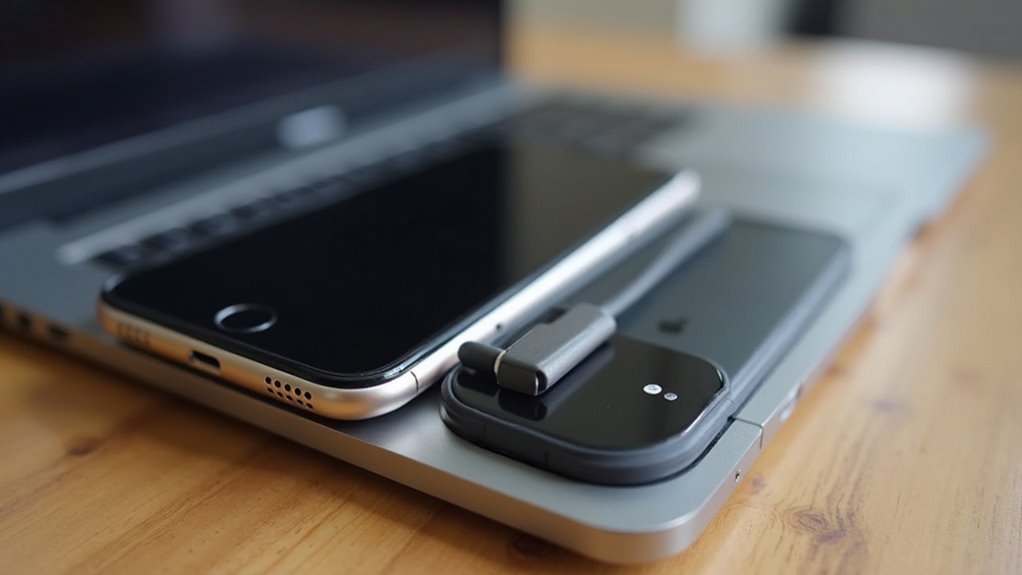
Sekcja opisuje przygotowanie komputera i iTunes/Finder, rozróżnienie trybów Recovery i DFU oraz ryzyko utraty danych przy przywracaniu z kopii.
| Krok | Działanie |
|---|---|
| Przygotowanie | Aktualizacja iTunes/Finder, sprawdzenie kabla, wykonanie kopii zapasowej |
| Tryb | Recovery — mniej inwazyjny; DFU — głębszy przy problemach z oprogramowaniem |
| Przywracanie | Przywrócenie z kopii może naprawić system, ale grozi utratą niezsynchronizowanych danych |
Czytelnik otrzyma jasne instrukcje wyboru odpowiedniego trybu oraz wskazówki minimalizujące ryzyko utraty danych przed rozpoczęciem procedury.
Przygotowanie komputera i iTunes/Finder
Wymagane są: komputer z aktualnym systemem operacyjnym, najnowszą wersją iTunes (Windows) lub Finderem (macOS), sprawny kabel Lightning/USB‑C oraz konto z uprawnieniami administratora. Przed podłączeniem należy zaktualizować system i oprogramowanie, zainstalować sterowniki Apple w Windows oraz upewnić się, że iTunes/Finder uruchamia się poprawnie. Wyłączyć tymczasowo oprogramowanie antywirusowe i firewall, które mogą blokować połączenie. Sprawdzić porty USB i użyć oryginalnego lub certyfikowanego kabla. Przygotować kopię zapasową lub notatkę o ważnych danych przed próbą przywracania. Upewnić się, że komputer ma stabilne połączenie internetowe w celu pobrania oprogramowania i podpisów cyfrowych. Przestrzegać uprawnień administratora przy instalacji i w dostępie do narzędzi systemowych. Jeśli planowana jest diagnostyka, przygotować alternatywny komputer oraz kabel; zanotować wersję iOS urządzenia i identyfikator urządzenia dla sprawnej komunikacji z serwisem. Mieć zapasowy kabel i pełną baterię.
Tryb Recovery vs. DFU — kiedy użyć którego
Kiedy użyć trybu Recovery, a kiedy DFU — decyzję powinno się oprzeć na rodzaju problemu i zakresie ingerencji w oprogramowanie urządzenia. Tryb Recovery przydaje się gdy system iOS jest uszkodzony, ale bootloader i części niskopoziomowe działają; pozwala na reinstalację iOS przez iTunes/Finder bez całkowitego wymazywania modułów niższego poziomu. DFU (Device Firmware Update) stosuje się przy bardziej zaawansowanych problemach: kiedy Recovery nie rozwiązuje boot loopa, urządzenie nie startuje lub potrzebna jest pełna przebudowa firmware’u. Procedura DFU jest bardziej inwazyjna i wymaga dokładnego wykonania kroków przy użyciu komputera. Wybór między nimi zależy od diagnozy: zacząć od Recovery, przejść do DFU jeśli problem utrzymuje się. Technik lub zaawansowany użytkownik powinien monitorować komunikaty i logi w iTunes/Finder oraz przygotować właściwe sterowniki przed próbą i sprawdzić kable dla bezpieczeństwa.
Przywracanie systemu z kopii zapasowej a ryzyko utraty danych
Jeżeli urządzenie wymaga przywrócenia przez komputer, decyzja o użyciu kopii zapasowej powinna uwzględniać ryzyko utraty danych. Przywracanie z backupu może odzyskać ustawienia, aplikacje i większość plików, lecz uszkodzona kopia lub niekompatybilna wersja iOS prowadzą do braków. Przed procesem należy sprawdzić datę i integralność kopii w iCloud lub na komputerze, wykonać świeżą kopię, a jeśli to możliwe wybrać zaszyfrowany backup dla haseł i danych zdrowotnych. Podczas przywracania z iTunes/Finder zachować ostrożność przy wersjach oprogramowania; DFU może wymagać pełnego przywrócenia bez przywracania danych. Jeśli dane są krytyczne, rozważyć ręczne wyeksportowanie plików lub konsultację z serwisem przed kontynuacją. Zaleca się również dokumentować użyte metody naprawy i przechowywać kopie w dwóch lokalizacjach, aby zmniejszyć ryzyko utraty przy kolejnych awariach. W razie wątpliwości zatrzymać procedurę i poszukać pomocy profesjonalnej.
Kiedy boot loop oznacza problem z baterią lub zasilaniem
Boot loop może wynikać z zużytej baterii — typowe objawy to szybkie rozładowania, nagłe wyłączanie się telefonu lub widoczne puchnięcie ogniwa. Weryfikacja złącza ładowania i kabla obejmuje sprawdzenie widocznych uszkodzeń, test z innym przewodem/ładowarką oraz oczyszczenie portu. Koszty i czas naprawy zależą od modelu i zakresu usługi; wymiana baterii jest zwykle szybsza i tańsza niż naprawa uszkodzonego złącza zasilania.
Objawy wskazujące na wymianę baterii
Kilka charakterystycznych objawów wskazuje, że boot loop ma źródło w baterii lub zasilaniu: gwałtowne spadki procentu baterii, wyłączanie się przy wysokim poziomie naładowania, nagłe restarty podczas obciążenia, znaczne nagrzewanie akumulatora oraz skrócony czas pracy mimo pełnego ładowania. Dodatkowo urządzenie może nie reagować na próby kalibracji i pokazywać niestabilne odczyty napięcia w diagnostyce. W takich przypadkach wymiana baterii często eliminuje objawy boot loop. Zanim podejmie się naprawę, warto sprawdzić historię zużycia akumulatora w systemie oraz unikać tymczasowych rozwiązań, które maskują problem. Profesjonalna diagnostyka potwierdzi konieczność wymiany i zabezpieczy dane. Jeżeli urządzenie było długo używane lub bateria ma wysoki licznik cykli, ryzyko awarii rośnie; wymiana na oryginalny lub wysokiej jakości zamiennik poprawi stabilność pracy i zmniejszy prawdopodobieństwo ponownych restartów bez konieczności dalszej ingerencji serwisowej technicznej dodatkowej.
Jak sprawdzić złącze ładowania i kabel
Po stwierdzeniu, że bateria może odpowiadać za niestabilne restarty, należy sprawdzić złącze ładowania i kabel, bo uszkodzone lub zabrudzone połączenie często imituje symptomy związane z zasilaniem. Inspekcja wizualna powinna obejmować sprawdzenie pinów, obecność kłaczków, korozji oraz poluzowanych elementów. Użycie sprężonego powietrza lub miękkiej szczoteczki usuwa zanieczyszczenia; nie stosuje się wilgotnych środków czyszczących. Test kabla polega na użyciu oryginalnego lub znanego dobrego przewodu oraz sprawdzeniu działania na innym urządzeniu. Jeśli telefon ładuje się niestabilnie tylko przy jednym kablu lub porcie, problem lokalizuje się do konkretnego elementu. Pomiar napięcia i prądów ładowania ułatwia diagnozę, ale wymaga podstawowego multimetru i ostrożności. W przypadku wątpliwości zaleca się wykonanie kilku cykli podłącz/odłącz oraz dokumentację obserwacji przed oddaniem do serwisu. To pozwala precyzyjniej określić, czy winny jest kabel czy złącze.
Koszty i czas naprawy związane z zasilaniem
Ocena kosztów i czasu naprawy zaczyna się od trafnej diagnozy: gdy pętle restartów wynikają z problemów z baterią lub zasilaniem, serwis zwykle nalicza opłatę diagnostyczną (zwykle krótkie sprawdzenie na miejscu) oraz proponuje wymianę baterii, portu ładowania lub drobnych elementów zasilających. Koszty części i robocizny zależą od modelu i źródła części — oryginalna bateria i autoryzowany serwis będą droższe niż zamienniki u niezależnych techników. Czas naprawy w typowych przypadkach to od kilkudziesięciu minut do kilku godzin, przy konieczności zamówienia części od kilku dni do tygodnia. Gwarancje, polityka zwrotów i jakość wykonania wpływają na ostateczną decyzję klienta. Przy poważniejszych uszkodzeniach układu zasilania koszty mogą wzrosnąć znacząco, a naprawa wymagać będzie specjalistycznej diagnostyki i dłuższego czasu realizacji. Klient powinien porównać koszty, czas i gwarancje przed wyborem ostatecznym.
Boot loop po aktualizacji i restore — jak odzyskać dane
Artykuł przedstawia kroki postępowania przy boot loop po aktualizacji lub przywracaniu, z naciskiem na ochronę danych.
- Próba wyodrębnienia danych przed przywracaniem
- Narzędzia do odzyskiwania danych z iPhone’a
- Sprawdzenie dostępnych backupów i ich integralności
- Najlepsze praktyki przy przywracaniu z backupu
Następne sekcje opiszą kolejność działań oraz kryteria wyboru narzędzi i serwisu.
Próba wyodrębnienia danych przed przywracaniem
Gdy iPhone utknie w pętli rozruchu po aktualizacji, warto najpierw spróbować wyodrębnić dane przed wykonaniem przywracania ustawień fabrycznych, bo restore często usuwa wszystko bez możliwości odzysku. Powinno się podjąć sekwencję działań: podłączyć urządzenie do zaufanego komputera i spróbować trybu odzyskiwania lub DFU, aby umożliwić komputerowi rozpoznanie urządzenia bez pełnego uruchamiania systemu. Jeśli komputer rozpozna iPhone’a, należy wykonać lokalną kopię zapasową albo skopiować widoczne pliki multimedialne. Równocześnie warto sprawdzić dostępność danych w iCloud przez webowy dostęp i pobrać wszystko, co zsynchronizowano. Jeżeli powyższe nie działa, dokumentuje się stan urządzenia i rozważa kontakt z serwisem przed resetem. Przed dalszymi krokami rekomenduje się spisanie ważnych informacji, numerów seryjnych oraz daty wystąpienia problemu, co ułatwi późniejszą analizę i ewentualne reklamacje. Unikać samodzielnych napraw sprzętowych. Zasięgnąć opinii specjalisty natychmiast.
Narzędzia do odzyskiwania danych z iPhone’a
Po próbach rozpoznania urządzenia przez komputer i sprawdzeniu iCloud, kolejnym krokiem jest wybór narzędzi przeznaczonych do odzyskiwania danych z iPhone’a w stanie boot loop. Powinien obejmować programy do wyodrębniania z pamięci urządzenia i z kopii lokalnych: narzędzia forensyczne (np. Cellebrite, Magnet) dla głębokiego odczytu, komercyjne aplikacje odzysku (Dr.Fone, iMobie PhoneRescue) oraz narzędzia do pracy z obrazami dyskowymi. W przypadku braku dostępu użytkownik powinien rozważyć tryb DFU i użyć oprogramowania potrafiącego wykonać bezpieczne zrzuty pamięci, unikając nadpisania. Dla zaszyfrowanych danych konieczne są narzędzia obsługujące klucze lub współpraca z serwisem. Decyzja powinna uwzględniać stopień ingerencji, koszty oraz gwarancję poufności danych. Profesjonalne laboratoria oferują odzyskiwanie z układów pamięci przy użyciu chip-off lub JTAG, lecz koszty i ryzyko fizycznego uszkodzenia wymagają świadomej zgody klienta. Procedury powinny być udokumentowane.
Najlepsze praktyki przy przywracaniu z backupu
Jeśli iPhone utknął w pętli rozruchu po aktualizacji, procedury przywracania z backupu powinny minimalizować ryzyko nadpisania i utraty danych przez uporządkowaną sekwencję działań: Najpierw wykonać kopię bitową urządzenia w trybie DFU lub za pomocą zewnętrznego narzędzia, następnie zweryfikować dostępne backupy (iCloud, iTunes/Finder) pod kątem daty i integralności. Przywracać najstarszy sensowny backup, by uniknąć reintrodukcji błędu aktualizacji. W razie problemów stosować odzyskiwanie selektywne danych z kopii lokalnej zamiast pełnego przywracania. Po przywróceniu przeprowadzić testy funkcjonalne aplikacji i synchronizacji, a dopiero potem wykonać aktualizacje oprogramowania. Dokumentować każdy krok i zachować kopię zapasową przed kolejnymi zmianami. Gdy to możliwe, korzystać z szyfrowanych backupów i przeprowadzić eksport kluczowych danych (kontakty, zdjęcia, wiadomości) do oddzielnych plików przed przywracaniem. Jeżeli problem powtarza się, skonsultować się z serwisem i zachować dziennik.
Naprawa sprzętowa — kiedy konieczny jest serwis
W sekcji omówione zostaną typowe uszkodzenia płyty głównej, kryteria wyboru między wymianą komponentów a naprawą całej płyty oraz orientacyjne koszty i czas realizacji serwisowej. Poniższa tabela przedstawia przykładowe symptomy i sugerowane opcje serwisowe.
| Problem | Typowe objawy | Sugerowana opcja serwisowa |
|---|---|---|
| Uszkodzenie zasilania (PMIC) | Brak reakcji, ciągły restart | Wymiana PMIC lub naprawa lutu |
| Uszkodzenia po zalaniu | Korozja, niestabilne działanie | Czyszczenie, wymiana skorodowanych elementów |
| Uszkodzenie układu flash | Boot loop po aktualizacji, brak rozpoznania pamięci | Wymiana pamięci/rekonstrukcja układu |
| Fizyczne pęknięcia płyty | Przerwane ścieżki, niestabilność | Naprawa ścieżek lub wymiana płyty |
Serwis z reguły podaje koszt i termin po diagnozie — proste naprawy trwają zwykle 1–3 dni (100–400 PLN), a kompleksowe interwencje nad płytą 3–10 dni (300–1200 PLN), zależnie od modelu i dostępności części.
Uszkodzenia płyty głównej i ich objawy
Dlaczego uszkodzenie płyty głównej wymaga interwencji serwisu? Uszkodzenia płyty głównej objawiają się niestabilnością systemu, częstymi restartami, brakiem reakcji na zasilanie, problemami z ładowaniem, przegrzewaniem oraz utratą funkcji peryferyjnych (kamera, mikrofon, łączność). W diagnostyce serwisowej technik sprawdza widoczne ślady korozji, przepalenia, uszkodzone ścieżki i komponenty SMD przy użyciu mikroskopu oraz mierników. Próby samodzielnej naprawy niosą ryzyko pogorszenia stanu i utraty danych; profesjonalny serwis wykonuje testy napięć, analizę układów zasilania i identyfikację zwarć. W przypadku potwierdzenia uszkodzenia płyty serwis ocenia zakres prac i przedstawia klientowi możliwe scenariusze naprawcze, uwzględniając koszt i szanse przywrócenia funkcji. Zaleca się wykonanie kopii zapasowej przed oddaniem urządzenia; czas naprawy zależy od stopnia uszkodzeń, dostępności części oraz konieczności zaawansowanej diagnostyki, co wpływa na wycenę i termin realizacji. Klient otrzymuje szczegółowy kosztorys zazwyczaj.
Wymiana komponentów vs. całkowita naprawa płyty
Gdy uszkodzenie jest ograniczone do pojedynczych komponentów — uszkodzony kondensator, rezystor, dławik czy wymienny układ SMD — technik zwykle decyduje się na wymianę elementu, natomiast rozległe uszkodzenia ścieżek, spalone warstwy zasilania, korozja obejmująca wiele punktów lutowniczych lub uszkodzenia układów BGA wymagają kompleksowej naprawy płyty lub jej wymiany. Decyzja opiera się na ocenie wykonalności naprawy, dostępności części i ryzyku wtórnych uszkodzeń podczas lutowania. Wymiana elementów jest szybka i minimalnie inwazyjna; naprawa płyty obejmuje rekonstrukcję ścieżek, wymianę padów, reproces BGA i zabezpieczenie przed korozją. Serwis powinien stosować diagnostykę termiczną, mikroskopię i testy zasilania, by określić trwałość interwencji i przywrócić stabilność systemu. Ostatecznie decyzja bazuje także na możliwościach laboratorium, doświadczeniu technika oraz stosowaniu oryginalnych lub wysokiej jakości zamienników. Dokumentacja naprawy i testy pośrednie potwierdzają wynik przed wydaniem urządzenia.
Orientacyjne koszty i czas realizacji w serwisie
Ile kosztuje i ile trwa naprawa sprzętowa iPhone’a zależy od rodzaju uszkodzenia, dostępności części oraz stopnia skomplikowania prac — prosta wymiana SMD czy kondensatora zwykle mieści się w kwocie kilkudziesięciu do kilkuset złotych i może być wykonana w kilka godzin do 1–2 dni, natomiast rekonstrukcja ścieżek, reproces BGA lub naprawa silnie skorodowanej płyty to koszty rzędu kilkuset do kilku tysięcy złotych i czas realizacji liczony w dniach lub tygodniach. Serwis ocenia szkody po diagnozie, często oferując kosztorys i orientacyjny termin. Gwarancja na wykonane prace i części wpływa na wybór warsztatu; szybkie naprawy wykonywane są w autoryzowanych punktach lub wyspecjalizowanych serwisach, natomiast bardziej złożone zlecenia wymagają wcześniejszego zamówienia części i dłuższej dostępności techników. Koszt i czas mogą różnić między miastami oraz sezonowo. Przed decyzją warto porównać.
Koszty i opcje serwisowe — oficjalny serwis Apple vs. niezależny
Wybór między oficjalnym serwisem Apple a niezależnym wpływa na koszty, gwarancję i ryzyko utraty ochrony. Należy rozważyć plusy i minusy wyboru niezależnego serwisu oraz procedury sprawdzania jego wiarygodności. Poniższa tabelka podsumowuje kluczowe aspekty dla szybkiego porównania.
| Opcja | Zalety | Wady |
|---|---|---|
| Serwis Apple | Zachowanie gwarancji, oryginalne części | Wyższy koszt, dłuższe terminy |
| AppleCare | Niższe koszty napraw w okresie ochrony | Ograniczenia zakresu, wymogi rejestracji |
| Niezależny serwis | Często niższe ceny, szybsza obsługa | Ryzyko utraty gwarancji, części nieoryginalne |
| Weryfikacja serwisu | Opinie, certyfikaty, gwarancje usług | Niekiedy trudne do jednoznacznej oceny |
Gwarancja, AppleCare i ryzyko przy naprawach nieautoryzowanych
Chociaż naprawy poza autoryzowanym serwisem często są tańsze i szybsze, niosą ze sobie ryzyko unieważnienia gwarancji i stosowania nieoryginalnych części. Producent zastrzega, że ingerencja nieautoryzowanego serwisu może skutkować utratą prawa do bezpłatnej naprawy w ramach gwarancji fabrycznej oraz AppleCare. AppleCare przedłuża ochronę i oferuje wsparcie techniczne; naprawy w autoryzowanych punktach zachowują uprawnienia. Po naprawie nieautoryzowanej trudniej udowodnić pierwotną wadę, co komplikuje późniejsze roszczenia gwarancyjne. Użytkownik powinien sprawdzić warunki gwarancji przed podjęciem decyzji oraz dokumentować stan urządzenia i dowód wykonanej usługi. W przypadku wymiany komponentów oryginalność części wpływa na kompatybilność i bezpieczeństwo urządzenia. Decyzja wymaga uwzględnienia ryzyka praw i ochrony konsumenta. W razie wątpliwości warto skonsultować się z autoryzowanym serwisem lub prawnikiem specjalizującym się w prawach konsumenta, zanim podejmie się naprawę. Aby ocenić konsekwencje prawne.
Plusy i minusy wyboru niezależnego serwisu
Gdy użytkownik rozważa niezależny serwis, kluczowe staje się skonfrontowanie niższych cen i często krótszego czasu naprawy z ryzykiem dla gwarancji i jakości części. Niezależne warsztaty oferują konkurencyjne stawki, szybszą dostępność terminów oraz elastyczność w doborze części i usług, co bywa korzystne przy pilnych awariach boot loop. Z drugiej strony pojawia się niepewność co do używanych komponentów, standaryzacji procedur i długoterminowej trwałości naprawy. Decyzja powinna uwzględniać wartość urządzenia, koszt alternatywnych rozwiązań oraz gotowość użytkownika na potencjalne utraty praw gwarancyjnych i ograniczone ścieżki reklamacyjne. W praktyce warto porównać koszty naprawy, czas realizacji i opinie innych klientów, pamiętając że niższa cena nie zawsze oznacza dłuższą żywotność urządzenia. Decyzja zależy od priorytetów: oszczędność, szybkość, bezpieczeństwo danych i niezawodność ogólnie.
Jak sprawdzić wiarygodność serwisu
Po rozważeniu wad i zalet niezależnych warsztatów, kolejnym krokiem jest ocena ich wiarygodności względem autoryzowanego serwisu Apple. Należy sprawdzić opinie klientów na niezależnych platformach, zwrócić uwagę na długość działalności firmy oraz informacje o certyfikatach techników. Ważne są gwarancje na części i wykonane naprawy; autoryzowany serwis oferuje oryginalne komponenty i wsparcie gwarancyjne Apple, natomiast niezależni mogą proponować niższe ceny, krótsze terminy i części zamienne. Przed oddaniem urządzenia warto poprosić o kosztorys, politykę prywatności danych oraz procedurę przyjmowania i zwrotu urządzenia. W razie wątpliwości zaleca się kontakt z Apple lub sprawdzenie numeru NIP oraz rejestracji firmy. Decyzja powinna łączyć cenę, czas i zaufanie. Porównanie ofert i rozmowa o możliwych alternatywach naprawy umożliwi racjonalny wybór między kosztem a bezpieczeństwem. Sprawdzenie dowodów napraw i faktur jest zawsze kluczowe.
Profilaktyka — jak zmniejszyć ryzyko ponownego boot loop
W sekcji dotyczącej profilaktyki przedstawiono kluczowe działania ograniczające ryzyko ponownego boot loop.
- Regularne aktualizacje i zarządzanie pamięcią
- Unikanie nieautoryzowanego oprogramowania i jailbreaku
- Kontrola stanu baterii i serwisowanie urządzenia
- Regularne tworzenie kopii zapasowych
Zaleca się systematyczne stosowanie tych praktyk, by zmniejszyć prawdopodobieństwo powtórnych awarii.
Regularne aktualizacje i zarządzanie pamięcią
Chociaż systematyczne aktualizacje i kontrola pamięci nie eliminują całkowicie ryzyka boot loopów, znacząco je ograniczają. Regularne instalowanie oficjalnych uaktualnień systemu i aplikacji dostarcza poprawek stabilności oraz zabezpieczeń, które naprawiają znane błędy powodujące niestabilność. Zaleca się automatyczne aktualizacje lub comiesięczne sprawdzanie dostępnych wersji. Zarządzanie pamięcią obejmuje monitorowanie dostępnego miejsca, usuwanie nieużywanych aplikacji oraz czyszczenie dużych plików i cache. Utrzymywanie wolnej przestrzeni redukuje przeciążenia przy uruchamianiu i aktualizacjach systemu. Regularne kopie zapasowe przed większymi zmianami minimalizują skutki ewentualnych problemów. Stosowanie tych praktyk tworzy bardziej przewidywalne środowisko systemowe, zmniejszając prawdopodobieństwo nawrotu boot loopa. Dodatkowo regularne monitorowanie temperatury i unikanie długotrwałego obciążenia procesora wspiera stabilność, a użytkownicy powinni reagować na ostrzeżenia o niskiej pamięci, zamiast je ignorować. Systematyczna dbałość przekłada się na rzadsze awarie i spokój użytkownika zawsze.
Unikanie nieautoryzowanego oprogramowania i jailbreaku
Unikanie nieautoryzowanego oprogramowania i jailbreaku znacznie zmniejsza ryzyko ponownego boot loop; modyfikacje systemowe i instalacja niezweryfikowanych aplikacji mogą naruszać integralność jądra, wyłączać mechanizmy zabezpieczeń oraz powodować konflikty podczas aktualizacji, co prowadzi do niestabilności przy uruchamianiu. Zaleca się korzystanie wyłącznie ze sklepów oficjalnych oraz instalowanie aktualizacji podpisanych cyfrowo. Przywracanie kopii zapasowej powinno odbywać się tylko po zweryfikowaniu jej źródła. Administratorzy i użytkownicy unikają narzędzi pozwalających na usuwanie zabezpieczeń, gdyż te często instalują nieznane moduły jądra i rozszerzenia systemowe. W przypadku wątpliwości warto skonsultować się z autoryzowanym serwisem Apple lub zaufanym specjalistą. Ograniczenie praw dostępu aplikacji oraz sprawdzenie uprawnień minimalizuje ryzyko konfliktów. Zachowanie ostrożności przy pobieraniu plików i linków zewnętrznych oraz edukacja użytkowników o zagrożeniach to podstawowe środki zapobiegawcze. Regularne audyty bezpieczeństwa zmniejszają prawdopodobieństwo problemów systemowych.
Kontrola stanu baterii i serwisowanie urządzenia
Prawidłowy stan baterii i regularne serwisowanie wpływają na stabilność systemu i redukują ryzyko boot loop. Regularna kontrola zdrowia baterii, obejmująca sprawdzenie pojemności, napięcia i liczby cykli ładowania, identyfikuje komponenty powodujące nieoczekiwane restartowanie. Zaleca się wymianę spadkowo wydajnych ogniw u autoryzowanego serwisu, aby uniknąć niestabilności zasilania. Ponadto diagnostyka sprzętowa wykrywa luźne złącza, uszkodzone płyty główne oraz zwarcia, która mogą inicjować pętlę uruchamiania. Regularne aktualizacje oprogramowania i czyszczenie portów oraz wnętrza urządzenia minimalizują ryzyko awarii. Dokumentowanie interwencji serwisowych pomaga śledzić powtarzające się problemy. Przy częstych boot loop zaleca się natychmiastowy kontakt z profesjonalnym serwisem w celu kompleksowej naprawy. Profilaktycznie użytkownik powinien unikać ekstremalnych temperatur, stosować oryginalne akcesoria i monitorować nietypowe zachowania, zgłaszając je serwisowi przed wystąpieniem krytycznych usterek. To działanie znacznie zmniejsza ryzyko powtórnego boot loop.
Co musisz wiedzieć przed ostateczną decyzją o naprawie lub wymianie urządzenia
Jeżeli rozważana jest naprawa lub wymiana, użytkownik powinien najpierw ocenić stopień uszkodzenia, koszty obu opcji oraz wpływ na gwarancję i bezpieczeństwo danych. Decyzja powinna uwzględniać wiek urządzenia, dostępność części, przewidywany czas naprawy i ryzyko wystąpienia kolejnych usterek. Warto porównać cenę serwisu autoryzowanego z niezależnym warsztatem oraz sprawdzić opinie i politykę reklamacyjną. Przed przekazaniem telefonu należy wykonać kopię zapasową i wylogować konta, a w razie braku możliwości backupu skonsultować metody odzyskiwania danych. Jeśli naprawa przekracza wartość rynkową urządzenia lub problem powtarza się, rozsądniejsza może być wymiana. Decyzja powinna być dokumentowana, z zapisaniem kosztów i warunków gwarancji. W przypadku gwarancji producenta kontakt z autoryzowanym serwisem minimalizuje ryzyko utraty zabezpieczeń i zazwyczaj zapewnia oryginalne części oraz jasne warunki naprawy oraz ułatwia późniejsze roszczenia reklamacyjne i zachowanie dokumentacji.