
Ekran blokady iOS przesunął się z statycznej bramy do konfigurowalnego centrum. Użytkownicy mogą dostosowywać tapety, typografię zegara, widżety oraz widoki powiadomień i powiązywać profile z trybami Focus. Systemowe i zewnętrzne widżety udostępniają aktualne dane bez dostępu do urządzenia. Praktyczne kompromisy dotyczące baterii, prywatności i wyboru aplikacji wymagają starannego rozważenia — w następnych sekcjach wyjaśniono, jak wybrać i skonfigurować najbardziej przydatne opcje.
Jak ekran blokady iOS zmieni sposób korzystania z iPhone’a
Ekran blokady w najnowszym iOS zmienia sposób korzystania z iPhone’a, wprowadzając funkcje skoncentrowane na szybkim dostępie i kontroli prywatności.
- Jak Apple redefiniuje ekran blokady poprzez dynamiczne widżety i personalizowane style
- Dlaczego personalizacja poprawia produktywność i jednocześnie chroni prywatność
- Najczęstsze mity dotyczące widżetów i ich ograniczeń
- Praktyczne scenariusze użycia i konsekwencje dla codziennego korzystania
Następne sekcje wyjaśnią, które zmiany są istotne dla użytkownika.
Jak Apple redefiniuje ekran blokady w najnowszych wersjach iOS
Choć na pierwszy rzut oka wygląda podobnie, Apple przebudowuje ekran blokady w najnowszych wersjach iOS, przekształcając go z prostego panelu powiadomień w konfigurowalny, informacyjny hub. Interfejs umożliwia wielowarstwowe tła, dynamiczne widżety i tryby skupienia, które pojawiają się kontekstowo. Powiadomienia mogą być wyświetlane jako zwinne listy lub skupione stosy, a Live Activities oferują aktualizacje w czasie rzeczywistym bez odblokowywania urządzenia. Narzędzia edycji pozwalają na szybkie podmiany elementów oraz konfigurację skrótów i widżetów aplikacji trzecich. System dba o czytelność poprzez adaptacyjne typografie i kontrast, a prywatne dane są maskowane według ustawień. Integracja z systemowymi funkcjami, jak Spotlight i Centrum powiadomień, sprawia, że ekran blokady pełni rolę punktu startowego dla działań użytkownika. Aktualizacje obejmują też optymalizacje wydajności, krótsze opóźnienia animacji, lepsze zarządzanie energią i płynniejsze przejścia między ekranami.
Dlaczego personalizacja ma znaczenie dla produktywności i prywatności
Ponieważ spersonalizowany ekran blokady daje szybki dostęp do kluczowych informacji bez odblokowywania urządzenia, zmienia sposób pracy z iPhone’em, przyspieszając wykonanie zadań i redukując liczbę rozpraszających interakcji. Użytkownik może wyświetlać terminy, przypomnienia, skróty i widżety komunikatów, co minimalizuje przełączanie aplikacji i oszczędza czas. Konfiguracja priorytetów informacji oraz ukrywanie wrażliwych elementów pozwala zachować kontrolę nad danymi widocznymi publicznie. Automatyzacje i szybkie akcje dostępne z poziomu ekranu blokady przyspieszają rutynowe czynności bez ujawniania treści. W rezultacie personalizacja sprzyja efektywności pracy oraz zwiększa ochronę prywatności poprzez selektywne udostępnianie i ograniczenie niepotrzebnych powiadomień. Dobrze zaprojektowany ekran blokady integruje kontekstowe informacje, adaptuje się do pory dnia, lokalizacji i preferencji użytkownika, poprawiając koncentrację oraz umożliwiając szybkie reagowanie na istotne zdarzenia bez kompromisów bezpieczeństwa. Kontrola ustawień daje użytkownikowi większe poczucie bezpieczeństwa. Osobiste.
Najczęstsze mity o widgetach i ekranie blokady
Czy rzeczywiście widgety i nowy ekran blokady jedynie zaśmiecają interfejs? Krytycy często twierdzą, że dodatkowe elementy rozpraszają uwagę i obciążają system, lecz analiza funkcjonalna pokazuje inaczej. Widgety dostarczają skondensowane informacje bez konieczności odblokowywania urządzenia, co oszczędza czas i redukuje liczbę niepotrzebnych interakcji. Obawy o prywatność bywają przesadzone: systemy uprawnień i maskowanie treści pozwalają kontrolować widoczność danych. Argumenty o degradacji wydajności odnoszą się głównie do słabszych modeli i nie dotyczą większości współczesnych iPhone’ów. Estetyczne zastrzeżenia są subiektywne; odpowiednia konfiguracja minimalizuje chaos. W rezultacie widgety i nowy ekran blokady zwiększają użyteczność przy zachowaniu kontroli nad prywatnością i zasobami urządzenia. Użytkownicy powinni oceniać funkcje przez pryzmat korzyści, a nie obaw. Dobra konfiguracja pozwala znaleźć równowagę między informacją a porządkiem na ekranie blokady. To praktyczne podejście i sensowne.
Nowe funkcje iOS — co dokładnie możesz spersonalizować
Artykuł prezentuje konkretne elementy, które można spersonalizować w nowym ekranie blokady iOS.
- Tapeta
- Widżety
- Widoki powiadomień
- Różnice między trybem skupienia a ekranem blokady oraz profile ułatwiające szybkie zmiany kontekstu
Opis wyjaśnia, jak profile ekranów blokady i ustawienia trybu skupienia umożliwiają szybkie przełączanie kontekstów bez utraty informacji.
Przegląd dostępnych elementów: tapeta, widżety, widoki powiadomień
Wiele elementów ekranu blokady w iOS można teraz spersonalizować: tapetę (statyczną, dynamiczną i głębię), widżety o różnej funkcjonalności oraz układ i sposób wyświetlania powiadomień. Użytkownik może wybierać między zdjęciami, kolekcjami, efektami głębi i animowanymi tapetami, regulować filtr kolorów oraz pozycjonowanie z zachowaniem warstwy czasu. Widżety oferują szybki wgląd w pogodę, kalendarz, aktywność, kontrolki inteligentnego domu i skróty aplikacji, można zmieniać rozmiary i rozmieszczenie. Powiadomienia mogą być grupowane, ukrywane za licznikiem, wyświetlane jako stos lub lista; Live Activities zapewniają aktualizacje w czasie rzeczywistym. Całość daje precyzyjną kontrolę nad wyglądem i funkcjonalnością ekranu blokady. Dostępne są opcje zmiany kroju i rozmiaru zegara, koloru tekstu, filtrów tapety oraz szybkie przejścia między wieloma zapisanymi ekranami blokady, co ułatwia dostosowanie pod różne potrzeby bez utraty czytelności oraz szybkości działania.
Różnice między trybem skupienia a ekranem blokady
System iOS rozróżnia funkcję trybu skupienia od ustawień ekranu blokady: tryb skupienia zarządza, kto i co może przesyłać powiadomienia oraz jakie aplikacje i filtry są aktywne, natomiast ekran blokady określa wygląd i szybki dostęp do informacji (tapeta, widżety, styl zegara i sposób wyświetlania powiadomień). Tryb skupienia działa na poziomie zachowań systemowych i aplikacji — filtrowanie powiadomień, blokowanie dźwięków i ograniczanie powiadomień wizualnych — oraz może automatyzować przełączanie według harmonogramów lub lokalizacji. Ekran blokady natomiast dotyczy warstwy wizualnej i interakcji natychmiastowej: personalizowane tła, widżety i układ powiadomień, które użytkownik widzi bez odblokowania. Obie funkcje współdziałają, ale pełnią rozłączne role. Ustawienia trybu skupienia mogą być przypisane do konkretnych ekranów blokady, lecz nie zastępują ich estetyki ani elementów interfejsu; służą kontroli powiadomień i koncentracji oraz znacznie usprawniają produktywność codzienną.
Jak profile ekranów blokady ułatwiają szybkie zmiany kontekstu
Choć ekran blokady dawniej był statyczny, profile ekranów blokady umożliwiają błyskawiczne przełączanie między zestawami spersonalizowanych elementów: tapetami, stylami zegara, widżetami, sposobem wyświetlania powiadomień oraz skrótami. Dzięki nim użytkownik może przygotować oddzielne konfiguracje dla pracy, odpoczynku, treningu czy podróży. Profile łączą wygląd z funkcjonalnością: odpowiednie widżety i skróty pojawiają się natychmiast, a powiadomienia są filtrowane zgodnie z ustawieniami. Przełączanie może być ręczne, zaplanowane lub powiązane z trybem skupienia, co eliminuje konieczność ręcznej zmiany wielu ustawień. To przyspiesza dostęp do potrzebnych informacji i narzędzi w zależności od kontekstu, zwiększając wygodę i koncentrację bez naruszania prywatności. Dodatkowo profile współpracują z automatyzacjami skrótów, lokalizacją i grafikami, pozwalając na dynamiczne dostosowanie do harmonogramu, lokalizacji, połączeń bluetooth i stanu baterii, co sprawia, że zmiana trybu jest niemal bezwysiłkowa i szybka.
Ustawienia tapet i stylów czcionek
W tekście omówiono formaty tapet i najlepsze praktyki osiągania efektu głębi, takie jak proporcje, rozdzielczość i warstwowe kompozycje. Porównano tapety dynamiczne i statyczne, wskazując, kiedy korzystać z animacji dla efektu i interakcji, a kiedy wybrać statykę dla czytelności i oszczędności baterii. Opisano także opcje personalizacji widoku daty i godziny, obejmujące style czcionek, rozmiary i pozycjonowanie względem tapety.
Formaty tapet i najlepsze praktyki dla efektu głębi
Jak dobrać formaty tapet, by uzyskać wyraźny efekt głębi? Zaleca się użycie obrazów o wysokiej rozdzielczości i proporcjach zgodnych z ekranem, najlepiej w trybie 16:9 lub natywnym dla modelu urządzenia. Warstwy tonalne i rozmycie tła powinny być stosowane umiarkowanie, by elementy pierwszoplanowe pozostały czytelne. Kompozycja z zachowaniem przestrzeni negatywnej ułatwia ustawienie widżetów i godzin. PNG nadaje się do grafik z przeźroczystościami, JPG do zdjęć z dużą ilością detali; HEIC oszczędza miejsce przy zachowaniu jakości. Unikać kompresji prowadzącej do artefaktów. Przy ustawieniach czcionek kontrast i rozmiar powinny współgrać z głębią obrazu, by napisy były jednoznacznie czytelne. Dobre praktyki obejmują tworzenie wersji zapasowych w różnych proporcjach, testowanie na ekranie blokady oraz dostosowanie jasności. Uważne kadrowanie zapewnia perspektywę, a subtelne cienie przy krawędziach wzmacniają wrażenie warstw trwale.
Dynamiczne tapety vs. statyczne: kiedy wybrać które
Przy wyborze między dynamiczną a statyczną tapetą decyzja powinna opierać się na priorytetach funkcjonalnych: dynamiczne tapety dodają ruchu i efektu głębi, ale mogą rozpraszać, szybciej zużywać baterię i wymagać ostrożnego doboru stylu czcionki, by zachować czytelność; statyczne zapewniają stabilność, lepszy kontrast i większą klarowność ikon oraz tekstu. Wybór dynamicznej tapety sprawdza się przy prezentacji zdjęć ruchomych, pokazów parallax lub gdy estetyka przewyższa oszczędność energii. Powinna łączyć stonowane barwy i prostą typografię, aby uniknąć konfliktu z widżetami i elementami interfejsu. Statyczna tapeta bywa lepsza dla osób pracujących intensywnie na urządzeniu, wymagających maksymalnej czytelności i dłuższego czasu pracy baterii. Zawsze warto testować kontrast oraz rozmiar czcionek w ustawieniach, dostosowując je do wybranej grafiki. Priorytetem powinno być czytelne wyświetlanie informacji przy różnych warunkach oświetlenia i preferencjach użytkownika.
Personalizacja widoku daty i godziny
Personalizacja widoku daty i godziny obejmuje wybór stylu czcionki, rozmiaru, koloru oraz położenia elementów tak, by były czytelne na wybranej tapecie. Użytkownik może zmieniać styl cyfr, pogrubienie, kerning, oraz format godziny (12/24), a także zastosować przezroczystość i cieniowanie dla kontrastu. Położenie daty i godziny wpływa na widoczność widgetów oraz elementów powiadomień. Automatyczne dopasowanie kolorów do tła ułatwia czytelność, jednak ręczne ustawienia pozwalają zachować spójność estetyczną. Tryby dostępności oferują większe rozmiary oraz wysokokontrastowe warianty. Zmiany podglądane na ekranie blokady pozwalają na szybkie korekty. Optymalizacja wykorzystuje minimalizm, by nie przeciążać widoku, zachowując funkcjonalność i czytelność. Instrukcje krok‑po‑kroku wyjaśniają edycję stylów czcionki i ustawień pozycji, a synchronizacja z innymi urządzeniami zachowuje konsekwencję personalizacji. Eksperymentowanie z kombinacjami tapet i typografii pozwala osiągnąć zamierzony efekt estetyczny i praktyczny bez kompromisów.
Widgety na ekranie blokady — rodzaje i zastosowania
Omówione zostaną na ekranie blokady dostępne rodzaje widgetów oraz ich praktyczne zastosowania.
- Widgety systemowe: przegląd natywnych funkcji i ograniczeń
- Widgety firm trzecich: przykłady użytecznych aplikacji i integracji
- Interaktywne widgety: kiedy warto korzystać z elementów wymagających akcji
- Przykłady konfiguracji: szybkie zestawy do pracy, zdrowia i rozrywki
Czytelnik otrzyma konkretne kryteria wyboru widgetów zależne od potrzeb i wymagań prywatności.
Widgety systemowe: co oferuje iOS natywnie
Co oferują natywne widgety ekranu blokady iOS i jak mogą być wykorzystywane? Systemowe widgety dostarczają szybki dostęp do informacji: pogoda, kalendarz, przypomnienia, aktywność, baterie i sterowanie mediami. Są zoptymalizowane pod kątem czytelności i minimalnego poboru energii, wyświetlając kluczowe dane bez odblokowania urządzenia. Można je konfigurować bezpośrednio w ustawieniach ekranu blokady, wybierając układ i priorytet informacji. Integracja z systemowymi usługami zapewnia spójność, prywatność i niezawodność działania. Dla użytkownika oznacza to łatwiejsze planowanie dnia, szybkie zarządzanie odtwarzaniem i monitorowanie stanu urządzenia. Ograniczenia funkcjonalne wynikają ze standardów prywatności i wydajności, co wpływa na prostotę i stabilność doświadczenia. Apple regularnie rozszerza zestaw natywnych widżetów wraz z aktualizacjami systemu, wprowadzając nowe typy danych i lepsze interakcje, zachowując jednak kontrolę nad uprawnieniami i ograniczeniami. To ułatwia codzienne korzystanie i bezpieczeństwo.
Widgety firm trzecich: przykłady użytecznych aplikacji
Wiele aplikacji firm trzecich rozszerza funkcjonalność ekranu blokady, oferując widgety do szybkiego podglądu informacji i akcji bez odblokowywania telefonu. Przykłady użytecznych aplikacji obejmują: pogoda (szczegółowe prognozy i ostrzeżenia), kalendarz i przypomnienia (nadchodzące wydarzenia), aplikacje do nawigacji i transportu publicznego (czasy odjazdów), fitness i zdrowie (tętno, kroki, treningi), smart home (sterowanie światłem, termostatem), notatki i lista zadań (szybkie zapisy), portfel i płatności (stany kont, karty lojalnościowe), komunikatory i poczta (podgląd wiadomości), aplikacje finansowe (kursy walut, kursy akcji) oraz newsy i alerty (nagłówki). Każdy widget prezentuje skondensowane dane i skróty do odpowiednich funkcji aplikacji, upraszczając dostęp bez przeładowania ekranu blokady. Deweloperzy często oferują konfigurowalne widgety, które mogą filtrować treści, zmieniać rozmiar i kierować bezpośrednio do konkretnej sekcji aplikacji. To zwiększa użyteczność przy jednoczesnym zachowaniu prywatności użytkownika
Kiedy warto używać interaktywnych widgetów na ekranie blokady
Kiedy konieczna jest szybka akcja bez odblokowywania, interaktywne widgety na ekranie blokady przynoszą największe korzyści: umożliwiają uruchomienie często używanych funkcji (np. odtwarzanie muzyki, sterowanie smart home, wysyłanie szybkiej odpowiedzi), dostęp do informacji czasowo wrażliwych (bilety, odjazdy, alerty pogodowe) oraz obsługę aktywności jedno‑ręcznej lub w ruchu (treningi, nawigacja). Użytkownik powinien sięgnąć po takie widgety gdy priorytetem są szybkość i wygoda, minimalne interakcje oraz bezpieczeństwo danych. Sprawdzą się podczas przemieszczania się, w sytuacjach awaryjnych, przy częstym kontrolowaniu powiadomień lub sterowaniu multimediami. Należy jednak rozważyć prywatność oraz potrzeby baterii — unikać nadmiaru interaktywnych modułów. Optymalna konfiguracja to kilka wysokowartościowych widgetów odpowiadających codziennym zadaniom, z zachowaniem czytelności i kontroli dostępu. Dobrze dobrane widgety skracają czas reakcji, redukują liczbę kroków i poprawiają ergonomię korzystania z urządzenia oraz zwiększają produktywność.
Porównanie widgetów systemowych i aplikacji firm trzecich
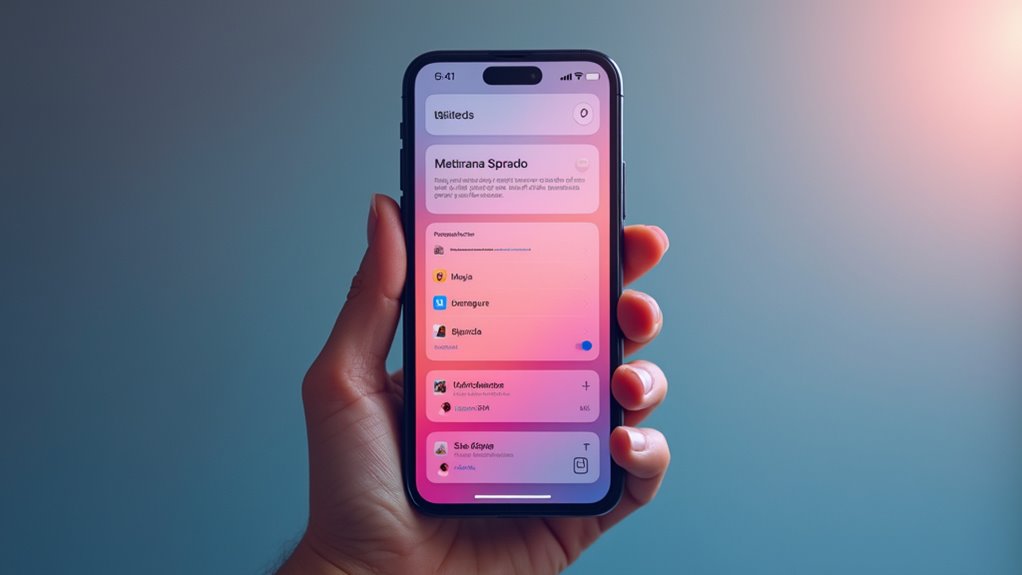
Artykuł porównuje widgety systemowe i aplikacje firm trzecich przez pryzmat prywatności, responsywności i wpływu na baterię. Poniższe zestawienie ilustruje kluczowe różnice i sugerowane zastosowania obu typów. Analiza ma na celu ułatwienie wyboru między natywnymi a zewnętrznymi widgetami na ekranie blokady.
| Kryterium | Widgety systemowe | Aplikacje firm trzecich |
|---|---|---|
| Prywatność | Wyższa — ograniczony dostęp do danych | Zróżnicowana — zależna od uprawnień |
| Responsywność | Bardzo dobra — optymalizacja i priorytety systemu | Może się różnić — zależy od implementacji |
| Zużycie baterii | Zoptymalizowane pod system | Często większe przy intensywnych aktualizacjach |
| Najlepsze zastosowania | Szybkie powiadomienia, kontrolki systemowe | Specjalistyczne funkcje, personalizacja i integracje |
Kryteria oceny: prywatność, responsywność, zużycie baterii
Prywatność, responsywność i zużycie baterii stanowią kluczowe kryteria oceny widgetów lock screen — zarówno natywnych, jak i firm trzecich. Ocena prywatności obejmuje zakres dostępu do danych, przesyłanie informacji z widgetu i możliwość podglądu treści bez autoryzacji; widgety systemowe zwykle ograniczają udostępnianie, natomiast zewnętrzne wymagają weryfikacji uprawnień. Responsywność mierzy szybkość aktualizacji i płynność interakcji; lepiej zoptymalizowane komponenty reagują natychmiast, minimalizując opóźnienia. Zużycie baterii zależy od częstotliwości odświeżania, lokalizacji i pracy w tle; widgety intensywnie synchronizujące się wpływają na żywotność urządzenia. Decyzje użytkownika powinny opierać się na dowodach: testach zużycia energii, monitoringu opóźnień, przejrzystych politykach prywatności, możliwościach ograniczenia uprawnień oraz audytach zewnętrznych i cyklicznym przeglądzie ustawień oraz raportowaniu nieprawidłowości bezpieczeństwa systemowego.
Najlepsze zastosowania widgetów natywnych i zewnętrznych
Gdzie natywne widgety przewyższają zewnętrzne, oferują stabilność, szybsze odświeżanie i ograniczony zakres uprawnień, co czyni je najlepszym wyborem do informacji systemowych i szybkich powiadomień. W praktyce natywne widgety sprawdzają się przy monitoringu baterii, kontroli muzyki, alarmach, statusie sieci oraz natywnych kalendarzach, gdzie priorytetem są prywatność i wydajność. Zewnętrzne widgety natomiast dodają funkcje niestandardowe: śledzenie zdrowia, widgety pogodowe z analizą, notatki synchronizowane między usługami i skróty do aplikacji specjalistycznych. Ich zaletą jest personalizacja i integracja z ekosystemami firm trzecich, wadą — większe zużycie zasobów i potencjalne uprawnienia. Optymalna strategia łączy natywne dla krytycznych danych z wybranymi zewnętrznymi, po sprawdzeniu polityk prywatności, limitów odświeżania i wpływu na baterię, i regularnym audycie ustawień aplikacji oraz uprawnień przez użytkownika.
Jak dodawać, usuwać i układać widgety krok po kroku
Użytkownik otrzymuje jasne instrukcje dotyczące dodawania, usuwania i układania widgetów na ekranie blokady.
- Krok 1: Wejście do trybu edycji ekranu blokady.
- Krok 2: Dodawanie i przesuwanie widgetów.
- Krok 3: Zapisywanie i zarządzanie profilami ekranów blokady.
- Wskazówki: porządkowanie i optymalizacja widżetów dla szybkości dostępu.
Końcowy opis skupia się na praktycznych czynnościach i zarządzaniu profilami ekranów blokady.
Krok 1: Wejście do trybu edycji ekranu blokady
Naciśnięcie i przytrzymanie ekranu blokady powoduje przejście w tryb edycji, w którym można dodawać, usuwać oraz przestawiać widgety dla wybranego widoku blokady. Po chwili ekran przyciemnia się, a ramki widoków i miniatury stylów pojawiają się u góry i na dole; pojawiają się też przyciski edycji umożliwiające zmianę czcionki i stylu. Interfejs wskazuje aktywne obszary dotykowe i podpowiada gesty, takie jak powiększanie lub przesunięcie palcem, bez wchodzenia w ustawienia systemowe. Tryb edycji działa zarówno na zablokowanym jak i odblokowanym urządzeniu, o ile użytkownik ma uprawnienia. Wyjście następuje poprzez naciśnięcie przycisku gotowe lub ponowne przytrzymanie ekranu, przywracając standardowy widok blokady. W trybie można także sprawdzić szybki podgląd zmian oraz testować reakcje powiadomień bez trwałego zastosowania modyfikacji i powrócić do wcześniejszych ustawień w razie potrzeby bez problemu.
Krok 2: Dodawanie i przesuwanie widgetów
Dodawanie i układanie widgetów odbywa się bezpośrednio w trybie edycji ekranu blokady: dotknięcie pola widgetu otwiera bibliotekę, przeciągnięcie miniatury wstawia ją w wybrane miejsce, a stuknięcie ikony usuwa niepożądane elementy. W bibliotece dostępne są rozmiary i warianty; wybór dopasowuje układ automatycznie. Przeciąganie palcem zmienia pozycję; przytrzymanie powoduje przełączenie w tryb przesuwania innych elementów. Usunięcie potwierdza natychmiastowe zniknięcie, bez wpływu na tło. Dodawanie wielu widgetów układa je w kolumny lub rzędy zgodnie z dostępną przestrzenią. Widżety interaktywne zachowują skróty do aplikacji po stuknięciu. Podczas układania warto sprawdzać czy kluczowe informacje są czytelne; dobór widgetów powinien uwzględniać wielkość czcionki, kontrast i możliwość szybkiego dostępu do ważnych funkcji oraz unikać nadmiaru animacji dla przejrzystości codziennej.
Krok 3: Zapisywanie i zarządzanie profilami ekranów blokady
Po ułożeniu widgetów i dopracowaniu wyglądu ekranu blokady można zapisać konfigurację jako osobny profil, co ułatwia szybkie przełączanie między zestawami widgetów, tapet i ustawień powiadomień. W celu zapisania należy nacisnąć przycisk „Dodaj” lub ikonę profilu, nadać nazwę i potwierdzić. Usuwanie profilu odbywa się przez przeciągnięcie w lewo lub wybranie opcji „Usuń” w menu edycji. Edycja profilu pozwala dodawać nowe widgety, usuwać istniejące oraz zmieniać ich kolejność przez przeciąganie. Zaleca się testować układ po zapisaniu i tworzyć kopie zapasowe w iCloud, by odtworzyć preferencje po aktualizacji systemu. Przejrzyste nazwy i logiczne grupowanie ułatwiają zarządzanie wieloma profilami. Dla porządku warto tworzyć profile tematyczne (praca, dom, trening), przypisywać skróty i ustawiać reguły kontekstowe zależne od lokalizacji oraz trybu Focus, oraz harmonogramy automatycznej zmiany w ciągu dnia rutyny.
Bezpieczeństwo i prywatność widgetów na ekranie blokady
Artykuł omawia mechanizmy iOS ograniczające wyciek danych z widgetów na ekranie blokady, takie jak sandboxing, ograniczenia uprawnień i kontrola treści podglądu. Przedstawione zostaną rekomendowane ustawienia prywatności — ukrywanie szczegółów powiadomień, ograniczanie dostępu do lokalizacji i selektywne zezwalanie na widżety. Omówione będą też praktyczne sposoby postępowania z informacjami wrażliwymi: usuwanie ich z widżetów, użycie zabezpieczeń aplikacji lub przeniesienie danych poza ekran blokady.
Jak iOS ogranicza wyciek danych z widgetów
Ponieważ widgety na ekranie blokady wyświetlają jedynie przygotowane migawki danych i działają jako odizolowane rozszerzenia aplikacji, system iOS ogranicza możliwości wycieku informacji przez mechanizmy sandboxingu, ograniczonego interfejsu API i zasad najmniejszych uprawnień. Widgety nie uruchamiają kodu w tle poza zdefiniowanymi aktualizacjami, co minimalizuje stałe połączenia sieciowe i dostęp do systemowych zasobów. Uprawnienia są przyznawane selektywnie; dostęp do lokalizacji, kontaktów czy HealthKit wymaga explicite zgód i nie jest udostępniany migawkom bezpośrednio. Komunikacja między widgetem a aplikacją gospodarza odbywa się przez bezpieczne, kontrolowane kanały, a system blokuje ujawnianie danych w podglądach, gdy urządzenie jest zablokowane. Dodatkowo procesy renderujące są izolowane, ograniczając skutki potencjalnych luk. Deweloperzy muszą używać podpisywania kodu i mechanizmów prywatnych identyfikatorów, a regularne aktualizacje systemu naprawiają luki i utrzymują polityki bezpieczeństwa i audyty zewnętrzne.
Najlepsze ustawienia, aby chronić prywatność na ekranie blokady
Mając na uwadze, że widgety wyświetlają jedynie migawki i działają w izolowanych procesach, optymalna konfiguracja ekranu blokady minimalizuje ekspozycję wrażliwych informacji poprzez kontrolę uprawnień, ograniczanie widocznych elementów i dopasowanie powiadomień. Zaleca się wyłączyć lub ograniczyć widgety od aplikacji zawierających prywatne dane, korzystać z widżetów systemowych o ograniczonym zakresie oraz ustawić ograniczony widok powiadomień — pokazuj szczegóły dopiero po odblokowaniu. Warto przejrzeć ustawienia lokalizacji i dostępu do zdjęć dla aplikacji mających widgety oraz wyłączyć automatyczne odświeżanie w tle tam, gdzie nie jest konieczne. Dodatkowo aktywacja Face ID/Touch ID dla powiadomień i regularne przeglądanie uprawnień aplikacji zwiększają kontrolę nad tym, co może pojawić się na ekranie blokady. Zaleca się także korzystanie z kodu dostępu silnego i sesji automatycznego blokowania urządzenia oraz wyłączenie niepotrzebnych widżetów z ekranu.
Radzenie sobie z informacjami wrażliwymi wyświetlanymi przez widgety
Jak ograniczyć ryzyko ujawnienia danych przez widgety na ekranie blokady? Zaleca się przegląd zainstalowanych widgetów i wyłączenie tych, które pokazują wrażliwe informacje, takie jak e‑mail, podgląd wiadomości, wydarzenia kalendarza czy szczegóły aplikacji finansowych. Należy sprawdzić ustawienia poszczególnych aplikacji — ograniczyć zakres widocznych danych, włączyć ukrywanie szczegółów lub wybrać opcję pokazywania powiadomień bez treści. Korzystanie z kont użytkowników, zabezpieczeń biometrycznych i blokad aplikacji dodatkowo minimalizuje eksponowanie danych. Regularne aktualizacje systemu i aplikacji eliminują znane luki. Przy podejrzanej aktywności warto natychmiast usunąć widget i zmienić hasła. Świadome zarządzanie widgetami stanowi podstawę ochrony prywatności na ekranie blokady. Dodatkowo warto rozważyć korzystanie z trybu prywatnego w aplikacjach, ograniczenia uprawnień lokalizacji oraz sprawdzanie polityk prywatności dostawców widgetów przed instalacją. Zabezpieczenie konta i edukacja użytkownika zmniejszają ryzyko naruszeń. regularnie.
Wpływ widgetów i animacji na żywotność baterii i wydajność
Widgety i animacje mogą znacząco wpływać na żywotność baterii i ogólną wydajność systemu, dlatego ich zachowanie warto monitorować przy użyciu precyzyjnych metryk systemowych. Należy śledzić średni pobór mocy, częstotliwość wybudzeń procesora (wakelocks/wakeups), wykorzystanie CPU i pamięci oraz liczbę operacji renderowania klatek; te wskaźniki najlepiej analizować narzędziami takimi jak Android Battery Historian, iOS Instruments, perf, powertop czy wbudowane monitory zużycia energii w systemach desktopowych. Regularne profilowanie w scenariuszach rzeczywistych (różne sieci, stan ekranu, interakcje użytkownika) pozwala wychwycić regresje i źródła nadmiernego poboru energii.
Porównanie widgetów aktywnych (częste odświeżanie, animacje, sieć) i pasywnych (statyczne, odświeżanie rzadkie) wyraźnie pokazuje różnice w obciążeniu CPU i wpływie na baterię; aktywne widgety generują więcej wakelocków i renderowań, co przekłada się na wyższy pobór mocy i krótszy czas pracy urządzenia. Skuteczne optymalizacje obejmują ograniczenie częstotliwości odświeżania do niezbędnego minimum, uproszczenie animacji (ograniczenie do GPU-friendly transformacji), agresywne buforowanie danych oraz kontrolę uprawnień i zadań tła; w praktyce te zmiany redukują wybudzenia i CPU-bound work, co przekłada się na wymierne oszczędności energii.
| Metryka (jednostka) | Aktywny widget | Pasywny widget | Zoptymalizowany aktywny |
|---|---|---|---|
| Średni pobór mocy (mW) | 150 | 25 | 60 |
| Średnie użycie CPU (%) | 12 | 1 | 4 |
| Wybudzenia na godzinę (count) | 120 | 4 | 20 |
| Wpływ na baterię na dobę (%) | 14 | 1 | 5 |
| Zużycie pamięci (MB) | 40 | 20 | 30 |
Jak monitorować zużycie energii przez widgety
Monitorowanie zużycia energii przez widgety pozwala precyzyjnie ocenić ich wpływ na żywotność baterii i ogólną wydajność urządzenia. iOS udostępnia podstawowe narzędzia — Ustawienia > Bateria pokazują zużycie według aplikacji oraz aktywność w tle — natomiast deweloperzy i zaawansowani użytkownicy mogą sięgnąć po Xcode Instruments (Energy Log) i konsolę systemową, by mierzyć odświeżania, CPU i czas pracy procesora związany z widżetami. Analiza powinna obejmować częstotliwość odświeżania, wywołania sieciowe, renderowanie grafiki i użycie lokalizacji. Zalecane jest wykonywanie testów w kontrolowanych warunkach, porównywanie okresów z aktywnymi i wyłączonymi widgetami oraz logowanie anomalii. Wyniki pomagają optymalizować harmonogramy odświeżeń, redukować niepotrzebne animacje i minimalizować wpływ na baterię. Dla lepszej dokumentacji warto zbierać zrzuty z Instruments, wykresy zużycia oraz notatki o konfiguracji widgetów i warunkach testu. Taka praktyka ułatwia podejmowanie świadomych decyzji optymalizacji.
Praktyczne porównanie: widgety aktywne vs. pasywne
Choć widgety mogą zwiększać użyteczność ekranu blokady, ich wpływ na żywotność baterii i wydajność zależy zasadniczo od trybu działania — aktywne (częste odświeżanie, animacje, połączenia sieciowe) kontra pasywne (statyczne treści, rzadsze odświeżania). Aktywne widgety zwykle powodują większe zużycie energii poprzez ciągłe CPU/GPU, transmisje danych i wybudzanie urządzenia; ich animacje obciążają renderowanie, a synchronizacja z siecią zwiększa aktywność modemów. Pasywne widgety oferują minimalny wpływ: statyczne obrazy lub rzadkie aktualizacje zmniejszają użycie procesora i ograniczają operacje sieciowe. W praktyce wybór między nimi determinuje kompromis między funkcjonalnością a czasem pracy baterii; użytkownicy zauważają różnicę zwłaszcza przy intensywnym korzystaniu z ekranu blokady. Analiza wskazuje, że pomiar wpływu powinien uwzględniać scenariusze rzeczywiste, tryb sieciowy, częstotliwość interakcji i profil sprzętowy urządzenia oraz porównania na różnych wersjach iPhone’ów dla pełnego obrazu.
Optymalizacje, które naprawdę zmniejszają obciążenie systemu
Jeśli celem jest realne zmniejszenie obciążenia systemu, optymalizacje koncentrują się na ograniczaniu aktywności CPU/GPU, minimalizowaniu transmisji sieciowych i redukcji częstotliwości odświeżania interfejsu. iOS powinien preferować pasywne widgety zamiast aktywnych procesów w tle, odświeżanie danych sprowadzać do niezbędnego minimum i grupować zapytania sieciowe. Animacje należy upraszczać, skracać czas trwania i używać klatek kluczowych zamiast ciągłych interpolacji GPU. Systemowe limity tła i inteligentne throttling zapobiegają nagłym skokom zużycia energii. Projektanci powinni monitorować koszt energetyczny funkcji oraz testować scenariusze z ograniczonymi zasobami. Drobne oszczędności na poziomie renderowania i synchronizacji przekładają się na wymierne wydłużenie pracy na baterii i stabilniejsze działanie urządzenia. Optymalizacja kodu widgetów, redukcja timerów oraz korzystanie z cache przekładają się bezpośrednio na mniejsze throttlingi termiczne i dłuższe cykle pracy. Mierzenie zużycia energii jest kluczowe systemowo.
Najczęstsze problemy i jak je rozwiązać
Sekcja identyfikuje najczęstsze problemy z personalizacją ekranu blokady i proponuje praktyczne rozwiązania.
Typowe przypadki:
- Widgety nie odświeżają się: szybkie kroki naprawcze
- Konflikty między wieloma profilami ekranów blokady
- Przywracanie ustawień domyślnych bez utraty danych
- Ogólne wskazówki diagnostyczne i prewencyjne kroki
Dalsze instrukcje prowadzą przez proste procedury minimalizujące ryzyko utraty danych i przywracające prawidłowe działanie.
Widgety nie odświeżają się: szybkie kroki naprawcze
Dlaczego widgety przestają się odświeżać? Przyczyny bywają prozaiczne: brak połączenia sieciowego, włączony tryb niskiego zużycia energii, wyłączone Odświeżanie w tle dla aplikacji, lub ograniczenia prywatności. Najszybsze kroki naprawcze to: sprawdzić Wi‑Fi/komórkowe, wyłączyć tryb oszczędzania energii, upewnić się że aplikacja ma uprawnienie do odświeżania w tle i dostępu do sieci. Jeśli problem pozostaje, zrestartować urządzenie i wymusić zamknięcie aplikacji widgetu. Zaktualizować iOS oraz samą aplikację widgetu. Usunąć i ponownie dodać widget na ekranie blokady. Jeżeli to nie pomaga, sprawdzić ustawienia odświeżania w tle globalnie, wyłączyć VPN, wyłączyć Wi‑Fi Assist, przeglądnąć opcje oszczędzania baterii dla aplikacji, przeinstalować aplikację widgetu i skontaktować się z deweloperem lub wsparciem Apple. W przypadku utrzymania problemu wykonać kopię zapasową i rozważyć przywrócenie ustawień fabrycznych po wcześniejszym zabezpieczeniu danych i kontynuować testy.
Konflikty między wieloma profilami ekranów blokady
Posiadanie wielu profili ekranu blokady zwiększa wygodę, ale także może generować konflikty — np. widgety, powiadomienia lub ustawienia prywatności zachowują się inaczej po przełączeniu między profilami, co utrudnia przewidywalne działanie. Najczęstsze problemy obejmują niespójne układy widgetów, różne reguły powiadomień, brak synchronizacji stylów i uprawnień aplikacji. Rozwiązania obejmują sprawdzenie konfiguracji każdego profilu, ujednolicenie reguł powiadomień, przegląd uprawnień widgetów oraz testowanie przełączeń po zmianach. Warto też aktualizować system i aplikacje, aby zminimalizować błędy. Jeśli konflikt dotyczy konkretnej aplikacji, jej ponowne skonfigurowanie lub tymczasowe wyłączenie widgetu pomaga wyizolować problem. Dokumentowanie ustawień ułatwia szybkie przywrócenie po korektach. Dobrą praktyką jest nadawanie profilom opisowych nazw, tworzenie kopii zapasowych konfiguracji w chmurze oraz ograniczanie liczby aktywnych widgetów na profil, by łatwiej zidentyfikować przyczynę niezgodności i rejestrowanie dat oraz godzin zmian.
Przywracanie ustawień domyślnych bez utraty danych
Choć przywracanie ustawień domyślnych na iOS ma na celu odświeżenie konfiguracji, może niezamierzenie zmienić lub usunąć profile, układy widgetów, uprawnienia aplikacji i reguły powiadomień. Zaleca się wykonanie kopii zapasowej ustawień i zawartości przez iCloud lub lokalnie przed rozpoczęciem procedury. Użytkownik powinien eksportować ważne układy widgetów i zapisane konfiguracje profili, a także zanotować indywidualne uprawnienia aplikacji. Przywracanie selektywne przez przywracanie ustawień sieciowych, ustawień ekranu lub resetowanie konkretnych ustawień aplikacji minimalizuje ryzyko utraty danych. W razie problemów pomocne są narzędzia diagnostyczne i wsparcie Apple; przywracanie z kopii zapasowej zachowuje dane użytkownika, o ile kopia była aktualna. Przed resetem warto też wylogować konta trzecich stron, sprawdzić synchronizację zdjęć i notatek oraz upewnić się, że dwuskładnikowe uwierzytelnianie pozostaje aktywne. Dokumentacja Apple zawiera szczegółowe instrukcje i ostrzeżenia dla użytkowników.
Aplikacje, które najefektywniej wykorzystują ekran blokady
Omówione zostaną kluczowe kategorie aplikacji wykorzystujących ekran blokady — zdrowie, produktywność i komunikacja — oraz typowe scenariusze użycia ich widgetów, takie jak monitorowanie aktywności, szybkie przypomnienia czy natychmiastowe odpowiedzi. Przykłady realnych zastosowań pokażą, jak widgety skracają czas wykonywania codziennych zadań. Na koniec przedstawione zostaną kryteria wyboru aplikacji zgodnych ze stylem pracy użytkownika: personalizacja powiadomień, ergonomia widgetów i integracja z istniejącymi narzędziami.
Kategorie aplikacji: zdrowie, produktywność, komunikacja
Aplikacje z obszarów zdrowia, produktywności i komunikacji najlepiej wykorzystują ekran blokady, oferując skróty do kluczowych informacji i szybkich akcji bez odblokowywania urządzenia; aplikacje zdrowotne prezentują powiadomienia o aktywności, pomiary oraz przypomnienia o lekach, co wspiera monitorowanie i bezpieczeństwo. Narzędzia produktywności udostępniają podsumowania zadań, kalendarze i kontrolki czasu pracy, umożliwiając efektywniejsze zarządzanie obowiązkami. Komunikatory wyświetlają ważne wiadomości, statusy i przyciski szybkich odpowiedzi, skracając drogę reakcji. Wszystkie trzy kategorie korzystają z konfigurowalnych widżetów, priorytetyzacji powiadomień i trybów oszczędzania energii, by zachować użyteczność bez nadmiernego rozpraszania użytkownika. Integracja z systemowymi uprawnieniami umożliwia selektywne udostępnianie danych, a opcje personalizacji dostosowują widżety do preferencji użytkownika, minimalizując ingerencję w prywatność i maksymalizując szybkość dostępu do informacji bez konieczności otwierania aplikacji. Projekt koncentruje się na równowadze funkcji i prostocie, bezpieczeństwie użytkownika.
Przykłady realnych scenariuszy użycia widgetów
Najlepsze praktyki z poprzedniego rozdziału przekładają się na konkretne scenariusze, w których widgety na ekranie blokady upraszczają dostęp do informacji i szybkich akcji — od monitorowania parametrów zdrowotnych i przypomnień o lekach, przez skróty do zadań i kontroli czasu pracy, aż po natychmiastowe odpowiedzi w komunikatorach i dostęp do biletów czy kontroli multimediów. Przykłady obejmują aplikacje zdrowotne wyświetlające tętno, kroki i przypomnienia o lekach; produktywność pokazującą nadchodzące zadania, timery i statusy projektów; komunikatory umożliwiające szybkie odpowiedzi i odrzucanie powiadomień; portfele z biletami i kartami pokładowymi; oraz aplikacje multimedialne z odtwarzaniem i sterowaniem głośnością. Każdy przypadek minimalizuje konieczność odblokowania telefonu, poprawiając efektywność i bezpieczeństwo. Scenariusze te sprawdzają się zarówno dla użytkowników indywidualnych, jak i profesjonalistów, którzy wymagają szybkich, bezpiecznych interakcji bez zbędnych przejść między aplikacjami.
Jak wybierać aplikacje kompatybilne z Twoim stylem pracy
W jaki sposób użytkownik wybiera aplikacje najlepiej pasujące do jego stylu pracy? Powinien ocenić potrzeby: szybki dostęp do informacji, skróty do zadań, powiadomienia priorytetowe. Należy sprawdzić integrację z ekranem blokady — czy aplikacja udostępnia widgety, skróty lub interaktywne powiadomienia. Ważna jest prostota konfiguracji oraz możliwość dostosowania treści widocznej bez odblokowywania. Przetestowanie responsywności i czasu reakcji eliminuje opóźnienia przy rutynowych czynnościach. Dobrze dobrana aplikacja współgra z innymi narzędziami w ekosystemie, synchronizuje dane i minimalizuje duplikację funkcji. Ocena uprawnień prywatności oraz zużycia energii zapewnia, że wygoda nie nadweręży bezpieczeństwa ani baterii. Decyzje powinny opierać się na konkretnych scenariuszach użycia. Preferowane są aplikacje z jasną dokumentacją, częstymi aktualizacjami i pozytywnymi opiniami użytkowników. Korzystne są też opcje automatyzacji i skróty klawiszowe. Testy w praktyce potwierdzają właściwy wybór natychmiast.
Co musisz sprawdzić przed finalnym ustawieniem ekranu blokady
Przed zatwierdzeniem ekranu blokady użytkownik powinien sprawdzić ustawienia powiadomień i ich podglądu, widżety oraz skróty, poprawność tarczy i kompozycji zdjęcia, działanie Face ID/Touch ID oraz czy tryby Nie przeszkadzać i Fokus nie blokują potrzebnych alertów; warto też ocenić czy kontrast, jasność i ustawienia dostępności zapewniają czytelność i prywatność informacji. Powinien przetestować interakcje z powiadomieniami, sprawdzić, które aplikacje pokazują treść na zablokowanym ekranie, oraz ustawić widżety potrzebne do szybkiego dostępu. Należy zweryfikować skróty, by nie uruchamiały działań przypadkowo. Dobrze jest też przejrzeć tło pod kątem czytelności ikon i kontrastów przy różnych jasnościach. Wreszcie, sprawdzić działanie odblokowywania i powiadomień podczas ładowania oraz upewnić się, że kopia zapasowa ustawień została wykonana. Można też przetestować tryby lokalizacji i uprawnienia aplikacji pod kątem prywatności oraz wylogować nieużywane konta regularnie.


